Im Launch-Video zu Kimi K3.1 Pro haben wir gezeigt, was wir mit Kimi entwickelt haben: 3D-Websites, mechanische Teile, Gebäude, kleine Spiele-Demos und Vorschauvideos für Spiele mit Visuals im AAA-Stil.
Wie holst du also das Beste aus Kimi für 3D-Arbeiten heraus? Wie kommst du von einer Idee zu etwas Detailliertem und Interaktivem – mit überzeugenden Szenen und Kamerabewegungen?
Vielleicht hast du schon von Blender, Three.js oder Rhino gehört, von Tripo oder Meshy generierte Charaktere gesehen oder bist auf Game-Engines wie Unity, Unreal Engine und Godot gestoßen – weißt aber trotzdem nicht, wo du anfangen sollst.
In diesem Leitfaden geht es nicht darum, technische Begriffe auswendig zu lernen – und das musst du auch nicht. Mit Kimi kannst du eigene originelle 3D-Projekte erstellen, ohne vorher Blender, Three.js oder Unreal Engine lernen zu müssen.
In diesem Leitfaden stellen wir die 3D-Workflows vor, die wir intern im Kimi-Team verwenden, und helfen dir, das Modell Kimi K3.1 Pro sowie die offiziellen Kimi Harnesses kennenzulernen.
2 Ansätze der 3D-Modellierung: parametrische Modellierung und Mesh-Modellierung
Der erste Schritt in einem 3D-Projekt besteht darin, Kimi die 3D-Modelle erstellen zu lassen.
Agents wie Kimi erstellen 3D-Modelle auf zwei grundlegende Arten. Sie können Code schreiben, um 3D-Modelle direkt zu konstruieren, oder 3D-Generierungsdienste aufrufen, etwa Tripo, Meshy und Hyper3D. Jeder Ansatz eignet sich für unterschiedliche Aufgaben:
Parametrische Modellierung: Für Objekte, die sich durch Abmessungen, Strukturen und Regeln beschreiben lassen, etwa Produktformen, Möbel, mechanische Teile und Gebäude.
Mesh-Modellierung: Für detaillierte Menschen- und Tierfiguren, Statuen, Monster und komplexe Requisiten.
Beim Erstellen von 3D-Modellen direkt per Code kann Kimi auch die passenden Tools auswählen. Viele Vorgänge, die in Blender, Unity, Unreal Engine und Godot über Schaltflächen verfügbar sind, lassen sich auch in Python ausdrücken. Wir haben Kimi K3.1 Pro gezielt darauf trainiert, 3D-Tools über Python-Skripte zu nutzen, sodass selbst Spezialsoftware ohne MCP-Unterstützung Teil seines Workflows sein kann.
Bei der Mesh-Modellierung stoßen Sprachmodelle wie K3.1 Pro noch an Grenzen, während Diffusionsmodelle wie Tripo besser für diese Aufgabe geeignet sind. Diese Diffusionsmodelle haben die Formen vieler 3D-Objekte gelernt und können aus den Konturen und Verdeckungen eines Referenzbilds auf die dreidimensionale Struktur schließen. Wenn du eine Person, ein Tier oder ein anderes Motiv anforderst, das sich besser für die Mesh-Generierung eignet, bereitet Kimi automatisch den Prompt und die Referenzbilder vor und ruft ein Tool wie Tripo auf, um die Aufgabe abzuschließen.
Für unterschiedliche Aufgaben kombiniert Kimi diese beiden Ansätze und die entsprechenden Tools:
Natürlich kann Kimi nicht jedes Mal ein perfektes Ergebnis garantieren. Manche Aufgaben erfordern mehrere Überarbeitungsrunden, doch mit einigen praktischen Techniken kannst du häufige Probleme vermeiden. Wie du damit umgehst, zeigen wir im Abschnitt mit praktischen Tipps.
Spiele entwickeln: 3D-Modelle zusammenstellen und Gameplay in Game Engines gestalten
Sobald du 3D-Modelle hast, kannst du mit der Entwicklung eines Spiels oder einer filmischen Szene beginnen.
Eine Game Engine führt 3D-Assets und Gameplay zu einem spielbaren Erlebnis zusammen. Sie ermöglicht es Figuren zu laufen, Objekten zu kollidieren und Spielern, Aufgaben zu erledigen oder Punkte zu sammeln. Außerdem kannst du Kamerabewegungen und Szenenwechsel gestalten.
Kimi kann Code schreiben und Tools aufrufen, um 3D-Modelle in Game Engines zu importieren, Szenen zusammenzustellen und das Gameplay Schritt für Schritt aufzubauen. Wir haben Kimi für die Arbeit mit gängigen Engines wie Unreal Engine, Unity und Godot angepasst. Unreal Engine und Unity eignen sich für größere Spieleprojekte, während Godot gut für die schnelle Entwicklung kleinerer Spiele geeignet ist.
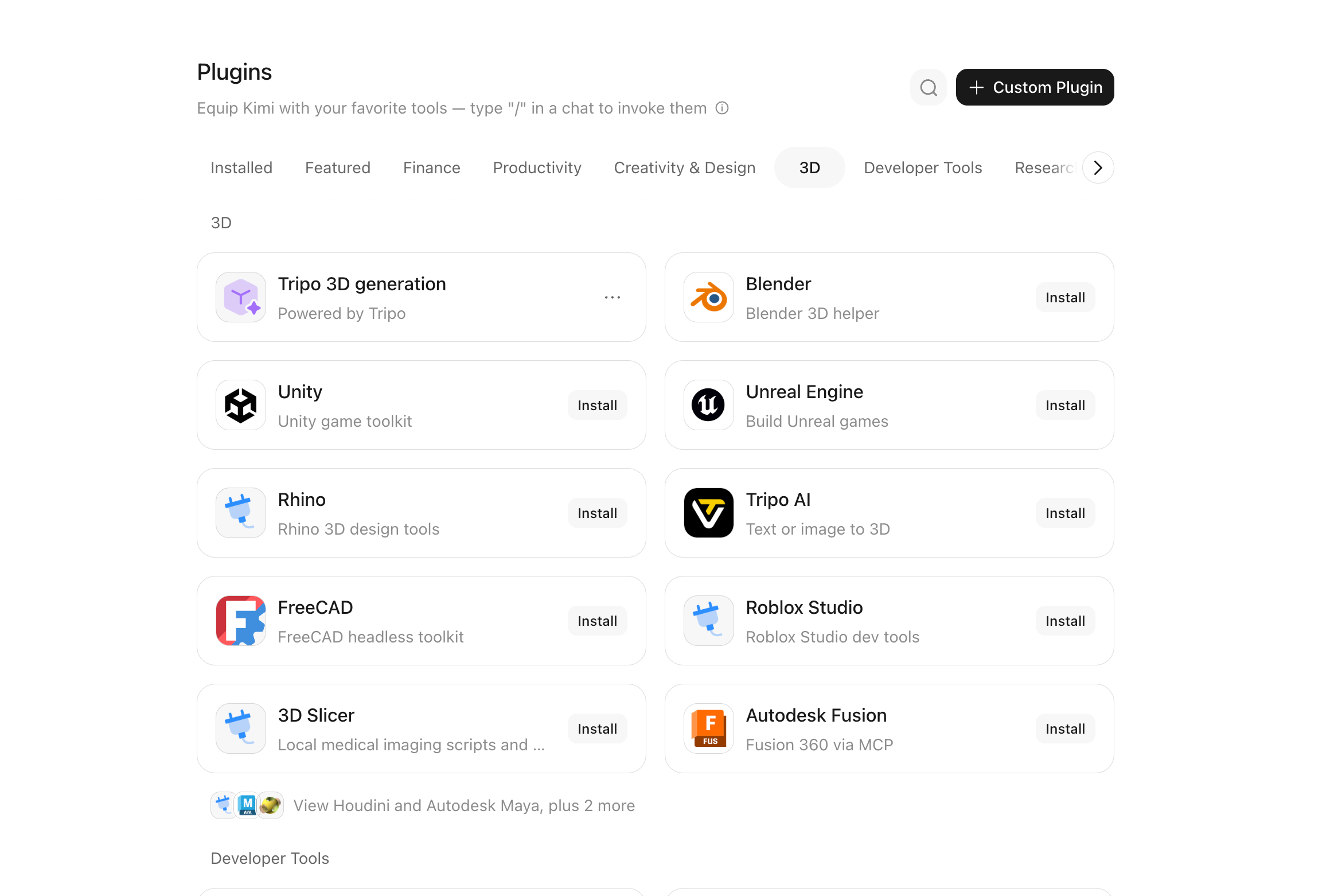
Nachfolgend findest du die Plugins für 3D-Modellierung und Game Engines, die Kimi derzeit unterstützt: (Plugins, die lokal installierte Software erfordern, sind nur in Kimi Work verfügbar)
Kimi-Modelle und Arbeitsumgebungen auswählen
Kimi-Arbeitsumgebungen und Modellauswahl
Kimi bietet verschiedene Arbeitsweisen – vom direkten Modellzugriff bis zu Agent-Produkten. Welcher Einstieg der richtige ist, hängt davon ab, was du erstellen möchtest.
Für eine schnelle 3D-Website oder ein einfaches eigenständiges Modell starte auf Kimi.ai. Du musst nichts herunterladen oder installieren.
Um mit Modellierungssoftware und Game Engines zu arbeiten, 3D-Szenen zusammenzustellen oder komplexes Gameplay zu entwickeln, nutze Kimi Work oder Kimi Code. Damit kannst du lokale Software wie Unity und Unreal Engine bedienen und auf deinem Computer gespeicherte Projekte weiterentwickeln.
Um Kimi-Modelle in deinen bestehenden Workflow zu integrieren, nutze die Kimi API.
Diese Umgebungen können auch zusammenarbeiten. Du kannst zum Beispiel mehrere Ideen parallel auf Kimi.ai schnell testen und das Projekt anschließend zur weiteren Entwicklung an Kimi Code übergeben.
3D Make: Kimi-Funktionen, Plugins und Workflows für 3D-Arbeit
Wir haben außerdem 3D Make in Kimi.ai und Kimi Work eingeführt. Damit hast du Zugriff auf die von uns vorbereiteten Funktionen zur 3D-Generierung und spezialisierten Workflows, die dir helfen, detailliertere 3D-Projekte zu erstellen.
In den meisten Fällen musst du dir nicht den Namen jeder Funktion oder jedes Plugins merken. Beschreibe dein Ziel, und Kimi wählt aus, was verwendet werden soll. Wenn du einen Workflow festlegen möchtest, nutze die folgende Tabelle:
Selbst ausprobieren: Schritt-für-Schritt-Anleitungen für vier Projekte
Sehen wir uns nun vier Beispiele an, um zu erfahren, wie du eine Arbeitsumgebung auswählst und bessere 3D-Projekte erstellst.
Beispiel 1: Einen himmlischen Palast in Unreal Engine erstellen
Plugins: Blender, Unreal Engine und MetaHuman.
Für das offizielle Launch-Video zu Kimi K3.1 Pro haben wir K3.1 Pro und Unreal Engine 5.8 verwendet, um einen von der chinesischen Mythologie inspirierten himmlischen Palast zu erstellen; die Hauptfigur wurde in MetaHuman erstellt. Hier ist der vollständige Ablauf.
Für ein ähnliches Projekt visualisierst du zunächst die Szene, die dir vorschwebt, mit einem KI-Bildgenerator – zum Beispiel einen Schwertkämpfer, der durch einen himmlischen Palast geht, während ein riesiger Drache in den Abendhimmel aufsteigt:
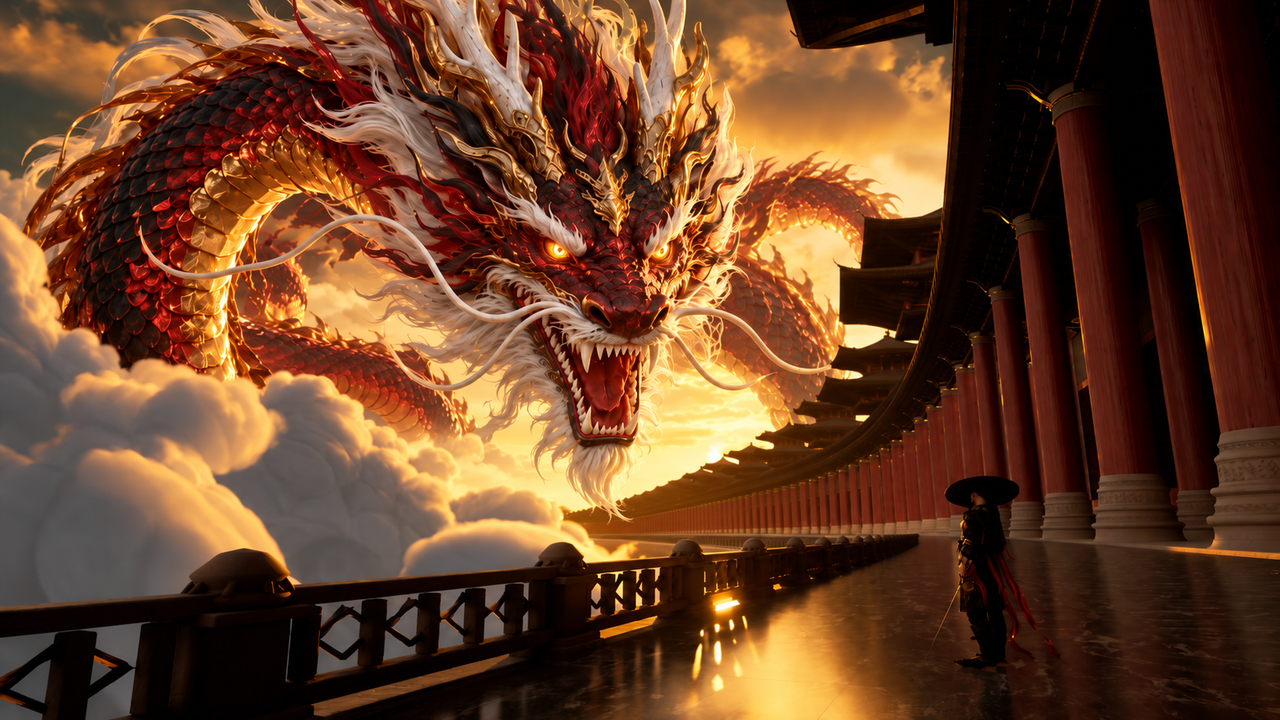
Gib dieses Bild anschließend an Kimi und nutze einen Prompt wie den folgenden, damit Kimi Code schreibt, Assets sammelt und die Szene zusammenstellt:
Erstelle zunächst eine aussagekräftige Einstellung, erweitere dann die Szene, erstelle die Figur und füge Details hinzu. So bleiben Stil und visuelle Qualität leichter konsistent.
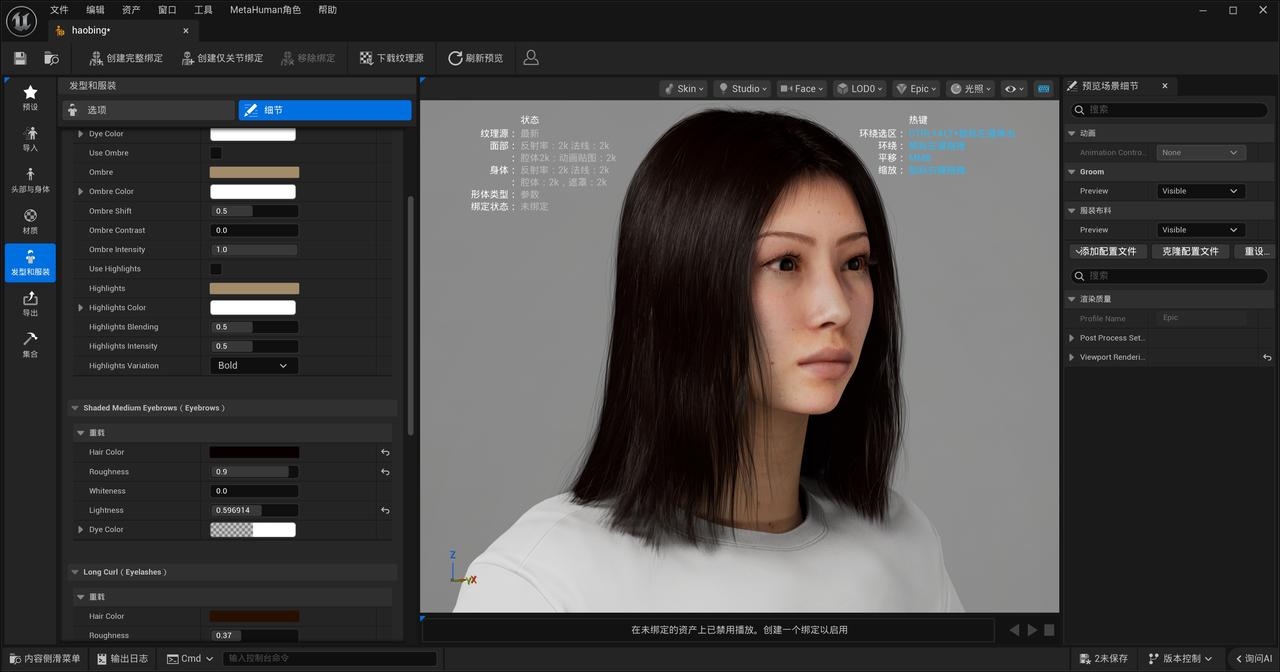
Sobald die grundlegende Szene erstellt ist, kannst du dich selbst zur Hauptfigur des Spiels machen. Nimm mit der offiziellen Live Link Face-App von Epic Games ein 20-sekündiges Video von dir auf und teile Kimi anschließend Folgendes mit:
Nach dem Import der Figur kannst du ihre Parameter selbst im MetaHuman Editor anpassen oder Kimi darum bitten:
Verfeinere als Nächstes das Charaktermodell mit Kleidung, Waffen und anderen Details. Gib Kimi beispielsweise Referenzbilder des Outfits aus mehreren Perspektiven und bitte es, die Kleidung in Blender zu erstellen. Wiederhole den Vorgang, bis du zufrieden bist.
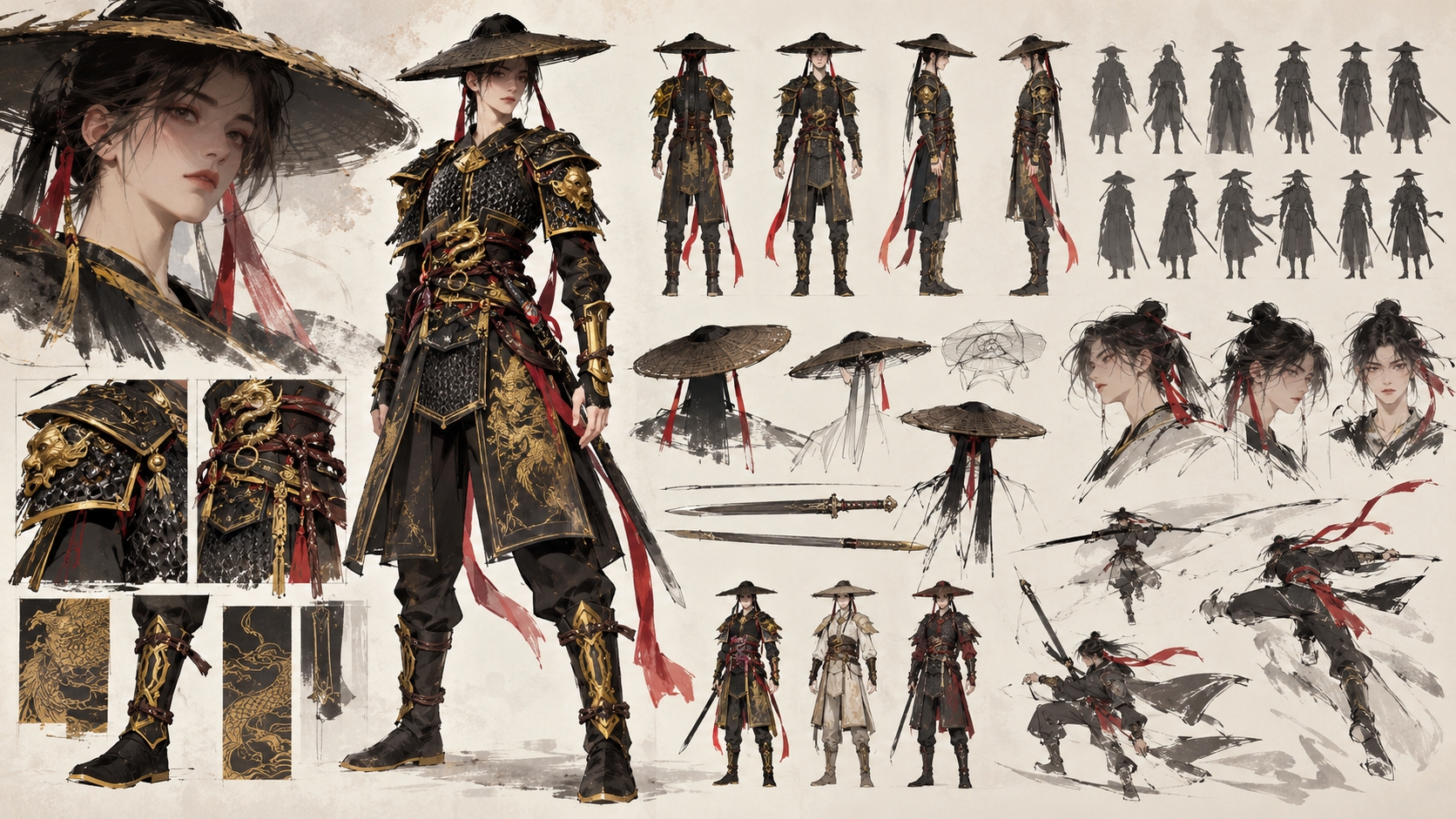
Du kannst auch mit einem KI-Bildgenerator Referenzbilder für die Waffen erstellen und Kimi dann bitten, sie in Blender zu bauen:
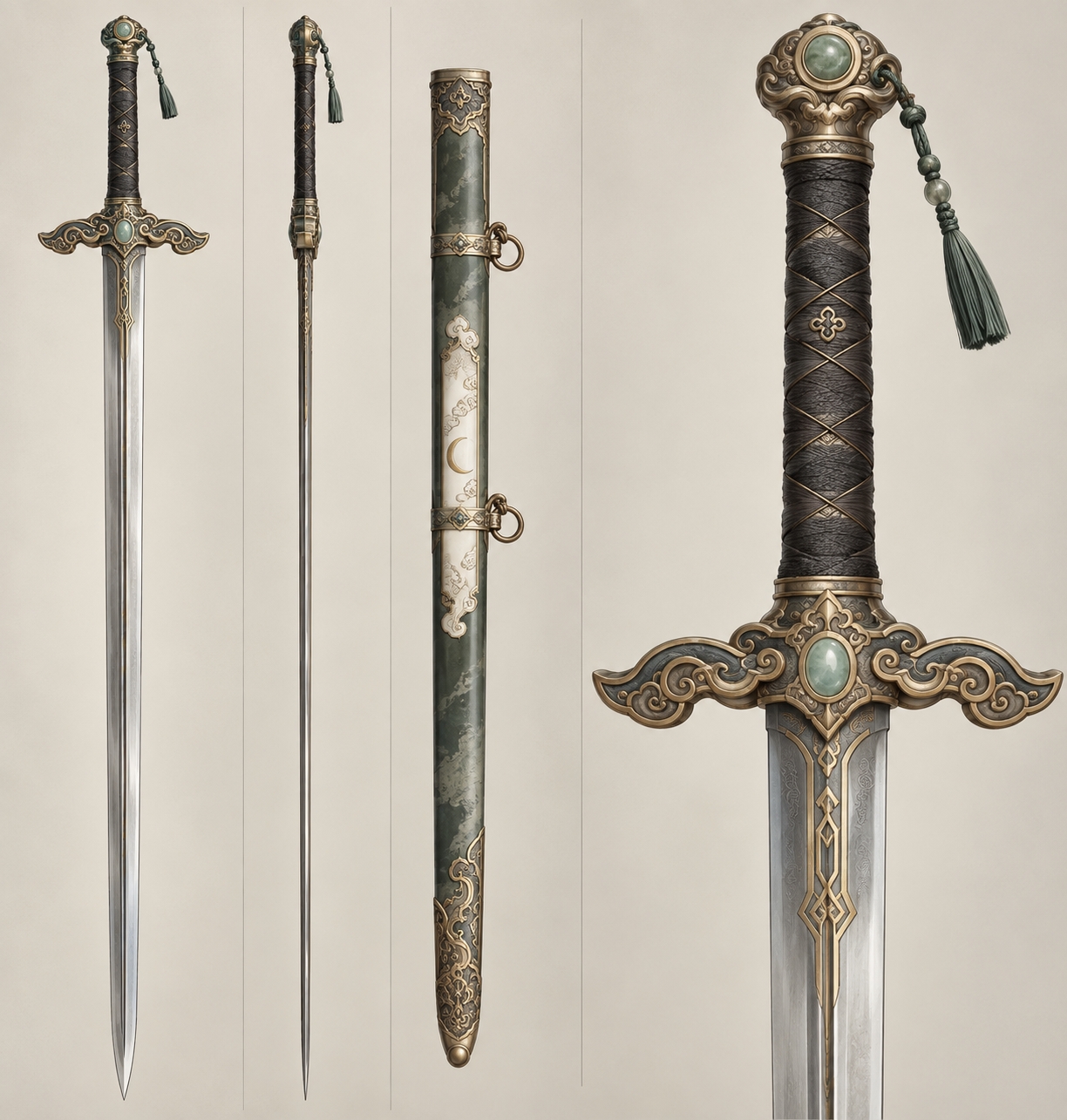
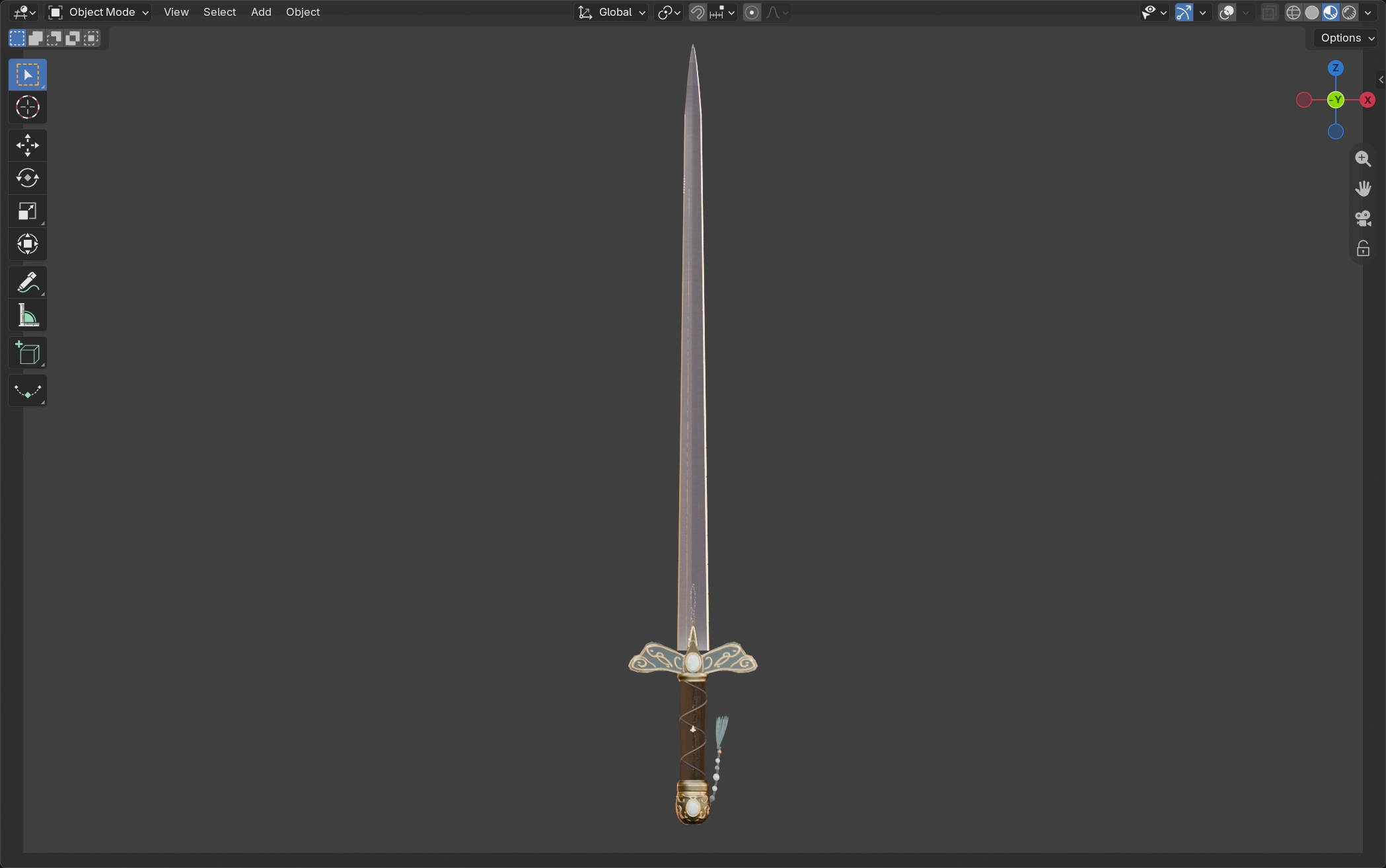
Bitte Kimi zum Schluss, alle Assets zusammenzustellen sowie Effekte und Kamerabewegungen hinzuzufügen. Passe Layout und Positionen weiter an, bis du ein Ergebnis wie dieses erhältst:
Das Projekt vereinte prozedurale Modellierung, digitale Figuren und Rendering in der Engine:
Erstelle die Elemente in Blender. Beginne mit einem Referenzbild für jedes Element; auch KI-generierte Bilder können hier funktionieren. Lass Kimi mithilfe prozeduraler Modellierung in Blender anhand dieser Referenzen die Säulenreihe und den Drachen erstellen und wiederhole den Vorgang, bis Formen und Details stimmig sind.
Stelle die Szene in Unreal Engine zusammen. Bring die Architektur, den Drachen und den MetaHuman-Charakter in einem Raum zusammen. Passe Maßstab und Positionierung an und richte dann die Kamera so aus, dass der Kontrast zwischen dem Charakter und den riesigen Gebäuden betont wird.
Finalisiere die Darstellung. Die Ausgangsmodelle in dieser Szene umfassten insgesamt 36 Millionen Dreiecke. Kimi entschied sich für Nanite zum Rendern der detaillierten Geometrie und für Lumen für dynamische globale Beleuchtung und Reflexionen.
Beispiel 2: Eine 3D-druckbare Schreibtischlampe entwerfen
Starte mit: 3D Make auf Kimi.ai.
Kenntnisse: 3D-Druck.
Beginne mit einem Referenzbild einer Lampe, die dir gefällt. Hier lassen wir uns von den architektonischen Lampen des Xiaohongshu-Creators Jinzhou Chengge (锦州琛哥) inspirieren und erstellen eine Lampe, die auf einem Fujian-Tulou basiert, einem traditionellen Lehmbau.
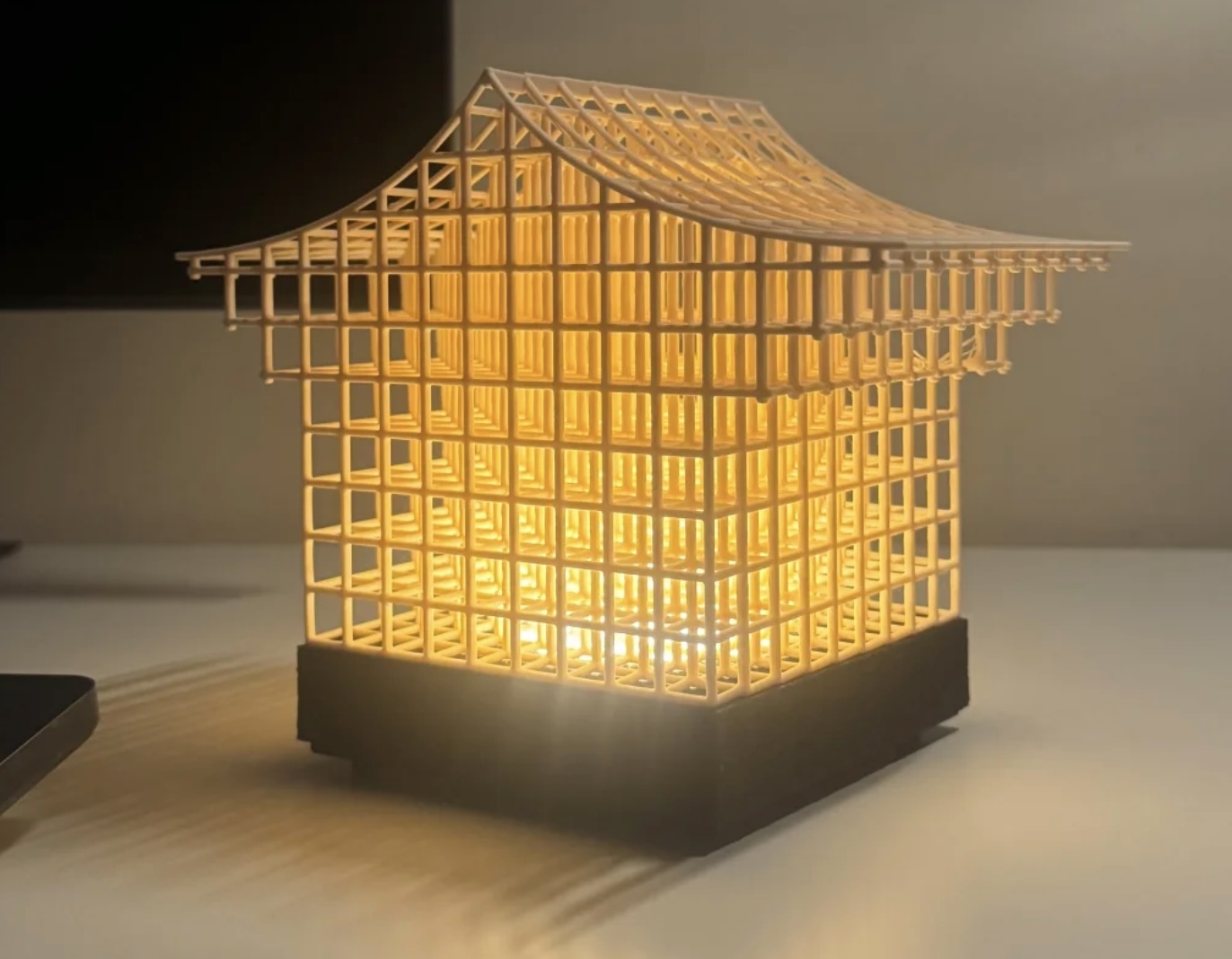
Teile Kimi die gewünschten Abmessungen mit und gib die Spezifikationen der Beleuchtungs- und Batteriekomponenten an, die du verwenden möchtest. Beim Modellieren kann es deren Platzierung berücksichtigen und Raum für Einbau und Belüftung lassen:
Kimi erstellt das Modell mit Blender, CAD-Tools oder anderer geeigneter Software. Anschließend kannst du es weiter überarbeiten, um den Schirm breiter, den Fuß stabiler oder die Details reichhaltiger zu gestalten.
Bitte Kimi vor dem 3D-Druck abschließend, die Dateien in einen Slicer zu importieren und die Abmessungen sowie Stützstrukturen zu prüfen, um zu beurteilen, ob das Modell druckbereit ist.
Beispiel 3: Ein Gebäude in Blender vollständig per Code erstellen
Tool: Blender.
Kimi K3.1 Pro kann aus einem einzigen Prompt ein solides Architekturmodell erstellen, indem es Blender vollständig über Code steuert. Stelle den Denkaufwand für detailliertere Modellierung auf „Max“ oder „Hoch“.
Um ein ähnliches Projekt auszuprobieren, beschreibe die gewünschten architektonischen Merkmale und Innenräume:
Vor der Modellierung recherchiert Kimi öffentlich verfügbare Designinformationen, um die Außen- und Innengestaltung des Gebäudes festzulegen. Anschließend generiert es die Modelle einzeln mit Blender und setzt sie zusammen.
Für Materialien und Landschaftsgestaltung sucht Kimi außerdem nach Stein- und Holztexturen sowie realistischen Baummodellen und wendet die Texturen dann auf die entsprechenden Materialien an.
Beispiel 4: Eine Miniaturstadt mit Tripo und Blender erstellen
Starte mit: Kimi Work.
Plugins: Tripo 3D und Blender.
Kimi Tripo zum Generieren detaillierter einzelner Assets einsetzen zu lassen, ist eine weitere Möglichkeit, ein 3D-Projekt zu bereichern.
Gib Kimi beispielsweise ein Referenzbild einer Stadt und lege fest, welche Elemente es mit Tripo generieren soll:
Kimi führt diese drei Schritte selbstständig aus:
Erstelle die Szene mit Code. Kimi erzeugt das Gelände, legt Straßen und Treppen entlang seiner Konturen an und generiert sowie platziert Bäume anhand von Regeln. Höhe der Hügel, Breite der Straßen, Anzahl der Stufen und Baumdichte können allesamt Parameter sein, die du später anpasst.
Füge markante Assets mit Tripo hinzu. Generiere Brunnen, Statuen und andere Objekte separat, prüfe ihre Formen und importiere sie dann in Blender.
Führe alles in Blender zusammen. Passe Position und Maßstab jedes Assets an. Prüfe, ob Straßen verbunden sind, Treppen korrekt anschließen und Objekte auf dem Boden stehen. Richte dann Materialien, Beleuchtung und Kameras ein.
Prüfe nach Kimi's erstem Ergebnis das Layout, bevor du Details hinzufügst.
Bitte Kimi um eine Draufsicht und eine Ansicht auf Straßenebene, um die räumlichen Beziehungen zu prüfen. Sobald du damit zufrieden bist, füge Landschafts-Assets und Kamerabewegungen hinzu. Bewahre das .blend-Projekt und die Modellierungsskripte auf, damit du die Stadt später erweitern kannst.
5 Tipps vom Kimi Team
Bei der Entwicklung des Produkts und der Erstellung unserer Launch-Videos haben wir viel Zeit mit Kimi K3.1 Pro und seinen verschiedenen Umgebungen verbracht. Diese fünf Vorgehensweisen haben unserem Team stets geholfen, bessere Ergebnisse zu erzielen.
1. Referenzbilder und -videos verwenden
Referenzbilder und -videos vermitteln oft mehr als eine schriftliche Beschreibung.
Wähle für ein einzelnes Modell ein Bild, auf dem das gesamte Motiv sichtbar ist, der Hintergrund schlicht ist und die Silhouette klar erkennbar ist. Wenn du mehrere Perspektiven bereitstellst, achte darauf, dass Form, Proportionen und Zubehör in allen Ansichten übereinstimmen. Falls du kein geeignetes Bild hast, bitte Kimi, dir bei der Festlegung der Komposition zu helfen, und erstelle mit einem Bildgenerierungstool ein Konzeptbild. Lege die Form fest, bevor du mit der Modellierung beginnst. Gib bei mechanischen Teilen Maße wie Lochdurchmesser, Lochabstand und Plattenstärke an.
Auch Videoreferenzen helfen. Neben dem visuellen Stil können sie zeigen, wie sich die Kamera bewegen und wie eine Szene in die nächste übergehen soll.
2. Kimi komplexe Prompts schreiben lassen
Du musst nicht die gesamte Modellierungsterminologie kennen. Bitte Kimi, deine Referenzen zu analysieren und die Idee in ein Produktionsbriefing zu verwandeln:
Prüfe die Interpretation, ergänze die dir wichtigsten Details und sage dann: „Beginne mit der Umsetzung dieses Prompts.“
Kimi kann eine Idee oft in einen spezifischeren Prompt verwandeln, als wir ihn selbst schreiben würden. „Eine mattweiße Hülle, dunkelgraue Gelenke und ein blaues Display“ bietet ihm mehr Anhaltspunkte als „glänzend und futuristisch“. Anforderungen wie exakte Abmessungen, Polygonanzahl und Rigging müssen dennoch in die Tool-Einstellungen oder spätere Produktionsschritte übernommen werden.
3. Zuerst die Szene erstellen, dann Modelle, Materialien und Beleuchtung verfeinern
Bei einer komplexen Szene bitte Kimi, zunächst mit einfachen Formen wie Quadern und Zylindern zu beginnen. Das nennt man Blockout; damit kannst du Maßstab, Positionierung und räumliche Beziehungen prüfen, bevor du Zeit in Details investierst.
Sieh dir das Ergebnis nach jedem Schritt an. Dreh das Modell einmal vollständig, spiel das Spiel tatsächlich oder sieh dir die gesamte Kamerafahrt an. Wenn etwas nicht stimmt, füge einen Screenshot bei und markiere das Problem:
Beschreibe auch genau, was du beibehalten möchtest. Das hilft Kimi, sich bei der nächsten Überarbeitungsrunde darauf zu konzentrieren.
Sobald die Form stimmt, kannst du Materialien und Beleuchtung verfeinern.
Wenn ein Modell zu plastikartig wirkt, muss möglicherweise seine Oberflächenrauheit angepasst werden. Wenn Metall stumpf aussieht, braucht es eventuell bessere Umgebungsreflexionen. Lass Modell und Kamera unverändert und bitte Kimi, einige Beleuchtungs-Setups zu vergleichen:
Die bei Poly Haven verfügbaren HDRIs sind hier einen Versuch wert. Sie erfassen Helligkeit und Farbe der Umgebung und können deine Szene sowohl beleuchten als auch Reflexionen liefern.
4. Auf vorhandenen Assets und Animationsbibliotheken aufbauen
Für Tische, Stühle, Bäume, Felsen, Geräusche und Animationen kannst du mit bereits vorhandenen Assets beginnen.
Wähle ein Asset-Paket mit einheitlichem Stil und lass Kimi dann die für dein Projekt spezifischen Figuren und Requisiten erstellen. Für interaktive Websites können dir auch etablierte Animationsbibliotheken dabei helfen, reichhaltigere Präsentationen zu gestalten.
Hier sind drei Ressourcen, die du ausprobieren kannst:
Poly Haven ist eine öffentliche 3D-Asset-Bibliothek, die von ihrem Team und beitragenden Künstlern gepflegt wird. Sie bietet Modelle, Materialtexturen und Umgebungsbeleuchtung und eignet sich gut für realistische Szenen. Ihre Assets stehen unter der CC0 license, sodass du sie kostenlos kommerziell nutzen, verändern und weiterverbreiten kannst, ohne eine Namensnennung vornehmen zu müssen. Lizenzdetails.
Kenney bietet aufeinander abgestimmte Game-Asset-Pakete, darunter 3D-Modelle, Oberflächen und Soundeffekte. Sie eignen sich, um kleine Spiele mit einheitlichem Stil schnell zu entwickeln. Die Game-Assets stehen unter der CC0 license und dürfen ohne erforderliche Namensnennung kommerziell genutzt werden. Lizenzdetails.
GSAP ist eine von GreenSock entwickelte JavaScript-Animationsbibliothek und inzwischen Teil von Webflow. Sie kann Bewegungen, Skalierungen, Drehungen und Farbänderungen sequenzieren und mit Three.js zusammenarbeiten, um Modelle und Kameras zu animieren. Ihre Plugins und Tools dürfen gemäß ihrer eigenen Lizenz kostenlos in kommerziellen Projekten verwendet werden. Offizielle Ankündigung.
Beim Erstellen einer Szene kannst du Kimi zunächst bitten, Ressourcen zu finden und die heruntergeladenen Assets in deinem Projektverzeichnis abzulegen:
Nenne für eine Beispiel-Website die Animationsbibliothek und beschreibe den gewünschten Effekt. Kimi kann herausfinden, wie sich beides kombinieren lässt:
Stelle erst eine kleine Szene oder eine vollständige Animation fertig, bevor du sie erweiterst. Prüfe, ob sich die Interaktion natürlich anfühlt und alles flüssig lädt, und füge dann weitere Inhalte hinzu. Bewahre die gut funktionierenden Asset-Pakete und den Animationscode auf, damit du sie wiederverwenden kannst.
5. Was funktioniert, als Skill speichern
Wenn du etwas erstellt hast, mit dem du zufrieden bist, bitte Kimi, den Workflow in einen Skill umzuwandeln, den du erneut verwenden kannst.
Nach der Erstellung einer Produktbeispiel-Website könntest du Kimi beispielsweise die Vorlagen für Materialien und Beleuchtung, Kameraeinstellungen, Vorschauprüfungen und Exportformate speichern lassen. Füge auch die relevanten Skripte und Referenzen hinzu.
Eine Asset-Bibliothek speichert, was du verwendest. Ein Skill speichert, wie du arbeitest. Mit zunehmender Zahl deiner Projekte kannst du beim nächsten Projekt auf bereits entwickelte Modelle, Vorlagen und Workflows zurückgreifen.
Wie es mit K3.1 Pro weitergeht
K3.1 Pro hat uns mehr von den Möglichkeiten der KI bei der 3D-Erstellung gezeigt. Zugleich wurden die verbleibenden Einschränkungen und die Probleme, die wir als Nächstes lösen wollen, deutlicher:
Rigging. Charakterbewegungen und Körperverformungen natürlicher gestalten.
Komplexere Materialien und Physiksimulationen. Oberflächen und Bewegungen überzeugender gestalten – von Metall, Diamanten und Fell bis hin zu fließendem Wasser und Flammen.
Vollständigere, glaubwürdigere 3D-Welten. Maßstab und Stil in komplexen Szenen konsistent halten, mit natürlichen Interaktionen und physikalischem Verhalten.
Wir werden die Kimi-Modelle und die Umgebungen, in denen sie arbeiten, weiter verbessern, damit Kimi professionelle Tools besser nutzen, komplexere Szenen bewältigen und dir helfen kann, Ideen in kreative Werke zu verwandeln, die du sehen und mit denen du spielen kannst.
Viel Spaß beim Erstellen!