KI-Bild-zu-Text-Konverter
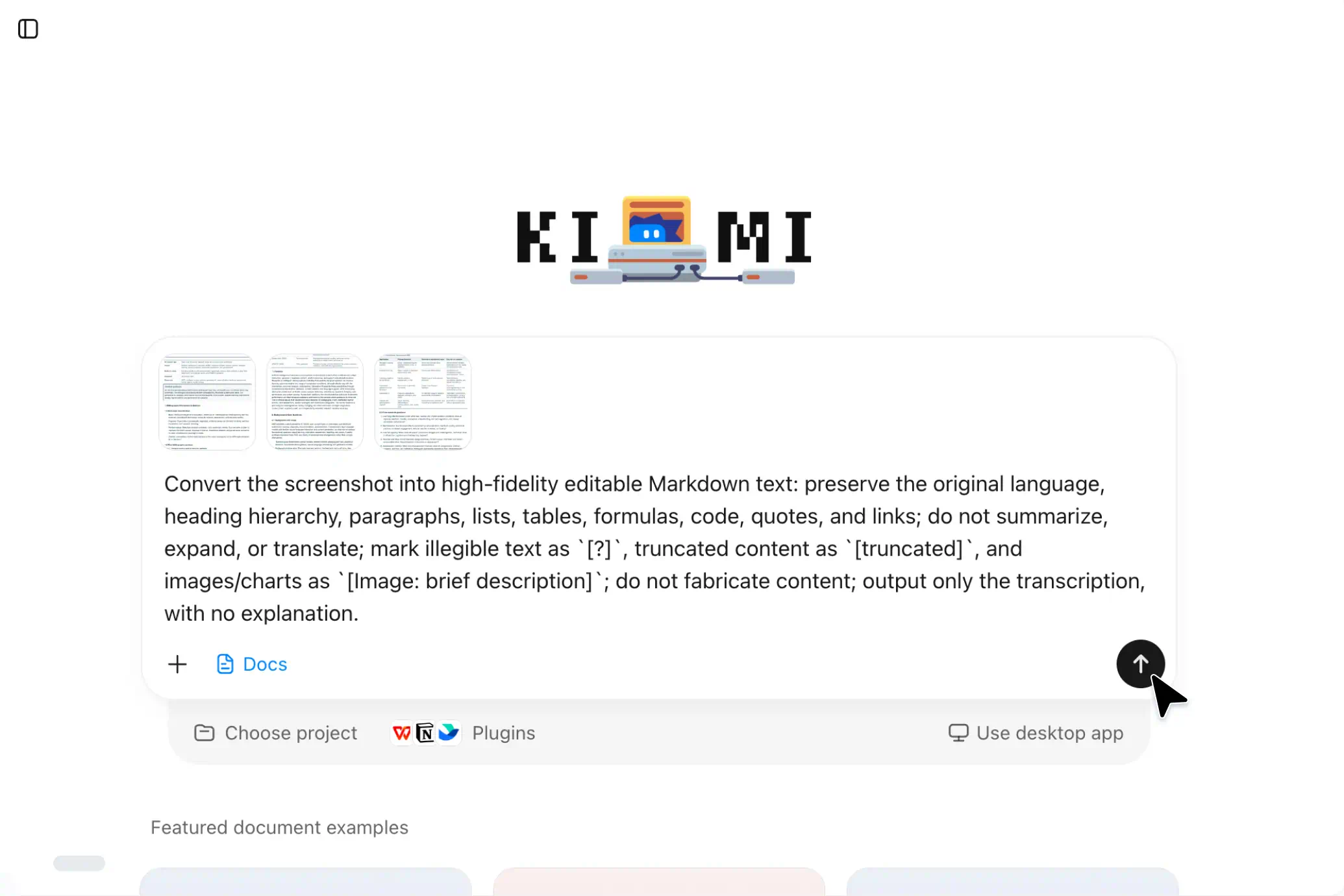
Wandle Fotos, Screenshots und gescannte Dokumente mit Kimi Docs in bearbeitbaren Text um. Dieses KI-Tool zur Texterkennung aus Bildern hilft dir, geschriebene Inhalte aus Bildern zu extrahieren, Informationen zu strukturieren und Text für Notizen, Berichte oder alltägliche Dokumentaufgaben weiterzuverwenden. Lade dein Bild hoch und leg los.
Bilder mit KI in bearbeitbaren Text umwandeln
Bilder in bearbeitbaren Text umwandeln
Kimi Docs kann bildbasierte Inhalte wie Screenshots, gescannte Dokumente und Fotos verarbeiten, sodass sich Texte ohne manuelles Abtippen leichter weiterverwenden lassen. Das kann deinen Workflow vereinfachen, wenn du Text aus einem Bild extrahieren und für die weitere Bearbeitung vorbereiten musst.
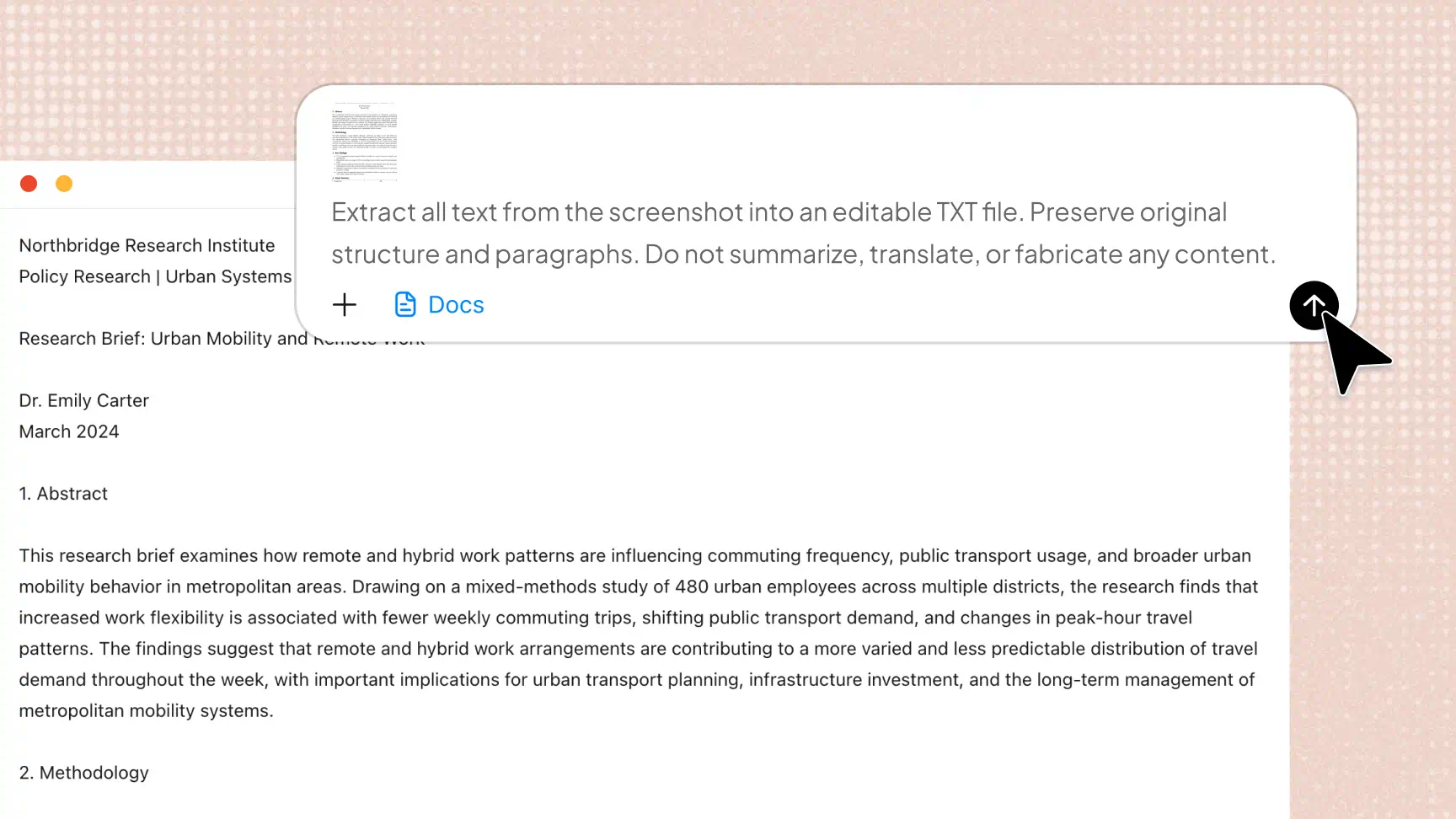
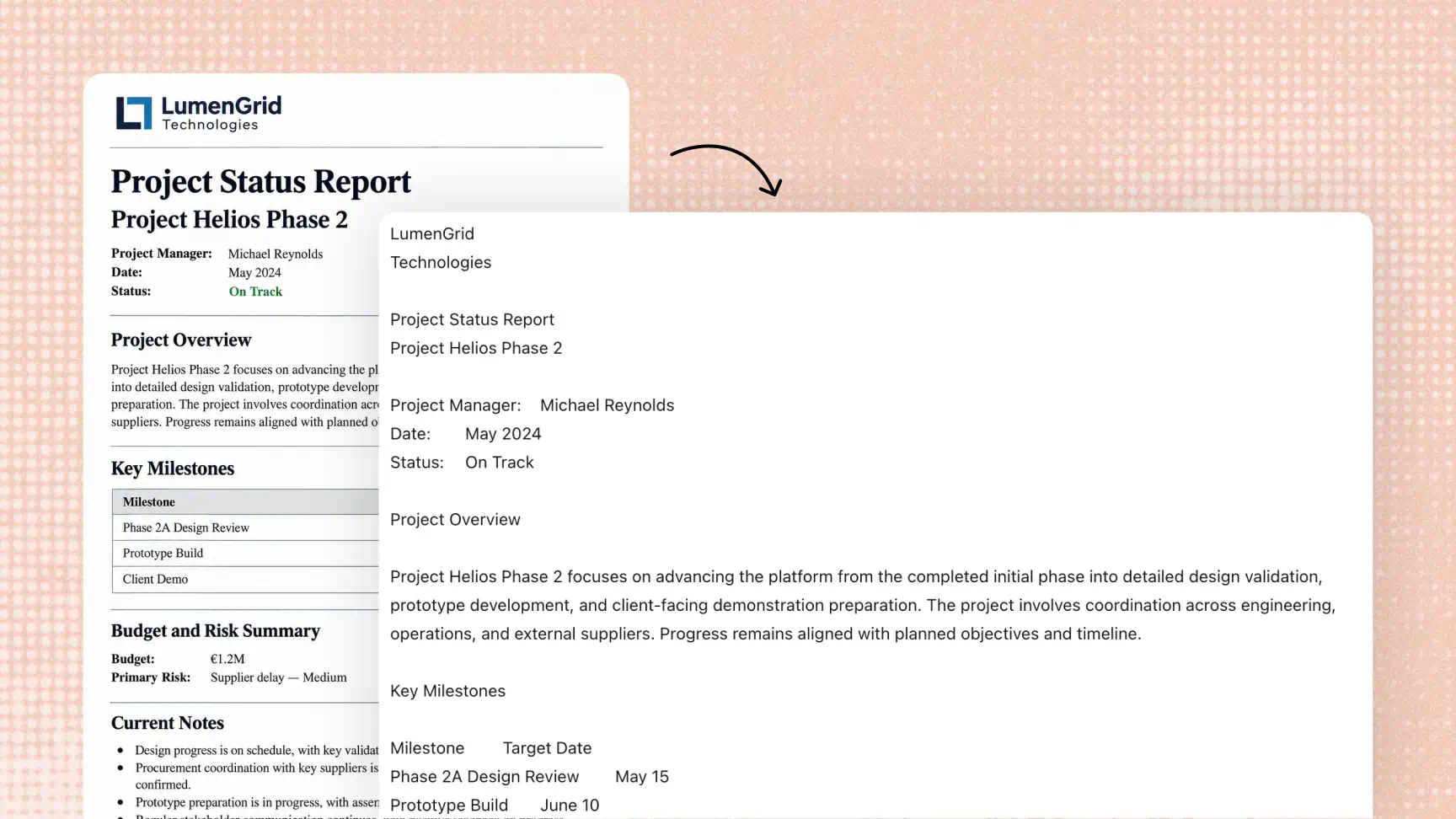
Extrahierten Text strukturieren und überarbeiten
Nach dem Extrahieren kannst du mit Kimi Docs Sätze umformulieren, Kernpunkte zusammenfassen, Erklärungen präzisieren und den Ton anpassen. So werden rohe Bild-zu-Text-Ergebnisse zu klaren, strukturierten Inhalten für Berichte, Notizen und andere Dokumente.
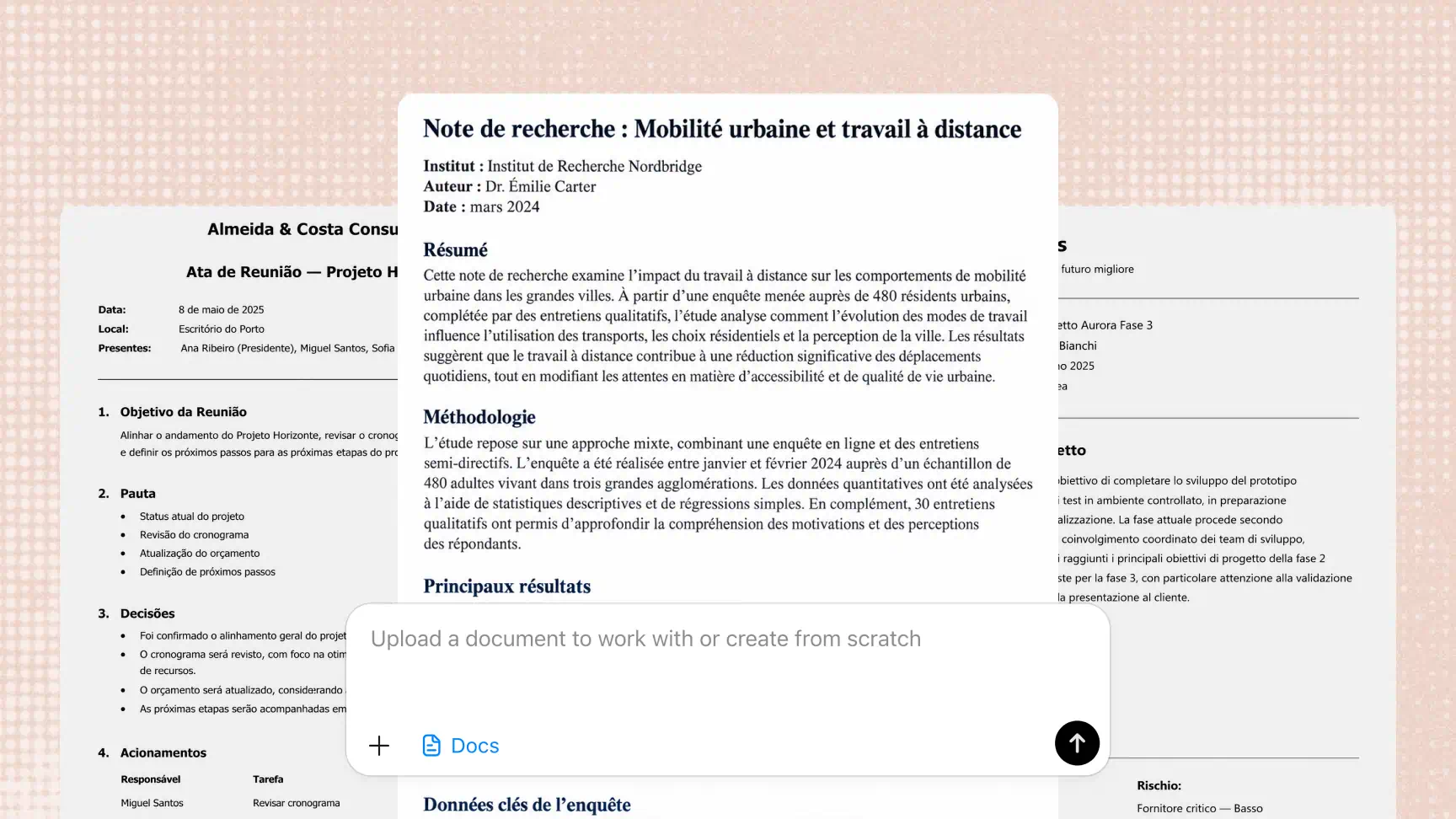
Mit mehrsprachigen Inhalten arbeiten
Kimi Docs kann Texte für unterschiedliche Sprachanforderungen übersetzen und strukturieren. Das ist bei fremdsprachigen Lernmaterialien oder Geschäftsdokumenten hilfreich, allerdings solltest du die Genauigkeit extrahierter Texte und Übersetzungen prüfen.
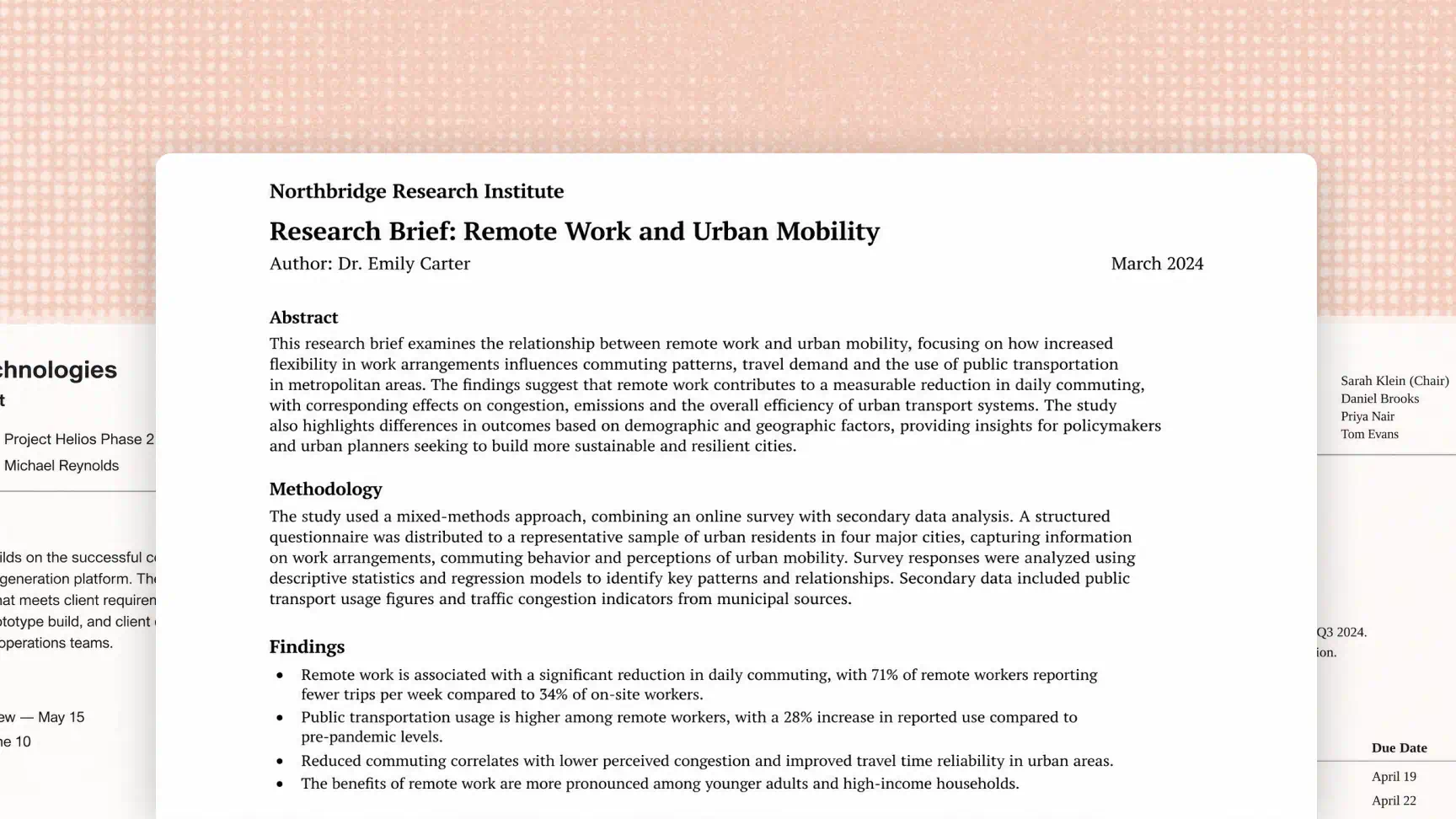
Extrahierten Text in Dokument-Workflows weiterverwenden
Nutze aus Bildern extrahierten Text für deine täglichen Arbeits- und Lernaufgaben. Verwende die Inhalte als Ausgangspunkt für Berichte, Lernmaterialien, Besprechungsnotizen oder Geschäftsdokumente, damit sich visuelle Informationen leichter in deinen bestehenden Workflow einbinden lassen.
So wandelst du ein Bild mit KI in Text um
Lade dein Bild hoch
Öffne Kimi Docs und lade das Foto, den Screenshot oder das gescannte Dokument hoch, das du verarbeiten möchtest. Wähle ein klares, gut lesbares Bild, um die Texterkennung zu verbessern.
Text extrahieren
Lass Kimi Docs den Bildinhalt erkennen und in bearbeitbaren Text umwandeln. Warte, bis der Vorgang abgeschlossen ist, und überprüfe dann die extrahierten Inhalte, um sicherzustellen, dass alle wichtigen Informationen erfasst wurden.
Prüfen und weiterverwenden
Korrigiere mögliche Erkennungsfehler und passe die Formatierung bei Bedarf an. Wenn du mit dem Ergebnis zufrieden bist, lade die Inhalte in einem unterstützten Format herunter oder kopiere sie zur weiteren Verwendung in ein anderes Dokument.
Praktische Anwendungen der Bild-zu-Text-Konvertierung

Dokumentendigitalisierung
Wandle gescannte Seiten, gedruckte Materialien und Papierunterlagen in bearbeitbaren digitalen Text um. Ein Bild-zu-Text-Konverter erleichtert es dir, Informationen aus vorhandenen Dokumenten ohne manuelles Abtippen weiterzuverwenden.

Textextraktion aus Screenshots
Extrahiere Text aus Screenshots von Websites, Onlineartikeln, Chatnachrichten und digitalen Unterlagen. Ein Bild-zu-Text-Konverter hilft dir, wichtige Details zu erfassen und sie in Notizen, Berichten oder anderen Dokumenten weiterzuverwenden.

Akademische Forschung und Lernnotizen
Extrahiere Informationen aus Lehrbuchseiten, Vorlesungsfolien und Forschungsmaterialien, um Zusammenfassungen und Lernnotizen zu erstellen. Dieser Foto-zu-Text-Workflow hilft Studierenden, nützliche Informationen für das Lernen und wissenschaftliche Schreiben zu strukturieren.

Verwaltung von Bürodokumenten
Wandle fotografierte Formulare, gedruckte Berichte und gescannte Geschäftsdokumente in weiterverwendbaren Text um. Anschließend kannst du die extrahierten Informationen bearbeiten und in Besprechungsnotizen, Berichte und andere Arbeitsdokumente, einschließlich Word-Dateien, einarbeiten.

Archivierung von Büchern und Artikeln
Extrahiere Passagen aus Buchseiten, Zeitungsausschnitten und gedruckten Artikeln zur persönlichen Referenz oder für weitere Recherchen. Ordne den Text in Notizen oder Dokumenten, damit wichtige Informationen leichter zu finden und wiederzuverwenden sind.