So funktioniert Kimi Browsererweiterung
Ablauf
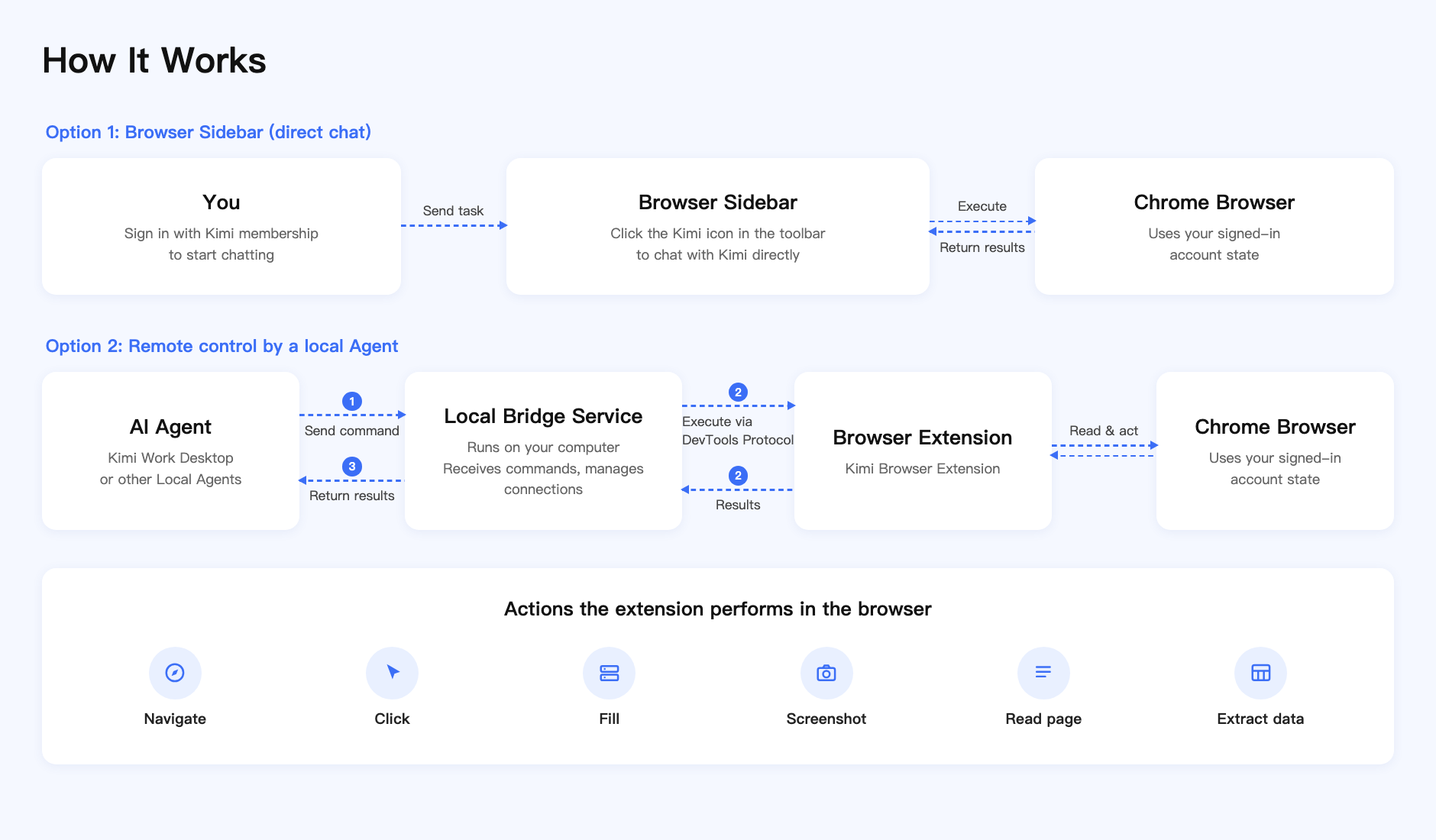
Kimi Browsererweiterung unterstützt zwei Nutzungsarten – Seitenleisten-Chat und Fernsteuerung durch einen lokalen Agenten – und arbeitet folgendermaßen:
- Browser-Seitenleiste: Klicken Sie auf das Kimi-Symbol in der Symbolleiste, um die Seitenleiste zu öffnen, und melden Sie sich mit Ihrem Kimi-Konto an, um direkt zu chatten
- Lokaler Bridge-Dienst: Ein lokaler Dienst läuft auf Ihrem Computer und empfängt Anweisungen vom Agenten
- Browser-Erweiterung: Führt bestimmte Aktionen im Browser auf Basis des Chrome DevTools Protocol aus
- Sicherheitsisolierung: Die gesamte Ausführung erfolgt lokal – Anmeldestatus und Webseiteninhalte verlassen niemals Ihr Gerät
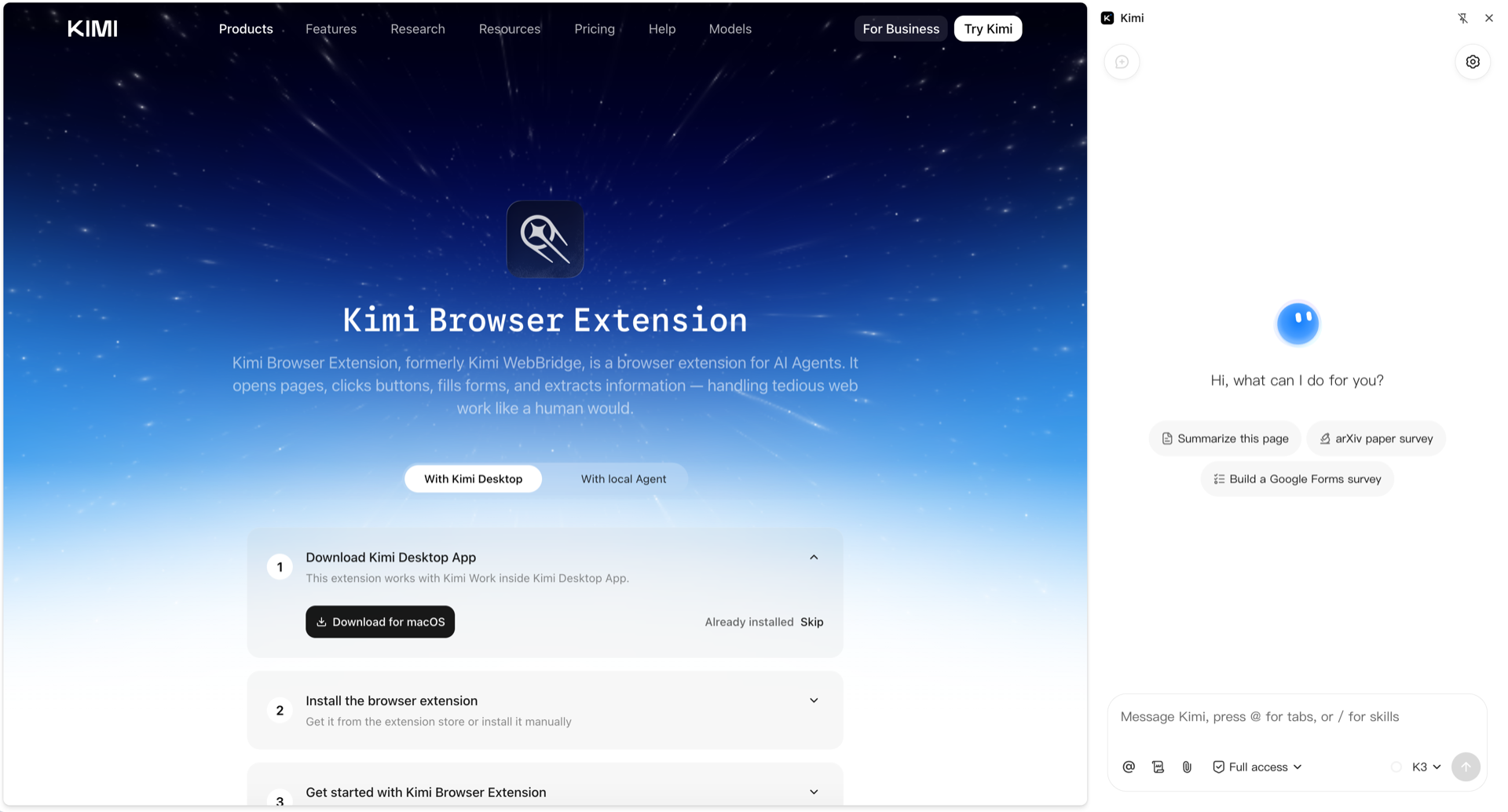
Oberfläche der Erweiterung
Klicken Sie auf das Symbol der Kimi Browsererweiterung in der Browser-Symbolleiste, um die Seitenleiste zu öffnen und eine Aufgabe zu senden.
Funktionen
| Funktion | Beschreibung |
|---|---|
| Web-Navigation | Automatisches Öffnen angegebener URLs |
| Elemente anklicken | Simuliert Klicks auf Schaltflächen, Links und andere Seitenelemente |
| Formulare ausfüllen | Gibt automatisch Text ein und wählt Optionen aus |
| Seiten-Screenshots | Erfasst die aktuelle Seite oder einen bestimmten Bereich |
| Inhaltsextraktion | Liest Seitentext, Tabellen und andere strukturierte Daten aus |
| Beibehaltung der Anmeldesitzung | Nutzt vorhandene, im Browser gespeicherte Anmeldestatus |
Anwendungsfälle:
- E-Commerce-Preisvergleich: Automatisch nach Produkten suchen und Preise plattformübergreifend vergleichen
- Informationsrecherche: Webseiten gründlich durchsuchen und strukturierte Informationen extrahieren
- Formularausfüllung: Verschiedene Online-Formulare automatisch ausfüllen
- Dateneingabe: Webdaten automatisch aufbereiten und in einem festgelegten Format eingeben
Weitere Anwendungsfälle finden Sie auf der offiziellen Website von Kimi Browsererweiterung.
War dieser Artikel hilfreich?