Einführung in Kimi Browsererweiterung
Die Kimi Browsererweiterung (ehemals Kimi WebBridge) ist ein Browser-Plugin für KI-Agenten. Sie öffnet Webseiten, klickt Schaltflächen, füllt Formulare aus und extrahiert Informationen, damit der Agent lästige Webvorgänge wie ein Mensch automatisch erledigt. Sie können häufig genutzte Webseiten außerdem in CLIs zerlegen und aufgezeichnete Webvorgänge in Skills umwandeln, die der Agent jederzeit wiederverwenden kann.
Zwei Nutzungsarten
Kimi Browsererweiterung bietet zwei Nutzungsarten:
- Browser-Seitenleiste: Klicken Sie auf das Kimi-Symbol in der Symbolleiste, um die Seitenleiste zu öffnen, und melden Sie sich mit Ihrem Kimi-Konto an, um direkt zu chatten und Kimi die aktuelle Seite für Sie bedienen zu lassen.
- Fernsteuerung durch einen lokalen Agenten: Lassen Sie KI-Agenten wie Kimi Work oder Claude Code die Erweiterung fernsteuern, um Webaufgaben zu automatisieren.
Herunterladen und installieren
Schritt 1: Kimi Browsererweiterung herunterladen
Sie können sie auf folgende Weise herunterladen:
Methode 1: Aus dem Web Store installieren
- Für Chrome-Nutzer: Gehen Sie zum Chrome Web Store
- Für Edge-Nutzer: Gehen Sie zu Edge Add-ons
Methode 2: Manuelle Installation
Wenn Sie nicht auf den Web Store zugreifen können, nutzen Sie die manuelle Installationsmethode:
- Laden Sie das Erweiterungspaket von der offiziellen Website der Kimi Browsererweiterung herunter und entpacken Sie die heruntergeladene Datei
- Öffnen Sie die Erweiterungsverwaltungsseite in der Adresszeile (Chrome:
chrome://extensions/; Edge:edge://extensions/) - Aktivieren Sie den „Entwicklermodus“ (in Chrome oben rechts, in Edge unten links)
- Klicken Sie auf „Entpackte Erweiterung laden“
- Wählen Sie im Dateiauswahldialog den entpackten WebBridge-Ordner aus
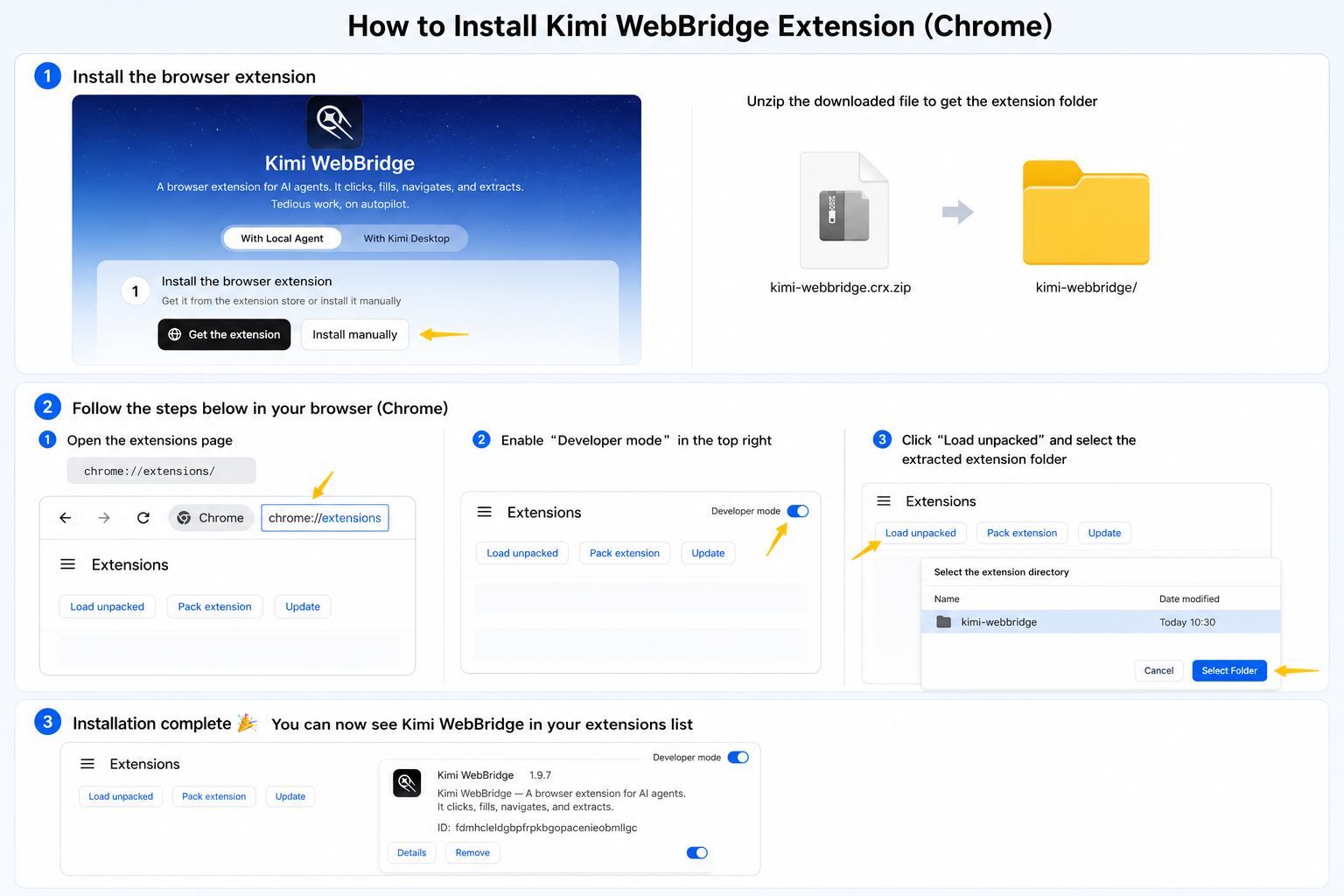
Nach der Installation sollte Kimi Browsererweiterung in der Erweiterungsliste Ihres Browsers erscheinen. Für einen schnelleren Zugriff empfehlen wir, es an die Browser-Symbolleiste anzuheften.
Schritt 2: Einrichtungsmethode wählen und Konfiguration abschließen
Methode 1: Verwendung mit Kimi Work Desktop
-
Laden Sie Kimi Work von der offiziellen Website herunter
-
Öffnen Sie die heruntergeladene Kimi Work Desktop-App und wechseln Sie in den Work mode. Finden und installieren Sie Kimi Browsererweiterung im Plugin-Marktplatz. Versuchen Sie dann, die folgende Anweisung in der Browser-Seitenleiste oder in Kimi Work zu senden:
Methode 2: Kopplung mit lokalen Agenten
Unterstützt Claude Code, Codex, Cursor, Kimi Code, Hermes Claw und mehr.
- Senden Sie den folgenden Befehl direkt an den Agenten, um Kimi Browsererweiterung automatisch zu installieren. Der Agent führt die passende Einrichtung je nach Ihrem Betriebssystem aus.
Wenn Sie macOS verwenden, nutzen Sie den folgenden Befehl:
Wenn Sie Windows verwenden, nutzen Sie den folgenden Befehl:
- Loslegen
Sobald die Erweiterung verbunden ist, können Sie Anweisungen erteilen.
War dieser Artikel hilfreich?