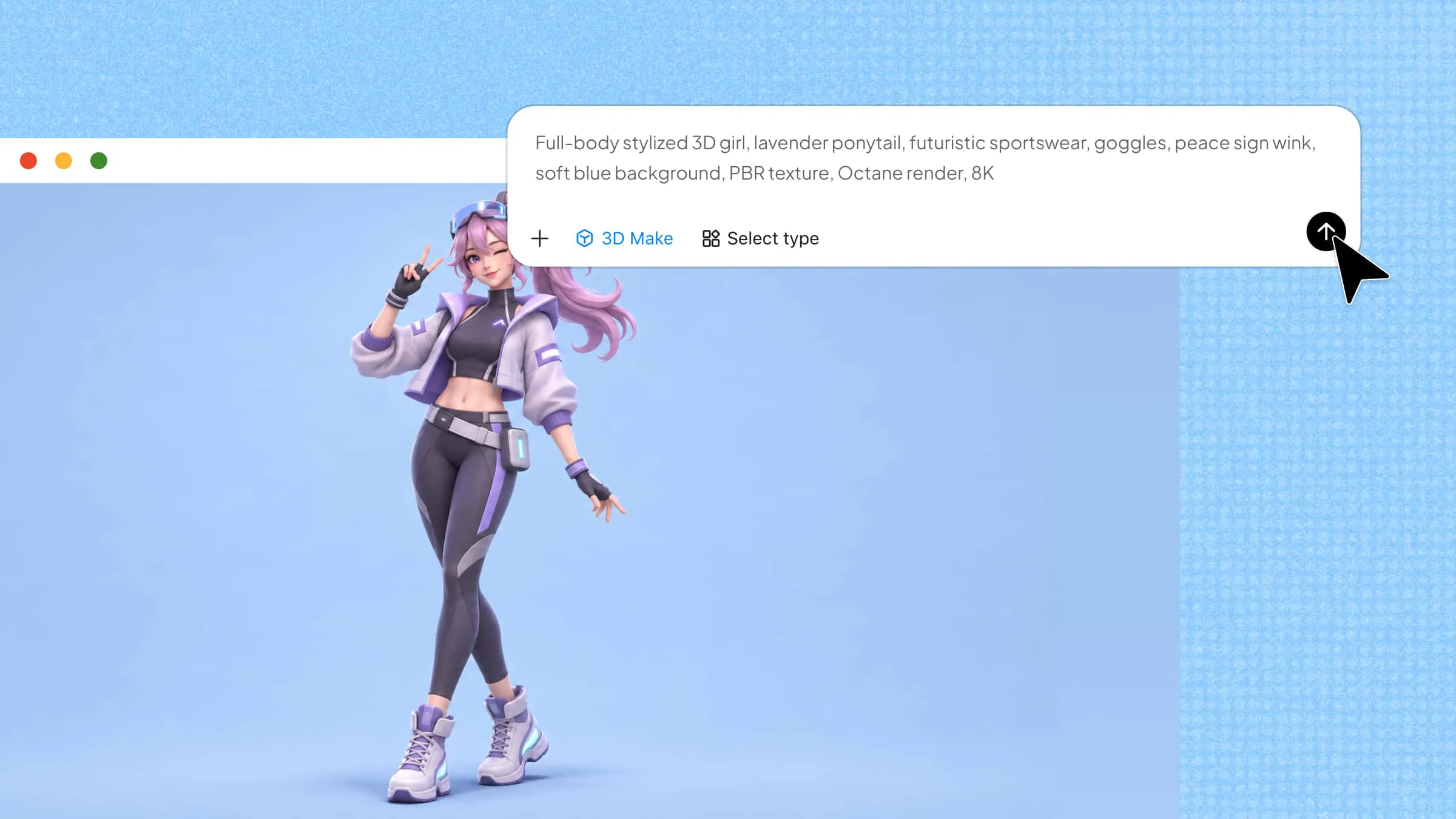
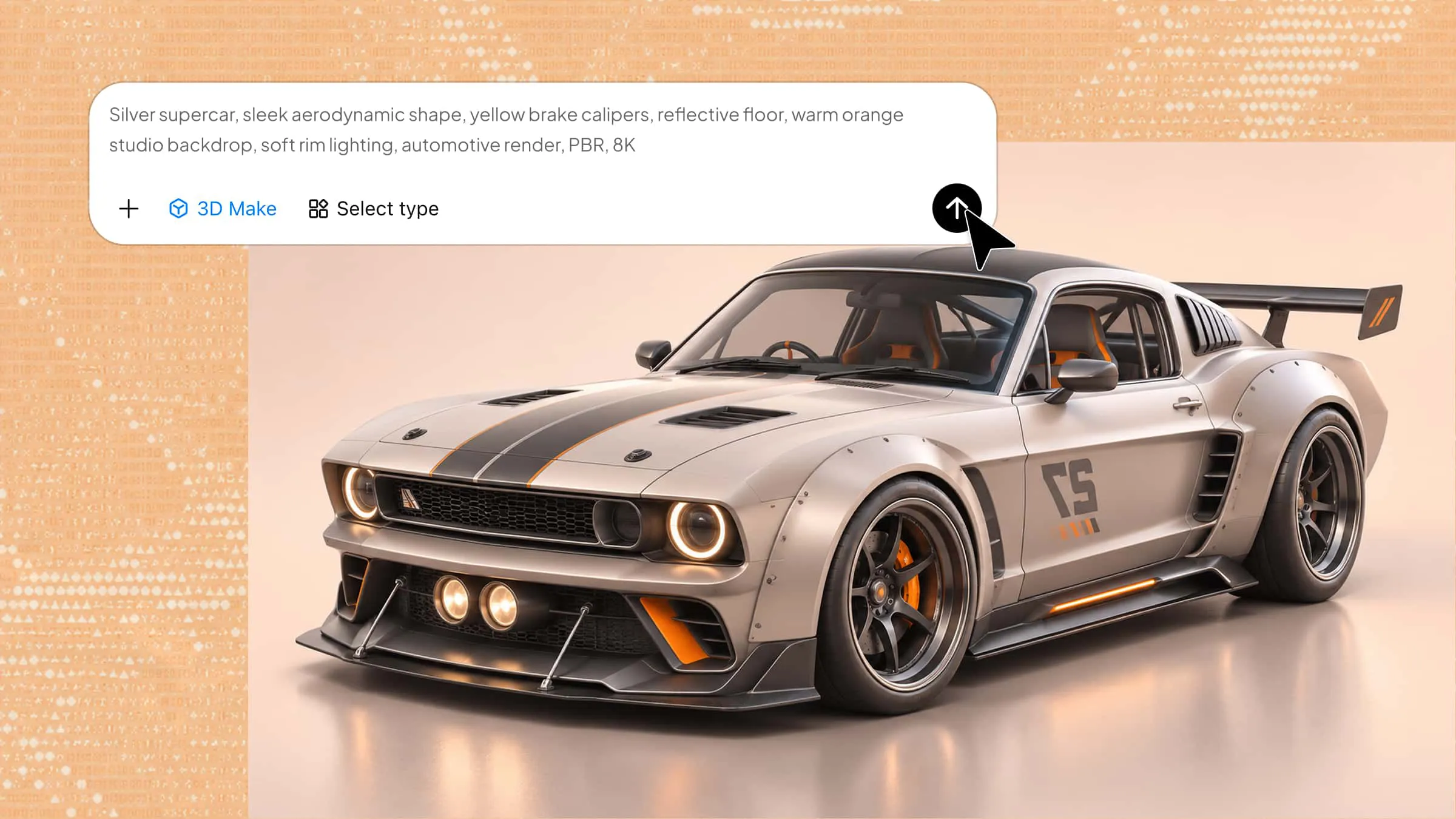
Jedes künstlerische Projekt erfordert eine neue Perspektive, doch einzigartige visuelle Konzepte zu entwickeln, ist nicht immer einfach. Manchmal kann schon die Erkundung von etwas Unbekanntem deine Kreativität anregen. Eine 3D-Welt bietet vielfältige Möglichkeiten, von fantasievollen Landschaften bis hin zu detaillierten digitalen Umgebungen. In diesem Artikel lernst du 10 beeindruckende 3D-Weltkarten kennen, die dir neue Ideen und Motivation für dein kommendes Projekt geben können.
Überblick über beliebte 3D-Weltbilder
Die folgende Tabelle bietet einen schnellen Überblick über die 10 in diesem Artikel vorgestellten 3D-Weltdesigns. Du kannst ihre wichtigsten Merkmale vergleichen und nachvollziehen, worauf jedes Design seinen Schwerpunkt legt, bevor du sie genauer erkundest.
| Typ der 3D-Weltkarte | Hauptmerkmale | Visuelle Elemente | Geeignet für |
|---|---|---|---|
| Politische 3D-Weltkarte | Landesgrenzen, Staatsgebiete und geografische Gliederungen | Erhabene Länderformen, Grenzlinien und Beschriftungen | Geografieunterricht und politische Präsentationen |
| Physische 3D-Weltkarte | Berge, Ozeane, Flüsse, Wüsten und Ebenen | Reliefformen, Gewässer und Höhendetails | Geografieunterricht und Umweltstudien |
| Topografische 3D-Weltkarte | Höhenlinien, Höhenunterschiede, Täler und Hänge | Erhabenes Gelände, Höhenschattierung und Höhenlinienmuster | Geländeanalyse und geografische Forschung |
| Klima-3D-Weltkarte | Temperaturzonen, Niederschlag und Wetterbedingungen | Farbcodierte Klimaregionen und Wetterindikatoren | Klimastudien und Bildungsprojekte |
| Satelliten-3D-Weltkarte | Küstenlinien, Wälder, Wüsten, Berge und städtische Gebiete | Satellitenbilder, realistische Texturen und natürliche Farben | Wissenschaftsprojekte und geografische Präsentationen |
| 3D-Weltkarte zur Bevölkerungsdichte | Bevölkerungskonzentrationen, städtische Gebiete und regionale Unterschiede | Dichtebasierte Farben, erhabene Regionen und Bevölkerungsmarkierungen | Demografische Studien und Stadtplanung |
| Geologische 3D-Weltkarte | Tektonische Platten, Gesteinsformationen und Verwerfungslinien | Geschichtete Krustenabschnitte, geologische Grenzen und Verwerfungsmarkierungen | Geowissenschaften und geologische Forschung |
| 3D-Weltkarte mit Gelände | Hügel, Ebenen, Täler und Gebirgszüge | Schummerung, erhöhte Landformen und Oberflächentexturen | Landschaftsplanung und Bildung im Freien |
| Interaktive 3D-Weltkarte | Drehen, Zoomen, anklickbare Regionen und Standortdetails | Navigierbarer Globus, interaktive Markierungen und Informationsfelder | Digitales Lernen und interaktive Präsentationen |
| Historische 3D-Weltkarte | Antike Zivilisationen, sich verändernde Grenzen und Handelsrouten | Historische Gebiete, Routenmarkierungen und zeitbezogene Beschriftungen | Geschichtsunterricht und historische Forschung |
Entdecke 10 verschiedene 3D-Welt-Designs
Ein kreatives 3D-Weltkonzept umzusetzen, kann schwierig sein, wenn du nicht weißt, wo du anfangen sollst, oder dir die passenden Modellierungskenntnisse fehlen. Kimi 3D Make vereinfacht den Prozess, indem es Textprompts und Referenzbilder in 3D-Designs verwandelt. Du kannst ein Modell erstellen, seine Details verfeinern und verschiedene visuelle Stile ausprobieren. Sieh dir 10 3D-Welt-Designs an, die du mit Kimi 3D Make für dein nächstes Projekt erstellen kannst.
Politische 3D-Weltkarte
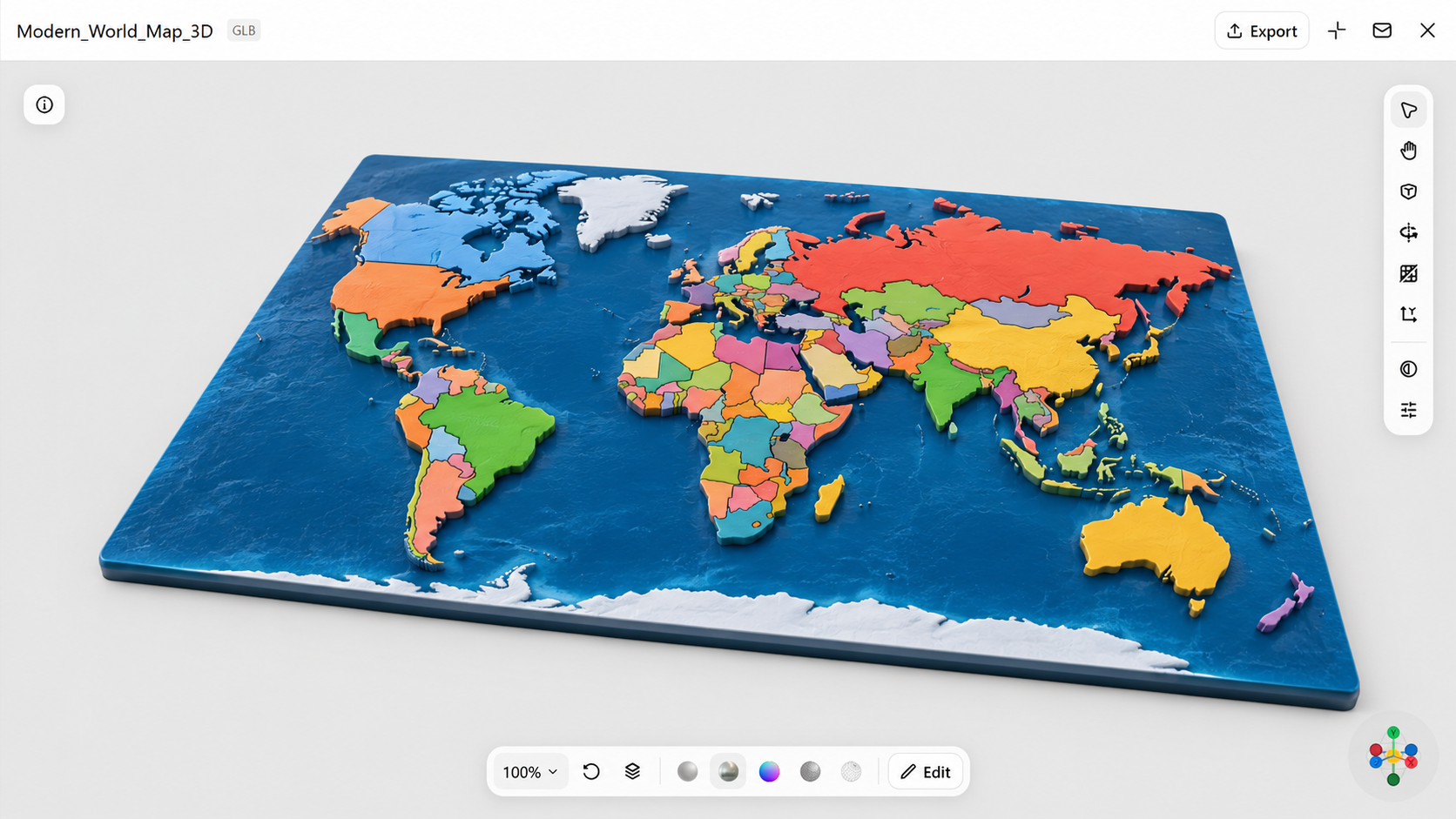
Eine politische 3D-Weltkarte vermittelt ein klareres Verständnis von Ländern, Grenzen und Gebieten. Durch das 3D-Format wirkt die Karte interessanter als eine herkömmliche flache Version. Sie kann bei Schulaufgaben, Präsentationen, geografischen Inhalten oder künstlerischen Bildern mit globaler Perspektive hilfreich sein. Mit dieser Art von 3D-Welt-Design lassen sich außerdem verschiedene Länder und Orte einfach hervorheben.
So verwendest du es
Schritt 1: Gib deinen prompt ein
Öffne Kimi 3D Make und schreibe einen prompt, in dem du die politische 3D-Weltkarte beschreibst, die du erstellen möchtest. Nenne wichtige Details wie Landesgrenzen, Farben, Beschriftungen und den allgemeinen Stil.
Beispiel-prompt:
Schritt 2: Lass die KI dein Design erstellen
Lass die KI deine Beschreibung in eine 3D-Weltkarte umwandeln. Wenn die erste Version noch nicht ganz deinen Vorstellungen entspricht, passe deinen prompt an und ergänze weitere Details, etwa die gewünschten Farben, anzuzeigende Beschriftungen, den Kamerawinkel oder den Kartenstil.
Schritt 3: Prüfe und exportiere das Design
Prüfe die Karte, um sicherzustellen, dass Grenzen, Beschriftungen und Layout korrekt aussehen. Wenn du zufrieden bist, exportiere das Design im gewünschten Format und in der gewünschten Qualität.
Physische 3D-Weltkarte
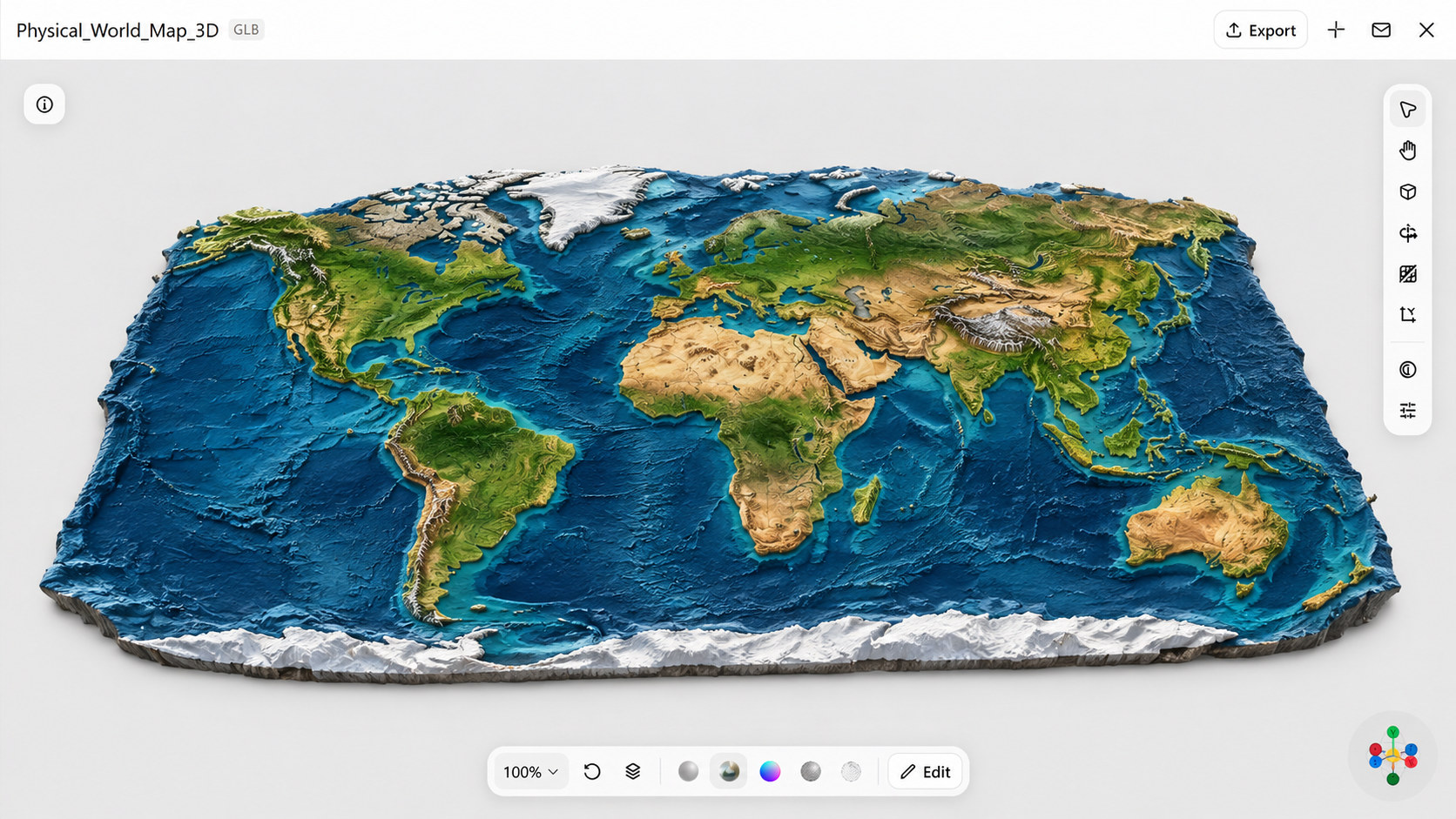
Eine physische 3D-Weltkarte stellt unseren Planeten mit erhöhten Landflächen, Hügeln und Gewässern anschaulich dar. Im Gegensatz zu einer politischen Karte betont sie die physischen Merkmale der Erde statt nationaler Grenzen. Damit eignet sie sich hervorragend für Geografieaufgaben, Lernmaterialien oder Bilder, die eine realistischere Darstellung der Erde erfordern.
So verwendest du es
Schritt 1: Gib deinen prompt ein
Öffne Kimi 3D Make und beschreibe die physischen Merkmale, die du auf deiner Weltkarte zeigen möchtest. Füge Details zu Bergen, Ozeanen, Wüsten und anderen natürlichen Landschaftsformen hinzu, damit das Design realistisch wirkt.
Beispiel-prompt:
Schritt 2: Lass die KI dein Design erstellen
Lass die KI anhand des prompts deine physische Weltkarte erstellen. Wenn einige Landschaftsformen oder natürliche Merkmale fehlen, passe deine Beschreibung an, um weitere Details hinzuzufügen oder das allgemeine Erscheinungsbild zu ändern.
Schritt 3: Prüfe und exportiere das Design
Prüfe die natürlichen Merkmale, Geländedetails und das allgemeine Erscheinungsbild. Wenn du zufrieden bist, exportiere dein Design im gewünschten Format und in der gewünschten Qualität.
Topografische 3D-Weltkarte
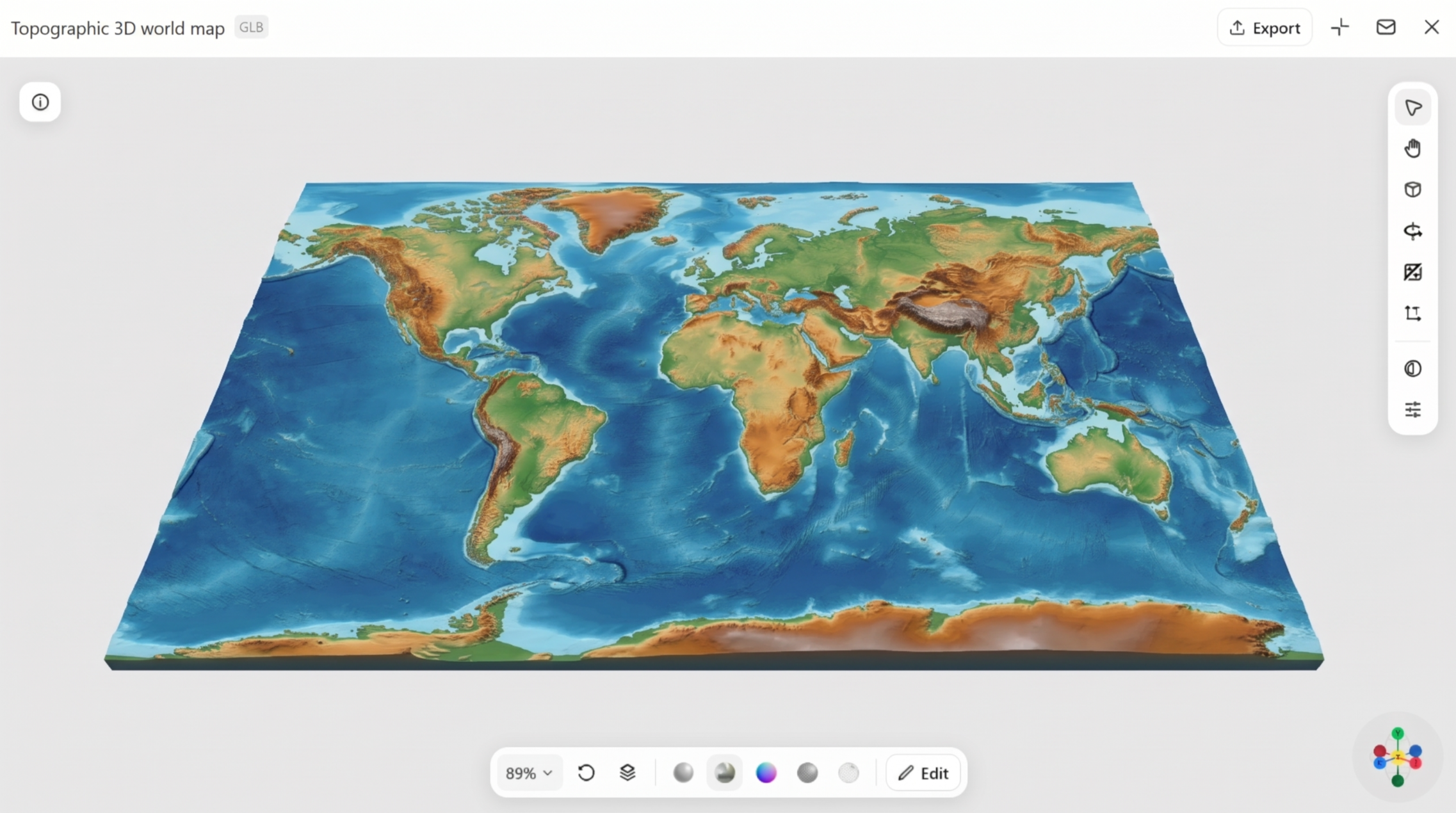
Bei einer topografischen 3D-Weltkarte stehen die natürliche Form und Höhe des Landes im Mittelpunkt. Berge, Täler, Hügel und andere Landschaftsformen steigen und fallen auf unterschiedlichen Ebenen ab, sodass du klar erkennen kannst, wie hoch oder tief jeder Bereich liegt. Dieser Stil lässt den Planeten realistischer wirken. Er eignet sich gut für den Geografieunterricht sowie für Präsentationen im Klassenzimmer oder visuelle Präsentationen.
So verwendest du es
Schritt 1: Gib deinen prompt ein
Öffne Kimi 3D Make und beschreibe die topografischen Details, die du einbeziehen möchtest. Konzentriere dich auf Höhenlagen, Höhenlinien, Gebirgszüge und Täler, damit die KI eine Karte erstellt, die Höhenunterschiede im Gelände deutlich zeigt.
Beispiel-prompt:
Schritt 2: Lass die KI dein Design erstellen
Lass die KI deinen prompt in eine topografische Karte umwandeln. Du kannst das Ergebnis verfeinern, indem du Angaben zu Höhenlagen, Höhenlinien oder Farbkombinationen anpasst, damit sich verschiedene Landschaftsformen leichter erkennen lassen.
Schritt 3: Prüfe und exportiere das Design
Prüfe die Höhenverläufe, Höhenlinien und Geländedetails auf Verständlichkeit. Exportiere das fertige Design im gewünschten Format und in der gewünschten Qualität.
Klima-3D-Weltkarte
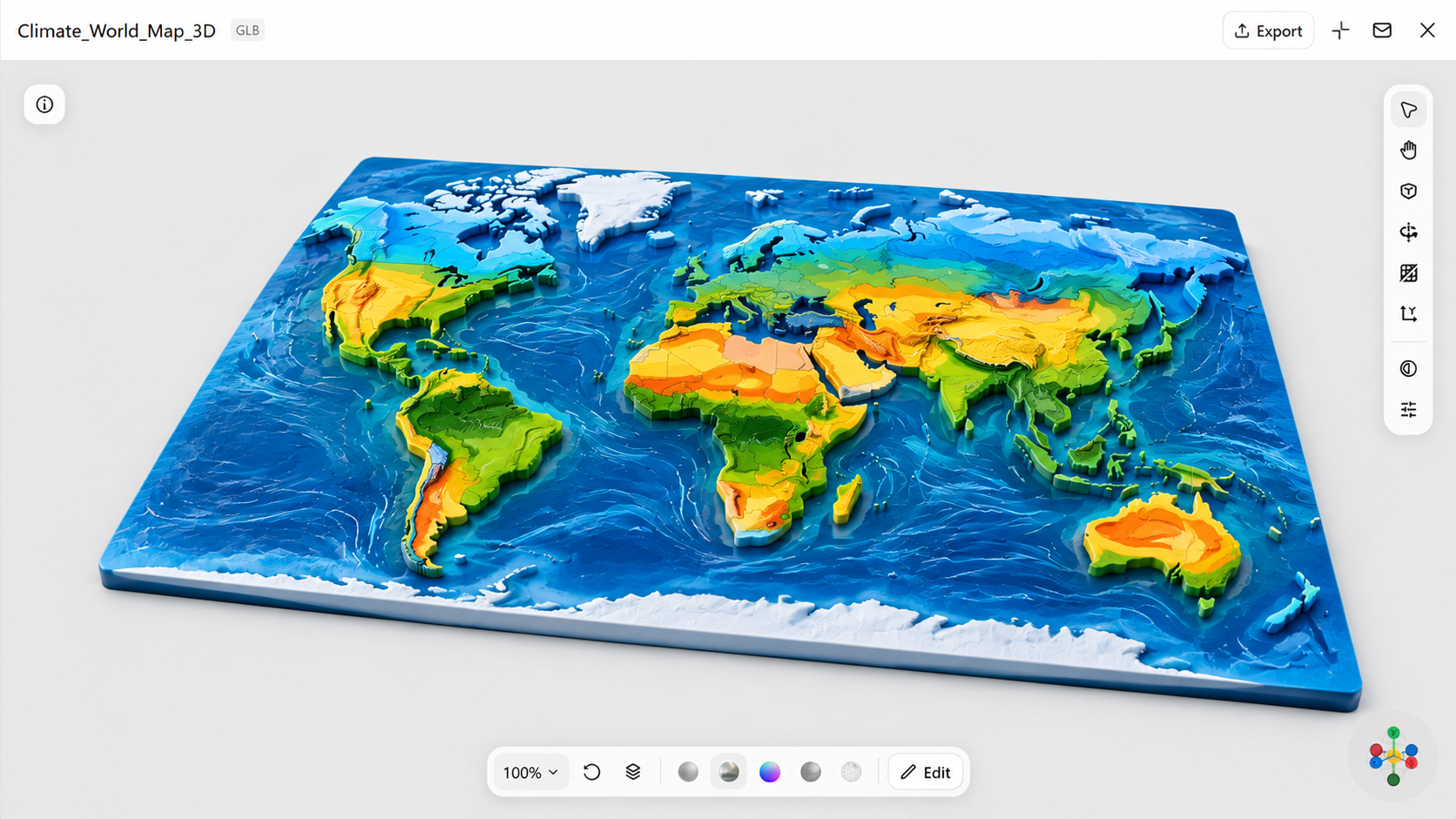
Eine Klima-3D-Weltkarte veranschaulicht regionale Unterschiede bei Klima und Wettermustern. Mithilfe verschiedener Farben und visueller Ebenen kann sie Temperaturzonen, Niederschlagsmengen, Windmuster und weitere klimabezogene Details hervorheben. Dadurch lassen sich komplexe Klimadaten leichter verstehen und analysieren. Sie eignet sich hervorragend für Unterrichtsmaterialien, Umweltdiskussionen und Visualisierungen im Zusammenhang mit Klimastudien.
So verwendest du es
Schritt 1: Gib deinen prompt ein
Öffne Kimi 3D Make und beschreibe die Klimainformationen, die auf deiner Karte angezeigt werden sollen. Nenne Temperaturzonen, Niederschlagsmuster und verschiedene Klimaregionen, damit die KI eine klare Richtung erhält.
Beispiel-Prompt:
Schritt 2: Lass die KI dein Design erstellen
Lass die KI anhand deines Prompts die Wetterkarte erstellen. Wenn die verschiedenen Klimabereiche nicht klar abgegrenzt sind, verbessere deinen Prompt, indem du die Farben, Namen und visuellen Elemente genauer beschreibst, die du hervorheben möchtest.
Schritt 3: Design prüfen und exportieren
Prüfe die Klimazonen, Farben und Beschriftungen, um sicherzustellen, dass sie leicht verständlich sind. Exportiere dein Design in dem für dein Projekt erforderlichen Format und in der erforderlichen Qualität.
Satelliten-3D-Weltkarte
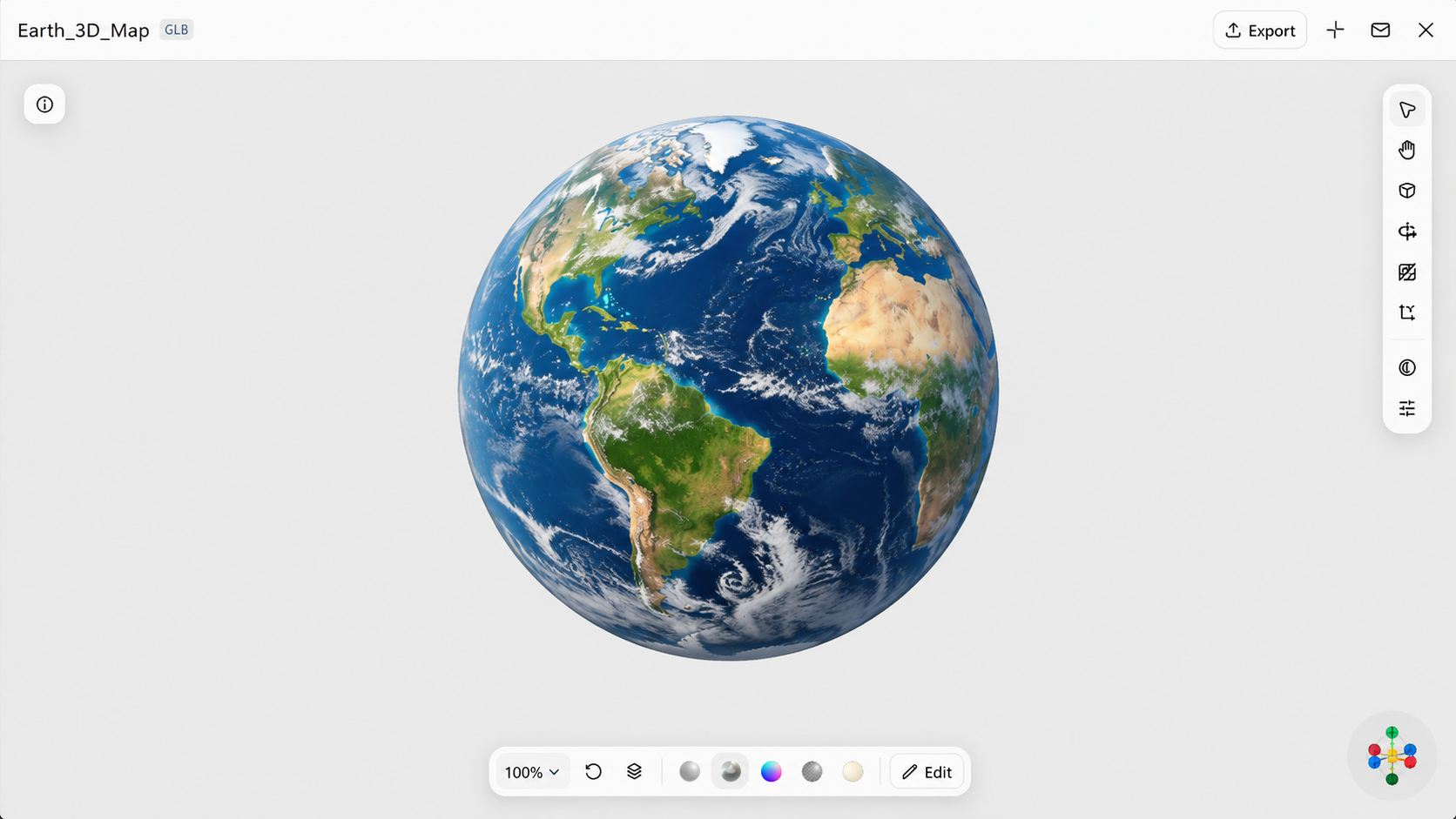
Eine Satelliten-3D-Weltkarte zeigt die Erde realistisch anhand von aus dem Weltraum aufgenommenen Fotos. Sie stellt natürliche Elemente wie Küstenlinien, Wälder, Wüsten und Berge sowie große Städte klar dar. Die 3D-Optik verleiht Tiefe und lässt den Planeten realistischer wirken. Dieser Stil eignet sich für Wissenschaftsprojekte, Präsentationen und kreative Arbeiten, die eine genaue Darstellung der Erde erfordern.
So verwendest du es
Schritt 1: Prompt eingeben
Öffne Kimi 3D Make und beschreibe die realistische Satellitenansicht, die du erstellen möchtest. Gib Details zur Erdoberfläche, zu Naturlandschaften, Ozeanen und Wolkenformationen an, um eine Ansicht aus dem Weltraum zu erzielen.
Prompt:Beispiel-Prompt:
Schritt 2: Lass die KI dein Design erstellen
Lass die KI eine Karte im Satellitenstil erstellen. Wenn die Oberflächendetails zu einfach wirken, passe deinen Prompt an und ergänze realistischere Texturen, Beleuchtung und natürliche Merkmale.
Schritt 3: Design prüfen und exportieren
Prüfe die Oberflächentexturen, die Beleuchtung und die Sichtbarkeit natürlicher Merkmale. Sobald das Design stimmt, exportiere es in deinem bevorzugten Format und in der gewünschten Qualität.
3D-Weltkarte zur Bevölkerungsdichte
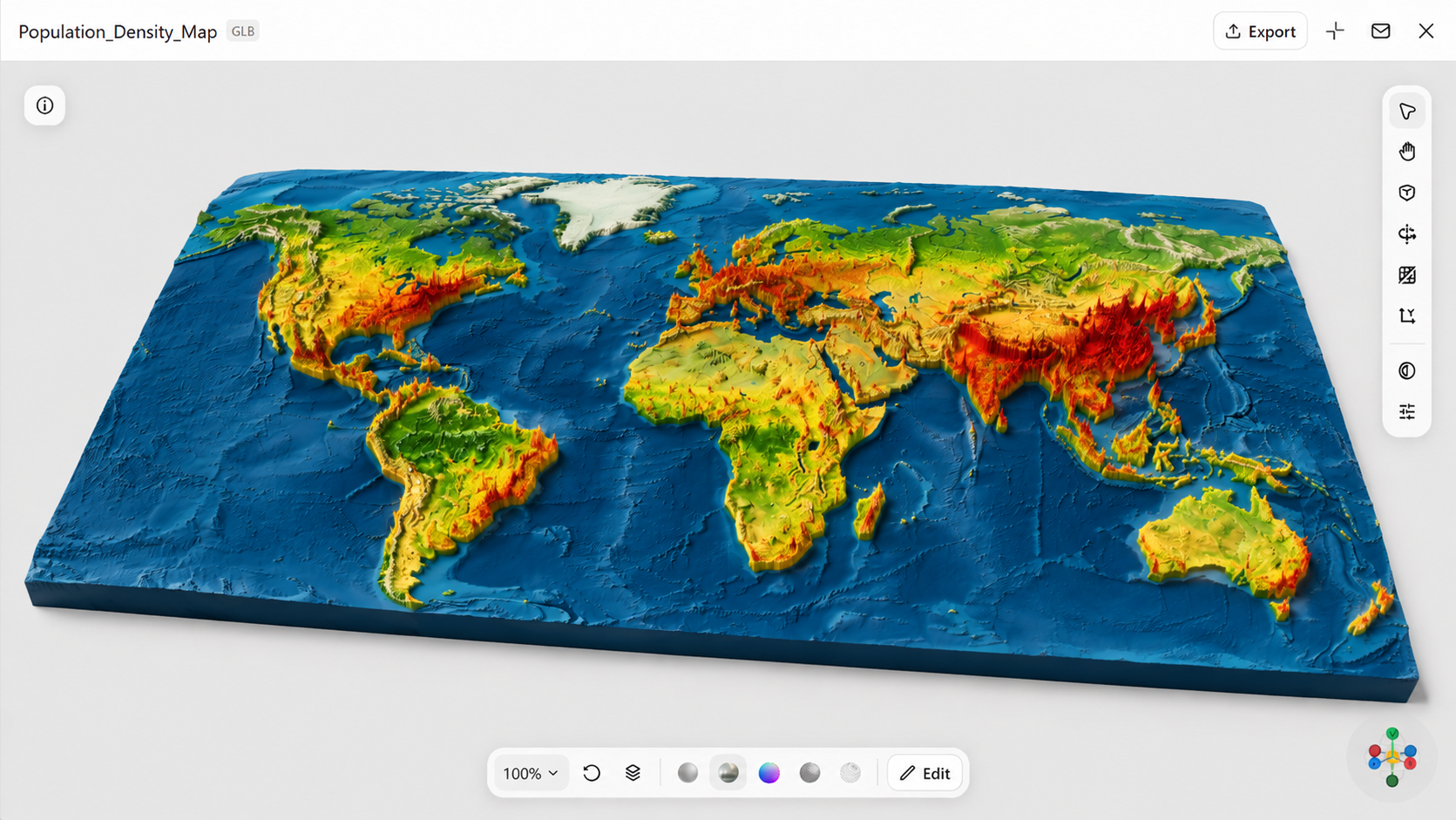
Eine 3D-Weltkarte zur Bevölkerungsdichte zeigt, wie Menschen über Länder und Regionen verteilt sind. Farben, hervorgehobene Bereiche und andere visuelle Details kennzeichnen Orte, an denen viele Menschen auf engem Raum leben. Mit dieser Ansicht kannst du dicht besiedelte Städte leicht mit Gebieten vergleichen, die weniger Einwohner haben. Sie eignet sich gut für Geografieprojekte und demografische Studien sowie für Präsentationen darüber, wo Menschen weltweit leben.
So verwendest du es
Schritt 1: Prompt eingeben
Öffne Kimi 3D Make und beschreibe, wie die Bevölkerungsverteilung auf der Karte dargestellt werden soll. Nenne dicht besiedelte Regionen, weniger dicht besiedelte Gebiete und die visuellen Elemente, mit denen du die Bevölkerungsdichte darstellen möchtest.
Beispiel-Prompt:
Schritt 2: Lass die KI dein Design erstellen
Lass die KI deine Beschreibung in eine Karte zur Bevölkerungsdichte umsetzen. Wenn die Unterschiede in der Bevölkerungsdichte schwer zu erkennen sind, verfeinere den Prompt, indem du Höhenunterschiede, Farben und regionale Hervorhebungen anpasst.
Schritt 3: Design prüfen und exportieren
Prüfe die Verteilungsmuster und stelle sicher, dass die verschiedenen Dichtestufen leicht zu unterscheiden sind. Exportiere dein fertiges Design in deinem bevorzugten Format und in der gewünschten Qualität.
Geologische 3D-Weltkarte
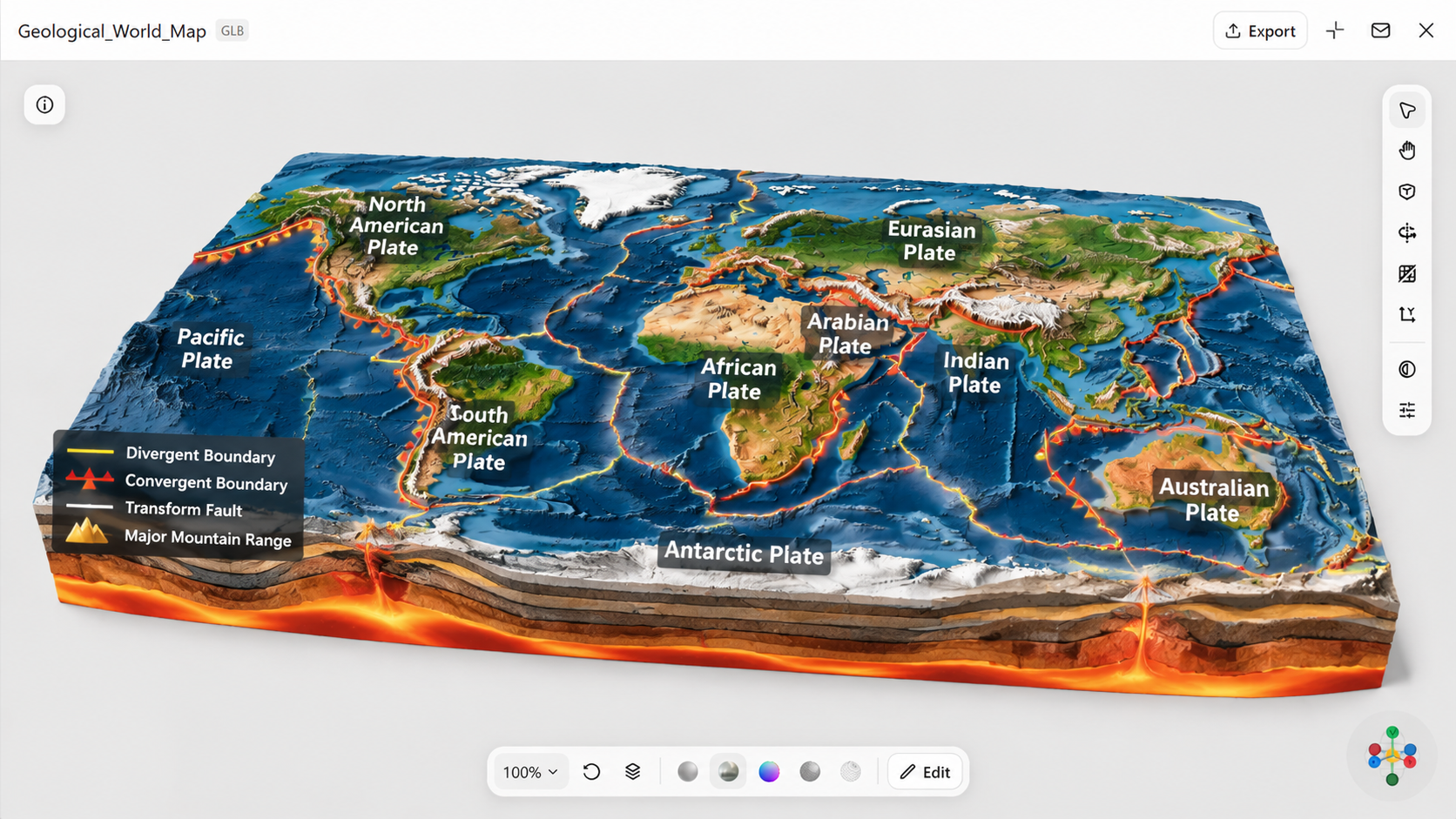
Eine geologische 3D-Weltkarte zeigt, was unter der Erdoberfläche liegt. Ihre detaillierten Darstellungen können Gesteinsschichten, tektonische Platten, Gebirgsformationen und große Verwerfungslinien zeigen. Durch den schichtweisen Aufbau hilft sie zu erklären, wie der Planet entstanden ist und wie sich seine Oberfläche im Laufe der Zeit weiter verändert. Sie eignet sich für Wissenschaftsprojekte und Geologieunterricht und funktioniert auch gut für Präsentationen im Klassenzimmer.
So verwendest du es
Schritt 1: Prompt eingeben
Öffne Kimi 3D Make und beschreibe die geologischen Merkmale, die du hervorheben möchtest. Gib Details zu tektonischen Platten, Gesteinsschichten, Verwerfungslinien und Gebirgsformationen an, um eine Karte zu erstellen, die sich auf die innere Struktur und Oberflächenstruktur der Erde konzentriert.
Beispiel-Prompt:
Schritt 2: Lass die KI dein Design erstellen
Lass die KI anhand deiner Anweisungen die geologische Karte erstellen. Wenn wichtige geologische Merkmale fehlen, ergänze genauere Details zu den Schichten, Plattengrenzen oder Schnittansichten.
Schritt 3: Design prüfen und exportieren
Prüfe die geologischen Schichten, Plattengrenzen und Beschriftungen. Sobald alles stimmt, exportiere dein Design in deinem bevorzugten Format und in der gewünschten Qualität.
Gelände-3D-Weltkarte
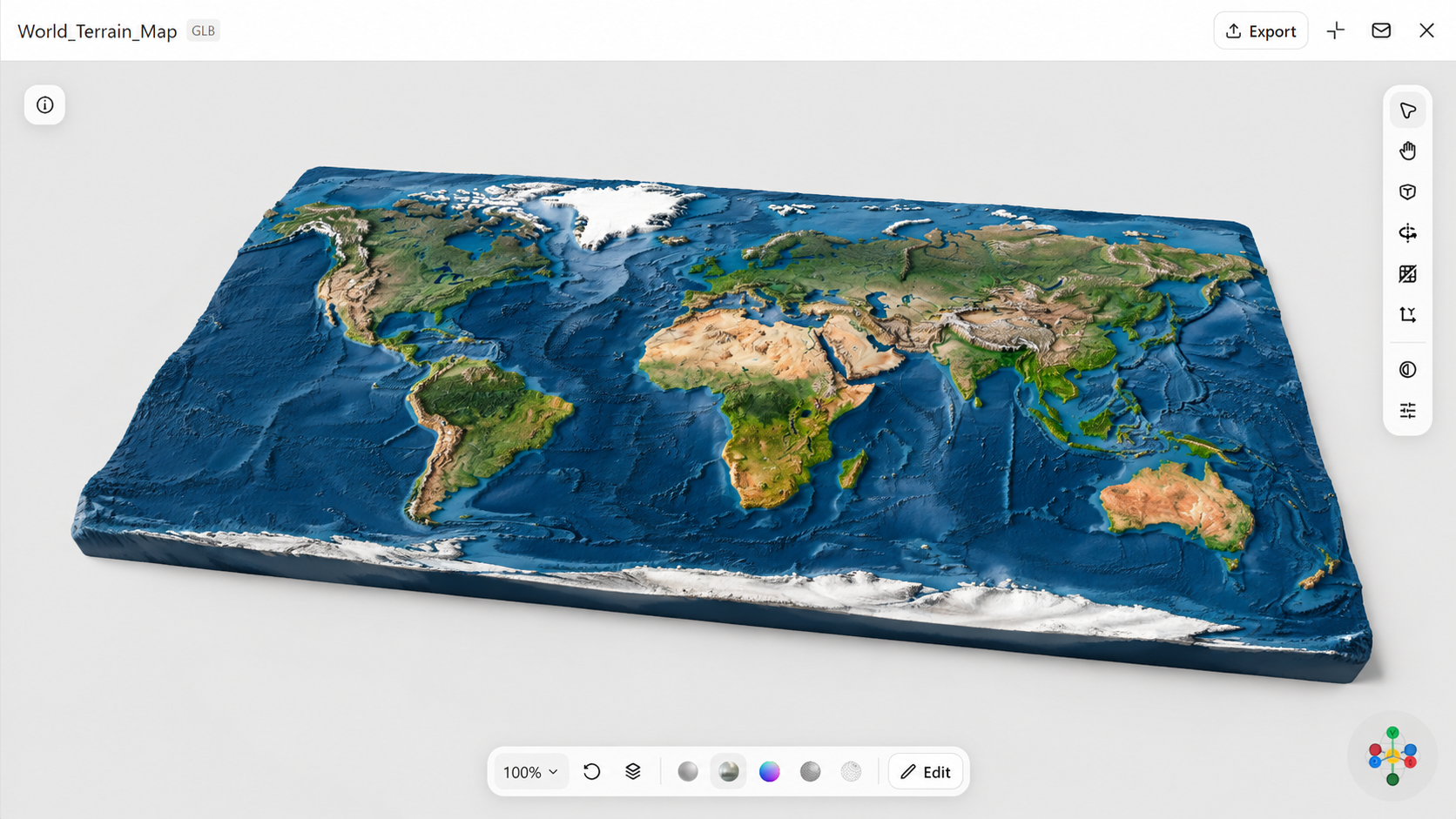
Eine 3D-Weltkarte mit Gelände zeigt die Erdoberfläche dreidimensional, sodass ihre vielfältigen Landschaftsformen nahezu real wirken. Berge, Ebenen, Hügel, Täler und andere natürliche Formationen erscheinen mit realitätsnaher Tiefe und Höhe. In dieser Ansicht erkennst du schnell, wie unterschiedliche Landschaften geformt sind. Sie eignet sich für Geografieprojekte und Reisepräsentationen sowie für Grafiken zu Outdoor-Abenteuern.
Anleitung
Schritt 1: Prompt eingeben
Öffne Kimi 3D Make und beschreibe die Art von Gelände, die du darstellen möchtest. Konzentriere dich auf Naturlandschaften wie Hügel, Ebenen, Täler und Gebirgszüge, damit die KI eine bessere Vorstellung vom gewünschten Aufbau erhält.
Beispiel-Prompt:
Schritt 2: Design von der KI erstellen lassen
Lass die KI anhand deiner Beschreibung die Geländekarte erstellen. Du kannst den Prompt anpassen, um detailliertere Landschaften, stärkere Höhenunterschiede oder eine andere visuelle Perspektive zu erzielen.
Schritt 3: Design prüfen und exportieren
Prüfe die Geländemerkmale, die Tiefenwirkung und die Gesamtanordnung, um sicherzustellen, dass alles stimmig wirkt. Exportiere das fertige Design im gewünschten Format und in der gewünschten Qualität.
Interaktive 3D-Weltkarte
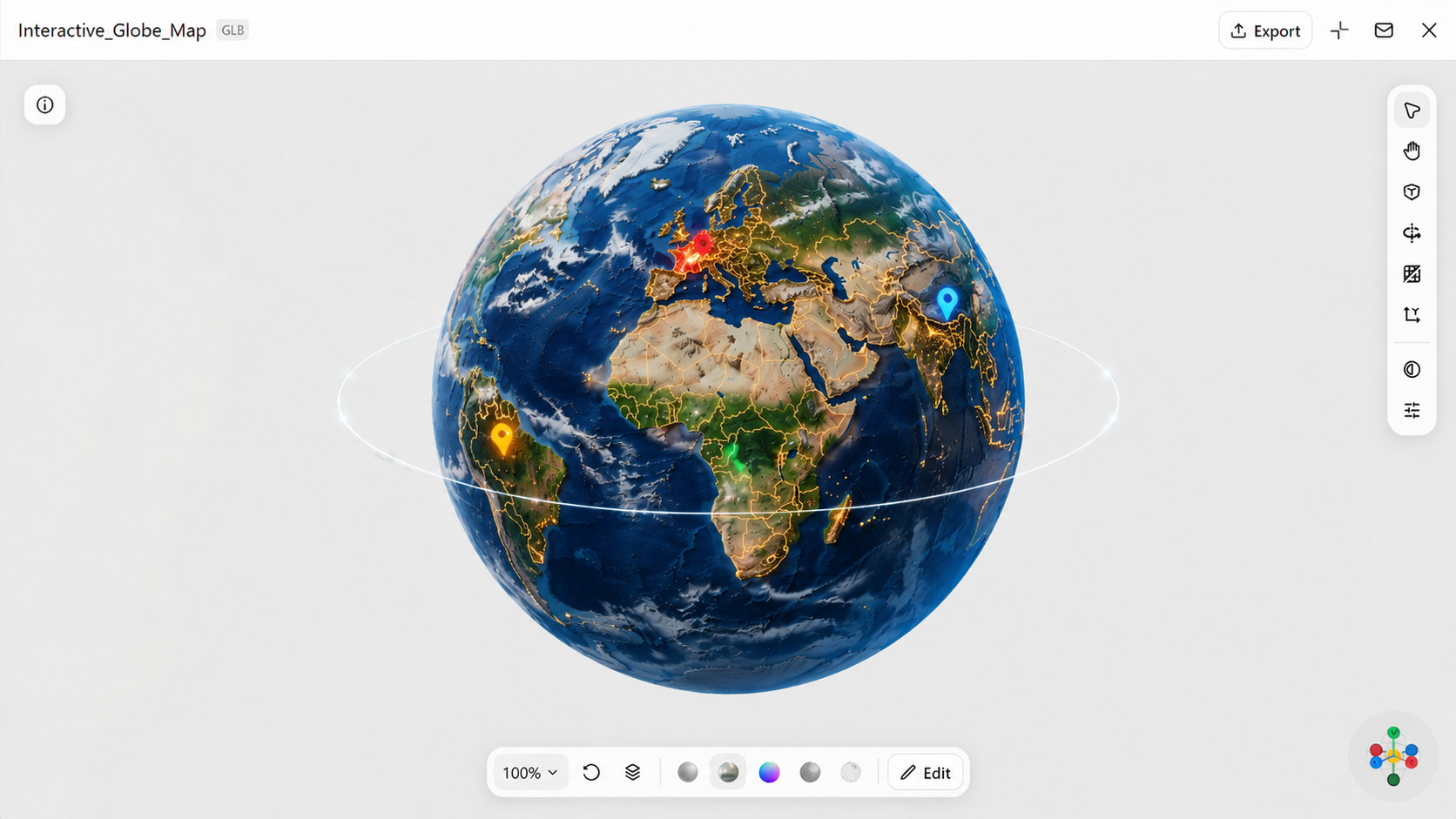
Eine interaktive 3D-Weltkarte ist mehr als ein statisches Bild. Nutzer können sich eigenständig auf dem Planeten bewegen. Sie können den Globus drehen, in einen bestimmten Ort hineinzoomen oder auf eine Region klicken, um mehr darüber zu erfahren. Weil sie selbst bestimmen, was sie sehen, bleibt die Karte länger interessant und wirkt greifbarer. Sie eignet sich gut für Bildungswebsites und digitale Präsentationen sowie für alle Projekte, bei denen Nutzer aktiv teilnehmen sollen.
Anleitung
Schritt 1: Prompt eingeben
Öffne Kimi 3D Make und beschreibe das interaktive Globus-Erlebnis, das du erstellen möchtest. Nenne Funktionen wie Zoomsteuerung, anklickbare Orte, hervorgehobene Länder und Informationsfelder, um die KI anzuleiten.
Beispiel-Prompt:
Schritt 2: Design von der KI erstellen lassen
Lass die KI deine interaktive 3D-Weltkarte erstellen. Prüfe, ob die wichtigsten Funktionen wie erwartet arbeiten, und passe deinen Prompt an, wenn du die Navigation, die Steuerelemente oder die für jeden Ort angezeigten Informationen verbessern möchtest.
Schritt 3: Design prüfen und exportieren
Teste die Dreh-, Zoom- und Klickfunktionen, um sicherzustellen, dass sie korrekt funktionieren. Wenn alles bereit ist, exportiere dein Design im verfügbaren Format.
Historische 3D-Weltkarte
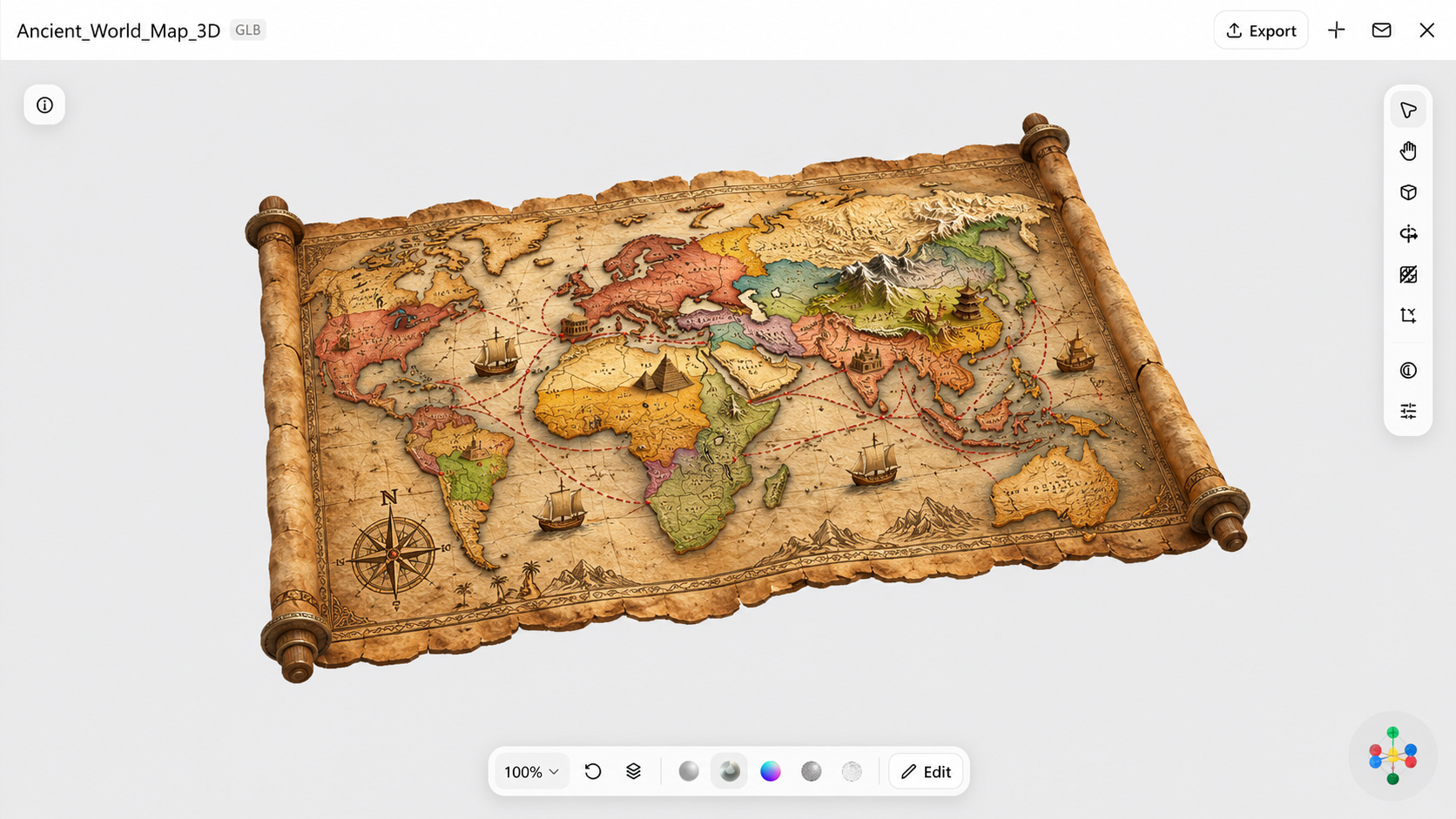
Eine historische 3D-Weltkarte versetzt dich in die Vergangenheit und zeigt, wie die Welt in früheren Epochen aussah. Antike Zivilisationen, inzwischen veränderte Grenzen, alte Handelsrouten und wichtige historische Orte können darauf markiert werden. Dreidimensional dargestellt, gewinnen diese Details an Tiefe und die Vergangenheit lässt sich leichter vor Augen führen. Lehrkräfte nutzen sie häufig im Geschichtsunterricht; sie eignet sich auch gut für Forschungsprojekte oder Präsentationen im Unterricht.
Anleitung
Schritt 1: Prompt eingeben
Öffne Kimi 3D Make und beschreibe die historische Epoche, die deine Karte darstellen soll. Ergänze Details zu antiken Zivilisationen, historischen Grenzen, wichtigen Orten und Handelsrouten, damit das Design ein klares historisches Thema erhält.
Beispiel-Prompt:
Schritt 2: Design von der KI erstellen lassen
Lass die KI anhand deiner Beschreibung eine historische Karte erstellen. Wenn das Ergebnis die gewünschte Epoche nicht erfasst, verfeinere deinen Prompt, indem du die historische Ära, geografische Regionen und den visuellen Stil genauer angibst.
Schritt 3: Design prüfen und exportieren
Prüfe die historischen Regionen, Grenzen und wichtigen Orte auf Genauigkeit. Wenn du zufrieden bist, exportiere dein Design im bevorzugten Format und in der gewünschten Qualität.
Warum du mit Kimi 3D Make 3D-Weltmodelle erstellen solltest
Kimi 3D Make erleichtert es dir, kreative Ideen in detaillierte 3D-Weltmodelle umzusetzen. Die Funktionen helfen dir, Designs für verschiedene kreative Projekte zu erstellen, zu verfeinern und zu exportieren.
3D-Weltmodelle aus Text-Prompts und Referenzbildern erstellen
Kimi 3D Make unterstützt sowohl die Text-zu-3D- als auch die Bild-zu-3D-Generierung. Beschreibe die Welt, die du erstellen möchtest, oder lade ein Referenzbild hoch, um den Prozess zu steuern. So lassen sich erste Konzepte, Skizzen und visuelle Inspirationen leichter in 3D-Modelle umsetzen.
Detaillierte und ansprechende Weltmodelle erstellen
Kimi 3D Make unterstützt dich beim Erstellen von 3D-Weltmodellen mit vielen visuellen Details und stimmigem Design. Von natürlichem Gelände und Gebirgszügen bis hin zu Stadtgebäuden, Vegetation und Gewässern können generierte Modelle markante Elemente der Umgebung erfassen und ein immersiveres Gesamtbild schaffen. Damit eignen sie sich für kreative Projekte, die detaillierte und visuell ansprechende 3D-Welten erfordern.
Generierte Modelle mit einfachen Prompts verfeinern
Du musst dich nicht mit dem ersten Ergebnis zufriedengeben. Kimi 3D Make unterstützt die Bearbeitung mit Folge-Prompts, sodass du die gewünschten Anpassungen beschreiben und verschiedene Versionen eines Modells erkunden kannst. So kannst du visuelle Details verfeinern und das generierte Ergebnis deinem ursprünglichen Konzept näherbringen.
Modelle für verschiedene kreative Workflows exportieren
Sobald dein 3D-Weltmodell fertig ist, kannst du es im GLB- und BLEND-Format exportieren, um es in kompatibler 3D-Software und anderen kreativen Workflows zu verwenden. Mit diesen Formaten kannst du einfacher an deinen generierten Assets in Projekten für Modellierung, Visualisierung und Content-Erstellung weiterarbeiten.
Tipps für die Gestaltung von 3D-Weltmodellen
Bevor du ein 3D-Weltmodell erstellst, solltest du überlegen, wie das endgültige Design aussehen und wirken soll. Mit einigen einfachen Gestaltungsentscheidungen kannst du eine detailliertere, ausgewogenere und visuell ansprechendere Umgebung schaffen.
Beginne mit einem klaren Weltkonzept
Entscheide zunächst, welche Art von Universum du erschaffen möchtest. Es kann eine natürliche Landschaft, eine futuristische Stadt oder auch eine von dir selbst entworfene Umgebung sein. Wenn du das von Anfang an weißt, fallen dir spätere Gestaltungsentscheidungen viel leichter.
Plane das Gesamtlayout und die Komposition
Die gewählten Texturen und Materialien sollten zur Umgebung passen. Felsen wirken mit einer rauen Oberfläche besser, Wasser braucht eine glatte. Für Bäume und Boden eignen sich erdige, natürliche Texturen am besten.
Achte auf Texturen und Materialien
Die gewählten Texturen und Materialien sollten zur Umgebung passen. Felsen wirken mit einer rauen Oberfläche besser, Wasser braucht eine glatte. Für Bäume und Boden eignen sich erdige, natürliche Texturen am besten.
Schaffe Tiefe mit Beleuchtung und Atmosphäre
Die Beleuchtung hat großen Einfluss darauf, wie eine 3D-Welt aussieht. Füge Schatten und natürliches Licht hinzu und probiere Effekte wie Nebel aus. Sie verleihen der Szene mehr Tiefe und lenken die Aufmerksamkeit auf die wichtigsten Bereiche.
Sorge für visuelle Konsistenz in der gesamten Welt
Verwende in allen Bereichen dieselben Farben, Texturen und denselben Stil. Bleibt das Design durchgängig, fügt sich jeder Teil in das Gesamtbild ein und die Welt wirkt natürlicher.
Fazit
Zusammenfassend lässt sich sagen: Mit einem KI-Tool wie Kimi 3D Make wird das Erstellen einer 3D-Weltkarte einfacher. Von realistischen geografischen Karten bis hin zu kreativen virtuellen Globen kannst du verschiedene Stile erkunden und deine Ideen mithilfe von Text-prompt und Referenzbildern umsetzen. Wähle einen Kartenstil, der zu deinem Projekt passt, verfeinere die Details und erstelle ein 3D-Design, das deiner Vorstellung entspricht.