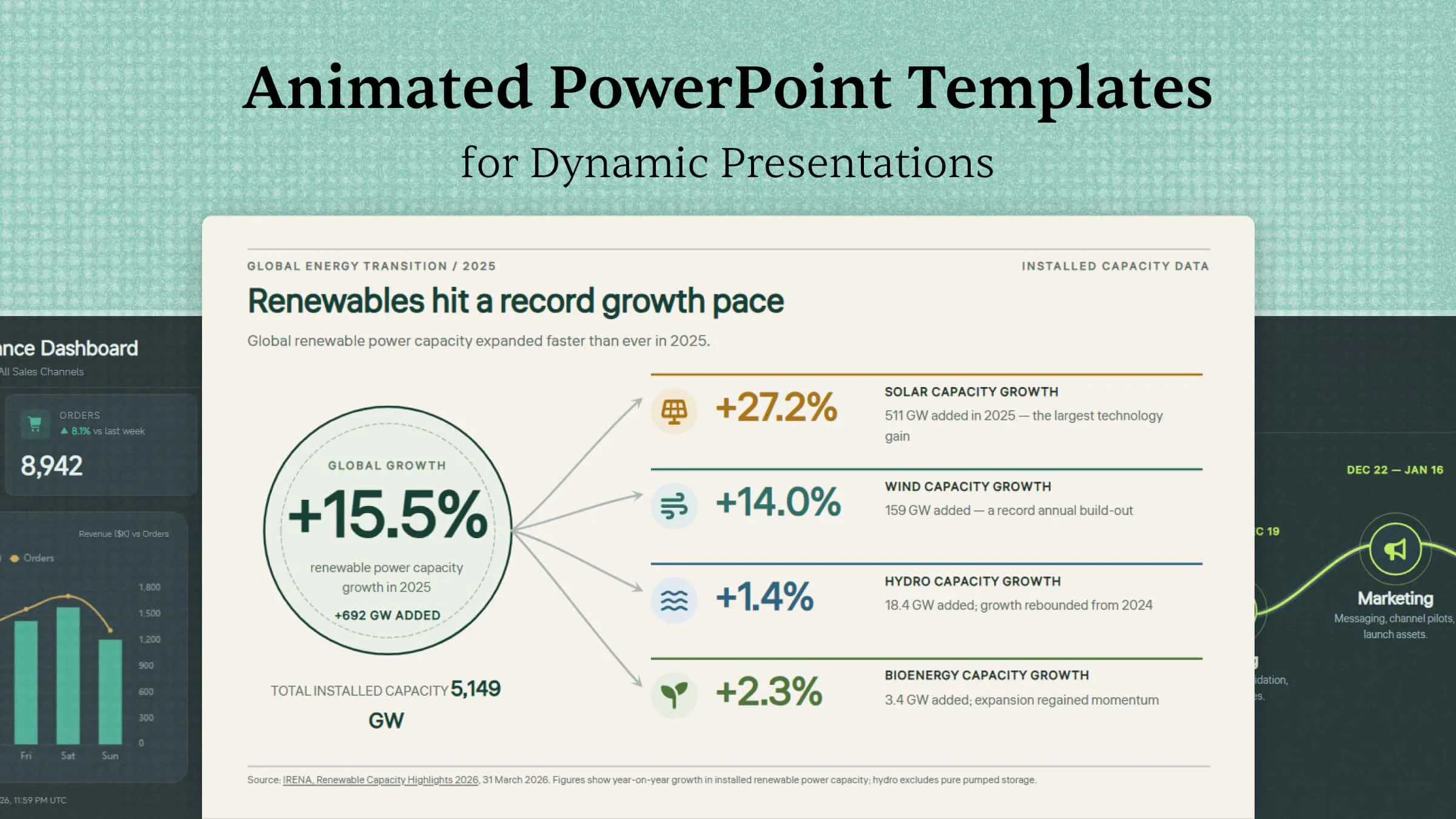
Großartige Präsentationen leben nicht nur von den Informationen, die Sie vermitteln. Die richtige Bewegung, das richtige Timing und ein stimmiger visueller Ablauf können Ihre Folien lebendiger wirken lassen und Ihr Publikum bei der Sache halten. Mit animierten PowerPoint-Vorlagen können Sie Ihrer Präsentation Dynamik verleihen, ohne jeden Effekt von Grund auf zu erstellen. Wenn Sie Ihre nächste Präsentation mit weniger Aufwand ansprechender gestalten möchten, entdecken Sie die Vorlagen in diesem Artikel.
Überblick über 10 animierte PowerPoint-Präsentationsvorlagen
Animierte Präsentationsvorlagen gibt es in unterschiedlichen Stilen, Layouts und visuellen Strukturen für verschiedene Präsentationsziele. Ob Sie Daten erläutern, ein Produkt vorstellen, eine Geschäftsstrategie präsentieren oder eine fesselnde Geschichte erzählen möchten: Die passende Vorlage hilft Ihnen, Ihre Ideen zu strukturieren und Ihr Publikum bei der Sache zu halten. Die folgende Tabelle zeigt 10 animierte Präsentationsvorlagen, ihre wichtigsten visuellen Elemente und die Einsatzszenarien, für die sie sich am besten eignen.
| Vorlage | Wichtigste visuelle Elemente | Wesentlicher Animationsstil | Geeignet für |
|---|---|---|---|
| Animierte Infografikvorlage | Symbole, Zahlen, Diagramme, kurze Texte, visuelle Bereiche | Informationen Abschnitt für Abschnitt einblenden | Statistiken, Vergleiche, Prozesse, wichtige Fakten |
| Animierte Vorlage zur Datenvisualisierung | Diagramme, Grafiken, KPI-Karten, Zahlen, Vergleiche | Diagramme und Datenpunkte schrittweise animieren | Forschungsergebnisse, Geschäftskennzahlen, Umfrageergebnisse, Finanzdaten |
| Interaktive Dashboard-Vorlage | KPIs, Diagramme, Karten, visuelle Indikatoren | Animierte Zähler und Diagrammübergänge | Geschäftsleistung, Projektverfolgung, Website-Kennzahlen, operative Ergebnisse |
| Vorlage für Zeitachsen und Roadmaps | Meilensteine, Daten, Phasen, Symbole, Zeitachsenpfade | Meilensteine in chronologischer Reihenfolge vorstellen | Projektpläne, Produkteinführungen, Unternehmenswachstum, zukünftige Ziele |
| Animierte 3D-Vorlage | 3D-Objekte, mehrschichtige Visualisierungen, schwebende Beschriftungen | Einblenden von Objekten und schrittweise Enthüllung der Komponenten | Technologie, Architektur, Ingenieurwesen, Produktkonzepte |
| Vorlage für Unternehmenspräsentationen | Professionelle Layouts, Kennzahlen, Diagramme, prägnante Texte | Kernpunkte mit einfachen Übergängen hervorheben | Verkaufsgespräche, Strategiemeetings, Unternehmensupdates, Vorschläge |
| Animierte Bildungsvorlage | Diagramme, Symbole, Illustrationen, erläuternde Texte | Konzepte Schritt für Schritt enthüllen | Unterrichtsstunden, Schulungen, Tutorials, akademische Präsentationen |
| Vorlage für Produktpräsentationen | Produktvisualisierungen, Feature-Highlights, Spezifikationen | Zuerst das Produkt präsentieren, dann die Funktionen zeigen | Produktlaunches, Marketingpräsentationen, Verkaufsdemos |
| Animierte Vorlage für Storytelling | Verbundene Szenen, Bildunterschriften, visuelle Pfade | Das Publikum durch eine Geschichte führen | Fallstudien, persönliche Geschichten, Markenerzählungen |
| Kreative Portfolio-Vorlage | Projektvisualisierungen, Beschreibungen, Kategoriebezeichnungen | Projekte mit zeitversetzten Animationen vorstellen | Designer, Fotografen, Marketingfachleute, Entwickler |
10 animierte Präsentationsvorlagen für mehr Kreativität
Erstellen Sie ansprechendere Folien mit animierten Präsentationsvorlagen für verschiedene Stile und Themen. Mit Kimi Slides, einem KI-Präsentationstool, können Sie schnell professionelle Folien mit dynamischen Layouts und Animationen erstellen. Entdecken wir einige animierte Präsentationsvorlagen, die Ihre Folien zum Leben erwecken können.
Animierte Infografik-Vorlage
Eine animierte Infografik-Vorlage kombiniert Symbole, Zahlen, Diagramme und kurze Texte, um Informationen visuell darzustellen. Sie eignet sich gut für Statistiken, Vergleiche, Prozesse und wichtige Fakten. Animationen können die einzelnen Abschnitte schrittweise einblenden und die Informationen dadurch leichter verständlich machen.
Anwendung
Schritt 1: Geben Sie Ihren prompt ein
Beschreiben Sie im prompt das Thema, die Informationen, visuellen Elemente und den Animationsstil, die Sie wünschen.
Prompt:
Schritt 2: Lassen Sie die KI Ihre PPT erstellen
Lassen Sie die KI Ihren prompt in eine professionell gestaltete Infografik mit übersichtlich angeordneten visuellen Elementen und Animationen verwandeln.
Schritt 3: Prüfen und exportieren Sie die PPT
Prüfen Sie die Zahlen, Abstände, Animationsreihenfolge und Lesbarkeit und exportieren Sie anschließend die fertige Folie.
Animierte Vorlage zur Datenvisualisierung
Eine animierte Vorlage zur Datenvisualisierung verwendet Diagramme, Grafiken, Zahlen und Vergleiche, um Daten leichter verständlich zu machen. Sie ist für Forschungsergebnisse, Geschäftskennzahlen, Umfrageergebnisse und Finanzdaten geeignet. Animierte Diagramme können Informationen schrittweise einblenden und so die Aufmerksamkeit des Publikums aufrechterhalten.
Anwendung
Schritt 1: Geben Sie Ihren prompt ein
Nennen Sie die Daten, die Sie zeigen möchten, die benötigten Diagrammtypen und wie die Informationen dargestellt werden sollen.
Prompt:
Schritt 2: Lassen Sie die KI Ihre PPT erstellen
Lassen Sie die KI die Daten in Diagramme, KPI-Karten, Beschriftungen und abgestimmte Animationen umwandeln.
Schritt 3: Prüfen und exportieren Sie die PPT
Überprüfen Sie vor dem Export die Daten, Diagrammbeschriftungen, Animationsabfolge und die allgemeine Lesbarkeit.
Interaktive Dashboard-Vorlage
Eine interaktive Dashboard-Vorlage fasst mehrere Datenpunkte mithilfe von Diagrammen, KPIs, Karten und visuellen Indikatoren auf einer übersichtlich strukturierten Folie zusammen. Sie eignet sich zur Darstellung von Geschäftsergebnissen, Projektfortschritten, Website-Kennzahlen oder operativen Ergebnissen. Animierte Elemente können die Aufmerksamkeit auf wichtige Kennzahlen und Veränderungen lenken.
Anwendung
Schritt 1: Geben Sie Ihren prompt ein
Legen Sie das Dashboard-Thema, die Kennzahlen, Diagramme und den visuellen Stil fest, die die KI einbeziehen soll.
Prompt:
Schritt 2: Lassen Sie die KI Ihre PPT erstellen
Lassen Sie die KI die KPIs, Diagramme und Leistungsbereiche in einem animierten Dashboard zusammenführen.
Schritt 3: Prüfen und exportieren Sie die PPT
Prüfen Sie, ob alle Kennzahlen verständlich sind, das Layout ausgewogen ist und die Animationen leicht nachzuvollziehen sind.
Vorlage für Zeitplan und Roadmap
Eine Vorlage für Zeitplan und Roadmap stellt Meilensteine, Phasen oder geplante Aktivitäten entlang eines klaren visuellen Verlaufs dar. Sie eignet sich für Projektpläne, Produkteinführungen, Unternehmenswachstum und zukünftige Ziele. Animationen können die einzelnen Meilensteine in chronologischer Reihenfolge einführen.
So verwenden Sie die Vorlage
Schritt 1: Geben Sie Ihren prompt ein
Teilen Sie der AI mit, was Sie verfolgen möchten, einschließlich Phasen, Daten, Meilensteinen und dem gewünschten Layout.
Prompt:
Schritt 2: Lassen Sie AI Ihre PPT erstellen
Lassen Sie AI den Zeitplan, Meilensteinmarkierungen, Daten, Beschreibungen und aufeinanderfolgende Animationen erstellen.
Schritt 3: Überprüfen und exportieren Sie die PPT
Prüfen Sie die Reihenfolge des Zeitplans, Daten, Beschriftungen und den Ablauf der Animationen und exportieren Sie anschließend die Präsentation.
3D-Animationsvorlage
Eine 3D-Animationsvorlage nutzt Tiefe, geschichtete Objekte und dreidimensionale Visualisierungen, um einen dynamischen Präsentationsstil zu schaffen. Sie eignet sich für Technologie, Architektur, Ingenieurwesen und Produktkonzepte. 3D-Bewegungen können wichtige Objekte und Merkmale stärker hervorheben.
So verwenden Sie die Vorlage
Schritt 1: Geben Sie Ihren prompt ein
Beschreiben Sie das zentrale 3D-Objekt, seine Merkmale, ergänzende Texte und wie sich die Animation entwickeln soll.
Prompt:
Schritt 2: Lassen Sie AI Ihre PPT erstellen
Lassen Sie AI das Fahrzeug im 3D-Stil, Komponentenbeschriftungen, Spezifikationen und abgestimmte Animationen erstellen.
Schritt 3: Überprüfen und exportieren Sie die PPT
Prüfen Sie vor dem Export die 3D-Visualisierungen, Beschriftungen, Abstände und das Timing der Animationen.
Vorlage für Geschäftspräsentationen
Eine Vorlage für Geschäftspräsentationen kombiniert professionelle Layouts, Kennzahlen, Diagramme und prägnante Texte, um Geschäftsideen klar zu vermitteln. Sie kann für Verkaufsgespräche, Strategiemeetings, Unternehmensupdates und Vorschläge verwendet werden. Einfache Animationen können wichtige Punkte einblenden und gleichzeitig den Fokus der Präsentation erhalten.
So verwenden Sie die Vorlage
Schritt 1: Geben Sie Ihren prompt ein
Geben Sie das Geschäftsthema, die wichtigsten Punkte, Kennzahlen und die gewünschte visuelle Struktur der Präsentation an.
Prompt:
Schritt 2: Lassen Sie AI Ihre PPT erstellen
Lassen Sie AI Strategie, KPIs, Symbole und Animationen zu einer professionellen Geschäftsfolie strukturieren.
Schritt 3: Überprüfen und exportieren Sie die PPT
Prüfen Sie vor dem Export die Geschäftszahlen, die Texthierarchie, die Ausrichtung und die Reihenfolge der Animationen.
Animierte Vorlage für Bildungszwecke
Eine animierte Vorlage für Bildungszwecke nutzt visuelle Erklärungen, Diagramme und kurze Texte, um Lernthemen leichter verständlich zu machen. Sie eignet sich für Unterrichtsstunden, Schulungen, Tutorials und akademische Präsentationen. Animationen können Konzepte einzeln einführen, um die Aufmerksamkeit zu halten.
So verwenden Sie die Vorlage
Schritt 1: Geben Sie Ihren prompt ein
Teilen Sie der AI das Unterrichtsthema, die wichtigsten Konzepte, Visualisierungen und die Reihenfolge mit, der die Lernenden folgen sollen.
Prompt:
Schritt 2: Lassen Sie AI Ihre PPT erstellen
Lassen Sie AI das Diagramm zum Wasserkreislauf, Beschriftungen, Erklärungen und lehrreiche Animationen erstellen.
Schritt 3: Überprüfen und exportieren Sie die PPT
Stellen Sie sicher, dass der Kreislauf korrekt dargestellt ist, die Beschriftungen gut lesbar sind und jede Phase in der richtigen Reihenfolge erscheint.
Vorlage für eine Produktpräsentation
Eine Vorlage für eine Produktpräsentation rückt ein Produkt in den Mittelpunkt der Folie und hebt seine Funktionen, Vorteile und wichtigsten Spezifikationen hervor. Sie eignet sich für Produkteinführungen, Marketingpräsentationen, Verkaufsgespräche und Vorführungen. Animationen können Produktmerkmale nach und nach einblenden und die Aufmerksamkeit auf wichtige Details lenken.
So verwenden Sie die Vorlage
Schritt 1: Geben Sie Ihren prompt ein
Beschreiben Sie das Produkt, seine Hauptmerkmale, Spezifikationen und den visuellen Stil, den Sie präsentieren möchten.
prompt:
Schritt 2: Lassen Sie AI Ihre PPT erstellen
Lassen Sie AI die Produktdarstellung, Funktionshinweise, Spezifikationen und Animationen zu einer gelungenen Präsentation zusammenstellen.
Schritt 3: Prüfen und exportieren Sie die PPT
Prüfen Sie vor dem Export die Produktdetails, die Positionen der Hinweise, die visuelle Ausgewogenheit und das Timing der Animationen.
Animierte Storytelling-Vorlage
Eine animierte Storytelling-Vorlage nutzt eine visuelle Abfolge, um das Publikum durch Anfang, Entwicklung und Schluss zu führen. Sie eignet sich gut für Fallstudien, persönliche Geschichten, Markenerzählungen und Präsentationen, die sich um eine zentrale Botschaft drehen.
So verwenden Sie die Vorlage
Schritt 1: Geben Sie Ihren prompt ein
Geben Sie AI das Thema der Geschichte, die Schlüsselmomente, die Abfolge und den gewünschten visuellen Stil vor.
prompt:
Schritt 2: Lassen Sie AI Ihre PPT erstellen
Lassen Sie AI die vier Szenen der Geschichte, Bildunterschriften, den visuellen Verlauf und die Animationen für jede Szene anordnen.
Schritt 3: Prüfen und exportieren Sie die PPT
Prüfen Sie, ob die Geschichte natürlich verläuft, die Bildunterschriften prägnant sind und jede Szene in der vorgesehenen Reihenfolge erscheint.
Vorlage für ein kreatives Portfolio
Eine Vorlage für ein kreatives Portfolio vereint Projekte, visuelle Elemente, kurze Beschreibungen und persönliche Highlights in einem ansprechenden Layout. Sie eignet sich für Designer, Fotografen, Marketingfachleute, Entwickler und andere Kreativschaffende. Animierte Übergänge können jedes Projekt einführen und die Präsentation einprägsamer gestalten.
So verwenden Sie die Vorlage
Schritt 1: Geben Sie Ihren prompt ein
Beschreiben Sie Ihren Beruf, Ihre Projekte, Projektdetails, den visuellen Stil und die Reihenfolge, in der sie angezeigt werden sollen.
prompt:
Schritt 2: Lassen Sie AI Ihre PPT erstellen
Lassen Sie AI die drei Projekte, Beschreibungen, visuellen Elemente und zeitversetzten Animationen in einer Portfoliofolie organisieren.
Schritt 3: Prüfen und exportieren Sie die PPT
Prüfen Sie vor dem Export die Projektdetails, die Bildqualität, die Abstände und den Ablauf der Animationen.
Warum Kimi Slides für animierte PowerPoint-Präsentationen wählen?
Mit der richtigen AI-Unterstützung lässt sich eine animierte Präsentation deutlich schneller und einfacher erstellen. Kimi Slides verwandelt Ihre Inhalte in professionell gestaltete Folien und gibt Ihnen zugleich Kontrolle über Layouts, visuelle Elemente, Animationen und Bearbeitungen. Hier sind einige wichtige Vorteile, die Kimi Slides für die Erstellung animierter PowerPoint-Präsentationen bietet.
Fügen Sie flüssige Animationen für ansprechendere Präsentationen hinzu: Erstellen Sie professionell gestaltete Folien mit fließenden Animationseffekten, die Ideen nahtlos verbinden und Ihre Präsentationen dynamischer, eindrucksvoller und visuell ausdrucksstärker machen.
Erstellen Sie animierte Folien aus Ihren Inhalten: Beginnen Sie mit Texten, Dokumenten oder Bildern und verwandeln Sie Ihre Ideen in Präsentationsfolien mit strukturierten Layouts. So können Sie animierte PowerPoint-Vorlagen erstellen, ohne jede Folie von Grund auf gestalten zu müssen.
Nutzen Sie Layouts für unterschiedliche Präsentationsanforderungen: Wählen Sie aus verschiedenen Folienstrukturen für Geschäftsberichte, Bildungsinhalte, Produktpräsentationen, Storytelling und mehr. Jedes Layout lässt sich an Ihre Botschaft und Ihren Präsentationsstil anpassen.
Verwandeln Sie komplexe Informationen in verständliche visuelle Geschichten: Gliedern Sie Inhalte in strukturierte Abschnitte, heben Sie Kernpunkte hervor und nutzen Sie prägnante Texte, visuelle Elemente und Folienübergänge, damit komplexe Ideen, Prozesse oder Erzählungen leichter zu verstehen und nachzuvollziehen sind.
Verfeinern Sie Animationen und Design mit AI-Bearbeitung: Nutzen Sie Anweisungen in natürlicher Sprache, um die Folienstruktur anzupassen, Texte umzuschreiben, Layouts zu ändern oder visuelle Elemente zu verbessern. Sie können einzelne Elemente auch direkt bearbeiten und verschiedene Versionen speichern, um Änderungen zu vergleichen.
Exportieren Sie bearbeitbare PowerPoint-Dateien: Exportieren Sie Ihre animierte Präsentation als PPTX-Datei und bearbeiten Sie Folien, Texte, visuelle Elemente und Animationen vor dem Teilen oder Präsentieren weiter in PowerPoint.
Wie wählen Sie die passende Vorlage für eine animierte Präsentation aus?
Die Auswahl einer animierten Vorlage fällt leichter, wenn Sie darauf achten, wie gut sie Ihre Botschaft unterstützt, statt darauf, wie viele Effekte sie enthält. Eine gute Vorlage sollte zu Ihrem Thema, Ihrer Zielgruppe und Ihrem Präsentationsstil passen und die Inhalte zugleich verständlich darstellen. Hier finden Sie einige Tipps zur Auswahl einer passenden animierten PowerPoint-Vorlage.
Berücksichtigen Sie Ihre Zielgruppe und Präsentationsziele
Überlegen Sie, wer Ihre Präsentation sehen wird und was diese Personen verstehen oder tun sollen. Ein formelles Geschäftspublikum benötigt möglicherweise ein klares, professionelles Design, während Studierende oder Kreativteams eher auf ausdrucksstärkere Visualisierungen ansprechen. Wählen Sie eine Vorlage, die Ihr Ziel unterstützt, ohne von Ihrer Botschaft abzulenken.
Wählen Sie eine Vorlage, die zu Ihren Inhalten passt
Verschiedene Präsentationen erfordern unterschiedliche Strukturen. Überlegen Sie daher, wie Ihre Informationen dargestellt werden sollen. Eine Zeitleiste eignet sich gut für Projektphasen, während Diagramme und datenorientierte Layouts besser für Berichte geeignet sind. Eine Vorlage, die zu Ihren Inhalten passt, erleichtert es, Ihre Informationen zu strukturieren und zu verstehen.
Prüfen Sie die Kompatibilität mit Ihrer Präsentationssoftware
Bevor Sie animierte Präsentationsvorlagen herunterladen, sollten Sie sicherstellen, dass sie mit der Software funktionieren, die Sie verwenden möchten. Prüfen Sie, ob Animationen, Übergänge, Schriftarten, Grafiken und andere Elemente nach dem Öffnen der Datei korrekt funktionieren. So lassen sich Formatierungsprobleme beim Bearbeiten oder Präsentieren Ihrer Folien vermeiden.
Achten Sie auf flexible und anpassbare Designelemente
Wählen Sie eine Vorlage, die Ihnen ausreichend Spielraum bietet, um Farben, Schriftarten, Layouts, Bilder und Texte anzupassen. Anpassbare Elemente ermöglichen es Ihnen, das Design an Ihre Marke, Ihr Thema oder Ihren persönlichen Stil anzupassen. Das ist besonders nützlich bei animierten PowerPoint-Vorlagen, die für unterschiedliche Arten von Inhalten geeignet sein müssen.
Bringen Sie Animationen und klare, gut lesbare Inhalte in Einklang
Animationen sollten Ihre Botschaft unterstützen, anstatt die Präsentation schwer verständlich zu machen. Vermeiden Sie Vorlagen mit zu viel Bewegung, ablenkenden Effekten oder übermäßig komplexen Layouts. Ein ausgewogenes Design nutzt Animationen, um wichtige Punkte hervorzuheben, und sorgt gleichzeitig dafür, dass Texte, Visualisierungen und zentrale Informationen gut lesbar bleiben.
Wählen Sie flüssige Übergänge, die zu Ihrem Präsentationsstil passen
Übergänge sollten natürlich wirken und zum Ton Ihrer Präsentation passen. Einfache Effekte eignen sich gut für Geschäftsberichte, während kreativere Bewegungen zu Portfolios, Produktpräsentationen oder erzählerischen Präsentationen passen können. Sehen Sie sich die Übergänge außerdem in der Vorschau an, um sicherzustellen, dass sie einen Mehrwert bieten, ohne das Publikum zu überfordern.
Fazit
Animierte PowerPoint-Vorlagen können Präsentationen dynamischer gestalten, ohne unnötige visuelle Unruhe zu erzeugen. Entscheidend ist, ein Design zu wählen, das Ihre Inhalte, Ihre Zielgruppe und Ihre Präsentationsziele unterstützt. Kimi Slides vereinfacht den Erstellungsprozess, indem es Ihre Ideen mit weniger manueller Arbeit in professionell gestaltete, animierte Folien verwandelt. Erstellen Sie schneller ansprechende Präsentationen mit bearbeitungsfertigen Folien, die auf Ihre Inhalte zugeschnitten sind.

