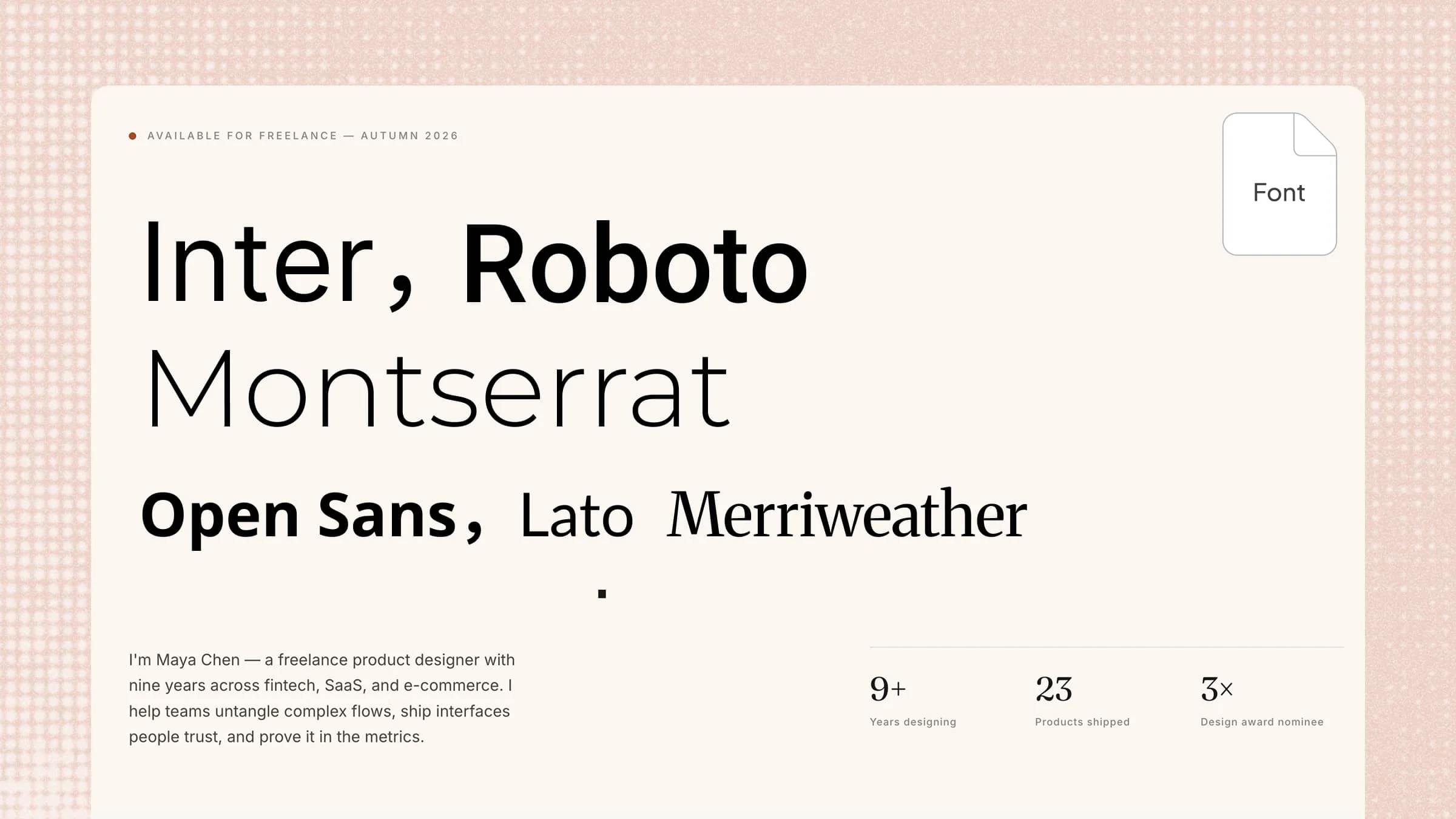
Die passenden Schriftarten für PowerPoint zu finden, kann schwierig sein, wenn Ihre Folien schlicht oder veraltet wirken oder keinen klaren visuellen Stil haben. Die richtige Schriftart kann die Lesbarkeit sofort verbessern und Ihrer Präsentation zugleich ein professionelleres, einprägsameres Erscheinungsbild verleihen. In diesem Artikel stellen wir 10 häufig verwendete Schriftarten für PowerPoint-Präsentationen vor – von kräftigen und eleganten bis hin zu modernen und kreativen Stilen –, damit Ihre Folien hervorstechen.
Überblick über 10 Schriftarten für PowerPoint
Die richtigen PowerPoint-Schriftarten können das Erscheinungsbild Ihrer PowerPoint-Folien sofort verändern. Ganz gleich, ob Sie eine Unternehmenspräsentation, ein Pitch Deck, ein Portfolio oder ein Klassenprojekt erstellen: Sie können eine Schriftart wählen, die zu Ihren Inhalten passt und gleichzeitig alle Folien klar und gut lesbar hält.
Hinweis: Wenn Sie eine Schriftart für kommerzielle Arbeiten verwenden möchten, prüfen Sie vor der Weiterverbreitung oder Einbettung der Schriftart deren Lizenz. Die unten als Open-source / free for commercial use gekennzeichneten Schriftarten werden unter Open-Source-Lizenzen vertrieben, die eine kommerzielle Nutzung gemäß ihren Lizenzbedingungen erlauben.
| Schriftart | Geeignet für |
|---|
| Inter | Business, Technik, SaaS, Pitch Decks | Klar und modern | Open Source / kostenlos für die kommerzielle Nutzung — SIL OFL 1.1 |
| Roboto | Business-, Daten- und professionelle Präsentationen | Neutral und vielseitig | Open Source / kostenlos für die kommerzielle Nutzung — SIL OFL 1.1 |
| Montserrat | Titel, Marketing- und kreative Präsentationen | Markant und geometrisch | Open Source / kostenlos für die kommerzielle Nutzung — SIL OFL 1.1 |
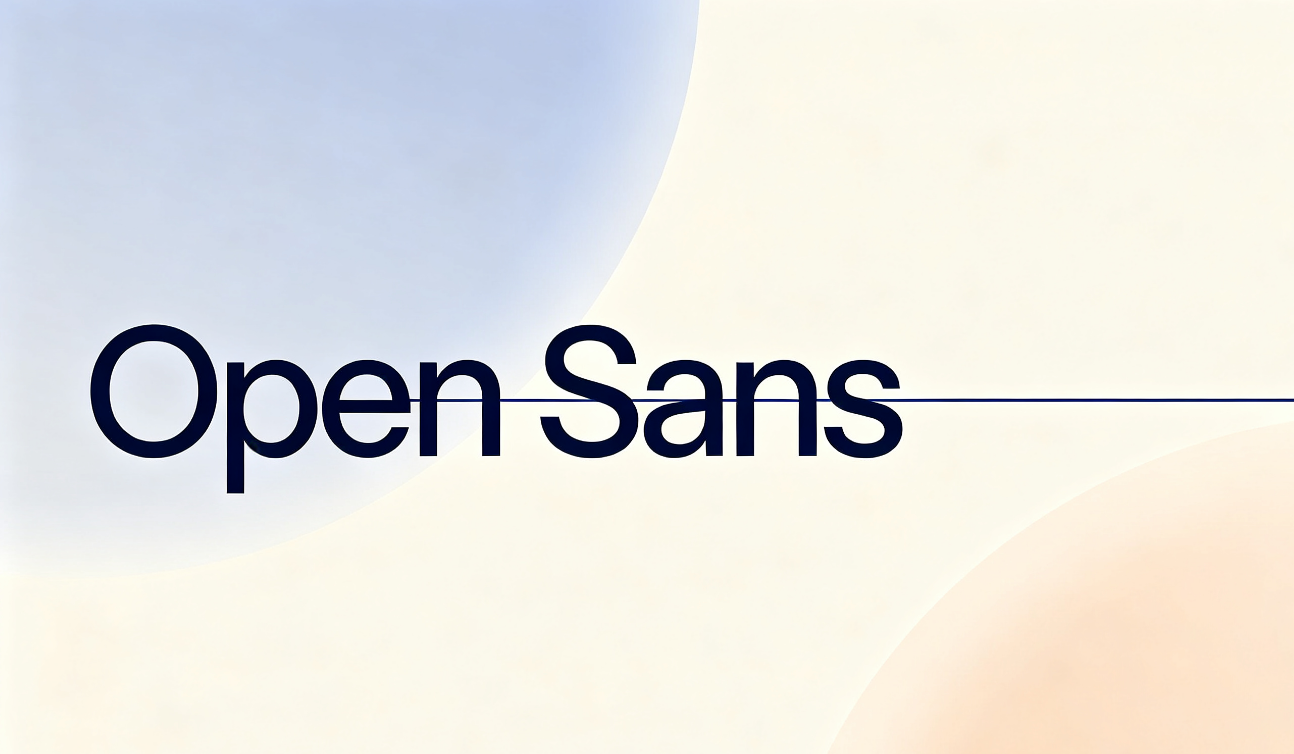
| Open Sans | Fließtext und informationsreiche Folien | Freundlich und gut lesbar | Open Source / kostenlos für die kommerzielle Nutzung — SIL OFL 1.1 |
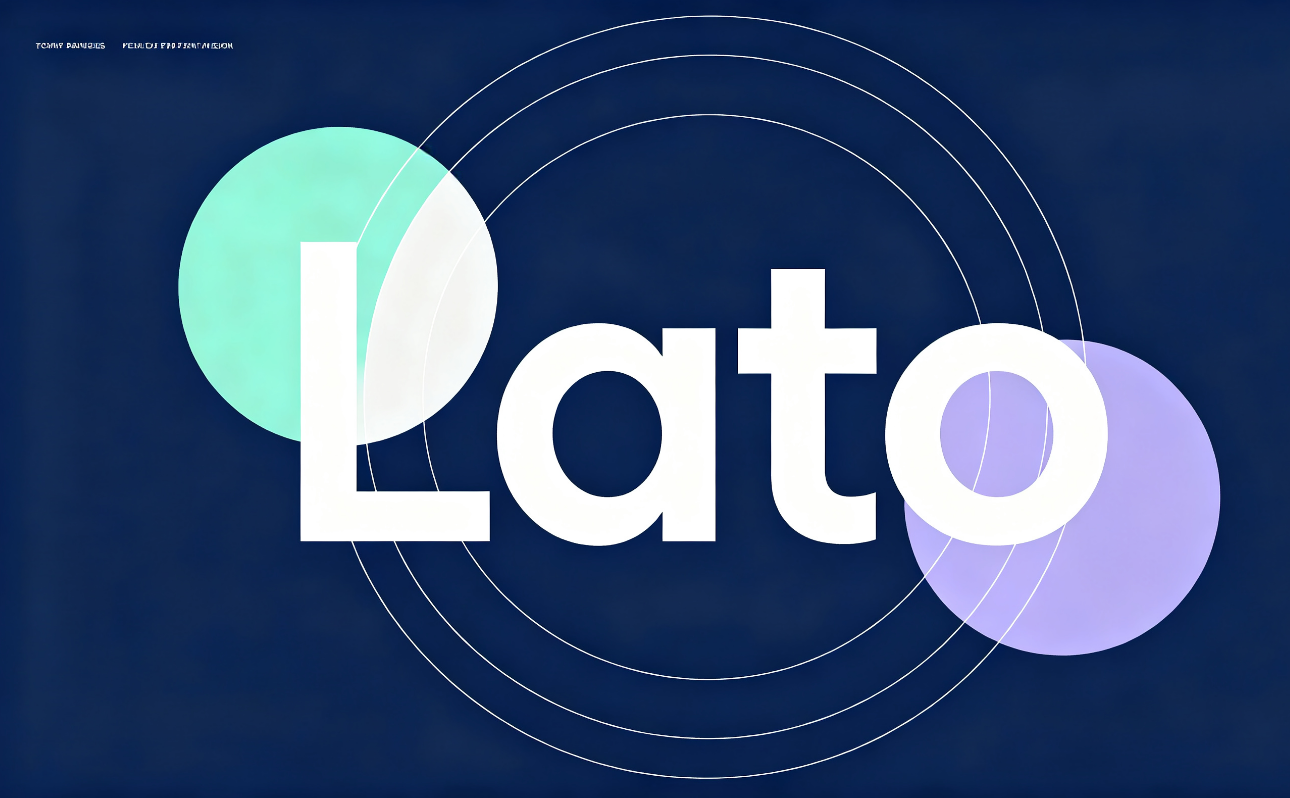
| Lato | Business, Bildung und Präsentationen | Professionell und zugänglich | Open Source / kostenlos für die kommerzielle Nutzung — SIL OFL 1.1 |
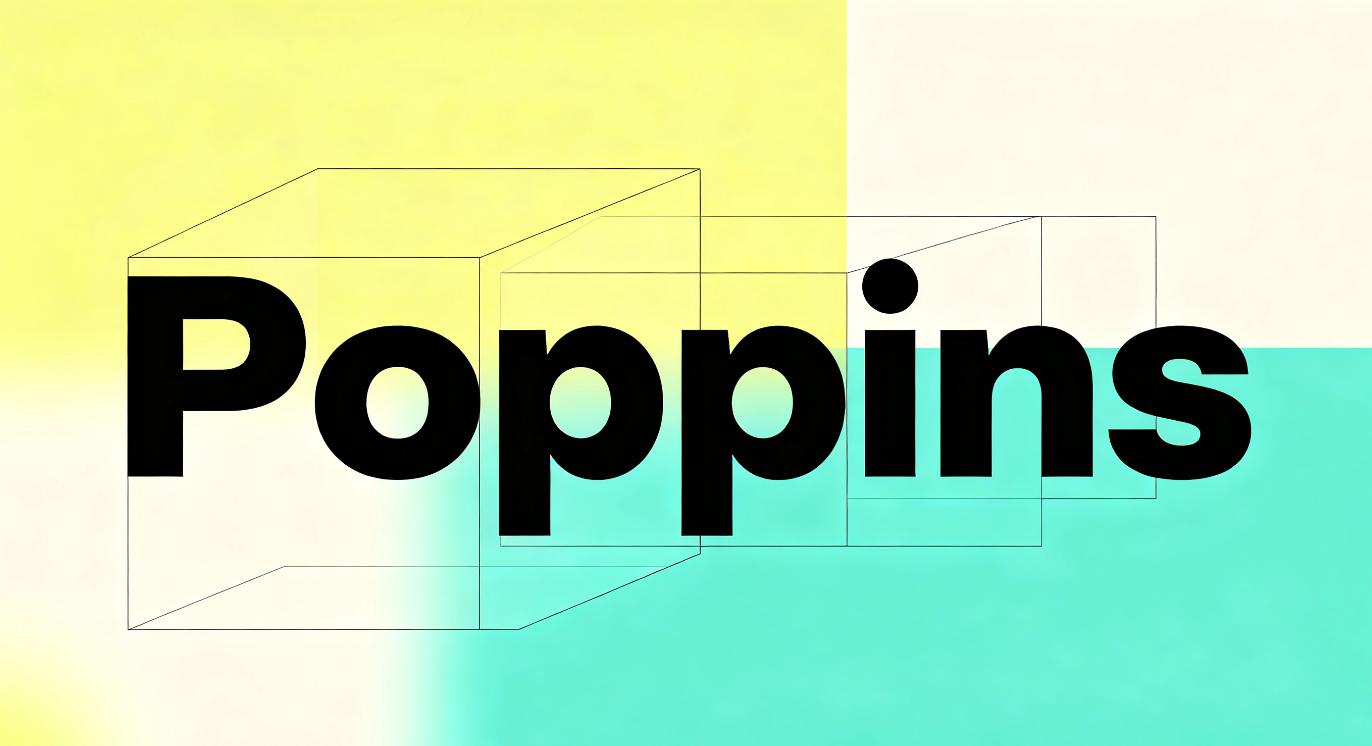
| Poppins | Kreative Präsentationen, Branding und moderne Präsentationen | Geometrisch und ausdrucksstark | Open Source / kostenlos für die kommerzielle Nutzung — SIL OFL 1.1 |
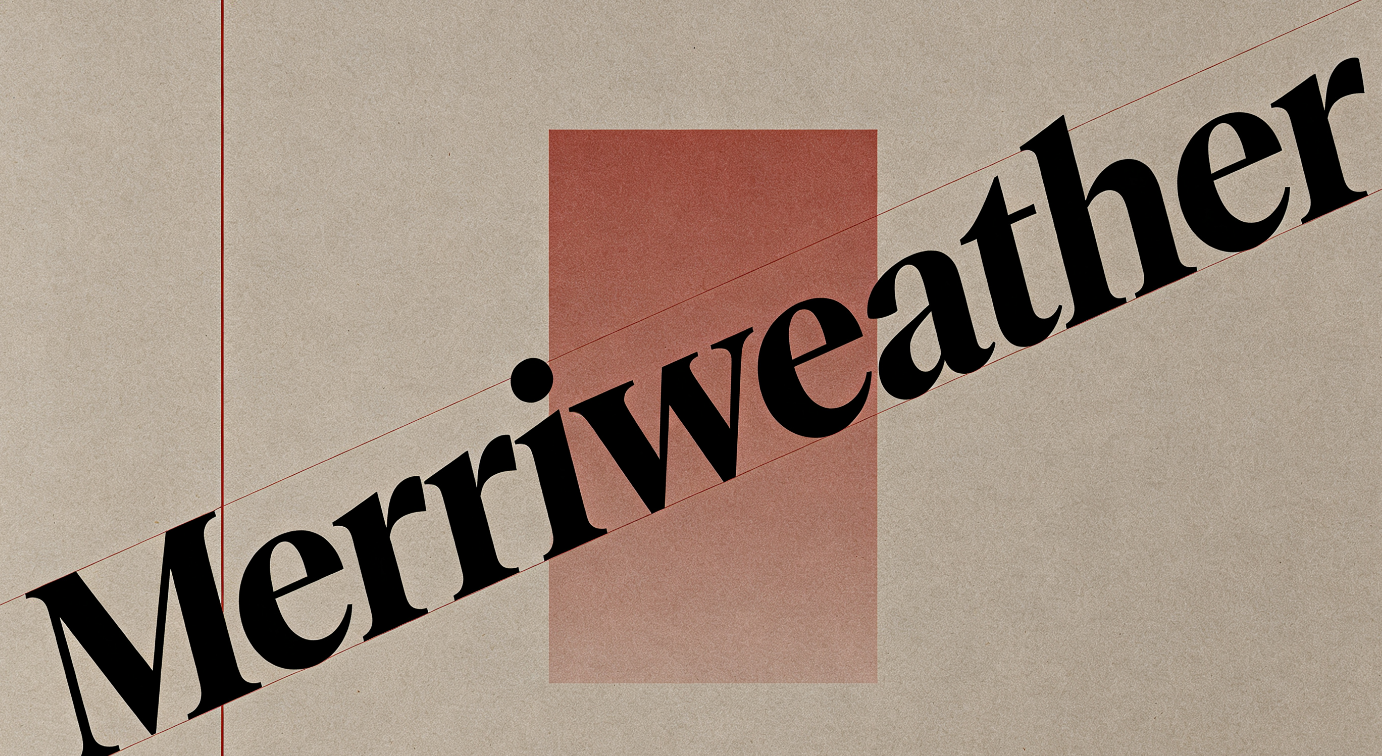
| Merriweather | Storytelling-, Editorial- und akademische Präsentationen | Klassische Serifenschrift | Open Source / kostenlos für die kommerzielle Nutzung — SIL OFL 1.1 |
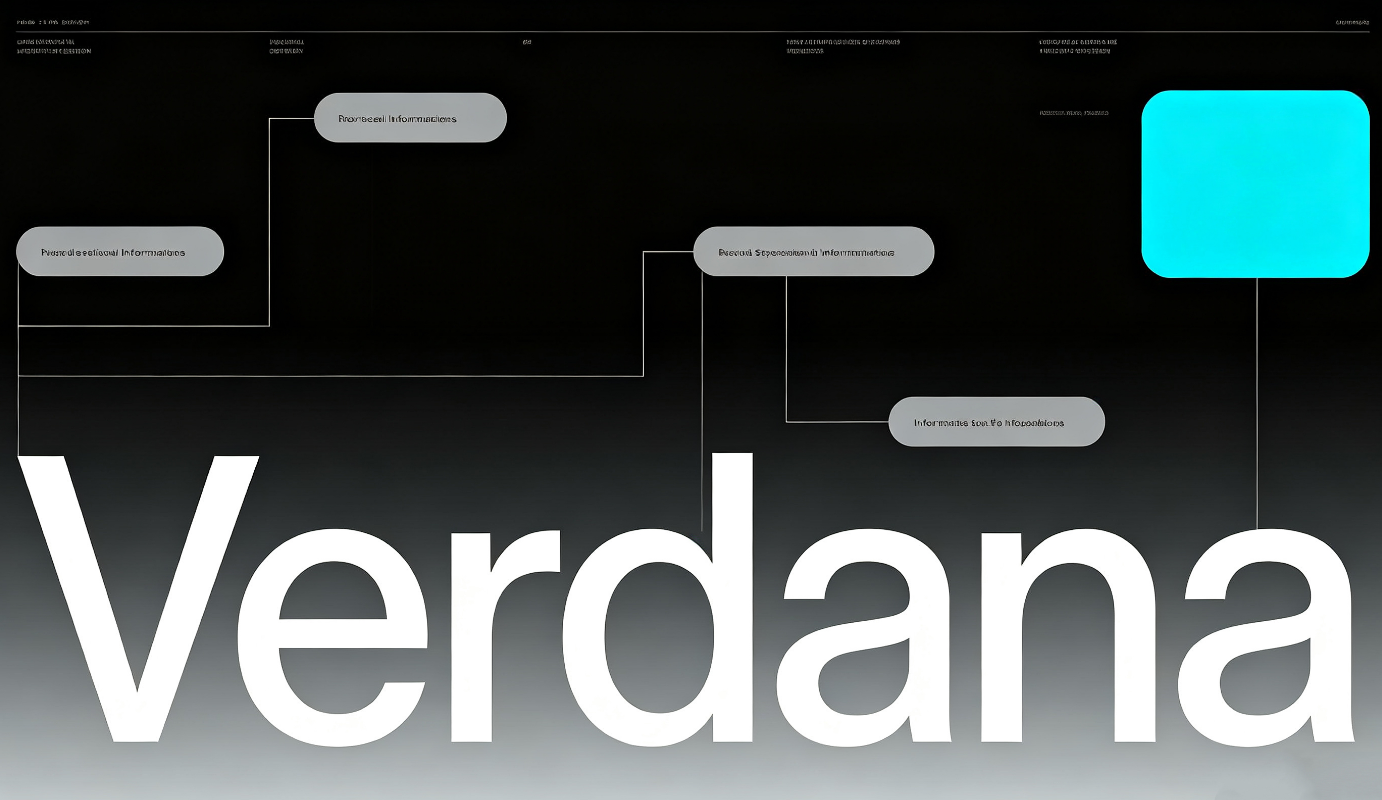
| Verdana | Geschäfts- und datenintensive Folien | Klar und großzügig | Proprietäre Microsoft-Schriftart – prüfen Sie die geltenden Microsoft-Lizenzbedingungen |
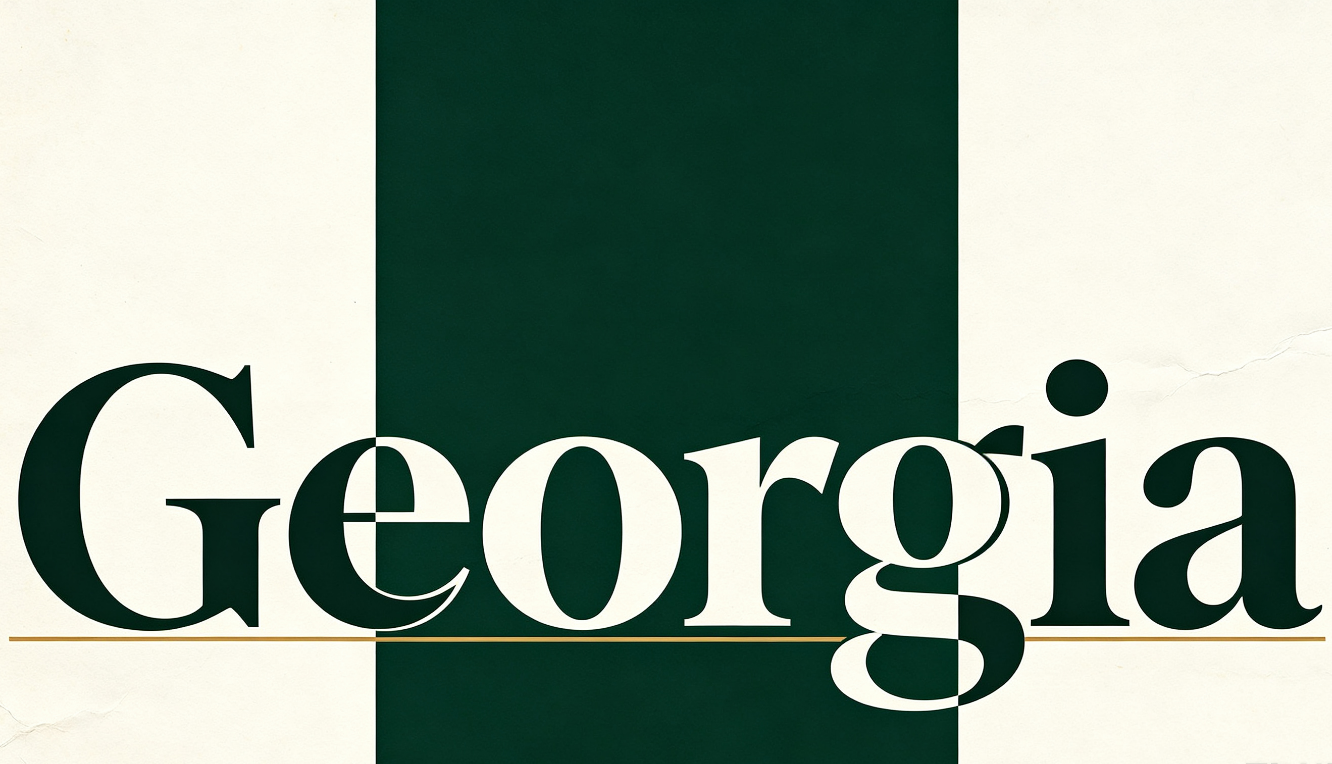
| Georgia | Redaktionelle, erzählerische und formelle Präsentationen | Traditionelle Serifenschrift | Proprietäre Schriftart – prüfen Sie die Lizenz der jeweiligen Version |
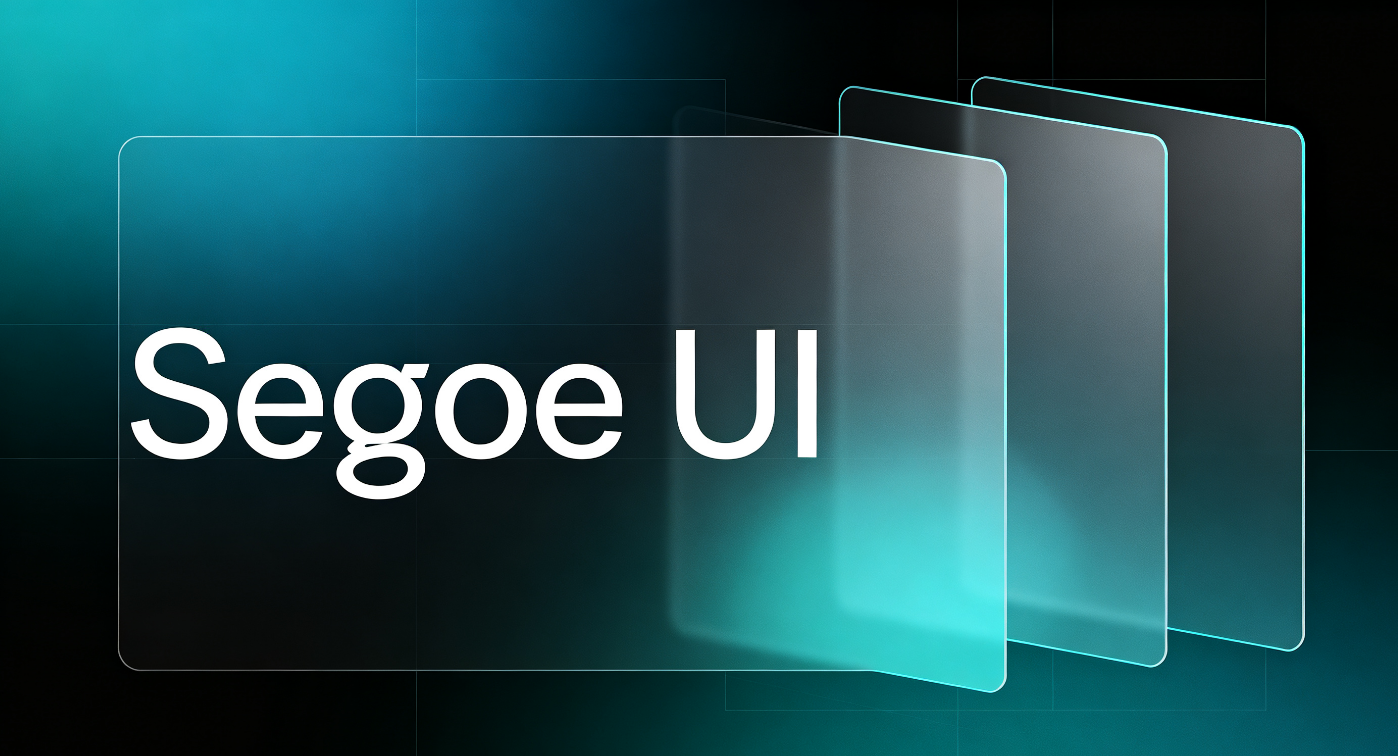
| Segoe UI | Technologie-, SaaS- und Unternehmenspräsentationen | Modern und neutral | Proprietäre Microsoft-Schriftart — prüfen Sie die geltenden Microsoft-Lizenzbedingungen |
Da Sie die Bedeutung des Textstils kennen, sehen wir uns einige der beliebtesten Schriftarten für PowerPoint-Folien an, die Ihren Folien ein einzigartiges und frisches Erscheinungsbild verleihen können. Ob Sie kräftige und markante Stile oder klare und moderne Designs bevorzugen: Diese PowerPoint-Schriftarten helfen Ihnen dabei, visuell ansprechendere Präsentationen zu erstellen.
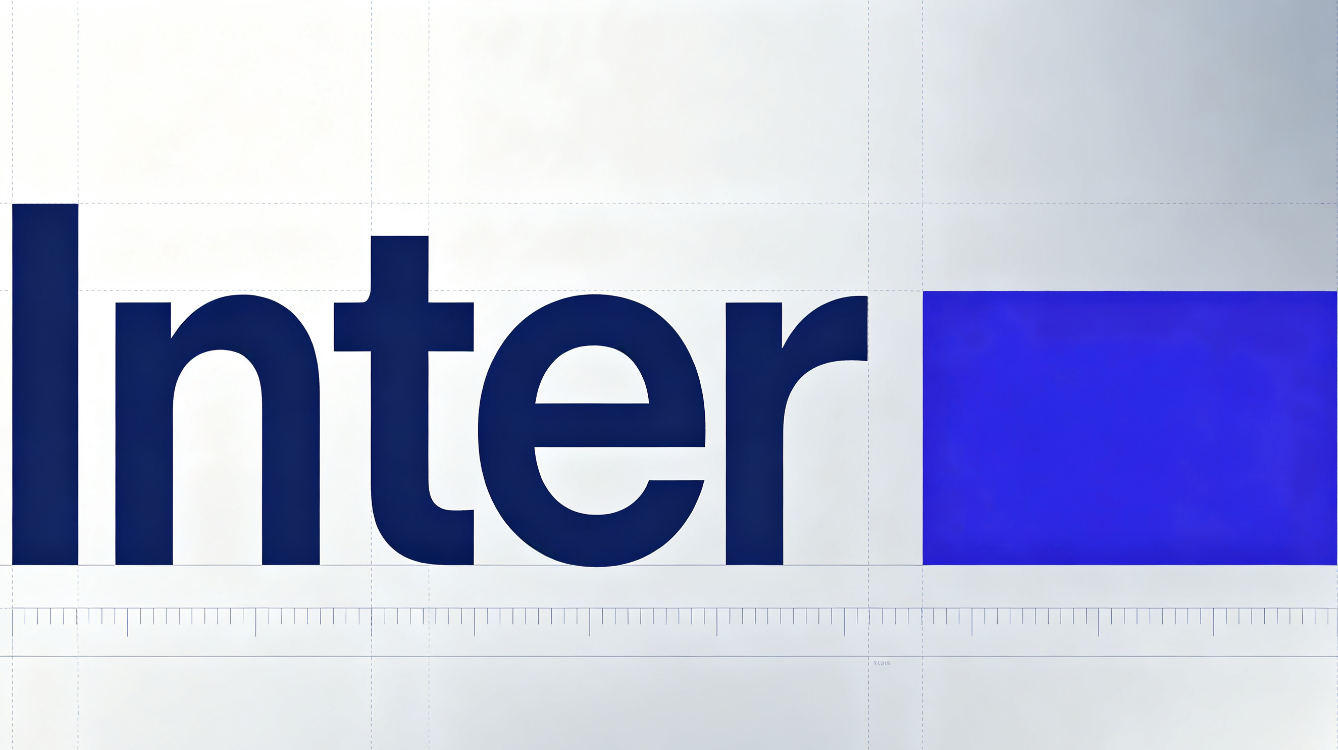
Inter
Inter ist eine klare, moderne Schriftart für PowerPoint, die sich für nahezu jede Art von Präsentation eignet. Ihre einfachen Buchstabenformen sorgen dafür, dass Texte auch dann gut lesbar bleiben, wenn Ihre Folien kleinere Details enthalten. Die Schrift wirkt professionell und zugleich freundlich und ist daher eine gute Wahl für Unternehmenspräsentationen, Pitch Decks, Portfolios und Bildungsprojekte.
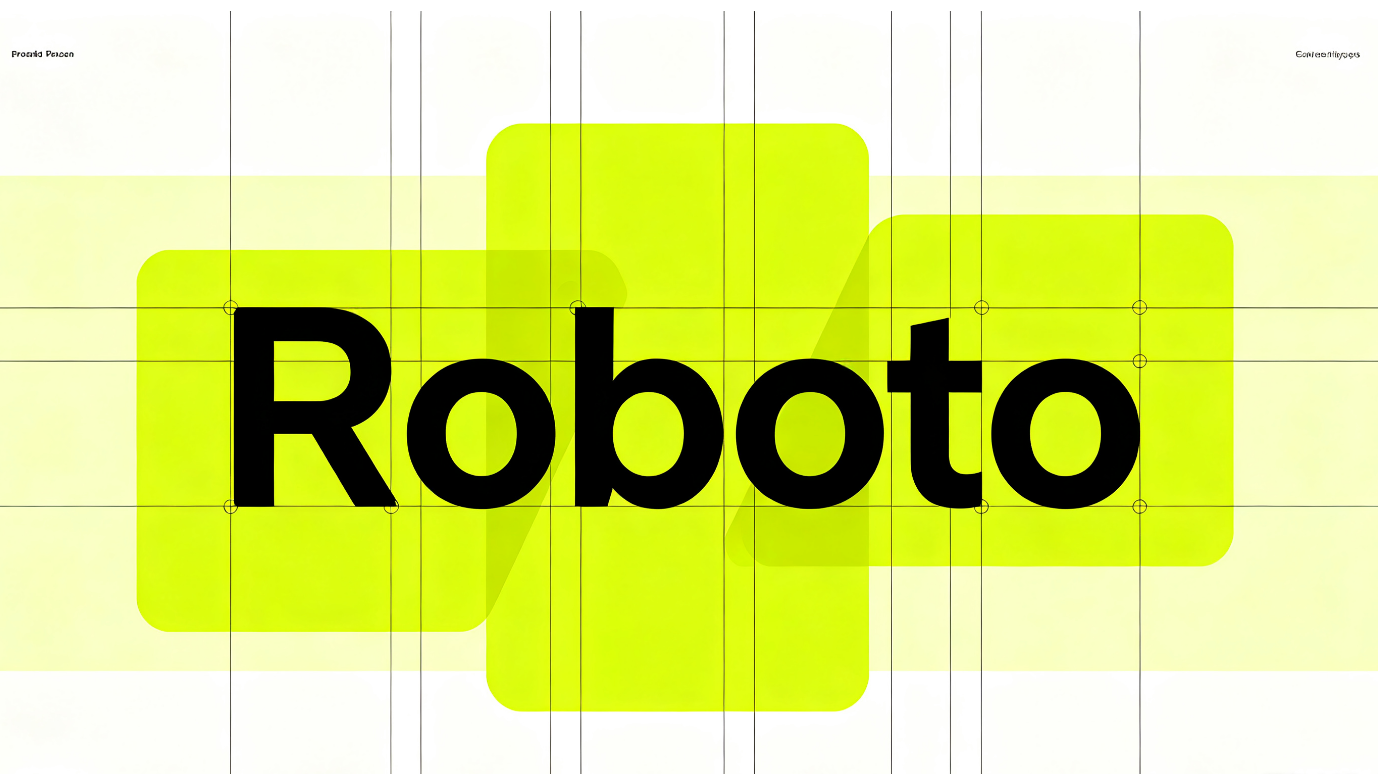
Roboto
Roboto ist eine aufgeräumte und flexible Schriftart für PowerPoint-Präsentationen, die modern und ausgewogen wirkt. Ihre klaren Buchstabenformen machen geschriebene Inhalte gut verständlich und sorgen dafür, dass Ihre Folien ordentlich und professionell bleiben. Sie eignet sich für Unternehmenspräsentationen, Schulaufgaben, Berichte und Pitch Decks, die einen klaren und zeitgemäßen Stil erfordern.
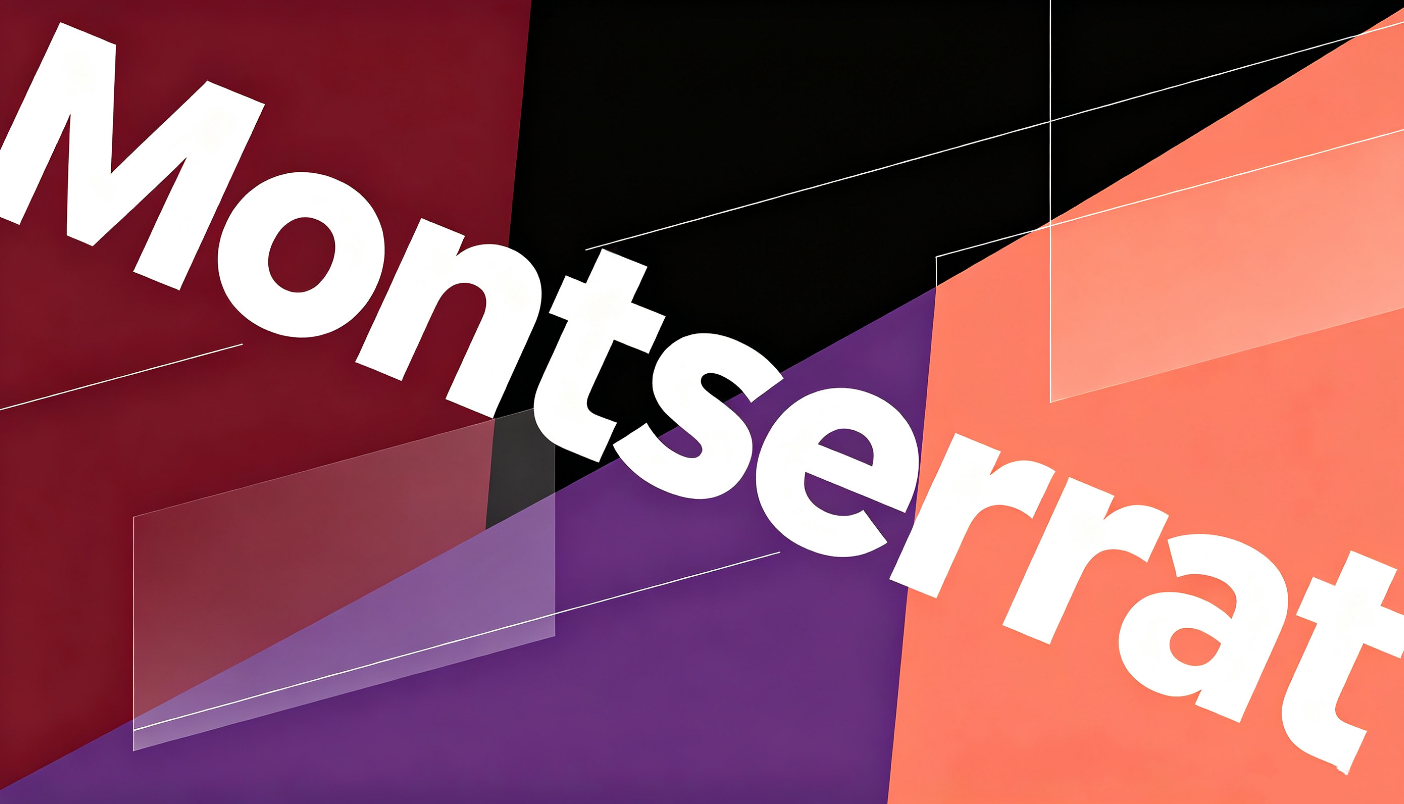
Montserrat
Montserrat zeichnet sich durch markante Buchstabenformen aus, die PowerPoint-Folien ein selbstbewusstes und modernes Erscheinungsbild verleihen. Ihre unverwechselbaren Formen eignen sich besonders gut für Überschriften, Titel und jeden Text, den Ihr Publikum sofort wahrnehmen soll. Diese PowerPoint-Schriftart ist eine hervorragende Wahl für kreative Portfolios, Marketingfolien, Markenpräsentationen und visuell ausgerichtete Projekte.
Open Sans
Open Sans ist eine einladende und gut lesbare Schriftart für PowerPoint-Präsentationen, die für klare Lesbarkeit auf Bildschirmen entwickelt wurde. Ihre großzügigen Buchstaben sind besonders nützlich, wenn Ihre Folien längere Texte, Erklärungen oder detaillierte Informationen enthalten. Mit ihrem schlichten und freundlichen Erscheinungsbild eignet sie sich für alles von Geschäftsdokumenten bis hin zu Schul- und Unternehmenspräsentationen.
Lato
Lato verleiht PowerPoint-Folien eine freundliche und einladende Note, ohne dabei unprofessionell zu wirken. Ihre leicht geschwungenen Buchstaben geben der Schrift einen besonderen Charakter und sorgen zugleich für ein aufgeräumtes Erscheinungsbild. Diese Schrift eignet sich besonders für Präsentationen, die seriös und ansprechend wirken und für Zuhörer leicht verständlich sein sollen.
Poppins
Poppins ist eine geometrische PowerPoint-Schriftart mit klaren, abgerundeten Buchstabenformen, die Folien ein frisches und stilvolles Erscheinungsbild verleihen. Ihre fetten Schnitte eignen sich hervorragend, um Titel und zentrale Punkte hervorzuheben, ohne das Design zu überladen. Sie passt gut zu modernen Präsentationen, kreativen Projekten, Marketing Decks und markenorientierten Folien.
Merriweather
Merriweather ist eine klassische Serifenschrift, die PowerPoint-Folien eine elegante und anspruchsvolle Note verleiht. Ihre klar definierten Buchstabenformen machen längere Texte angenehm lesbar und geben ihnen mehr Charakter als eine Standardschrift ohne Serifen. Sie eignet sich gut für Präsentationen, die einen anspruchsvollen, redaktionellen oder traditionellen visuellen Stil benötigen.
Verdana
Verdana ist eine praktische Schriftart, die für ihre breiten und gut lesbaren Buchstaben bekannt ist und auf Bildschirmen gut funktioniert. Auch in kleineren Größen bleibt sie klar, was sie ideal für informationsreiche Folien macht. Ihr schlichtes Erscheinungsbild passt zu Präsentationen, bei denen Klarheit und Verständlichkeit im Vordergrund stehen.
Georgia
Georgia ist eine klassische Serifenschrift für PowerPoint, die Präsentationen eine aufgeräumte und zeitlose Note verleiht. Ihre besonderen Buchstabenformen werten sowohl Titel als auch Fließtext auf und lassen sie eleganter wirken, ohne das Gesamtbild zu streng erscheinen zu lassen. Sie eignet sich gut für Präsentationen zu Literatur, Bildung, Wirtschaft oder Themen, die einen zeitlosen Stil erfordern.
Segoe UI
Segoe UI ist eine klare, moderne Schriftart für PPT, die auf gute Lesbarkeit am Bildschirm ausgelegt ist. Ihre ausgewogenen Buchstabenformen verleihen PowerPoint-Folien ein gepflegtes Erscheinungsbild und machen den Text zugleich angenehm erfassbar. Sie eignet sich gut für Unternehmenspräsentationen, Berichte, Dashboards und andere Folien, bei denen ein schlichtes, professionelles Aussehen am besten passt.
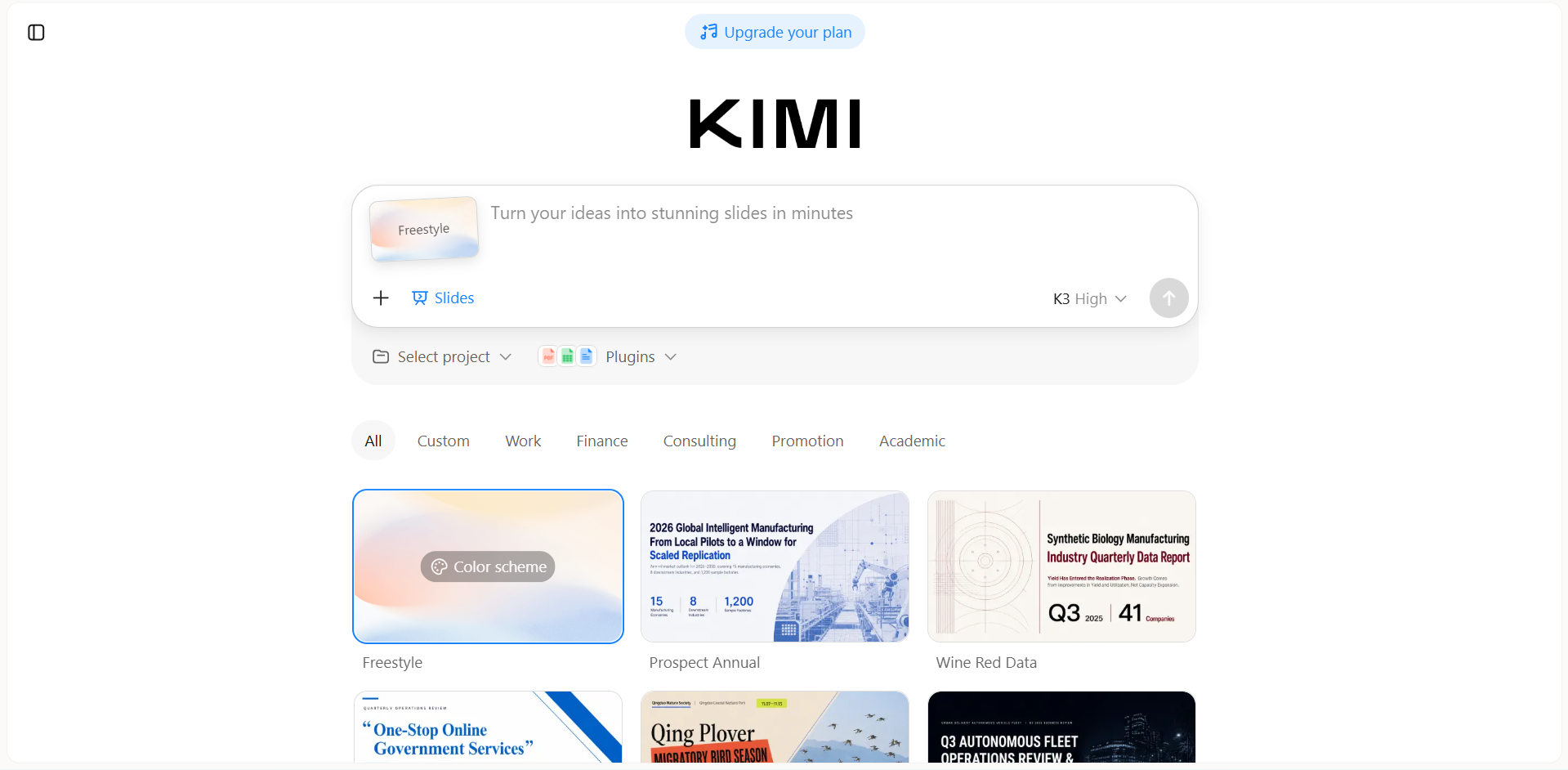
Individuelle Typografie für Folien ohne manuellen Aufwand: Kimi Slides
Schriftarten auszuwählen und Textstile auf jeder Folie einzurichten, kann zeitaufwendiger sein, als Sie denken. Kimi Slides, ein AI-Präsentationsersteller, erleichtert dies, indem Sie professionelle Präsentationsschriftarten mit passenden Textstilen erstellen können, ohne jedes Detail von Hand ändern zu müssen. Sie können sich auf Ihre Inhalte konzentrieren, während das Tool viele Aspekte der Gestaltung übernimmt, etwa Schriftartenauswahl, Abstände und Anordnung.
Hauptfunktionen
Schriftarten erstellen, die zu Ihrer Präsentation passen: Beschreiben Sie Ihr Präsentationsthema, Ihre Zielgruppe oder die gewünschte visuelle Ausrichtung, und Kimi Slides kann Folien mit einer Typografie erstellen, die zum Gesamtthema und zur Stimmung passt.
Typografie anhand von Referenzen erstellen: Laden Sie ein Bild oder einen Screenshot eines Designs hoch, das Ihnen gefällt, und Kimi Slides kann dessen visuellen Stil als Inspiration für die Typografie und das Gesamterscheinungsbild Ihrer Präsentation nutzen.
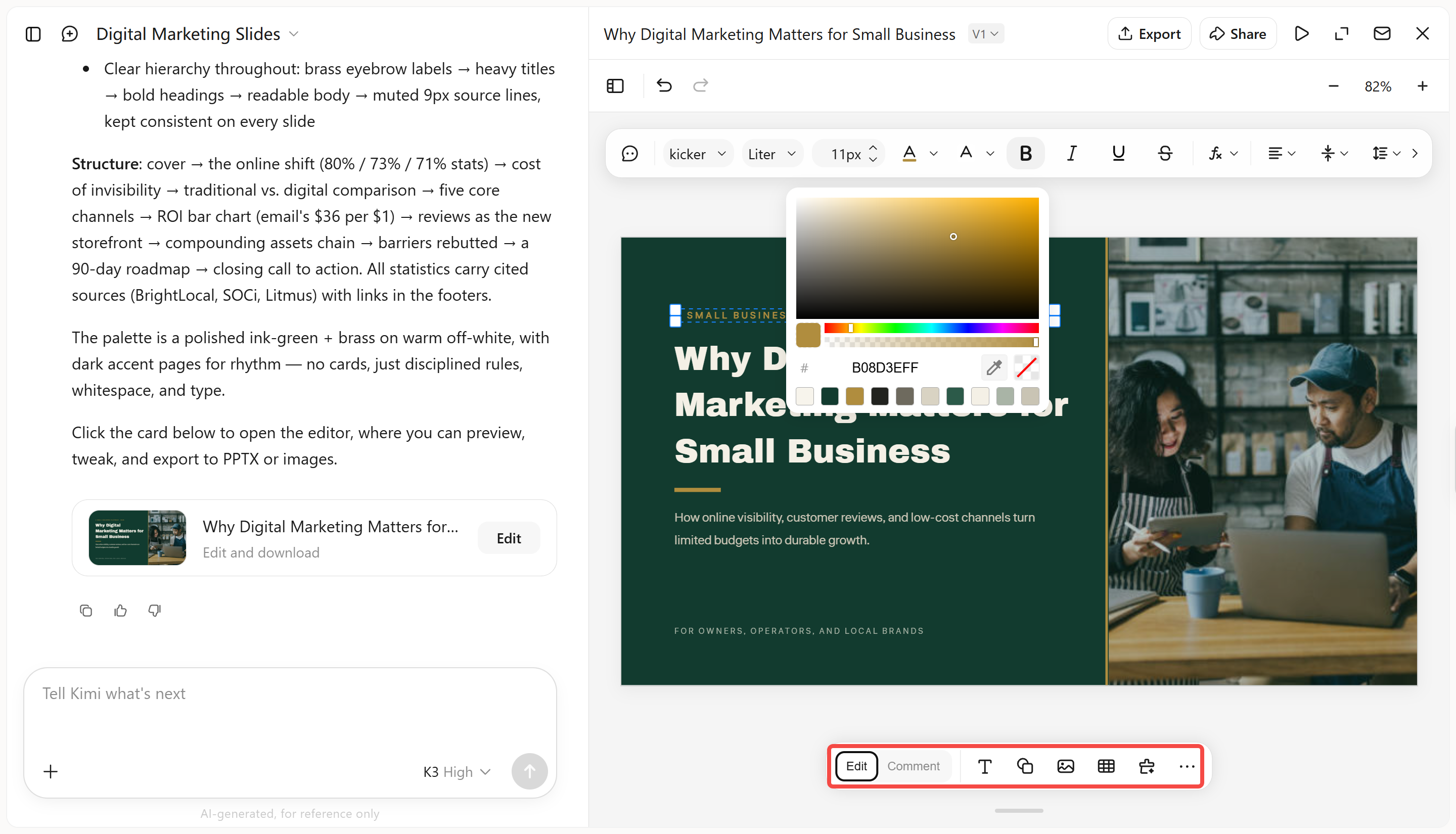
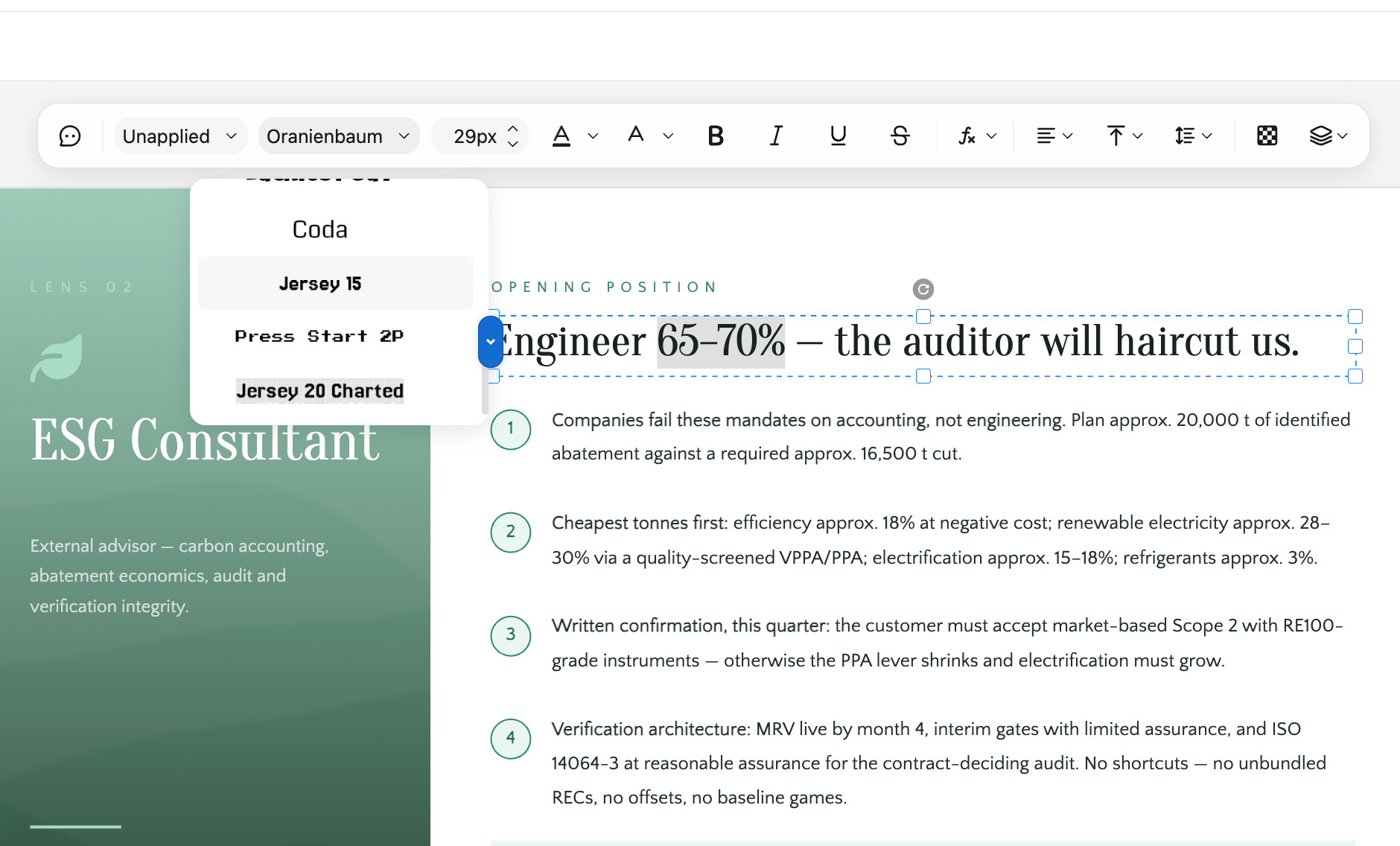
Text und Schriftarten einfach bearbeiten: Überarbeiten Sie Ihre Folientexte mühelos und passen Sie Schriftdetails wie Größe, Stil, Stärke, Ausrichtung und Abstände präzise an. So haben Sie mehr Kontrolle über Inhalt und visuelle Gestaltung Ihrer Folien.
Typografie mit Anweisungen in natürlicher Sprache verfeinern: Beschreiben Sie die gewünschten Anpassungen in einfacher Sprache, etwa dass Überschriften stärker hervorgehoben oder der Textstil der gesamten Präsentation geändert werden soll. Sie können auch bestimmte Bereiche markieren und gezielte Änderungen anfordern, ohne jede Schriftoption manuell anpassen zu müssen.
Wie erstelle ich in Kimi Slides Folien mit passenden Schriftarten?
Befolgen Sie diese einfachen Schritte, um benutzerdefinierte Schriftarten zu verwenden und mit Kimi Slides visuell einheitliche Folien zu erstellen.
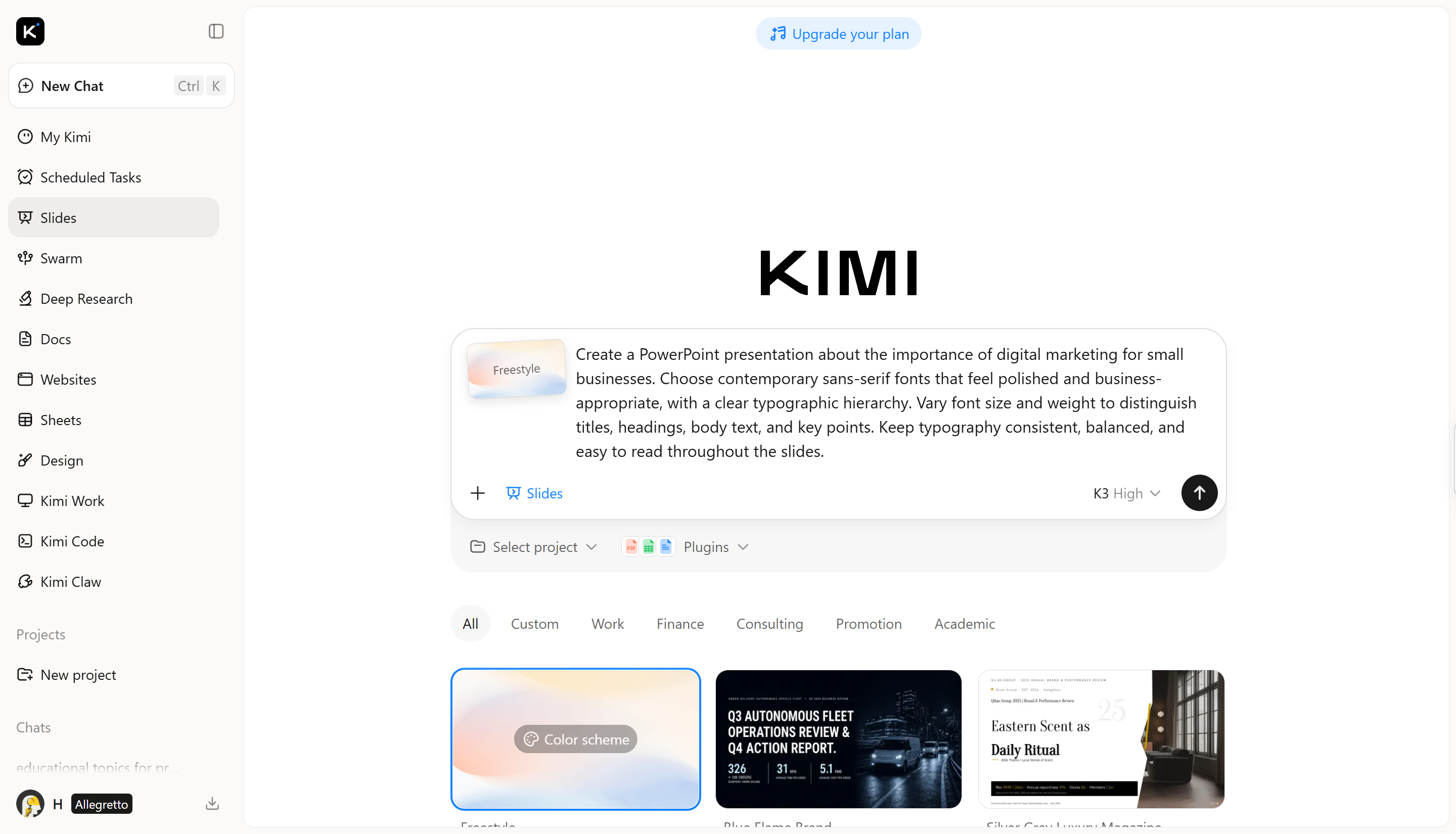
Schritt 1: Einen klaren prompt eingeben
Beschreiben Sie zunächst Ihr Präsentationsthema, Ihre Zielgruppe, die wichtigsten Punkte und den visuellen Stil, an dem sich Kimi Slides orientieren soll.
Erstellen Sie eine PowerPoint-Präsentation über die Bedeutung des digitalen Marketings für kleine Unternehmen. Wählen Sie zeitgemäße serifenlose Schriftarten, die hochwertig und geschäftlich passend wirken, und sorgen Sie für eine klare typografische Hierarchie. Variieren Sie Schriftgröße und -stärke, um Titel, Überschriften, Fließtext und zentrale Punkte voneinander abzugrenzen. Halten Sie die Typografie auf allen Folien konsistent, ausgewogen und gut lesbar. Schritt 2: AI verarbeiten und Ergebnisse erstellen lassen
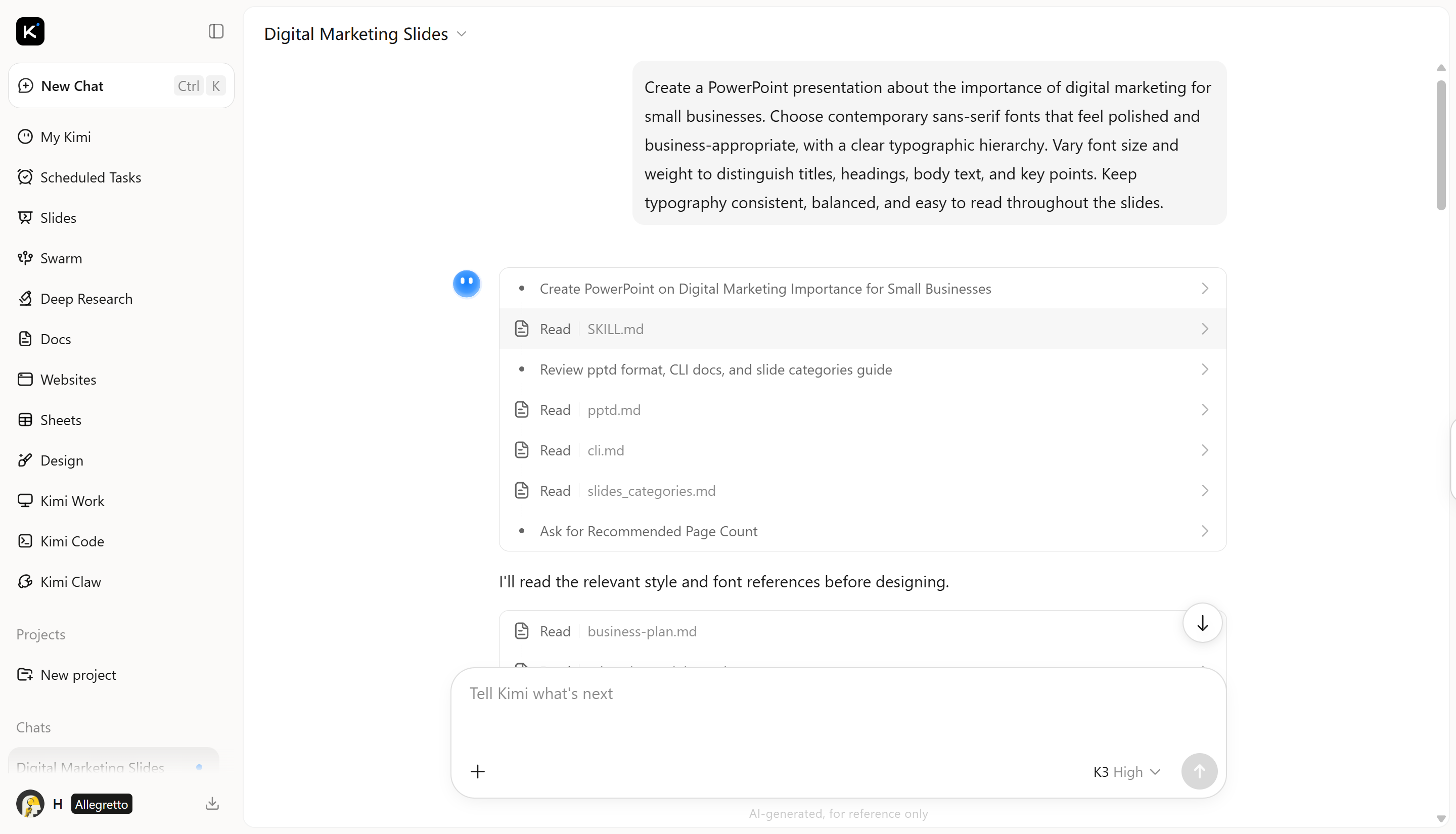
Nach der Eingabe Ihres prompt verarbeitet Kimi Slides Ihre Anweisungen und erstellt eine Präsentation anhand des von Ihnen angegebenen Themas, Inhalts, Designstils und der Typografievorlieben.
Schritt 3: Ihr PPT bearbeiten
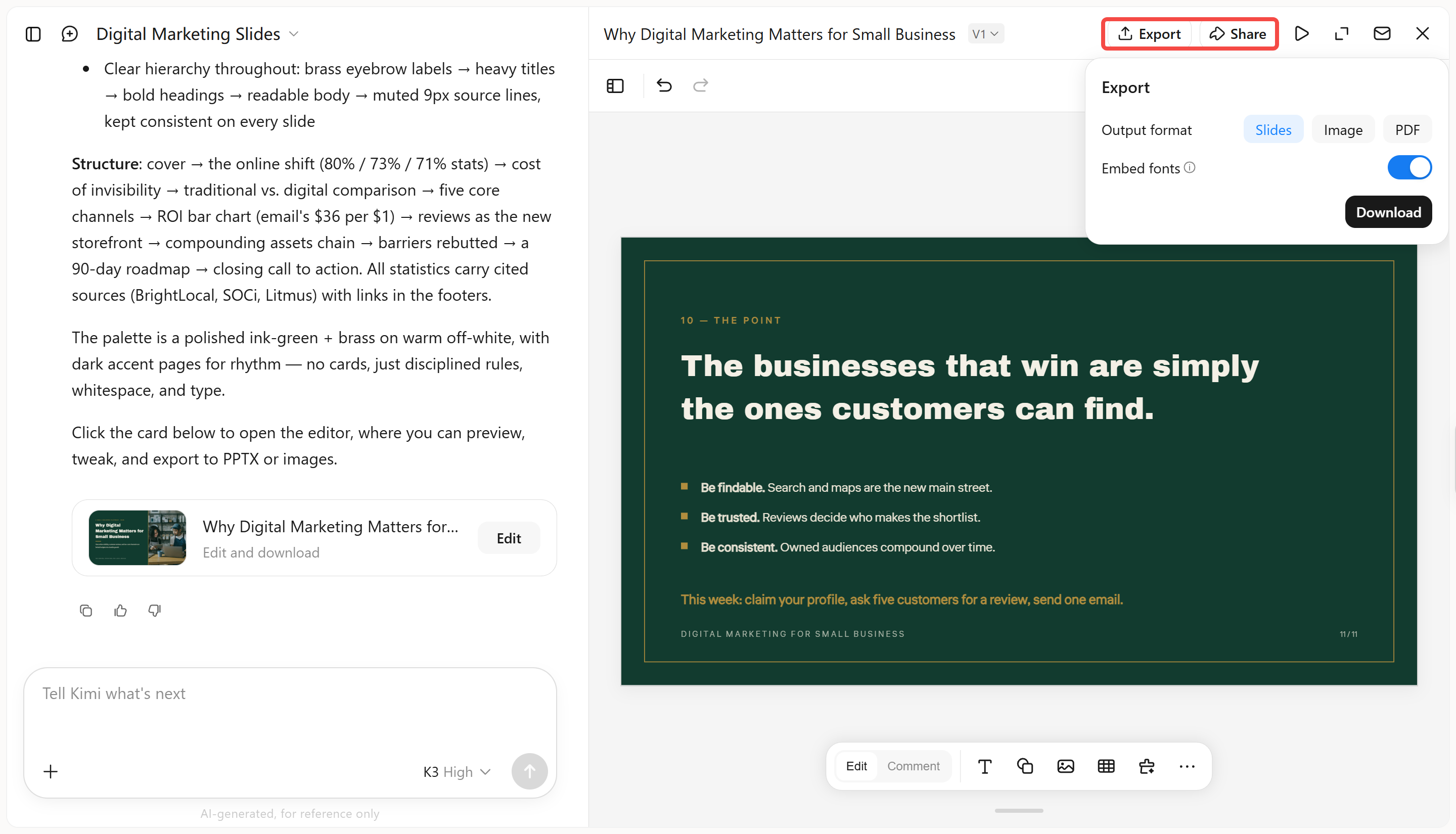
Wechseln Sie in den Modus „Edit“, um Ihre Folien manuell zu verfeinern. Sie können Schriftgröße, Abstände, Farbe, Ausrichtung und weitere Typografiedetails anpassen oder den Text direkt im Textfeld bearbeiten. Wenn AI bestimmte Änderungen vornehmen soll, verwenden Sie den Modus „Comment“, um Kommentare zu einzelnen Elementen zu hinterlassen, damit Kimi diese entsprechend aktualisiert.
Schritt 4: Datei prüfen und herunterladen
Prüfen Sie Ihre Präsentation, um sicherzustellen, dass Text, Schriftstile, Größen, Abstände und die gesamte Typografie auf allen Folien einheitlich sind. Sobald alles stimmt, laden Sie die PPT-Datei herunter und verwenden Sie sie für Ihre Präsentation.
Warum die richtige Schriftart wichtig ist
Eine Schriftart zeigt nicht nur den Text auf Ihren Folien an. Sie beeinflusst, wie gut Zuschauer das Geschriebene lesen können, welche Gefühle Ihre Präsentation bei ihnen auslöst und welche Details zuerst ihre Aufmerksamkeit erregen.
Eine einfache Schriftart ermöglicht es allen, Ihre Folien leichter zu lesen – auch Personen, die weiter entfernt sitzen. Ist der Text gut lesbar, kann sich das Publikum auf Ihre Inhalte konzentrieren, statt mit den Wörtern zu kämpfen.
Verschiedene Schriftarten vermitteln unterschiedliche Stimmungen. Eine kräftige, moderne Schrift kann eine Präsentation lebendig wirken lassen, während eine elegantere Schrift besser zu einem ernsthaften oder fantasievollen Thema passen kann.
Der Einsatz unterschiedlicher Schriftarten, -größen und -stärken lenkt die Aufmerksamkeit der Betrachter. Wichtige Titel werden hervorgehoben, während andere Details leicht erfassbar bleiben.
Die richtige Schriftart für Folien kann die Kernaussage Ihrer Präsentation unterstreichen und dafür sorgen, dass sie im Gedächtnis bleibt. Wenn der Schriftstil zum Thema und zum Gesamtbild passt, wirkt Ihre Botschaft klarer und überzeugender.
Tipps zur Auswahl geeigneter PowerPoint-Schriftarten
Bei der Auswahl einer PowerPoint-Schriftart geht es nicht nur darum, einen Stil zu wählen, der Ihnen gefällt. Eine gute Wahl sollte zu Ihrer Präsentation passen, mit Ihren Inhalten gut funktionieren und es Ihrem Publikum erleichtern, jeder Folie zu folgen.
Berücksichtigen Sie die Emotion, die Sie vermitteln möchten, und die Zielgruppe Ihrer Präsentation. Eine farbenfrohe Schrift kann für kreative Projekte geeignet sein, während eine klare, formelle Schrift zu einem Geschäftspublikum passt.
Achten Sie darauf, dass Ihr Text aus der Entfernung und in unterschiedlichen Größen gut lesbar ist. Verwenden Sie größere oder fettere Buchstaben für Titel und halten Sie zusätzliche Inhalte einfach, damit Betrachter die Hauptthemen schnell erfassen können.
Zu viele Schriftarten können Ihre Folien überladen und unübersichtlich wirken lassen. Beschränken Sie sich auf zwei Schriftarten oder verwenden Sie unterschiedliche Schriftschnitte derselben Schriftart für Abwechslung.
Testen Sie Ihre Schriftarten auf mehreren Geräten, um sicherzustellen, dass sie gut dargestellt werden. Wählen Sie zudem Text- und Hintergrundfarben mit ausreichend Kontrast, damit jedes Wort klar und leicht verständlich ist.
Fazit
Die richtige Schriftart für PowerPoint kann einen spürbaren Unterschied darin machen, wie Ihre PowerPoint-Präsentation aussieht und wie leicht Ihr Publikum sie versteht. Die Schriftarten in dieser Liste bieten Ihnen viele Optionen – ganz gleich, ob Ihre Folien modern, kreativ, professionell oder traditioneller wirken sollen. Berücksichtigen Sie bei Ihrer endgültigen Wahl stets die Lesbarkeit und Ihr Publikum. Wenn Sie den Designprozess beschleunigen möchten, können AI-Tools wie Kimi Slides Ihnen außerdem dabei helfen, visuell einheitliche PowerPoint-Schriftarten mit weniger manuellem Aufwand zu erstellen.