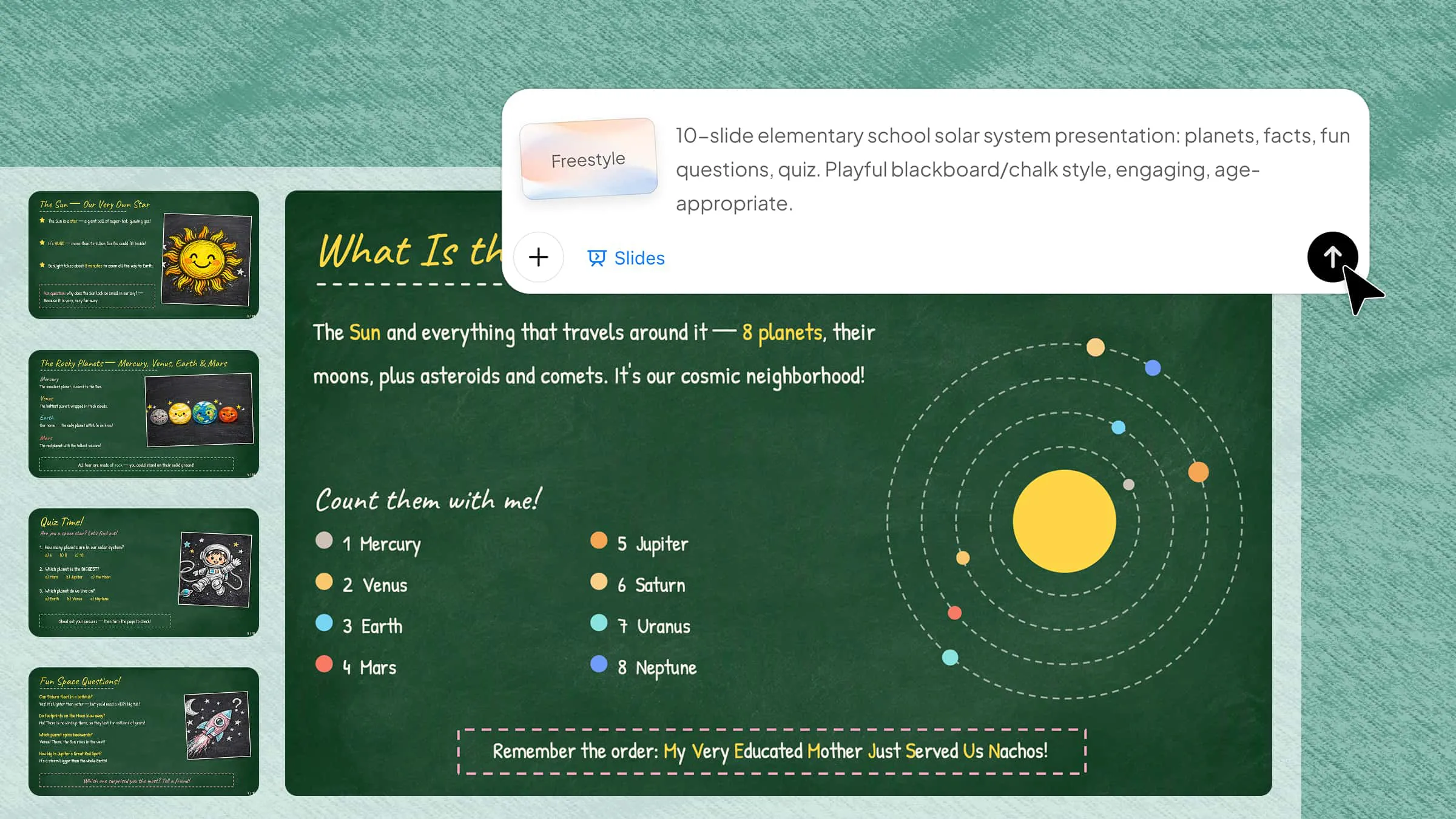
Eine kreative und einprägsame Präsentation zu erstellen, kann schwierig sein, wenn Standarddesigns für PowerPoint zu schlicht oder zu eintönig wirken. Eine PowerPoint-Vorlage im Tafelstil verleiht einen an den Klassenraum angelehnten Look, der Bildungs-, Schulungs- und Kreativfolien ansprechender machen kann. In diesem Leitfaden findest du praktische Vorlagenideen und Tipps, wie du den Tafel-Look in deinen Präsentationen wirkungsvoll einsetzt.
Überblick über 10 PowerPoint-Vorlagen im Tafelstil
Ein vom Tafelstil inspiriertes Design kann Präsentationen eine vertraute Unterrichtsatmosphäre verleihen und Bildungs- sowie Schulungsinhalte visuell ansprechender gestalten. Die folgenden Vorlagen decken verschiedene Zielgruppen und Themen ab, sodass du leichter einen Stil wählen kannst, der zu deiner Präsentation passt.
| Vorlage | Ideale Inhalte | Designstil | Geeignet für |
|---|---|---|---|
| PowerPoint-Vorlage im Tafeldesign für die Grundschule | Grundkonzepte, Quizze, interessante Fakten | Verspielt und farbenfroh | Grundschulunterricht und Schülerprojekte |
| PowerPoint-Vorlage im Tafeldesign für die Mittelstufe | Konzepte, Diagramme, Zusammenfassungen | Modern und lehrreich | Fachunterricht und Klassenprojekte |
| PowerPoint-Vorlage im Tafeldesign für die Hochschulbildung | Forschung, komplexe Konzepte, Erkenntnisse | Klar und akademisch | Vorlesungen und akademische Präsentationen |
| PowerPoint-Vorlage im Tafeldesign zum Sprachenlernen | Wortschatz, Grammatik, Beispiele | Anschaulich und visuell | Sprachunterricht |
| PowerPoint-Vorlage im Tafeldesign für Mathematik | Formeln, Gleichungen, Problemlösung | Strukturiert und im Kreidetafel-Stil | Mathematikunterricht |
| PowerPoint-Vorlage im Tafeldesign für Naturwissenschaften | Prozesse, Diagramme, Entdeckungen | Visuell und lehrreich | Naturwissenschaftlicher Unterricht und Experimente |
| PowerPoint-Vorlage im Tafeldesign für Geschichte | Ereignisse, Zeitachsen, Karten, Persönlichkeiten | Vintage und chronologisch | Geschichtsunterricht |
| PowerPoint-Vorlage für Schulungen im Unternehmen im Tafelstil | Grundsätze, Beispiele, Aktivitäten | Professionell und zugänglich | Mitarbeiterschulung |
| PowerPoint-Vorlage im Tafelstil für den Online-Unterricht | Erklärungen, Beispiele, Übungen | Übersichtlich und bildschirmfreundlich | Fernunterricht und digitale Kurse |
| PowerPoint-Vorlage im Tafeldesign für Workshops | Aktivitäten, Diskussionen, Übungen | Interaktiv und flexibel | Workshops und Gruppensitzungen |
10 moderne PowerPoint-Vorlagen im Tafel-Design
Ein modernes Tafel-Design verleiht Ihren Folien eine kreative Unterrichtsatmosphäre und hält die Inhalte zugleich klar und professionell. Von PowerPoint-Themen im Kreidetafel-Stil bis zu fachspezifischen Layouts eignen sich diese Vorlagen für Unterricht, Schulungen, Workshops und andere Präsentationen.
Kimi Slides, ein KI-Tool zum Erstellen von Präsentationen, unterstützt Sie auch dabei, die Inhalte Ihrer Präsentation zu entwickeln und zu strukturieren, bevor Sie sie in PowerPoint übertragen. Mit KI können Sie Ideen gliedern, Texte überarbeiten und ausgearbeitete Folieninhalte vorbereiten, die zu Ihrer gewählten PowerPoint-Vorlage im Tafel-Design passen.
PowerPoint-Vorlage im Tafel-Design für die Grundschule
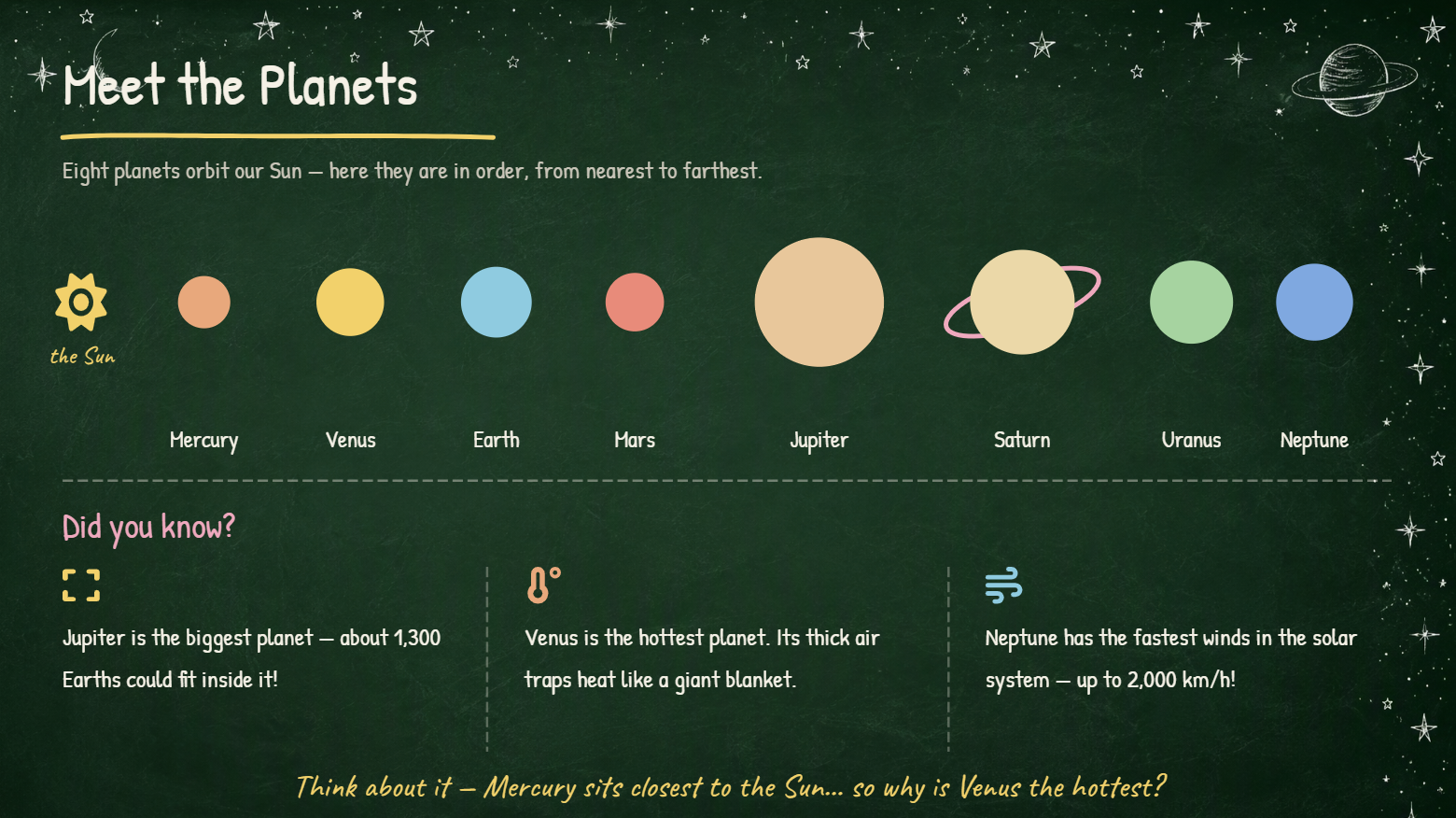
Eine Vorlage für die Grundschule kann ein PowerPoint-Thema im Kreidetafel-Stil mit verspielten Illustrationen, einfacher Typografie und farbenfrohen Klassenzimmer-Elementen verbinden. Sie eignet sich gut für grundlegende Unterrichtseinheiten, Aktivitäten, Quizze und Schülerprojekte. Halten Sie die Folien visuell schlicht, damit sich junge Lernende auf die wichtigsten Informationen konzentrieren können.
So verwenden Sie die Vorlage
Schritt 1: Geben Sie Ihren prompt ein
Öffnen Sie Kimi Slides und beschreiben Sie Klassenstufe, Unterrichtsthema, visuellen Stil und die Inhalte, die Sie aufnehmen möchten.
Prompt:
Schritt 2: Lassen Sie die KI Ihre PPT erstellen
Senden Sie den prompt ab und lassen Sie Kimi Slides die Präsentation mit dem gewünschten Tafel-Design und den gewünschten Inhalten erstellen.
Schritt 3: Überprüfen und exportieren Sie die PPT
Prüfen Sie Inhalte, Grafiken und Layout, nehmen Sie letzte Änderungen vor und exportieren Sie die Präsentation für den Einsatz im Unterricht.
PowerPoint-Vorlage im Tafel-Design für die Mittelstufe
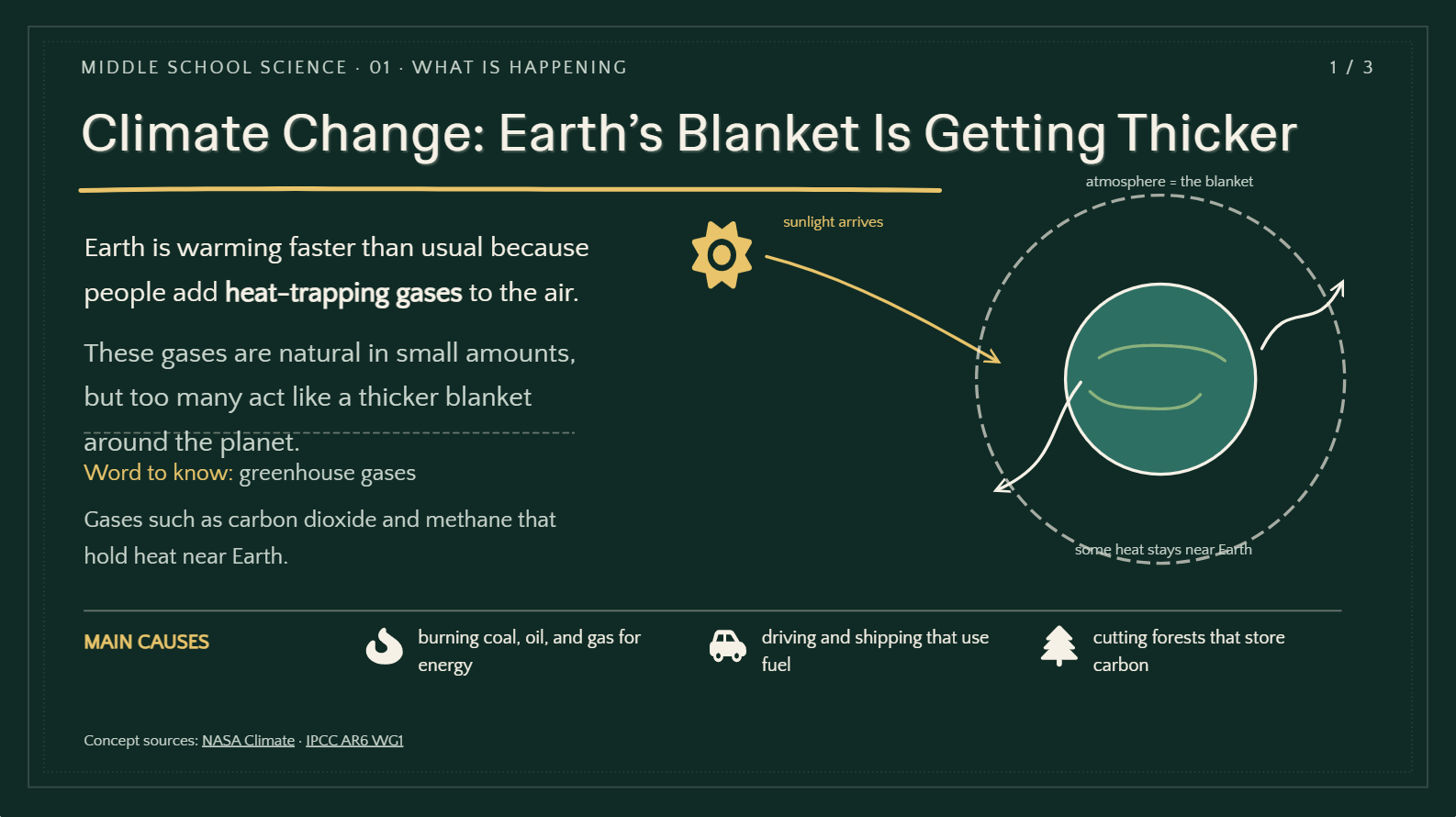
Eine Präsentation für die Mittelstufe kann eine PPT-Vorlage im Kreidetafel-Stil nutzen, um eine vertraute Unterrichtsatmosphäre zu schaffen und gleichzeitig ein modernes Layout beizubehalten. Verwenden Sie Diagramme, Symbole und prägnante Texte, um Fachkonzepte verständlich zu erklären. Dieser Stil eignet sich gut für Naturwissenschaften, Geschichte, Mathematik und Unterrichtsprojekte.
So verwenden Sie die Vorlage
Schritt 1: Geben Sie Ihren prompt ein
Geben Sie Kimi Slides Fach, Klassenstufe, Thema, Folienanzahl und das gewünschte Kreidetafel-Design an.
Prompt:
Schritt 2: Lassen Sie die KI Ihre PPT erstellen
Lassen Sie Kimi Slides die Folien mit der gewünschten Struktur, den gewünschten Grafiken und dem PowerPoint-Thema im Kreidetafel-Stil erstellen.
Schritt 3: Überprüfen und exportieren Sie die PPT
Überprüfen Sie die erstellten Folien, passen Sie Inhalte oder Grafiken bei Bedarf an und exportieren Sie die fertige PPT für Ihre Unterrichtspräsentation.
PowerPoint-Vorlage im Tafel-Design für die Hochschullehre
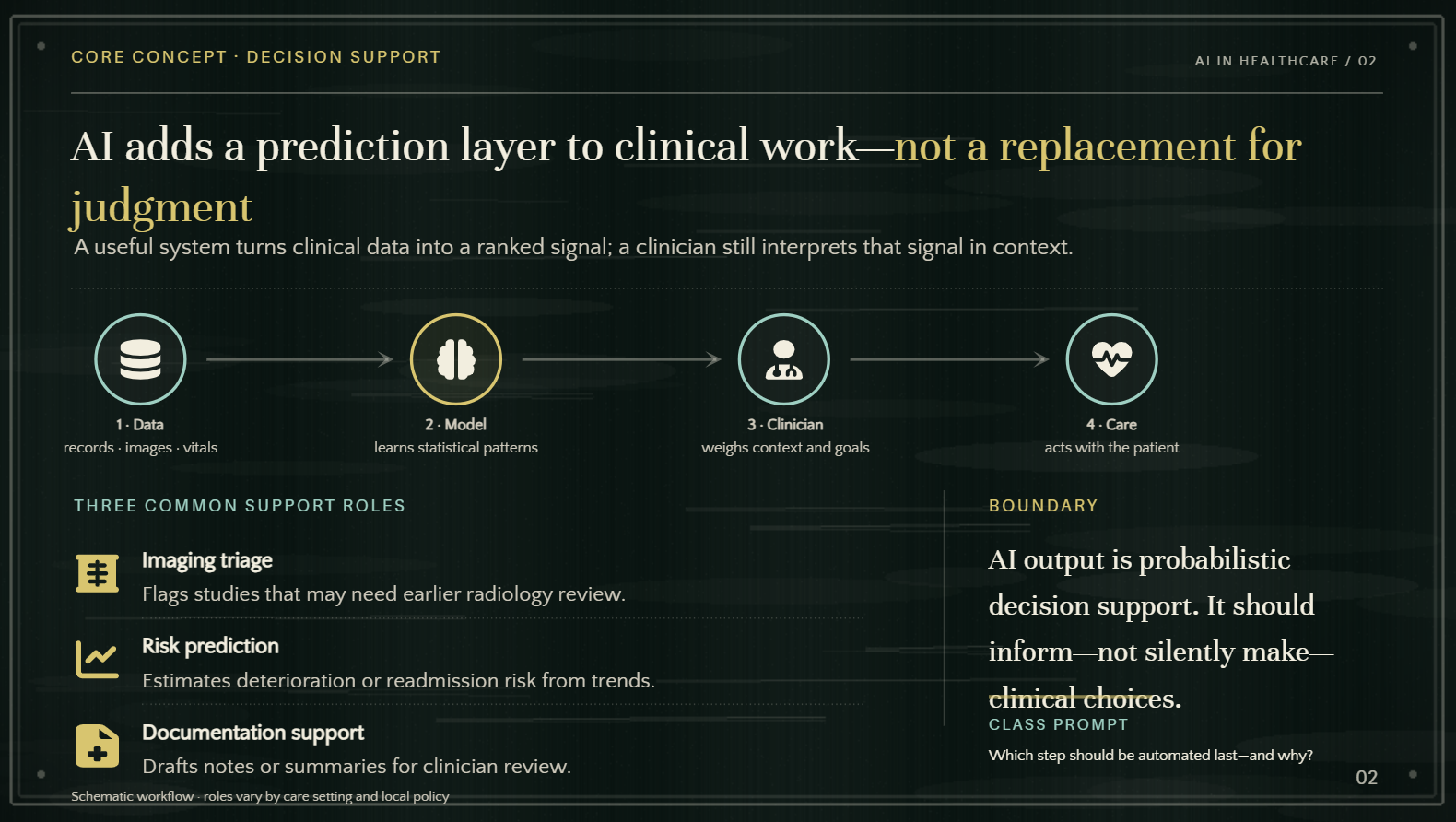
Eine auf die Hochschullehre ausgerichtete Vorlage kann eine PowerPoint-Vorlage im Tafel-Design mit einem klareren akademischen Design verbinden. Verwenden Sie strukturierte Layouts für Vorlesungen, Forschungsergebnisse und komplexe Konzepte, während der Tafel-Stil dezent bleibt. So erhalten akademische Präsentationen ein markantes, aber professionelles Erscheinungsbild.
So verwenden Sie die Vorlage
Schritt 1: Geben Sie Ihren prompt ein
Geben Sie Ihr Forschungsthema, Ihre Zielgruppe, die Folienanzahl, die wichtigsten Abschnitte und das gewünschte akademische Design an.
Prompt:
Schritt 2: Lassen Sie die KI Ihre PPT erstellen
Lassen Sie Kimi Slides die Präsentation mit Ihren akademischen Inhalten und dem gewünschten Design erstellen.
Schritt 3: Überprüfen und exportieren Sie die PPT
Prüfen Sie Forschungsinhalte, Formatierung und visuelle Hierarchie, nehmen Sie abschließende Änderungen vor und exportieren Sie die Präsentation.
PowerPoint-Vorlage im Tafel-Design für den Sprachunterricht
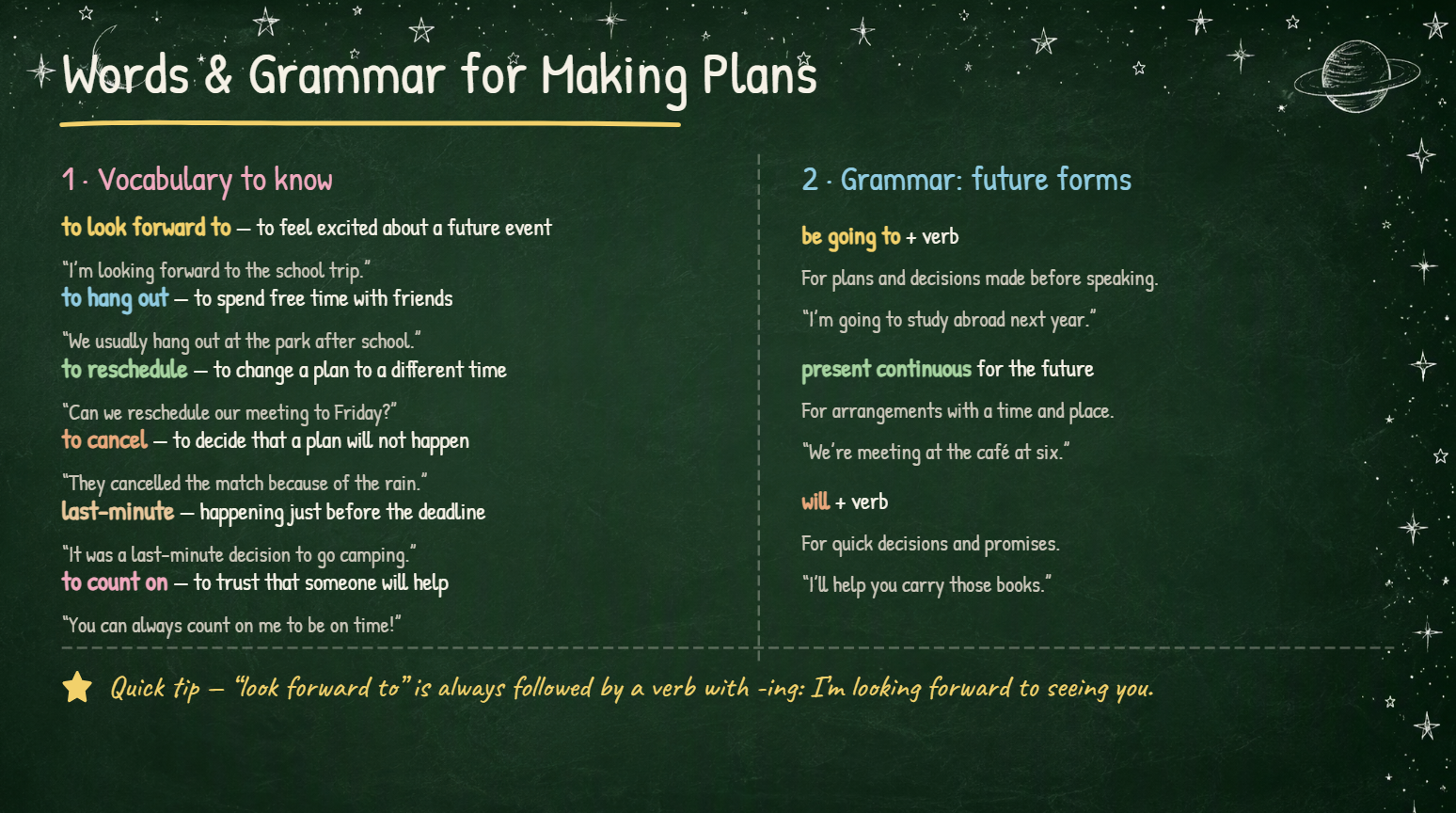
Eine PowerPoint-Vorlage im Tafel-Design für den Sprachunterricht kann Texte im Kreidestil, Vokabelkarten, Symbole und visuelle Hinweise nutzen, um Sprachstunden zu unterstützen. Sie eignet sich gut für Grammatikregeln, neuen Wortschatz, Beispielsätze und Konversationsübungen. Getrennte Abschnitte erleichtern es, neuen Wörtern und Beispielen zu folgen.
So verwenden Sie die Vorlage
Schritt 1: prompt eingeben
Teilen Sie Kimi Slides die Sprache, das Lernniveau, das Unterrichtsthema und die gewünschten Aktivitäten mit.
Prompt:
Schritt 2: PPT von AI erstellen lassen
Lassen Sie Kimi Slides die Unterrichtseinheit mit dem gewünschten Wortschatz, Beispielen und Aktivitäten erstellen.
Schritt 3: PPT prüfen und exportieren
Prüfen Sie Sprache, Beispiele und Foliendesign, nehmen Sie bei Bedarf Änderungen vor und exportieren Sie die fertige Präsentation.
PowerPoint-Vorlage mit Mathe-Tafel
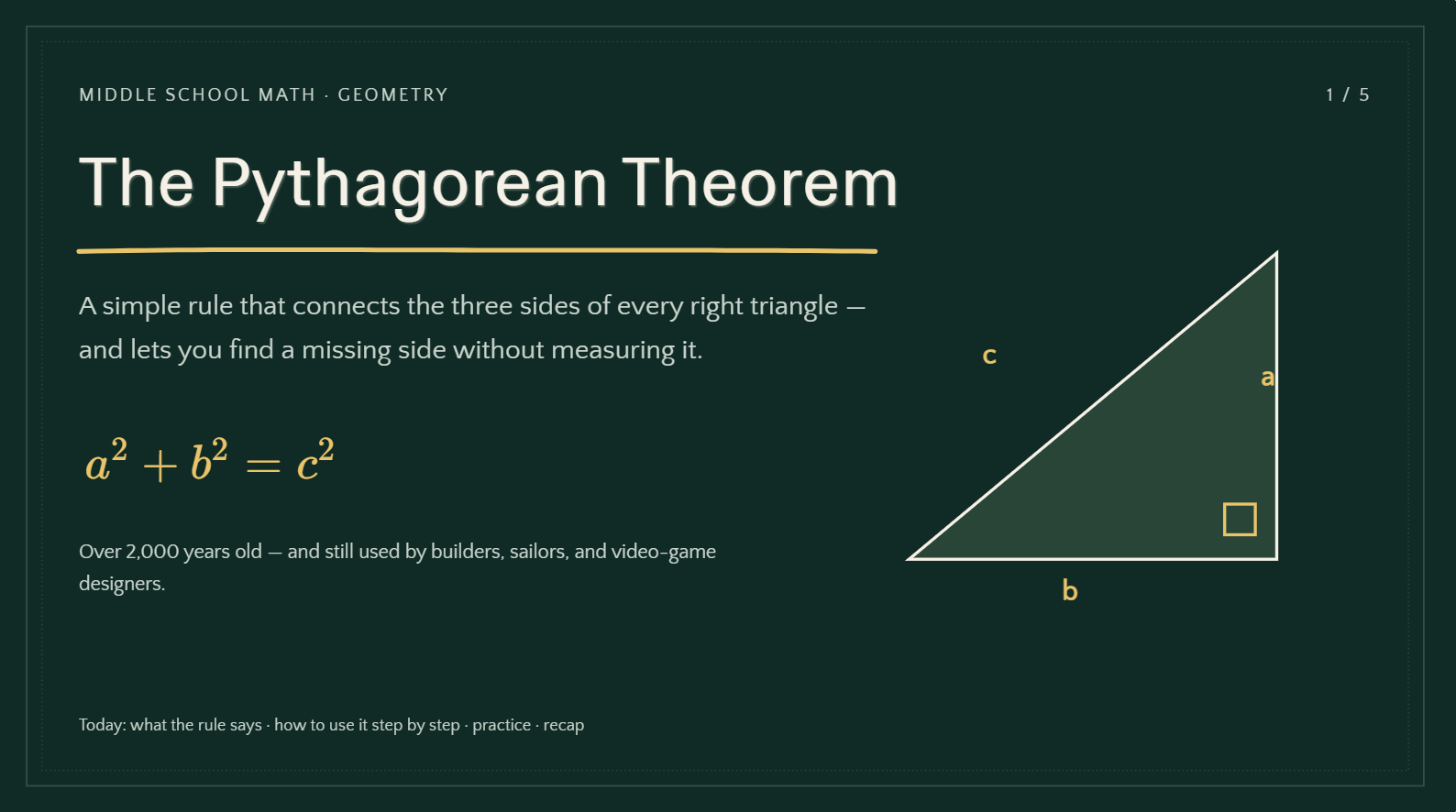
Eine PowerPoint-Vorlage mit Mathe-Tafel passt gut zum Mathematikunterricht, da sich Formeln, Gleichungen und Diagramme im Stil einer Kreidetafel darstellen lassen. Nutzen Sie klare Abschnitte, um Berechnungen, Konzepte und Schritte zur Problemlösung zu erläutern. Überladen Sie die Folien nicht mit zu vielen Formeln.
So verwenden Sie die Vorlage
Schritt 1: prompt eingeben
Geben Sie das Mathethema, das Niveau der Schülerinnen und Schüler, die Anzahl der Folien, Formeln und den gewünschten Erklärstil an.
Prompt:
Schritt 2: PPT von AI erstellen lassen
Kimi Slides ordnet die Formeln, Beispiele, Diagramme und Erklärungen in der Präsentation an.
Schritt 3: PPT prüfen und exportieren
Prüfen Sie die Berechnungen, Diagramme und Formatierung, bearbeiten Sie die Präsentation bei Bedarf und exportieren Sie sie anschließend.
PowerPoint-Vorlage mit Wissenschafts-Tafel
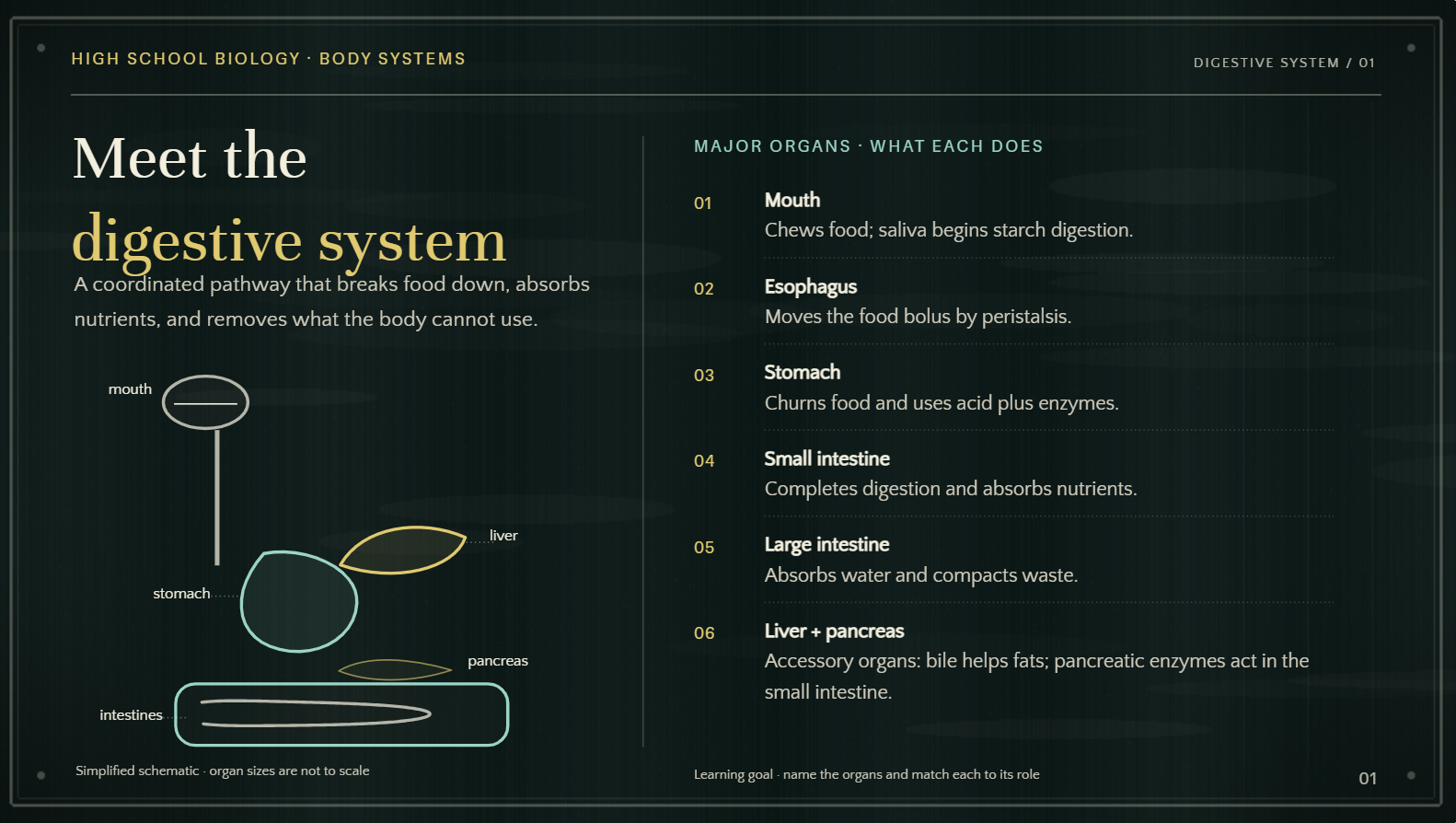
Eine PowerPoint-Vorlage mit Wissenschafts-Tafel kann Diagramme im Kreidetafelstil mit wissenschaftlichen Symbolen, Beschriftungen und Illustrationen verbinden. Sie eignet sich zur Erklärung von Experimenten, biologischen Prozessen, wissenschaftlichen Entdeckungen und Unterrichtskonzepten. Nutzen Sie Visualisierungen, um komplexe Informationen zu vereinfachen.
So verwenden Sie die Vorlage
Schritt 1: prompt eingeben
Geben Sie das wissenschaftliche Thema, die Zielgruppe, die wichtigsten Konzepte, Visualisierungen und die Länge der Präsentation an.
Prompt:
Schritt 2: PPT von AI erstellen lassen
Kimi Slides erstellt die Präsentation mit den gewünschten wissenschaftlichen Inhalten und Visualisierungen.
Schritt 3: PPT prüfen und exportieren
Prüfen Sie die wissenschaftlichen Informationen, Beschriftungen und Visualisierungen, nehmen Sie letzte Anpassungen vor und exportieren Sie die Präsentation.
PowerPoint-Vorlage mit Geschichts-Tafel
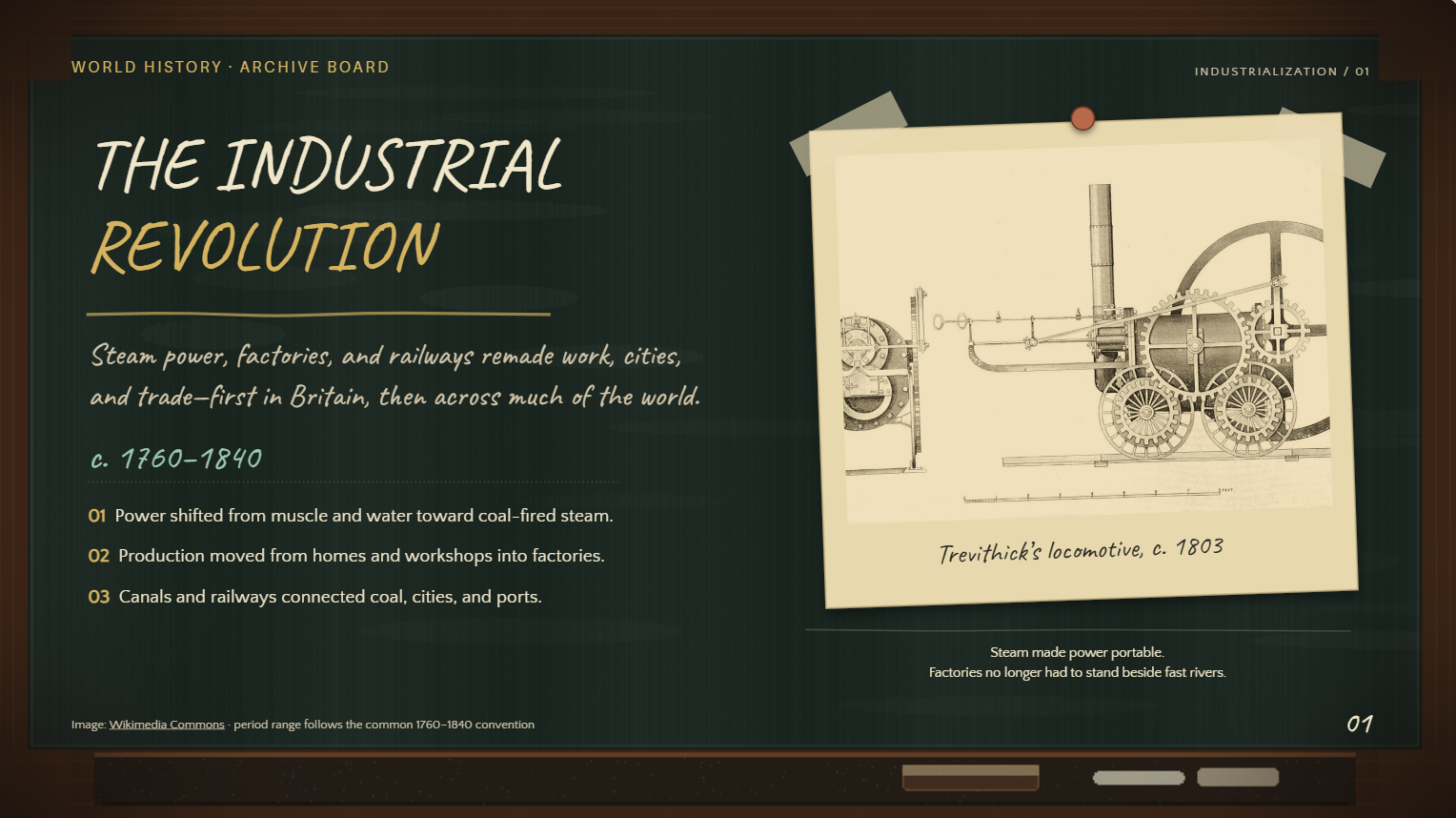
Eine PowerPoint-Vorlage mit Geschichts-Tafel kann Zeitleisten, Karten, Porträts und Illustrationen im Kreidetafelstil mit einem an den Unterricht angelehnten Design verbinden. Sie eignet sich zur Präsentation wichtiger Ereignisse, historischer Epochen und bedeutender Persönlichkeiten. Chronologische Layouts helfen dem Publikum zudem, nachzuvollziehen, wie sich Ereignisse im Laufe der Zeit entwickeln.
So verwenden Sie die Vorlage
Schritt 1: prompt eingeben
Teilen Sie Kimi Slides das historische Thema, den Zeitraum, wichtige Ereignisse und den bevorzugten visuellen Stil mit.
Prompt:
Schritt 2: PPT von AI erstellen lassen
Lassen Sie Kimi Slides die Präsentation mit den gewünschten historischen Visualisierungen und Inhalten erstellen.
Schritt 3: PPT prüfen und exportieren
Prüfen Sie die Daten, Fakten, Bilder und die Reihenfolge der Folien und nehmen Sie vor dem Export der Präsentation letzte Änderungen vor.
PowerPoint-Vorlage für betriebliche Schulungen im Tafelstil
Eine PowerPoint-Vorlage für betriebliche Schulungen im Tafelstil verleiht Präsentationen zur Mitarbeiterschulung einen zugänglicheren und informelleren Charakter. Kombinieren Sie Tafelelemente mit professionellen Layouts, Symbolen, Diagrammen und prägnanten Texten. Dieser Stil eignet sich gut für die Einarbeitung, Workshops und die berufliche Weiterbildung.

So verwenden Sie die Vorlage
Schritt 1: Geben Sie Ihren prompt ein
Beschreiben Sie das Schulungsthema, die Zielgruppe unter den Mitarbeitenden, die Lernziele und die gewünschte Länge der Präsentation.
Prompt:
Schritt 2: Lassen Sie die AI Ihre PPT erstellen
Kimi Slides erstellt die Schulungspräsentation im gewünschten professionellen Stil.
Schritt 3: Prüfen und exportieren Sie die PPT
Prüfen Sie die Schulungsinhalte, Beispiele und visuelle Konsistenz, nehmen Sie anschließend letzte Anpassungen vor und exportieren Sie die Präsentation.
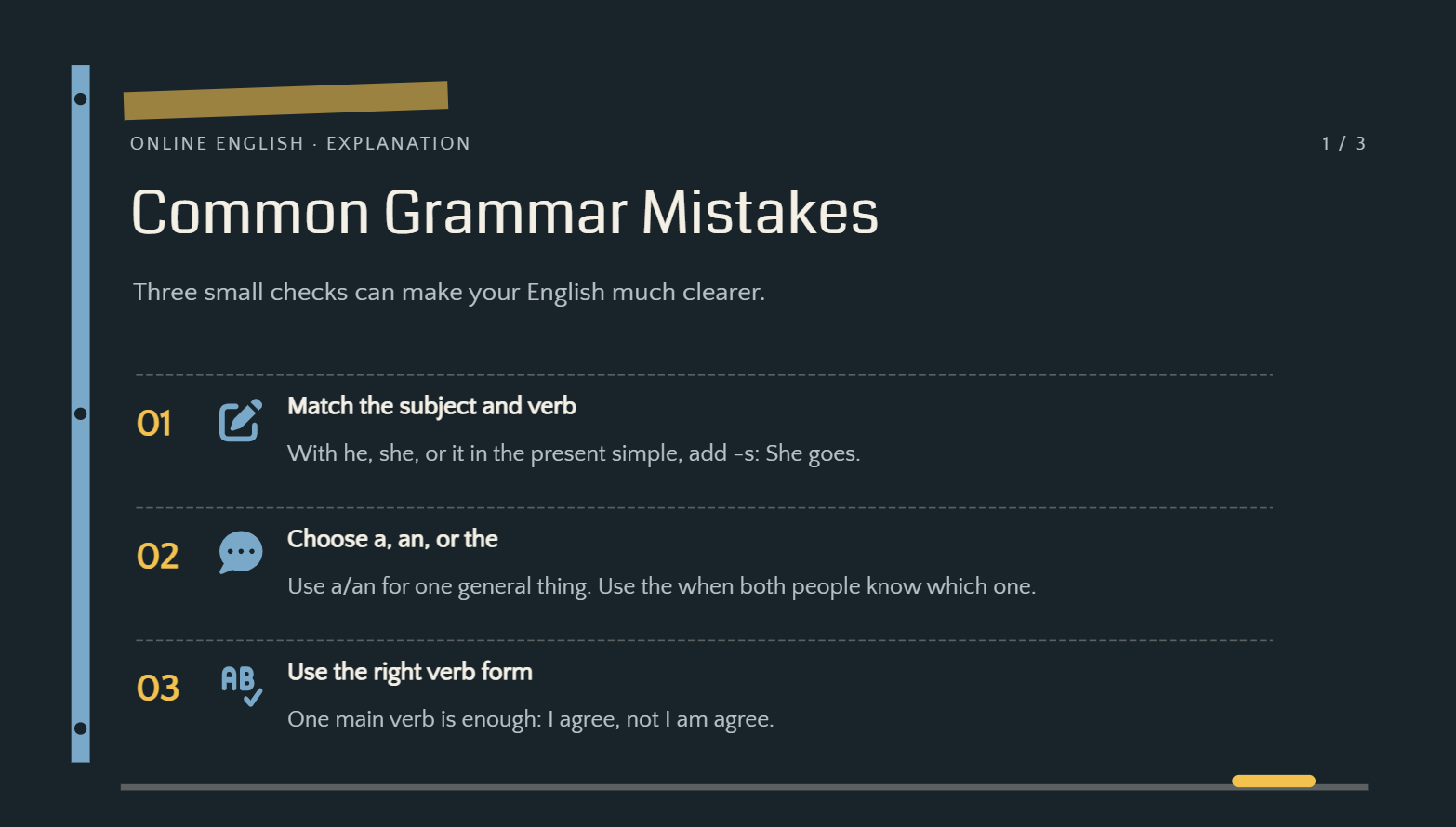
PowerPoint-Vorlage für Online-Unterricht im Tafelstil
Eine PowerPoint-Vorlage für Online-Unterricht im Tafelstil bringt die vertraute Klassenzimmertafel in eine digitale Lernumgebung. Verwenden Sie klare Überschriften, Diagramme, Beispiele und interaktive Aktivitäten, die auf Bildschirmen gut funktionieren. Halten Sie Texte groß und Layouts übersichtlich, damit sie während des Online-Unterrichts leichter zu lesen sind.
So verwenden Sie die Vorlage
Schritt 1: Geben Sie Ihren prompt ein
Geben Sie das Unterrichtsthema, das Niveau der Schülerinnen und Schüler, die Lernziele und die Aktivitäten an, die Sie in der Präsentation behandeln möchten.
Prompt:
Schritt 2: Lassen Sie die AI Ihre PPT erstellen
Kimi Slides erstellt die Unterrichtspräsentation im gewünschten Design und mit der gewünschten didaktischen Struktur.
Schritt 3: Prüfen und exportieren Sie die PPT
Prüfen Sie Lesbarkeit, Beispiele und interaktive Elemente, nehmen Sie letzte Änderungen vor und exportieren Sie die fertige Präsentation.
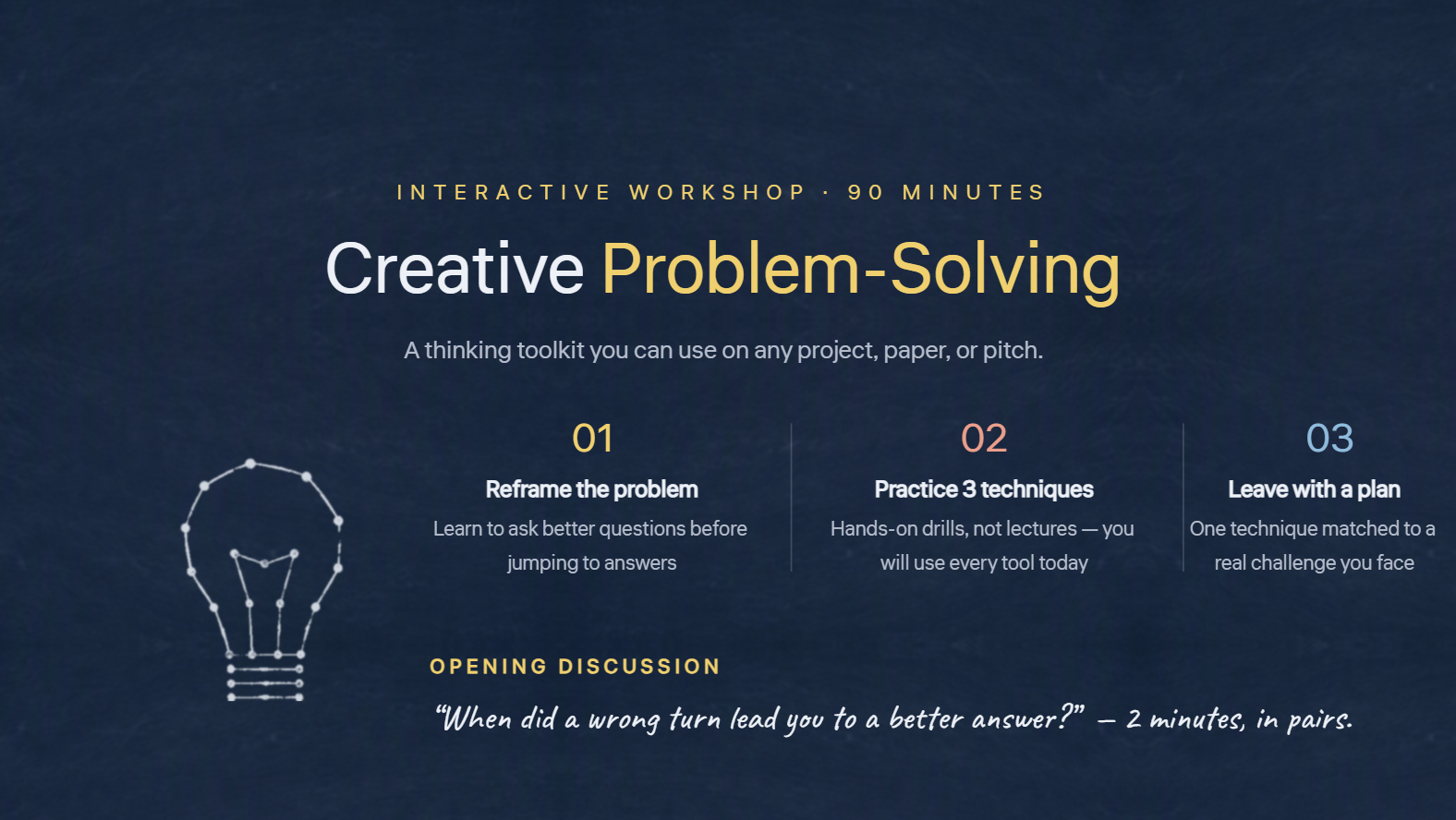
PowerPoint-Vorlage für Workshops im Tafelstil
Eine PowerPoint-Vorlage für Workshops im Tafelstil schafft eine interaktive und informelle Lernumgebung für Gruppensitzungen. Nutzen Sie Abschnitte für Ziele, Aktivitäten, Diskussionspunkte und Übungen. Ein flexibles Layout erleichtert es, die Teilnehmenden durch den Workshop zu führen.
So verwenden Sie die Vorlage
Schritt 1: Geben Sie Ihren prompt ein
Beschreiben Sie das Workshop-Thema, die Zielgruppe, die Dauer, die Aktivitäten und die Ergebnisse, die die Teilnehmenden erreichen sollen.
Prompt:
Schritt 2: Lassen Sie die AI Ihre PPT erstellen
Senden Sie den prompt ab und lassen Sie Kimi Slides die Workshop-Präsentation anhand Ihrer Anforderungen erstellen.
Schritt 3: Prüfen und exportieren Sie die PPT
Prüfen Sie Aktivitäten, Anweisungen, visuelle Elemente und den gesamten Ablauf, nehmen Sie anschließend letzte Anpassungen vor und exportieren Sie die Präsentation.
Warum Kimi Slides für eine PPT im Tafelstil nutzen?
Eine Präsentation im Tafelstil manuell zu erstellen, kann zeitaufwendig sein, wenn Sie über mehrere Folien hinweg einheitliche Layouts, visuelle Elemente und Klassenzimmer-Elemente benötigen. Der AI PPT maker von Kimi vereinfacht diesen Prozess, indem er aus einem detaillierten prompt eine vollständige Präsentation erstellt. So lässt sich effizient eine professionelle PowerPoint-Vorlage im Tafelstil erstellen.
Folien im Tafelstil aus Ihren Inhalten erstellen: Fügen Sie Unterrichtspläne, Notizen, Gliederungen, Bilder oder Referenzmaterialien hinzu und verwandeln Sie sie in Präsentationsfolien mit einem von Tafeln inspirierten Design. Kimi Slides hilft Ihnen, Ihre Inhalte mit passenden visuellen Elementen zu verbinden, statt mit einer leeren Folie zu beginnen.
Präsentationen zum Lernen und Erklären erstellen: Strukturieren Sie Bildungsinhalte in Abschnitte wie Einleitungen, zentrale Konzepte, Beispiele, Übungen und Zusammenfassungen, damit Schülerinnen und Schüler dem Unterricht leichter folgen und ihn besser wiederholen können.
Von Klassenzimmern inspirierte Layouts für unterschiedliche Unterrichtsanforderungen nutzen: Erstellen Sie Foliendesigns für Vorlesungen, Tutorials, Workshops, Schulungen und Bildungspräsentationen – mit Layouts, die Texterklärungen, Diagramme, Formeln und visuelle Beispiele unterstützen.
Visuelle Elemente und Animationen erstellen: Wandeln Sie ausführliche Erklärungen in prägnante Folieninhalte um und kombinieren Sie sie mit Diagrammen, Symbolen, Illustrationen und weiteren visuellen Elementen, um Konzepte Schritt für Schritt zu erläutern.
Einen einheitlichen Tafelstil schaffen: Sorgen Sie mit abgestimmter Typografie, Layouts und visuellen Elementen über alle Folien hinweg für ein stimmiges Erscheinungsbild und verleihen Sie Ihrer Präsentation eine authentische Klassenzimmer-Atmosphäre.
Folien im Tafelstil flexibel anpassen: Bearbeiten Sie einzelne Texte, Bilder und Gestaltungselemente direkt oder passen Sie Layouts, Inhaltsstruktur und visuellen Stil mit Anweisungen in natürlicher Sprache an. Erstellen Sie unterschiedliche Versionen für verschiedene Klassen, Zielgruppen oder Unterrichtsziele.
Bearbeitbare PowerPoint-Dateien im Tafelstil exportieren: Sehen Sie sich Ihre fertige Präsentation online in der Vorschau an und exportieren Sie sie als PPTX-Datei. Bearbeiten Sie die Folien anschließend in PowerPoint weiter, um Unterrichtsinhalte zu aktualisieren, Lehrmaterialien hinzuzufügen oder die finale Präsentation anzupassen.
Tipps zum Erstellen von PPTs im Tafelstil
Eine gut gestaltete Präsentation im Tafelstil sollte ansprechend wirken und zugleich leicht verständlich bleiben. Mit diesen praktischen Tipps finden Sie die richtige Balance zwischen Kreidetafel-Optik, übersichtlichen Layouts, hilfreichen Visualisierungen und zielgruppengerechten Inhalten.
Für gut lesbaren Text sorgen
Verwenden Sie gut lesbare Schriftarten, ausreichend große Schrift und einen starken Kontrast zum Hintergrund. Vermeiden Sie es, Folien mit zu viel Text zu füllen, damit das Publikum die Kernaussage schnell erfassen kann.
Diagramme und Illustrationen zur Erklärung ergänzen
Verwenden Sie einfache Diagramme, Symbole und Illustrationen, um Konzepte zu erklären, die sich allein durch Text möglicherweise nur schwer vermitteln lassen. Diese Visualisierungen können den Unterricht ansprechender und Inhalte leichter merkbar machen.
Wichtige Informationen mit visuellen Markierungen hervorheben
Nutzen Sie Unterstreichungen, Kreise, Pfeile oder Kästen im Kreidestil, um die Aufmerksamkeit auf wichtige Fakten und Ideen zu lenken. Setzen Sie diese Markierungen einheitlich ein, damit sie Orientierung geben, ohne die Folien überladen wirken zu lassen.
Unterricht mit einer klaren Struktur gliedern
Teilen Sie die Präsentation in logische Abschnitte ein, etwa Ziele, Erklärungen, Beispiele, Aktivitäten und Zusammenfassung. Eine klare Struktur hilft dem Publikum, dem Unterricht von Anfang bis Ende zu folgen.
Vorlagen an Ihre Zielgruppe anpassen
Passen Sie den PowerPoint-Hintergrund im Tafelstil und den visuellen Stil an Alter, Fachgebiet und Zweck Ihrer Präsentation an. Verwenden Sie verspielte Elemente für jüngere Schülerinnen und Schüler sowie klarere, professionellere Layouts für Hochschul- oder Unternehmenszielgruppen.
Fazit
Eine PowerPoint-Vorlage im Tafelstil verleiht Ihrer Präsentation eine kreative, ansprechende Unterrichtsatmosphäre und sorgt zugleich dafür, dass Informationen übersichtlich und leicht nachvollziehbar bleiben. Dieser Artikel stellte 10 Vorlagenideen für verschiedene Fächer und Zielgruppen vor – ergänzt durch praktische Gestaltungstipps und eine einfache Möglichkeit, sie mit Kimi Slides zu erstellen. Wählen Sie einen passenden Stil, passen Sie die Inhalte an und setzen Sie klare Visualisierungen ein, um eine professionelle Präsentation zu erstellen, die zu Ihrer Zielgruppe und Ihrem Zweck passt.

