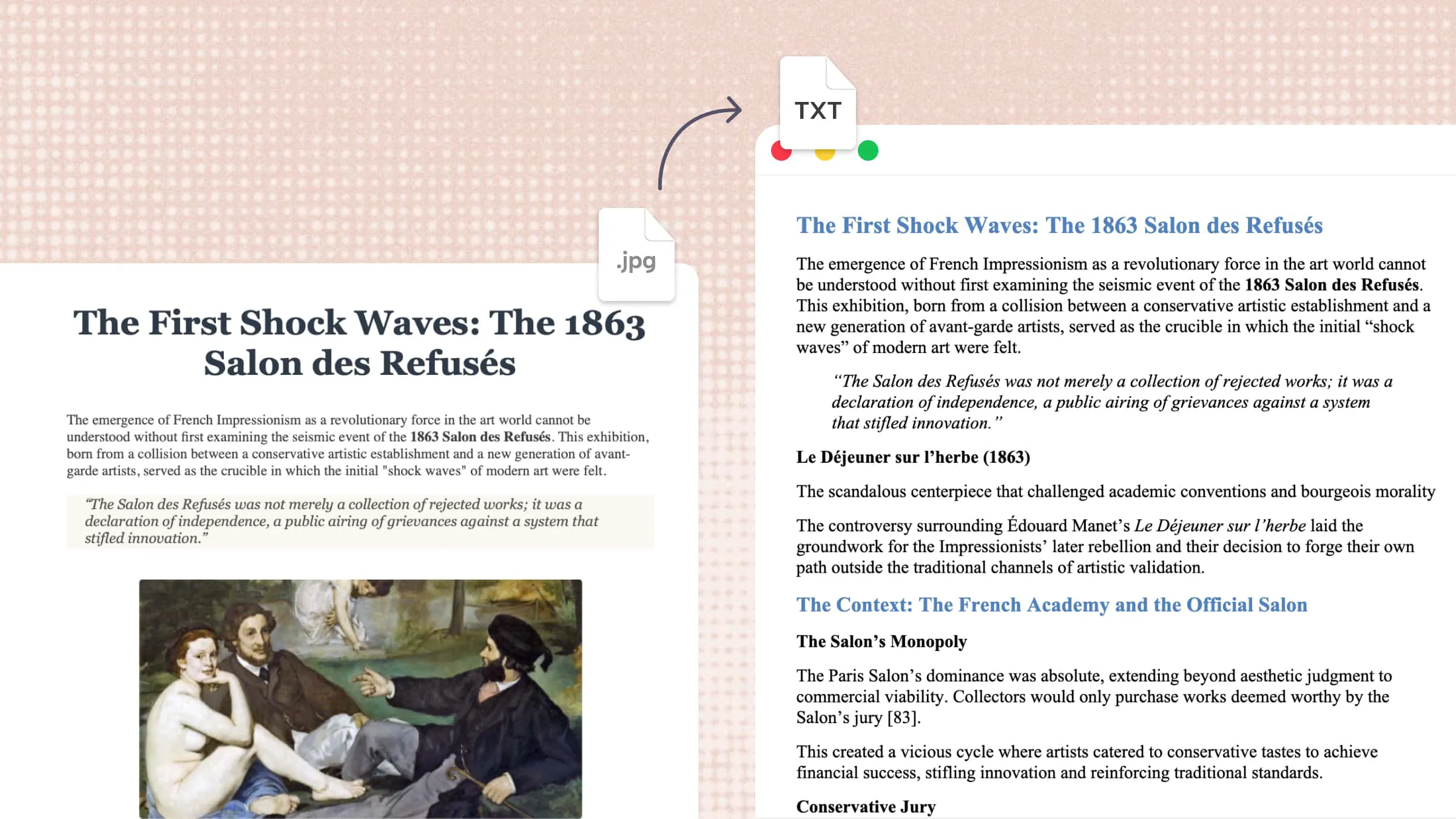
Wenn Text in einem Bild gefangen ist, kann das manuelle Abtippen viel Zeit kosten und zu Fehlern führen. Ob es sich um ein Dokument, eine Notiz, eine Quittung oder einen Screenshot handelt – bearbeitbaren Text aus einem Bild zu gewinnen, sollte kein Problem sein. Mit den richtigen Tools lassen sich Bilder schnell in Text umwandeln, sodass sich die Inhalte leichter bearbeiten, kopieren und teilen lassen. Lesen Sie weiter, um einfache Methoden zu finden, mit denen Sie Bilder auf jedem Gerät in Text umwandeln können.
Überblick über 5 Methoden zur Umwandlung von Bildern in Text
Es gibt mehrere Möglichkeiten, Bilder in Text umzuwandeln – je nachdem, welches Gerät du verwendest und wie viel du mit dem extrahierten Inhalt anschließend machen möchtest. Die folgende Tabelle vergleicht die wichtigsten Methoden, von KI-gestützter Dokumentenverarbeitung mit Kimi Docs bis hin zu integrierten Texterkennungsfunktionen unter Windows, Mac, Android und iPhone.
| Tool | Plattform | So funktioniert es | Geeignet für |
|---|---|---|---|
| Kimi Docs | Web, Desktop und Mobilgeräte | Bild hochladen, Prompt eingeben, KI den Text extrahieren und verarbeiten lassen und das Ergebnis herunterladen | Extrahieren, Bearbeiten, Organisieren und Umwandeln von Bildinhalten in Dokumente |
| Windows Fotos – Text scannen | Windows | Bild in Fotos öffnen, Text scannen verwenden und den erkannten Text kopieren | Schnelles Kopieren von Text aus Bildern unter Windows |
| Apple Live Text | Mac | Bild in Vorschau öffnen, den erkannten Text auswählen und kopieren | Text aus Fotos auf dem Mac extrahieren |
| Google Fotos + Google Lens | Android | Bild in Google Fotos öffnen, auf Lens tippen, den erkannten Text auswählen und kopieren | Text aus Fotos auf Android extrahieren |
| Apple Live Text | iPhone | Live Text aktivieren, Bild in Fotos öffnen, den Text auswählen und kopieren | Text aus Fotos und Screenshots auf dem iPhone extrahieren |
Wie man ein Bild online mit KI in Text umwandelt
Kimi Docs, ein KI-Dokumenten-Agent, kann Text in Bilddateien erkennen und extrahieren. Es analysiert den visuellen Inhalt, identifiziert Zeichen und Wörter und wandelt sie in bearbeitbaren digitalen Text um. Das macht es nützlich, um Text aus gescannten Dokumenten, Screenshots, Notizen und anderen bildbasierten Inhalten zu extrahieren, ohne alles von Hand abzutippen. So wandelst du ein Bild mit Kimi Docs mithilfe von KI in Text um.
Schritt 1: Bild hochladen und Prompt eingeben
Lade das Bild hoch, das du in Text umwandeln möchtest. Gib dann einen klaren Prompt ein, der die KI anweist, den gesamten sichtbaren Text zu extrahieren und dabei die ursprüngliche Formulierung und Struktur so genau wie möglich beizubehalten.
Beispiel-Prompt:
Schritt 2: KI verarbeiten und Ergebnisse erzeugen lassen
Sobald du den Prompt absendest, analysiert Kimi Docs das Bild und extrahiert den enthaltenen Text. Die KI verarbeitet den visuellen Inhalt und erstellt eine bearbeitbare Version, die du auf Richtigkeit prüfen kannst.
Schritt 3: Datei herunterladen
Überprüfe den extrahierten Text und nimm gegebenenfalls Korrekturen vor. Sobald der Inhalt passt, lade die erzeugte Datei herunter und verwende den bearbeitbaren Text für deine Dokumente, Notizen oder andere Aufgaben.
Wichtige Funktionen von Kimi Docs
Kimi Docs geht über die reine Umwandlung von Bild in Text hinaus und bietet nützliche Funktionen, die den Umgang mit extrahierten Inhalten erleichtern. Von der Texterkennung über den Erhalt der Dokumentstruktur bis hin zur Verarbeitung mehrerer Sprachen und der Erstellung fertiger Dateien – diese Funktionen können den gesamten Prozess vereinfachen. Hier sind die wichtigsten Funktionen im Überblick.
Präzise Textextraktion aus Bildern: Lade Bilder mit Dokumenten, Screenshots oder Notizen hoch, und Kimi Docs erkennt den Inhalt und wandelt visuelle Informationen in bearbeitbaren Text um, der sich leichter weiterverwenden lässt.
Extrahierte Inhalte verstehen und zusammenfassen: Nachdem Bilder in Text umgewandelt wurden, kann Kimi Docs die Informationen analysieren, die wichtigsten Punkte zusammenfassen und dabei helfen, lange Dokumente oder Rechercheunterlagen schnell zu erfassen.
Ursprüngliche Dokumentstruktur erhalten: Kimi Docs extrahiert nicht nur Wörter, sondern hilft auch dabei, wichtige Formatierungselemente wie Absätze, Tabellen und übersichtliche Layouts beizubehalten, sodass sich der umgewandelte Inhalt leichter bearbeiten und prüfen lässt.
Mehrsprachige Bildinhalte verarbeiten: Wandle Text aus Bildern in verschiedenen Sprachen um und führe im selben Arbeitsablauf Aufgaben wie Übersetzung, Umformulierung oder das Erstellen zweisprachiger Dokumente fort.
Extrahierten Text in professionelle Dokumente umwandeln: Verwandle aus Bildern extrahierten Text in fertige Word- oder PDF-Dateien mit strukturierter Formatierung, Tabellen, Überschriften und anderen Dokumentelementen.
Wie man ein Foto unter Windows in Text umwandelt
Die Windows-Fotos-App bietet eine schnelle Möglichkeit, Text aus einem Bild zu extrahieren, ohne ein zusätzliches Tool zu installieren. Die integrierte Texterkennungsfunktion kann sichtbaren Text erkennen und dir das Ergebnis direkt zum Kopieren bereitstellen. Mit diesen Schritten findest du die Option und extrahierst deinen Text.
Schritt 1: Bild in Fotos öffnen
Öffne das Bild mit dem enthaltenen Text mit der App „Fotos“ auf deinem Windows-Gerät. Achte darauf, dass das Bild klar genug ist, damit der Text richtig erkannt werden kann.
Schritt 2: Text scannen auswählen
Klicke unten in der Fotos-App auf das Symbol „Text scannen“. Windows erkennt den Text im Bild automatisch und zeigt ihn dir an.
Schritt 3: Extrahierten Text kopieren
Wähle den benötigten Text aus und klicke auf „Kopieren“ oder „Gesamten Text auswählen“, um alles auf einmal zu kopieren. Anschließend kannst du den extrahierten Text in ein beliebiges Dokument oder eine App einfügen.
Wie man ein Foto auf dem Mac in Text umwandelt
Wenn du einen Mac verwendest, kannst du Text aus Fotos extrahieren, ohne ein separates OCR-Tool zu installieren. Apples integrierte Live-Text-Funktion kann Text in Bildern erkennen und dir das direkte Kopieren ermöglichen. Du kannst sie über Apps wie Vorschau, Schnellansicht und Fotos nutzen. So extrahierst du Text aus einem Bild auf dem Mac.
Schritt 1: Foto in Vorschau öffnen
Öffne das Bild in „Vorschau“ und bewege den Mauszeiger über den Text, bis er sich in einen Textauswahl-Cursor verwandelt. Klicke und ziehe, um den Text auszuwählen, den du extrahieren möchtest.
Schritt 2: Text auswählen und kopieren
Sobald der Text ausgewählt ist, gehe zu „Bearbeiten“ > „Kopieren“ oder drücke „Cmd + C“. Du kannst je nach Bedarf einzelne Wörter oder den gesamten Text auswählen.
Schritt 3: Extrahierten Text einfügen
Öffne „TextEdit“ oder einen anderen Texteditor und wähle „Bearbeiten“ > „Einfügen“ oder drücke „Cmd + V“. Der extrahierte Text erscheint als bearbeitbarer Inhalt, den du weiterverwenden oder ändern kannst.
So wandelst du auf Android ein Bild in Text um
Android-Geräte machen es einfach, Text direkt aus Bildern zu extrahieren – mit der Google Fotos App und Google Lens. Du musst den Inhalt nicht manuell abtippen oder ein separates Tool zur Texterkennung installieren. Öffne einfach das Bild, lass Lens den Text erkennen und kopiere die Stellen, die du brauchst. So funktioniert es Schritt für Schritt.
Schritt 1: Öffne das Bild in Google Fotos
Öffne „Google Fotos“ und wähle das Bild mit dem Text aus, den du extrahieren möchtest. Wähle ein klares Bild, damit Lens den Text genauer erkennen kann.
Schritt 2: Tippe auf Lens
Tippe unten am Bildschirm auf „Lens“ und lass Google Lens das Bild scannen. Es erkennt den Text und hebt die Wörter hervor, die es identifizieren kann.
Schritt 3: Wähle den Text aus und kopiere ihn
Tippe auf „Text“, wähle den gewünschten Inhalt aus und wähle „Kopieren“. Anschließend kannst du den extrahierten Text in eine beliebige App oder ein Dokument einfügen.
So extrahierst du auf dem iPhone Text aus einem Bild
iPhone-Nutzer können mit Apples integrierter Live-Text-Funktion Text aus Bildern extrahieren. Ist sie aktiviert, erkennt sie Text in Fotos und Screenshots, sodass du ihn auswählen, kopieren und in anderen Apps weiterverwenden kannst. Folge diesen Schritten, um auf dem iPhone ein Bild in Text umzuwandeln:
Schritt 1: Live-Text aktivieren
Öffne „Einstellungen“ > „Allgemein“ > „Sprache & Region“ und scrolle nach unten zu „Live-Text“. Stelle sicher, dass die Option aktiviert ist, bevor du versuchst, Text zu extrahieren.
Schritt 2: Öffne das Bild in Fotos
Öffne „Fotos“ und wähle das Bild oder den Screenshot mit dem Text aus. Halte den gewünschten Text gedrückt, bis die Auswahlgriffe erscheinen.
Schritt 3: Kopiere und füge den Text ein
Passe die Auswahl so an, dass sie den benötigten Text umfasst, und tippe dann auf „Kopieren“. Öffne „Notizen“ oder eine andere Text-App, tippe an die Stelle, an der der Inhalt eingefügt werden soll, und wähle „Einfügen“, um den extrahierten Text zu verwenden.
Tipps für eine genauere Text-aus-Bild-Erkennung
Die Qualität des Originalbilds wirkt sich direkt auf das Ergebnis der Texterkennung aus. Ein paar einfache Anpassungen können den Text für OCR-Tools leichter erkennbar machen und häufige Fehler reduzieren. Beachte die folgenden Tipps, bevor du deine Bilder konvertierst.
Für guten Kontrast zum Hintergrund sorgen
Achte darauf, dass sich der Text deutlich vom Hintergrund abhebt. Dunkler Text auf hellem Hintergrund – oder umgekehrt – lässt sich von Texterkennungstools in der Regel leichter verarbeiten. Vermeide Bilder, bei denen der Text mit dem Hintergrund verschwimmt oder ablenkende Farben die Zeichen schwerer erkennbar machen.
Klare, gut ausgeleuchtete Bilder verwenden
Verwende scharfe Bilder mit ausreichend Licht, damit jedes Zeichen gut zu erkennen ist. Unscharfe, dunkle oder überbelichtete Fotos können Buchstaben und Zahlen schwer erkennbar machen. Ein Foto bei guter Beleuchtung verbessert das Endergebnis und reduziert Fehler durch unklare oder verdeckte Zeichen.
Dokumente flach und nicht schräg scannen
Halte Dokumente beim Fotografieren flach, statt sie schräg aufzunehmen. Schräg aufgenommene Bilder können den Text verzerren oder strecken, was die Erkennungsgenauigkeit beeinträchtigen kann. Lege das Dokument auf eine flache Fläche und fotografiere es von direkt oben, damit der Text korrekt ausgerichtet bleibt und von OCR-Tools leichter gelesen werden kann.
Unnötigen Hintergrund wegschneiden
Entferne überflüssige Objekte, Ränder und leere Bereiche rund um den Text, bevor du das Bild verarbeitest. Ein sauberes Bild hilft dem Texterkennungstool, sich auf den relevanten Inhalt zu konzentrieren. Das kann das extrahierte Ergebnis auch ordentlicher und genauer machen, da störende visuelle Elemente entfernt werden, die die Erkennung erschweren könnten.
Fazit
Ein Bild in nutzbaren Text umzuwandeln, muss keine langwierige manuelle Aufgabe mehr sein. Mit der richtigen Methode sparst du Zeit und machst dir die Arbeit deutlich leichter. Ob du eine schnelle Umwandlung brauchst oder mehr Kontrolle über den Inhalt möchtest – wähle die Option, die zu deinen Bedürfnissen passt. Wenn du regelmäßig Bilder in Text umwandelst, lohnt sich ein Blick auf Kimi Docs für einen reibungsloseren Arbeitsablauf. Probiere Kimi Docs aus und erlebe, wie einfach sich Bildinhalte in nutzbaren Text verwandeln lassen.




