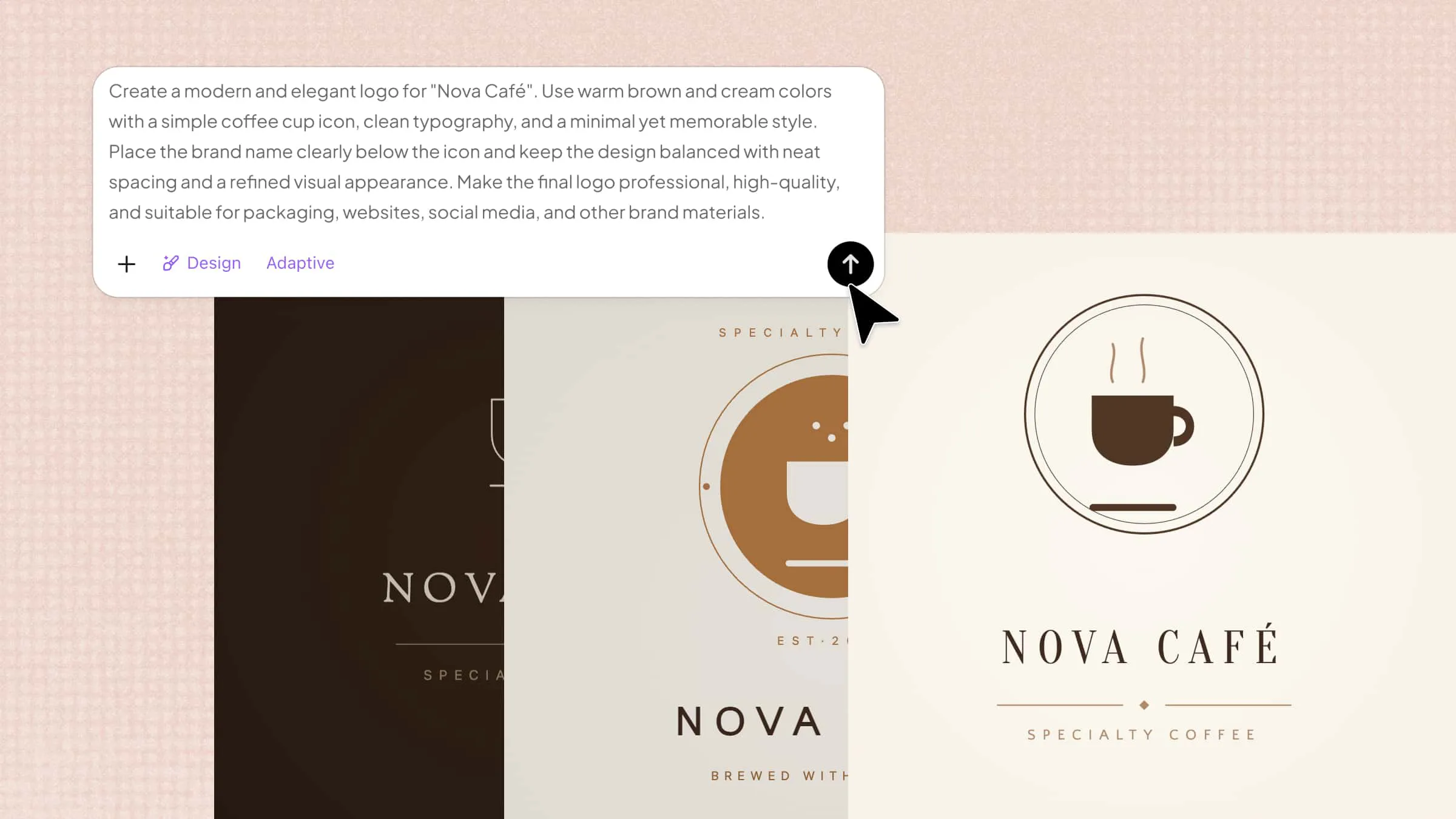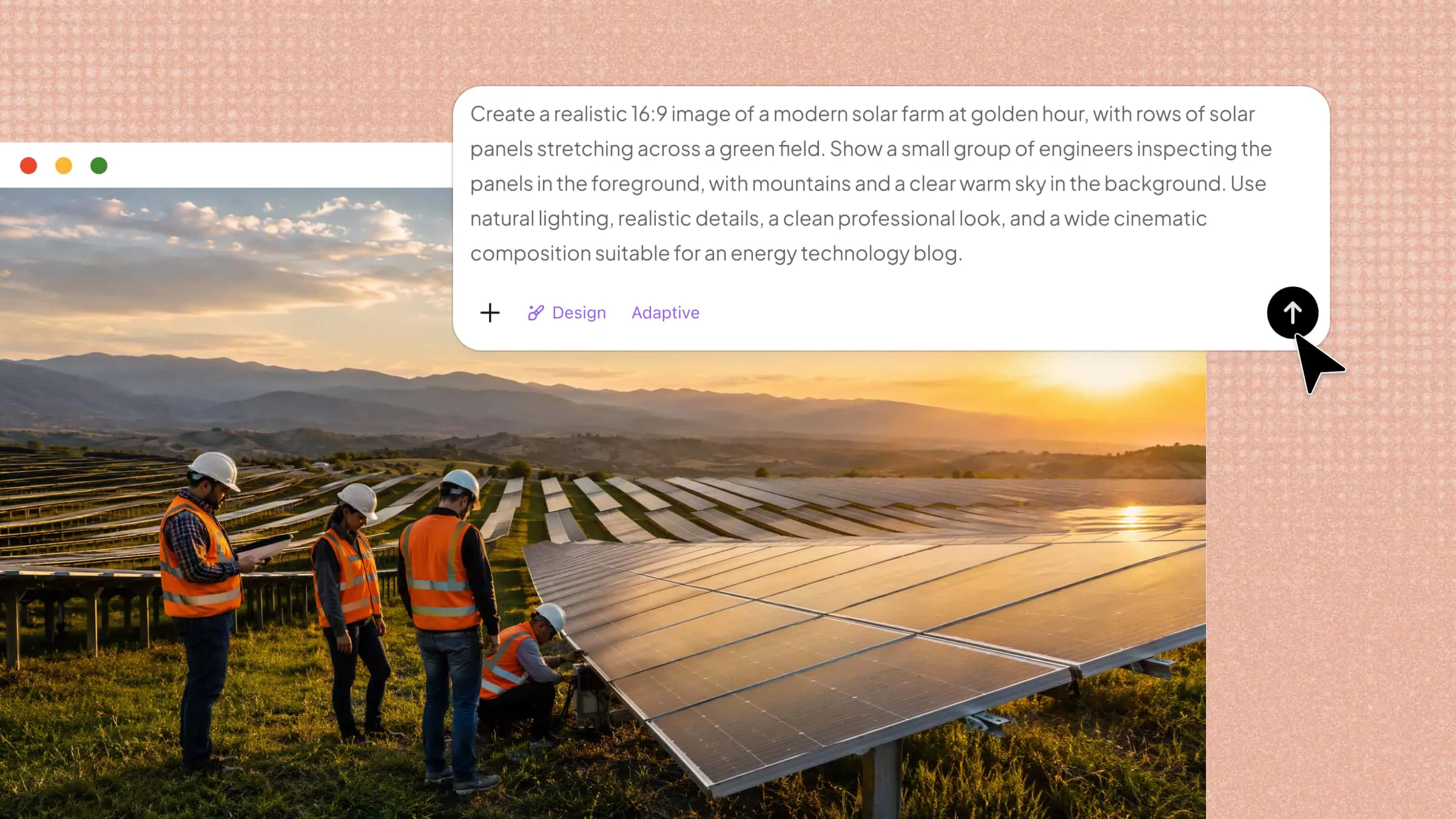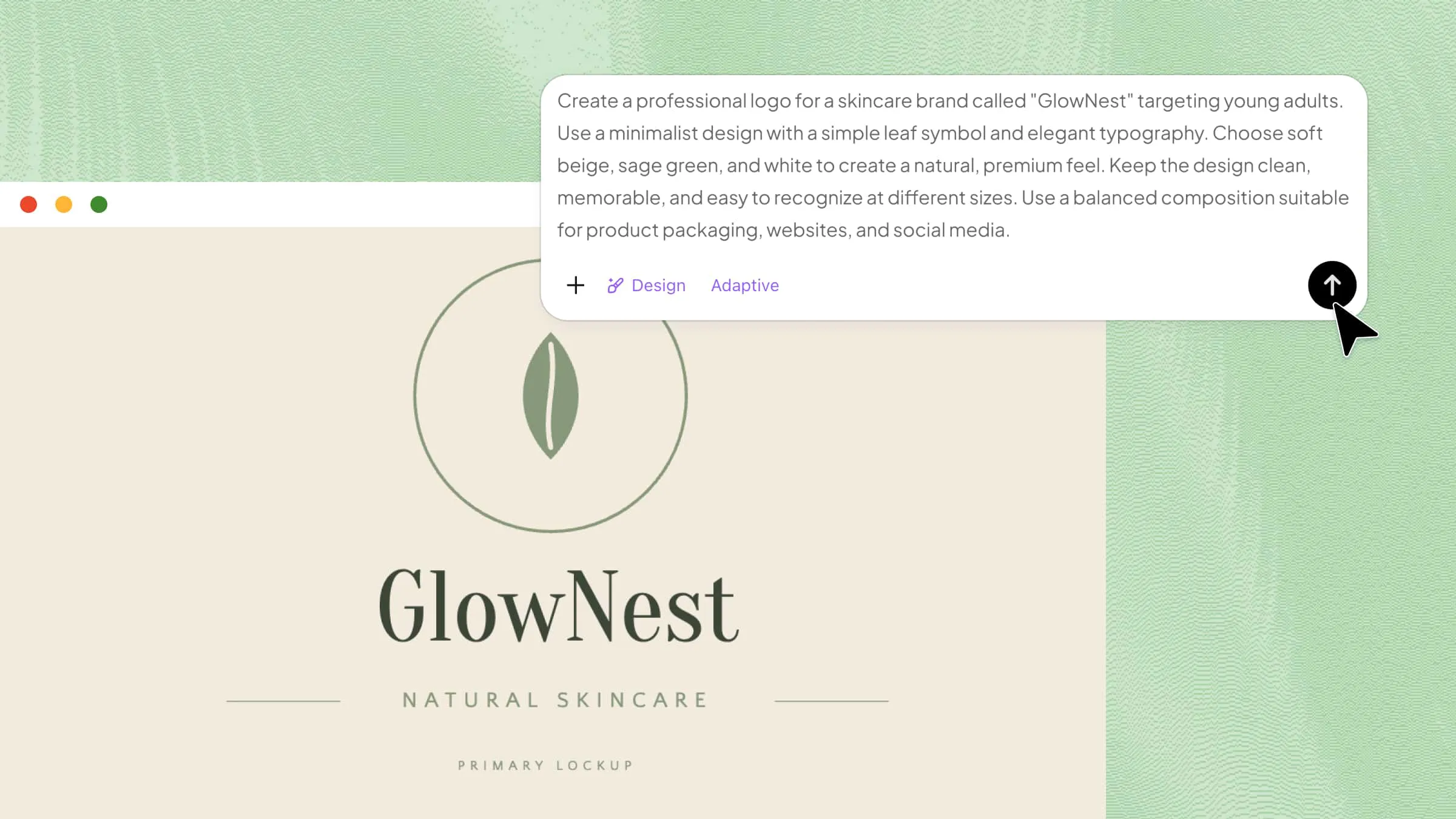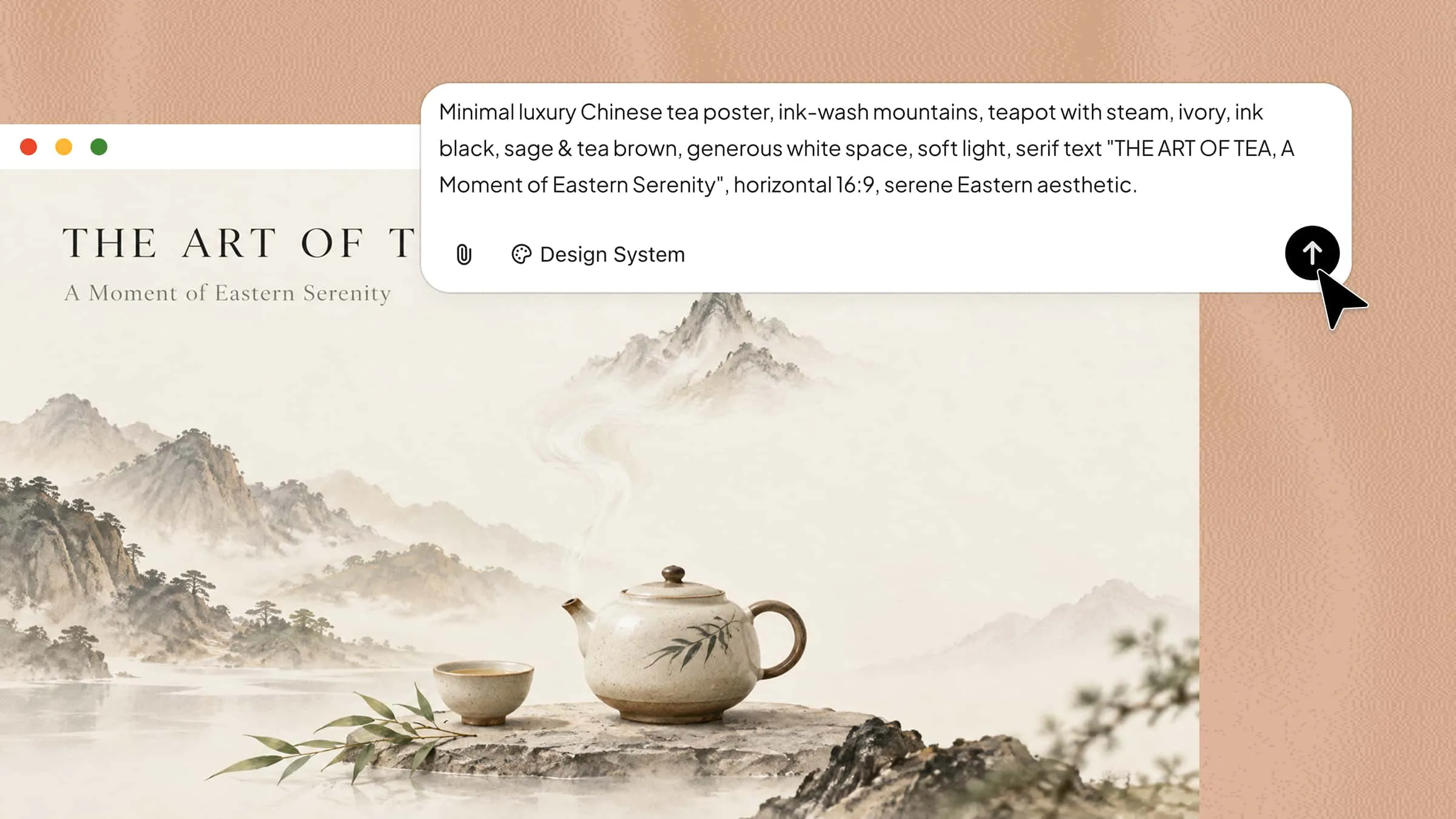
Wenn du ein bestimmtes Bild benötigst, aber keines findest, das deinen Erwartungen entspricht, kannst du es mit KI selbst erstellen. Beschreibe einfach, was du möchtest, und die KI kann deine Worte in ein Bild verwandeln, das zu deiner Idee passt. Wenn du lernst, wie du mit KI Text in Bilder umwandelst, kannst du ohne Designkenntnisse leichter Visuals für deine Projekte, Social-Media-Beiträge oder den persönlichen Gebrauch erstellen. Lies weiter und entdecke eine einfache Möglichkeit, deine Ideen zum Leben zu erwecken.
So wandelst du mit KI Text in Bilder um
Kimi Design wandelt schriftliche Beschreibungen mithilfe von KI in Bilder um. Um ein Bild zu erstellen, kannst du in Alltagssprache beschreiben, was du möchtest – das Motiv, die Umgebung, die Farben, den Stil und die Stimmung. Die KI generiert anhand dieser Details ein Bild. Du brauchst keine Designerfahrung, und derselbe Ablauf gilt unabhängig davon, ob das Bild für einen Social-Media-Beitrag, einen Blogartikel oder eine Präsentation gedacht ist. In den folgenden vier Schritten zeigen wir dir, wie du dein erstes Bild erstellst.
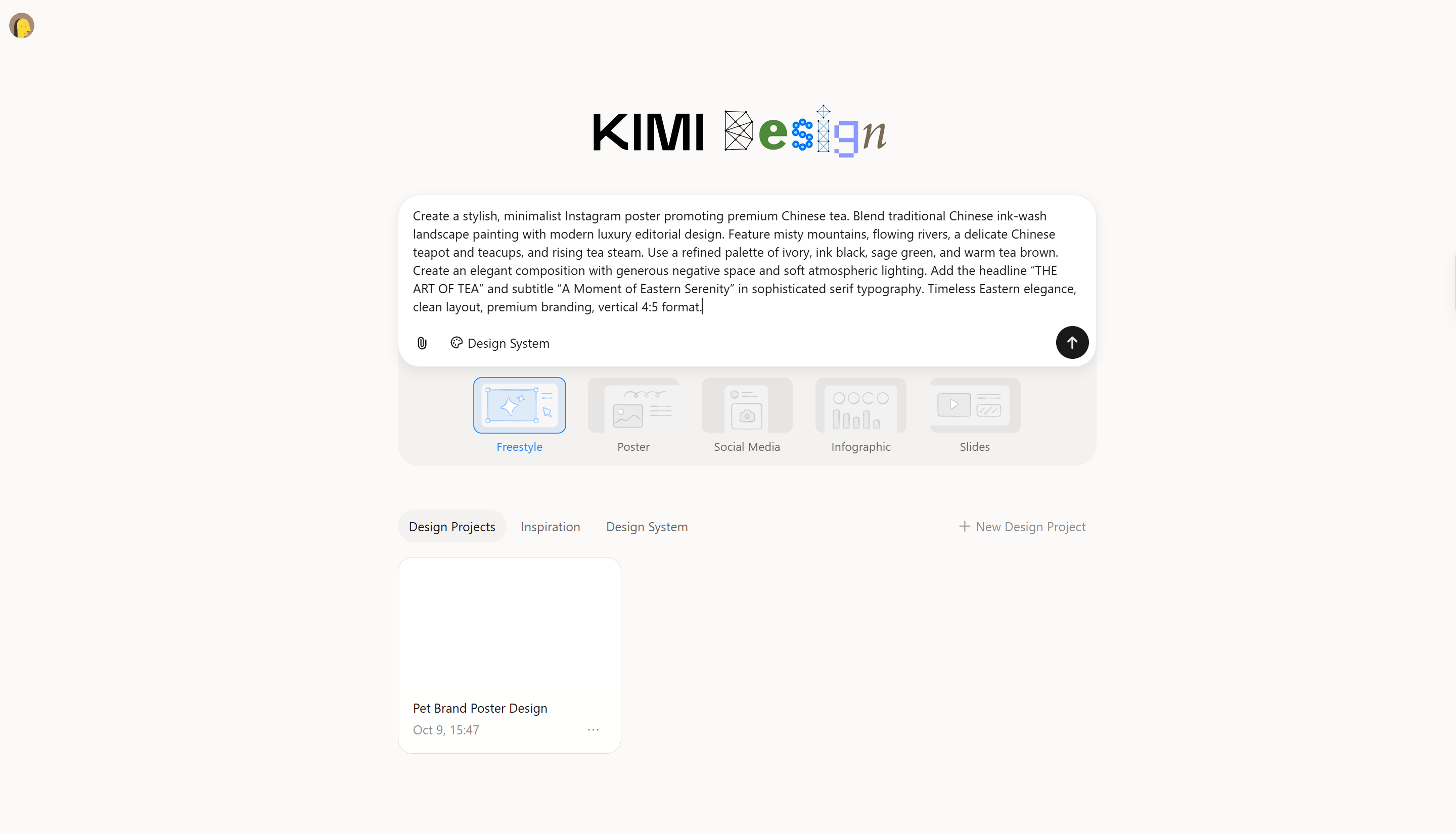
Schritt 1: Schreibe einen klaren prompt für dein gewünschtes Bild
Beschreibe zunächst das Bild, das du erstellen möchtest, einschließlich Motiv, Umgebung, Beleuchtung, visuellem Stil sowie gewünschten Abmessungen oder Seitenverhältnis. Konkrete Details helfen der KI, ein Bild zu erstellen, das deiner Idee entspricht.
Beispiel-prompt:
Schritt 2: Lass Kimi Design dein Bild erstellen
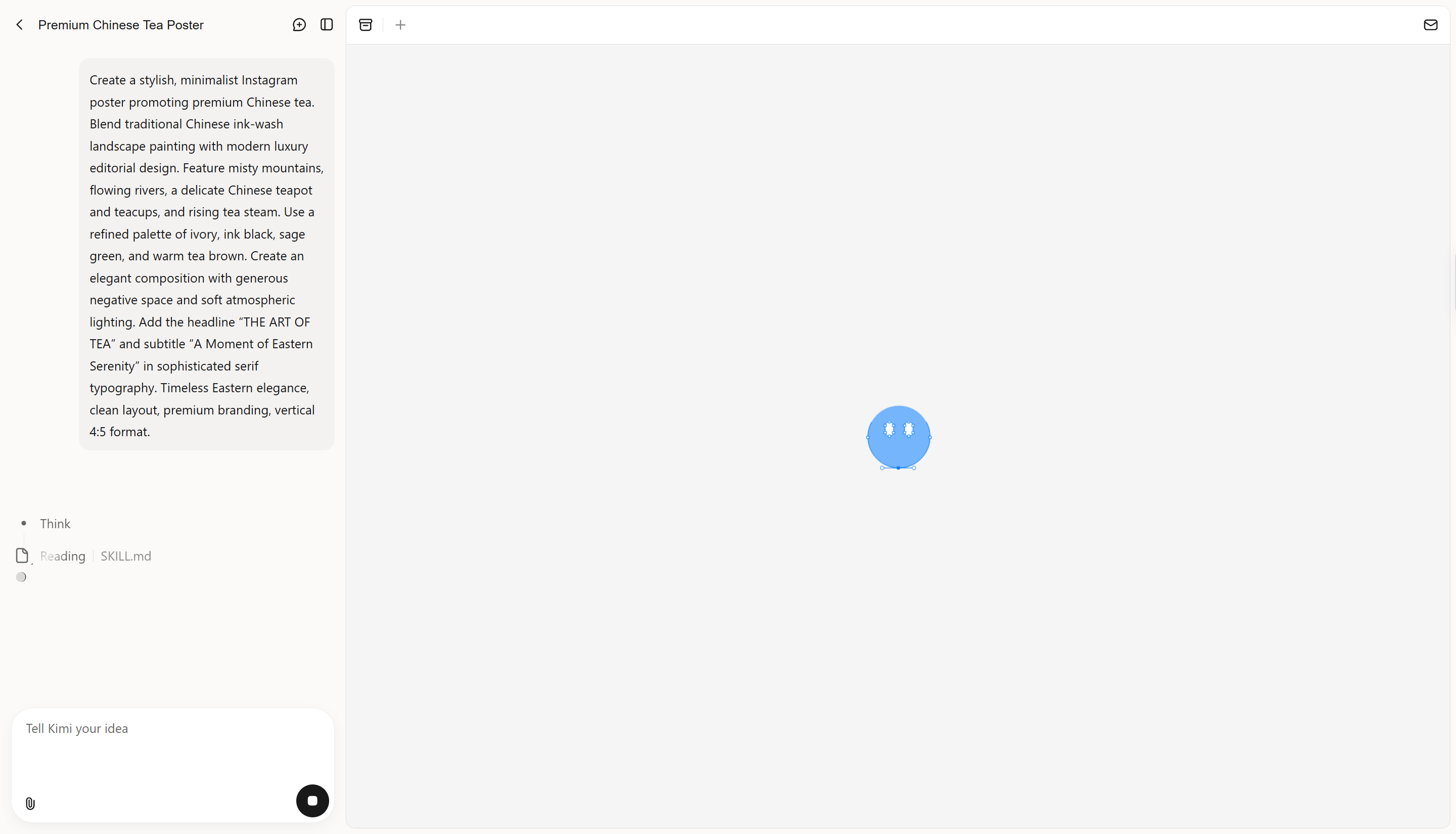
Sobald du deinen prompt absendest, verarbeitet Kimi Design deine Anweisungen, um ein Bild zu generieren. Die KI interpretiert die von dir angegebenen Details, einschließlich Motiv, Umgebung und visuellem Stil, und erstellt anhand deiner Beschreibung ein Bild.
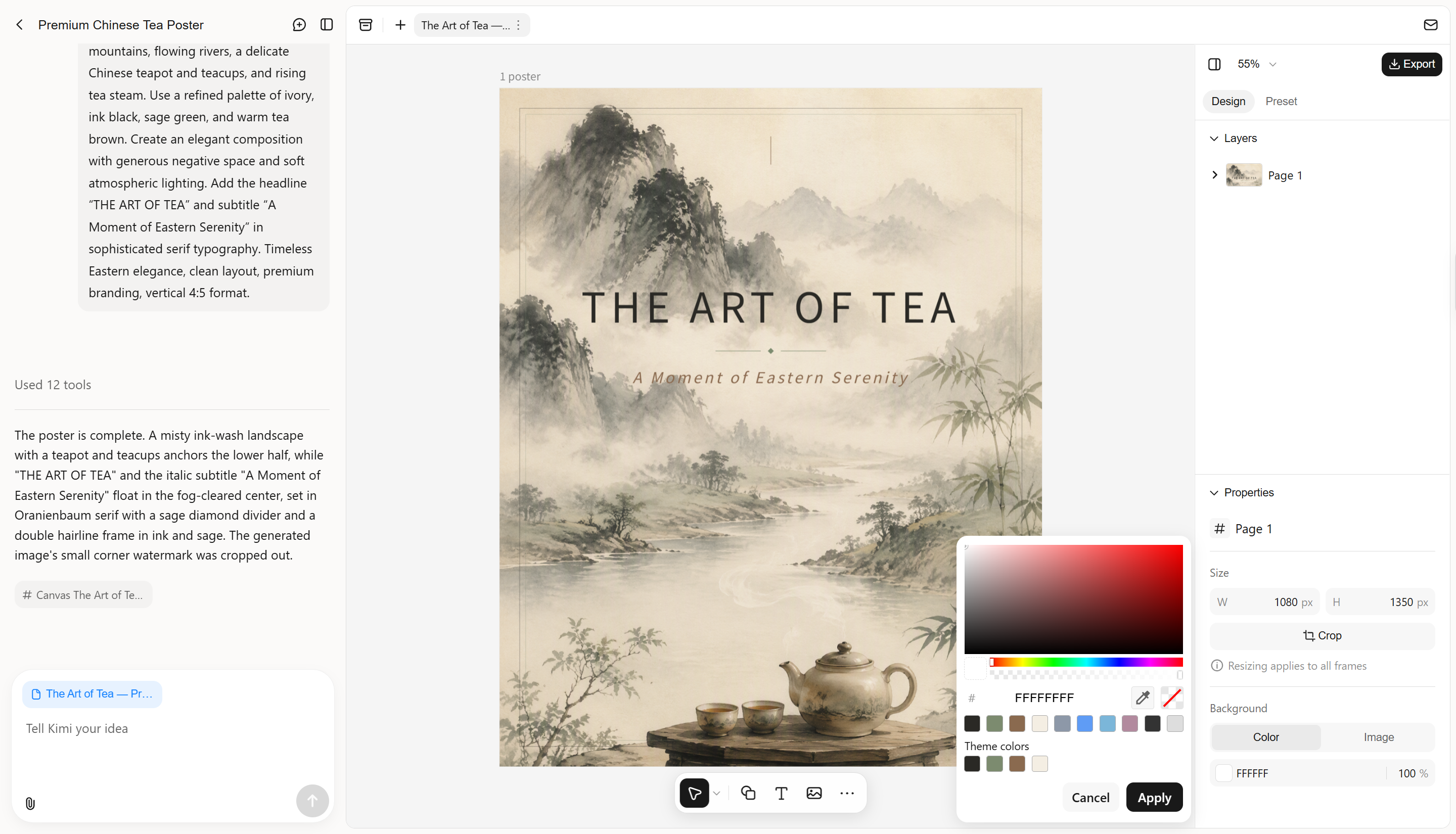
Schritt 3: Optimiere Layout und visuelle Details des Bildes
Wenn das Bild verbessert werden muss, passe deinen prompt an, um bestimmte Details zu ändern, ohne die gesamte Szene zu verändern. Du kannst die Beleuchtung, die Platzierung des Motivs oder den Hintergrund verfeinern, um ein natürlicheres Ergebnis zu erhalten.
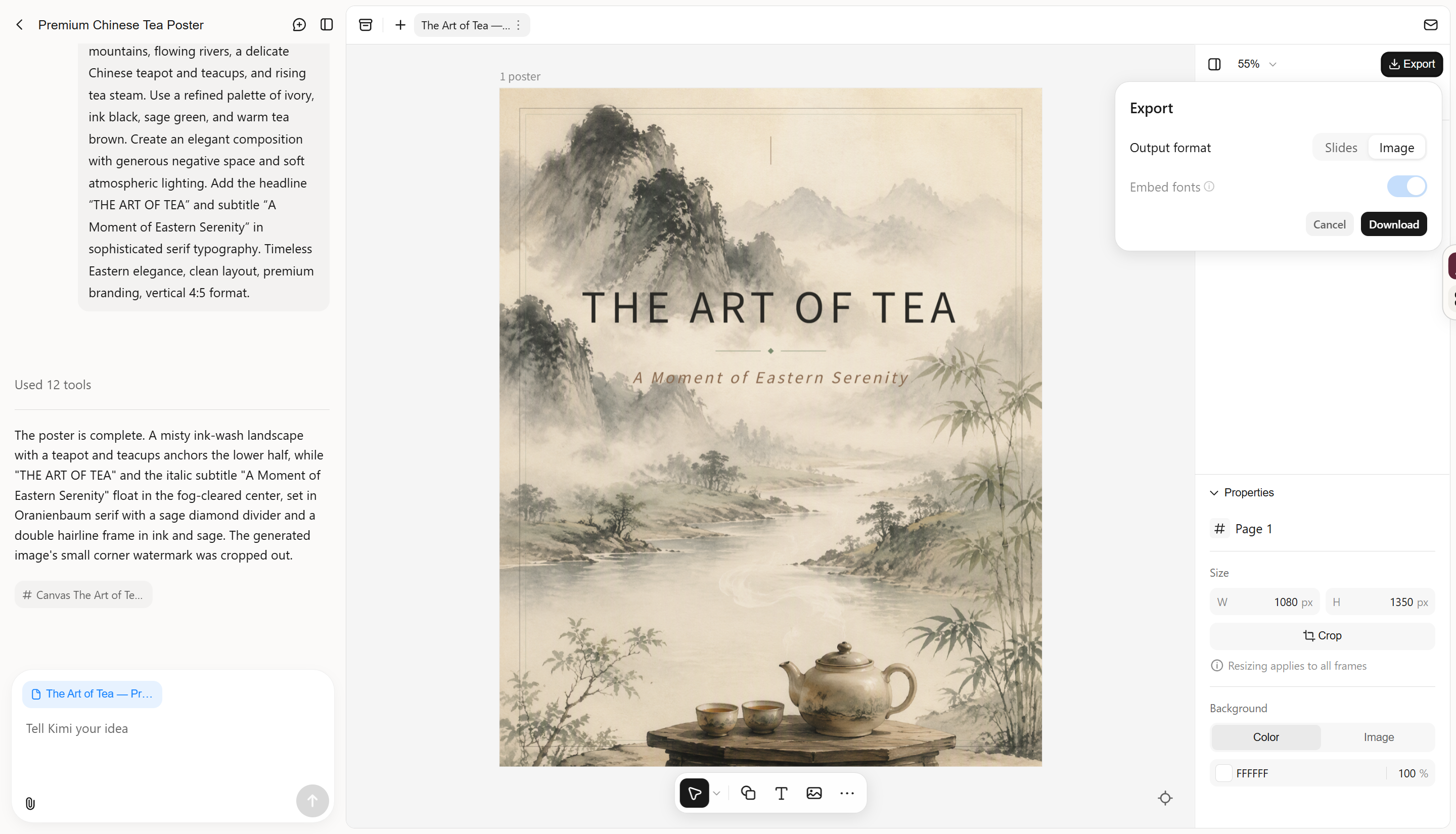
Schritt 4: Überprüfe das fertige Bild und exportiere dein Design
Sobald du mit dem Ergebnis zufrieden bist, exportiere es über die verfügbaren Download-Optionen von Kimi Design als Bild oder Folien.
Warum Kimi Design für die Text-zu-Bild-Erstellung verwenden?
Das richtige Tool kann den Prozess vereinfachen, dir mehr kreative Freiheit geben und dir helfen, Visuals für unterschiedliche Anforderungen zu erstellen, ohne stundenlang an Designs zu arbeiten. Das macht Kimi Design für die Text-zu-Bild-Erstellung nützlich.
Visuals ohne Designerfahrung erstellen
Verwandle einfache Text-prompts, Bilder oder Videoreferenzen in individuelle Visuals, ohne professionelle Designkenntnisse zu benötigen. Beschreibe in natürlicher Sprache, was du möchtest, und lass die KI die ersten Designschritte übernehmen. So sparst du vom Konzept bis zur Umsetzung Zeit und Aufwand.
Designs an verschiedene Stile und Formate anpassen
Entdecke ein breites Spektrum visueller Stilrichtungen – von klaren Editorial-Layouts und handgezeichneten Illustrationen bis hin zu 3D-Grafiken und Vintage-Ästhetik. Lege die Abmessungen der Arbeitsfläche für soziale Medien, Präsentationen, Druckmaterialien oder andere kreative Projekte fest.
Jedes Detail flexibel bearbeiten
Nutze Anweisungen in natürlicher Sprache, um Farben, Layouts, Typografie und einzelne Designelemente zu überarbeiten. Füge Kommentare hinzu, um bestimmte Bereiche gezielt anzusprechen, oder wechsle zur manuellen Bearbeitung, wenn du präzisere Kontrolle benötigst.
Designoptionen erkunden und frühere Versionen beibehalten
Erstelle alternative Designs, um verschiedene visuelle Richtungen zu erkunden, und rufe frühere Versionen jederzeit wieder auf, um Ideen zu vergleichen oder ein vorheriges Ergebnis wiederherzustellen. Wenn du zufrieden bist, exportiere dein Design als PNG, JPG oder PPTX, um es zu teilen, zu veröffentlichen oder weiterzubearbeiten.
Praktische Tipps für bessere Ergebnisse bei der Text-zu-Bild-KI
Wie gut das Ergebnis einer Text-zu-Bild-KI wird, hängt davon ab, wie klar du deine Idee beschreibst. Schon kleine Änderungen an deinem prompt können einen großen Unterschied beim fertigen Bild machen: Sie helfen dir, unerwünschte Details zu vermeiden und dem gewünschten Ergebnis näherzukommen. Beachte diese praktischen Tipps, wenn du dein nächstes Bild erstellst.
Beschreibe das Hauptmotiv konkret
Beschreibe klar, was das Hauptmotiv zeigen soll, statt allgemeine Begriffe zu verwenden. Gib Details wie Aussehen, Kleidung oder Umgebung an, damit die KI deine Idee besser versteht. Zum Beispiel gibt „eine junge Frau in einem blauen Mantel, die durch eine verschneite Straße geht“ eine bessere Richtung vor als „eine Frau im Freien“.
Beschreibe Komposition und Perspektive
Erkläre, wo das Motiv erscheinen soll und wie die Szene gerahmt sein soll. Je nach Bedarf kannst du eine Nahaufnahme, eine Totale oder eine Ansicht von oben anfordern. Diese Angaben helfen dir, das Layout zu steuern und die Aufmerksamkeit auf die richtigen Elemente zu lenken.
Wähle einen einheitlichen visuellen Stil
Entscheide, ob du ein realistisches Foto, ein Aquarellgemälde, ein 3D-Rendering oder eine einfache Illustration möchtest. Ein klar benannter Stil hilft der KI, ein einheitlicheres Ergebnis zu erzeugen. Vermeide es, nicht zusammenpassende Stile zu mischen, es sei denn, du möchtest einen ungewöhnlichen visuellen Effekt.
Gib Beleuchtung, Farbe und Stimmung an
Beleuchtung und Farbe beeinflussen, wie ein Bild aussieht und wirkt. Beschreibe, ob du weiches Tageslicht, warme Sonnenuntergangstöne oder dramatische Schatten möchtest. Du kannst auch eine Stimmung wie ruhig, fröhlich oder geheimnisvoll nennen, um das Gesamtbild zu lenken.
Lege das gewünschte Seitenverhältnis früh fest
Überlege vor der Erstellung, wo du das Bild einsetzen möchtest. Hochformatige Bilder eignen sich gut für Reels und Stories, während Querformate zu Blogbannern und Präsentationen passen. Wenn du die richtigen Maße früh wählst, verhinderst du, dass wichtige Details abgeschnitten werden.
Verfeinere jeweils nur ein Detail
Wenn das erste Ergebnis noch nicht ganz passt, solltest du nicht den gesamten prompt neu schreiben. Ändere nur ein Element, etwa Beleuchtung, Hintergrund oder Platzierung des Motivs, und behalte die Teile bei, die bereits funktionieren. So erkennst du leichter, welche Anpassungen das Bild verbessern.
Nutze Referenzbilder, wenn visuelle Genauigkeit wichtig ist
Referenzbilder können der KI als Orientierung dienen, wenn du ein bestimmtes Layout, Produkterscheinungsbild oder Figurendesign benötigst. Erkläre, welche Details sie übernehmen soll, etwa Farben, Formen oder Komposition. Prüfe das Ergebnis anschließend, da die KI möglicherweise nicht jedes Detail exakt wiedergibt.
Fazit
Wenn du lernst, Text mit KI in Bilder umzuwandeln, kannst du Ideen einfach in visuelle Inhalte für soziale Medien, persönliche Projekte und alltägliche kreative Vorhaben verwandeln. Beschreibe dein Motiv, den Stil und die gewünschten Maße und verfeinere dann deinen prompt, um dem gewünschten Ergebnis näherzukommen. Probiere Kimi Design aus, um aus deinen Textprompts bearbeitbare Designs zu erstellen und deine Ideen zum Leben zu erwecken.