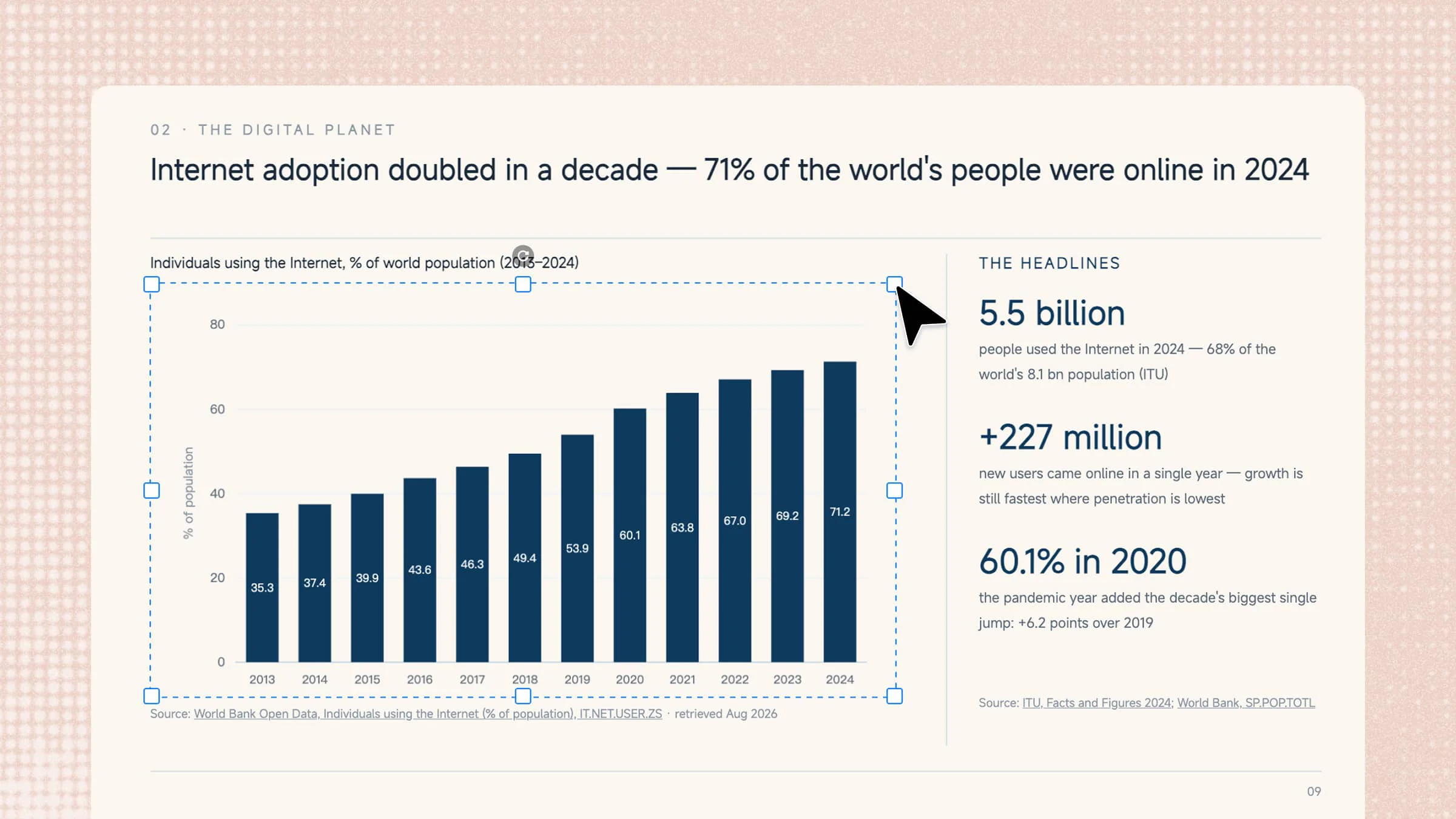
Ob Sie einen Bericht, ein Klassenprojekt oder eine Präsentation erstellen: Daten in übersichtliche Visualisierungen zu verwandeln, kann eine Herausforderung sein. Diagramme und Grafiken manuell in PowerPoint zu erstellen, kann ebenfalls Zeit kosten – besonders wenn sie sauber und professionell aussehen sollen. Zum Glück bietet PowerPoint einfache Möglichkeiten, Zahlen in aussagekräftige Visualisierungen umzuwandeln, und AI-Tools können den Prozess noch weiter beschleunigen. Lesen Sie weiter, um zu erfahren, wie Sie schnell und einfach ein Diagramm in PowerPoint erstellen.
Überblick über zwei Methoden zum Erstellen von Diagrammen in PowerPoint
Es gibt zwei Hauptmethoden, um Diagramme und Grafiken in PowerPoint zu erstellen. Sie können ein AI-Tool wie Kimi Slides verwenden, um Ihre Daten mit weniger manuellem Aufwand in eine präsentationsfertige Visualisierung zu verwandeln, oder die integrierten Diagrammtools von PowerPoint nutzen, um das Diagramm selbst zu erstellen und anzupassen. Die folgende Tabelle zeigt die wichtigsten Unterschiede zwischen den beiden Ansätzen.
| Tool | Kimi Slides | Microsoft PowerPoint |
|---|---|---|
| So funktioniert es | Laden Sie Ihre Daten oder Materialien hoch und beschreiben Sie per prompt das gewünschte Diagramm | Fügen Sie ein Diagramm ein, geben Sie Daten ein und passen Sie es mit den integrierten Tools von PowerPoint an |
| Dateneingabe | Kann mit hochgeladenen Excel-Dateien und anderen Materialien arbeiten | Die Daten werden im eingebetteten Excel-Arbeitsblatt eingegeben oder bearbeitet |
| Diagrammerstellung | Die KI analysiert die Daten und erstellt anhand Ihrer Anweisungen ein geeignetes Diagramm | Sie wählen den Diagrammtyp aus und erstellen das Diagramm manuell |
| Designprozess | Die KI erstellt automatisch ein professionelles visuelles Layout, das Sie mit Prompts oder direkten Bearbeitungen verfeinern können | Passen Sie Stile, Layouts, Farben, Beschriftungen und andere Diagrammelemente manuell an |
| Bearbeitung | Erstellte Diagramme und Folienelemente können bearbeitet und angepasst werden | Diagrammelemente können direkt in PowerPoint bearbeitet werden |
| Effizienz | Schneller, um vorhandene Daten in präsentationsfertige Visualisierungen umzuwandeln | Zeitaufwendiger, insbesondere bei komplexen Datensätzen oder detaillierten Designs |
| Am besten geeignet für | Die schnelle Erstellung professioneller, datengestützter Folien mit weniger manueller Arbeit | Nutzer, die jeden Schritt der Diagrammerstellung vollständig kontrollieren möchten |
So erstellen Sie mit einem AI-Tool ein Diagramm in PowerPoint
Sobald Ihre Daten bereitstehen, geht es im nächsten Schritt darum, sie in ein übersichtliches Diagramm zu verwandeln, das zu Ihrer Präsentation passt. Statt alles manuell zu erstellen, kann Kimi Slides, ein AI-Präsentationsersteller, Ihnen helfen, mit weniger Aufwand ansprechende Visualisierungen zu erstellen. So erstellen Sie damit schnell ein Diagramm – von der Vorbereitung Ihrer Daten bis zum Einfügen des fertigen Ergebnisses in Ihre Folien.
Schritt 1: Materialien hochladen und prompt eingeben
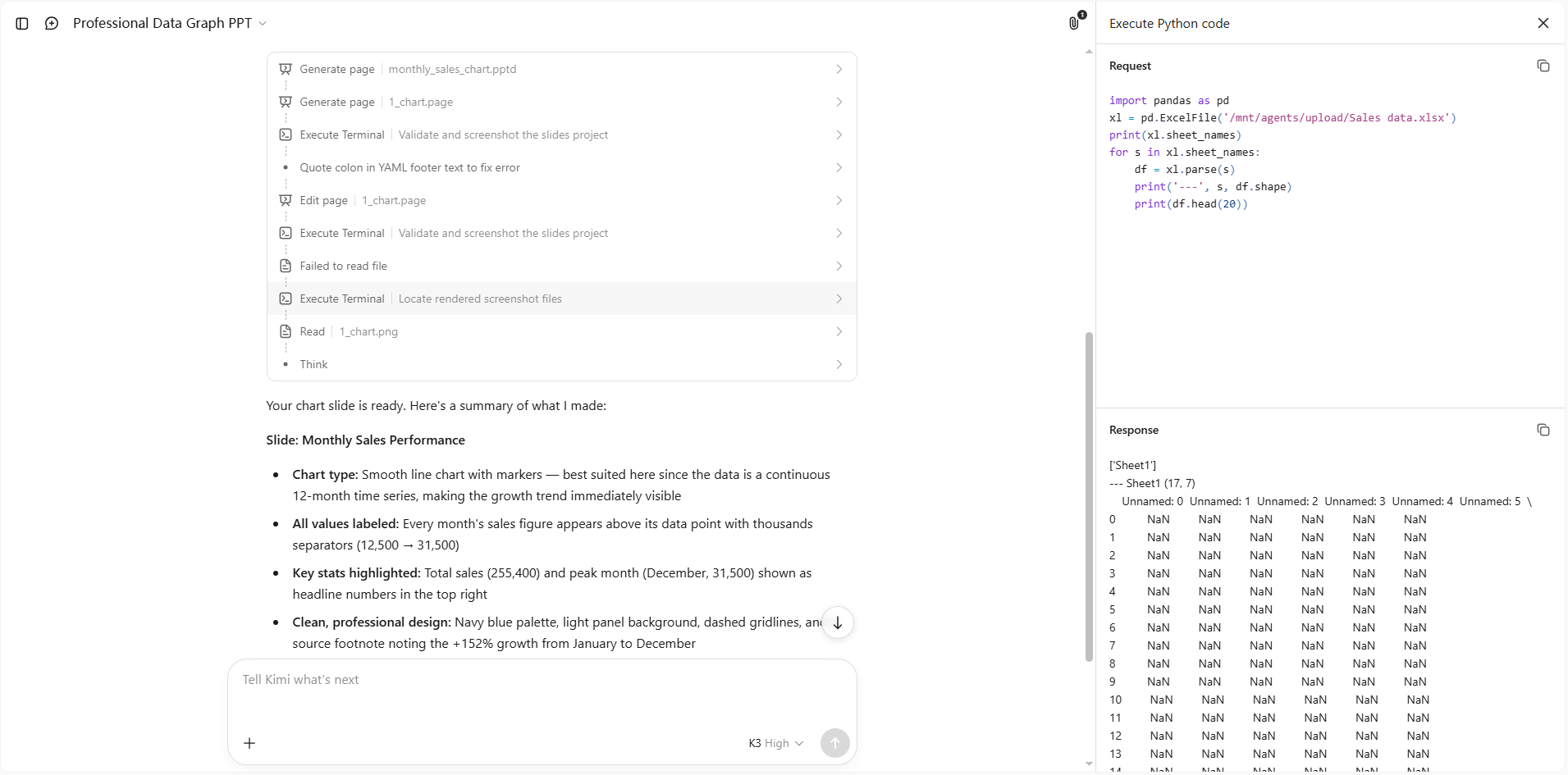
Laden Sie zunächst die Excel-Datei mit den Daten hoch, die Sie in ein Diagramm umwandeln möchten. Geben Sie nach dem Hochladen der Datei einen klaren prompt ein, der Kimi Slides mitteilt, welchen Diagrammtyp es erstellen soll und wie dieser aussehen soll.
Beispiel-prompt:

Schritt 2: AI die Daten verarbeiten und Ergebnisse erstellen lassen
Nachdem Sie den prompt gesendet haben, analysiert Kimi Slides die Excel-Daten und erstellt anhand Ihrer Anweisungen ein Diagramm. Die Informationen werden automatisch organisiert und in einem übersichtlichen visuellen Format dargestellt, sodass Sie das Diagramm nicht manuell erstellen müssen.
Schritt 3: Die PPT-Datei bearbeiten
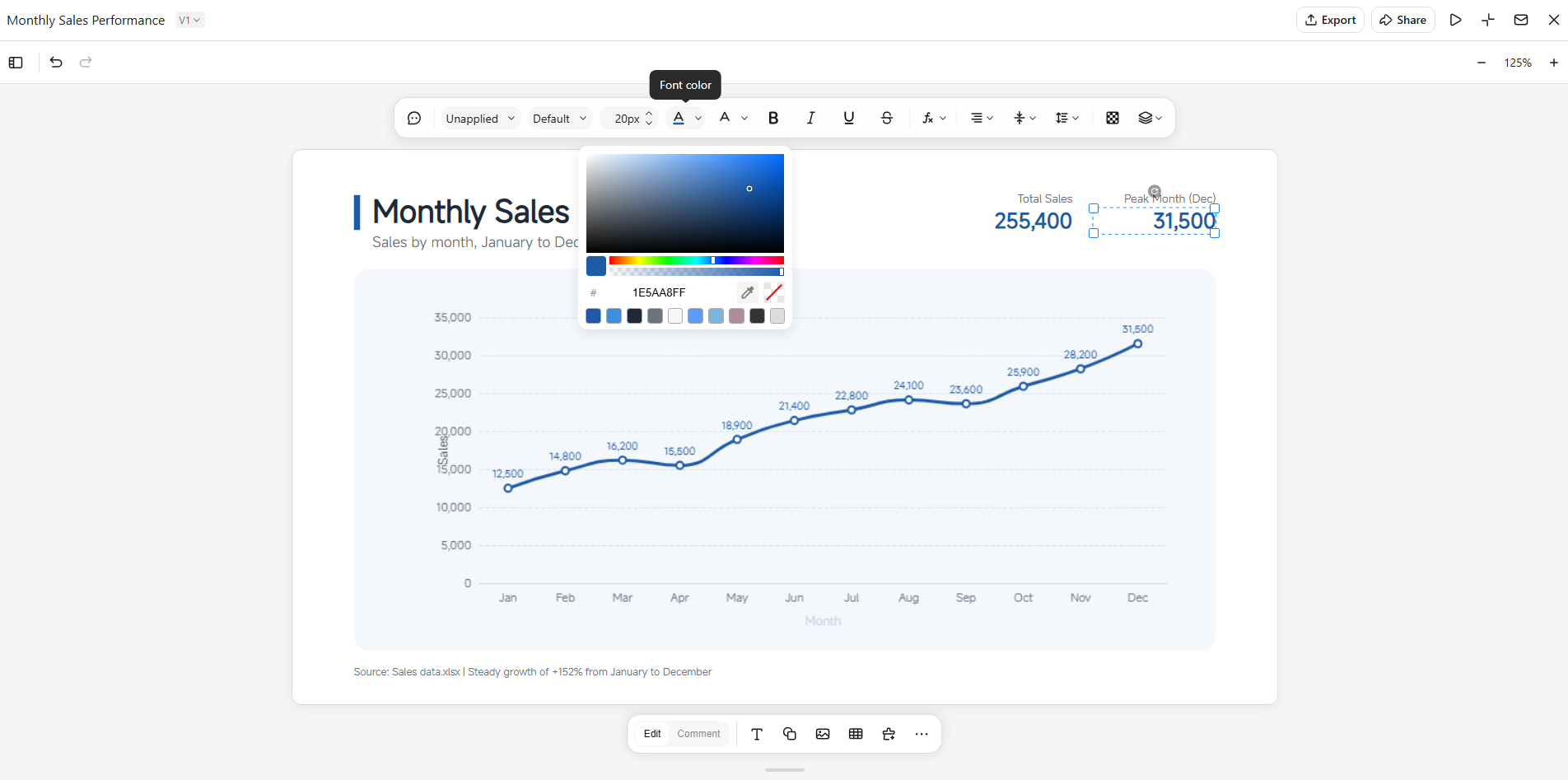
Prüfen Sie die generierte Folie und nehmen Sie bei Bedarf Änderungen am Diagramm oder an der Präsentation vor. Im Modus „Bearbeiten“ können Sie Titel, Beschriftungen, Layout, Text und weitere Gestaltungselemente direkt anpassen. Sie können auch zum Modus „Kommentieren“ wechseln, um bestimmte PPT-Elemente zu kommentieren oder die gewünschten Änderungen zu beschreiben. Kimi Slides nutzt Ihr Feedback, um die angeforderten Anpassungen vorzunehmen, sodass Sie das Diagramm verfeinern können, ohne die Folie von Grund auf neu erstellen zu müssen.
Schritt 4: Vorschau anzeigen und herunterladen
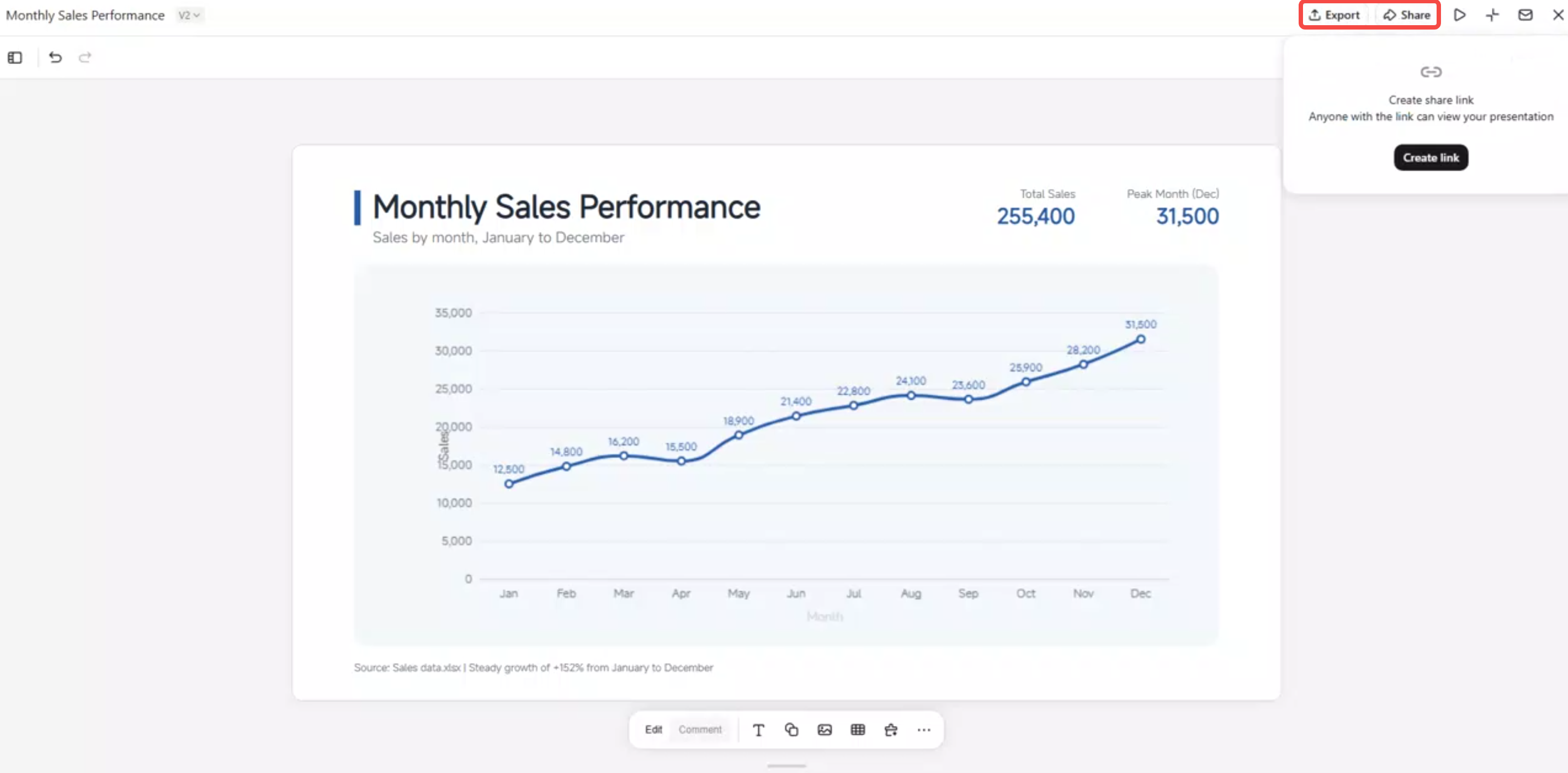
Zeigen Sie eine Vorschau der fertigen Präsentation an, um sicherzustellen, dass das Diagramm korrekt, gut lesbar und richtig auf der Folie platziert ist. Wenn Sie mit dem Ergebnis zufrieden sind, laden Sie die PowerPoint-Datei herunter und verwenden Sie das fertige Diagramm in Ihrer Präsentation.
Hauptfunktionen von Kimi Slides
Kimi Slides bietet mehrere nützliche Funktionen, die das Erstellen und Präsentieren datenbasierter Folien deutlich erleichtern. Vom Umwandeln hochgeladener Daten in Diagramme bis zum Anpassen und Animieren einzelner Elemente hilft Ihnen dieser AI-PPT-Ersteller, Visualisierungen zu erstellen, ohne alles manuell erledigen zu müssen. Das sind die wichtigsten Funktionen, die Sie vor dem Start kennen sollten.
Daten mit AI in Diagramme umwandeln: Laden Sie Excel-Dateien, Bilder oder andere Materialien hoch, und Kimi Slides kann wichtige Daten extrahieren und in übersichtliche, präsentationsfertige Diagramme und Grafiken umwandeln. Sie können die Daten oder Erkenntnisse, die Sie visualisieren möchten, auch mit einem einfachen prompt beschreiben.
Das passende Diagramm für Ihre Daten erstellen: Wählen Sie aus Balken-, Linien-, Kreis-, Flächen- und anderen Diagrammtypen, um Trends, Vergleiche, Anteile, Veränderungen und weitere Datenbeziehungen in einem übersichtlichen visuellen Format darzustellen.
Anspruchsvolle Animationen zu Diagrammelementen hinzufügen: Erwecken Sie statische Daten mit fein abgestimmten Animationen für Diagrammelemente zum Leben. Nutzen Sie Bewegungen, um Informationen schrittweise einzublenden, wichtige Kennzahlen hervorzuheben oder datenbasierte Folien während einer Präsentation ansprechender zu gestalten.
Jedes Diagrammelement individuell anpassen: Bearbeiten Sie Diagrammkomponenten dank präziser Steuerelemente direkt, da die Diagramme als native, bearbeitbare Elemente erstellt werden. Mit Kommentaren oder dialogbasierter Bearbeitung können Sie gezielte Änderungen vornehmen, ohne die gesamte Folie neu erstellen zu müssen.
Bearbeitbare PPTs in der Vorschau anzeigen und exportieren: Sehen Sie sich Ihre Diagramme und Folien vor der Präsentation online in der Vorschau an und exportieren Sie die fertige Präsentation anschließend als bearbeitbare PowerPoint-Datei zur weiteren Anpassung.
So erstellen Sie Diagramme und Grafiken manuell in PowerPoint
Wenn Sie ein Diagramm ohne AI-Tool erstellen möchten, bietet PowerPoint integrierte Optionen zum manuellen Hinzufügen und Anpassen von Grafiken. Sie können einen Diagrammtyp auswählen, eigene Daten eingeben und das Design anpassen, damit die fertige Visualisierung leichter verständlich ist. Der Prozess ist einfach, kann bei großen oder detaillierten Datensätzen jedoch etwas Zeit in Anspruch nehmen. Befolgen Sie diese Schritte, um Diagramme und Grafiken manuell in PowerPoint zu erstellen.
Schritt 1: Ein Diagramm einfügen
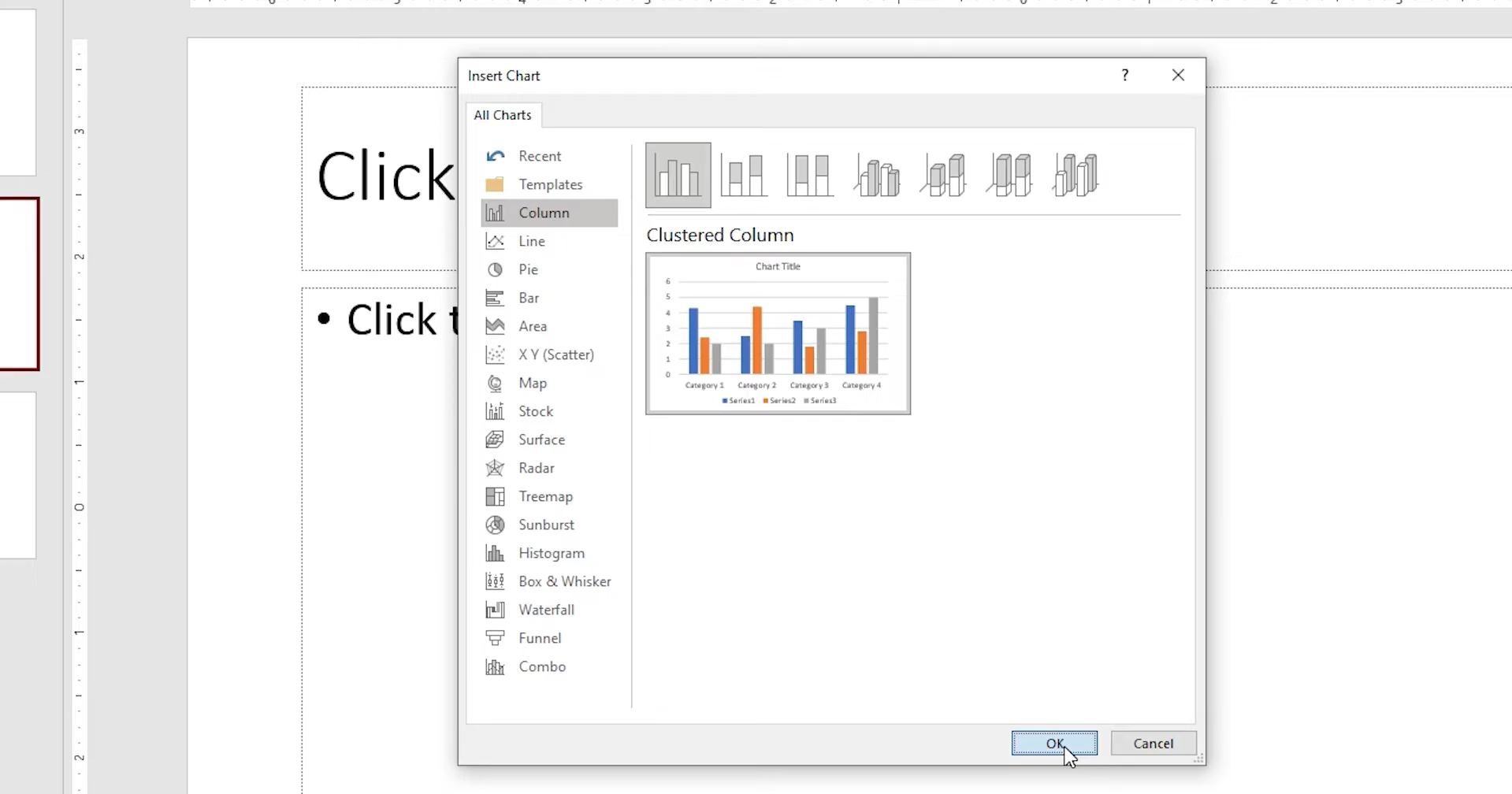
Öffnen Sie Ihre PowerPoint-Präsentation und wählen Sie im oberen Menü „Einfügen“. Wählen Sie „Diagramm“, entscheiden Sie sich für den Diagrammtyp, der am besten zu Ihren Daten passt, und klicken Sie auf „OK“.
Schritt 2: Daten hinzufügen und bearbeiten
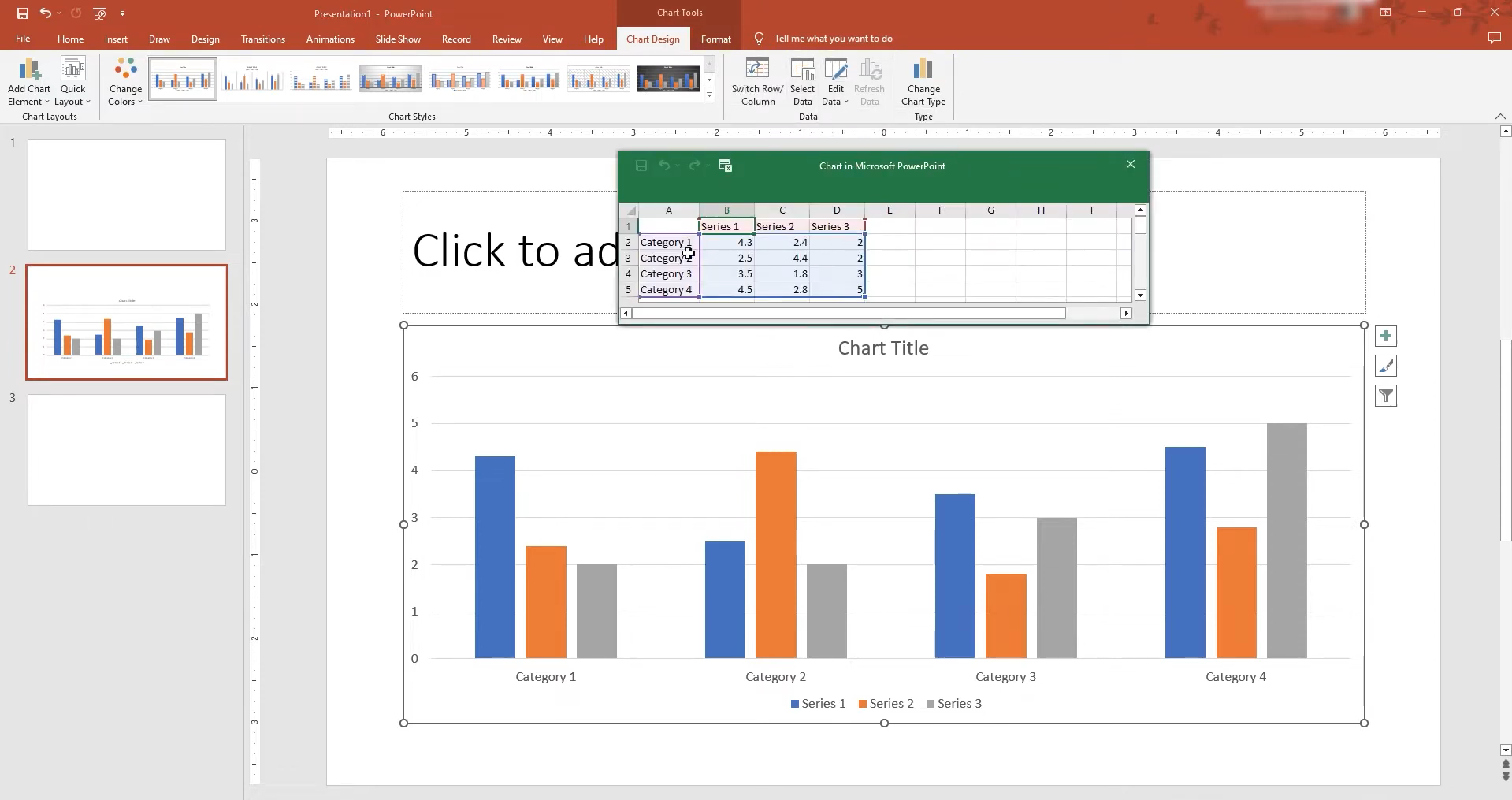
Klicken Sie auf das Diagramm und wählen Sie im Menüband „Diagrammentwurf“. Wählen Sie „Daten bearbeiten“, um das Excel-Datenblatt zu öffnen, und geben Sie dann neue Werte ein oder bearbeiten Sie die vorhandenen Zeilen und Spalten.
Schritt 3: Das Diagrammdesign anpassen
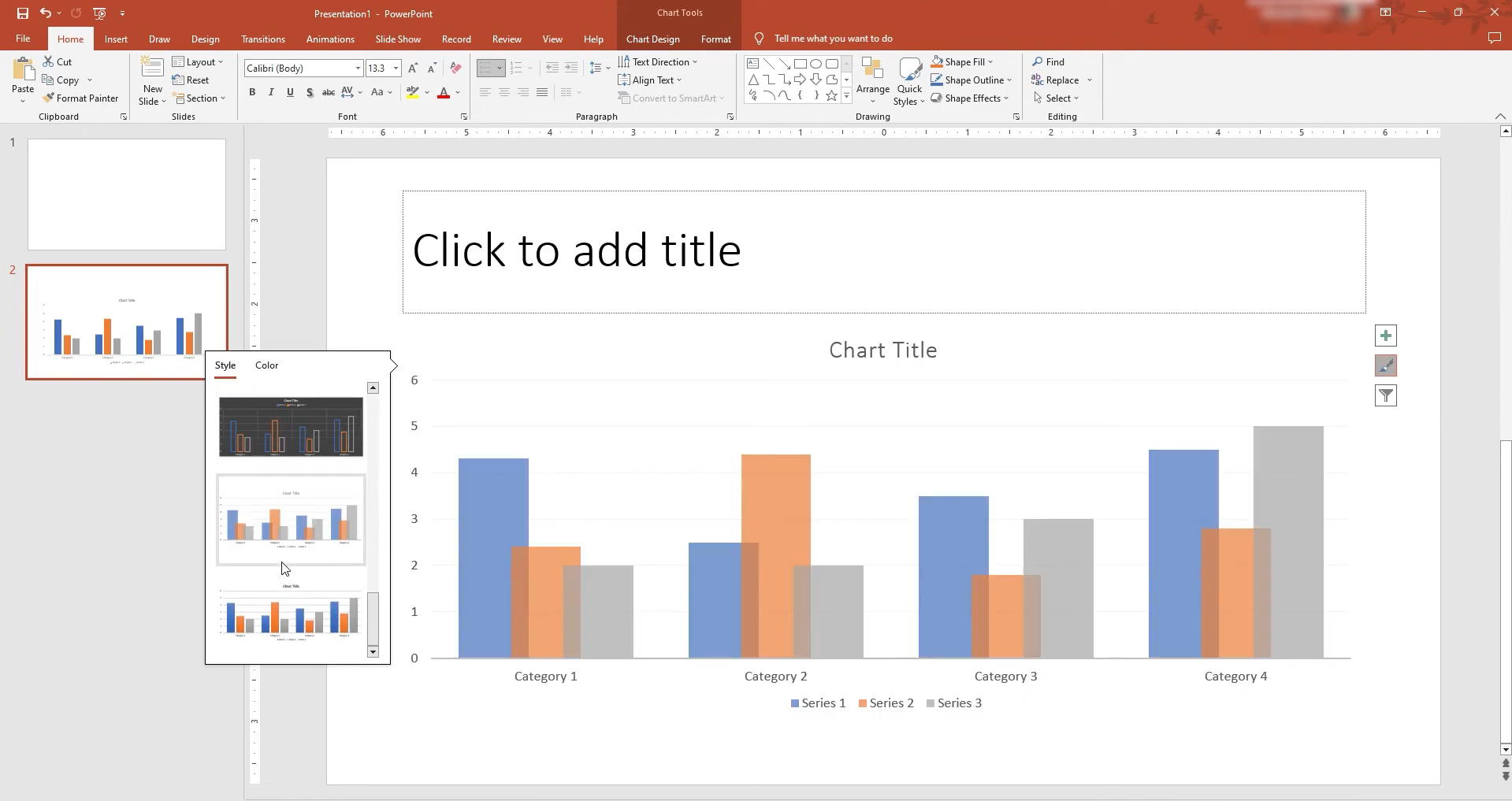
Nutzen Sie die Optionen unter „Diagrammentwurf“, um Diagrammstil, Layout, Farben und weitere Elemente zu ändern. Entfernen Sie unnötige Details und heben Sie wichtige Informationen hervor, damit das Diagramm gut lesbar bleibt.
Das passende Diagramm für Ihre Präsentation auswählen
Die Wahl des richtigen Diagramms kann Ihre Daten wesentlich verständlicher machen. Welche Option am besten geeignet ist, hängt davon ab, worauf Ihr Publikum achten soll – etwa auf einen Trend, einen Vergleich, eine Beziehung oder eine Aufschlüsselung. Nutzen Sie diese Diagrammtypen, um Ihre Daten im übersichtlichsten visuellen Format darzustellen.
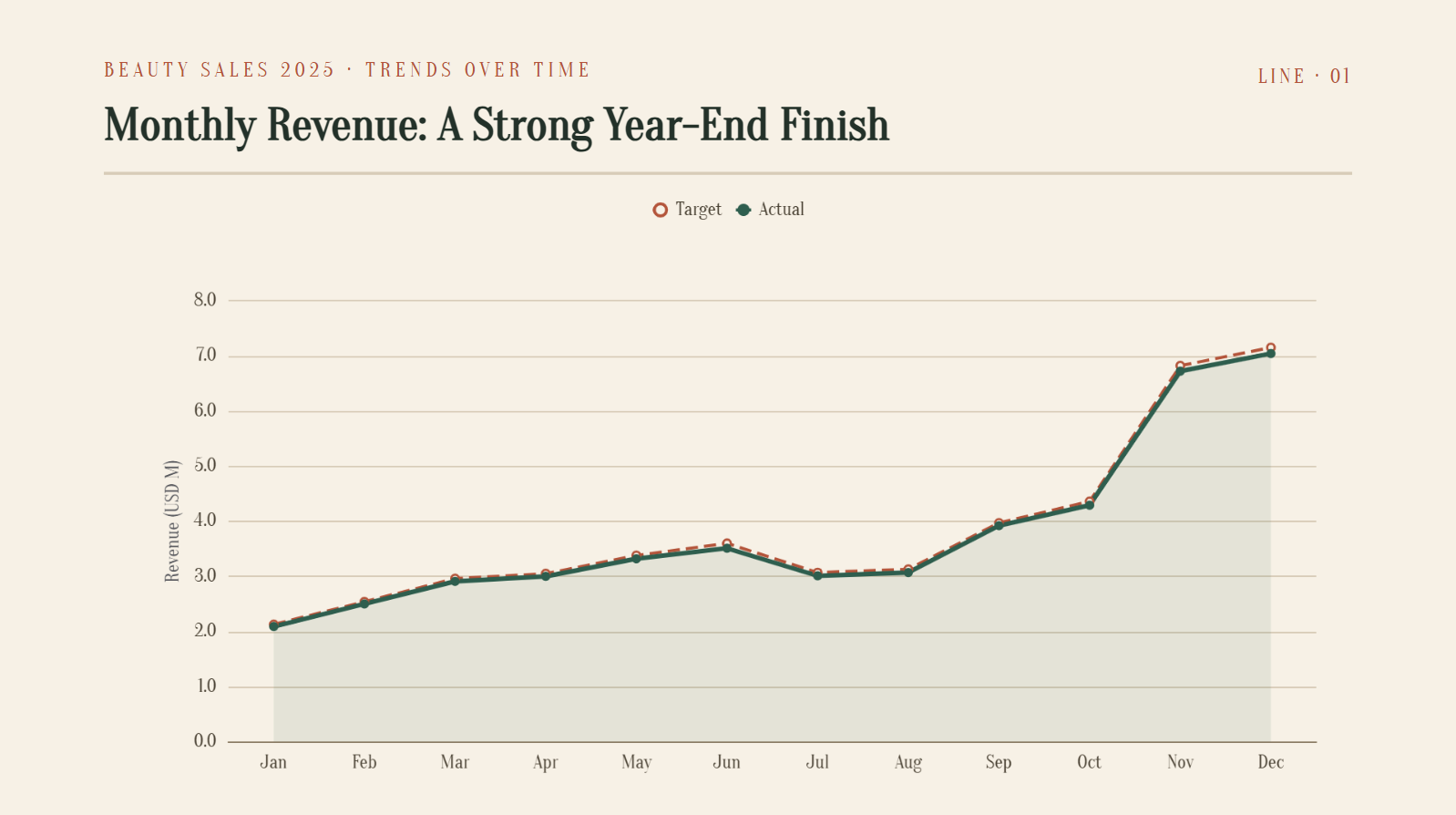
Trends im Zeitverlauf: Liniendiagramm
Ein Liniendiagramm eignet sich ideal, um zu zeigen, wie sich Werte über einen Zeitraum verändern. So erkennt Ihr Publikum schnell Anstiege, Rückgänge und allgemeine Trends in den Daten.
Kategorien vergleichen: Balken-/Säulendiagramm
Balken- und Säulendiagramme eignen sich gut, wenn Sie unterschiedliche Kategorien vergleichen möchten. Auf einen Blick lässt sich erkennen, welche Werte höher, niedriger oder ähnlich sind.

Anteile eines Ganzen (≤5 Kategorien): Kreis-/Ringdiagramm
Kreis- und Ringdiagramme zeigen, wie verschiedene Kategorien zu einem Gesamtwert beitragen. Sie eignen sich am besten für eine geringe Anzahl von Kategorien, damit jeder Abschnitt gut erkennbar bleibt.

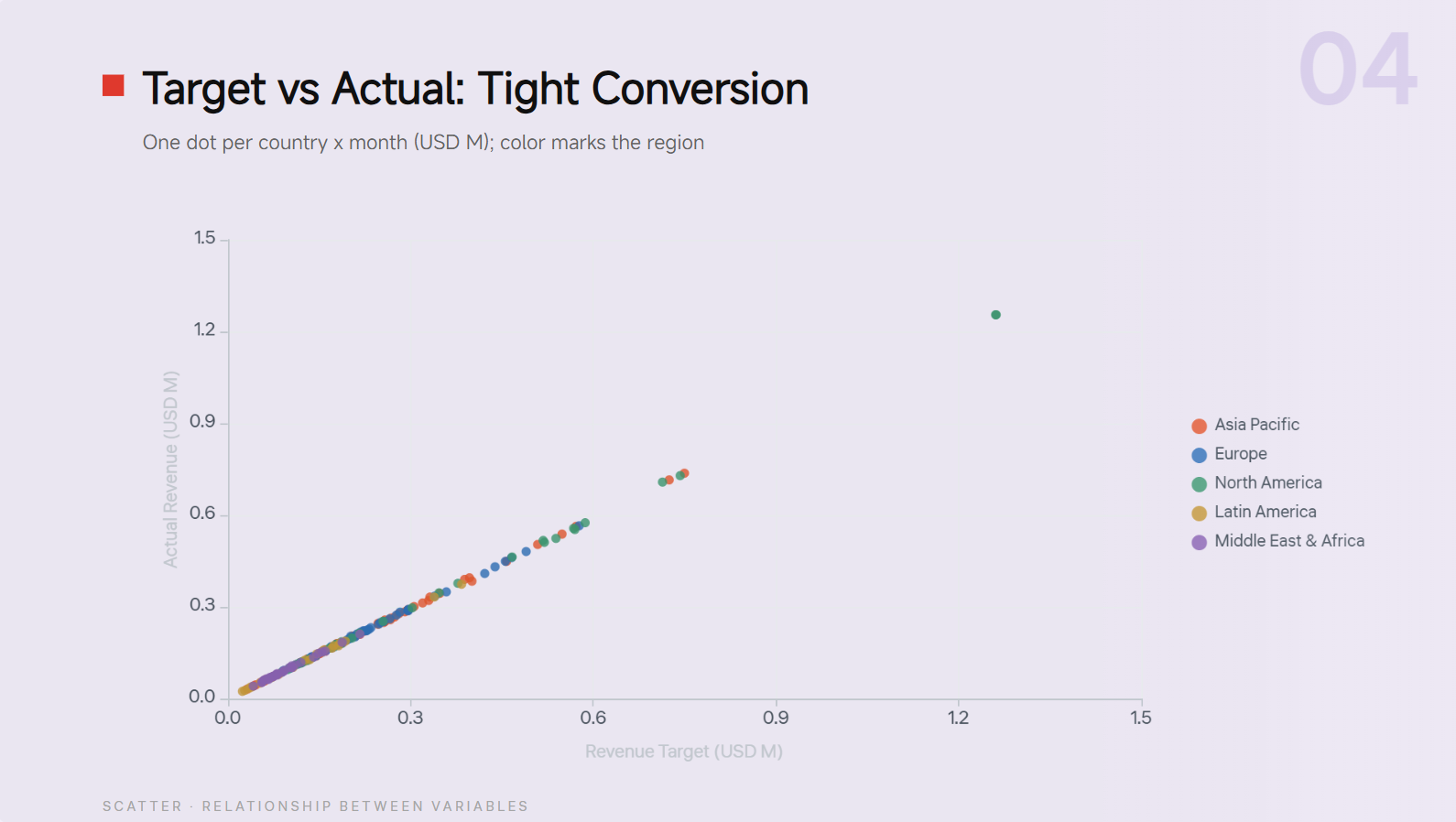
Zusammenhang zwischen Variablen: Streudiagramm
Ein Streudiagramm hilft zu zeigen, ob zwei Variablen miteinander zusammenhängen. Es kann Muster, Cluster oder ungewöhnliche Werte sichtbar machen, die in einer Tabelle möglicherweise nicht auffallen.
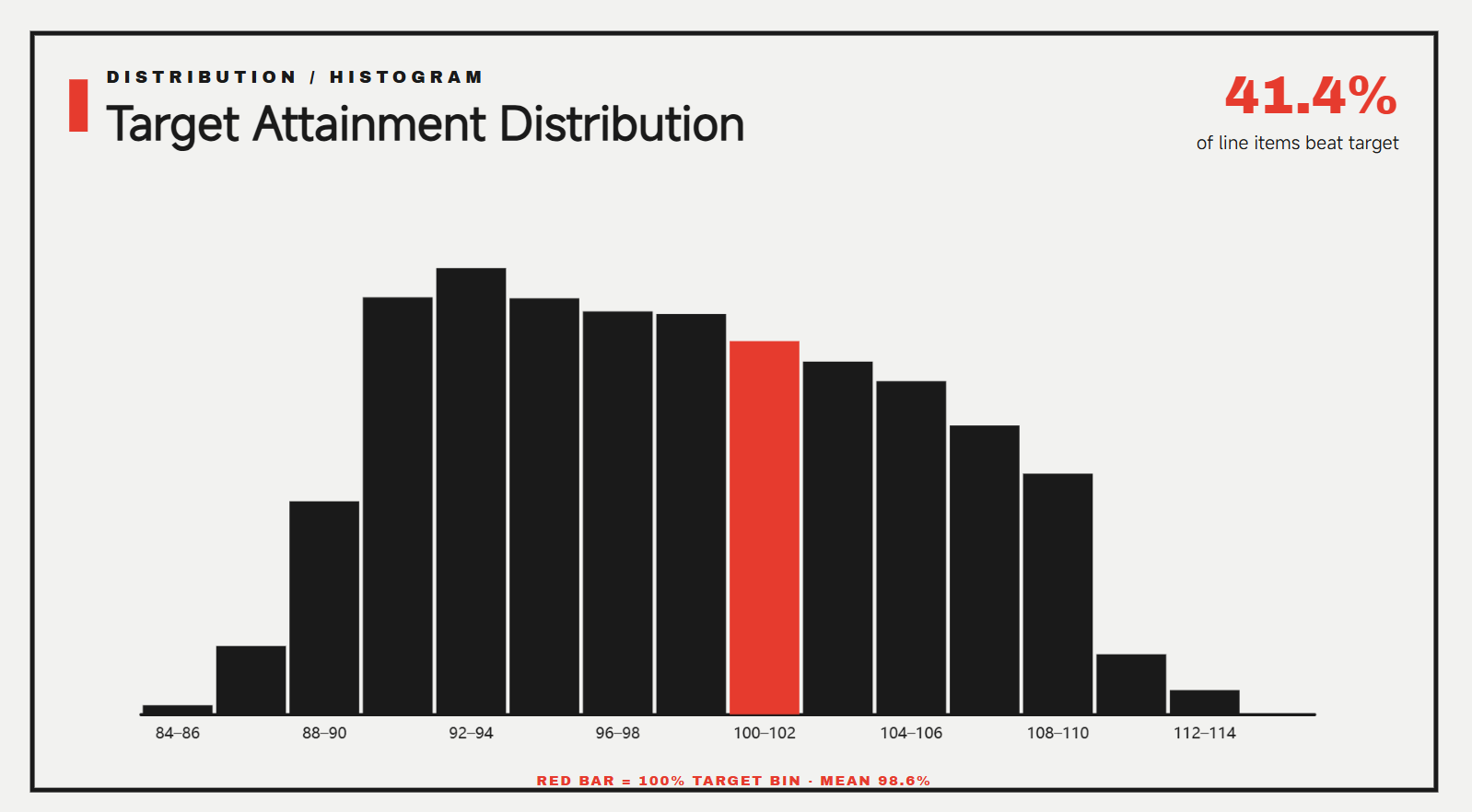
Verteilung: Histogramm
Ein Histogramm zeigt, wie häufig Werte in verschiedene Bereiche fallen. Es ist hilfreich, um die Streuung, Konzentration und Gesamtverteilung Ihrer Daten zu verstehen.
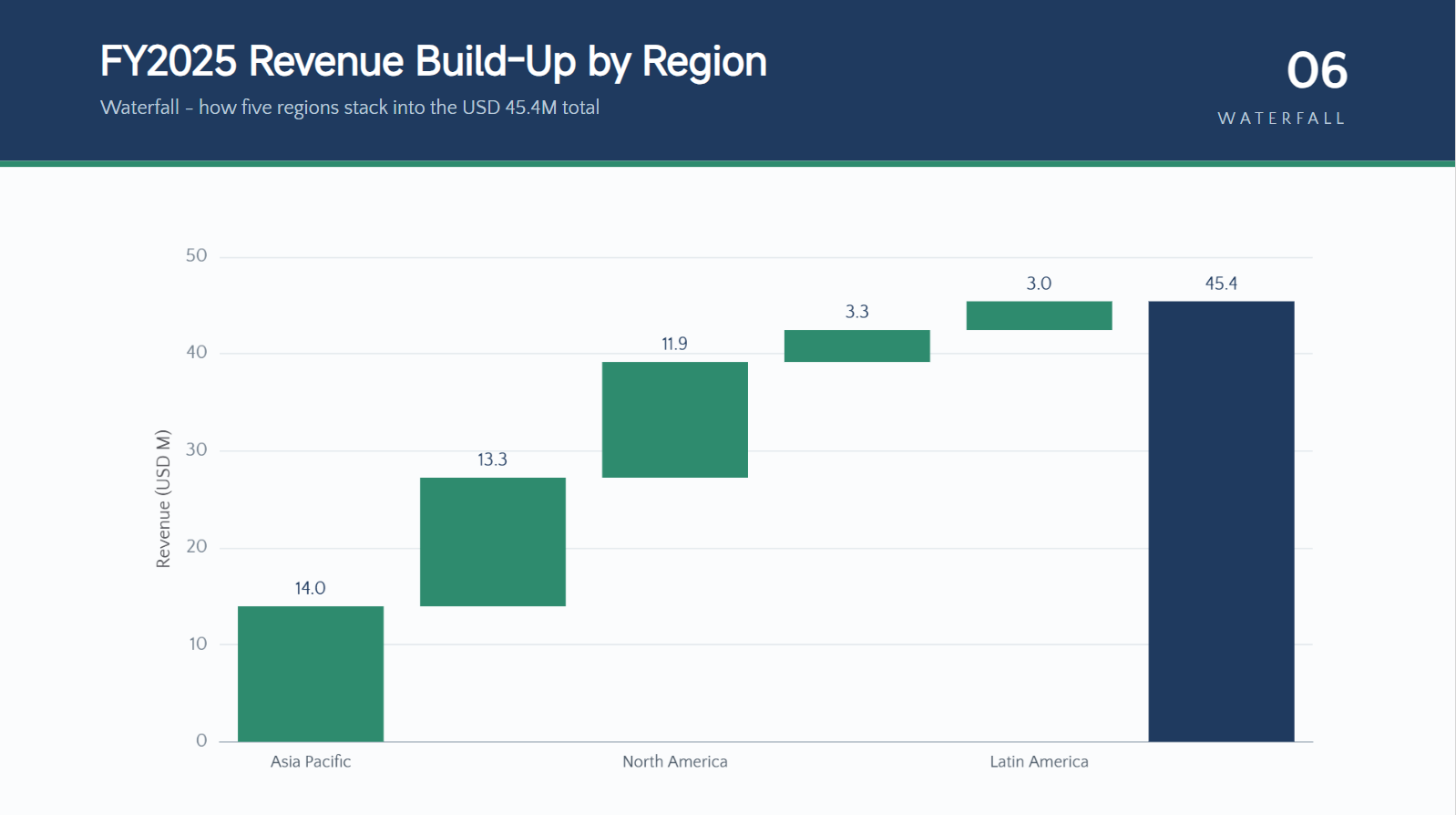
Kumulierte Veränderungen: Wasserfalldiagramm
Ein Wasserfalldiagramm zeigt, wie sich einzelne Anstiege und Rückgänge auf einen Ausgangswert auswirken. Es eignet sich besonders, um finanzielle Veränderungen, Kosten, Gewinne oder andere schrittweise ermittelte Gesamtwerte zu erläutern.
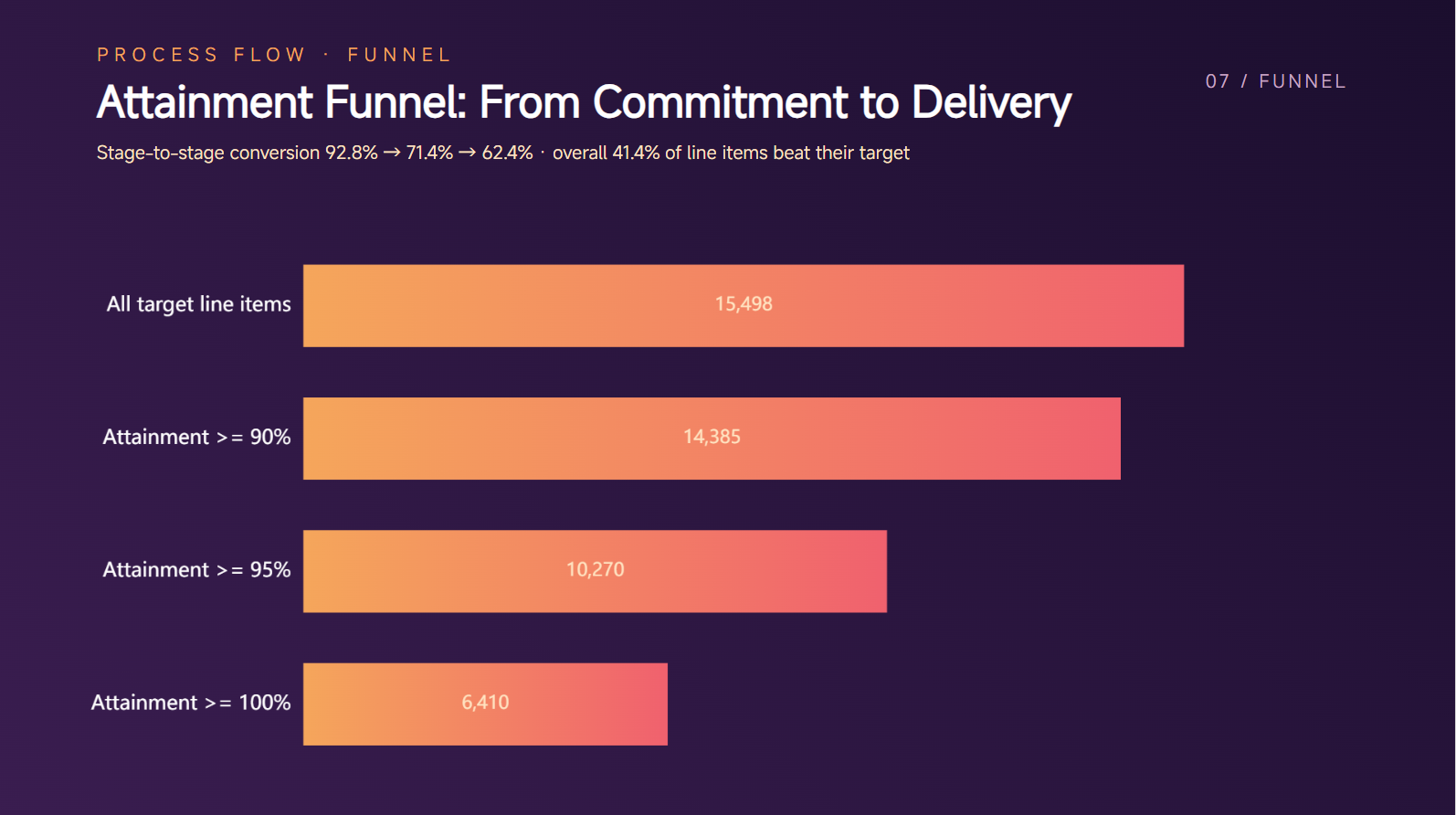
Prozess/Ablauf: Trichterdiagramm
Ein Trichterdiagramm eignet sich, um Phasen eines Prozesses darzustellen, bei denen sich die Anzahl der Elemente in jedem Schritt verändert. Es kann deutlich hervorheben, wo Werte steigen, sinken oder wegfallen.
Vergleich mehrerer Variablen (ein Element): Netzdiagramm
Ein Netzdiagramm vergleicht mehrere verschiedene Kennzahlen für ein einzelnes Element oder Thema. Es eignet sich gut, wenn Sie Stärken und Schwächen über mehrere Faktoren hinweg gleichzeitig darstellen möchten.

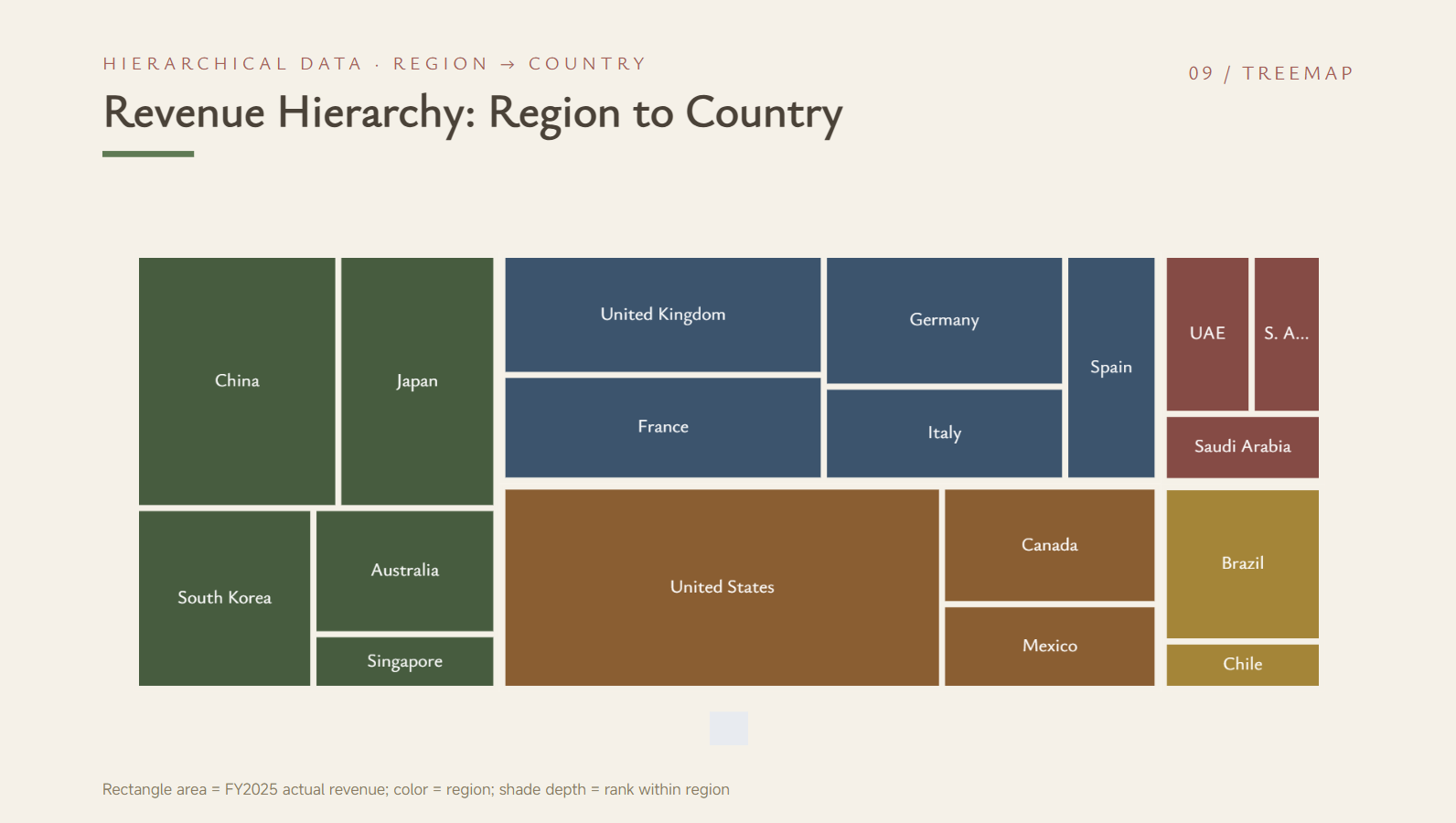
Hierarchische Daten: Treemap
Eine Treemap stellt hierarchische Daten mithilfe verschachtelter Rechtecke unterschiedlicher Größe dar. Sie hilft Ihnen, Kategorien zu vergleichen und gleichzeitig zu zeigen, wie kleinere Gruppen in größere eingeordnet sind.
Profi-Tipps zum Erstellen von Diagrammen in Ihrer PPT
Das passende Diagramm ist nur ein Teil einer wirkungsvollen Datenfolie. Mit einigen einfachen Gestaltungsentscheidungen werden Ihre Visualisierungen klarer, leichter lesbar und für Ihr Publikum hilfreicher. Behalten Sie diese Tipps im Hinterkopf, wenn Sie mit PowerPoint-Diagrammen arbeiten und Ihre Folien erstellen.
Diagrammtyp auf Ihre Botschaft abstimmen
Wählen Sie ein Diagramm danach aus, was Ihr Publikum aus den Daten verstehen soll. Ein Balkendiagramm in PowerPoint eignet sich beispielsweise gut für Vergleiche, während ein Liniendiagramm Trends im Zeitverlauf besser zeigt. Das richtige Format macht Ihre Kernaussage viel leichter erkennbar.
Jedem Diagramm eine klare Kernaussage geben
Versuchen Sie nicht, in einem einzigen Diagramm zu viele Ideen zu vermitteln. Konzentrieren Sie jede Visualisierung auf eine Hauptaussage, damit Ihr Publikum sie schnell versteht. Wenn Sie mehrere Erkenntnisse haben, nutzen Sie besser separate Diagramme, statt eine Folie zu überladen.
Titel schreiben, die die Erkenntnis hervorheben
Ein aussagekräftiger Diagrammtitel sollte erklären, was die Daten bedeuten, statt lediglich den Diagrammtyp zu benennen. Heben Sie statt eines einfachen Titels wie „Monatliche Verkäufe“ die wichtigste Erkenntnis hervor, etwa „Die Verkäufe stiegen im Laufe des Jahres“. Diese kleine Änderung macht Ihre PowerPoint-Grafik informativer.
Wichtige Datenpunkte hervorheben
Setzen Sie visuelle Hervorhebungen ein, um die Aufmerksamkeit auf die wichtigsten Zahlen oder Kategorien zu lenken. Sie können einen wichtigen Wert hervorheben und andere Elemente dezenter gestalten. So konzentriert sich Ihr Publikum auf die zentralen Informationen, ohne dass das gesamte Diagramm überladen wirkt.
Einheitliche Schriftarten und visuelle Stile verwenden
Halten Sie Schriftarten, Schriftgrößen, Abstände und Gestaltungselemente in Ihrer gesamten Präsentation einheitlich. Ein einheitlicher Stil lässt Ihre PowerPoint-Grafiken professioneller wirken und sorgt dafür, dass die Folien zusammengehörig erscheinen. Vermeiden Sie zu viele unterschiedliche Schriftarten oder visuelle Effekte.
Daten vor der Präsentation prüfen
Prüfen Sie Ihre Daten immer sorgfältig, bevor Sie das Diagramm einem Publikum zeigen. Kontrollieren Sie Zahlen, Beschriftungen, Einheiten und Kategorien, damit alles korrekt und leicht verständlich ist. Ein gut gestaltetes Diagramm ist nur dann nützlich, wenn die zugrunde liegenden Informationen stimmen.
Fazit
Wenn Sie wissen, wie Sie Diagramme in PowerPoint erstellen, werden Ihre Präsentationen hilfreicher und leichter verständlich. Welche Methode am besten geeignet ist, hängt davon ab, wie viel Kontrolle Sie benötigen und wie schnell Sie Ihre Daten in eine fertige Visualisierung umwandeln möchten. Mit der richtigen Methode verbringen Sie weniger Zeit mit dem Erstellen von Diagrammen und mehr Zeit damit, Ihre Botschaft zu verbessern. Kimi Slides kann diesen Prozess mit KI-gestützter Diagrammerstellung und bearbeitbaren PowerPoint-Ausgaben beschleunigen.

