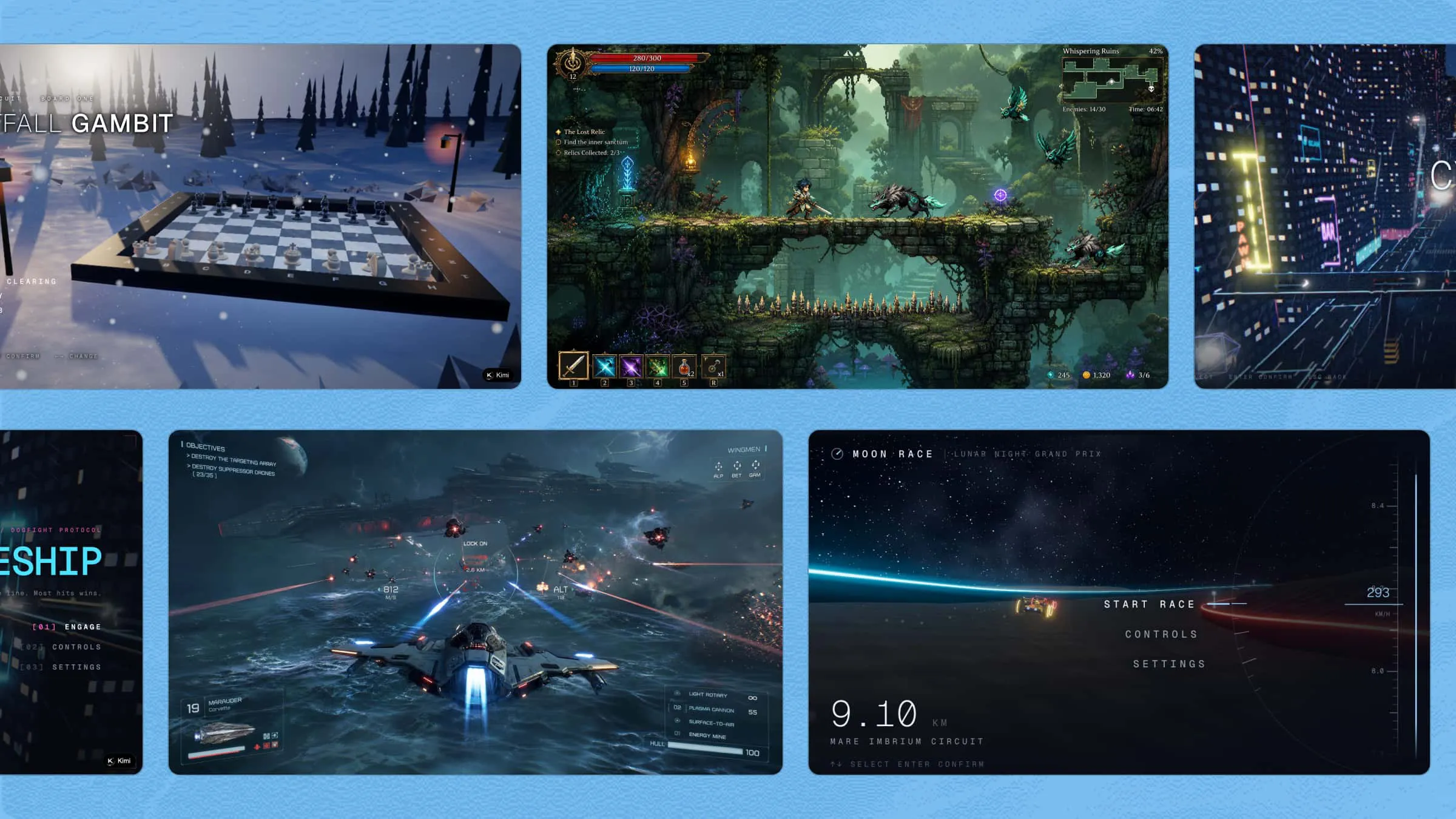
Ob du Einsteiger oder erfahrener Designer bist: Mit der richtigen 3D-Software kannst du deine Ideen zum Leben erwecken. Einige Tools sind kostenlos nutzbar, während andere erweiterte Funktionen zum Erstellen detaillierter Modelle und beeindruckender Visualisierungen bieten. Bei der großen Auswahl kann dir die richtige kostenlose oder kostenpflichtige 3D-Grafiksoftware Zeit und Geld sparen. Lies weiter, um 10 nützliche Tools kennenzulernen und dasjenige zu finden, das am besten zu deinen Anforderungen und deinem Budget passt.
Überblick über 10 fortschrittliche 3D-Grafikdesignprogramme
KI-gestützte Asset-Generierung bis hin zu professioneller Modellierung und technischem Design – jedes Tool hat seine eigenen Stärken. Die folgende Tabelle vergleicht die wichtigsten Funktionen, unterstützten Plattformen, Lernkurven und idealen Einsatzbereiche, damit du die richtige Option für dein Projekt auswählen kannst.
| 3D-Grafiksoftware | Kernfunktionen | Kenntnisstand | Geeignet für |
|---|---|---|---|
| Kimi Build | KI-gestützte Text-zu-3D- und Bild-zu-3D-Generierung | Einsteigerfreundlich | Erstellung von 3D-Assets aus Prompts und Referenzbildern |
| Blender | Modellierung, Sculpting, Animation, Materialien, Rendering und visuelle Effekte | Mittelstufe bis fortgeschritten | Umfassende 3D-Erstellung und Animation |
| SketchUp | Push-Pull-Modellierung, präzise Maße, Komponenten und Szenenerstellung | Einsteiger bis Mittelstufe | Architektur, Innenarchitektur und Raumplanung |
| Tinkercad | Browserbasierte Formmodellierung, Vollkörper- und Aussparungsoperationen sowie einfache Schaltungssimulation | Einsteiger | Bildung, einfache Modelle und 3D-Druck |
| FreeCAD | Parametrisches CAD, eingeschränkte Skizzen, technische Zeichnungen und Engineering-Tools | Fortgeschrittene | Maschinenbaukonstruktion und bemaßungsgesteuerte Modelle |
| OpenSCAD | Skriptbasiertes Modellieren, parametrische Variablen und boolesche Operationen | Fortgeschrittene bis Profis | Programmierbare und wiederholbare 3D-Entwürfe |
| Fusion 360 | CAD, CAM, CAE, Baugruppen, Simulation und Fertigungsvorbereitung | Fortgeschrittene bis Profis | Produktentwicklung und Fertigung |
| Meshmixer | Netzreparatur, Modellieren, Aushöhlen und Prüfung der Druckbarkeit | Anfänger bis Fortgeschrittene | Bearbeiten vorhandener Netze und Vorbereiten von Modellen für den 3D-Druck |
| Onshape | Cloud-CAD, parametrisches Modellieren, Baugruppen, Versionskontrolle und Zusammenarbeit | Fortgeschrittene | Kollaborative Maschinenbaukonstruktion |
| Vectary | Browserbasierte 3D-Bearbeitung, Materialien, Beleuchtung und interaktive Präsentationen | Anfänger bis Fortgeschrittene | Produktvisualisierung und interaktive Webinhalte |
10 kostenlose und kostenpflichtige 3D-Grafikprogramme zum Ausprobieren
Es gibt viele Tools, mit denen sich kreative Ideen in 3D-Visualisierungen umsetzen lassen. Einige sind einfach genug für Anfänger, andere eignen sich für detaillierte und professionelle Arbeiten. Hier sind 10 Optionen, die einen Blick wert sind.
Kimi Build
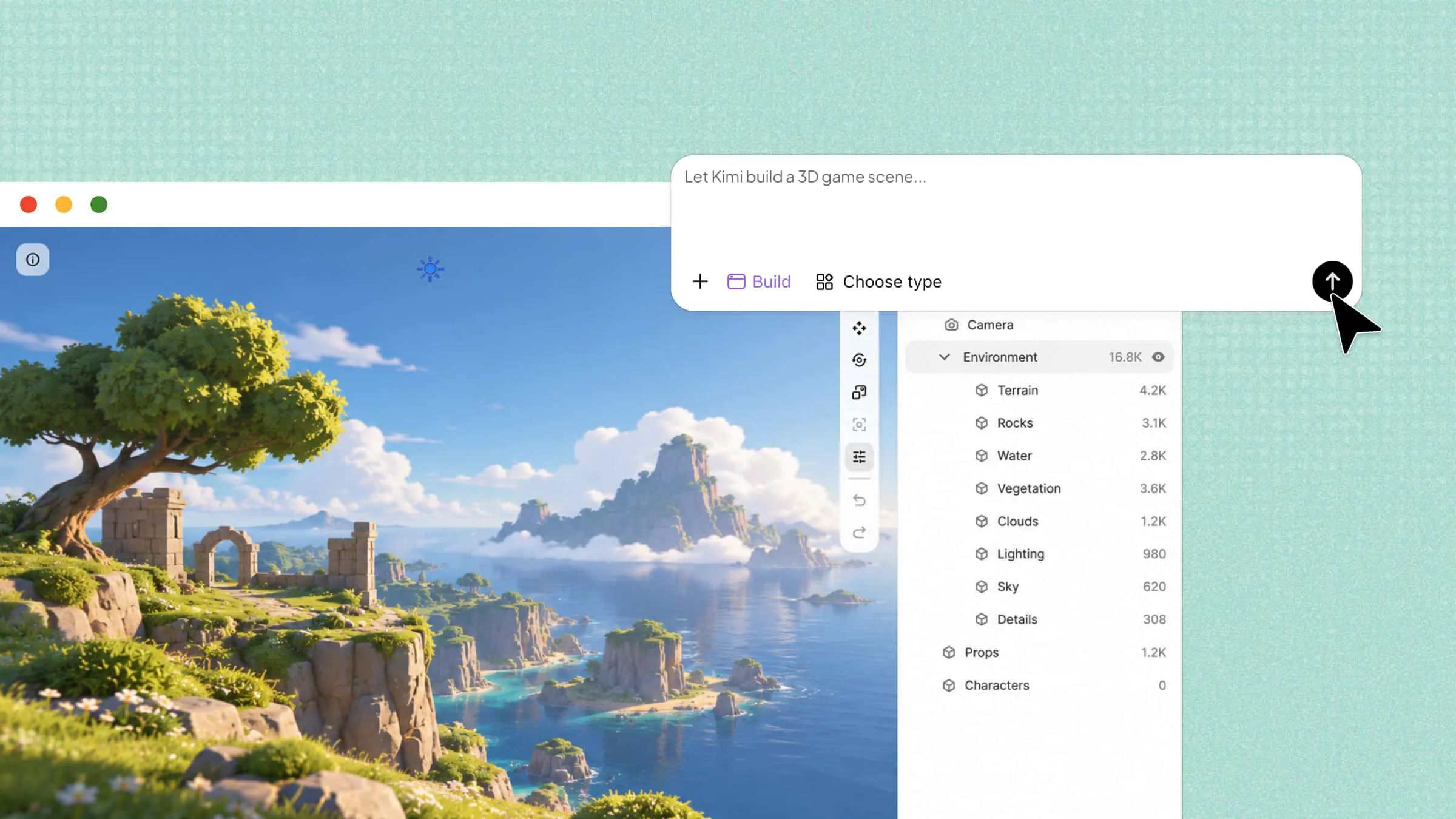
Kimi Build ist ein KI-gestütztes Tool zum Erstellen von 3D-Assets aus Textbeschreibungen oder Referenzbildern. Es unterstützt Bild-zu-3D, Text-zu-3D sowie Exporte in GLB-, glTF- und OBJ-Formaten für kompatible Workflows. Die generierten Modelle enthalten echte 3D-Geometrie, die in unterstützten 3D-Anwendungen verwendet werden kann, statt sich nur auf flache visuelle Annäherungen zu stützen.
Wichtige Funktionen
Kimi Build bietet Funktionen, die den Prozess der 3D-Erstellung vereinfachen – von der Umsetzung einfacher Ideen in Modelle bis zur Entwicklung detaillierterer Entwürfe. Hier sind einige der wichtigsten Funktionen.
3D-Grafiken aus Bildern und Ideen erstellen
Beginne mit einem Referenzbild, einer Textbeschreibung oder beidem. Wandle visuelle Referenzen und kreative Ideen in 3D-Grafiken um, wobei wichtige Formen, Proportionen und visuelle Merkmale erhalten bleiben.
Detailreichere Formen, Oberflächen und Strukturen erstellen
Erstelle 3D-Grafiken mit detaillierter Geometrie, realistischen Materialien, Oberflächentexturen und komplexen Strukturelementen. Wiederkehrende Elemente wie Fliesen, Geländer und Halterungen können mit einheitlichen Abständen und Proportionen erzeugt werden.
Entwürfe mit KI-gestützter Bearbeitung gestalten
Verfeinere deine Grafiken auch nach der Generierung weiter. Beschreibe das Element, das du ändern möchtest, in natürlicher Sprache, hinterlasse Kommentare zu bestimmten Bereichen oder nimm manuelle Anpassungen vor, um die kreative Kontrolle zu präzisieren.
Grafiken für deinen Workflow prüfen und vorbereiten
Vergleiche deine Kreationen mit ihren Referenzen, prüfe die Geometrie auf mögliche Probleme und bewerte das Gesamtergebnis vor der Übergabe. Exportiere fertige 3D-Grafiken in Formaten, die für verschiedene kreative Workflows, Web-, AR-, Spieleentwicklungs- und 3D-Druck-Workflows geeignet sind.
Geeignet für
Erstellen von 3D-Assets aus Text-Prompts und Referenzbildern
Entwicklung von Produktkonzepten und Architekturmodellen
Bearbeitbare Geometrie für Blender-Workflows erstellen
3D-Assets für Webprojekte und digitale Präsentationen vorbereiten
So erstellst du 3D-Grafiken mit Kimi Build
Die Erstellung von 3D-Grafiken mit Kimi Build beginnt mit einer einfachen Idee oder einem Referenzbild. Befolge diese Schritte, um dein Modell zu generieren und es für dein Projekt zu verfeinern.
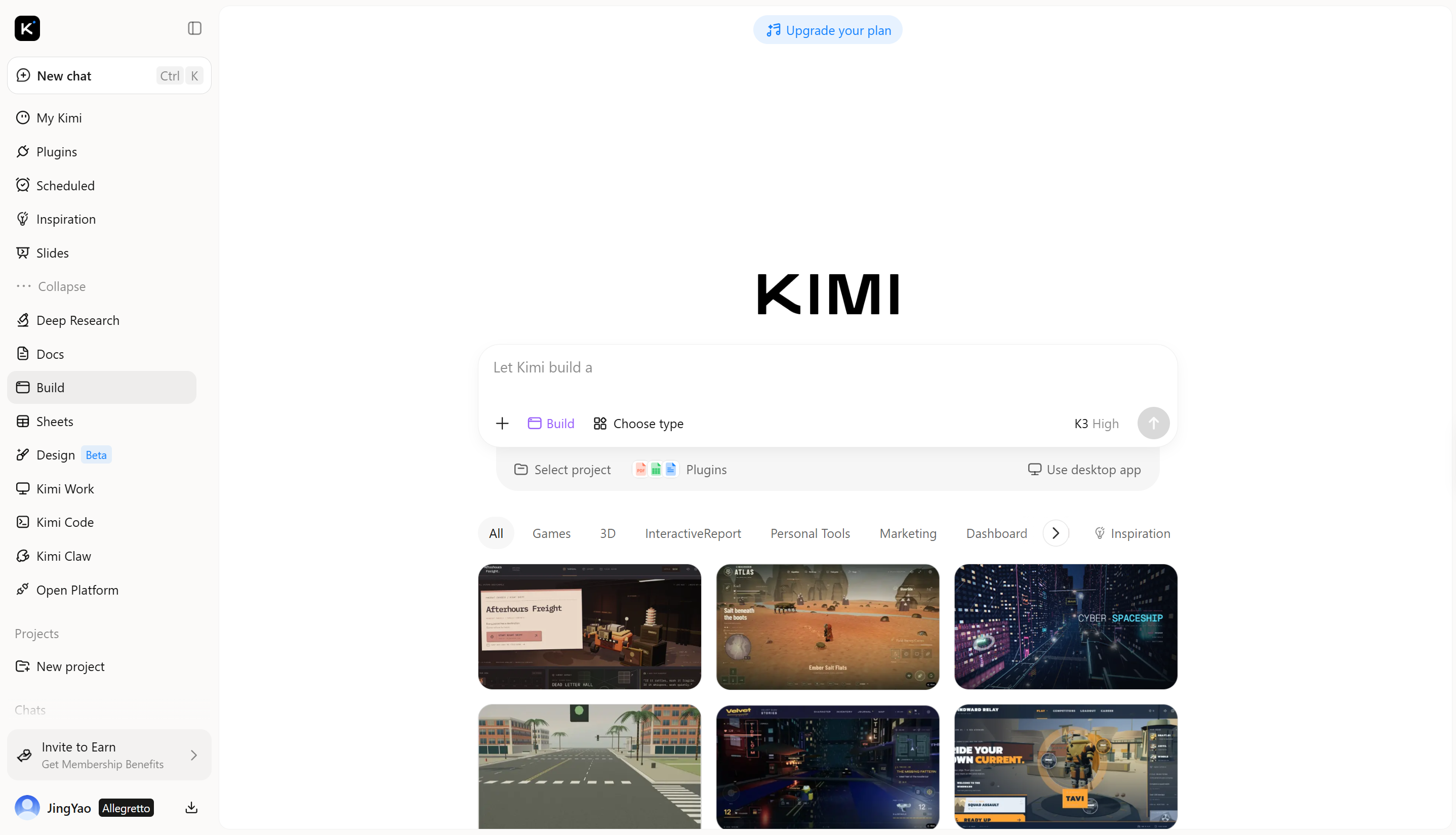
Schritt 1: Gib deinen prompt ein
Beschreibe das Objekt, das du erstellen möchtest, einschließlich seiner Form, Materialien, Farben und wichtigen Bestandteile. Alternativ kannst du ein Referenzbild verwenden, um das Erscheinungsbild des Modells vorzugeben.
Beispiel für einen prompt:
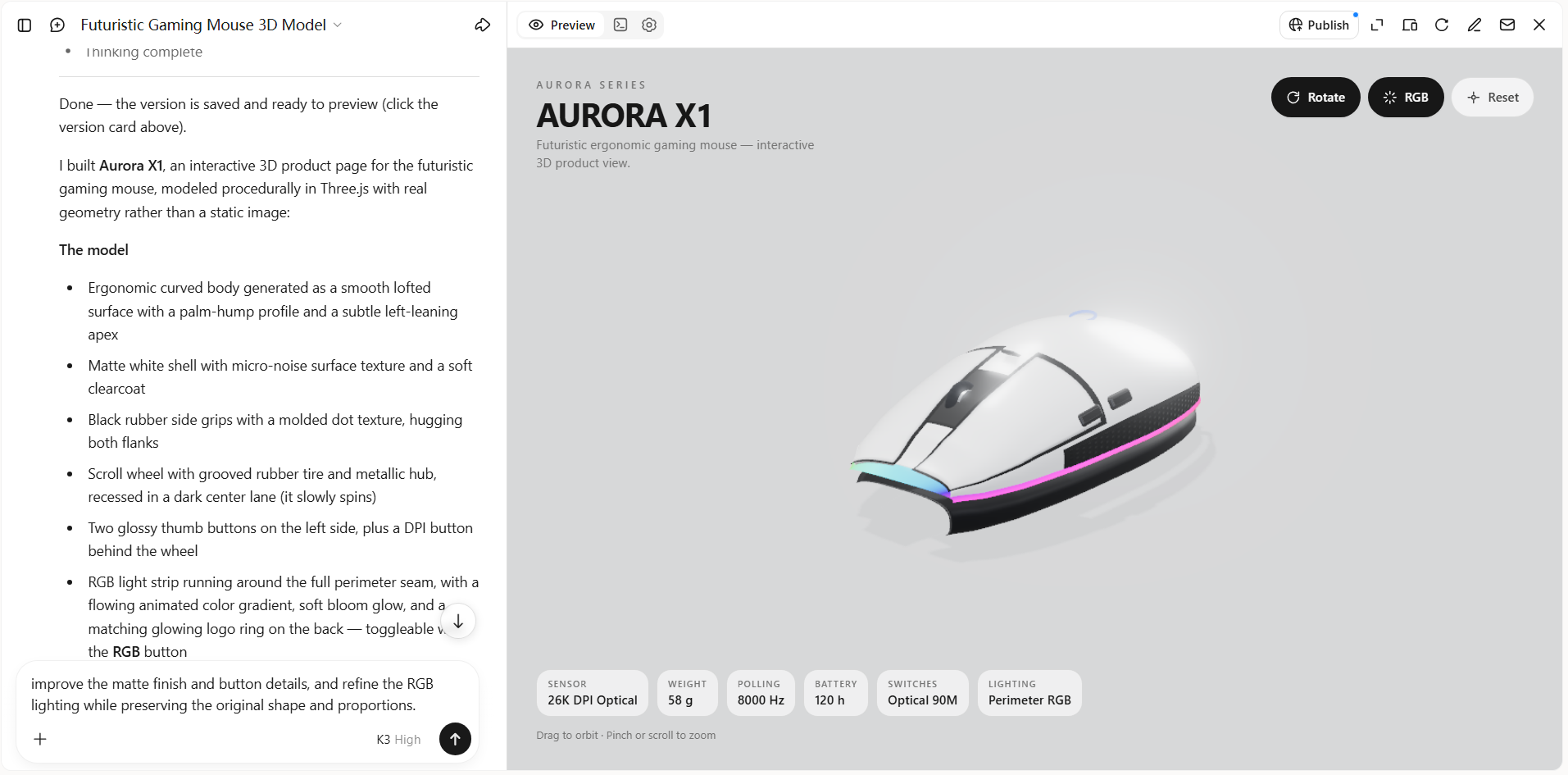
Create a detailed 3D model of a futuristic gaming mouse with an ergonomic curved body, a matte white shell, black side grips, a scroll wheel, and two thumb buttons. Add subtle RGB lighting along the sides and realistic surface textures. Keep the proportions accurate, the edges smooth, and the geometry clean. Display the mouse as a standalone product on a plain light-gray background.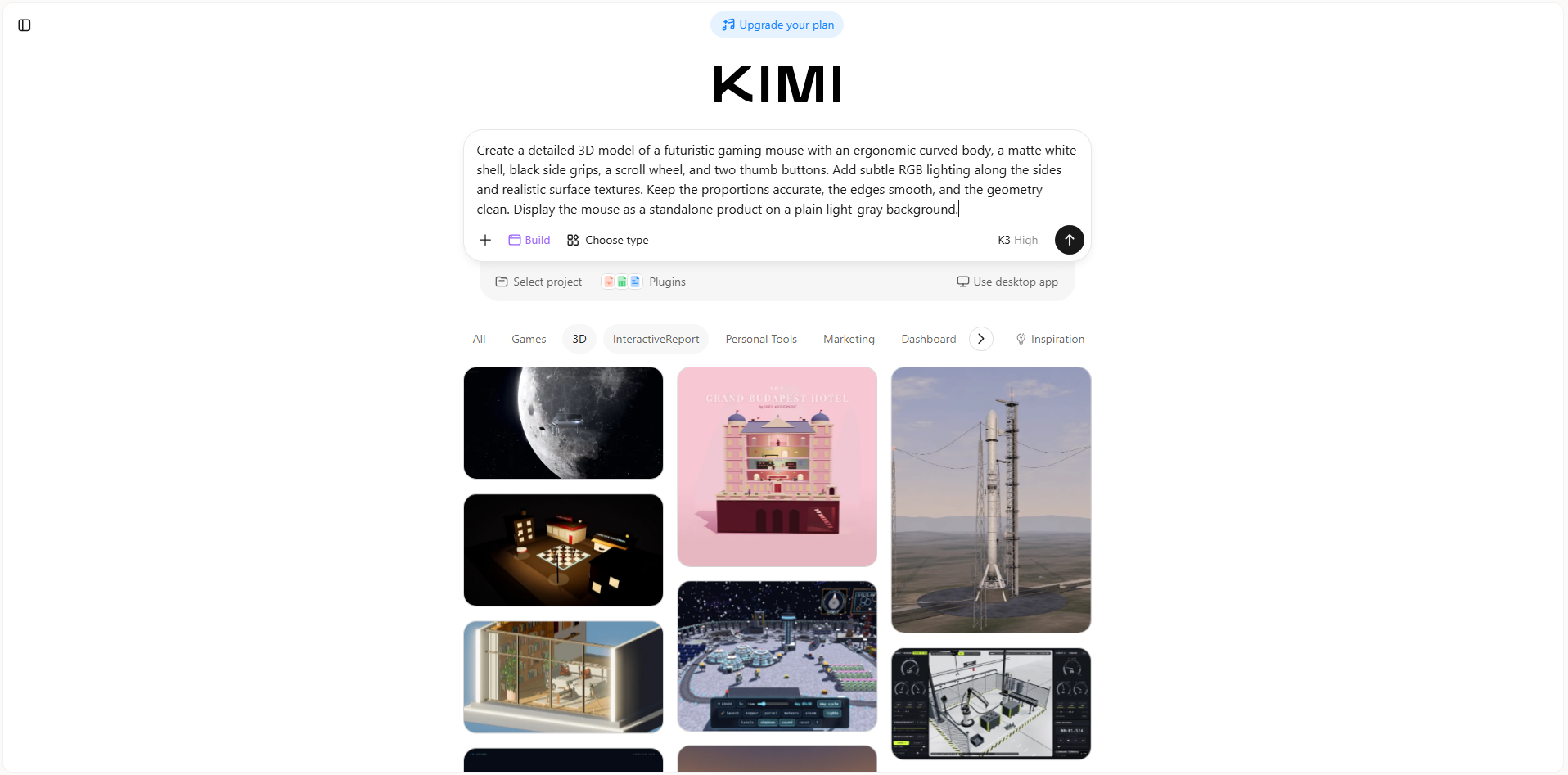
Schritt 2: Bearbeiten und verfeinern
Prüfe die generierte Geometrie und vergleiche sie mit deinem gewünschten Entwurf. Für eine weitergehende Verfeinerung kannst du das Referenzbild in Kimi Work hochladen und das Modell in Blender anpassen.
Schritt 3: Exportieren und teilen
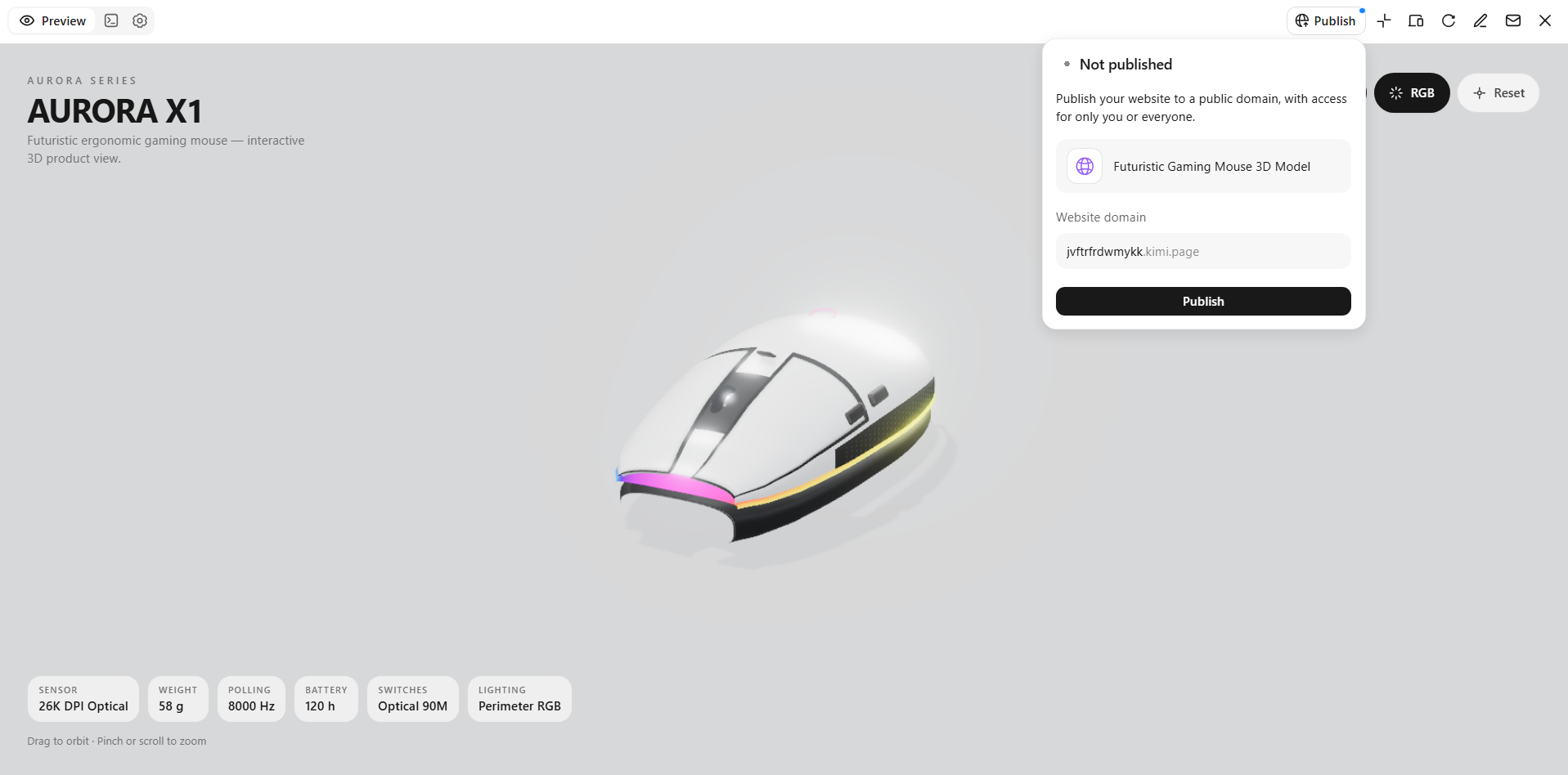
Exportiere dein fertiges Modell in einem Format, das vom verwendeten Tool unterstützt wird. Kimi Build unterstützt GLB, glTF und OBJ, während Kimi Work unter anderem die Formate BLEND, FBX, STL und USDZ unterstützt. Prüfe und repariere das Mesh bei Bedarf vor dem 3D-Druck, bevor du es an einen Drucker sendest.
Blender
Blender ist eine kostenlose Open-Source-Software für 3D-Grafik, die für Modellierung, Animation, Rendering und visuelle Effekte genutzt wird. Sie unterstützt Polygonmodellierung, Sculpting, UV-Mapping und prozedurale Workflows mit ihren node-basierten Werkzeugen. In einer einzigen Anwendung können Nutzer detaillierte Objekte, realistische Materialien und filmische Bilder erstellen. Der umfangreiche Funktionsumfang eignet sich sowohl für unabhängige Kreative als auch für professionelle Produktionsteams.
Hauptfunktionen
Polygonmodellierung und Sculpting: Erstelle 3D-Objekte, indem du Vertices, Kanten und Flächen bearbeitest oder organische Formen modellierst. Diese Werkzeuge unterstützen alles von einfachen Objekten bis hin zu detaillierten Charakteren.
Materialien und Rendering: Wende mit dem Materialsystem von Blender Texturen, Beleuchtung und Oberflächeneigenschaften an. Die Renderer Cycles und Eevee unterstützen unterschiedliche Ansätze zur Erstellung fertiger Bilder.
Animation und Rigging: Erstelle Character-Rigs, animiere Objekte und erzeuge Bewegungen mit Keyframes. Diese Funktionen eignen sich für Motion Graphics, Produktdemonstrationen und animierte Szenen.
Prozedurales Design mit Nodes: Nutze Geometry Nodes, um komplexe Formen mit node-basierten Workflows zu generieren und zu verändern. So lassen sich wiederkehrende Modellierungsaufgaben automatisieren und Varianten effizient erstellen.
Geeignet für
3D-Künstler, die detaillierte Modelle und Szenen erstellen
Animatoren, die Charaktere und Motion Graphics produzieren
Spieleentwickler, die 3D-Assets erstellen
Designer, die Produktvisualisierungen und visuelle Effekte erstellen
SketchUp
SketchUp ist eine 3D-Modellierungsanwendung mit Schwerpunkt auf Architekturdesign, Innenraumplanung und räumlicher Visualisierung. Mit der Push-Pull-Modellierung können Nutzer flache Flächen durch einfache Arbeitsschritte in dreidimensionale Formen verwandeln. Die Software unterstützt präzise Maße, komponentenbasierte Modellierung und die Erstellung von Szenen zur Präsentation von Designkonzepten. Sie eignet sich für die Gestaltung von Gebäuden, Möbeln und anderen Konstruktionen.
Hauptfunktionen
Push-Pull-Modellierung: Erweitere ebene Flächen zu 3D-Formen, ohne komplexe Meshes manuell erstellen zu müssen. Damit lassen sich bequem Wände, Dächer, Möbel und einfache Konstruktionen erstellen.
Präzise Maße: Gib Abmessungen ein und nutze Zeichnungshilfen, um genaue Proportionen einzuhalten. Das ist hilfreich bei der Planung von Räumen oder beim Erstellen von Modellen auf Grundlage realer Maße.
Komponenten und Gruppen: Fasse Geometrie zu wiederverwendbaren Komponenten zusammen und organisiere zusammengehörige Objekte in Gruppen. Wiederkehrende Elemente wie Fenster, Türen und Stühle lassen sich so leichter verwalten.
Architekturvisualisierung: Wende Materialien an, lege Kameraperspektiven fest und erstelle Szenen, um einen Entwurf zu vermitteln. Zusätzliche Rendering-Tools können dabei helfen, realistischere Präsentationen zu erstellen.
Geeignet für
Architekten, die Gebäudekonzepte entwickeln
Innenarchitekten, die Räume und Möbel planen
Landschaftsarchitekten, die Außenbereiche gestalten
Fachleute im Bauwesen, die Entwurfspläne vermitteln
Tinkercad
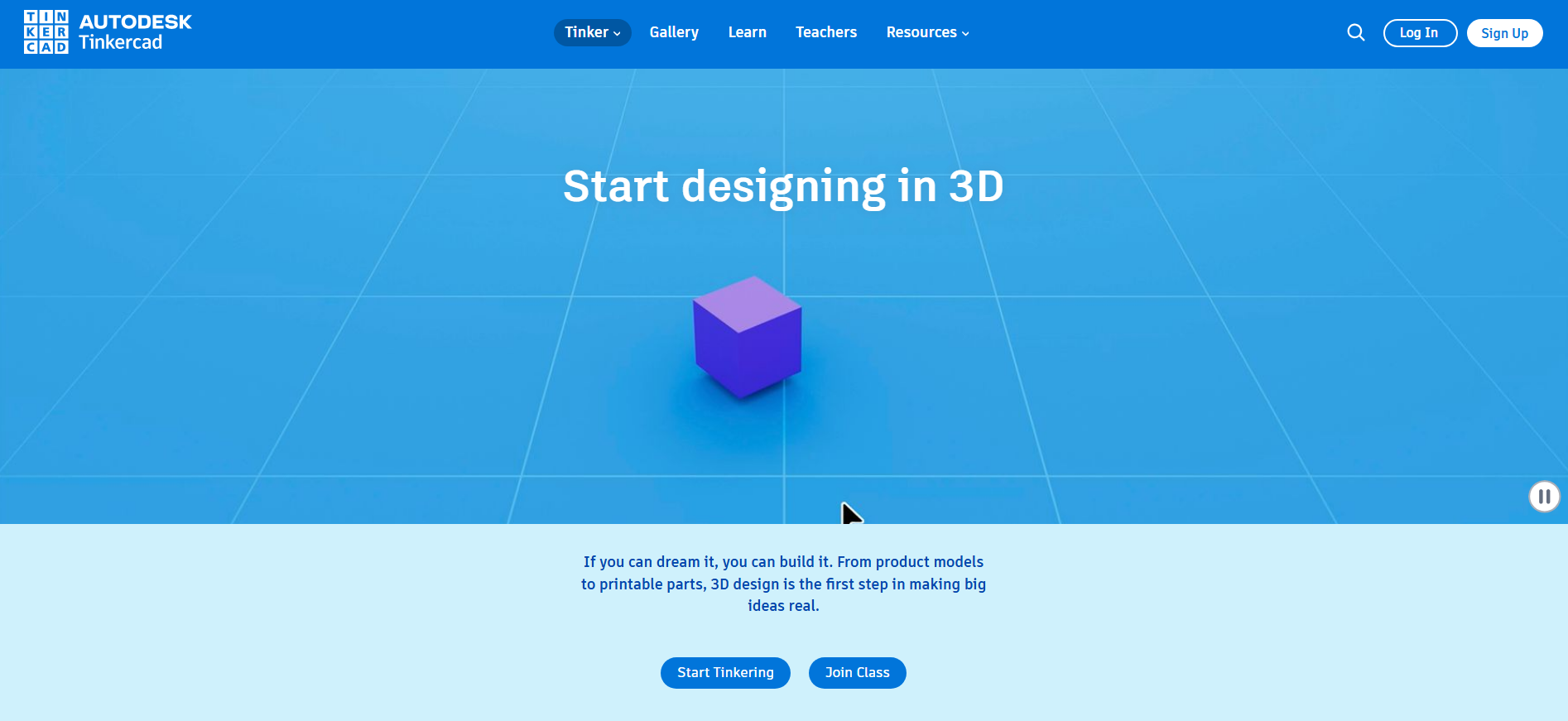
Tinkercad ist eine browserbasierte Anwendung für 3D-Design, die Nutzer mit einfachen geometrischen Formen an die Modellierung heranführt. Über die Drag-and-drop-Oberfläche lassen sich Volumenkörper kombinieren, Formen subtrahieren und Maße anpassen – auch ohne fortgeschrittene Modellierungskenntnisse. Die Plattform unterstützt außerdem grundlegende Elektroniksimulationen und blockbasiertes Programmieren für Bildungsprojekte.
Wichtigste Funktionen
Formbasierte Modellierung: Kombiniere grundlegende geometrische Objekte, um neue Designs zu erstellen. Durch das Anordnen und Skalieren von Formen können Nutzer einfache Halterungen, Spielzeuge, Gehäuse und Dekorationsobjekte gestalten.
Operationen mit Aussparungen und Volumenkörpern: Verwende Volumenkörper, um Geometrie hinzuzufügen, und Aussparungsformen, um Material zu entfernen. So lassen sich Öffnungen, Ausschnitte und hohle Konstruktionen einfach erstellen.
Vorbereitung für den 3D-Druck: Passe die Modellmaße an und exportiere unterstützte 3D-Dateiformate für kompatible Druck-Workflows. Vor der Produktion sollten Designs dennoch auf Wandstärke und Druckbarkeit geprüft werden.
Elektroniksimulation: Erstelle einfache virtuelle Schaltungen mit unterstützten elektronischen Bauteilen und Mikrocontrollern. Der Simulator hilft Lernenden, das Verhalten von Schaltungen zu erkunden, ohne sofort physische Hardware einzusetzen.
Geeignet für
Schüler und Studierende, die grundlegende 3D-Modellierung lernen
Einsteiger, die einfache druckbare Objekte entwerfen
Lehrkräfte, die praxisnahe STEM-Aktivitäten vorbereiten
Hobbyisten, die sich mit grundlegender Elektronik und Programmierung beschäftigen
FreeCAD
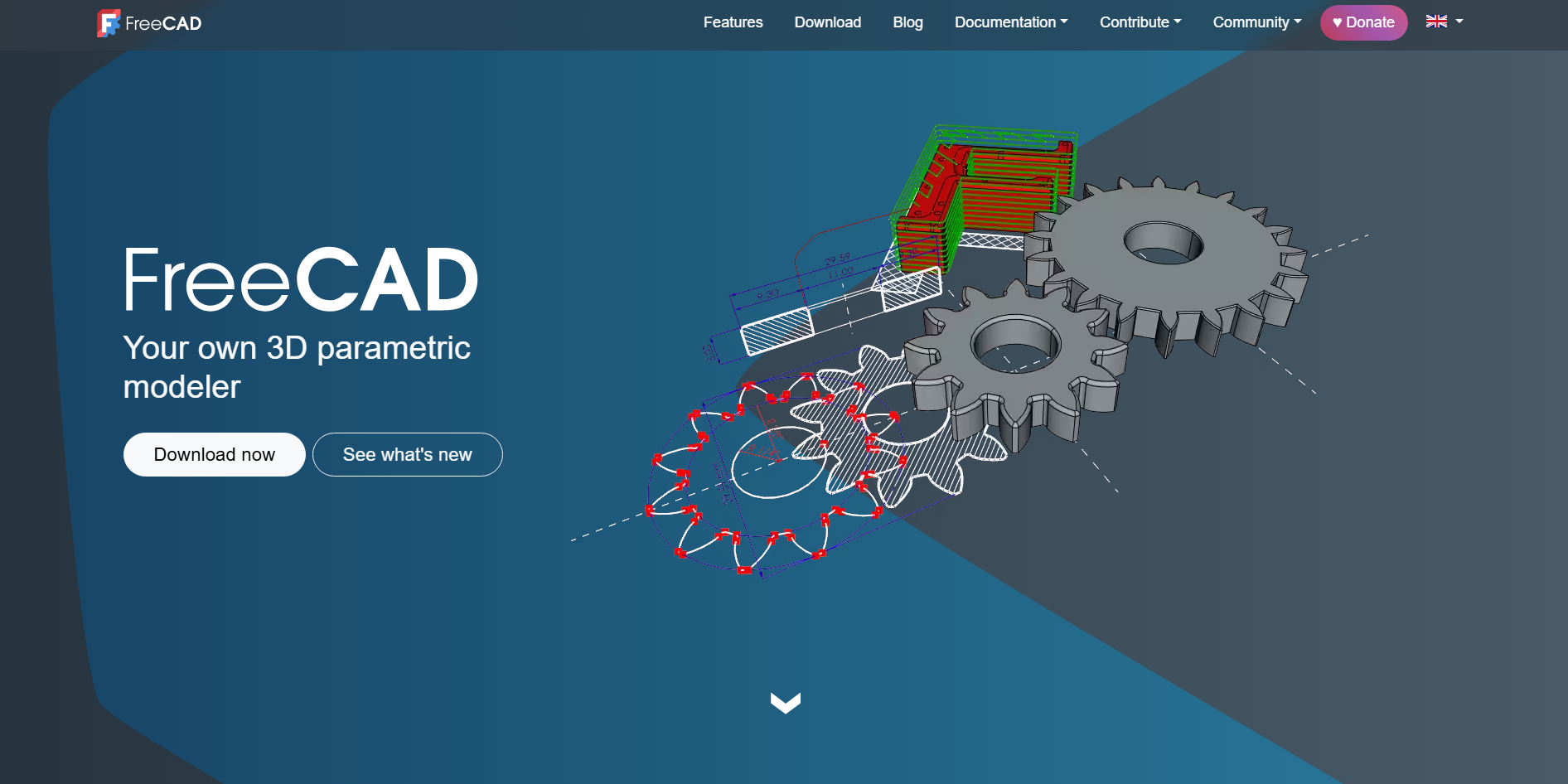
FreeCAD ist eine kostenlose Open-Source-Anwendung für parametrisches CAD, die für Engineering, Maschinenbau und technische Modellierung entwickelt wurde. Sie verwendet einen funktionsbasierten Workflow, bei dem Skizzen, Maße und Operationen festlegen, wie ein Modell aufgebaut wird. Nutzer können frühere Parameter ändern und abhängige Funktionen aktualisieren, ohne das gesamte Design neu erstellen zu müssen. Spezialisierte Arbeitsbereiche unterstützen die Volumenmodellierung und weitere Engineering-Aufgaben.
Wichtigste Funktionen
Parametrische Modellierung: Erstelle Modelle mit bearbeitbaren Maßen und einer Historie der Funktionen. Wenn du eine Skizze oder einen Parameter änderst, kann die abhängige Geometrie im gesamten Design aktualisiert werden.
Skizzenbasierter Entwurf: Zeichne 2D-Profile und definiere ihre Geometrie durch Maße und Beziehungen. Diese Skizzen können als Grundlage für Extrusionen, Rotationen und andere Volumenoperationen dienen.
Erstellung technischer Zeichnungen: Erzeuge aus 3D-Modellen Zeichnungsansichten, um Maße und Designdetails zu vermitteln. Das hilft bei der Vorbereitung technischer Dokumentationen für Fertigung und Prüfung.
Spezialisierte Arbeitsbereiche: Wechsle zwischen Arbeitsbereichen für unterschiedliche CAD- und Engineering-Aufgaben. Werkzeuge für die Bearbeitung von Netzen, die Finite-Elemente-Analyse und fertigungsbezogene Workflows sind verfügbar, einige erfordern jedoch eine zusätzliche Einrichtung.
Geeignet für
Maschinenbauingenieure, die Komponenten entwerfen
Studierende, die parametrisches CAD lernen
Produktdesigner, die bemaßte Teile entwickeln
Maker, die bearbeitbare Modelle für die Fertigung erstellen
OpenSCAD
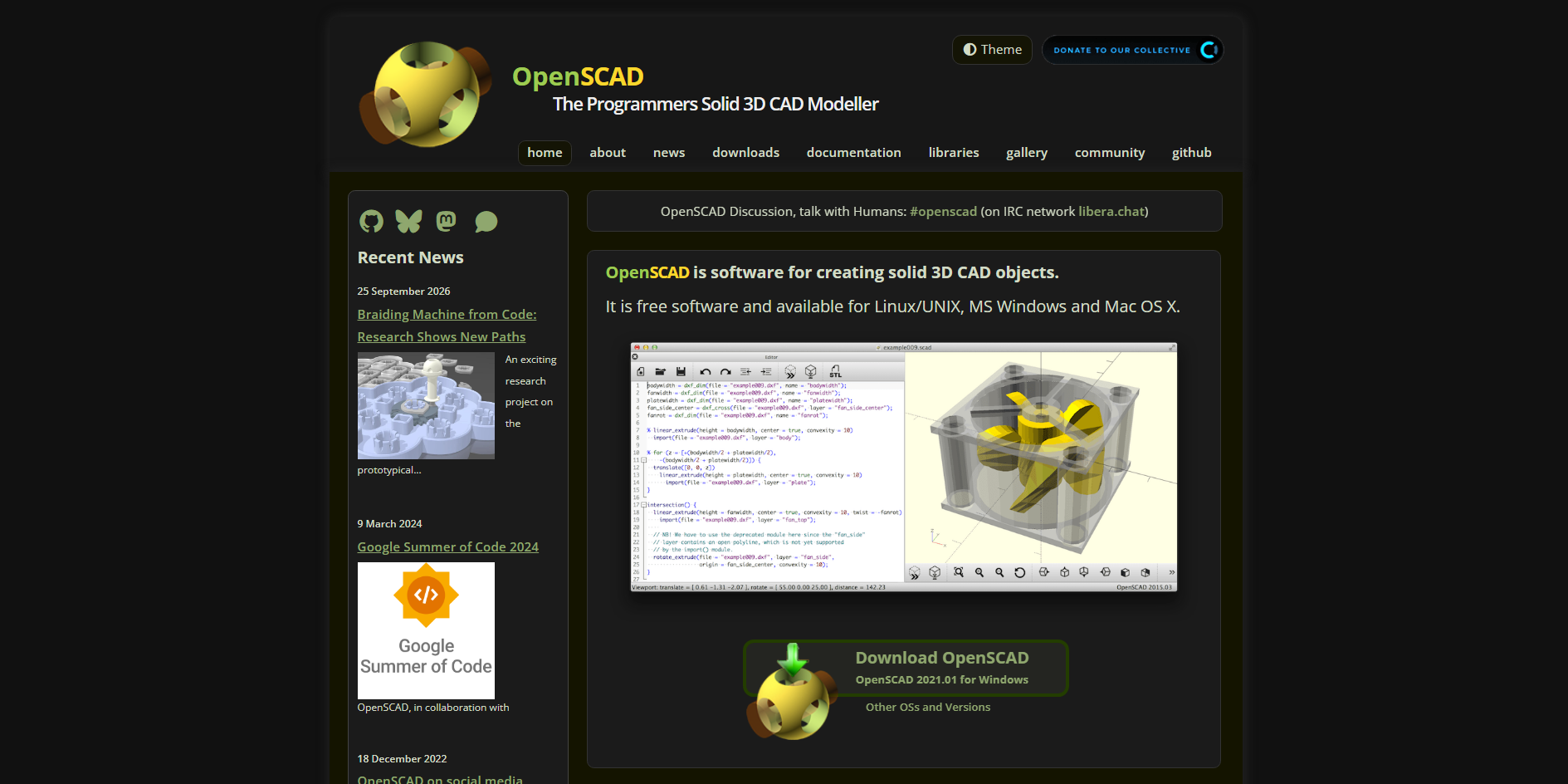
OpenSCAD ist eine kostenlose Open-Source-Anwendung für 3D-CAD, die Modelle über einen programmierbasierten Ansatz statt durch herkömmliche direkte Bearbeitung erstellt. Nutzer definieren Formen, Maße, Transformationen und boolesche Operationen mit einer Skriptsprache. Die Software erzeugt Geometrie aus den geschriebenen Anweisungen, sodass Designs reproduzierbar sind und sich über Parameter leicht ändern lassen.
Wichtigste Funktionen
Skriptbasierte Modellierung: Definiere Objekte mit gut lesbarem Code, statt jede Oberfläche manuell zu bearbeiten. Dieser Ansatz erleichtert es, Designs zu reproduzieren und eine konsistente Modellierungslogik beizubehalten.
Parametrische Variablen: Weise Maßen Werte zu und verwende sie im gesamten Skript wieder. Durch das Aktualisieren eines Parameters kann eine neue Modellgröße erzeugt werden, ohne das gesamte Design neu schreiben zu müssen.
Boolesche Geometrie: Kombiniere, schneide oder subtrahiere Volumenkörper per Code. Diese Operationen unterstützen die Erstellung von Halterungen, Gehäusen, Ausschnitten und anderen funktionalen Komponenten.
Wiederverwendbare Module: Strukturiere Skripte in Modulen, die wiederholbare Formen und Operationen definieren. So bleiben komplexe Designs übersichtlich, und Produktvarianten lassen sich einfacher erstellen.
Geeignet für
Programmierer, die 3D-Modelle erstellen
Ingenieure, die maßgesteuerte Komponenten entwerfen
Maker, die anpassbare, 3D-druckbare Teile erstellen
Nutzer, die wiederholbare geometrische Designs erzeugen
Fusion 360
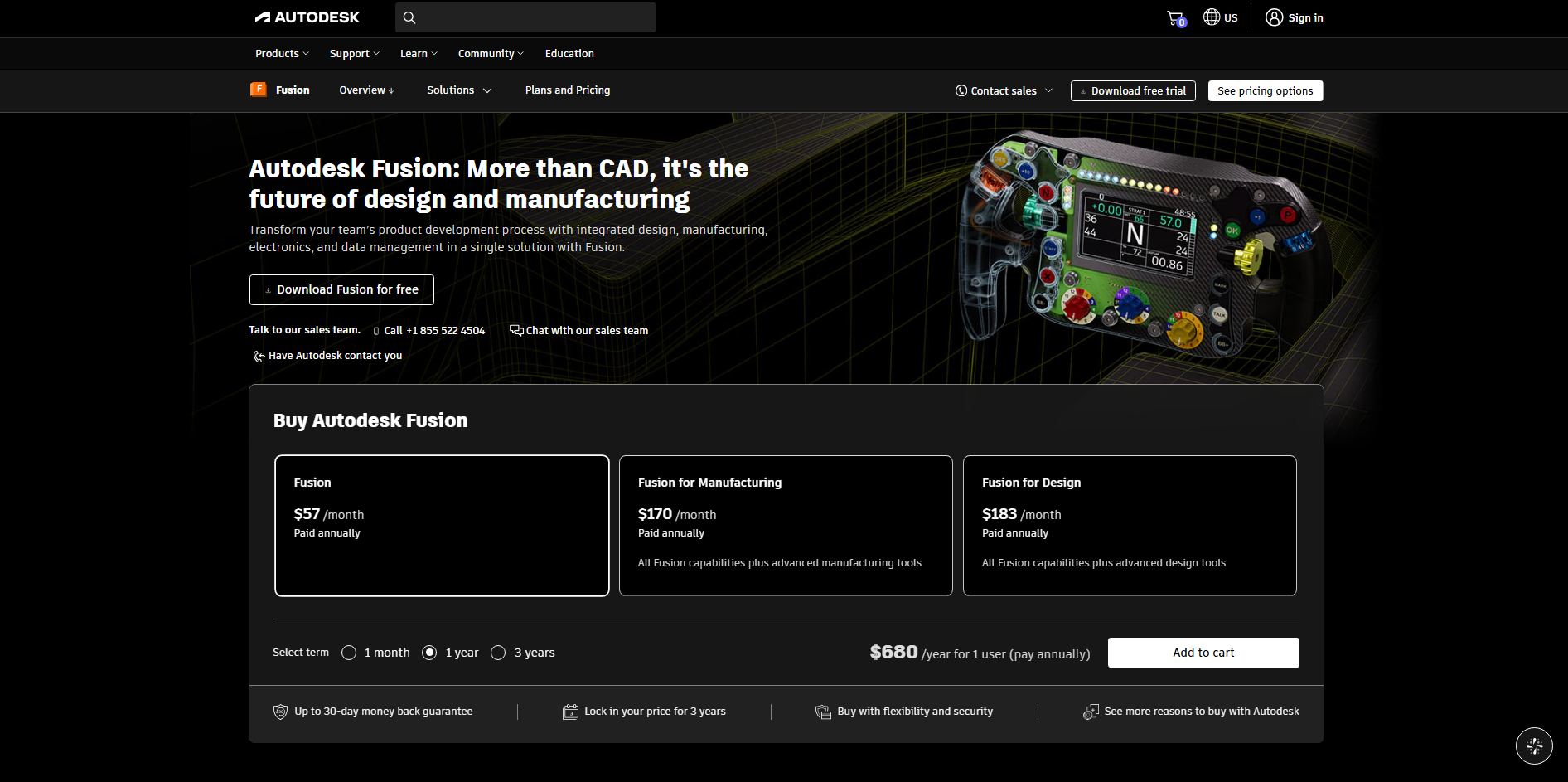
Fusion 360 ist eine integrierte Anwendung für die Produktentwicklung, die Funktionen für 3D-CAD, computergestützte Fertigung (CAM) und computergestütztes Engineering (CAE) vereint. Sie unterstützt parametrische und direkte Modellierung, sodass Nutzer maßgenaue Bauteile erstellen und bestehende Geometrien ändern können. Zum Funktionsumfang gehören Baugruppen, technische Zeichnungen, Simulationsfunktionen und die Vorbereitung der CNC-Bearbeitung.
Hauptfunktionen
Integrierte CAD-Modellierung: Erstelle mit parametrischen und direkten Modellierungswerkzeugen Volumenkörper, Flächengeometrien und Baugruppen. Designer können mechanische Komponenten entwickeln und deren Abmessungen bei sich ändernden Anforderungen aktualisieren.
CAM-Werkzeugwege: Bereite Bearbeitungsvorgänge für kompatible CNC-Anlagen mit den unterstützten Fertigungswerkzeugen vor. Nutzer können Schnittstrategien konfigurieren und Werkzeugwege vor der Produktion simulieren.
Technische Simulation: Bewerte unterstützte Auslegungsbedingungen mithilfe der verfügbaren Simulationsstudien. Diese Werkzeuge können dabei helfen, die strukturelle Leistungsfähigkeit zu beurteilen und mögliche Probleme vor der Fertigung zu erkennen.
Gemeinsame Produktentwicklung: Verwalte Designversionen und arbeite über unterstützte cloudbasierte Projektworkflows zusammen. Das hilft Teams, Änderungen zu prüfen und die Produktentwicklung zu koordinieren.
Geeignet für
Maschinenbauingenieure, die Produkte entwickeln
CNC-Fachkräfte, die Fertigungsvorgänge vorbereiten
Produktentwicklungsteams, die Designs validieren
Industriedesigner, die funktionale Prototypen entwickeln
Meshmixer
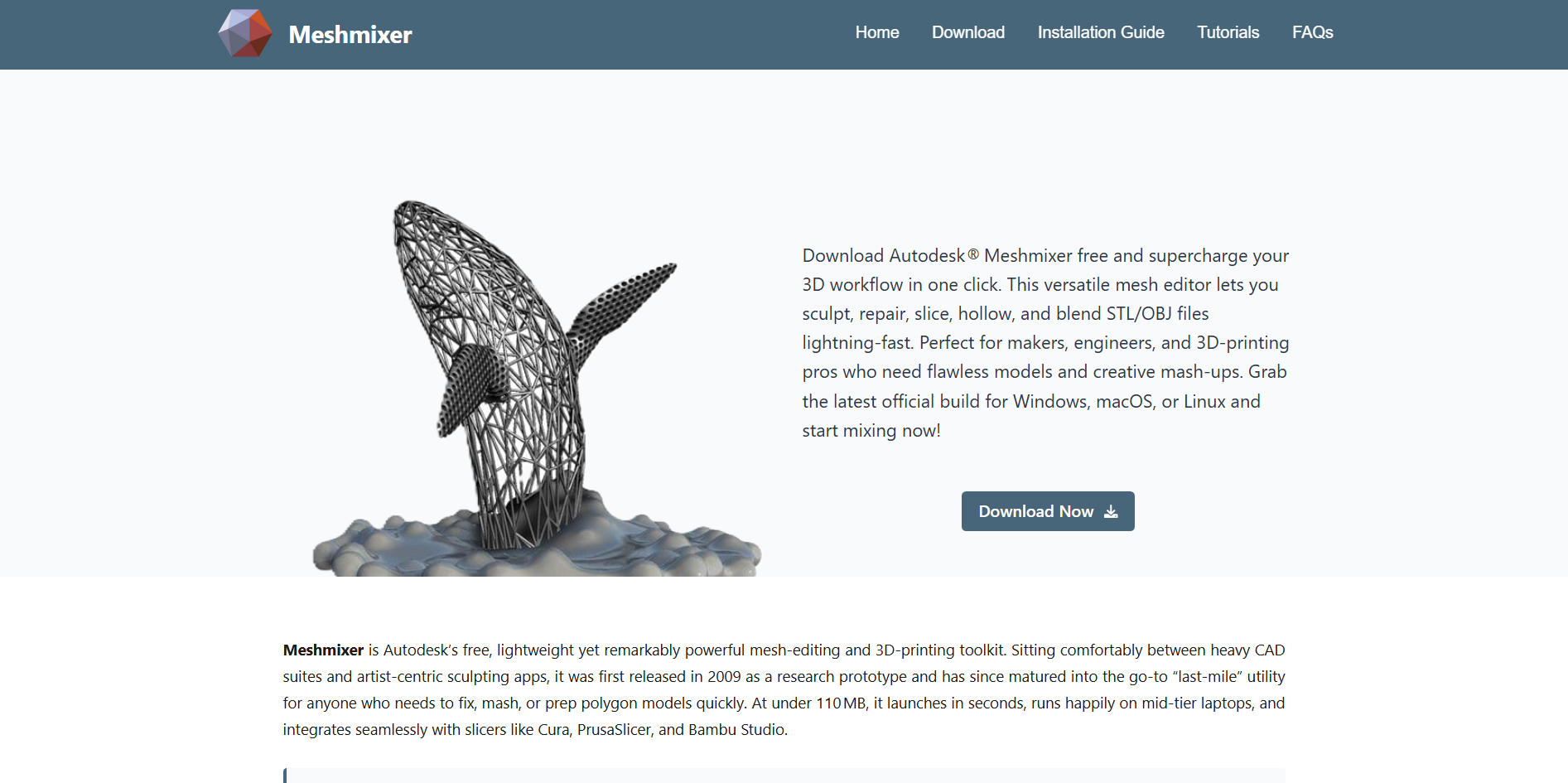
Meshmixer ist eine von Autodesk entwickelte 3D-Bearbeitungsanwendung mit Schwerpunkt auf Meshes für die Arbeit mit polygonbasierten Modellen. Anders als parametrische CAD-Werkzeuge liegt der Fokus auf der Bearbeitung bestehender Meshes, der Reparatur von Geometrien und der Vorbereitung von Objekten für die Fertigung. Die Werkzeuge unterstützen Mesh-Sculpting, Oberflächenbearbeitung, Aushöhlen und die Prüfung von Modellen auf häufige Druckprobleme.
Hauptfunktionen
Mesh-Reparatur: Untersuche und behebe häufige Mesh-Probleme wie Löcher und nicht verbundene Flächen. Reparaturwerkzeuge können dabei helfen, importierte Modelle für die weitere Bearbeitung oder den 3D-Druck vorzubereiten.
Sculpting und Oberflächenbearbeitung: Bearbeite Polygon-Meshes mit Pinseln und lokalen Bearbeitungswerkzeugen. Das ist nützlich, um organische Formen umzugestalten oder Details an bestehenden Modellen anzupassen.
Aushöhlen und innere Strukturen: Erstelle hohle Modelle und füge bei Bedarf Abflussöffnungen hinzu. Diese Funktionen können in bestimmten Workflows für den Harzdruck den Materialeinsatz verringern.
Analyse der Druckbarkeit: Prüfe Modelle auf Probleme wie dünne Bereiche, instabile Geometrien oder problematische Überhänge. Automatisierte Prüfungen können helfen, Bereiche zu identifizieren, die vor dem Drucken korrigiert werden müssen.
Geeignet für
3D-Druck-Begeisterte, die Mesh-Dateien reparieren
Designer, die importierte 3D-Modelle bearbeiten
Bildhauer, die polygonbasierte Objekte verfeinern
Maker, die Modelle für den Harzdruck vorbereiten
Onshape
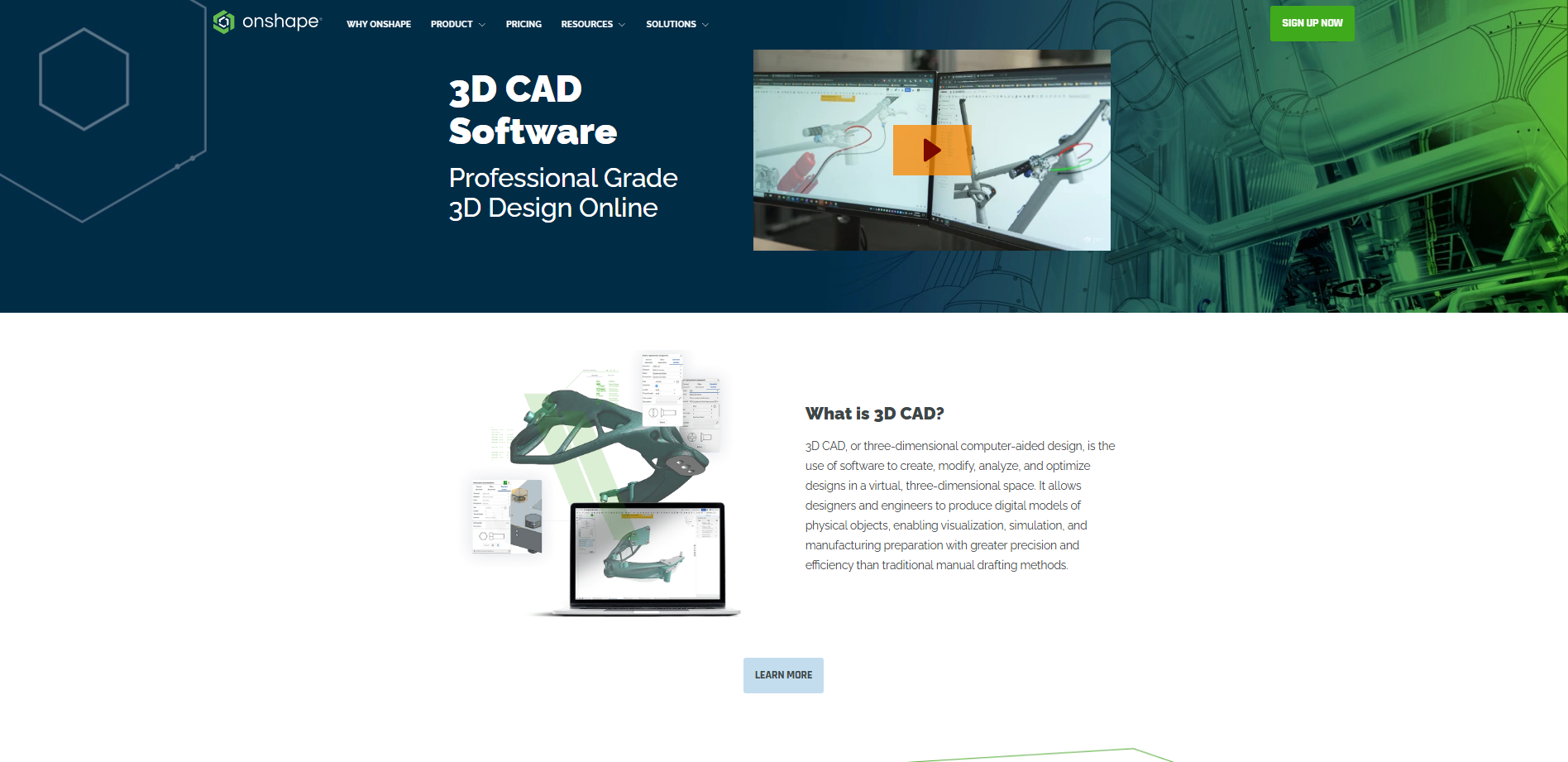
Onshape ist eine cloudbasierte CAD- und Produktentwicklungsplattform, die über einen Webbrowser läuft. Sie unterstützt parametrische Bauteilmodellierung, mehrteilige Baugruppen, technische Zeichnungen und versionskontrollierte Designworkflows. Da Designs online gespeichert und verwaltet werden, können Teammitglieder zusammenarbeiten, ohne Dateien manuell hin- und herzuschicken.
Hauptfunktionen
Cloudbasiertes CAD: Erstelle und bearbeite Modelle über einen unterstützten Browser, ohne eine herkömmliche CAD-Desktopanwendung zu installieren. Designdaten werden online verwaltet, wodurch Projekte auf kompatiblen Geräten leichter zugänglich sind.
Parametrische Bauteilmodellierung: Erstelle Komponenten aus Skizzen, Abhängigkeiten und Feature-Operationen. Durch die Bearbeitung früherer Features können Nutzer ein Modell aktualisieren und zugleich seine Konstruktionslogik erhalten.
Baugruppenkonstruktion: Füge Teile zusammen und definiere, wie sie zueinander passen und sich relativ zueinander bewegen. Dies unterstützt die Entwicklung und Prüfung mechanischer Produkte mit mehreren Komponenten.
Echtzeit-Zusammenarbeit: Ermögliche mehreren Teammitgliedern, gemeinsame Designdokumente zu prüfen und daran zu arbeiten. Versionsverlauf und Verzweigungen helfen dabei, Änderungen nachzuverfolgen und verschiedene Designoptionen zu verwalten.
Geeignet für
Ingenieurteams, die remote arbeiten
Maschinenbaukonstrukteure, die Baugruppen erstellen
Studierende, die cloudbasiertes CAD lernen
Produktentwickler, die standortübergreifend zusammenarbeiten
Vectary
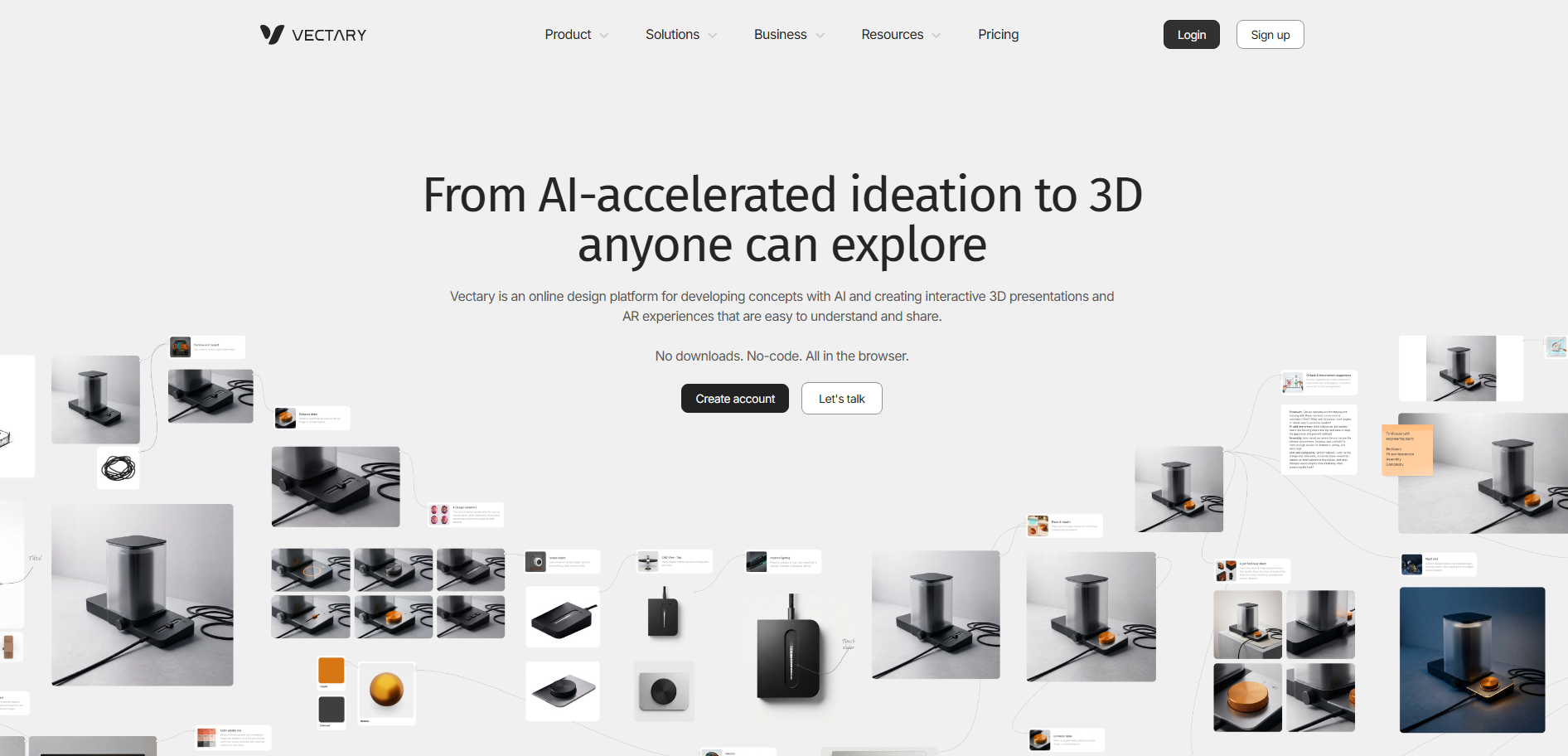
Vectary ist eine browserbasierte 3D-Designplattform mit Schwerpunkt auf zugänglicher Modellierung, Produktvisualisierung und interaktiven 3D-Inhalten. Sie kombiniert eine visuelle Bearbeitungsumgebung mit Werkzeugen für die Arbeit mit Objekten, Materialien, Beleuchtung und Szenen. Nutzer können Kompositionen erstellen, unterstützte 3D-Assets importieren und interaktive Präsentationen vorbereiten, ohne vollständig auf herkömmliche Desktop-Modellierungsworkflows angewiesen zu sein.
Hauptfunktionen
Browserbasierte 3D-Bearbeitung: Erstelle und ordne 3D-Szenen in einem kompatiblen Webbrowser an. Das ermöglicht einen praktischen Workflow, wenn du ohne komplexe Desktop-Software arbeiten möchtest.
Materialien und Beleuchtung: Passe Oberflächen und Beleuchtung an, um Objekte besser darzustellen. Mit diesen Einstellungen lassen sich professionellere Produktvisualisierungen und digitale Szenen erstellen.
Interaktive 3D-Präsentationen: Bereite Szenen vor, die Betrachter über unterstützte Funktionen zur interaktiven Veröffentlichung erkunden können. So können Unternehmen Produkte und Designkonzepte online präsentieren.
Import von 3D-Assets: Füge kompatible externe Modelle zu einer Szene hinzu, um sie weiter anzuordnen und zu präsentieren. Unterstützte Formate und Exportoptionen hängen von den aktuellen Funktionen der Plattform und dem Tarif ab.
Geeignet für
Designer, die Produktvisualisierungen für das Internet erstellen
Marketingteams, die interaktive Präsentationen vorbereiten
Einsteiger, die browserbasiertes 3D-Design erkunden
Kreative, die interaktive Web-Erlebnisse gestalten
So wählst du die passende 3D-Grafiksoftware
Welche 3D-Grafiksoftware die richtige ist, hängt davon ab, was du erstellen möchtest, wie viel Erfahrung du hast und welche Werkzeuge du brauchst. Einige Programme konzentrieren sich auf die Modellierung, andere bieten fortgeschrittene Funktionen für Rendering, Animation oder Engineering. Berücksichtige die folgenden Faktoren, um Software zu finden, die zu deinen Zielen, deinem Computer und deinem Budget passt.
Definiere zuerst dein Ziel
Entscheide vor der Wahl der Software, was du erstellen möchtest. Blender eignet sich für Animationen und visuelle Effekte, während Fusion 360 besser für Produktdesign und Engineering geeignet ist. Wenn die Software zu deinen Zielen passt, vermeidest du unnötige Funktionen.
Berücksichtige dein Kenntnisniveau
Wähle Software, die zu deiner Erfahrung passt. Einsteiger finden Tinkercad aufgrund seiner einfachen Benutzeroberfläche möglicherweise leichter zu erlernen, während erfahrene Nutzer für komplexe Projekte Blender oder FreeCAD bevorzugen. Mit zunehmenden Kenntnissen kannst du fortgeschrittenere Werkzeuge erkunden.
Vergleiche Modellierungs- und Rendering-Werkzeuge
Verschiedene 3D-Grafikprogramme bieten unterschiedliche Funktionen. Einige Werkzeuge konzentrieren sich auf das Erstellen von Modellen, während andere fortgeschrittene Funktionen für Beleuchtung, Materialien, Animation und Rendering bieten. Wähle je nachdem, ob du technische Präzision oder hochwertige Visualisierungen benötigst.
Prüfe die Unterstützung von Dateiformaten
Prüfe vor Beginn eines Projekts, welche Dateiformate die Software unterstützt. Formate wie OBJ, STL, FBX und glTF werden für verschiedene Zwecke genutzt, darunter 3D-Druck und Animation. Kompatible Formate erleichtern die Übertragung von Modellen zwischen verschiedenen 3D-Computergrafikprogrammen.
Passe die Software an deinen Computer an
Berücksichtige die Rechenleistung, den Arbeitsspeicher und die Grafikkarte deines Computers. Fortgeschrittene Modellierung und Rendering können leistungsfähigere Hardware erfordern, während browserbasierte Werkzeuge für einfachere Projekte geeignet sein können. Prüfe vor der Installation einer Software immer die Systemanforderungen.
Fazit
Der Einstieg ins 3D-Design fällt leichter, wenn du ein Werkzeug wählst, das zu deinen Anforderungen passt, statt dich auf die Anzahl der Funktionen zu konzentrieren. Nimm dir Zeit, verschiedene kostenlose und kostenpflichtige Optionen für 3D-Grafiksoftware zu erkunden, bevor du entscheidest, welche zu deinem Workflow passt. Wenn deine Projekte wachsen, kannst du fortgeschrittenere Funktionen erkunden. Möchtest du 3D-Modelle aus deinen eigenen Ideen erstellen? Probiere Kimi Build aus, um Textprompts und Referenzbilder in 3D-Assets zu verwandeln.