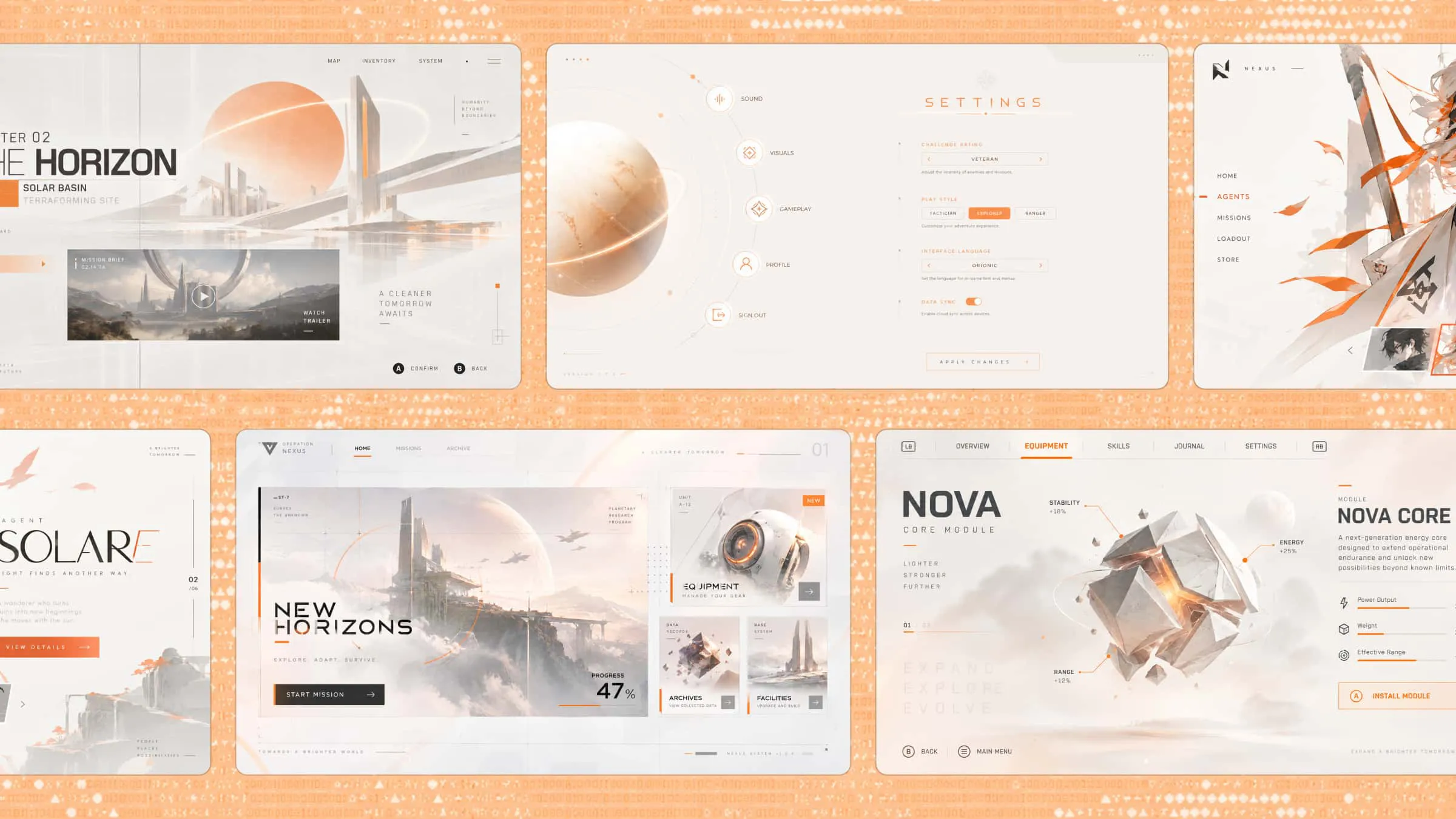
Stell dir vor, du spielst ein Spiel, in dem du deinen Lebensbalken nicht findest, die Steuerung nicht verstehst oder deinen Fortschritt nicht überprüfen kannst. Selbst das spannendste Spiel kann frustrierend werden, wenn seine Bildschirmelemente schwer zu bedienen sind. Ein gutes Benutzeroberflächendesign für Spiele sorgt für Übersichtlichkeit und Zugänglichkeit, sodass sich Spieler auf die Action konzentrieren können, statt herauszufinden, wie alles funktioniert. Lies weiter und entdecke die Grundlagen, typische Beispiele, wichtige Designprinzipien und kreative Ideen für dein nächstes Spieleprojekt.
Was ist Spiel-UI-Design?
Spiele-Interface-Design ist der Prozess, visuelle Elemente zu gestalten, die Spielern die Interaktion mit einem Videospiel ermöglichen. Dazu gehören Menüs, Schaltflächen, Lebensbalken, Karten, Punktetafeln und Inventarbildschirme. Es soll Spielinformationen und Steuerung leicht verständlich machen. Eine gute UI passt außerdem zum Stil des Spiels und verbessert das gesamte Spielerlebnis.
Spiel-UI vs. Spiel-UX-Design
Spiel-UI und Spiel-UX sind eng miteinander verbunden, betreffen jedoch unterschiedliche Aspekte des Spielerlebnisses.
Bei der Spiel-UX stehen in der Regel der Weg des Spielers und die Entscheidungen im Mittelpunkt, die er treffen muss. UX-Designer erstellen möglicherweise Nutzerabläufe und Wireframes, um festzulegen, wie Spieler zwischen verschiedenen Bildschirmen wechseln. UI-Designer setzen diese Strukturen anschließend mit Typografie, Farben, Formen und interaktiven Elementen in visuelle Benutzeroberflächen um.
Bei der Gestaltung eines RPG-Inventars legt das UX-Design beispielsweise fest, wie Spieler Gegenstände durchsuchen, sortieren, vergleichen und ausrüsten. Das UI-Design bestimmt, wie Gegenstandsplätze, Beschreibungen, Ausrüstungsbereiche und Aktionsschaltflächen aussehen und funktionieren. Beide Disziplinen arbeiten zusammen, um eine Benutzeroberfläche zu schaffen, die optisch ansprechend und leicht zu bedienen ist.
Vier Arten von Spiel-UIs
Spieloberflächen können auf unterschiedliche Weise erscheinen – je nachdem, wie Spieler mit ihnen interagieren und wie sie in die Spielwelt passen. Jede Art erfüllt einen anderen Zweck und vermittelt Informationen auf ihre eigene Weise. Sehen wir uns die vier wichtigsten Arten von Spiel-UIs und ihre Funktionsweise an:
Diegetische UI
Eine diegetische UI besteht aus Interface-Elementen, die innerhalb der fiktiven Spielwelt existieren. Sowohl der Spieler als auch die Spielfigur können sie sehen oder mit ihnen interagieren.
Beispiele sind holografische Anzeigen, tragbare Geräte, Mobiltelefone innerhalb des Spiels und am Handgelenk befestigte Navigationssysteme.
Bei diesem Ansatz wirken die Interface-Elemente wie ein natürlicher Teil der Spielumgebung und nicht wie eine zusätzliche Ebene über dem Bildschirm.
Designaspekte:
Passe die Interface-Elemente an das Setting und die Technologie des Spiels an.
Integriere Informationen in Objekte, die innerhalb der Handlung sinnvoll sind.
Sorge für ausreichenden Kontrast und gute Lesbarkeit.
Biete Optionen für Skalierung und Sichtbarkeit, wenn Informationen in der Spielwelt schwer lesbar sind.
Nicht-diegetische UI
Eine nicht-diegetische UI umfasst Interface-Elemente, die außerhalb der fiktiven Spielwelt existieren und nur für den Spieler sichtbar sind.
Klassische Lebensbalken, Munitionszähler, Minikarten, Punktanzeigen und Menübildschirme sind typische Beispiele.
Dieser Ansatz ist besonders nützlich, wenn Spieler während des Spielens schnell auf wichtige Informationen zugreifen müssen.
Designaspekte:
Platziere wesentliche Informationen an vorhersehbaren Positionen.
Schaffe eine klare Hierarchie zwischen primären und sekundären Details.
Verwende leicht erkennbare Symbole und konsistente visuelle Muster.
Halte die Benutzeroberfläche kompakt genug, damit sie das Spielgeschehen nicht verdeckt.
Räumliche UI
Räumliche UI platziert Interface-Informationen in der Spielumgebung, die Elemente müssen für die Spielfiguren jedoch nicht unbedingt sichtbar sein.
Beispiele sind schwebende Beschriftungen über Spielfiguren, Umrisse von Gegnern, Zielmarkierungen und an Objekten angebrachte Interaktionshinweise.
Räumliche UI hilft Spielern, wichtige Objekte zu erkennen und ihre Umgebung zu verstehen, ohne ständig separate Menüs öffnen zu müssen.
Designaspekte:
Platziere Markierungen nahe bei den zugehörigen Objekten.
Verwende für unterschiedliche Ziele gut erkennbare Formen.
Vermeide sich überlappende Beschriftungen und Markierungen.
Sorge dafür, dass wichtige Informationen vor unterschiedlichen Hintergründen der Spielumgebung sichtbar sind.
Meta-UI
Meta-UI vermittelt Spielinformationen durch visuelle Effekte oder Veränderungen des Bildschirms statt über herkömmliche Interface-Panels.
Dazu zählen Blutspritzer am Bildschirmrand, wenn eine Spielfigur Schaden erleidet, Bildschirmverzerrungen bei Verletzungen sowie visuelle Überlagerungen, die Statusänderungen anzeigen.
Meta-UI kann Atmosphäre und emotionale Wirkung des Spielgeschehens verstärken und Informationen zugleich indirekt vermitteln.
Designaspekte:
Gestalte visuelle Effekte eindeutig erkennbar und einheitlich.
Stelle sicher, dass Spieler unterschiedliche Statusänderungen unterscheiden können.
Vermeide übermäßiges Blinken oder ablenkende Effekte.
Biete gegebenenfalls Optionen für reduzierte Bewegung an.
Wichtige Elemente des Game-UI-Designs
Das UI-Design für Spiele mit KI besteht aus mehreren visuellen Elementen, die zusammenwirken, um Spieler durch ihr Erlebnis zu führen. Von grundlegenden Steuerelementen bis zu Charakterverbesserungen erleichtert jedes Element den Zugriff auf Informationen und Spielfunktionen. Im Folgenden findest du die wichtigsten Elemente für das Design einer Game-UI.
HUD-Design
Das Heads-Up Display (HUD) zeigt während des Spielens wichtige Informationen an. Dazu können Gesundheitsbalken, Energiewerte, Punktestände, Timer und Munitionsanzeigen gehören. Ein übersichtliches HUD ermöglicht es Spielern, diese Details zu prüfen, ohne ihre Aufmerksamkeit vom Spiel abzuwenden.
Hauptmenü und Navigations-UI
Das Hauptmenü gibt Spielern vor dem Spiel Zugriff auf wichtige Spieloptionen. Es umfasst in der Regel Schaltflächen zum Starten eines Spiels, Laden des Spielfortschritts, Anpassen der Einstellungen und Anzeigen weiterer Funktionen. Eine einfache Navigation hilft Spielern, das Gesuchte zu finden, ohne sie zu verwirren.
Inventar- und Ausrüstungs-UI
Die Inventar-UI hilft Spielern, die während des Spiels gesammelten Gegenstände anzuzeigen, zu sortieren und zu verwalten. Sie kann Waffen, Werkzeuge, Kleidung, Ressourcen und andere nützliche Objekte darstellen. Über Ausrüstungsbildschirme können Spieler außerdem ihre Ausrüstung wechseln und sich auf verschiedene Herausforderungen vorbereiten.
UI für Charakterauswahl und -anpassung
Diese UI ermöglicht es Spielern, ihre Charaktere auszuwählen und ihr Aussehen vor oder während des Spiels zu verändern. Zu den Optionen können Frisuren, Outfits, Gesichtszüge, Farben und Accessoires gehören. Ein gut organisiertes Design erleichtert es, Anpassungsoptionen zu erkunden und einen Charakter zu erstellen, der den eigenen Vorlieben entspricht.
UI für Fähigkeitenbaum und Fortschritt
Die Fähigkeitenbaum-UI zeigt Fähigkeiten und Verbesserungen, die Spieler im Verlauf eines Spiels freischalten können. Häufig werden verbundene Verzweigungen oder Pfade verwendet, um verschiedene Fähigkeiten und ihre Voraussetzungen darzustellen. So verstehen Spieler ihre Auswahlmöglichkeiten und können planen, wie sie ihre Charaktere verbessern möchten.
Multiplayer- und soziale UI
Die Multiplayer-UI stellt Werkzeuge bereit, mit denen Spieler während eines Spiels mit anderen kommunizieren und interagieren können. Dazu können Spielerlisten, Chatfenster, Freundeseinladungen, Teamstatus und Steuerelemente für den Voice-Chat gehören. Diese Funktionen erleichtern die Abstimmung mit Teammitgliedern und sorgen für gemeinsamen Spielspaß.
Karten- und Navigations-UI
Die Karten-UI hilft Spielern, ihre Umgebung zu verstehen und wichtige Orte in der Spielwelt zu finden. Sie kann Sehenswürdigkeiten, Missionen, Routen, Gegner und andere interessante Punkte anzeigen. Übersichtliche Karten und Navigationsmarkierungen erleichtern die Erkundung und helfen Spielern, ihre Ziele zu erreichen.
UI für den In-Game-Shop
Ein In-Game-Shop ermöglicht es Spielern, Gegenstände mit Spielwährung oder echtem Geld zu durchsuchen und zu kaufen. Dazu können Charakter-Skins, Waffen, Verbesserungen, Outfits und andere digitale Inhalte gehören. Klare Kategorien, Artikelvorschauen und Preisangaben helfen Spielern, ihre Optionen vor dem Kauf zu verstehen.
Beispiele für Game-UI-Designs als Inspiration
Wenn du unterschiedliche Game-UI-Konzepte erkundest, kannst du besser verstehen, wie visuelle Elemente, Navigation und interaktive Komponenten zusammenwirken und das Spielerlebnis prägen. Die folgenden von Kimi Build erstellten Beispiele zeigen unterschiedliche Ansätze für das Design von Spieloberflächen – von immersiven visuellen Stilen bis zu intuitiven Steuerelementen und kreativen Layouts. Nutze sie als Inspiration für die Entwicklung deiner eigenen Game-UI.
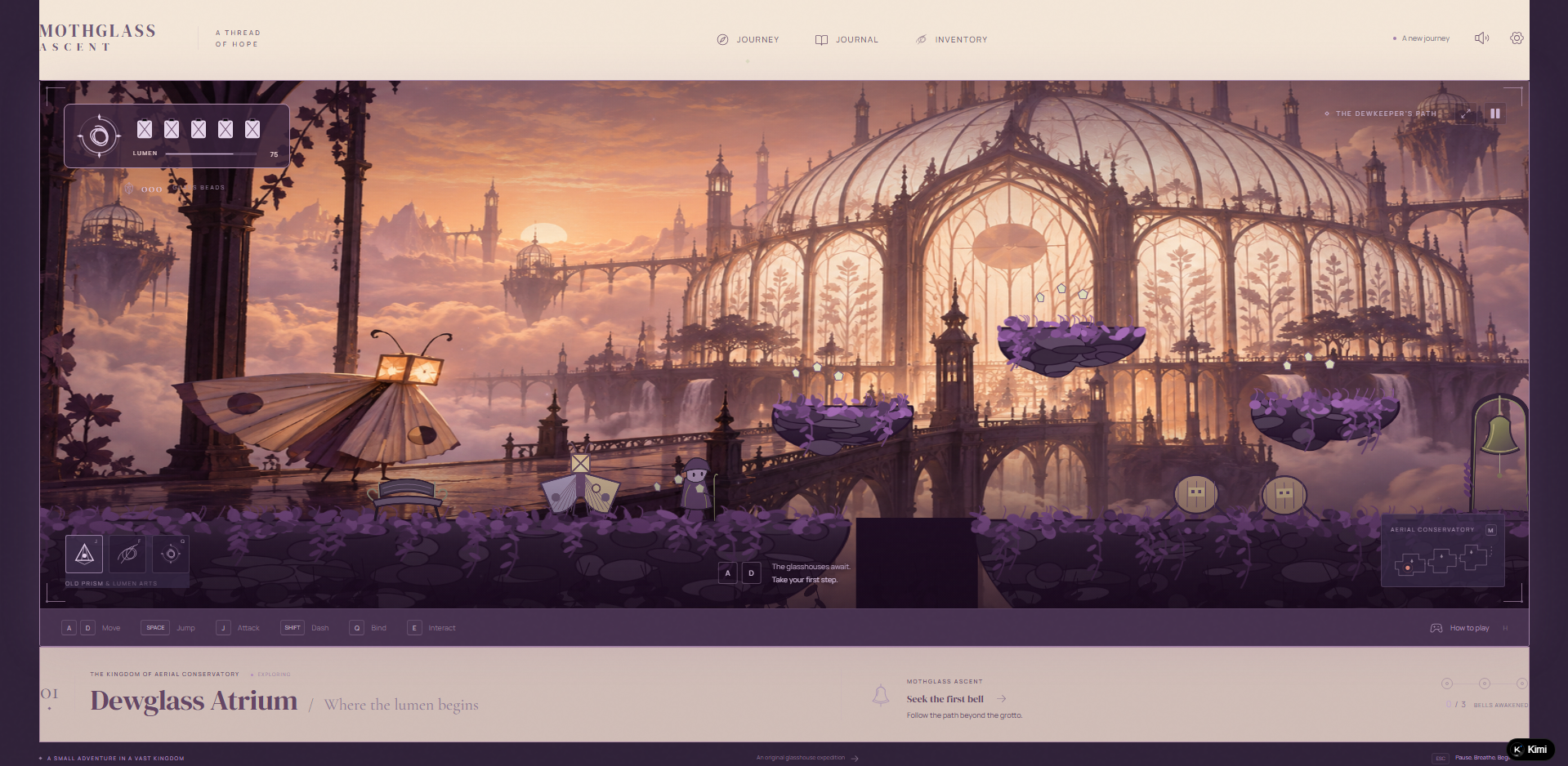
Mothglass Ascent
Mothglass Ascent nutzt einen atmosphärischen visuellen Stil, der dem Spiel eine unverwechselbare Identität verleiht. Seine Benutzeroberfläche lässt sich daran erkennen, wie sich die Bildschirmelemente in die umgebende Spielwelt einfügen. Die visuelle Gestaltung schafft ein stimmiges Erlebnis, ohne dass der Bildschirm von der Spielwelt losgelöst wirkt.
Spielen: https://fvdvh4vvua6gu.ok.kimi.link
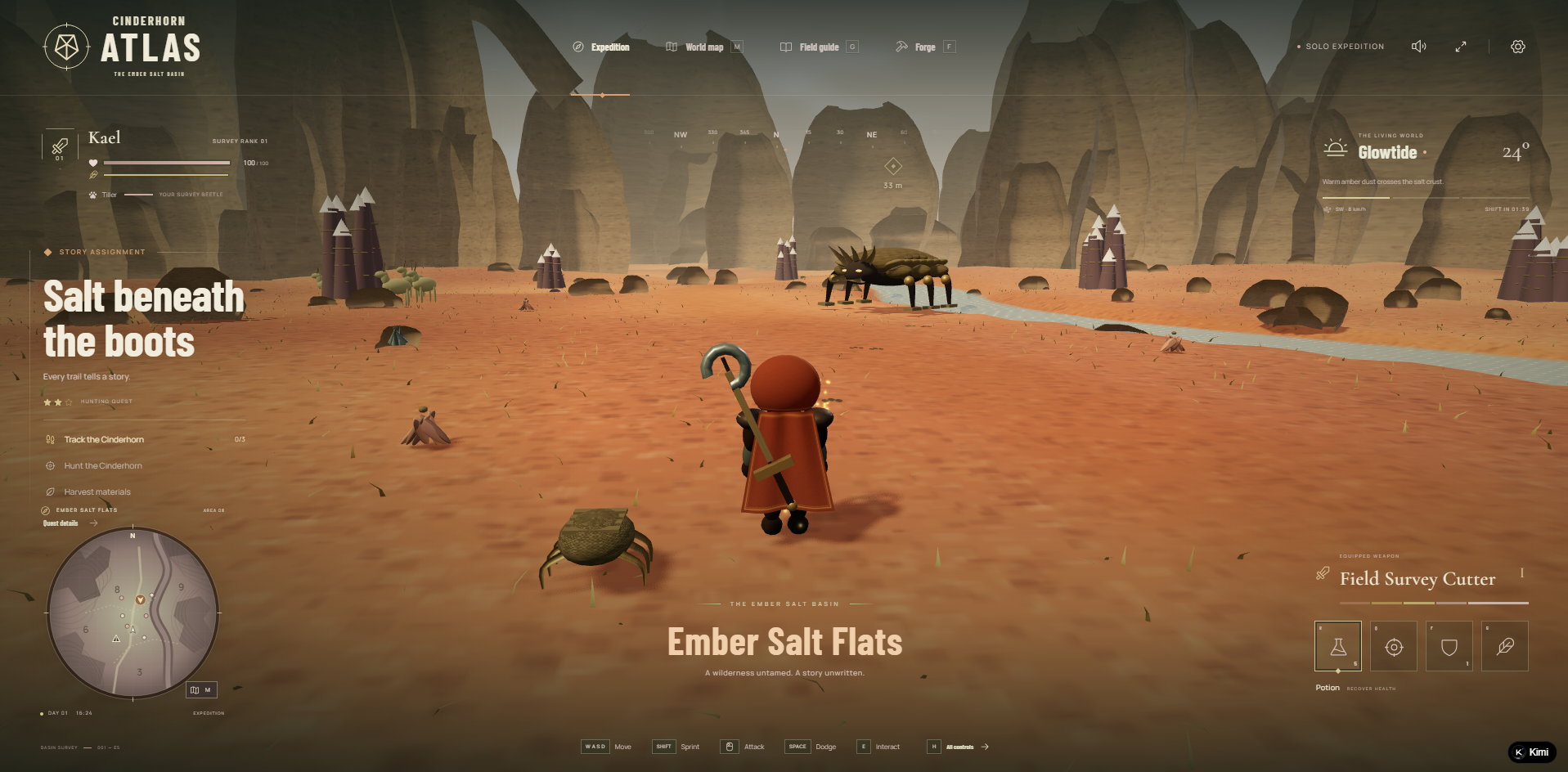
Cinderhorn Atlas
Cinderhorn Atlas zeichnet sich durch eine visuelle Gestaltung aus, die Spielwelt und Benutzeroberfläche zusammenführt. Die Gesamtpräsentation zeigt, wie Farben, Hintergründe und Bildschirmelemente das Setting des Spiels unterstützen können. Auch die Anordnung visueller Details trägt dazu bei, den Bildschirm übersichtlich zu halten.
Spielen: https://2gskgm24qudg4.ok.kimi.link
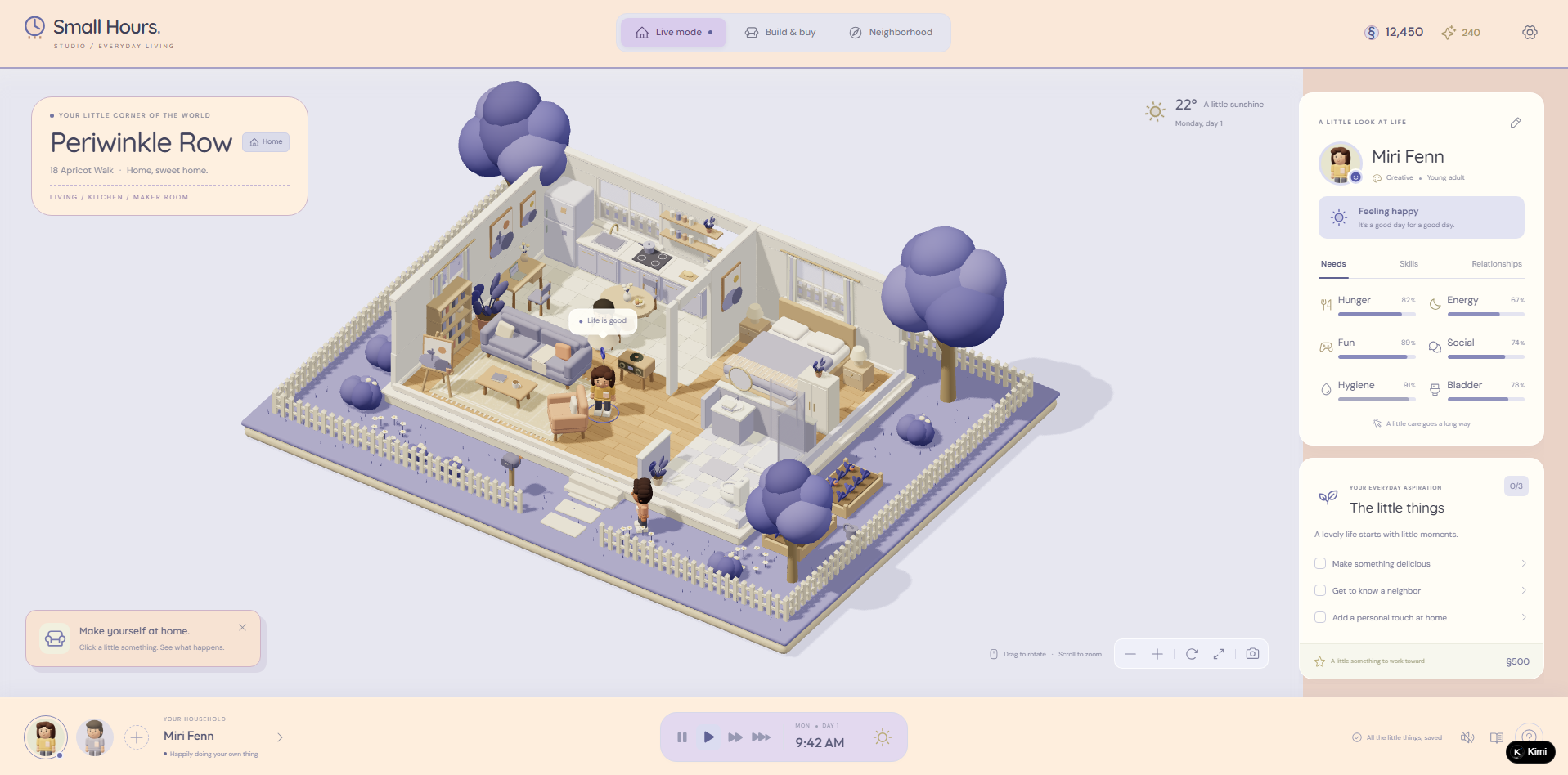
Small Hours Studio
Small Hours Studio hat eine unverwechselbare Präsentation, bei der visuelle Konsistenz das Gesamterlebnis mitprägt. Farben, Typografie und Layout tragen zur Identität des Spiels bei. Durch die Anordnung dieser Elemente können Menüs und andere Bildschirmdetails wie Teile derselben Welt wirken.
Spielen: https://pwoinno53cnvc.ok.kimi.link
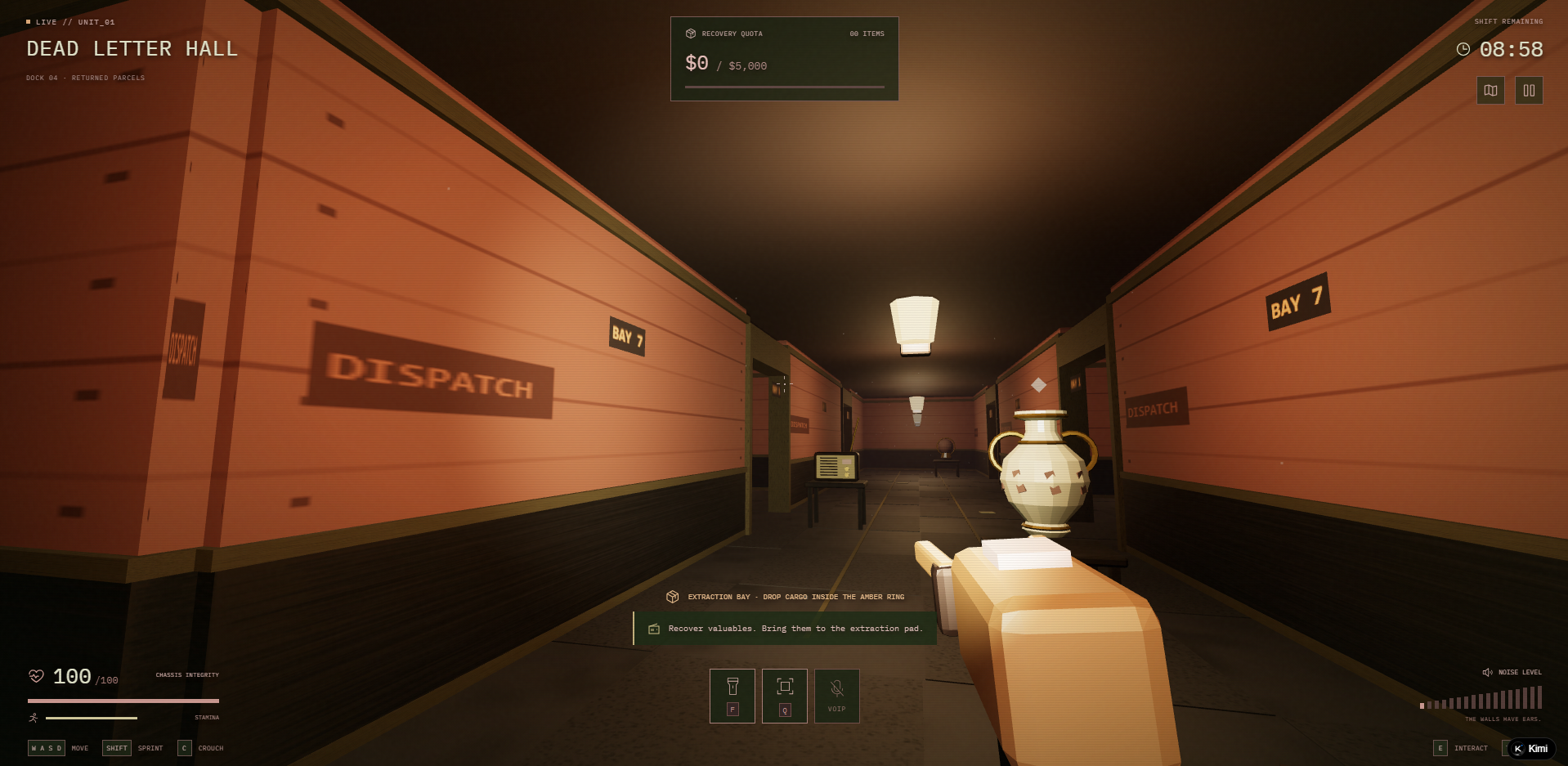
Afterhours Freight
Afterhours Freight präsentiert seine Spielwelt mit einem klaren visuellen Stil und sorgfältig angeordneten Bildschirmelementen. Die Benutzeroberfläche lässt sich über die Platzierung von Informationen und die Darstellung verschiedener Bereiche während des Spielens erkunden. Ein ausgewogenes Layout sorgt dafür, dass Details sichtbar bleiben, ohne den Bildschirm zu überladen.
Spielen: https://mqrhslewzbdc6.ok.kimi.link
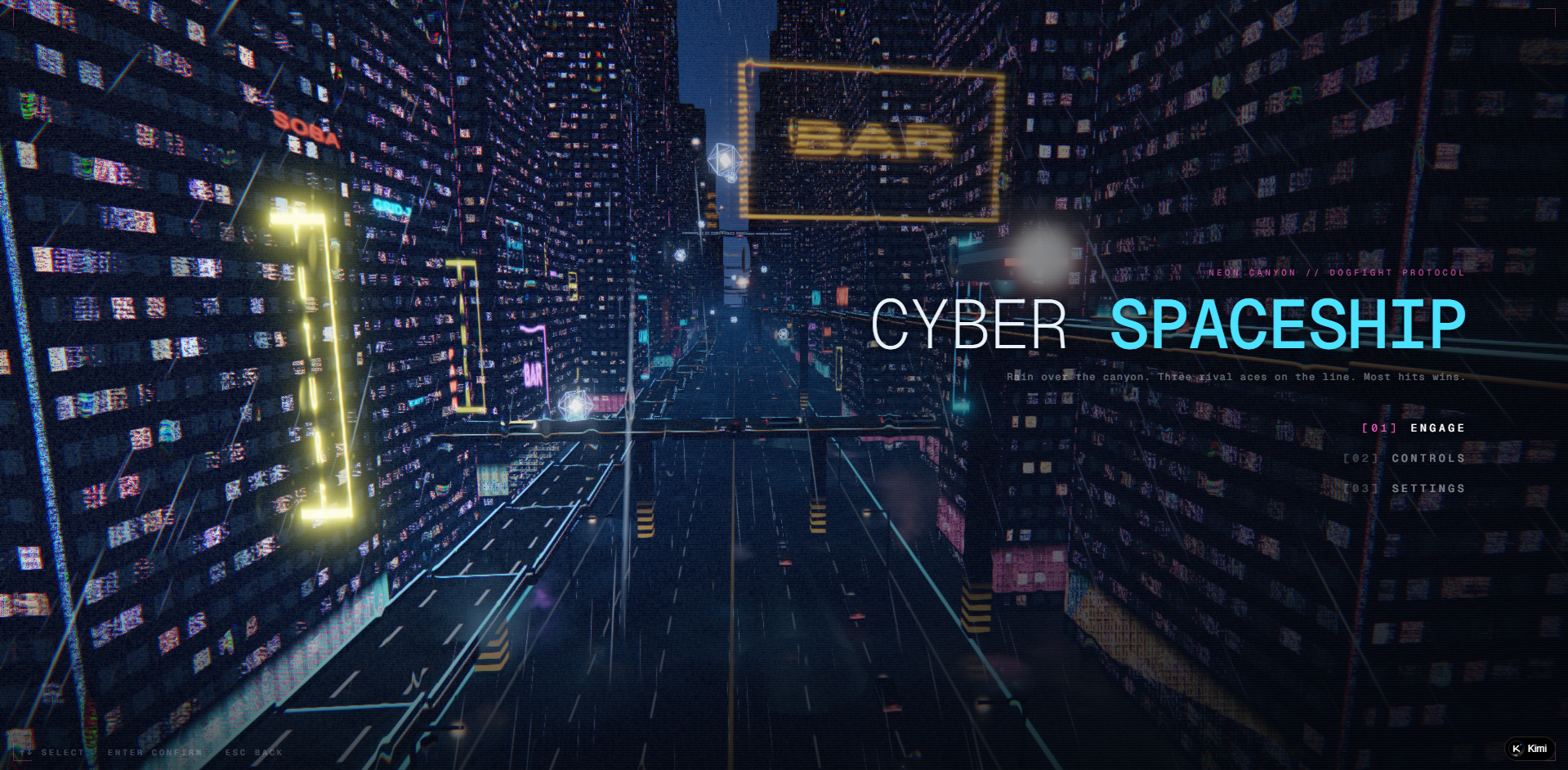
Cyberpunk Dogfight
Cyberpunk Dogfight verfolgt eine futuristische visuelle Gestaltung mit ausgeprägtem Cyberpunk-Charakter. Der Stil der Benutzeroberfläche ergänzt das dynamische Setting durch kräftige Farben, digitale Anzeigen und markante visuelle Elemente. Diese Kombination lässt das Spiel immersiver wirken, ohne den Fokus von der Action abzulenken.
Spielen: https://4tplki545weoq.ok.kimi.link
Game-UI mit Kimi Build gestalten
Kimi Build, ein KI-Game-Maker, hilft dir dabei, Ideen für Game-UIs mithilfe von Text-prompts und visuellen Referenzen in visuelle Interface-Konzepte zu verwandeln. Ob du ein Fantasy-RPG-Menü, ein Sci-Fi-Spiel-HUD oder einen Charakterauswahlbildschirm erstellen möchtest: Du kannst deine Anforderungen beschreiben, Referenzbilder hochladen und die KI einen ersten Entwurf generieren lassen. Anschließend kannst du einzelne Elemente verfeinern und dein fertiges Projekt veröffentlichen.
Mit diesen Schritten erstellst du Game-Website-UI-Designs mit Kimi Build.
Schritt 1: Anforderungen an deine Game-UI beschreiben und Referenzen hochladen
Beschreibe zunächst die Spieloberfläche, die du erstellen möchtest. Gib dabei Spielgenre, Interface-Komponenten, Layout, visuellen Stil, Farbpalette und die vorgesehenen Interaktionen an. Du kannst auch Referenzbilder wie Spiel-Screenshots, UI-Skizzen, Charaktergrafiken oder Moodboards hochladen, um die visuelle Richtung vorzugeben.
Wenn du beispielsweise ein Fantasy-RPG-HUD erstellen möchtest, füge einen Screenshot deiner Spielumgebung hinzu und beschreibe die benötigten Interface-Elemente. Kimi Build kann sowohl deinen prompt als auch visuelle Referenzen nutzen, um ein Design zu generieren, das besser zu deinem Konzept passt.
Beispiel-prompt:
Create a fantasy RPG game HUD based on the uploaded screenshot. Include a health bar, stamina indicator, minimap, weapon icons, and quest information. Follow the reference's dark fantasy atmosphere, muted color palette, and visual style. Keep the layout organized and ensure important gameplay information is easy to identify.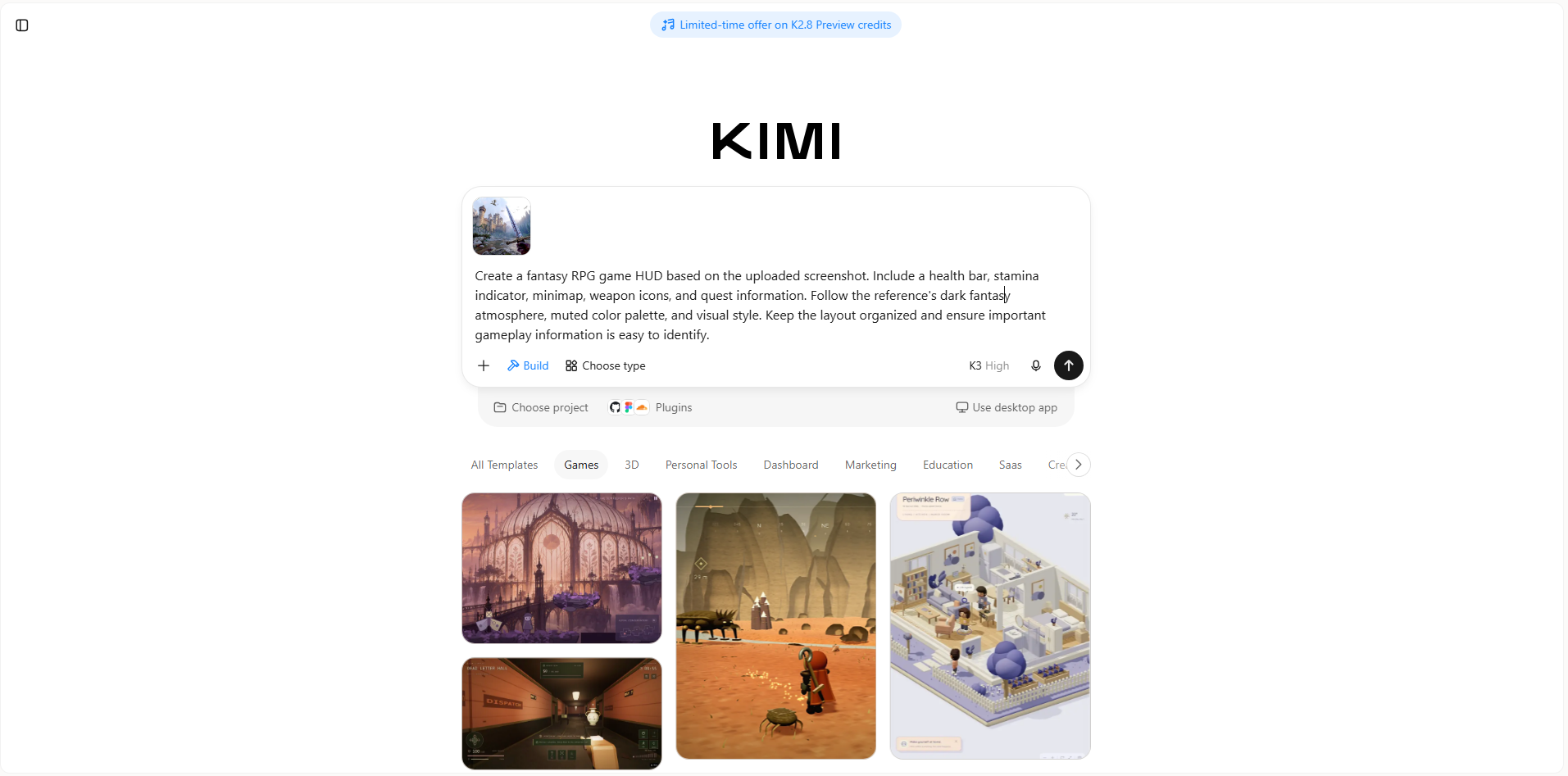
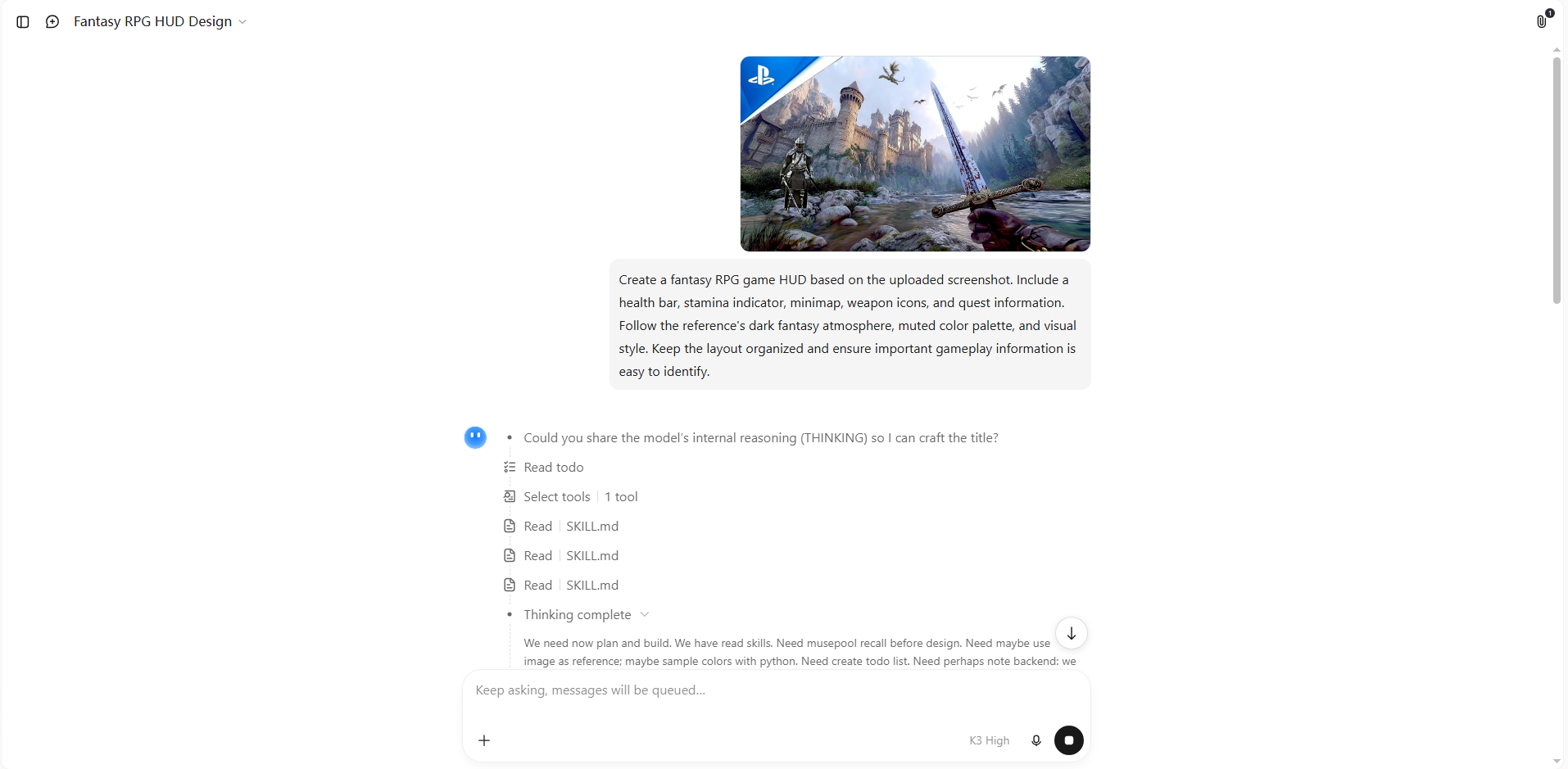
Schritt 2: Die KI deine Game-UI generieren lassen
Nachdem du deinen prompt eingegeben und Referenzen hochgeladen hast, lass Kimi Build den ersten Entwurf generieren. Es kann deine Beschreibung in ein visuelles Interface-Konzept umwandeln und dir helfen, Layouts, visuelle Elemente und unterschiedliche Gestaltungsrichtungen zu erkunden.
Prüfe das generierte Ergebnis darauf, ob es die erforderlichen Komponenten enthält und deinem gewünschten Stil entspricht. Du kannst auch mit verschiedenen prompts experimentieren, um alternative Layouts, Farben und visuelle Ausgestaltungen zu erkunden.
Schritt 3: Die Benutzeroberfläche bearbeiten und optimieren
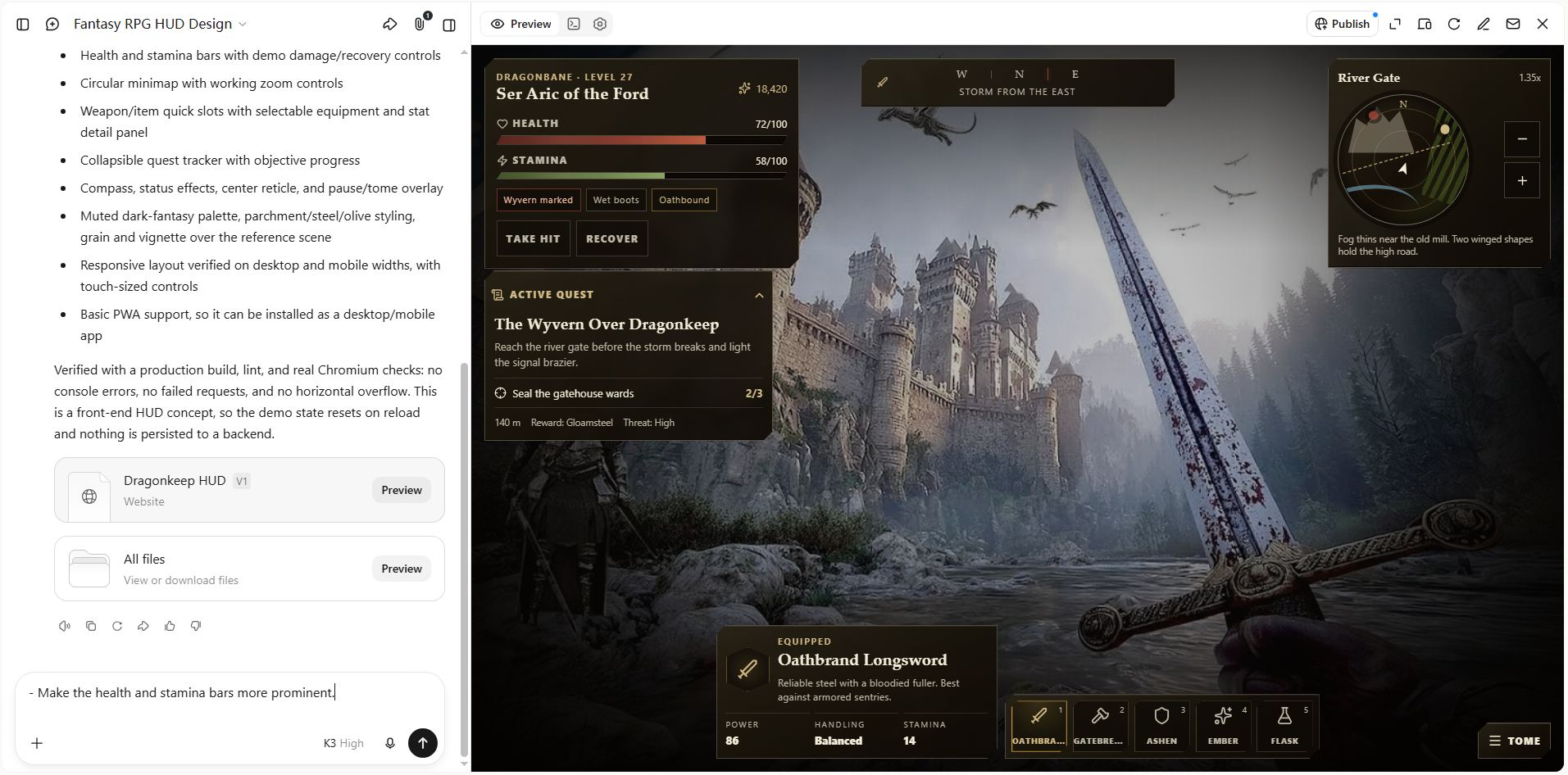
Sobald der erste Entwurf fertig ist, kannst du ihn durch dialogbasierte prompts, Kommentare zu einzelnen Elementen oder manuelle Bearbeitungen verfeinern.
Du kannst Kimi Build zum Beispiel auffordern:
Mache die Gesundheits- und Ausdauerleisten auffälliger.
Passe das Inventarfenster so an, dass mehr Gegenstandsplätze angezeigt werden.
Ändere die Buttonfarben so, dass sie zur visuellen Identität des Spiels passen.
Verbessere Textkontrast und Abstände.
Ersetze allgemeine Symbole durch passendere Elemente im Fantasy-Stil.
Ordne das Menü neu an, damit die Navigation klarer wird.
Verfeinere die Benutzeroberfläche weiter, bis visueller Stil, Layout und Komponenten deinen Anforderungen entsprechen.
Schritt 4: Veröffentliche und teile dein Spiel-UI-Projekt
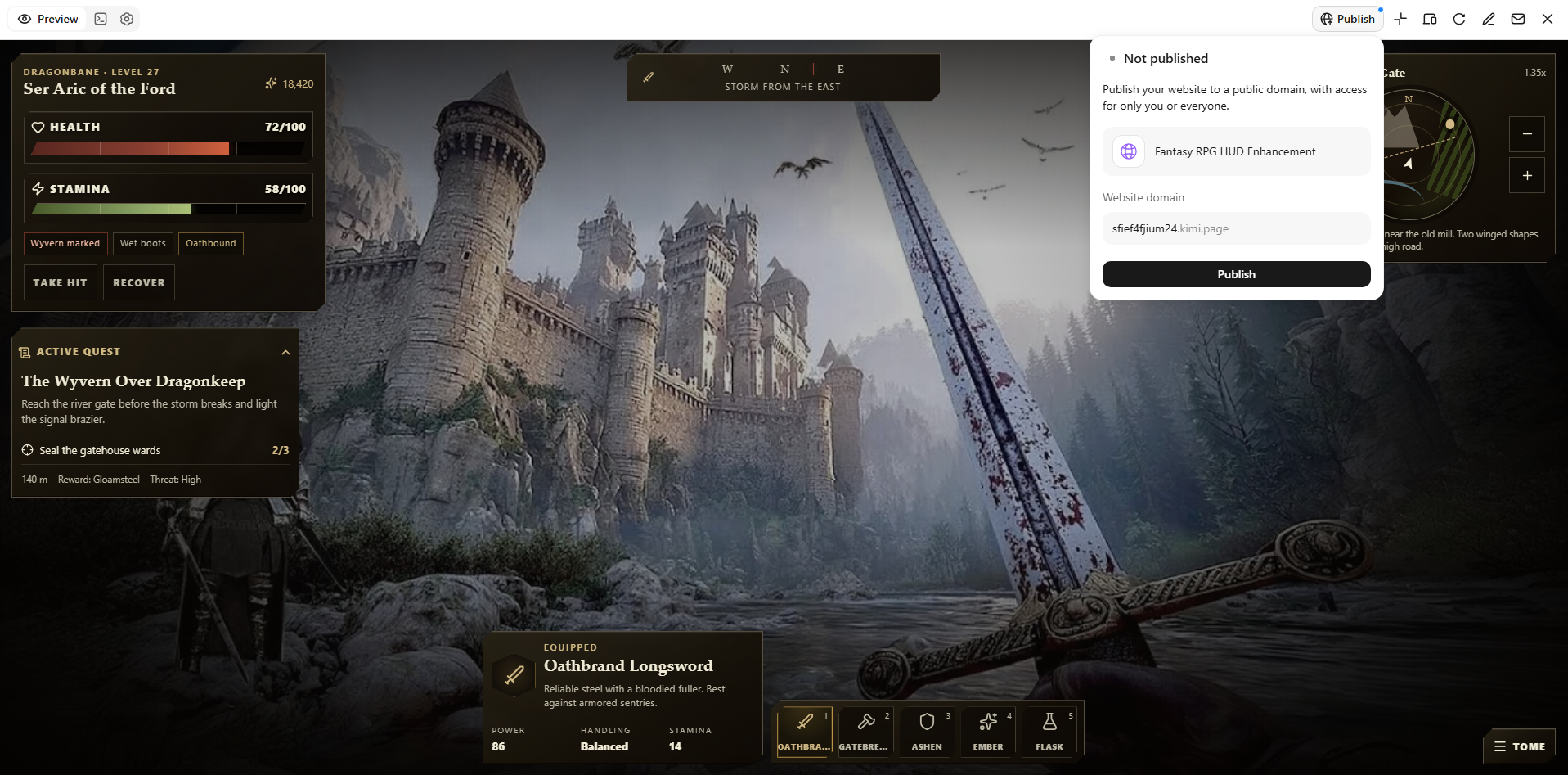
Wenn du mit dem Ergebnis zufrieden bist, veröffentliche dein Projekt über Kimi Build und erstelle einen teilbaren Link. Du kannst die veröffentlichte Oberfläche nutzen, um dein Designkonzept zu präsentieren, es mit Teammitgliedern zu teilen oder Feedback für weitere Verbesserungen einzuholen.
Durch die Veröffentlichung kannst du dein Spiel-UI-Konzept leichter präsentieren und deine Designrichtung vermitteln, bevor du mit der weiteren Entwicklung beginnst.
Wichtige Funktionen von Kimi Build für das Spiel-UI-Design
Für die Erstellung einer Spiel-UI reicht es nicht aus, Buttons anzuordnen und Farben auszuwählen. Du brauchst auch Werkzeuge, um deine Designs zum Leben zu erwecken und verschiedene Stile zu erkunden. Kimi Build bietet Funktionen, die diesen Prozess erleichtern. Das kannst du damit tun:
Spiel-UI aus prompts und visuellen Referenzen erstellen: Beschreibe die Oberfläche, die du erstellen möchtest, einschließlich Spielgenre, Layout, Komponenten und visueller Ausrichtung. Du kannst auch Screenshots, Skizzen oder andere Referenzbilder hochladen, um das Design zu steuern. Kimi Build verwandelt deine Ideen in visuelle Spieloberflächen wie HUDs, Hauptmenüs, Inventarbildschirme und Charakterauswahlseiten.
Einheitliche visuelle Stile für Spieloberflächen erstellen: Lege die visuelle Ausrichtung deines Spiels fest, indem du Farben, Beleuchtung, Texturen, Typografie und die Gesamtatmosphäre beschreibst. Kimi Build kann diese visuellen Entscheidungen über das gesamte Erlebnis hinweg umsetzen, sodass verschiedene Oberflächenelemente in dieselbe Spielwelt passen.
Interaktive Spiel-UI-Erlebnisse erstellen: Gehe über statische Oberflächenentwürfe hinaus und erstelle spielbare Spielerlebnisse mit Oberflächenelementen und Spiellogik. Du kannst erkunden, wie Menüs, Statusanzeigen, Buttons und andere visuelle Komponenten im umfassenderen Spielerlebnis funktionieren.
Layouts und Interaktionen mit prompts verfeinern: Verbessere deine Spiel-UI weiter mit Anweisungen in natürlicher Sprache. Passe die Positionen von Komponenten an, ändere Farben, verfeinere visuelle Details oder modifiziere Spielinteraktionen. Du kannst auch visuelle Anmerkungen verwenden, um auf bestimmte Elemente hinzuweisen, die geändert werden müssen.
Spiel-UI ansehen, testen und teilen: Sieh dir deine Erstellung online an und teste, wie die Oberfläche als Teil des Spiels funktioniert. Über den Versionsverlauf kannst du frühere Iterationen erneut aufrufen, während Veröffentlichungs- und Freigabeoptionen es erleichtern, deine Arbeit zu präsentieren und Feedback einzuholen.
Tipps für ein gelungenes Spiel-UI-Design
Eine gut gestaltete Spiel-UI sollte es Spielenden leicht machen, Informationen zu verstehen und mit verschiedenen Funktionen zu interagieren. Jedes visuelle Element sollte einen klaren Zweck haben und das gesamte Spielerlebnis unterstützen. Beachte die folgenden Tipps, wenn du an einem 3D- oder 2D-Spiel-UI-Design arbeitest:
Lesbarkeit und Klarheit priorisieren
Stelle sicher, dass Spielende Texte lesen, Symbole verstehen und wichtige Informationen problemlos finden können. Wähle klare Schriftarten, passende Textgrößen und Farben, die sich vom Hintergrund abheben. Vermeide zu viele Details, die Spielende während des Spielens ablenken könnten.
Eine klare visuelle Hierarchie schaffen
Ordne Oberflächenelemente nach ihrer Wichtigkeit an, damit Spielende wissen, wohin sie zuerst schauen sollen. Wichtige Details wie Lebensbalken, Punktestände und Aktionsbuttons sollten leicht zu erkennen sein. Nutze unterschiedliche Größen, Farben und Abstände, um zentrale Informationen von weniger wichtigen Details zu trennen.
Den visuellen Stil des Spiels aufgreifen
Deine UI sollte sich wie ein natürlicher Teil des Spiels anfühlen und nicht wie ein separates Design. Wähle Farben, Schriftarten, Symbole und Formen, die zu Spielwelt und Gesamtstimmung passen. Ein Fantasyspiel kann beispielsweise dekorative Elemente verwenden, während ein Science-Fiction-Spiel futuristische Panels und digitale Anzeigen enthalten kann.
An Plattform und Eingabemethode anpassen
Gestalte die Oberfläche entsprechend dem Gerät und den Bedienelementen, die Spielende nutzen. Mobile Spiele benötigen größere, berührungsfreundliche Buttons, während PC-Spiele Tastaturkürzel und Maussteuerung verwenden können. Konsolenoberflächen sollten außerdem reibungslos mit Controllern funktionieren und auch aus der Entfernung leicht zu navigieren sein.
Bildschirmübergreifend konsistent bleiben
Verwende im gesamten Spiel dieselben Schriftarten, Farben, Button-Stile und Abstände. Platziere ähnliche Aktionen und Navigationselemente auf verschiedenen Bildschirmen an vertrauten Stellen. Dadurch ist die Oberfläche leichter zu erlernen und Spielende können ohne Verwirrung zwischen Menüs wechseln.
Unmittelbares und klares Feedback geben
Spielende sollten wissen, wann ihre Aktionen erfolgreich waren oder wann etwas ihre Aufmerksamkeit erfordert. Nutze Animationen, Soundeffekte, Hervorhebungen oder kurze Nachrichten als Reaktion auf Klicks und Aktionen im Spiel. Klares Feedback lässt Interaktionen natürlicher wirken und hilft Spielenden zu verstehen, was geschieht.
Barrierefreiheit in den Designprozess einbeziehen
Gestalte deine Spiel-UI so, dass sie für Spielende mit unterschiedlichen Bedürfnissen und Fähigkeiten angenehm nutzbar ist. Verwende gut lesbaren Text, ausreichenden Farbkontrast, anpassbare Textgrößen und klare Symbole. Du kannst auch Optionen für farbenblinde Spielende, Untertitel und anpassbare Steuerungen einbeziehen, um das Spiel barrierefreier zu machen.
Fazit
Ein durchdachtes Design der Spiel-Benutzeroberfläche kann den Unterschied zwischen einem verwirrenden Spiel und einem angenehmen Erlebnis ausmachen. Entscheidend ist, dass jedes Element nützlich, klar und mit dem gesamten Gameplay verbunden bleibt. Mit dem richtigen Ansatz kannst du deine kreativen Ideen in ansprechende Spieloberflächen verwandeln. Probiere Kimi Build aus, um deine eigene Spiel-UI zu erstellen und verschiedene Gestaltungsmöglichkeiten zu erkunden. Starte mit Kimi und erwecke dein nächstes Spielkonzept zum Leben.