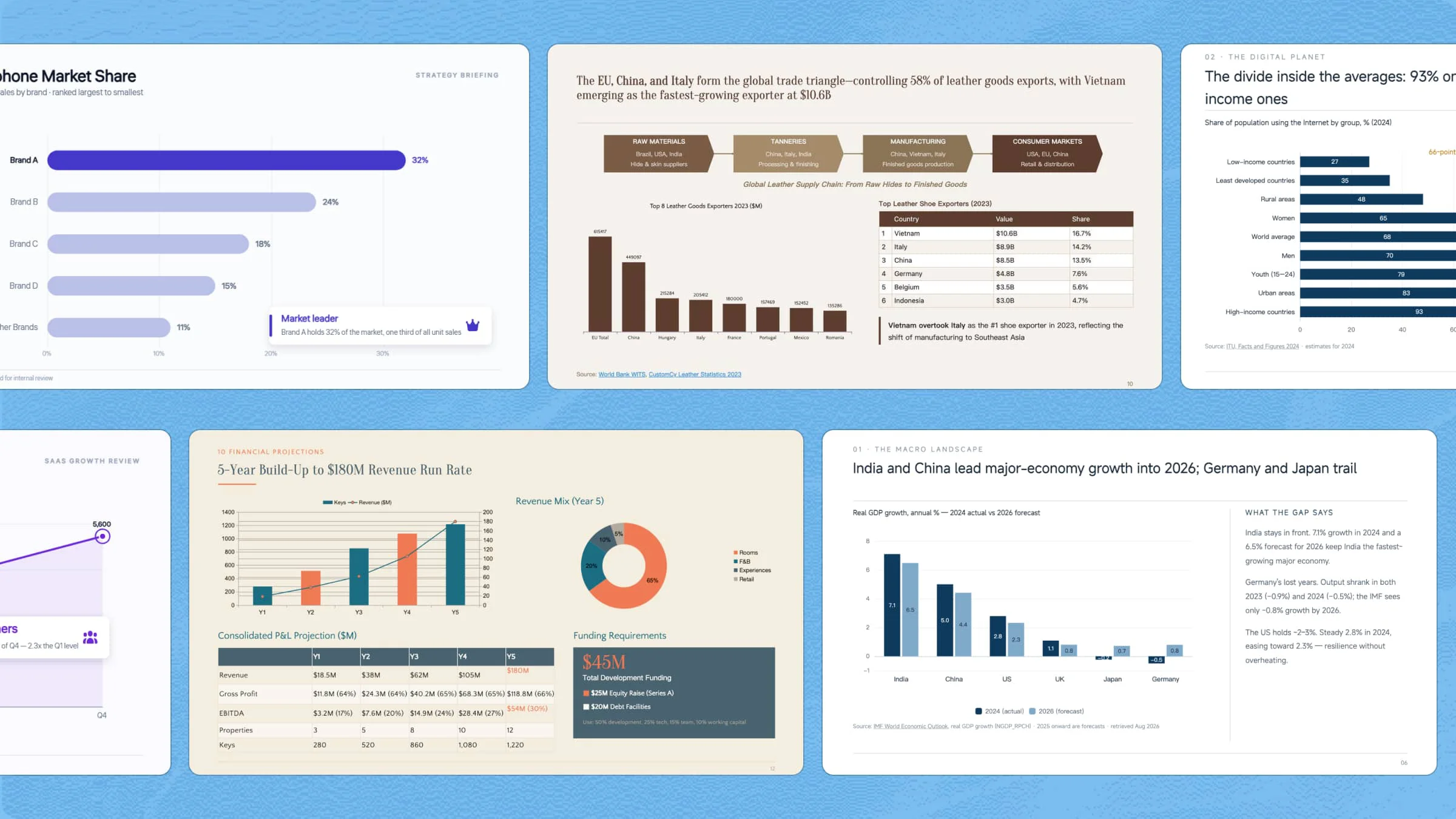
Daten spielen in Präsentationen eine wichtige Rolle, doch sie verständlich darzustellen, kann eine Herausforderung sein. Diagramme verwandeln komplexe Daten in leichter verständliche Visualisierungen und helfen dabei, wichtige Trends und Vergleiche hervorzuheben. PowerPoint-Diagrammvorlagen vereinfachen den Designprozess mit fertigen Layouts und Stilen. Hier finden Sie 10 Vorlagen, mit denen Sie klarere und ansprechendere Datenpräsentationen erstellen können.
Überblick über 10 PPT-Diagrammvorlagen
Diese 10 Diagrammvorlagen decken unterschiedliche Präsentationsanforderungen ab — von der Verfolgung von Geschäftswachstum und Finanzleistung bis zum Produktvergleich und zur Visualisierung des Projektfortschritts. Die folgende Tabelle fasst zusammen, wofür sich die einzelnen Vorlagen am besten eignen und wann sie verwendet werden sollten.
| Vorlage | Diagrammtyp | Wichtiger Datenfokus | Geeignet für |
|---|---|---|---|
| Diagramm zum Umsatzwachstum | Liniendiagramm | Monatlicher Umsatz und Gesamtwachstum | Vertriebsberichte, Geschäftsanalysen, Leistungsupdates |
| Diagramm zum Umsatzvergleich | Gruppiertes Balkendiagramm | Umsatz nach Region oder Segment | Geschäftsberichte, regionale Vergleiche, Managementpräsentationen |
| Marktanteilsdiagramm | Horizontales Balkendiagramm | Marktanteil nach Marke | Marketingberichte, Wettbewerbsanalysen, Strategiepräsentationen |
| Diagramm zur Gewinnentwicklung | Ringdiagramm | Monatlicher Gewinn, Spitzenwerte und Rückgänge | Finanzberichte, Managementmeetings, Geschäftsplanung |
| Diagramm zur monatlichen Leistung | Säulendiagramm | Monatliche Leistungskennzahlen | KPI-Berichte, Lead-Tracking, Jahresrückblicke |
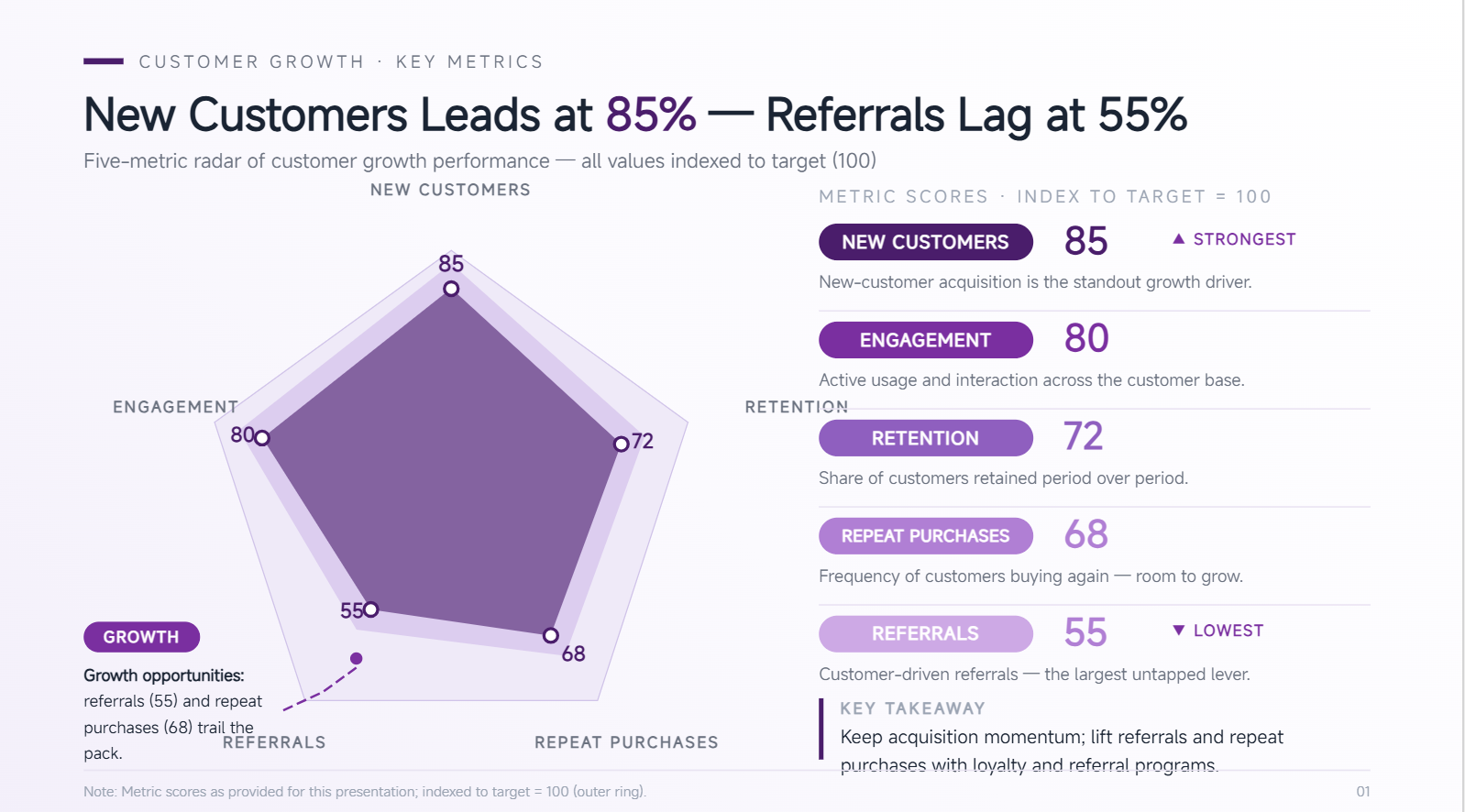
| Diagramm zum Kundenwachstum | Radardiagramm | Kundenzahlen und Wachstumsmeilensteine | Akquiseberichte, Abonnenten-Updates, Wachstumspräsentationen |
| Diagramm zur finanziellen Leistung | Streudiagramm | Umsatz und Betriebsgewinn | Berichte für Führungskräfte, Finanzanalysen, Geschäftsplanung |
| Produktvergleichsdiagramm | Treemap | Funktionen, Bewertungen und Kundenrezensionen | Produktpräsentationen, Kaufberatungen, Vertriebspräsentationen |
| Projektfortschrittsdiagramm | Wasserfalldiagramm | Fertigstellungsgrad nach Phase | Projektupdates, Teammeetings, Statusberichte |
| Diagramm für statistische Daten | Trichterdiagramm | Prozentsätze, Benchmarks und zentrale Erkenntnisse | Umfragen, Forschungsberichte, Präsentationen zu Kundenfeedback |
10 PowerPoint-Vorlagen für Diagramme, die Ihre Präsentationen aufwerten
Die Wahl des richtigen Diagramms dient nicht nur dazu, Daten darzustellen. Sie hilft auch dabei, Ihre Botschaft leichter erfassbar und einprägsam zu machen. Kimi Slides, ein KI-Tool zum Erstellen von Präsentationen, kann Ihre Daten und Anweisungen in präsentationsreife Diagramme verwandeln – mit automatisch angeordneten Layouts, Beschriftungen, Hervorhebungen und Animationen. Die folgenden 10 Vorlagen wurden alle mit Kimi Slides erstellt und zeigen verschiedene Möglichkeiten, Geschäfts-, Finanz-, Kunden-, Produkt- und Projektdaten zu visualisieren.
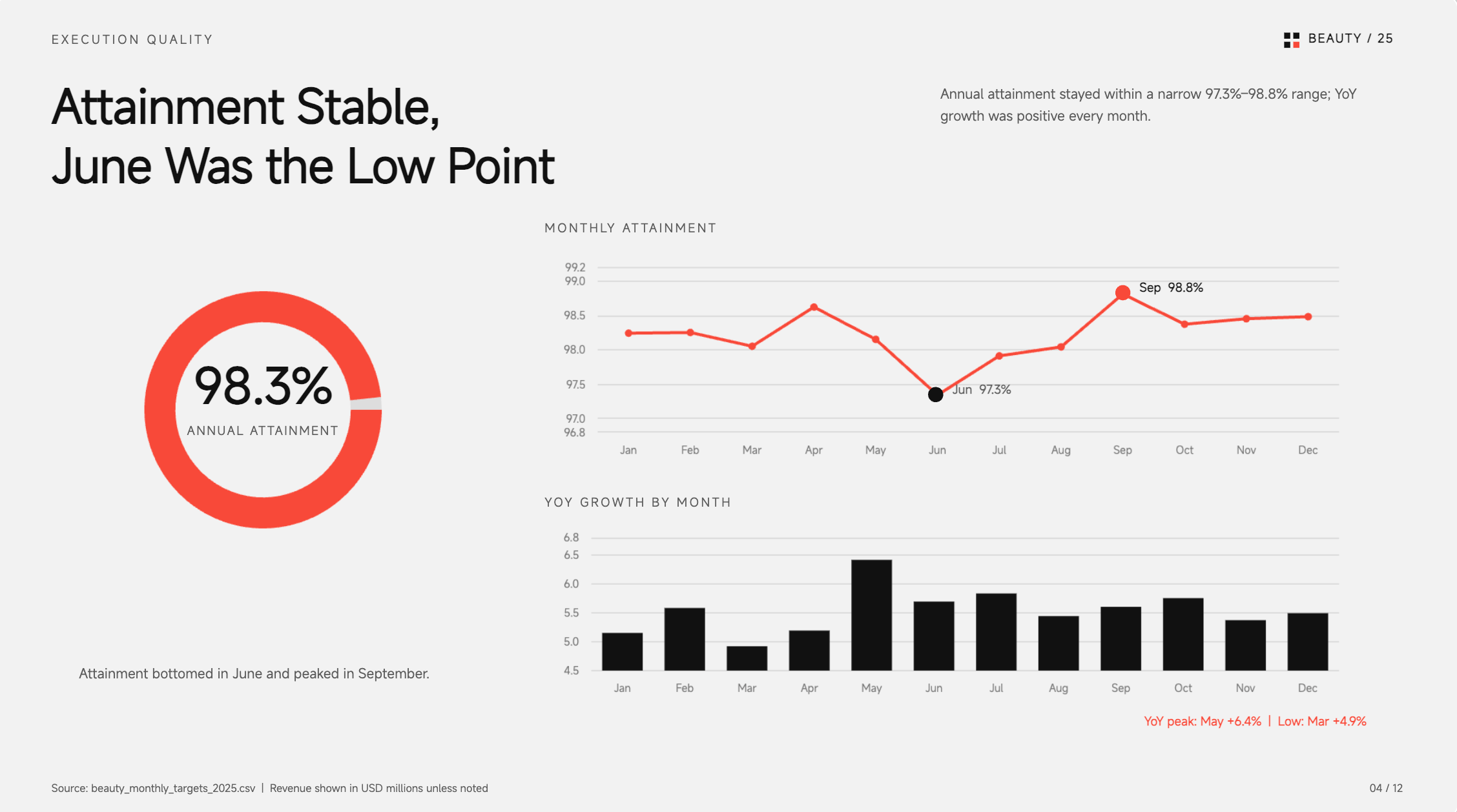
Vorlage für ein Umsatzwachstumsdiagramm
Ein Umsatzwachstumsdiagramm erleichtert es, Veränderungen der Verkaufsleistung im Zeitverlauf zu erkennen. Unternehmen können damit monatliche oder jährliche Ergebnisse präsentieren, starke Zeiträume identifizieren und das Gesamtwachstum darstellen. Es eignet sich für Vertriebsberichte, Geschäftsanalysen und Leistungspräsentationen.
Anwendung
Schritt 1: prompt eingeben
Beschreiben Sie die Verkaufsdaten, die Sie visualisieren möchten, einschließlich Zeitraum, Kennzahlen, wichtiger Veränderungen und des zentralen Ergebnisses, das Sie hervorheben möchten. Geben Sie den visuellen Stil und die Animation möglichst genau an, damit das Ergebnis Ihren Anforderungen an die Präsentation entspricht.
prompt:
Schritt 2: KI erstellt Ihr PPT
Kimi Slides wandelt die Verkaufszahlen in das gewünschte Diagramm um und ordnet Beschriftungen, Wachstumshinweise und Animationen automatisch an.
Schritt 3: PPT prüfen und exportieren
Prüfen Sie, ob jede Monatszahl korrekt ist und der Wachstumstrend leicht verständlich dargestellt wird. Sehen Sie sich die Animation in der Vorschau an, nehmen Sie bei Bedarf Änderungen vor und exportieren Sie das fertige PPT.
Vorlage für ein Umsatzvergleichsdiagramm
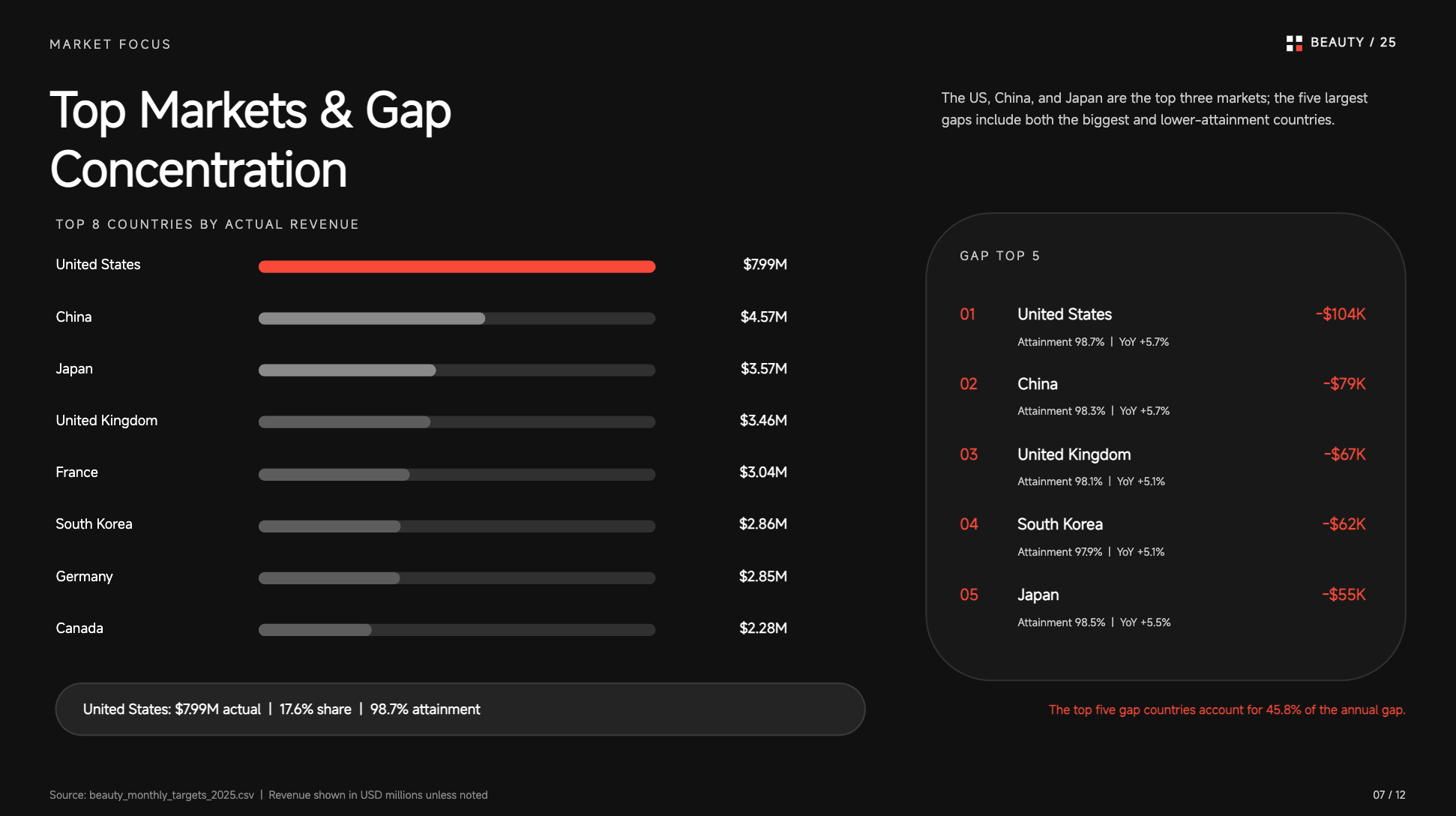
Ein Umsatzvergleichsdiagramm hilft Betrachtern, schnell zu erkennen, welche Kategorien die höchsten Umsätze erzielen. Regionen, Produkte, Abteilungen oder andere Geschäftsbereiche lassen sich damit direkt gegenüberstellen. Dadurch eignet es sich besonders für Berichte, in denen deutliche Leistungsunterschiede wichtig sind.
Anwendung
Schritt 1: prompt eingeben
Geben Sie die Umsatzzahlen für jede Region, jedes Produkt oder jede Geschäftseinheit an, die Sie vergleichen möchten. Erwähnen Sie, dass die Daten als Balkendiagramm dargestellt werden sollen und die Kategorie mit der besten Leistung für einen schnellen Vergleich deutlich hervorgehoben werden soll.
prompt:
Schritt 2: KI erstellt Ihr PPT
Die KI ordnet die regionalen Umsatzzahlen in einem Vergleichsdiagramm an und fügt die gewünschten Beschriftungen, Hervorhebungen und Balkenanimationen hinzu.
Schritt 3: PPT prüfen und exportieren
Bestätigen Sie, dass für alle vier Regionen die richtigen Werte angezeigt werden und der Osten als Spitzenreiter hervorsticht. Spielen Sie die Animation ab, um sicherzustellen, dass der Vergleich klar ist, und exportieren Sie anschließend das PPT.
Vorlage für ein Marktanteilsdiagramm
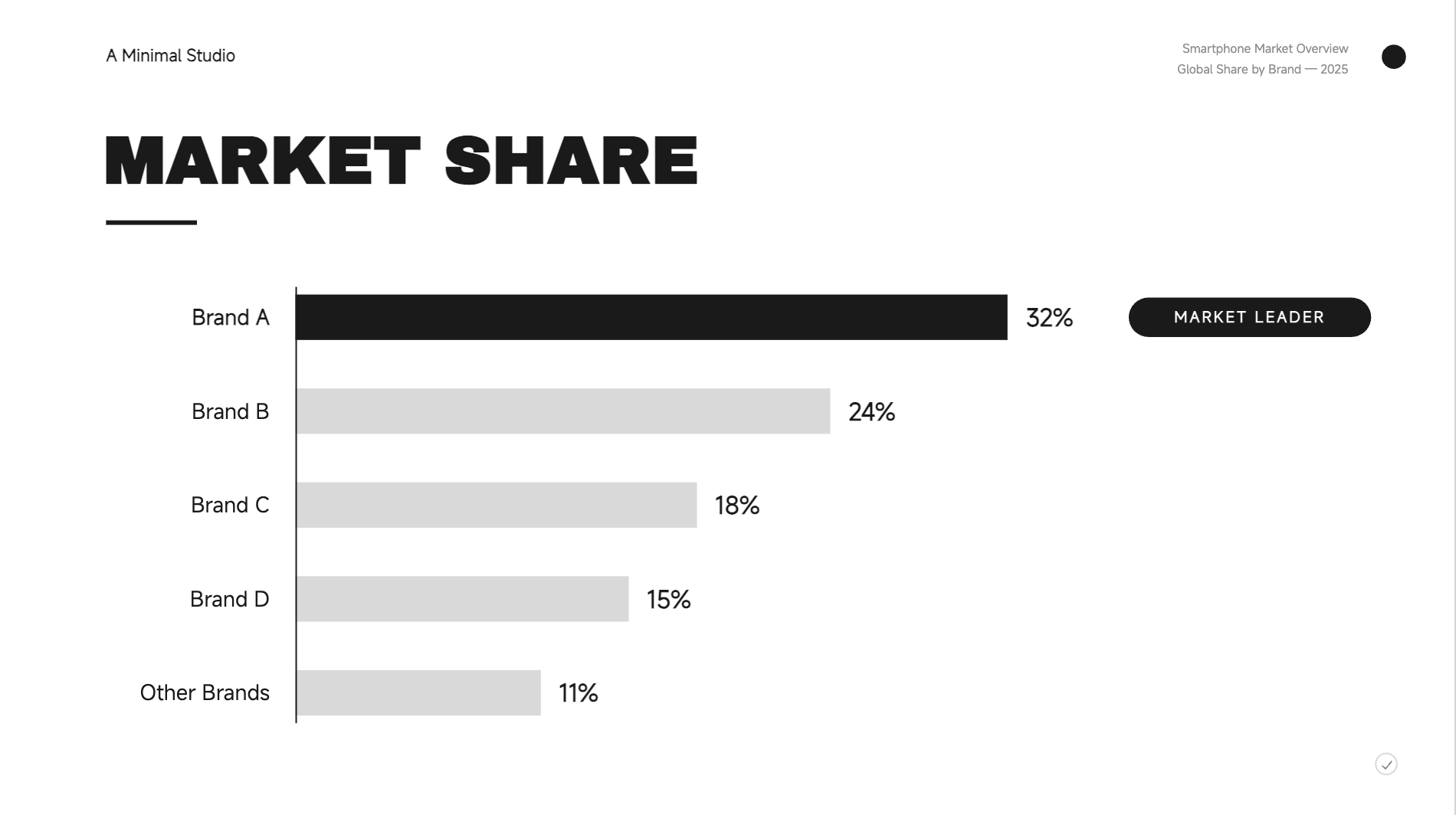
Ein Marktanteilsdiagramm zeigt, wie sich ein Markt auf verschiedene Unternehmen oder Marken verteilt. Damit lassen sich die Positionen von Wettbewerbern leichter vergleichen, und das Publikum erkennt, wer den größten Anteil hält. Es eignet sich für Marketingberichte, Wettbewerbsanalysen und Präsentationen zur Geschäftsstrategie.
Anwendung
Schritt 1: prompt eingeben
Geben Sie Unternehmen oder Marken, ihre Marktanteile in Prozent sowie die Rangfolge oder zentrale Erkenntnis an, die Sie vermitteln möchten. Ergänzen Sie Anweisungen zu Beschriftungen, Reihenfolge, Hervorhebung und Animation, um ein fokussiertes Ergebnis zu erhalten.
prompt:
Schritt 2: KI erstellt Ihr PPT
Kimi Slides wandelt die Prozentwerte in ein nach Rangfolge geordnetes Marktanteilsdiagramm um und übernimmt die gewünschte Reihenfolge, Beschriftung und Animation.
Schritt 3: PPT prüfen und exportieren
Prüfen Sie, ob alle Marktanteile korrekt sind und die Rangfolge stimmt. Stellen Sie vor dem Export sicher, dass der Marktführer eindeutig gekennzeichnet ist.
Vorlage für ein Gewinntrenddiagramm
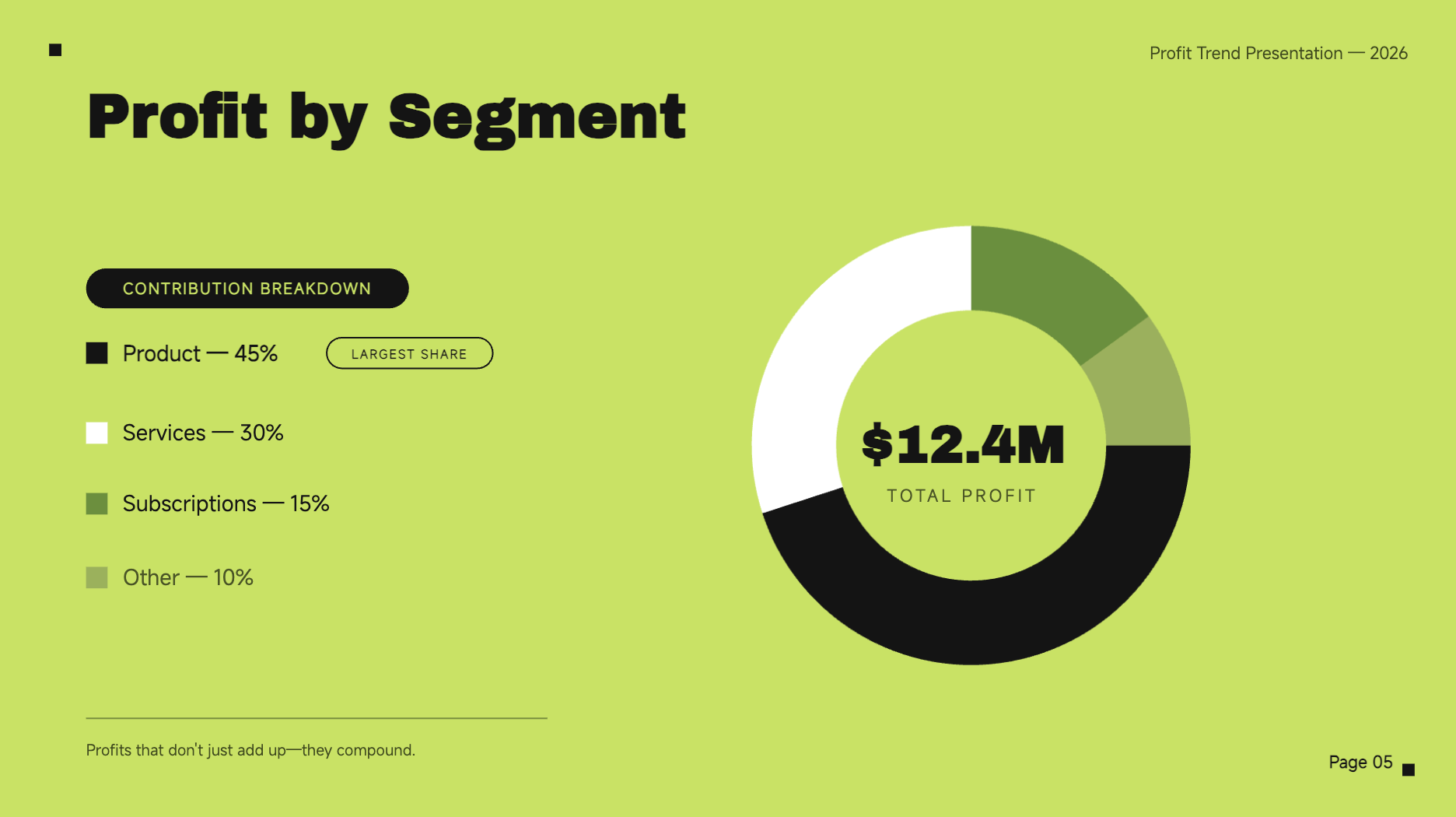
Ein Gewinntrenddiagramm zeigt, wie sich die Rentabilität über verschiedene Zeiträume hinweg verändert. Es kann stetiges Wachstum, vorübergehende Rückgänge oder wichtige Spitzen aufzeigen, die Aufmerksamkeit erfordern. Diese Art der Visualisierung eignet sich für Finanzberichte, Managementbesprechungen und die Geschäftsplanung.
Anwendung
Schritt 1: prompt eingeben
Geben Sie die Gewinnzahlen für jeden Monat oder jedes Quartal an und nennen Sie alle wesentlichen Anstiege, Rückgänge oder Höchstwerte. Fügen Sie die zentrale finanzielle Erkenntnis hinzu, die hervorgehoben werden soll, damit das Diagramm eine klare Aussage vermittelt.
Prompt:
Schritt 2: Lassen Sie die KI Ihr PPT erstellen
Die KI trägt die monatlichen Gewinnzahlen ein und erstellt den Trend mit dem Rückgang im März, dem Höchstwert im Juni und ergänzenden Anmerkungen.
Schritt 3: PPT prüfen und exportieren
Stellen Sie sicher, dass die Gewinnwerte korrekt sind und wichtige Veränderungen gut erkennbar sind. Sehen Sie sich die Animation in der Vorschau an, um sicherzustellen, dass die Aussage vor dem Export natürlich vermittelt wird.
Vorlage für ein monatliches Leistungsdiagramm
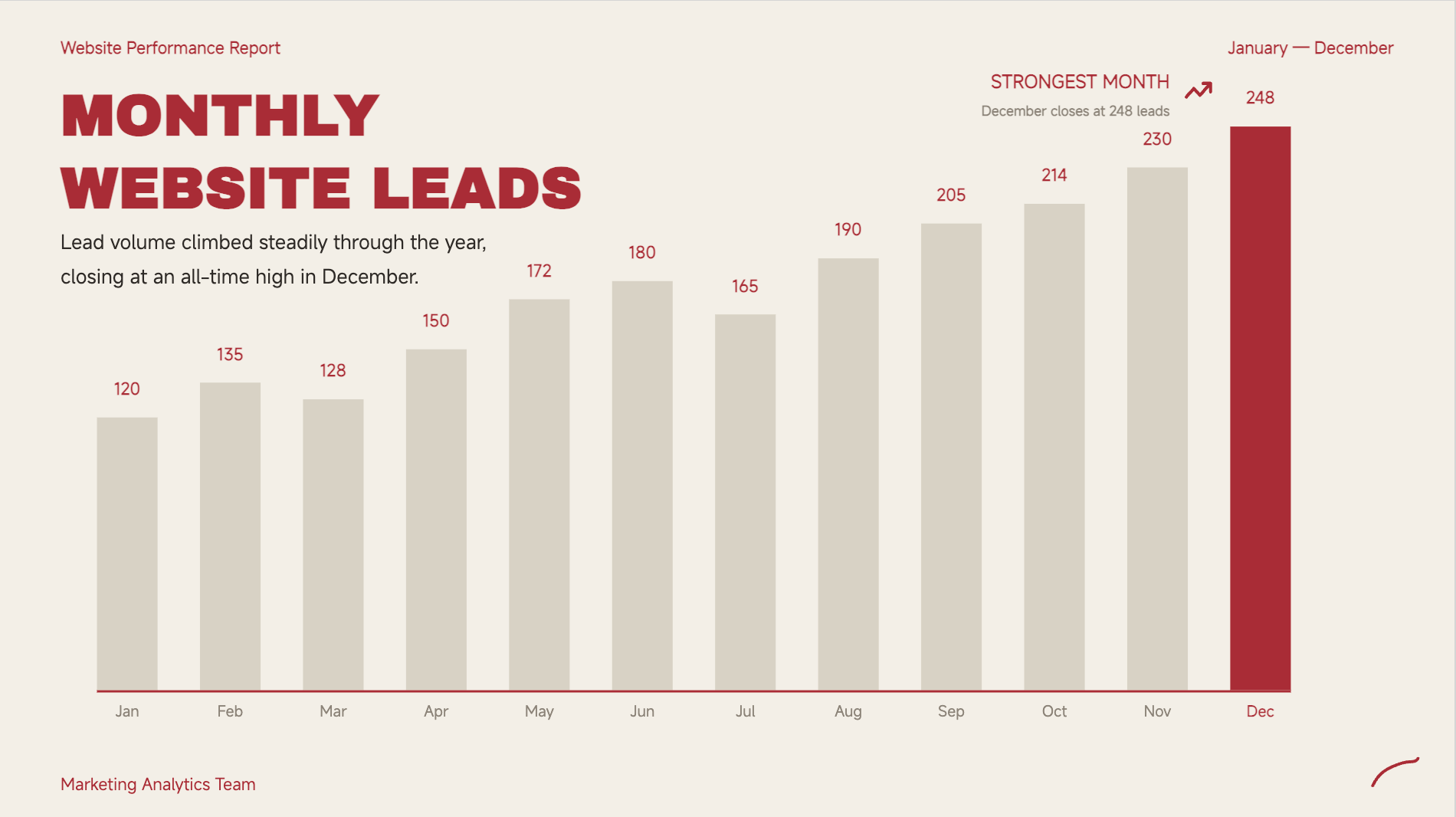
Ein monatliches Leistungsdiagramm fasst Ergebnisse aus mehreren Monaten für einen schnellen Vergleich zusammen. Es kann genutzt werden, um Leads, Verkäufe, Umsätze, Produktivität oder andere wiederkehrende Kennzahlen zu verfolgen. Indem alle Monate gemeinsam dargestellt werden, lassen sich starke und schwache Zeiträume leichter erkennen.
Anwendung
Schritt 1: Geben Sie Ihren prompt ein
Legen Sie die Leistungskennzahl fest und geben Sie den Wert für jeden Monat an. Nennen Sie außerdem den Monat, den Sie hervorheben möchten, sowie die Schlussfolgerung, die das Diagramm vermitteln soll.
Prompt:
Schritt 2: Lassen Sie die KI Ihr PPT erstellen
Kimi Slides ordnet die Monatswerte in einem Leistungsdiagramm an und fügt die gewünschten Datenbeschriftungen, Hervorhebungen und gruppierten Animationen hinzu.
Schritt 3: PPT prüfen und exportieren
Prüfen Sie, ob alle 12 Monate und Lead-Zahlen korrekt und gut lesbar sind. Sehen Sie sich die Animation in der Vorschau an, um sicherzustellen, dass der Jahresverlauf leicht nachzuvollziehen ist, und exportieren Sie anschließend.
Vorlage für ein Kundenzuwachsdiagramm
Ein Kundenzuwachsdiagramm zeigt, wie sich ein Kundenstamm über einen ausgewählten Zeitraum entwickelt. Es hilft Unternehmen dabei, Fortschritte bei der Kundengewinnung, das Abonnentenwachstum oder Veränderungen in ihrer Nutzerbasis zu vermitteln. Besonders geeignet ist es, um starkes Wachstum und den abschließenden Kundenmeilenstein darzustellen.
Anwendung
Schritt 1: Geben Sie Ihren prompt ein
Geben Sie die Gesamtzahl der Kunden für jeden Zeitraum an und erläutern Sie den Wachstumsmeilenstein, den Sie hervorheben möchten. Fügen Sie den Endwert, die wichtigste Wachstumsbotschaft und das Animationsverhalten hinzu, das die KI erstellen soll.
Prompt:
Schritt 2: Lassen Sie die KI Ihr PPT erstellen
Die KI wandelt die quartalsweisen Kundengesamtzahlen in ein ansteigendes Wachstumsdiagramm um und ergänzt den abschließenden Meilenstein sowie die unterstützende Botschaft.
Schritt 3: PPT prüfen und exportieren
Überprüfen Sie die Kundenzahl jedes Quartals und stellen Sie sicher, dass der Endwert von 5.600 gut auffällt. Spielen Sie die Animation ab und passen Sie überfüllte Elemente vor dem Export an.
Vorlage für ein Diagramm zur finanziellen Entwicklung
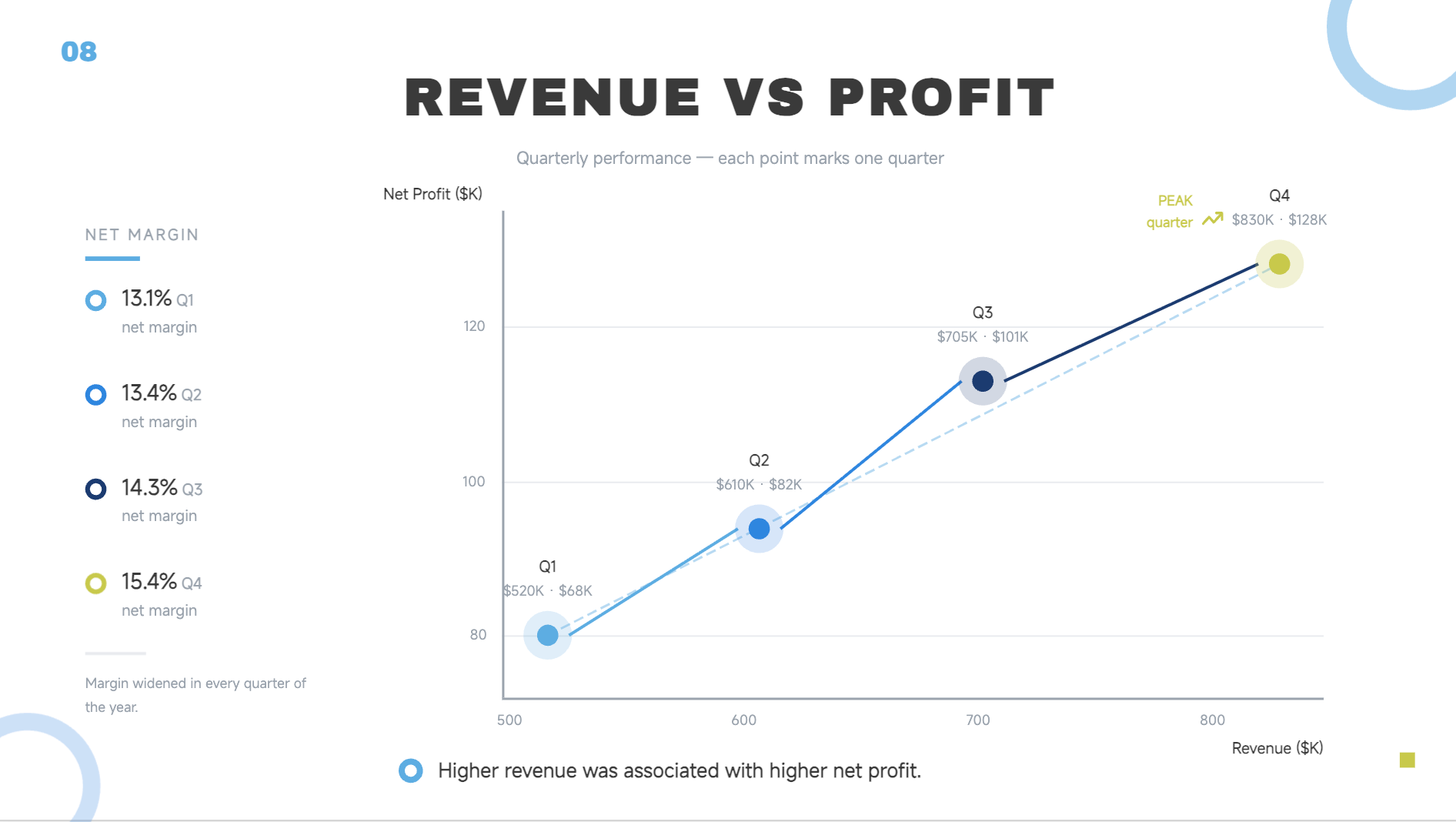
Ein Diagramm zur finanziellen Entwicklung fasst wichtige Unternehmenskennzahlen zusammen und zeigt, wie sich das Unternehmen entwickelt. Es hilft dabei, Umsatz, Gewinn, Ausgaben oder andere Finanzkennzahlen über mehrere Zeiträume hinweg zu vergleichen. Durch die Kombination zusammenhängender Kennzahlen können Führungskräfte die finanzielle Gesamtrichtung leichter verstehen.
Anwendung
Schritt 1: Geben Sie Ihren prompt ein
Listen Sie die Finanzkennzahlen auf, geben Sie deren Werte für jeden Zeitraum an und erläutern Sie die Beziehung, die Sie hervorheben möchten. Fügen Sie eine Zusammenfassung oder Kernaussage hinzu, die neben den Daten erscheinen soll.
Prompt:
Schritt 2: Lassen Sie die KI Ihr PPT erstellen
Kimi Slides erstellt die beiden Finanztrendlinien, ordnet ihre Beschriftungen an und wendet die im prompt angegebene Animationssequenz an.
Schritt 3: PPT prüfen und exportieren
Prüfen Sie Umsatz- und Gewinnzahlen sorgfältig und stellen Sie sicher, dass die beiden Trends klar voneinander zu unterscheiden sind. Sehen Sie sich die Animation in der Vorschau an und nehmen Sie vor dem Export letzte Anpassungen am Layout vor.
Vorlage für ein Produktvergleichsdiagramm
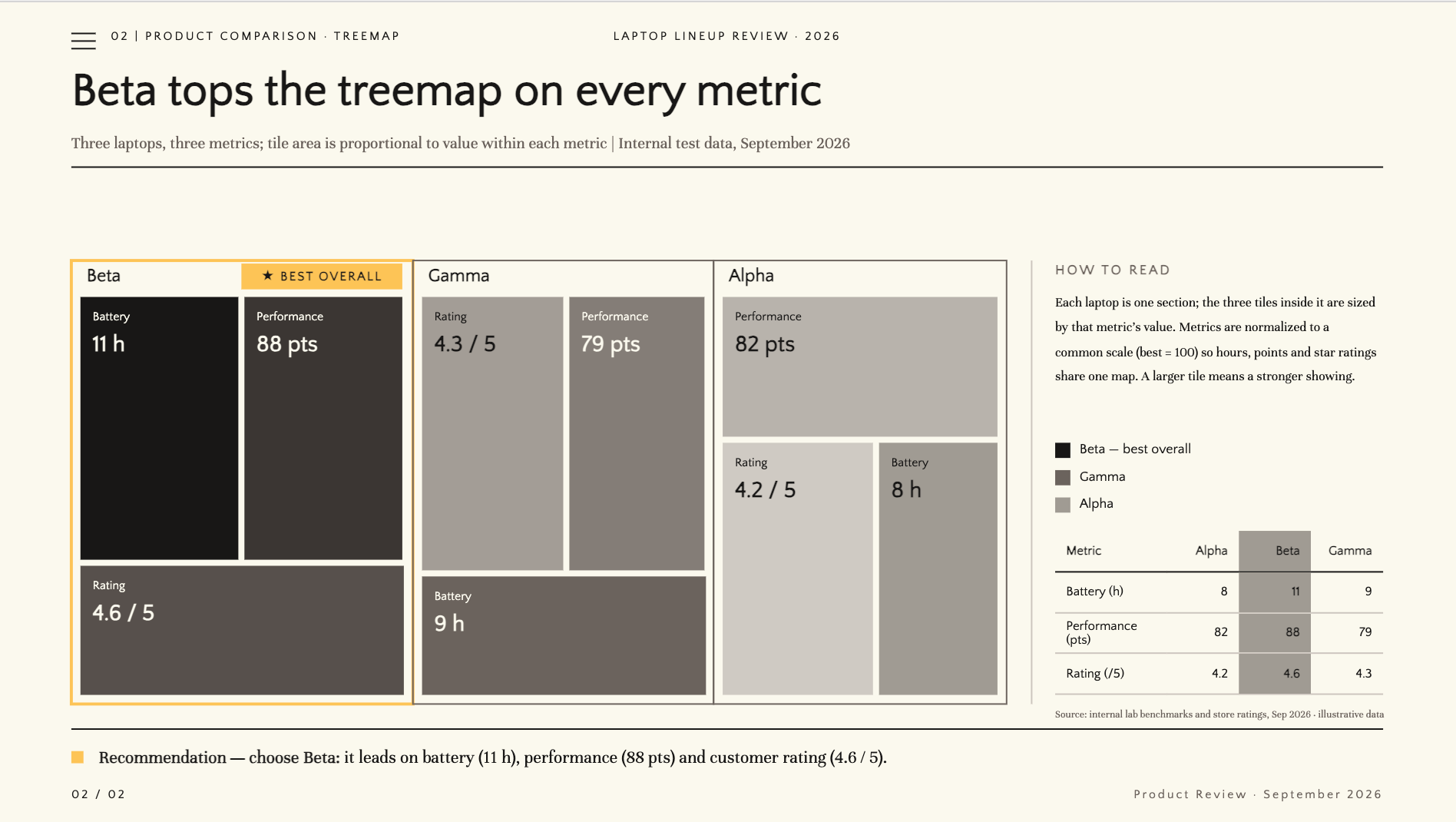
Ein Produktvergleichsdiagramm hilft dem Publikum, mehrere Produkte anhand derselben Kriterien zu bewerten. Es eignet sich für Produktpräsentationen, Kaufberatungen, Vertriebsunterlagen und Rezensionen. Wenn die Ergebnisse gemeinsam dargestellt werden, lassen sich Unterschiede bei Funktionen oder Leistung deutlich leichter erkennen.
So funktioniert's
Schritt 1: prompt eingeben
Gib die Produkte ein, die du vergleichen möchtest, und nenne ihre Bewertungen oder Messwerte für jede Kategorie. Gib an, welches Produkt am besten abschneidet und welche Empfehlung das fertige Diagramm vermitteln soll.
prompt:
Schritt 2: Lass die AI deine PPT erstellen
Die AI ordnet die drei Produkte und ihre Messwerte in einem übersichtlichen Vergleichsdiagramm mit separaten animierten Bereichen an.
Schritt 3: PPT prüfen und exportieren
Prüfe, ob jedes Produkt die korrekten Werte und Einheiten enthält. Vergewissere dich vor dem Export, dass Beta korrekt als insgesamt stärkste Option ausgewiesen ist.
Vorlage für ein Projektfortschrittsdiagramm
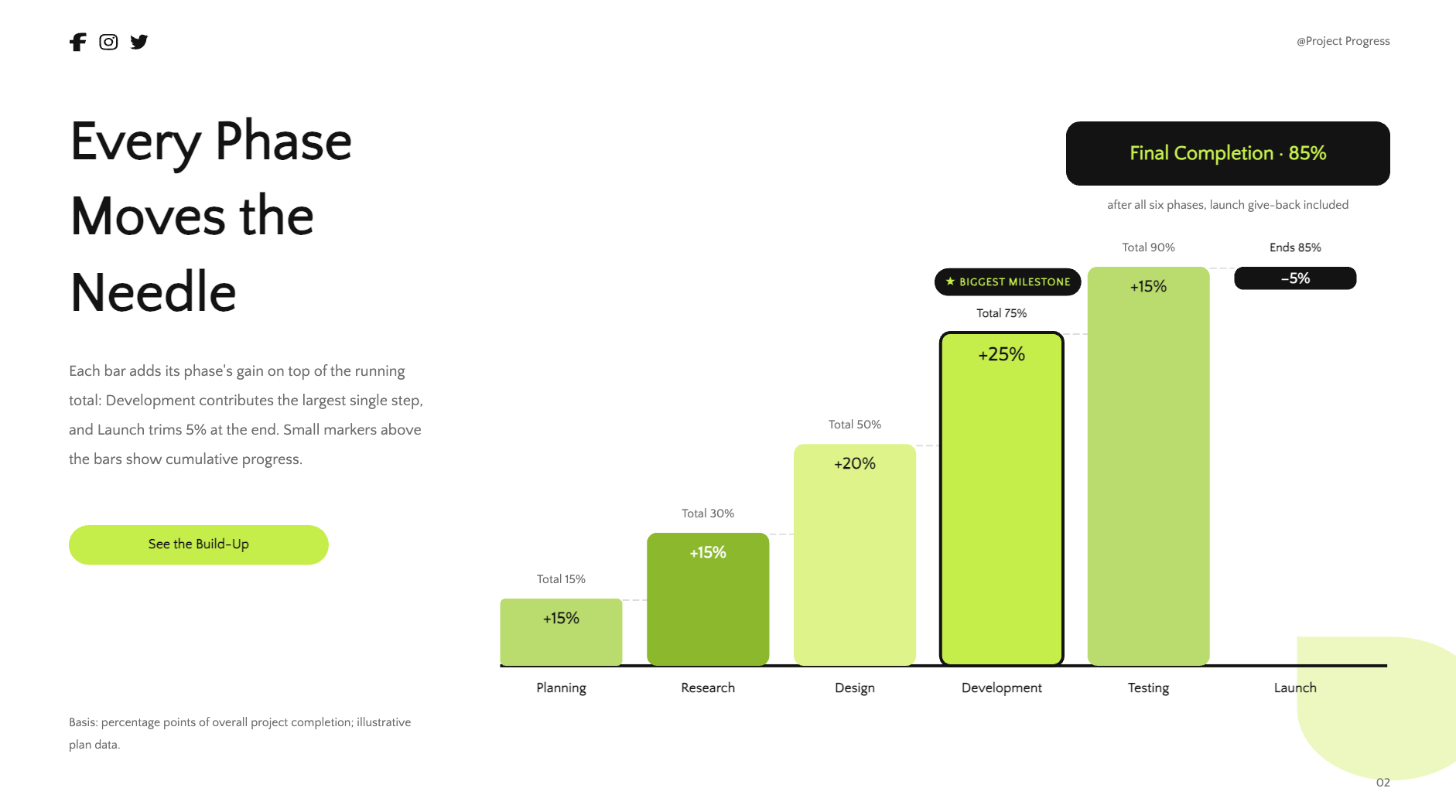
Ein Projektfortschrittsdiagramm zeigt, wie viel Arbeit in den verschiedenen Projektphasen bereits erledigt wurde. Es hilft Teams zu vermitteln, was abgeschlossen ist, woran gerade gearbeitet wird und was noch Aufmerksamkeit braucht. So lassen sich Projektupdates auf einen Blick deutlich leichter verstehen.
So funktioniert's
Schritt 1: prompt eingeben
Gib jede Projektphase zusammen mit ihrem Fertigstellungsgrad ein und kennzeichne die Phase, die sich aktuell in Bearbeitung befindet. Du kannst außerdem Meilensteine, Beschriftungen und die Reihenfolge angeben, in der der Fortschritt erscheinen soll.
prompt:
Schritt 2: Lass die AI deine PPT erstellen
Kimi Slides wandelt die Projektphasen und Prozentangaben in Fortschrittsbalken um und fügt die Anzeige der aktuellen Phase mit der gewünschten Animation hinzu.
Schritt 3: PPT prüfen und exportieren
Überprüfe jeden Fertigstellungsgrad und stelle sicher, dass Development eindeutig als aktuelle Phase markiert ist. Sieh dir die Fortschrittsanimation in der Vorschau an und exportiere, wenn alles korrekt aussieht.
Vorlage für ein statistisches Datendiagramm
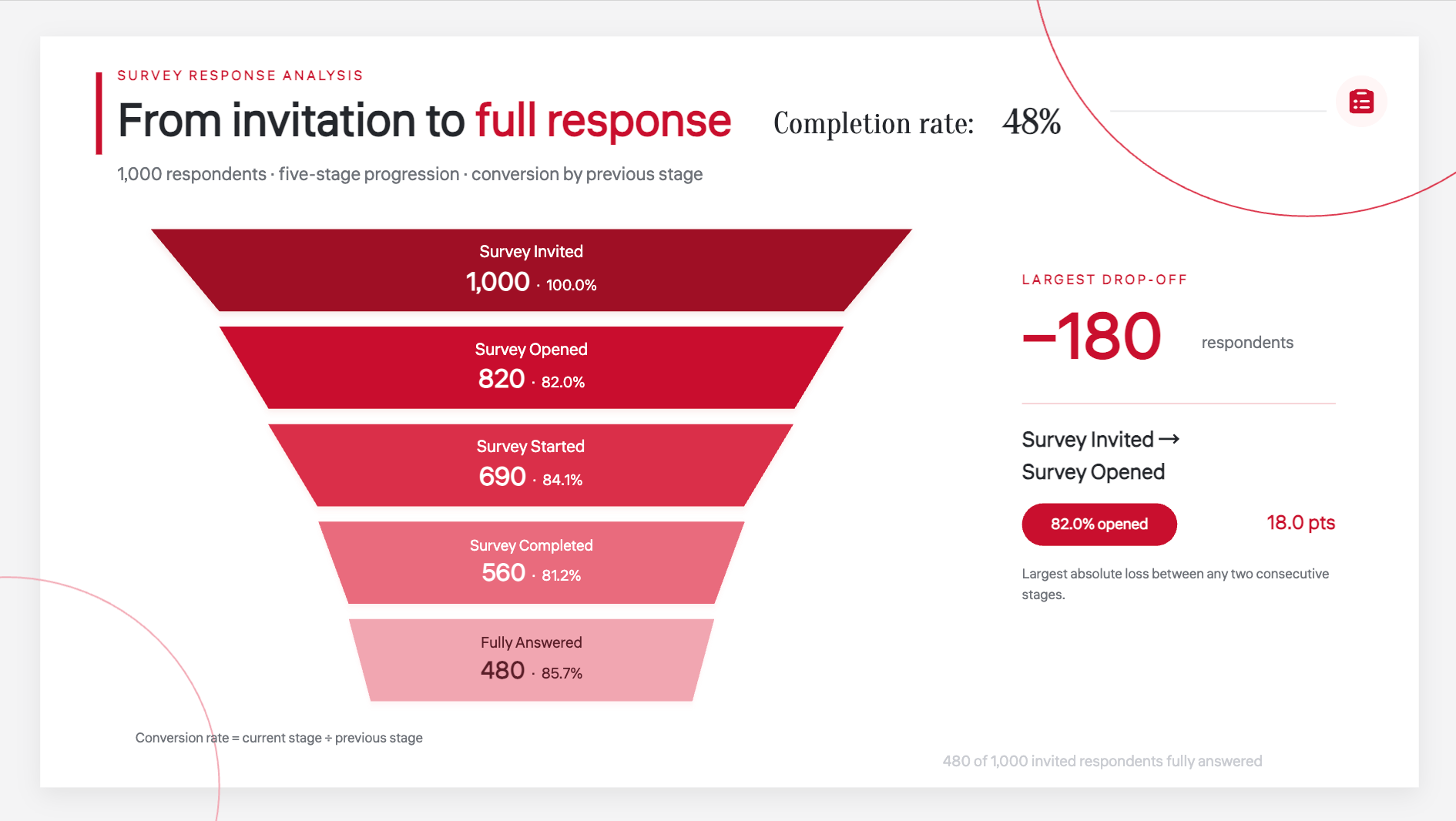
Ein statistisches Datendiagramm wandelt numerische Erkenntnisse in ein visuelles Format um, das sich leichter lesen und vergleichen lässt. Es kann für Umfragen, Forschung, Kundenfeedback und Berichte mit mehreren Datenpunkten verwendet werden. Ein gut strukturiertes Diagramm hilft dem Publikum, die wichtigsten Erkenntnisse zu verstehen, ohne eine große Tabelle studieren zu müssen.
So funktioniert's
Schritt 1: prompt eingeben
Gib die statistischen Kategorien, ihre Messwerte und mögliche Vergleichswerte oder wichtige Ergebnisse an, die du hervorheben möchtest. Erläutere die wichtigste Erkenntnis, damit das generierte Diagramm den aussagekräftigsten Daten besondere Aufmerksamkeit widmen kann.
prompt:
Schritt 2: Lass die AI deine PPT erstellen
Die AI ordnet die Umfrageergebnisse in einem Rangfolgendiagramm an und ergänzt Vergleichswert, Erkenntnisfeld und sequenzielle Animation.
Schritt 3: PPT prüfen und exportieren
Prüfe, ob alle Prozentangaben korrekt sind und die Rangfolge stimmt. Stelle sicher, dass der Vergleichswert und die wichtigste Erkenntnis sichtbar bleiben, und sieh dir die PPT vor dem Export in der Vorschau an.
Wie hilft Kimi Slides dir, bessere Diagramme in PPTs zu erstellen?
Rohdaten in ein übersichtliches Diagramm zu verwandeln, kann mehr Zeit kosten als erwartet – besonders wenn du Layouts und Beschriftungen selbst korrigieren musst. Kimi Slides erleichtert den Prozess, indem es dir hilft, Diagramme schnell zu erstellen, anzupassen und auszuarbeiten. So kann dieser AI-PPT-Ersteller deine PPTs verbessern.
Diagramme aus deinen Inhalten erstellen: Verwandle deine Daten, Notizen, Berichte oder andere Ausgangsmaterialien in präsentationsfertige Diagramme. Kimi Slides hilft dabei, Informationen zu strukturieren und wichtige Datenpunkte zu visualisieren, sodass du dir den mühsamen Aufbau jedes Diagramms von Grund auf sparen kannst.
Verschiedene Diagrammtypen für unterschiedliche Daten erstellen: Wähle aus Balkendiagrammen, Liniendiagrammen, Kreisdiagrammen, Flächendiagrammen und anderen Diagrammformaten, um Trends, Vergleiche, Anteile und mehr zu visualisieren. Kimi Slides wandelt deine Daten in Visualisierungen um, die zu deiner Botschaft und Präsentation passen.
Ausgearbeitete Diagrammlayouts erstellen: Gehe über die reine Diagrammerstellung hinaus. Kimi Slides ordnet Diagramme, Titel, Beschriftungen, Kennzahlen und ergänzende Inhalte automatisch in ausgewogenen Folienlayouts an und macht umfangreiche Daten leichter erfassbar und verständlich.
Flexible Diagrammbearbeitung: Passe deine Diagramme ganz nach deinen Vorstellungen an. Nimm Änderungen manuell vor, beschreibe Bearbeitungen mit natürlichsprachlichen prompts oder kommentiere bestimmte Elemente für gezielte Anpassungen. Du kannst auch visuelle Animationen hinzufügen, um Diagramme in Präsentationen dynamischer und ansprechender zu gestalten.
Gebrauchsfertige PPT mit vollständig bearbeitbaren Diagrammen exportieren: Überführe deine Diagramme aus AI-generierten Folien in vollständig bearbeitbare Präsentationen. Exportiere dein Folienset als bearbeitbare PPTX, damit du Diagrammelemente, Daten, Texte und Designdetails in PowerPoint weiter anpassen kannst.
Tipps zur Verwendung von Diagrammvorlagen in PPT
Gute Diagrammvorlagen können Zeit sparen, aber entscheidend ist auch, wie Sie sie einsetzen. Ein gut gewähltes Design erleichtert das Verständnis Ihrer Daten, während ein überladenes oder schlecht formatiertes Diagramm das Gegenteil bewirken kann. Beachten Sie diese einfachen Tipps bei der Arbeit mit PowerPoint-Grafikvorlagen.
Wählen Sie eine Vorlage, die zu Ihren Daten passt
Passen Sie die Vorlage an die Art der Informationen an, die Sie präsentieren. PowerPoint-Balkendiagrammvorlagen eignen sich beispielsweise gut, wenn Sie Werte verschiedener Kategorien vergleichen möchten. Ein passendes Format erleichtert Ihrem Publikum das Verständnis der Daten.
Machen Sie die wichtigste Erkenntnis sichtbar
Die wichtigste Erkenntnis sollte auf der Folie leicht erkennbar sein. Mit einer kurzen Überschrift, einem Hinweisfeld oder einer hervorgehobenen Zahl können Sie die Aufmerksamkeit auf den Hauptpunkt lenken. So versteht Ihr Publikum die Botschaft, ohne jeden Teil des Diagramms genau betrachten zu müssen.
Vermeiden Sie überladene Diagramme
Ein Diagramm sollte genügend Informationen enthalten, um Ihre Botschaft zu stützen, ohne schwer lesbar zu werden. Entfernen Sie unnötige Beschriftungen, Details oder dekorative Elemente, die visuelle Unruhe erzeugen. Selbst kostenlose Diagrammvorlagen für PowerPoint wirken deutlich besser, wenn Sie das Layout schlicht halten.
Sorgen Sie für einheitliche Formatierung in allen Diagrammen
Verwenden Sie in Ihrer gesamten Präsentation dieselben Schriftarten, Abstände, Beschriftungen und denselben allgemeinen visuellen Stil. Eine einheitliche Formatierung verleiht Ihren Folien ein ausgefeilteres und professionelleres Erscheinungsbild. Außerdem erleichtert sie es den Betrachtern, von einem Diagramm zum nächsten zu wechseln.
Prüfen Sie die Lesbarkeit in Präsentationsgröße
Prüfen Sie immer, wie das Diagramm in der Größe aussieht, in der Sie es tatsächlich präsentieren. Stellen Sie sicher, dass Beschriftungen, Zahlen und Überschriften groß genug sind, um sie aus der Entfernung lesen zu können. PowerPoint-Grafikvorlagen bieten einen guten Ausgangspunkt, doch die Lesbarkeit sollte immer Vorrang haben.
Aktualisieren Sie das Diagramm bei Datenänderungen
Überprüfen Sie Ihre Diagramme, sobald die Quelldaten aktualisiert werden. Kontrollieren Sie, ob alle Werte, Beschriftungen, Prozentangaben und Schlussfolgerungen noch den neuesten Informationen entsprechen. Dieser einfache Schritt verhindert, dass veraltete Zahlen in einer ansonsten professionell gestalteten Präsentation erscheinen.
Fazit
Klare Diagramme können selbst komplexe Daten leichter verständlich und nutzbar machen. Entscheidend ist, visuelle Elemente zu wählen, die Ihre Botschaft unterstützen, ohne unnötige Details hinzuzufügen. Mit den passenden PowerPoint-Diagrammvorlagen können Sie Ihre Daten klarer und professioneller präsentieren. Wenn Sie ansprechende Diagramme mit weniger manueller Arbeit erstellen möchten, probieren Sie Kimi Slides aus. Verwandeln Sie Ihre Daten in präsentationsfertige Visualisierungen und erleben Sie, wie viel einfacher die Diagrammerstellung sein kann.

