Ein Hyperlink in PowerPoint stellt eine Verbindung zwischen Präsentationsinhalten und einem anderen Ziel her. So können Sie über die Informationen auf einer einzelnen Folie hinausgehen. Je nach Kontext kann er unterschiedliche Zwecke erfüllen – von der Bereitstellung ergänzender Materialien bis zum bequemen Zugriff auf verwandte Inhalte. Wenn Sie die verfügbaren Hyperlink-Optionen kennen, können Sie diese PowerPoint-Funktion effektiver nutzen.
Warum Hyperlinks in PowerPoint verwenden?
Hyperlinks erweitern Präsentationen um Funktionen, die gewöhnliche Folieninhalte nicht bieten können – besonders wenn Informationen über die aktuelle Seite hinausreichen sollen. Bevor Sie Inhalte verlinken, sollten Sie folgende Punkte berücksichtigen.
Navigationssteuerung
Ein Hyperlink kann Sie direkt zu einer bestimmten Folie, einem Abschnitt oder einer Position innerhalb der Präsentation führen. So haben Präsentierende präzise Kontrolle darüber, wohin sie als Nächstes wechseln, ohne zahlreiche Folien manuell durchsuchen zu müssen.
Interaktivität
Anklickbare Elemente können passives Betrachten in ein aktives Erlebnis verwandeln, indem sie das Publikum dazu einladen, relevante Informationen auszuwählen. Hyperlink-Text in PowerPoint ist besonders nützlich, wenn Sie Interaktion ermöglichen möchten, ohne zusätzliche visuelle Elemente einzuführen.
Externe Ressourcen
Präsentationen können als Zugang zu Websites, Forschungsarbeiten, Videos, Cloud-Dateien oder anderen ergänzenden Materialien dienen. Ein verlinktes Bild in PowerPoint kann einen visuell intuitiven Einstiegspunkt zu solchen Ressourcen bieten.
Nichtlinearer Ablauf
Hyperlinks unterstützen Präsentationen, deren Reihenfolge sich je nach Fragen, Interesse des Publikums oder Prioritäten der Diskussion ändern kann. Statt einer vorgegebenen Reihenfolge zu folgen, können Präsentierende je nach Situation zwischen relevanten Abschnitten wechseln.
Querverweise
Zusammengehörige Materialien können verknüpft werden, ohne dieselbe Erklärung auf mehreren Folien zu wiederholen. Ein Hyperlink in einer PowerPoint-Präsentation kann eine Zusammenfassung mit den dazugehörigen detaillierten Belegen, dem Anhang, einer Definition oder einem unterstützenden Abschnitt verbinden.
Effizienz bei Live-Präsentationen
Während einer Live-Präsentation kann der sofortige Zugriff auf häufig benötigte Ziele Unterbrechungen reduzieren, die durch das Wechseln zwischen Anwendungen oder die manuelle Suche nach Dateien entstehen. Das ist besonders wertvoll, wenn Demonstrationen, Referenzen oder ergänzende Materialien zu einem bestimmten Zeitpunkt geöffnet werden müssen.
Überblick über zwei Möglichkeiten, Hyperlinks zu PowerPoint hinzuzufügen
Es gibt zwei Hauptmöglichkeiten, Hyperlinks zu einer PowerPoint-Präsentation hinzuzufügen: mit Kimi Slides durch Anweisungen in natürlicher Sprache oder manuell mit den integrierten Tools von PowerPoint. Die folgende Tabelle fasst die erforderlichen Schritte zusammen und zeigt, wann sich die jeweilige Methode am besten eignet.
| Methode | Funktionsweise | Wesentlicher Vorteil | Geeignet für |
|---|---|---|---|
| Kimi Slides | Beschreiben Sie die gewünschten Links, Ziele und Platzierungen in natürlicher Sprache, und lassen Sie die KI sie in der Präsentation anwenden. | Schnellere Einrichtung mit weniger manueller Arbeit, besonders bei mehreren Links. | Schnelles Hinzufügen mehrerer Hyperlinks |
| PowerPoint | Wählen Sie einen Text, ein Bild, eine Form oder ein anderes Element aus und legen Sie über die integrierten Optionen „Link“ oder „Aktion“ in PowerPoint das Ziel fest. | So behalten Sie die direkte Kontrolle über jeden Hyperlink und sein Ziel. | Einzelne Links hinzufügen und verwalten |
Hyperlinks in PowerPoint mit einem KI-Tool hinzufügen
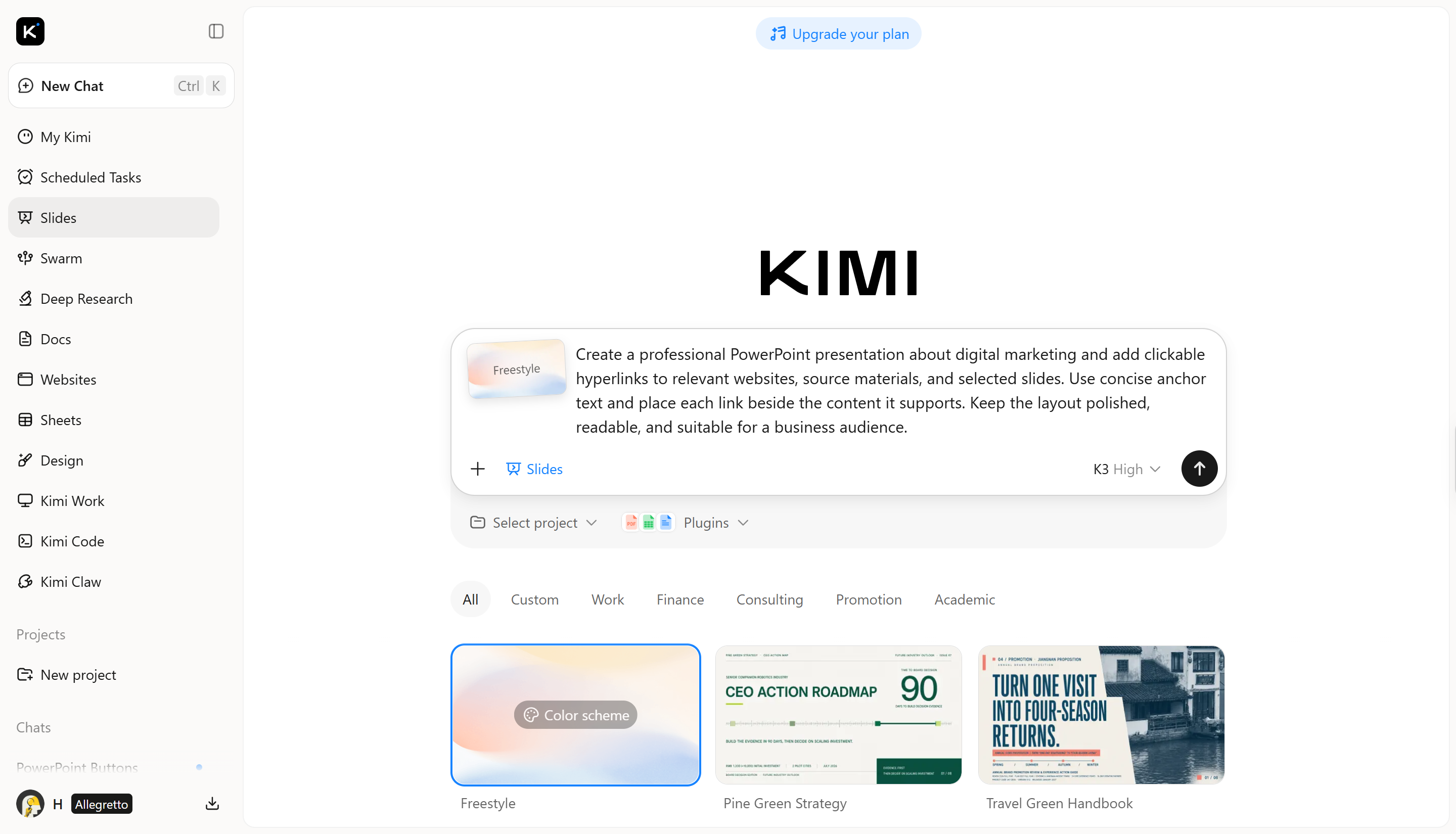
Kimi Slides ist ein KI-Tool zum Erstellen von Präsentationen, mit dem Sie PowerPoint-Präsentationen anhand von Anweisungen in natürlicher Sprache erstellen und bearbeiten können. Sie können eine vorhandene PPT hochladen und festlegen, welche Texte, Bilder oder anderen Elemente auf eine Webseite, Folie oder ein anderes Ziel verweisen sollen. So fügen Sie mit KI Hyperlinks zu Ihrer PowerPoint hinzu.
Schritt 1: prompt eingeben
Beschreiben Sie die Art des benötigten Hyperlinks, sein Ziel und die Stelle, an der er in der Präsentation erscheinen soll. Formulieren Sie Ihre Anweisungen präzise genug, damit die KI die gewünschte Platzierung und den Zweck versteht.
Schritt 2: PPT bearbeiten
Sobald Kimi Slides das erste Ergebnis erstellt hat, prüfen Sie die Präsentation und nehmen Sie bei Bedarf Änderungen vor. Mit Anweisungen in natürlicher Sprache können Sie die Hyperlinks anpassen, ihre Ziele aktualisieren, die verlinkten Texte oder Elemente ändern oder ihre Platzierung anpassen. Auch andere Teile der Präsentation lassen sich verfeinern, ohne das einheitliche Gesamtdesign zu beeinträchtigen.
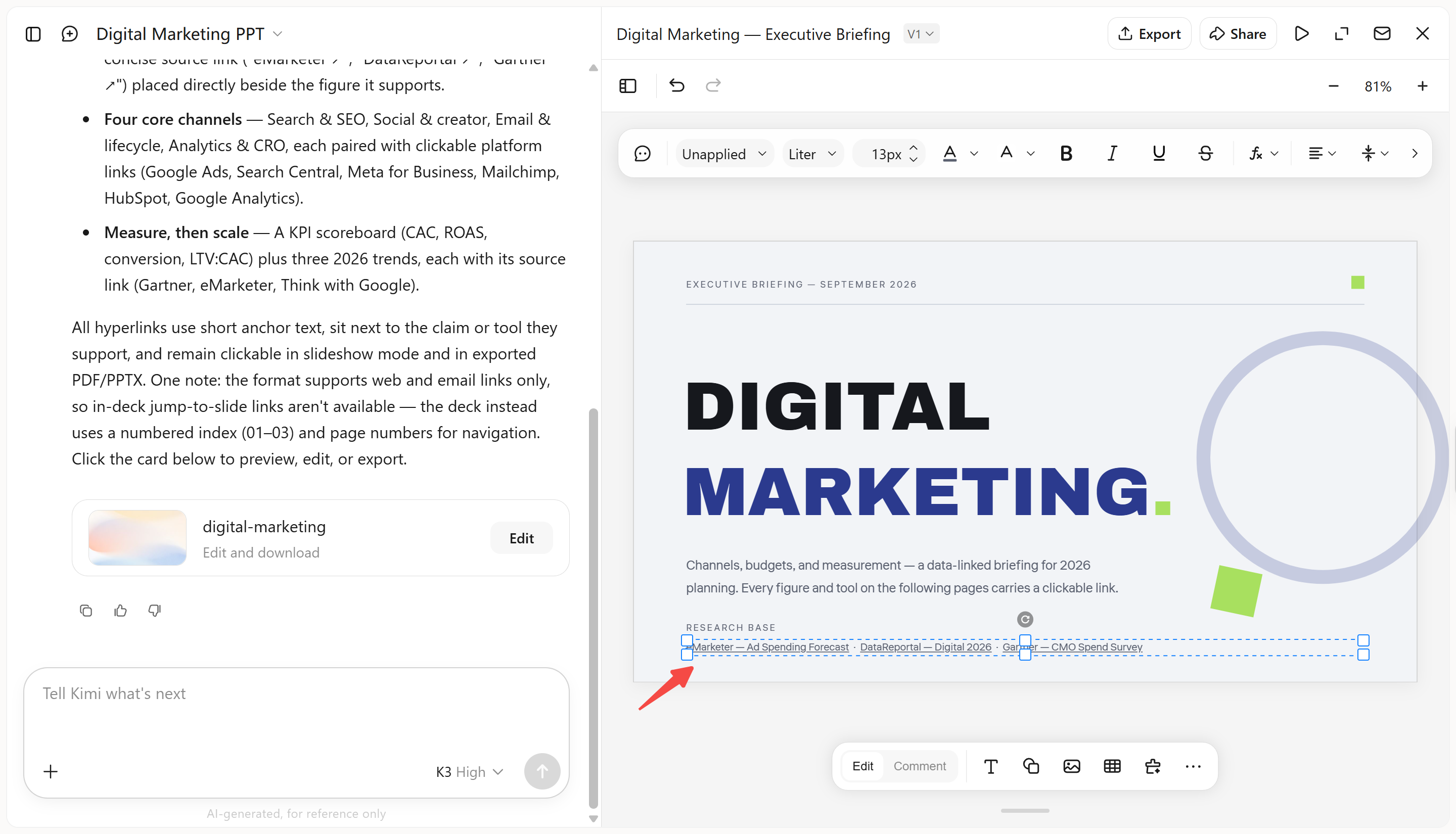
Schritt 3: PPT-Datei herunterladen
Sobald die Hyperlinks und das Layout der Präsentation fertig sind, sehen Sie sich die aktualisierte PPT in der Vorschau an und prüfen Sie, ob die Links wie erwartet funktionieren. Nehmen Sie bei Bedarf letzte Anpassungen vor und laden Sie anschließend die PowerPoint-Datei zur weiteren Bearbeitung, zum Teilen oder Präsentieren herunter.
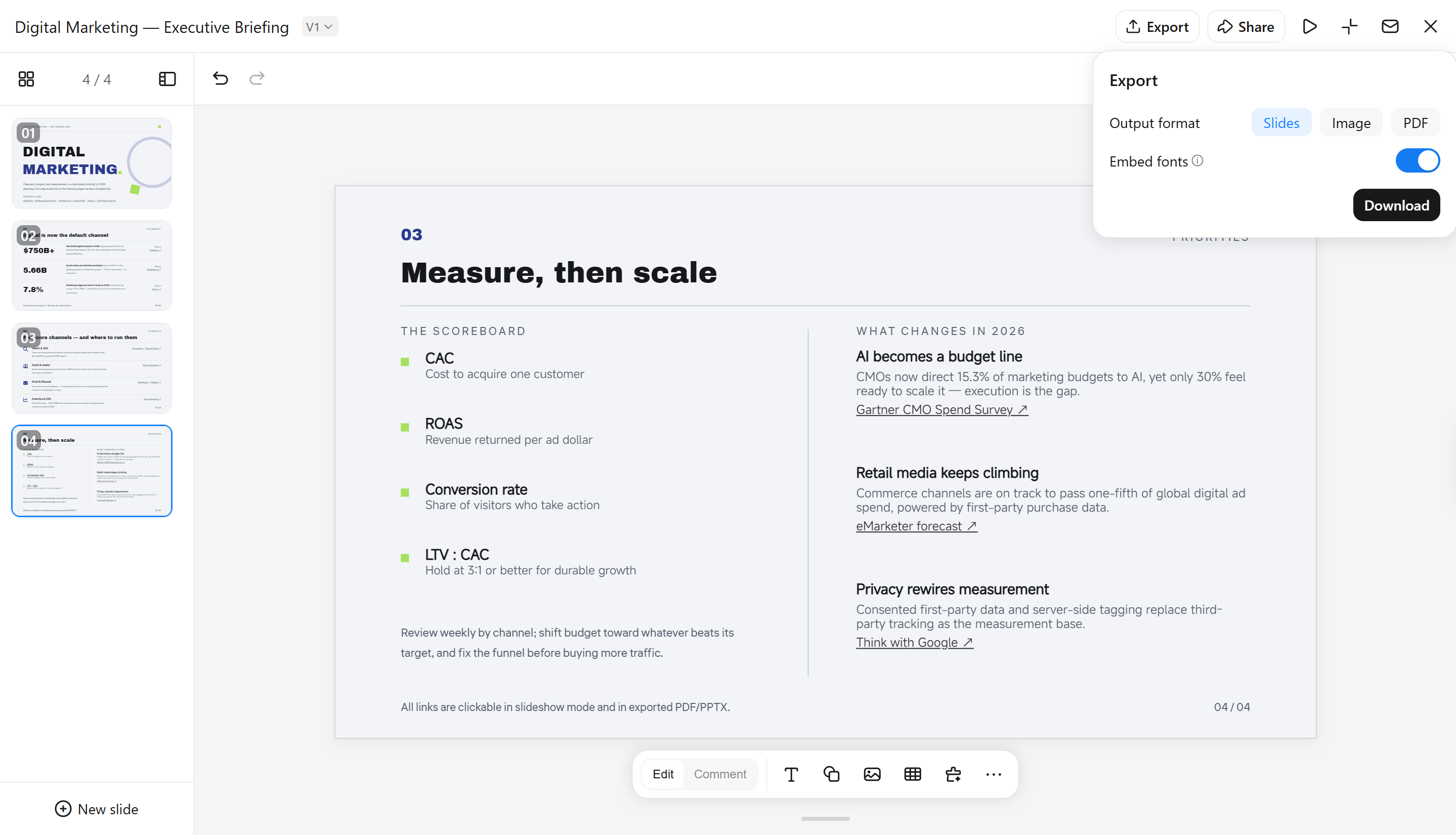
Hauptfunktionen von Kimi Slides
Hyperlinks mit Anweisungen in natürlicher Sprache hinzufügen
Geben Sie Ziel und Platzierung in einfacher Sprache an, und Kimi Slides kann anklickbare Links in relevante Texte oder visuelle Elemente einfügen, wobei Sie weiterhin die manuelle Bearbeitung kontrollieren können.
Links und Texte nach Ihren Vorstellungen bearbeiten
Über Anweisungen in natürlicher Sprache oder direkte Bearbeitung können Sie Ziele, Ankertexte und begleitende Texte überarbeiten und erhalten zusätzlich Kontrolle über Typografie und visuelle Formatierung.
Präsentationsfertige Layouts erstellen
Erstellen Sie visuell stimmige Folien, auf denen Schaltflächen, verlinkte Elemente und ergänzende Inhalte in einer durchdachten Hierarchie angeordnet sind, die sowohl Benutzerfreundlichkeit als auch ästhetische Ausgewogenheit bewahrt.
In bearbeitbares PowerPoint exportieren
Laden Sie die fertige Präsentation als bearbeitbare PPTX-Datei herunter, um Hyperlinks, Typografie, Farben, Positionierung und weitere Präsentationsbestandteile in PowerPoint weiter zu verfeinern.
Hyperlinks manuell in PowerPoint hinzufügen
Wenn Sie Ihre Präsentation lieber direkt steuern möchten, bieten die integrierten Verlinkungswerkzeuge von PowerPoint eine einfache Möglichkeit, verschiedene Arten von Inhalten miteinander zu verbinden. Die folgenden Methoden decken die nützlichsten Verlinkungsoptionen ab, die Sie bei der manuellen Bearbeitung Ihrer Folien nutzen können.
Auf eine externe Website verlinken
Externe Links sind nützlich, wenn eine Präsentation das Publikum auf Informationen außerhalb des Foliensatzes verweisen soll. Wenn Sie wissen, wie Sie eine Website in PowerPoint verlinken, können Sie eine Präsentation mit Recherchequellen, Online-Demonstrationen, Referenzseiten oder relevanten Webinhalten verbinden, ohne umfangreiches Material auf der Folie unterzubringen.
So fügen Sie externe Links in PPT hinzu:
Schritt 1: Link-Dialog öffnen
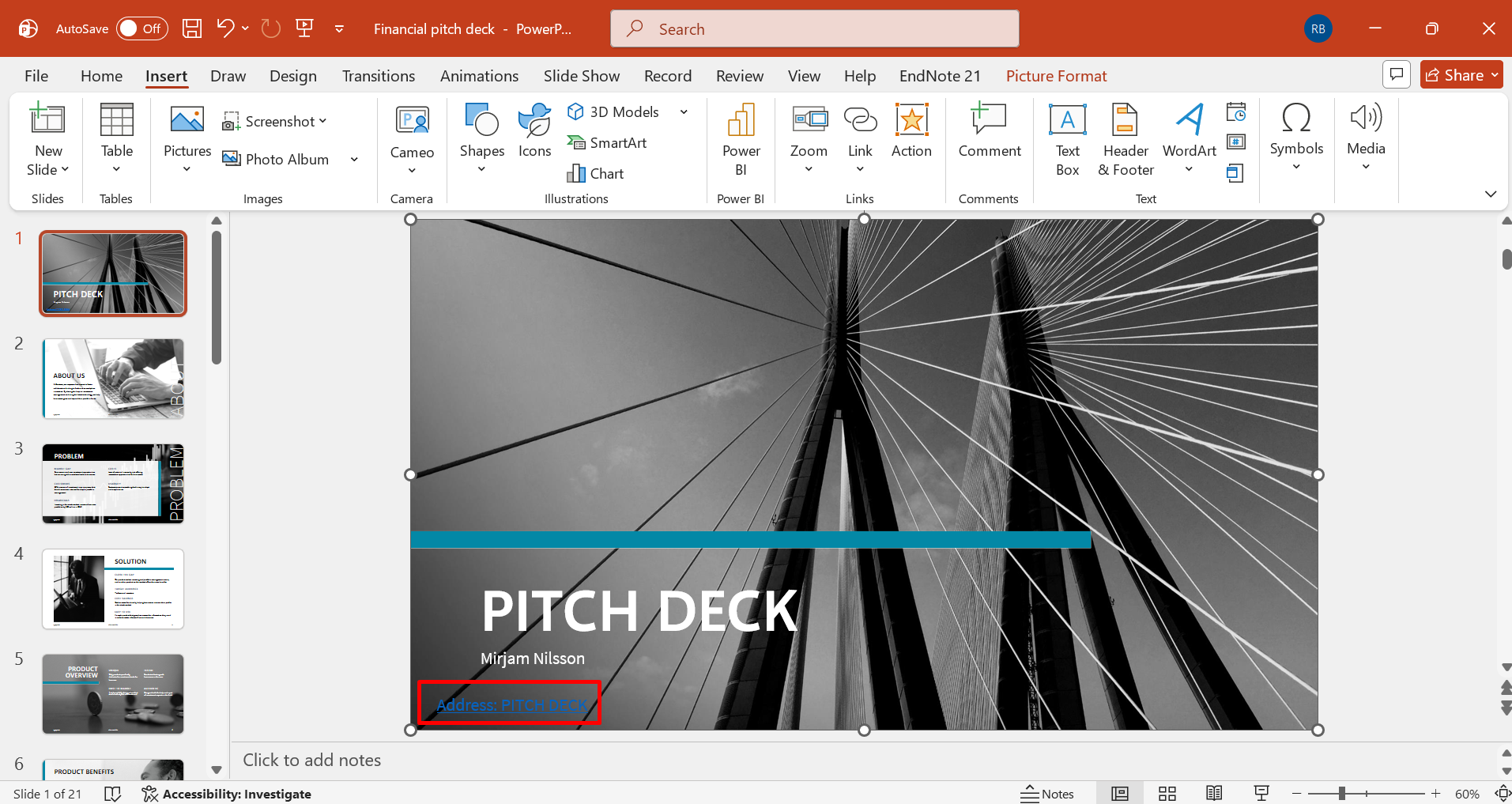
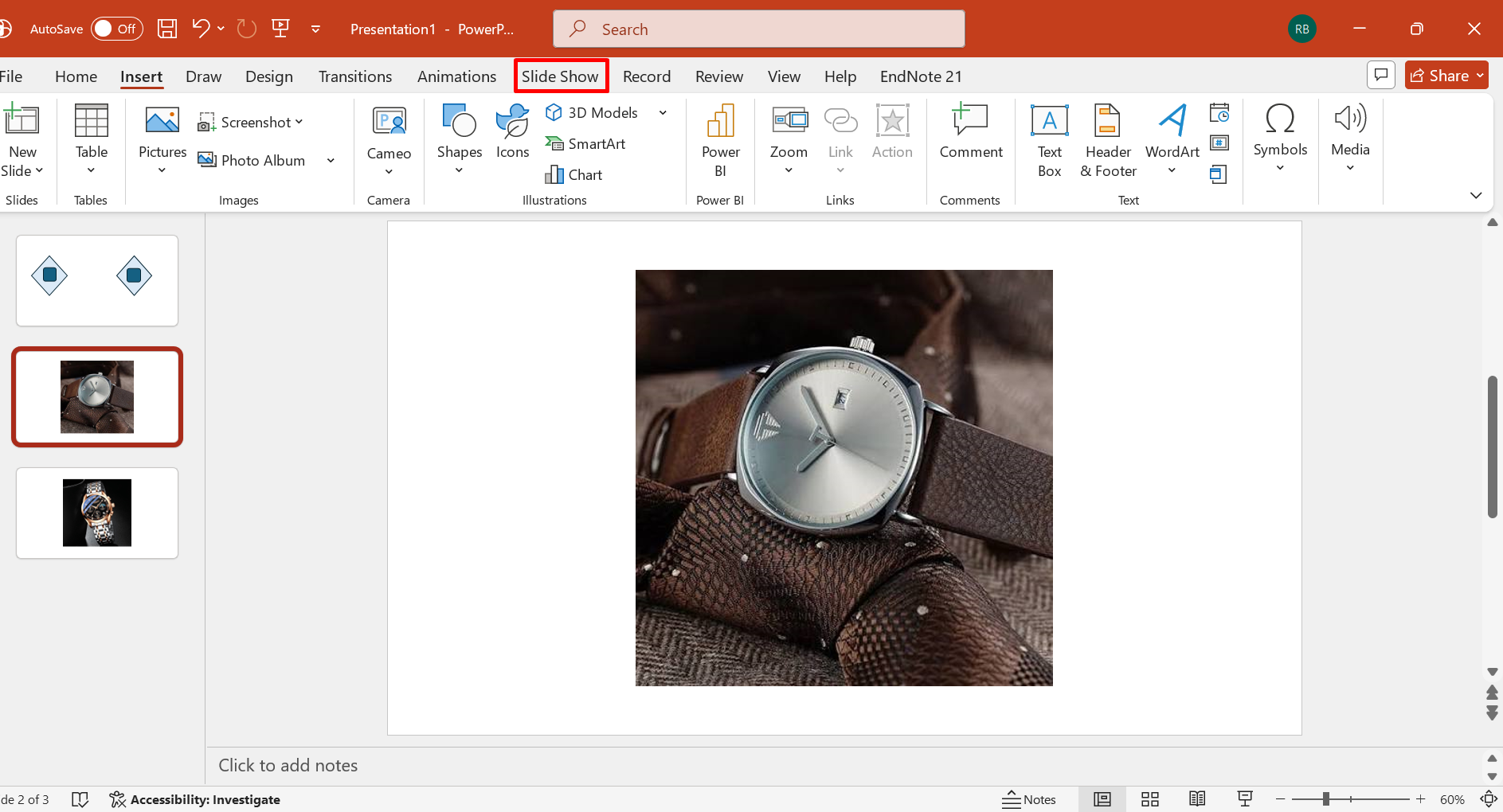
Wählen Sie den Text, die Form, das Symbol oder das Bild aus, das als anklickbares Element dienen soll. Gehen Sie zu „Einfügen“ > „Link“ oder klicken Sie mit der rechten Maustaste auf das ausgewählte Element und wählen Sie „Link“, um die Hyperlink-Optionen aufzurufen.
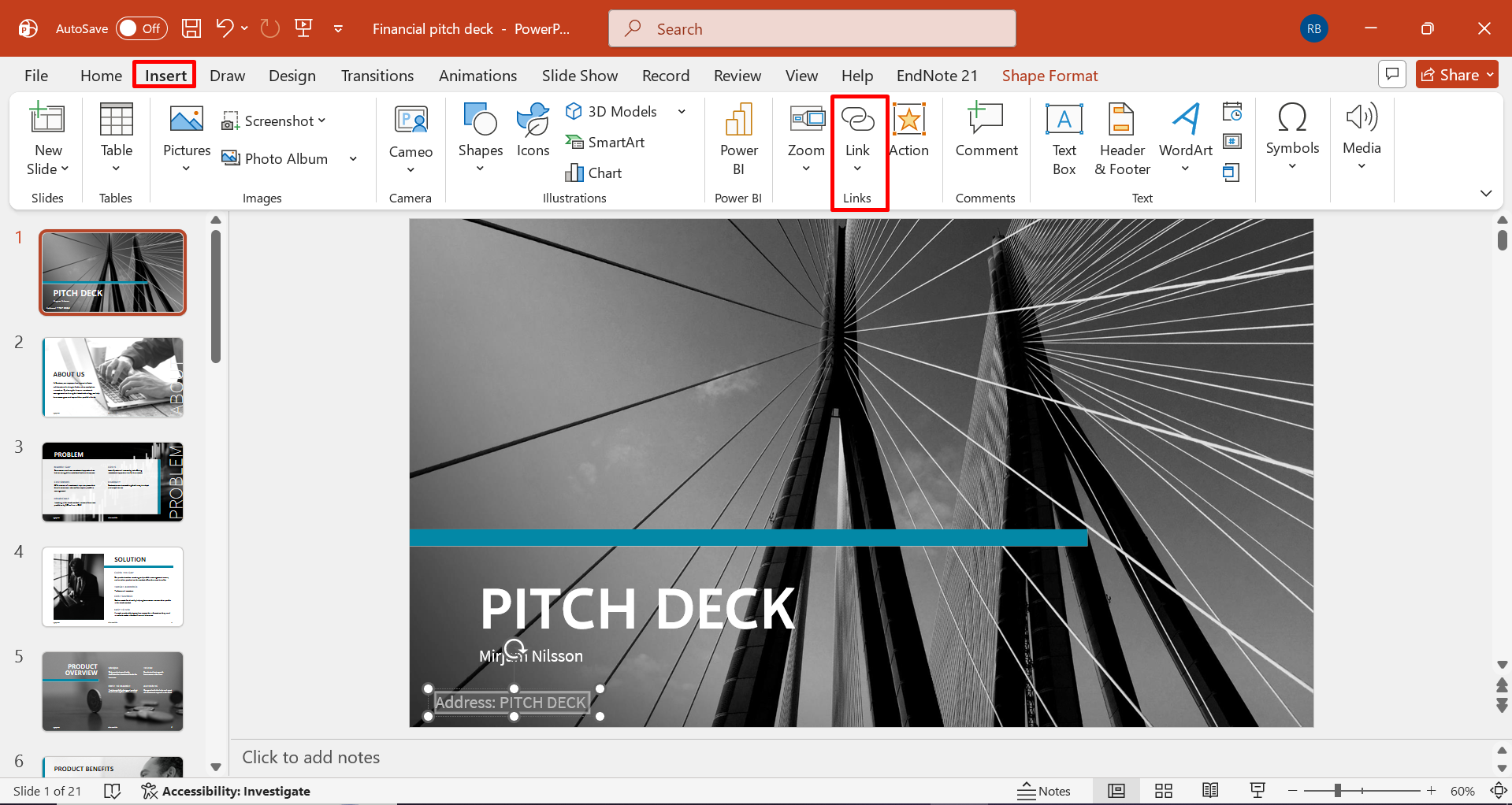
Schritt 2: Webadresse eingeben
Wählen Sie die Option für eine vorhandene Datei oder Webseite und geben Sie anschließend die vollständige Website-Adresse in das vorgesehene Feld ein oder fügen Sie sie dort ein.
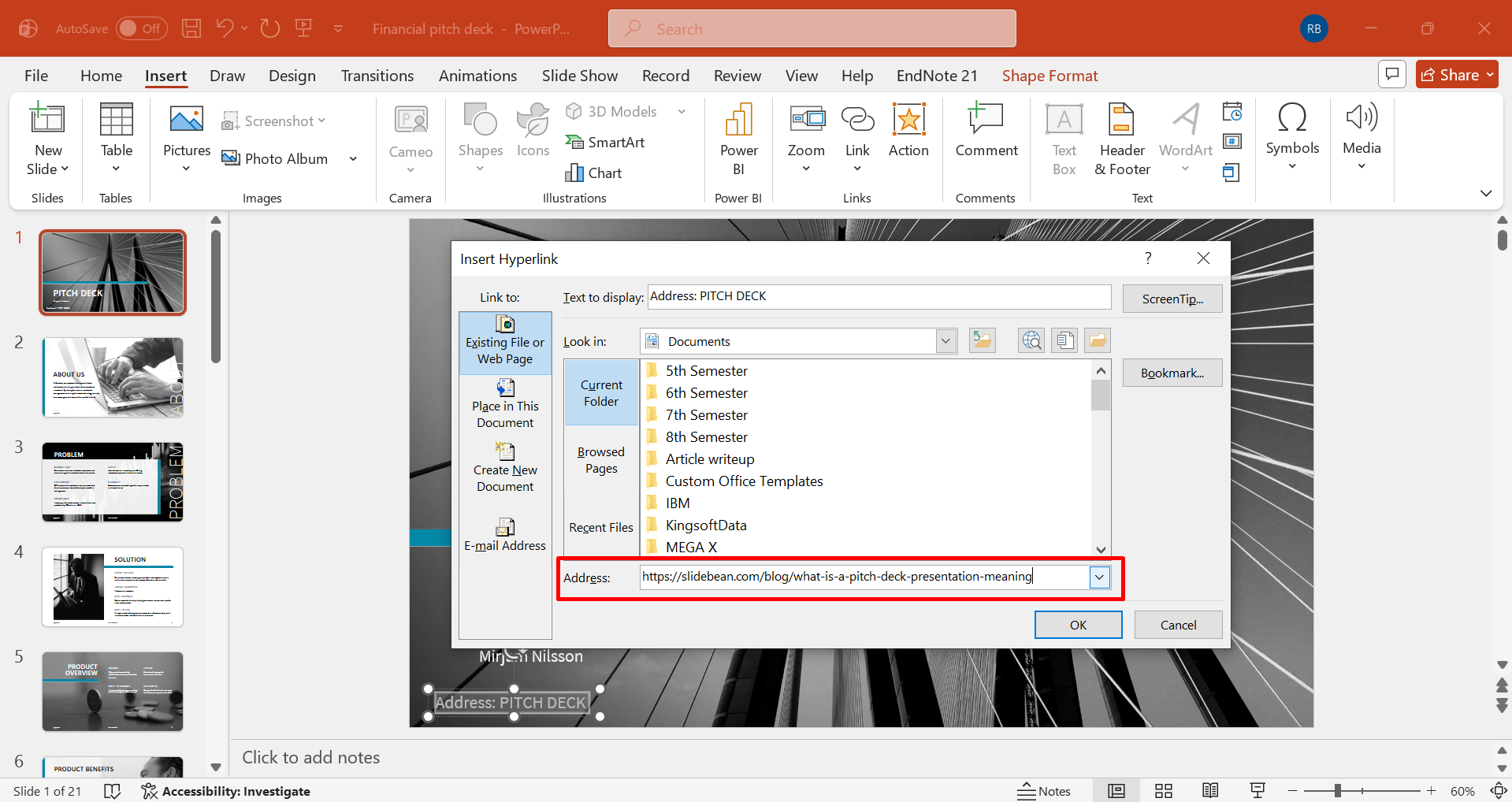
Schritt 3: Ziel bestätigen
Wählen Sie „OK“, um den Hyperlink anzuwenden. Wechseln Sie dann in den Modus „Bildschirmpräsentation“ und testen Sie den Link, um sicherzustellen, dass er die gewünschte Webseite öffnet.
Auf eine Datei oder ein Dokument verlinken
Eine Präsentation kann auch direkten Zugriff auf unterstützende Dateien bieten, die getrennt vom Foliensatz gespeichert sind. Zu wissen, wie man in PowerPoint einen Hyperlink erstellt, ist besonders wertvoll, wenn ergänzende Berichte, Tabellen, PDFs oder andere Dokumente zugänglich bleiben sollen, ohne auf den Folien wiedergegeben zu werden. So verlinken Sie Folien mit einem bestimmten Dokument:
Schritt 1: Verknüpften Inhalt auswählen
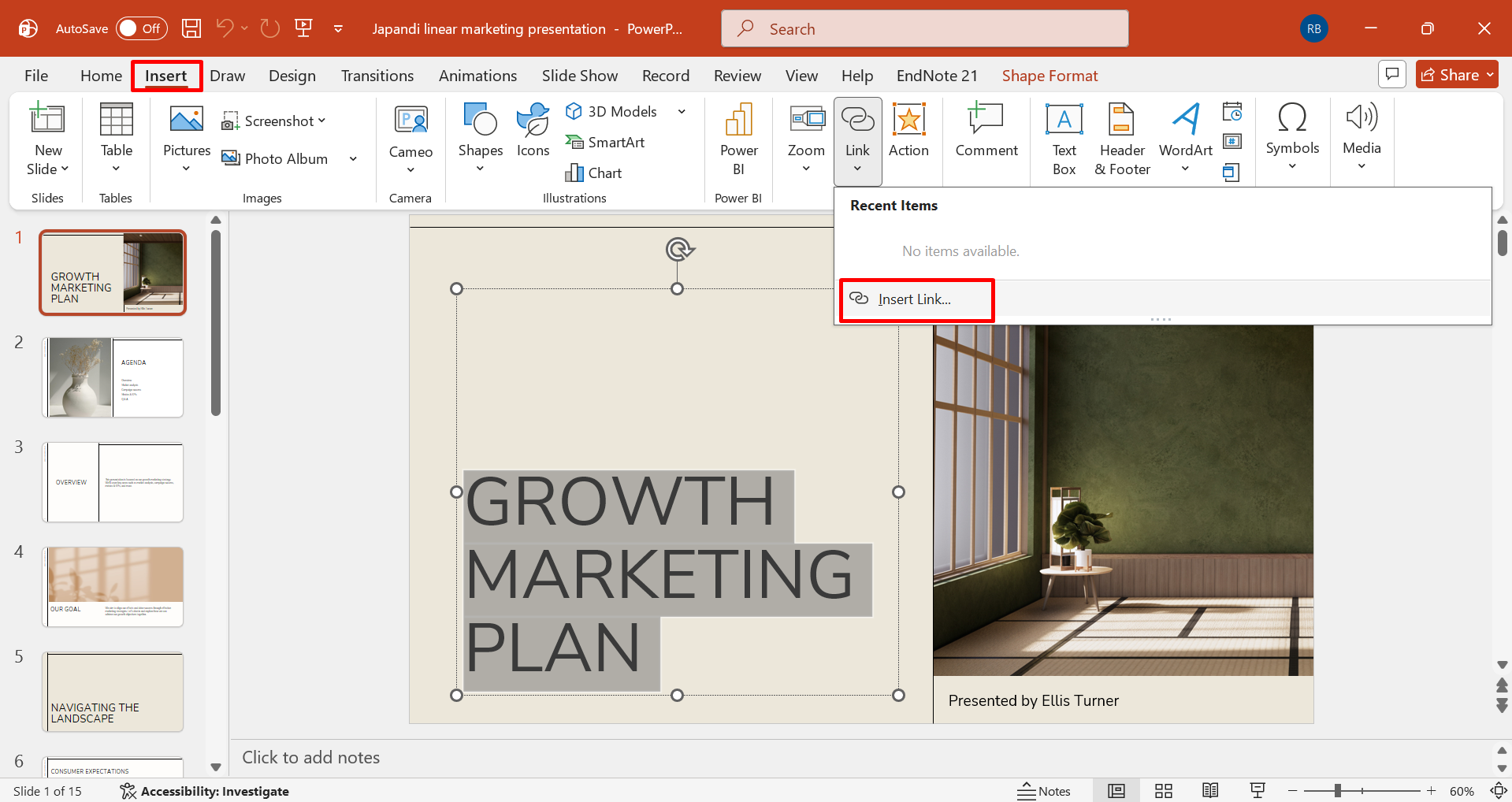
Wählen Sie den Text, die Form, das Bild oder ein anderes Objekt aus, das Betrachter als Dokumentlink nutzen sollen. Klicken Sie mit der rechten Maustaste auf das ausgewählte Objekt und wählen Sie „Link“ oder verwenden Sie den entsprechenden Befehl auf der Registerkarte „Einfügen“.
Schritt 2: Dokument suchen
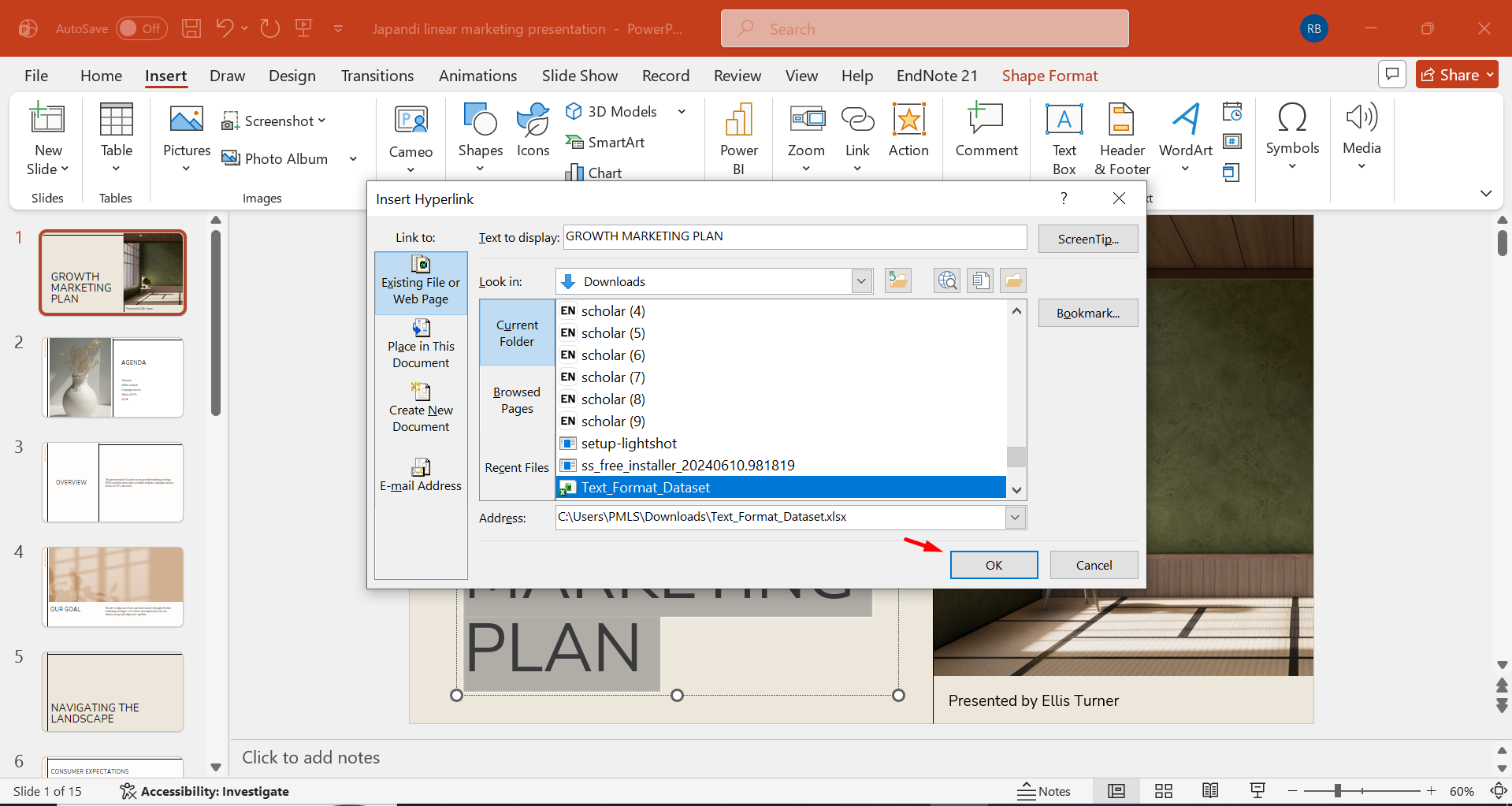
Wählen Sie „Vorhandene Datei oder Webseite“, suchen Sie das benötigte Dokument und wählen Sie die konkrete Datei aus, die mit dem Objekt verknüpft werden soll. Bestätigen Sie die Auswahl mit „OK“ und speichern Sie anschließend die Präsentation, damit das neu zugewiesene Ziel erhalten bleibt.
Schritt 3: Dateizugriff prüfen
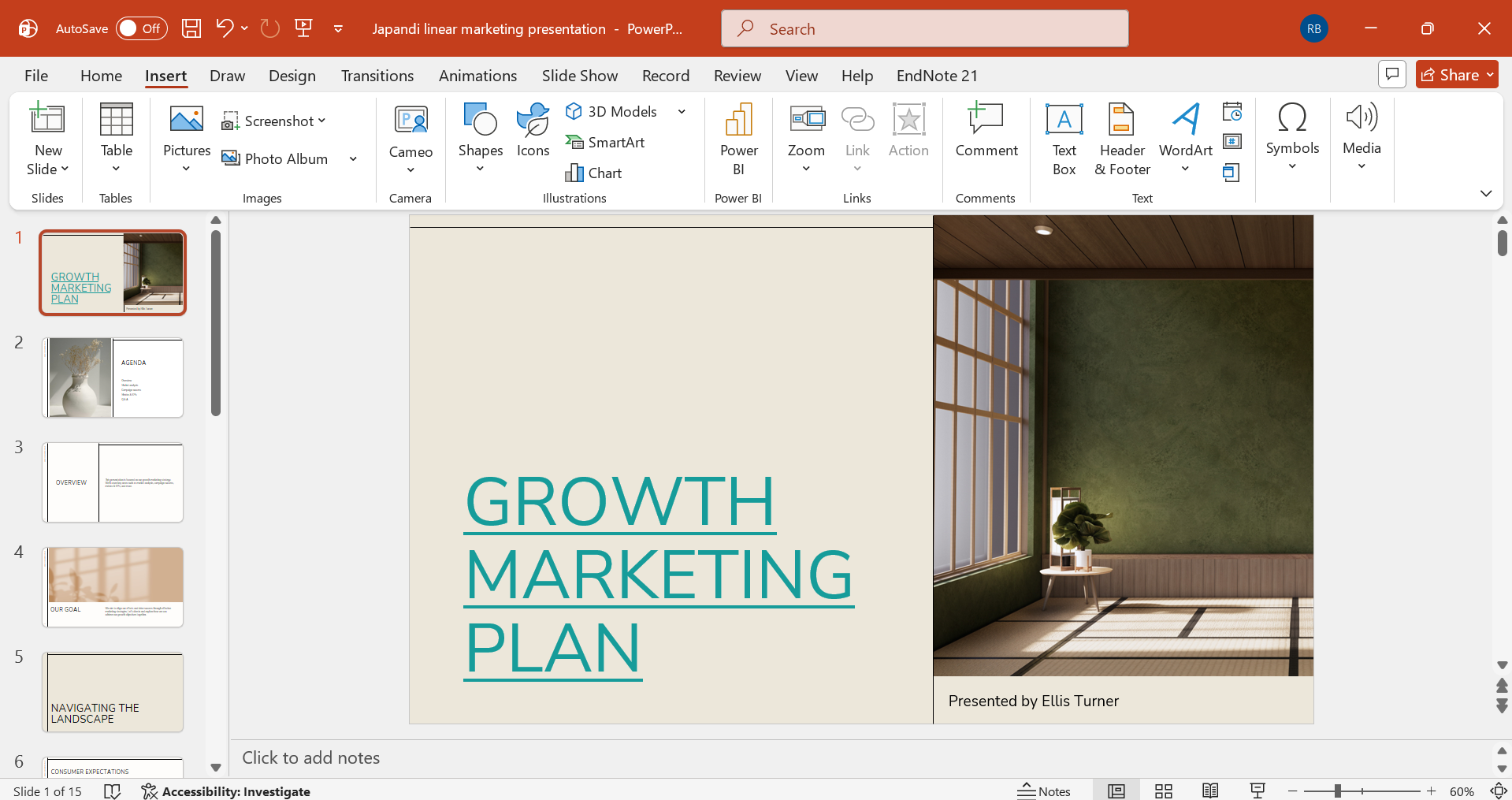
Testen Sie den Link vor der Präsentation, insbesondere wenn das Dokument außerhalb des Präsentationsordners gespeichert ist oder auf einen anderen Computer übertragen wird.
Mit einer benutzerdefinierten Präsentation oder Navigationsschaltfläche verknüpfen
Interne Links können einer Präsentation eine flexiblere Struktur geben, insbesondere wenn Betrachter je nach ihren Interessen zwischen Abschnitten wechseln müssen. Wenn Sie wissen, wie Sie Hyperlinks in PowerPoint verwenden, können Sie Navigationsschaltflächen erstellen, die das Publikum zu ausgewählten Folien oder benutzerdefinierten Präsentationspfaden führen. Gehen Sie wie folgt vor, um eine benutzerdefinierte Präsentation zu verknüpfen:
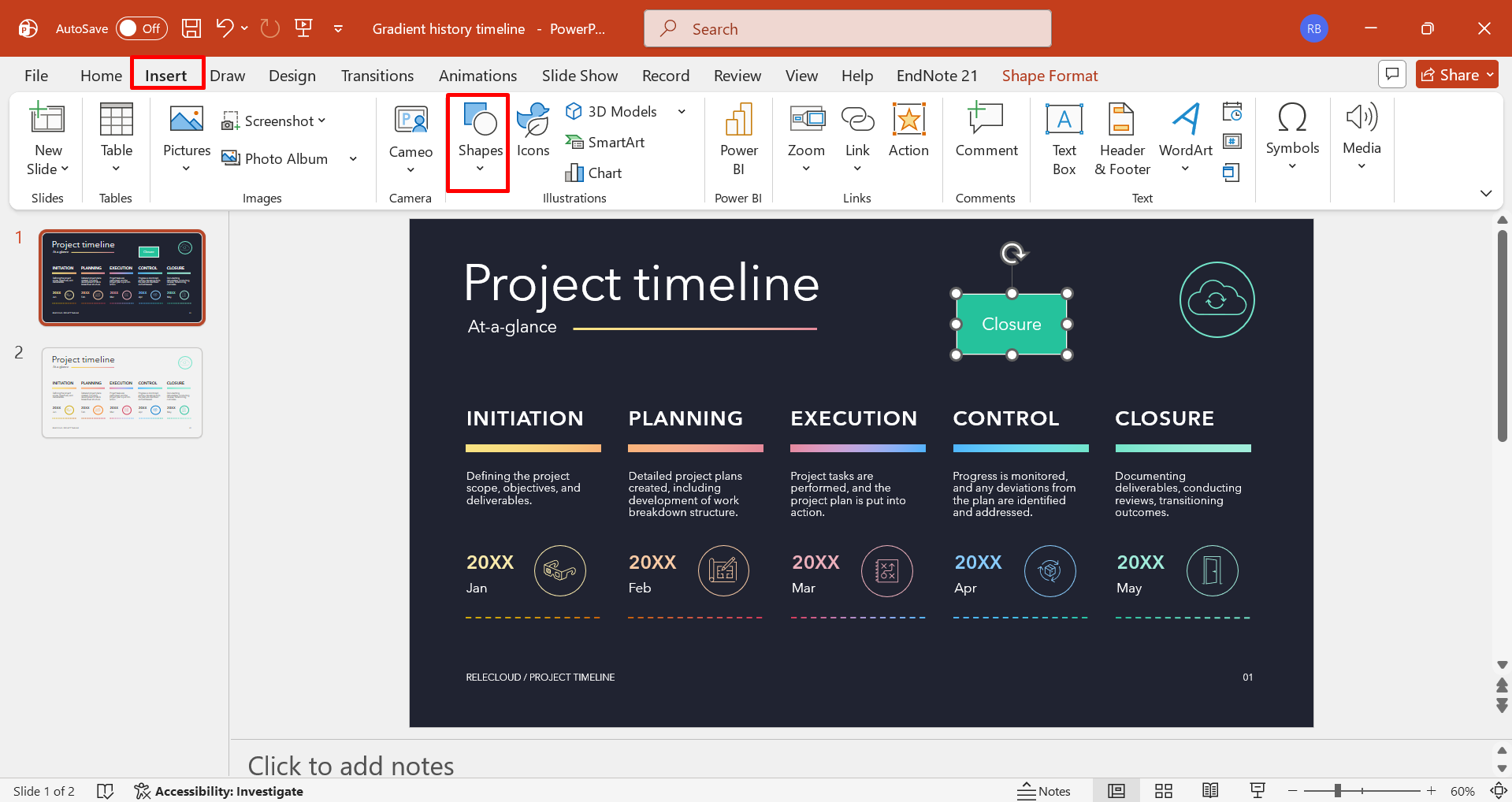
Schritt 1: Navigationselement gestalten
Fügen Sie eine Form, Schaltfläche, ein Symbol oder eine Textbeschriftung ein, die das dargestellte Ziel oder die Aktion eindeutig kennzeichnet. Wählen Sie das Element aus, öffnen Sie „Einfügen“ > „Aktion“ oder die Hyperlink-Einstellungen und rufen Sie die Steuerelemente auf, mit denen Sie das Präsentationsverhalten festlegen können.
Schritt 2: Internes Ziel auswählen
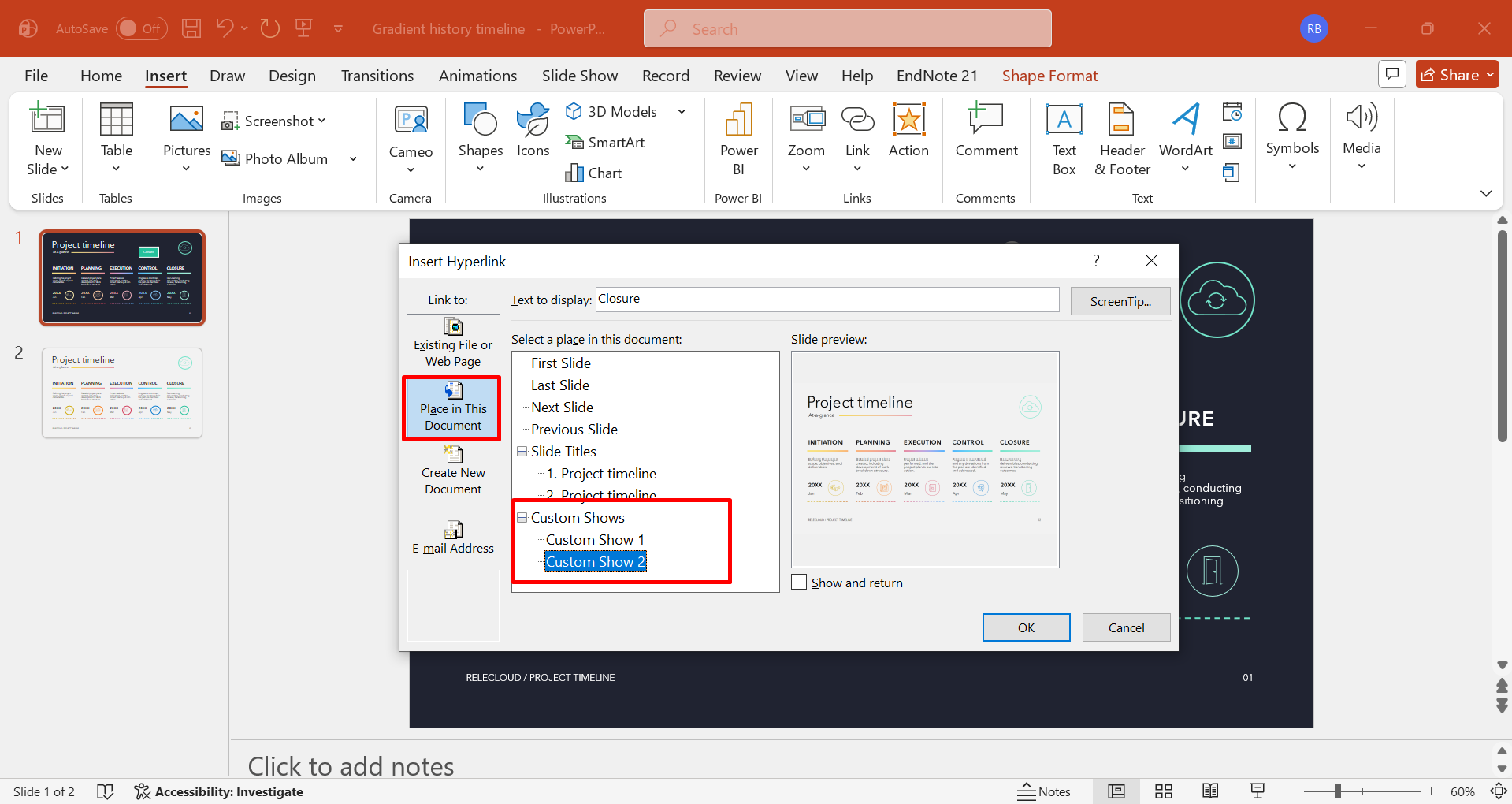
Wählen Sie die Option zum Verknüpfen mit einer bestimmten Folie oder einer benutzerdefinierten Präsentation und bestimmen Sie anschließend den relevanten Abschnitt aus den verfügbaren Präsentationszielen. Legen Sie fest, ob die Aktion per Mausklick oder über eine andere verfügbare Interaktion ausgelöst werden soll, und übernehmen Sie dann die gewählte Einstellung.
Schritt 3: Präsentationspfad testen
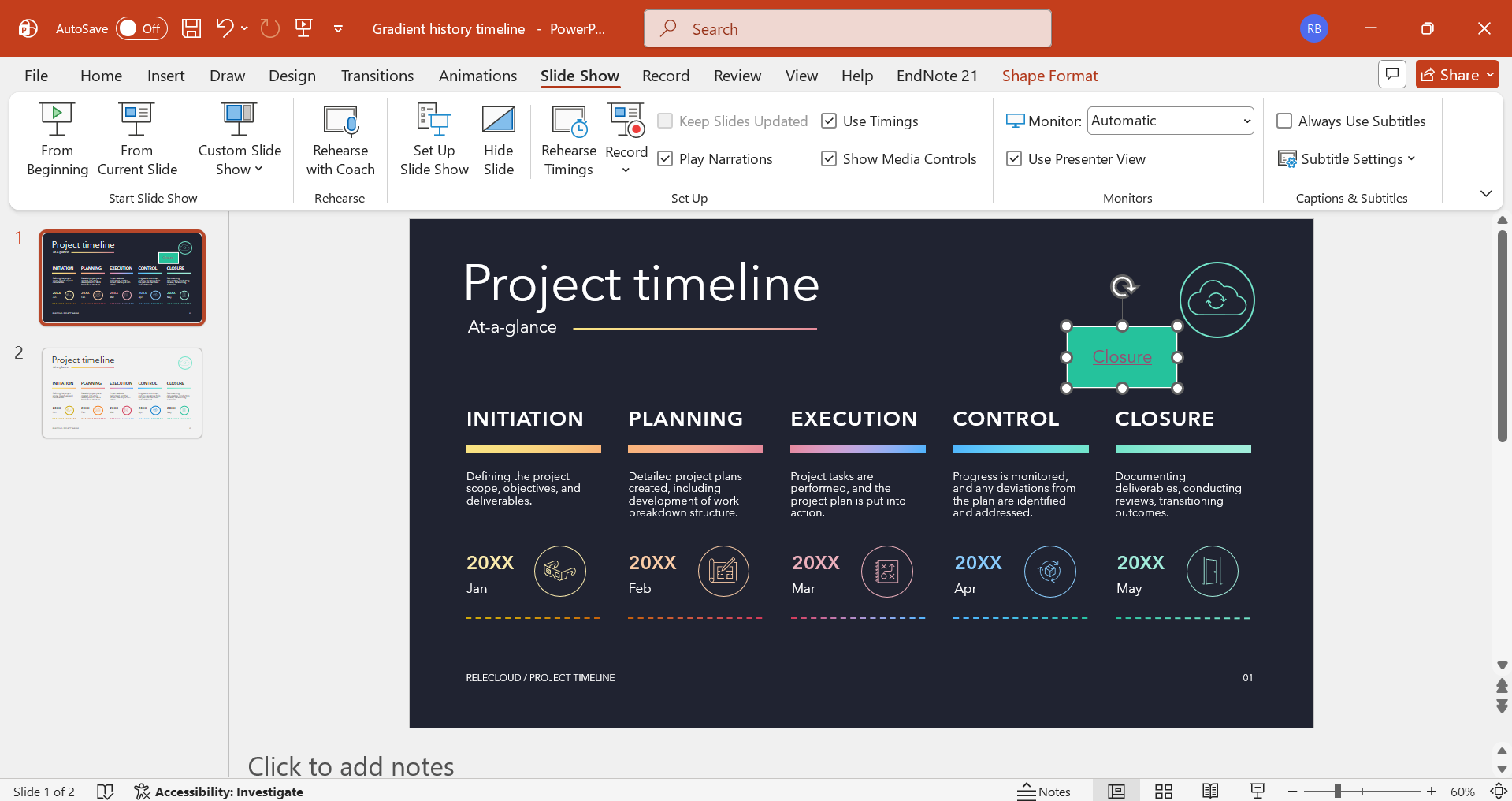
Wechseln Sie in den Modus „Bildschirmpräsentation“ und aktivieren Sie das Navigationselement, um zu prüfen, ob es den vorgesehenen Abschnitt erreicht und bei Bedarf korrekt zurückkehrt.
Mit einer E-Mail-Adresse verknüpfen
E-Mail-Hyperlinks ermöglichen die direkte Kontaktaufnahme aus einer Präsentation heraus und sind nützlich, wenn Betrachter einen Vortragenden, ein Team oder eine Organisation kontaktieren müssen. Wenn Sie Hyperlinks in PowerPoint für E-Mail-bezogene Elemente hinzufügen, werden Kontaktdaten direkt nutzbar, ohne dass zusätzliche Kommunikationshinweise auf der Folie erforderlich sind. Die folgenden Schritte zeigen, wie Sie in PowerPoint eine E-Mail-Adresse verknüpfen:
Schritt 1: E-Mail-Adresse auswählen
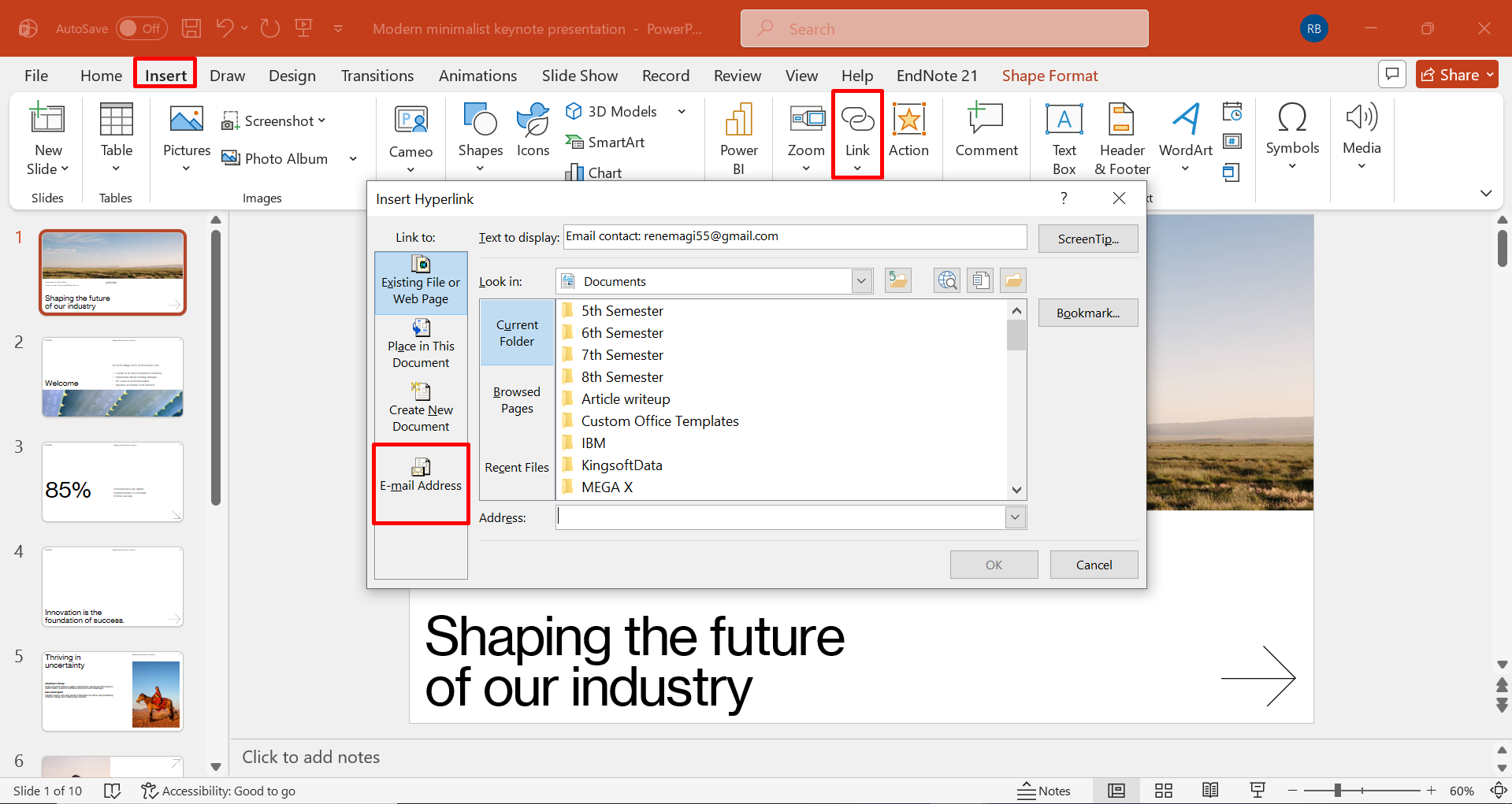
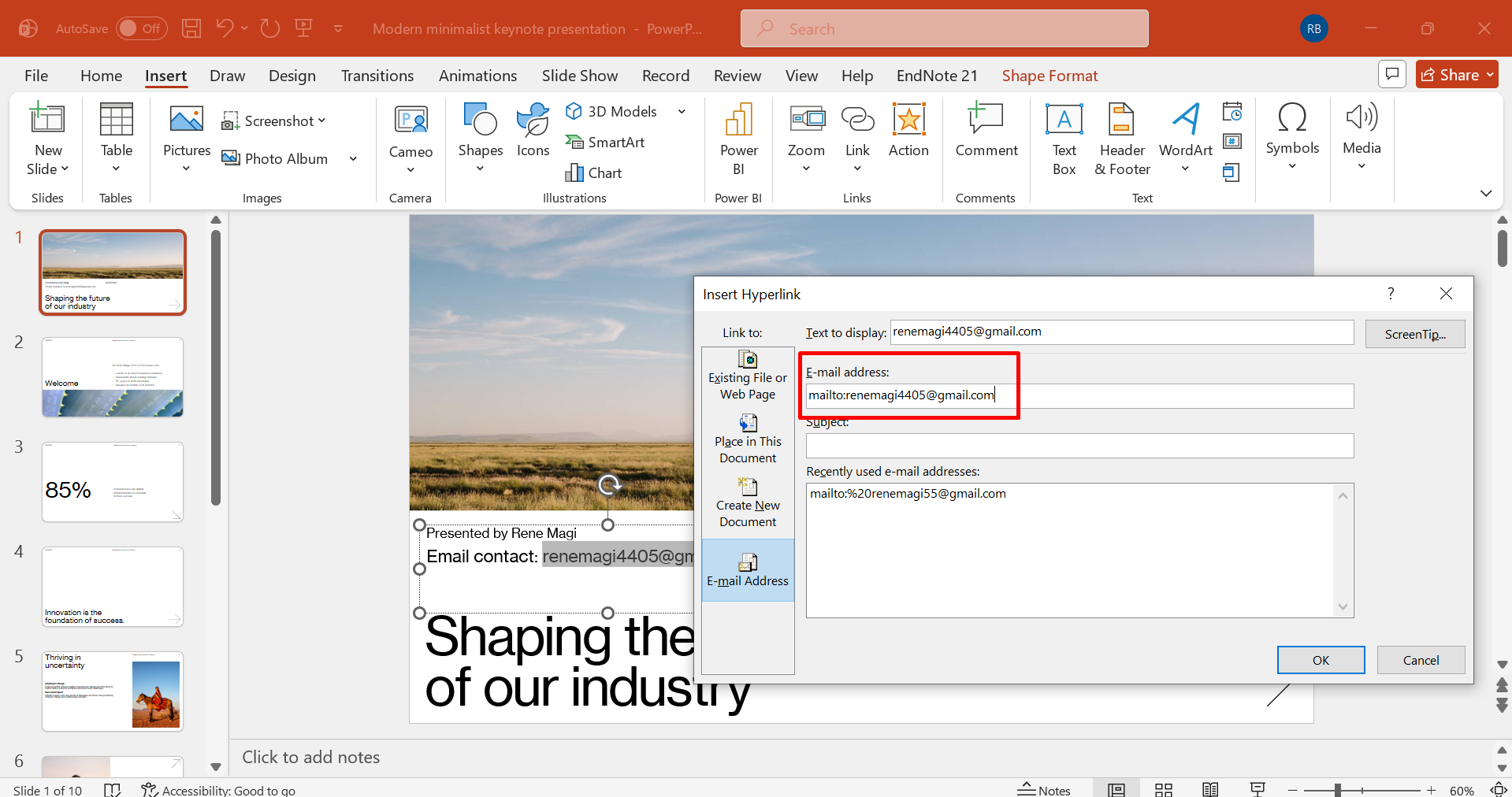
Markieren Sie die E-Mail-Adresse oder wählen Sie den Text, die Form oder das Bild aus, das interaktiv werden soll. Klicken Sie mit der rechten Maustaste auf das ausgewählte Element und wählen Sie „Link“, oder öffnen Sie über „Einfügen“ > „Link“ das Hyperlink-Dialogfeld. Wählen Sie aus den verfügbaren Optionen „E-Mail-Adresse“ und geben Sie anschließend die E-Mail-Adresse des Empfängers in das dafür vorgesehene Feld ein.
Schritt 2: E-Mail hinzufügen
Geben Sie bei Bedarf einen vordefinierten Betreff ein, damit die E-Mail-Anwendung des Empfängers ihn beim Aktivieren des Links automatisch einfügen kann.
Schritt 3: Übernehmen und testen
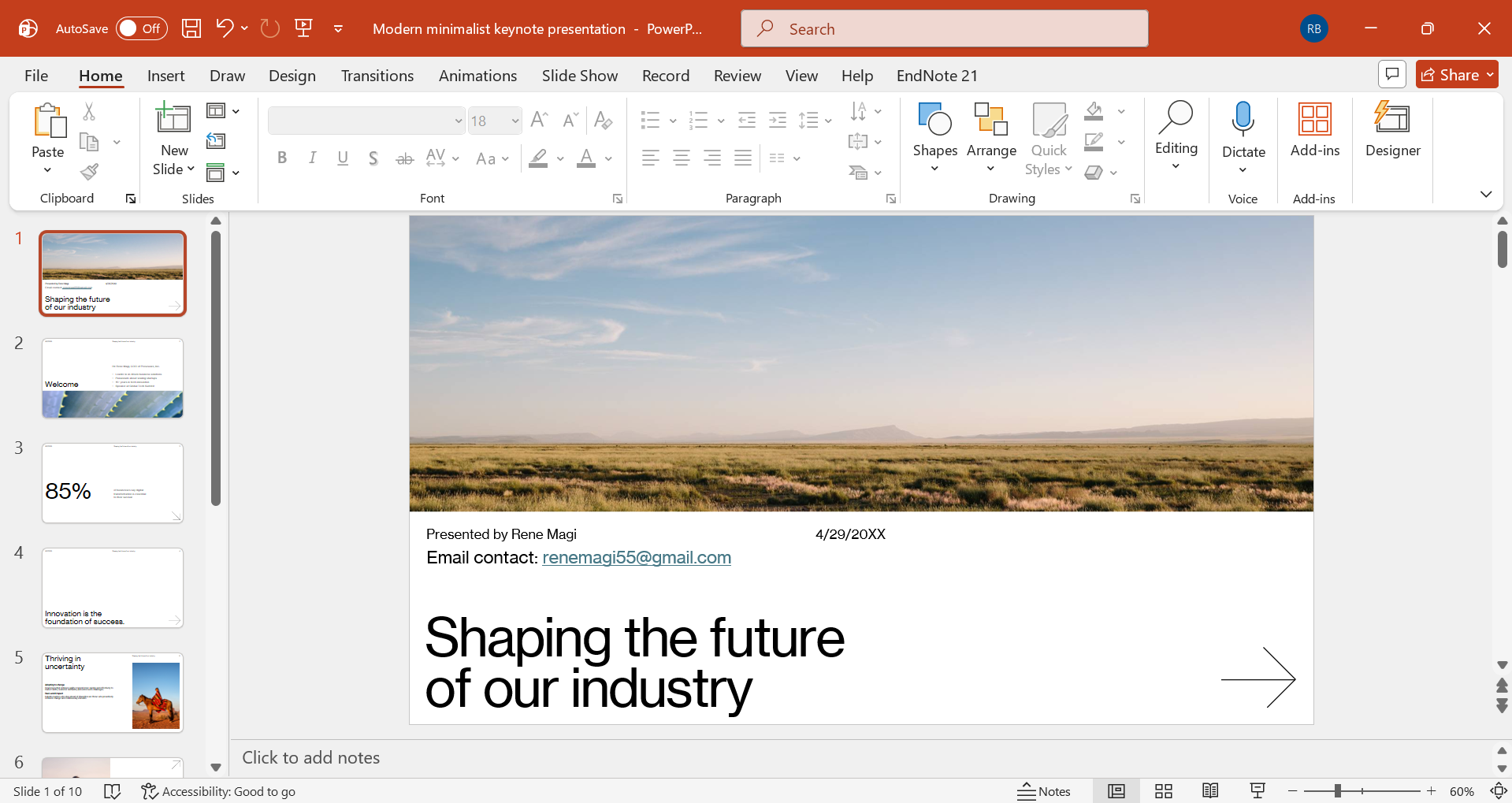
Speichern Sie die Präsentation und testen Sie den Link, um sicherzustellen, dass er die konfigurierte E-Mail-Anwendung korrekt öffnet.
Mit einer anderen Folie verknüpfen
Interne Folienlinks sind wertvoll, wenn eine Präsentation zusammenhängende Abschnitte enthält, auf die Betrachter möglicherweise in einer anderen Reihenfolge zugreifen müssen. Wenn Sie wissen, wie Sie in PowerPoint einen Hyperlink zu einer anderen Folie erstellen, können Sie direkte Verbindungen zwischen Folien herstellen. Das unterstützt Präsentationen, in denen schnell zwischen Erläuterungen, Referenzen oder ergänzendem Material gewechselt werden muss. So verknüpfen Sie in PowerPoint mit einer anderen Folie:
Schritt 1: Navigationsobjekt auswählen
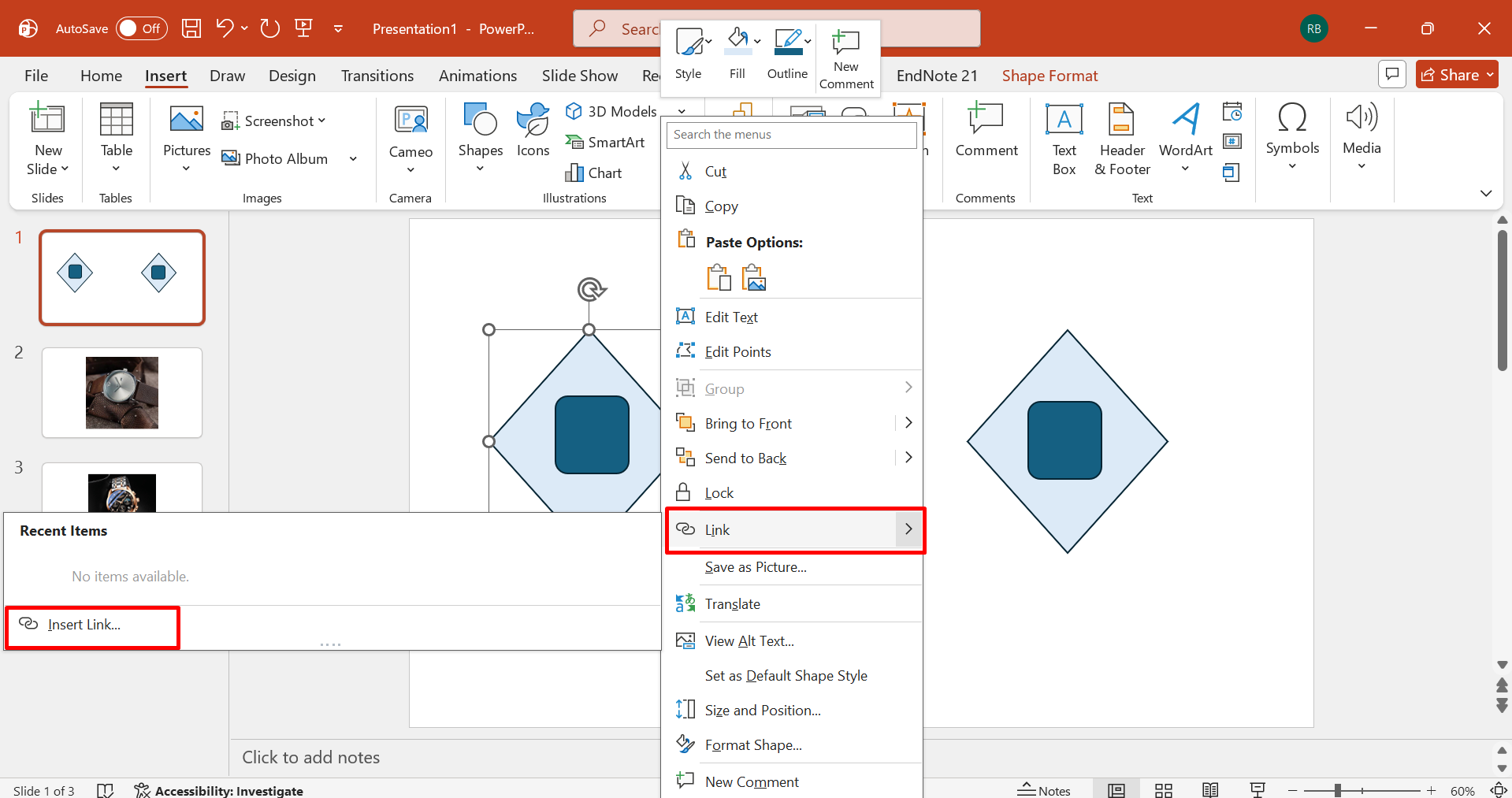
Wählen Sie den Text, die Form, das Symbol oder ein anderes Element aus, das als Link zur Zielfolie dienen soll. Drücken Sie bei ausgewähltem Objekt Ctrl + K, das Tastenkürzel für Hyperlinks in PowerPoint. Wählen Sie anschließend „Link“ oder verwenden Sie im PowerPoint-Menüband „Einfügen“ > „Link“.
Schritt 2: Position in der Präsentation auswählen
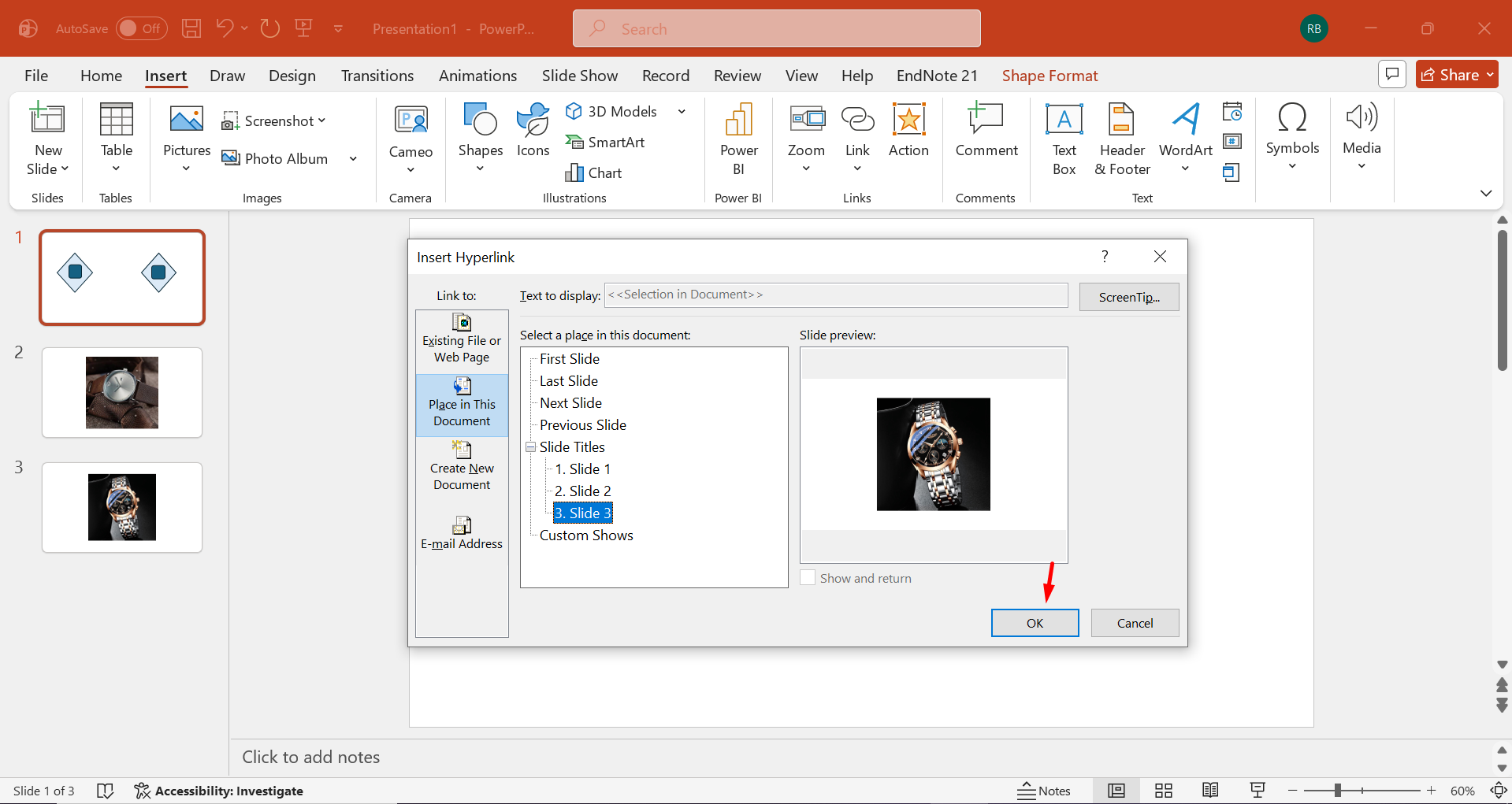
Wählen Sie „Aktuelles Dokument“, um die in der aktuellen Präsentation verfügbaren Folien anzuzeigen.
Schritt 3: Ziel festlegen
Wählen Sie genau die Folie aus, zu der das Publikum gelangen soll, wenn das verlinkte Element aktiviert wird. Klicken Sie auf „OK“, öffnen Sie den Modus „Bildschirmpräsentation“ und aktivieren Sie den Link, um zu prüfen, ob er zur gewünschten Folie führt.
Häufige Fehler bei PowerPoint-Hyperlinks beheben
Auch ein korrekt eingefügter Hyperlink kann aufgrund von Dateispeicherorten, Präsentationseinstellungen, Objektformatierungen oder Zielverweisen nicht richtig funktionieren. Die folgenden Lösungen behandeln diese Probleme einzeln, damit Sie die Ursache ermitteln können, ohne andere Elemente zu verändern.
Defekter Pfad: Neu verknüpfen oder einbetten
Wurde die Zieldatei verschoben oder umbenannt, speichert PowerPoint möglicherweise weiterhin eine veraltete Adresse. Stellen Sie die Verbindung mit dem aktuellen Speicherort erneut her oder betten Sie die Ressource direkt ein, wenn Portabilität wichtig ist.
In der Bildschirmpräsentation nicht anklickbar: Einfach klicken
Wenn ein Link im Präsentationsmodus inaktiv erscheint, prüfen Sie, ob Sie ihn wie vorgesehen mit einem einfachen Klick aktivieren, statt zuerst das Objekt auszuwählen. Wenn ein Hyperlink in PowerPoint nicht funktioniert, testen Sie dasselbe Element nach dem Speichern der Präsentation in der Bildschirmpräsentation.
Datei kann nicht geöffnet werden: Pfad aktualisieren
Ein vorhandenes, aber nicht zu öffnendes Ziel weist häufig auf einen veralteten oder nicht zugänglichen Dateispeicherort hin. Bearbeiten Sie den Hyperlink und navigieren Sie zur aktuellen Datei, statt eine veraltete Adresse manuell beizubehalten.
Falsche Linkfarbe: Designfarben bearbeiten
Die Farben von Hyperlinks werden vom Design der Präsentation beeinflusst und nicht allein vom verlinkten Text. Wenn Sie wissen möchten, wie Sie einen Hyperlink in PowerPoint umbenennen, bearbeiten Sie den angezeigten Text separat und behalten Sie dabei das zugrunde liegende Ziel bei.
Form/Bild nicht anklickbar: Objekt verlinken
Visuelle Elemente werden nicht allein deshalb interaktiv, weil sie wie Schaltflächen aussehen oder passenden Text enthalten. Wählen Sie die tatsächliche Form oder das Bild aus und weisen Sie über den Hyperlink-Befehl von PowerPoint das Ziel zu.
Funktioniert auf einem neuen PC nicht: Relativen Pfad verwenden
Links, die an einen bestimmten Speicherort auf einem Computer gebunden sind, können beim Übertragen der Präsentation an einen anderen Ort ausfallen. Wenn Sie verknüpfte Dateien in einer gemeinsamen Ordnerstruktur speichern und relative Pfade verwenden, verbessert das die Übertragbarkeit zwischen Geräten.
Mailto wird nicht geöffnet: Format „mailto:“ prüfen
E-Mail-Links benötigen eine korrekt formatierte mailto:-Adresse, damit PowerPoint die Anfrage an die konfigurierte E-Mail-Anwendung übergeben kann. Wenn es darum geht, Hyperlinks in PowerPoint zu aktivieren, prüfen Sie zunächst, ob das E-Mail-Ziel selbst das richtige Protokoll verwendet.
Folienlink funktioniert nicht: Foliennummer prüfen
Die interne Navigation setzt voraus, dass die Zielfolie innerhalb der Präsentation weiterhin korrekt referenziert wird. Öffnen Sie die Hyperlink-Einstellungen erneut und wählen Sie die gewünschte Folie direkt aus, falls eine Umstrukturierung das ursprüngliche Ziel verschoben hat.
Fazit
Wenn Sie wissen, wie Sie Hyperlinks zu PowerPoint hinzufügen, werden Präsentationen interaktiver, da Sie schnell auf Webseiten, Dateien, E-Mails und andere Folien zugreifen können. Die passende Verknüpfungsmethode und klare Beschriftungen sorgen für eine einfache und effektive Navigation. Für einen schnelleren Ansatz kann Kimi Slides die Erstellung von Hyperlinks durch Bearbeitung in natürlicher Sprache und bearbeitbare PPTX-Ausgaben vereinfachen, sodass sich interaktive Präsentationen leichter verfeinern lassen.