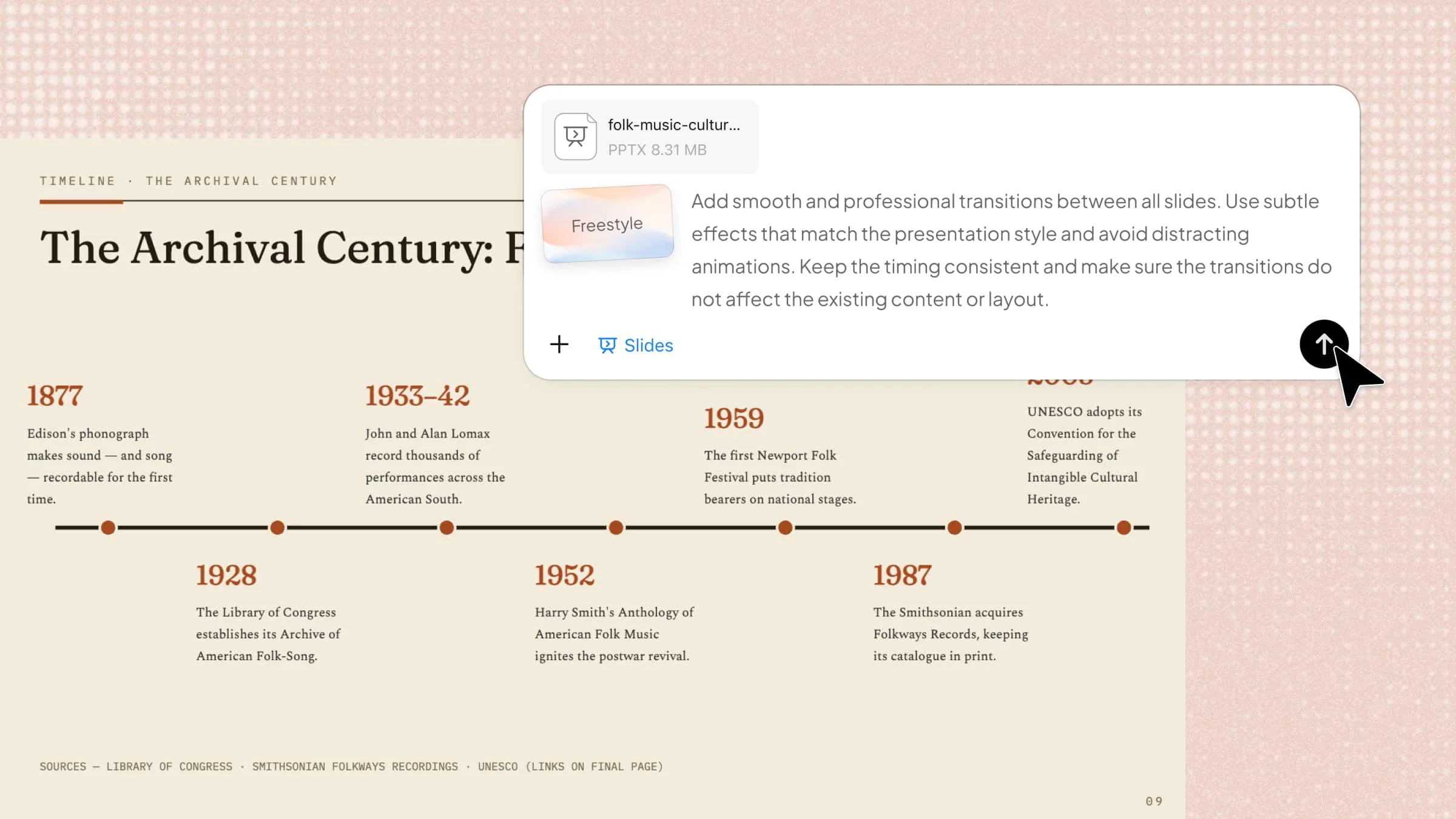
Abrupte Folienwechsel können selbst eine ansonsten gut gestaltete PowerPoint-Präsentation weniger ausgefeilt wirken lassen und den Fluss Ihrer Ideen unterbrechen. Wenn Sie lernen, wie Sie Übergänge in PowerPoint hinzufügen, können Sie Folienwechsel flüssiger gestalten und Ihre Präsentation visuell ansprechend halten. Dieser Leitfaden behandelt alles, was Sie über das effektive Hinzufügen, Anpassen und Anwenden von Übergängen wissen müssen.
Überblick über 2 Methoden zum Hinzufügen von Übergängen in PowerPoint
Sie können Übergänge auf zwei einfache Arten zu PowerPoint-Folien hinzufügen, je nachdem, wie viel Kontrolle Sie über den Prozess wünschen. Die folgende Tabelle vergleicht die Verwendung eines KI-Tools wie Kimi Slides mit dem manuellen Hinzufügen von Übergängen in PowerPoint.
| Methode | So funktioniert es | Geeignet für |
|---|---|---|
| Mit einem KI-Tool | Folien mit passenden Übergängen mithilfe von KI erstellen und verfeinern | Schnellere Erstellung von Präsentationen |
| Übergänge manuell in PowerPoint hinzufügen | Folien auswählen und Übergangseffekte mit den integrierten PowerPoint-Tools anwenden | Mehr Kontrolle und Anpassungsmöglichkeiten |
Übergänge mit einem KI-Tool zu PowerPoint hinzufügen
Mit einem KI-Tool lassen sich Übergänge leichter anwenden und Präsentationen verfeinern, ohne jede Folie manuell anzupassen. Mit Kimi Slides, einem KI-Tool für Präsentationen, können Sie Ihre vorhandene PPT hochladen, die gewünschten Änderungen beschreiben und die Ergebnisse prüfen, bevor Sie die aktualisierte Datei exportieren.
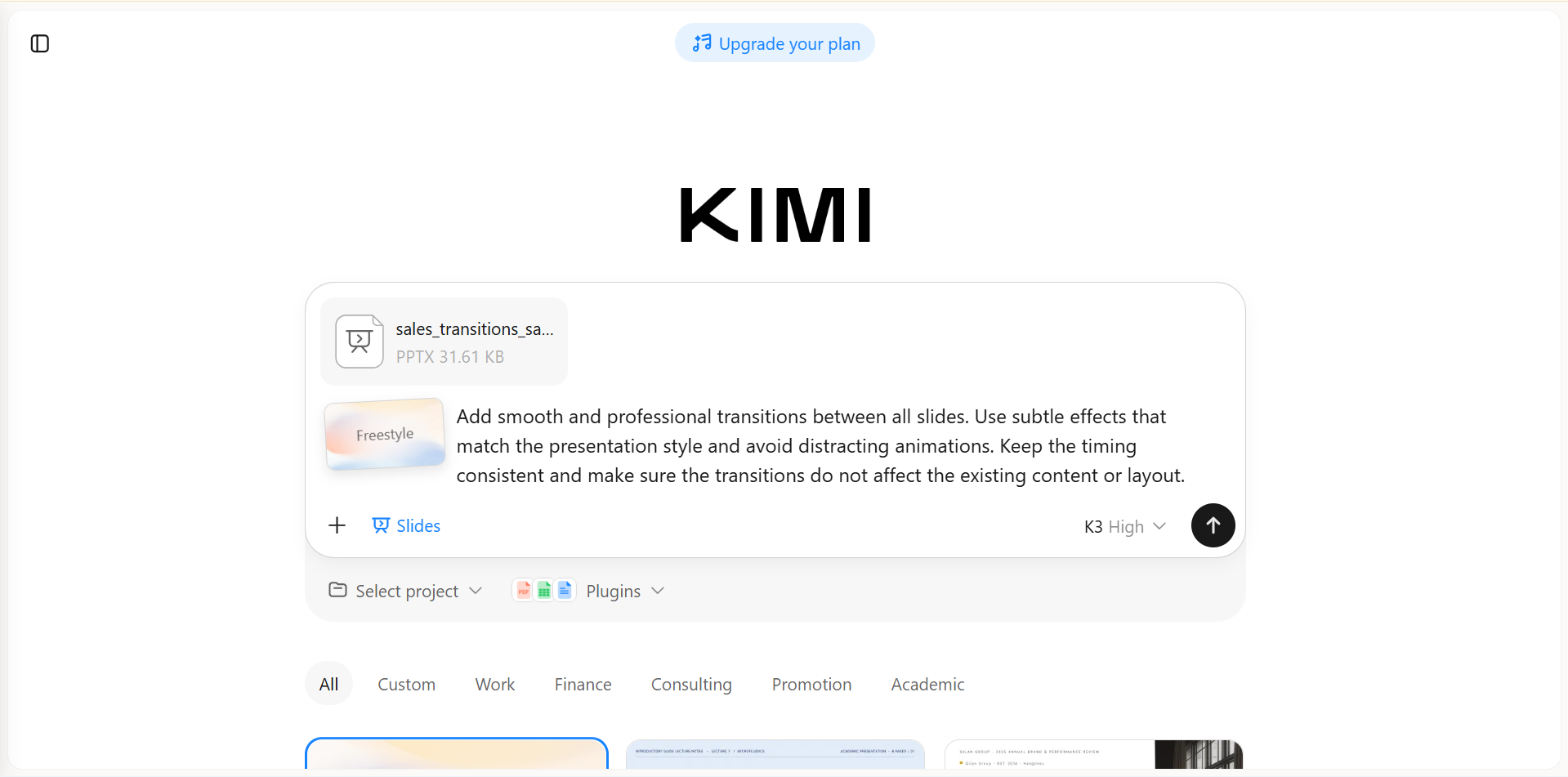
Schritt 1: PPT-Datei hochladen und Prompt eingeben
Laden Sie Ihre PowerPoint-Datei in Kimi Slides hoch und geben Sie einen klaren Prompt ein, der beschreibt, wie die Übergänge angewendet werden sollen. Der Prompt sollte detailliert genug sein, um den gewünschten Effekt zu beschreiben, aber nicht länger als fünf Zeilen.
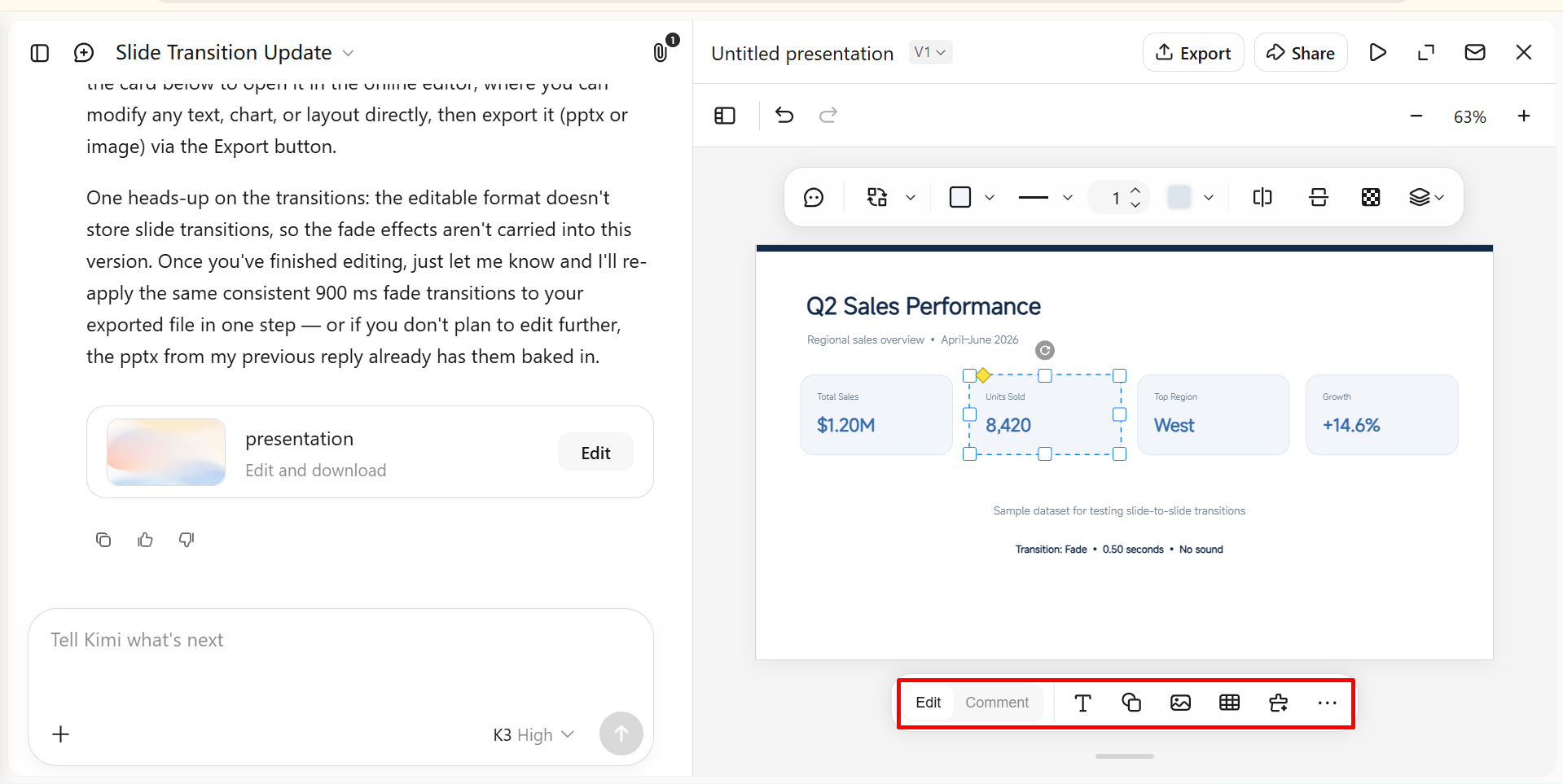
Schritt 2: PPT bearbeiten
Prüfen Sie die erstellte Präsentation und nehmen Sie bei Bedarf Änderungen vor. Sie können Elemente manuell bearbeiten, einen Prompt eingeben, um die gewünschten Änderungen zu beschreiben, oder ein bestimmtes Element kommentieren und Kimi Slides bitten, es zu ändern. So lassen sich Übergänge, Timing, Diagrammelemente und Folienlayouts einfach verfeinern.
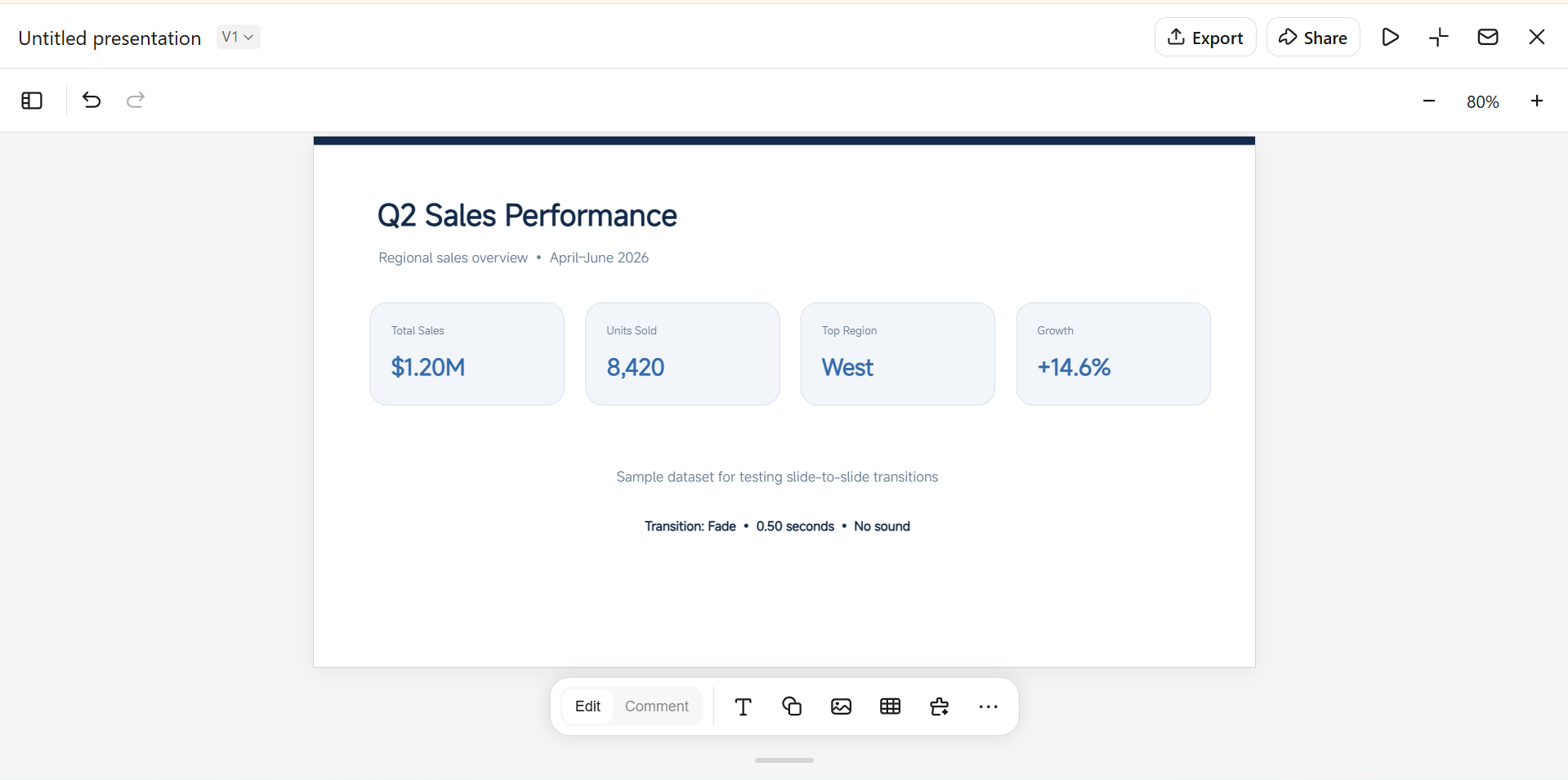
Schritt 3: PPT-Datei in der Vorschau anzeigen und herunterladen
Sehen Sie sich die vollständige Präsentation in der Vorschau an, um sicherzustellen, dass die Übergänge flüssig wirken und die Inhalte unverändert bleiben.
Wenn Sie mit dem Ergebnis zufrieden sind, laden Sie die aktualisierte PowerPoint-Datei herunter und verwenden Sie sie für Ihre Präsentation.
Hauptfunktionen von Kimi Slides
Kimi Slides bietet mehrere nützliche Funktionen, mit denen Sie PowerPoint-Präsentationen effizienter erstellen, bearbeiten und optimieren können.
Fließende Übergänge und Animationen erstellen: Fügen Sie automatisch nahtlose Übergänge und Animationseffekte zwischen Folien hinzu, um Ihre Präsentation ansprechender zu gestalten. Wählen Sie in der Vorschau aus verschiedenen Übergangseffekten und passen Sie an, wie Ihre Folien von einer zur nächsten wechseln.
Visuell einheitliche Folien erstellen: Sorgen Sie dafür, dass Layouts, Typografie, Farben und visuelle Elemente in der gesamten Präsentation einheitlich bleiben, damit der Wechsel von einer Folie zur nächsten fließend und stimmig wirkt.
Klare Verbindungen zwischen Folien schaffen: Ordnen Sie zusammengehörige Informationen in einer logischen Abfolge an. So können Sie leichter entscheiden, wo dezente Übergänge sinnvoll sind und wo ein stärkerer visueller Wechsel angebracht ist.
Folien mit Prompts in natürlicher Sprache anpassen: Verfeinern Sie Layouts, Inhalte, visuelle Elemente und den Gesamtstil, indem Sie einfach beschreiben, was Sie ändern möchten. So können Sie Ihre Folien vorbereiten, bevor Sie in PowerPoint Übergänge hinzufügen.
Bearbeitbare PPTX zur weiteren Anpassung exportieren: Exportieren Sie Ihre fertige Präsentation als bearbeitbare PowerPoint-Datei und fügen Sie Übergänge anschließend direkt in PowerPoint hinzu, ändern oder optimieren Sie sie, damit sie zu Ihrem Präsentationsstil passen.
Übergänge in PowerPoint manuell hinzufügen
PowerPoint enthält integrierte Übergangseffekte, die Sie direkt auf einzelne Folien anwenden können. Sie können aus verschiedenen Effekten wählen, deren Optionen anpassen und das Ergebnis vor der Präsentation in der Vorschau anzeigen. Außerdem können Sie denselben Übergang für die gesamte Präsentation verwenden oder unterschiedlichen Folien verschiedene Effekte zuweisen. In den folgenden Schritten erfahren Sie, wie Sie PowerPoint-Übergänge manuell zu einer Folie hinzufügen.
Schritt 1: Folie auswählen
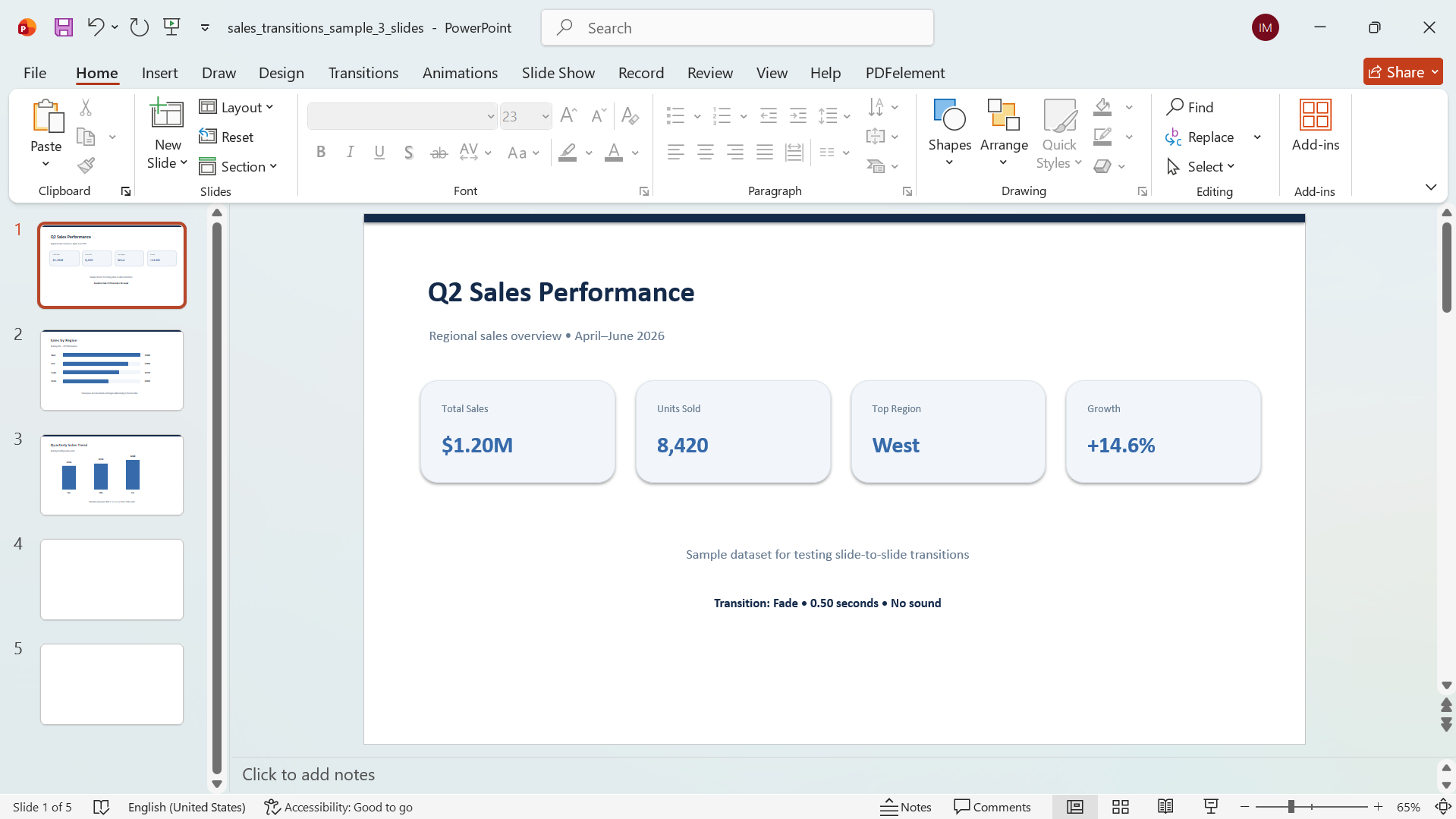
Öffnen Sie Ihre Präsentation in PowerPoint und wählen Sie die Folie aus, der Sie einen Übergang hinzufügen möchten. Der Effekt wird beim Wechsel von der vorherigen zur ausgewählten Folie angewendet.
Schritt 2: Übergangseffekt auswählen
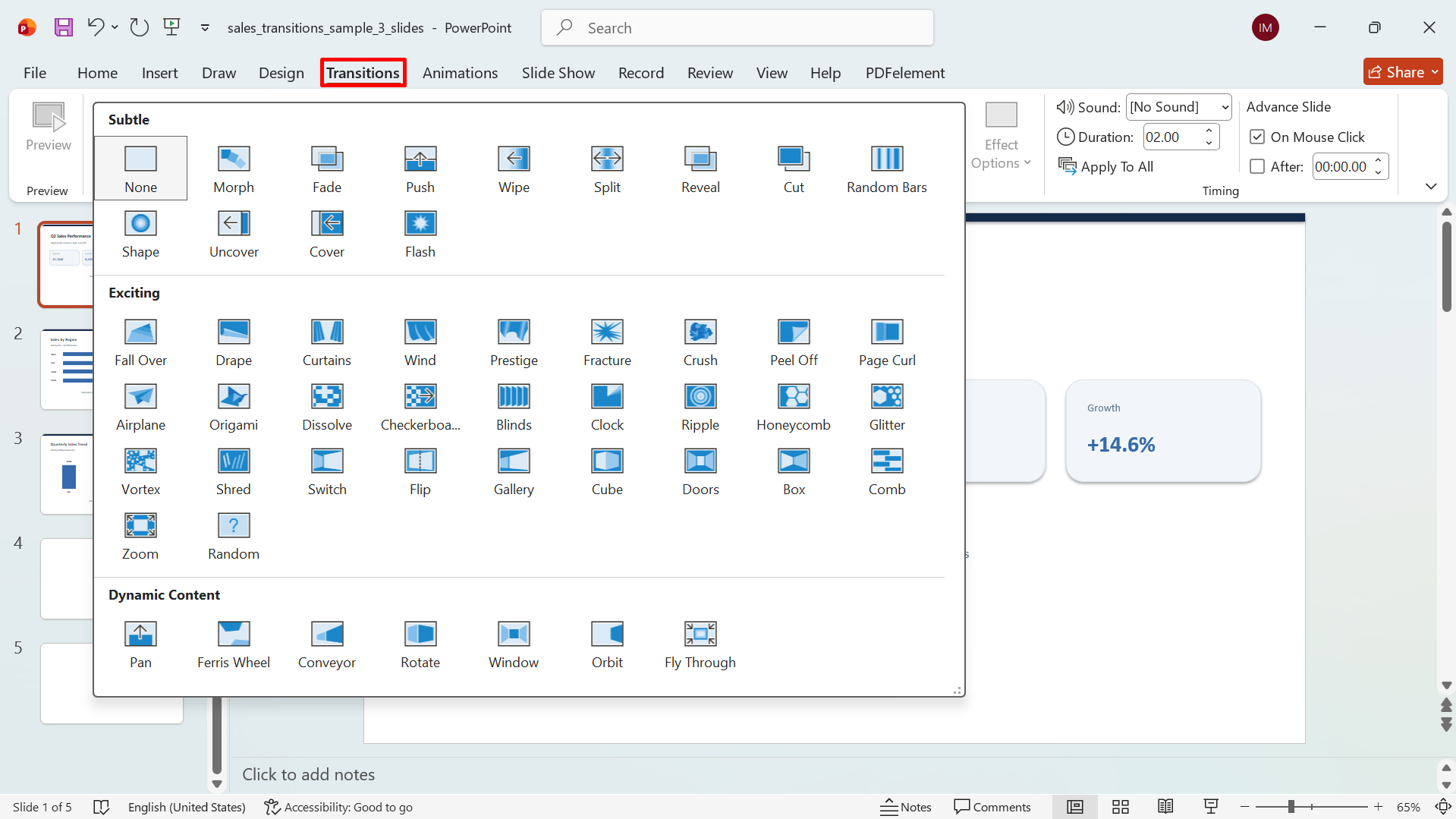
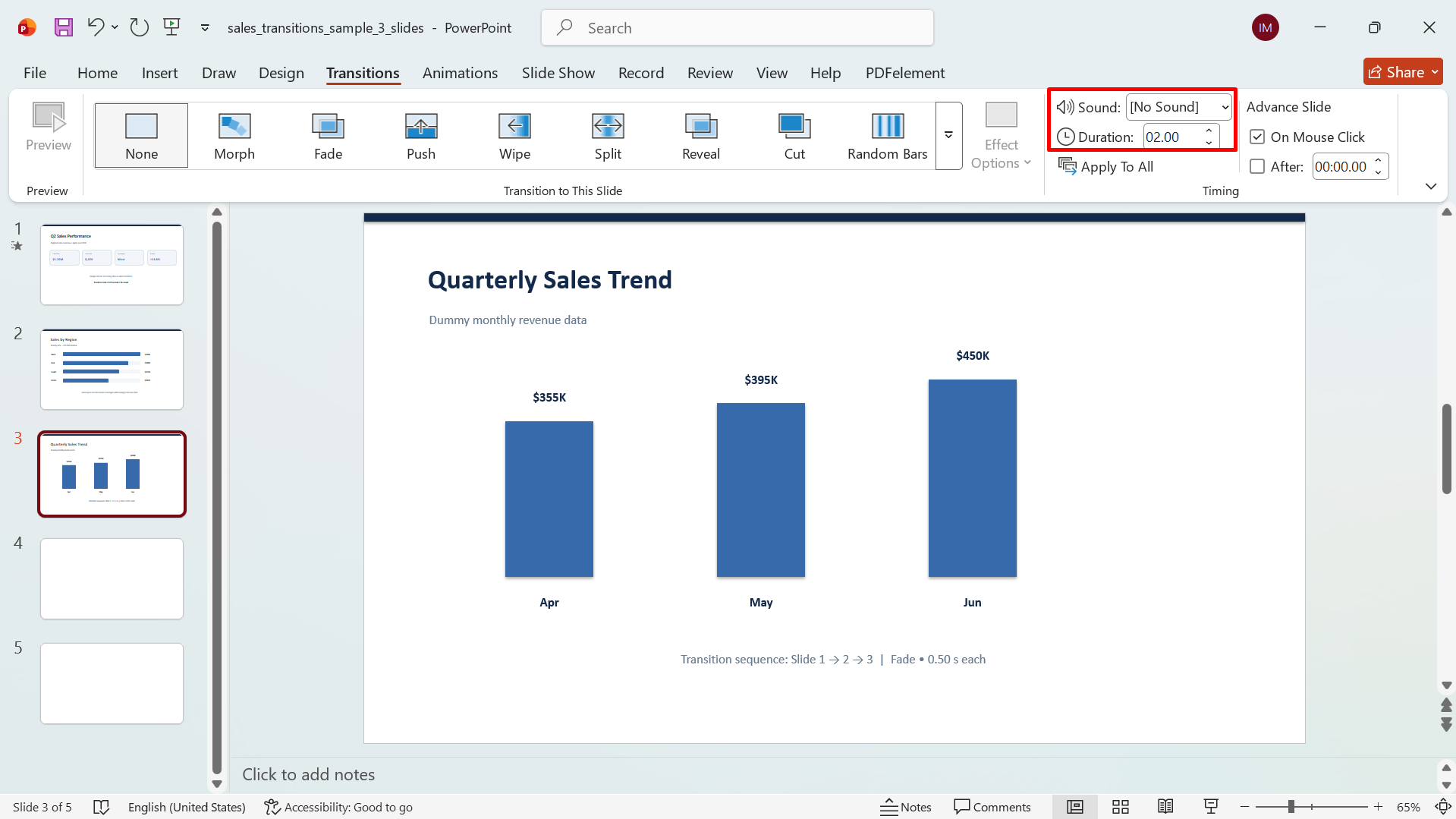
Klicken Sie im PowerPoint-Menüband auf die Registerkarte „Übergänge“, um die verfügbaren Effekte anzuzeigen. Wählen Sie einen Übergang aus, der Ihnen gefällt, und klicken Sie auf den Pfeil, um weitere Optionen zu sehen.
Schritt 3: Übergang anpassen und in der Vorschau anzeigen
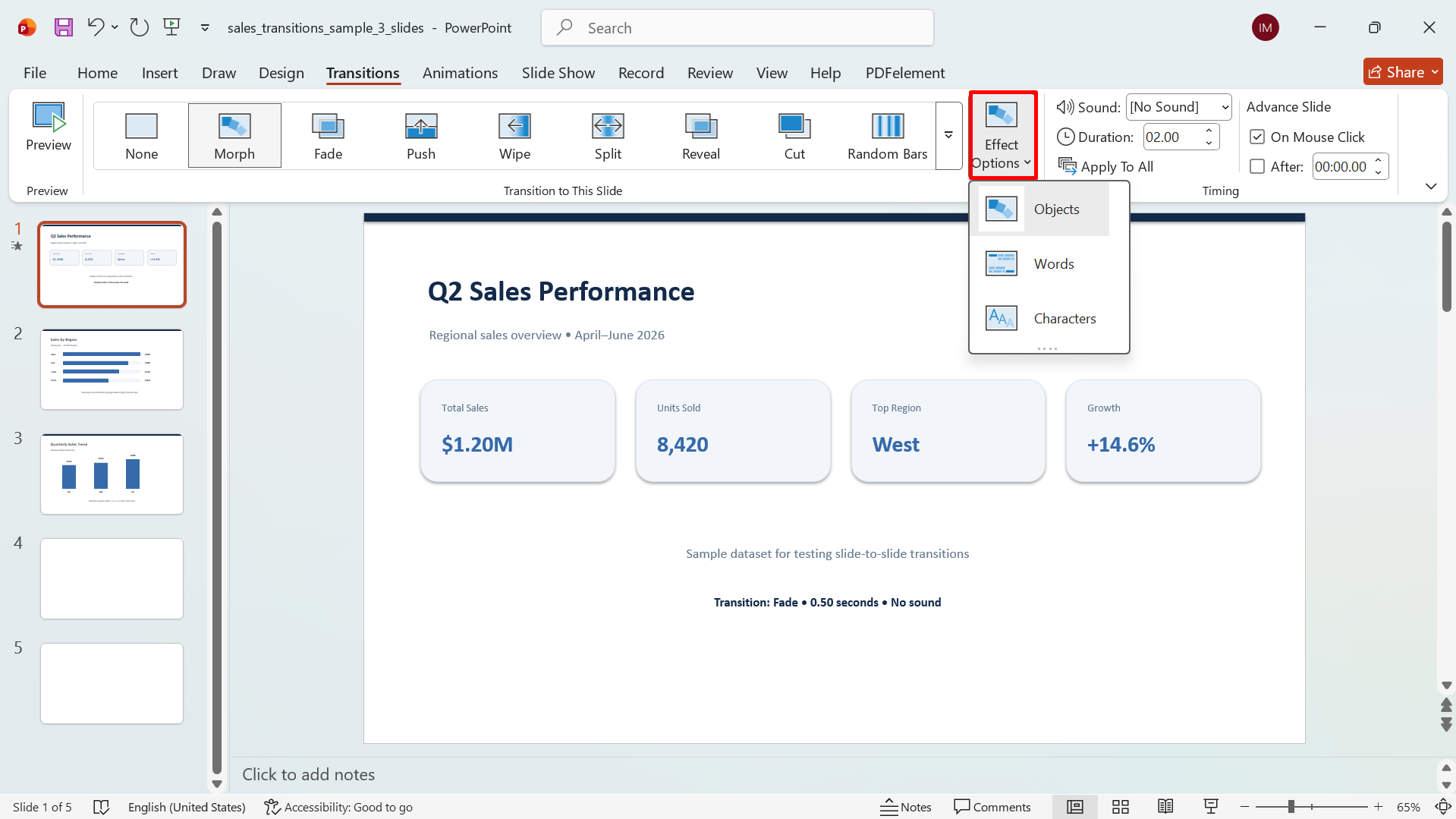
Passen Sie den Übergang, sofern verfügbar, über „Effektoptionen“ an. Klicken Sie auf „Vorschau“, um zu sehen, wie der Effekt aussieht, und passen Sie dann Ton, Dauer oder andere Einstellungen an, bis Sie zufrieden sind.
Schritt 4: Übergang auf alle Folien anwenden
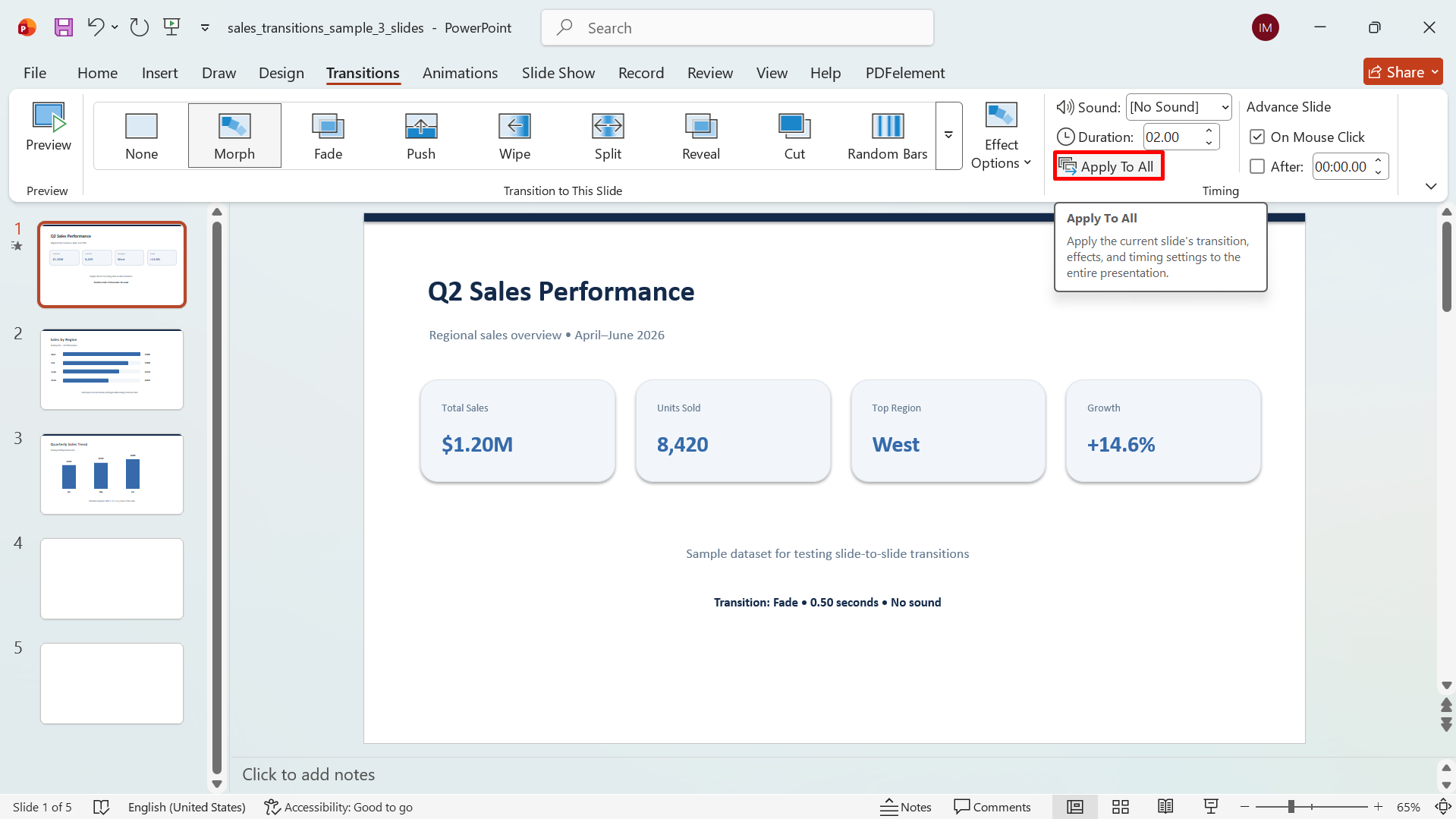
Wenn Sie in Ihrer gesamten Präsentation denselben Übergang verwenden möchten, klicken Sie auf „Für alle übernehmen“. Andernfalls können Sie einzelne Folien auswählen und für jede einen anderen Übergang verwenden.
Schritt 5: Präsentation überprüfen
Spielen Sie die Präsentation ab, um sicherzustellen, dass die Übergänge fließend sind und nicht von Ihren Inhalten ablenken. Nehmen Sie vor der Präsentation letzte Anpassungen an den Effekten oder am Timing vor.
Tipps zur Auswahl der richtigen PowerPoint-Übergänge
Der richtige Übergang sollte den Ablauf Ihrer Präsentation verbessern, ohne von Ihrer Botschaft abzulenken. Wenn Sie lernen, wie Sie in PowerPoint Übergänge auf alle Folien anwenden, helfen Ihnen diese Tipps bei der Auswahl von Effekten, die professionell wirken und gut zu Ihren Inhalten passen.
Übergänge an den Stil Ihrer Präsentation anpassen
Wählen Sie Effekte, die zum allgemeinen Ton Ihrer Präsentation passen. Einfache Überblendungen eignen sich gut für professionelle Präsentationen, während dynamischere Effekte zu kreativen oder informellen Themen passen können.
Übergänge nutzen, um einen Wechsel zu markieren
Übergänge können verdeutlichen, wenn Sie von einem Abschnitt oder einer Idee zum nächsten wechseln. Verwenden Sie bei größeren Wechseln einen auffälligen Effekt und beim Übergang zwischen zusammengehörigen Folien einfachere Übergänge.
Das Tempo Ihrer Präsentation berücksichtigen
Stellen Sie die Übergangsgeschwindigkeit danach ein, wie schnell Sie Ihre Inhalte präsentieren. Vermeiden Sie Effekte, die zu lange dauern oder die Präsentation langsam wirken lassen.
Übergänge wählen, die Ihre Inhalte unterstützen
Wählen Sie Effekte, die Ihre Botschaft und visuellen Elemente ergänzen, statt mit ihnen zu konkurrieren. Für die meisten Präsentationen reichen dezente Übergänge aus, um einen fließenden Ablauf zu schaffen.
Übergänge auf zusammengehörigen Folien einheitlich halten
Wenn Sie für eine Gruppe zusammengehöriger Folien denselben Übergang verwenden, wirkt die Präsentation einheitlicher. Ändern Sie den Effekt nur, wenn es einen klaren Grund gibt, einen neuen Abschnitt oder ein neues Thema zu markieren.
Übergänge im Bildschirmpräsentationsmodus testen
Zeigen Sie Ihre Übergänge im Modus „Bildschirmpräsentation“ in der Vorschau an, um zu sehen, wie sie während einer tatsächlichen Präsentation wirken. Prüfen Sie Timing, Bewegung und den gesamten Ablauf und nehmen Sie bei Bedarf Anpassungen vor.
Fazit
Durchdacht eingesetzte Übergänge machen Ihre PowerPoint-Präsentation flüssiger, ansprechender und leichter verständlich. Wenn Sie lernen möchten, wie Sie Übergänge in PowerPoint hinzufügen, können Sie sie für mehr Kontrolle manuell anwenden oder mit Kimi Slides den Vorgang beschleunigen. Wählen Sie Effekte, die zu Ihren Inhalten passen, setzen Sie sie einheitlich ein und sehen Sie sich die fertige Präsentation vor dem Vortragen in der Vorschau an.

