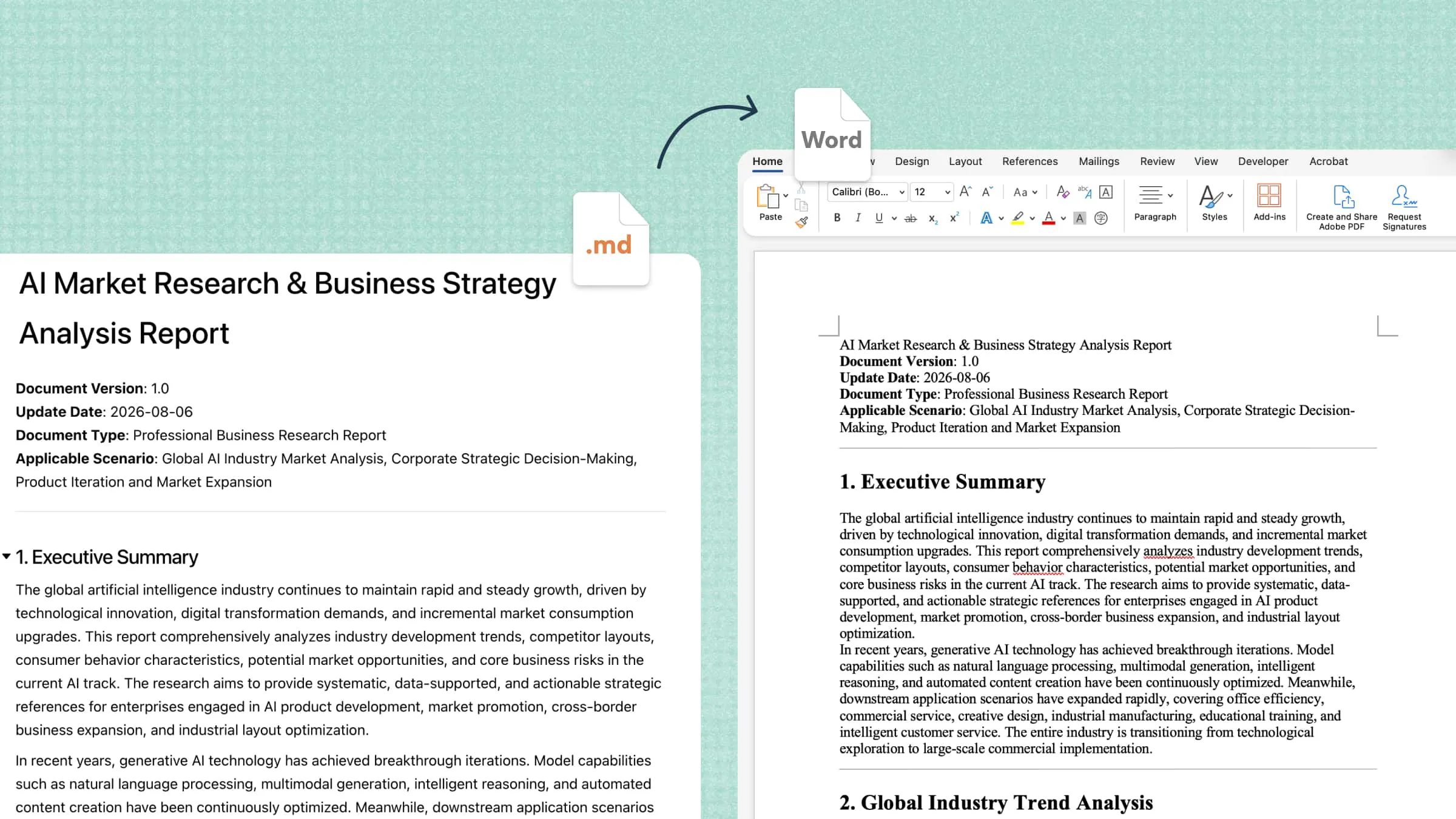
Wann solltest du Markdown in ein Word-Dokument umwandeln?
KI-Entwürfe in fertige Dokumente überführen
KI-Assistenten erstellen Inhalte möglicherweise standardmäßig in Markdown. Wenn du diese Entwürfe in Word umwandelst, werden aus rohen KI-Ergebnissen ausgearbeitete Berichte und Angebote, die du tatsächlich einreichen kannst.
Technische Dokumentation über das Entwicklungsteam hinaus teilen
README-Dateien, API-Referenzen und Systemspezifikationen liegen in Markdown vor, doch Beteiligte außerhalb der Entwicklung arbeiten mit Word. Durch die Umwandlung wird deine Dokumentation für das gesamte Team lesbar, kommentierbar und bearbeitbar.
Akademische Arbeiten und Forschungsarbeiten einreichen
Forschende erstellen Entwürfe häufig wegen der Einfachheit in Markdown und stehen dann vor Einreichungssystemen, die nur DOCX akzeptieren. Eine saubere Umwandlung erhält Quellenangaben, Tabellen und die Struktur für die Prüfung und Änderungsverfolgung.
Formelle Geschäftsdokumente vorbereiten
In Markdown verfasste Angebote, Ausschreibungsunterlagen und Whitepaper benötigen eine professionelle Formatierung, bevor sie Kundinnen und Kunden erreichen. Die Word-Umwandlung liefert dir die bearbeitbare, normkonforme Datei, die formelle Prozesse erfordern.
Team-Review-Zyklen vereinfachen
In Markdown verfasste Besprechungsnotizen, Anforderungslisten und Entscheidungsprotokolle werden in Word bereit für die Zusammenarbeit. Teammitglieder können kommentieren, Vorschläge machen und Änderungen nachverfolgen, ohne neue Tools erlernen zu müssen.
Überblick über die 4 Methoden zur Umwandlung von Markdown in ein Word-Dokument
Es gibt mehrere Möglichkeiten, eine Markdown-Datei in ein Word-Dokument umzuwandeln. Die verfügbaren Methoden unterscheiden sich deutlich in Bedienkomfort, Formatierungsgenauigkeit und Effizienz: Einige erfordern kaum Aufwand, bei anderen musst du die Ausgabe Element für Element anpassen. Welche Methode am besten zu dir passt, hängt vor allem davon ab, wie komplex deine Datei ist und wie viel Zeit du für Formatierungskorrekturen aufwenden möchtest. Bevor du beginnst, findest du hier einen kurzen Überblick darüber, wofür sich die einzelnen Methoden eignen.
So wandelst du Markdown mit einem KI-Tool online in Word um
Kimi Docs ist ein KI-Dokumenten-Agent, der Dokumente in Minuten statt Stunden erstellt, umwandelt, prüft und visualisiert. Es wandelt Dateien problemlos zwischen Formaten um, ohne Daten zu verlieren, und versteht deine Inhalte, statt nur Text von einem Format in ein anderes zu übertragen. Bei der Umwandlung von Markdown in Word bedeutet das, dass deine Überschriften, Tabellen und Strukturen präzise übernommen werden – bereit zum Teilen oder Einreichen.
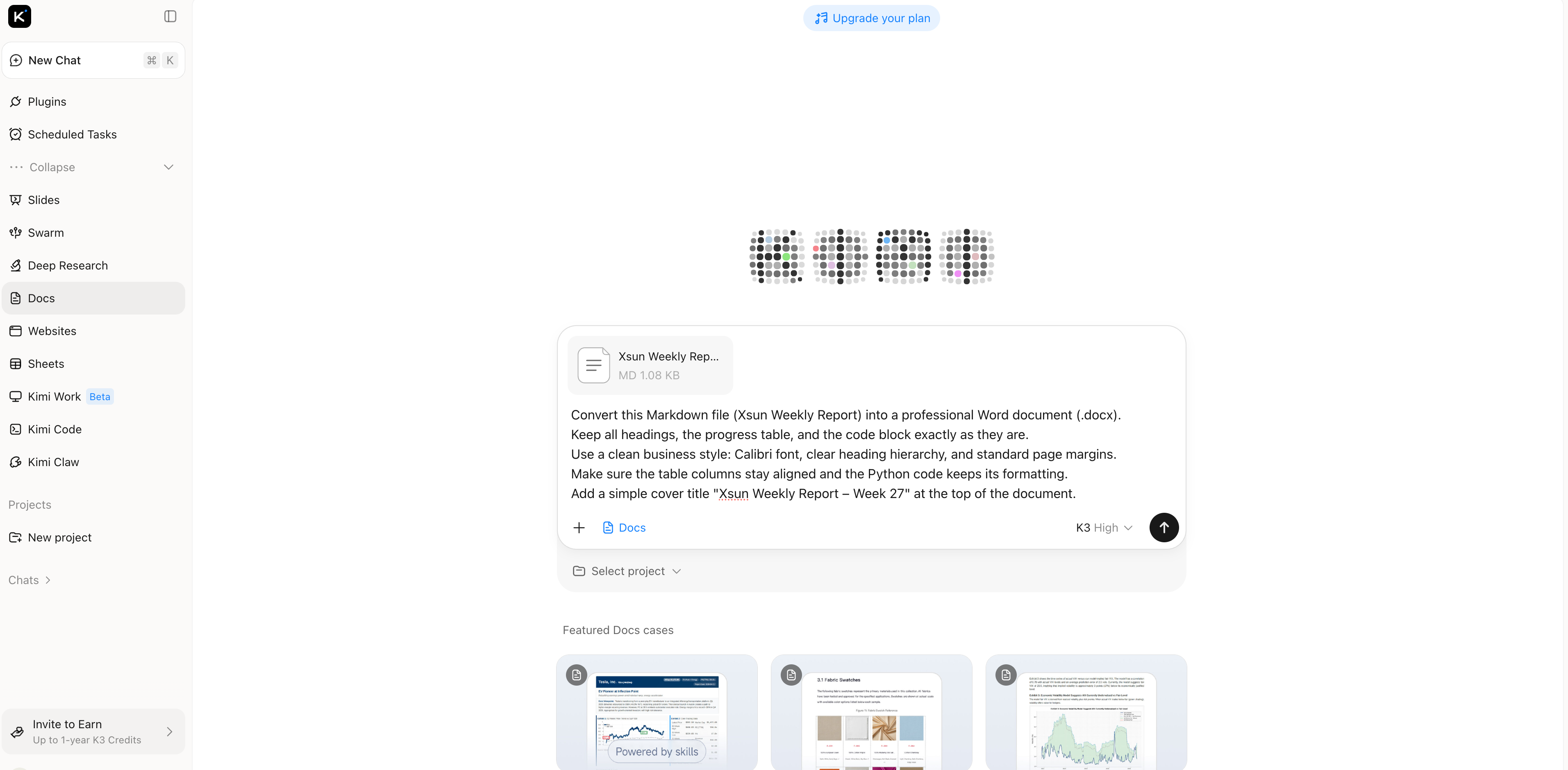
Schritt 1: Lade deine Markdown-Datei hoch und gib einen klaren prompt ein
Lade deine MD-Datei in Kimi Docs hoch und beschreibe, was du benötigst, etwa das Ausgabeformat, die Überschriftenstruktur, Tabellenstile oder spezielle Layoutanforderungen. Klare Anweisungen helfen Kimi, deine Erwartungen zu verstehen und dein Markdown in ein gut strukturiertes Word-Dokument umzuwandeln, das deinen Anforderungen entspricht.
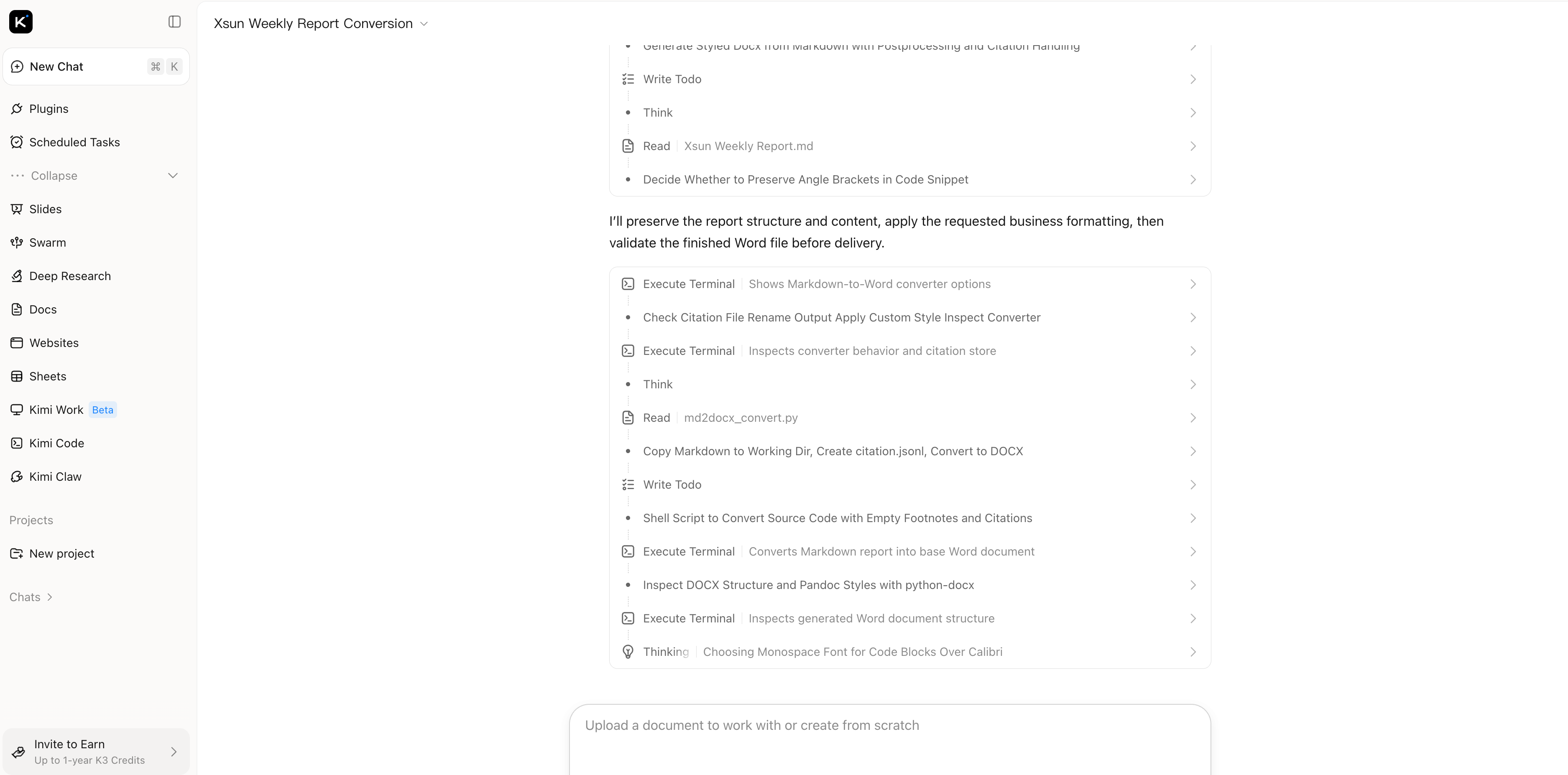
Schritt 2: Lass Kimi Docs dein Markdown präzise umwandeln
Kimi analysiert deine Markdown-Datei, erkennt Überschriften, Tabellen, Listen, Codeblöcke und weitere Elemente und erstellt deine Inhalte mit ihrer ursprünglichen Hierarchie und Formatierung neu. Das umgewandelte Dokument wirkt sauber und professionell, ohne dass manuelle Nachbesserungen nötig sind.
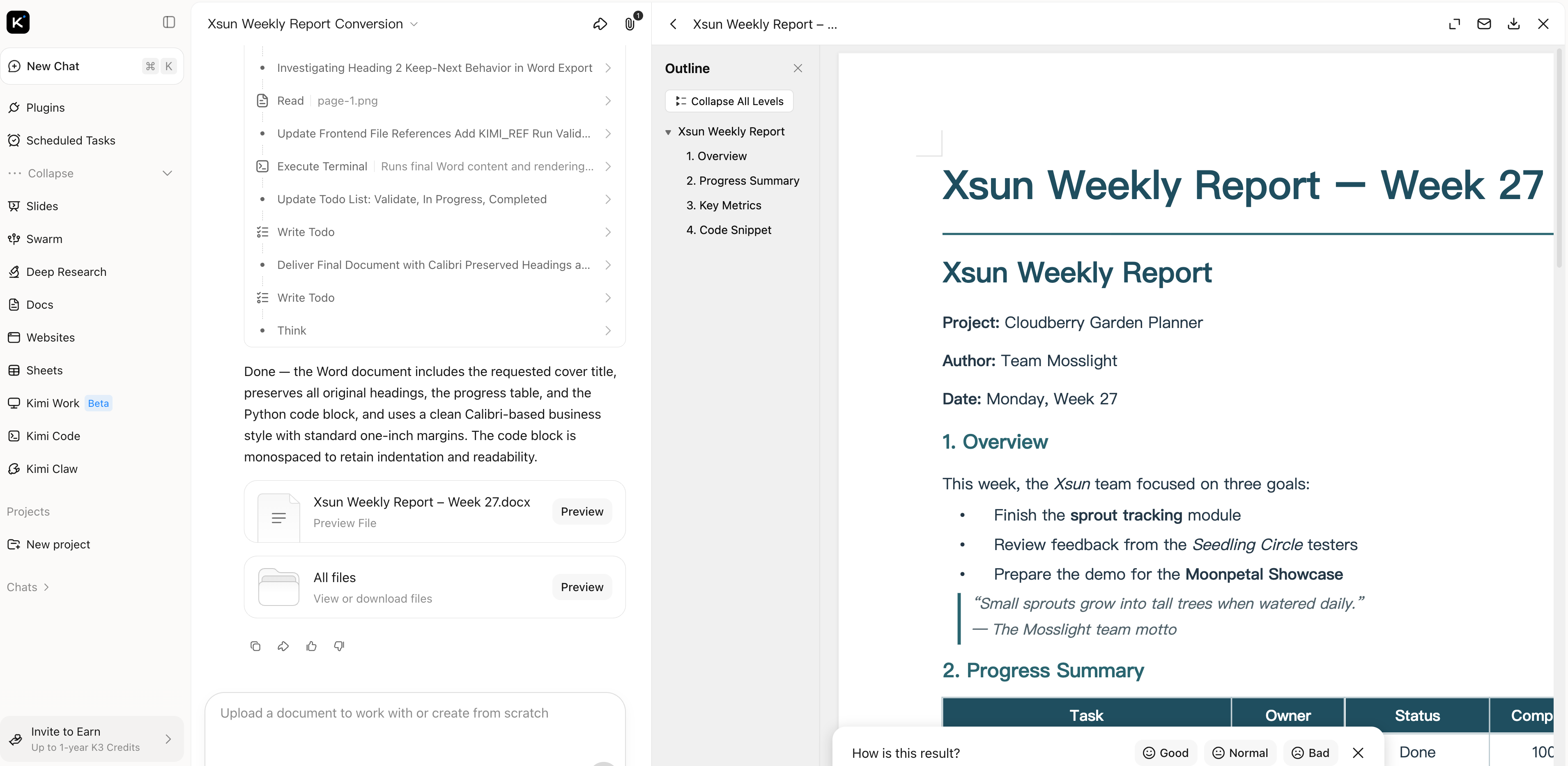
Schritt 3: Prüfe dein Word-Dokument und lade es herunter
Sieh dir das konvertierte Dokument in der Vorschau an, um zu prüfen, ob jede Überschrift, Tabelle und jedes Detail an der richtigen Stelle ist, und lade es dann als Word-Datei herunter. Das Ergebnis ist ein sorgfältig formatiertes, direkt teilbares Dokument, das sich problemlos für Einreichungen, Zusammenarbeit und weitere Bearbeitungen eignet.
Warum Kimi Docs für die Konvertierung deiner Markdown-Datei wählen
Nahtlose Konvertierung ohne Datenverlust
Konvertiert Dateien nahtlos zwischen Formaten und sorgt dafür, dass dein Dokument sauber und einsatzbereit bleibt, ohne dass dabei Daten verloren gehen.
Inhaltsorientierte Umwandlung
Kimi Docs erkennt nicht nur Formate, sondern versteht auch Inhalte. Statt einer bloßen Textausgabe wird aus deinem Markdown-Entwurf ein gut strukturiertes, professionelles Word-Dokument.
Umfangreiche Unterstützung professioneller Elemente
Wenn dein Markdown Codeblöcke, Tabellen, LaTeX-Formeln oder Checklisten enthält, unterstützt Kimi Docs diese Elemente und hilft dir, die professionellen und akademischen Standards für dein Dokument zu erfüllen.
Visuelle Aufwertung und übersichtliches Layout
Kimi Docs kann die Integration von Text und Bildern, professionelle Deckblattlayouts und die Visualisierung von Datendiagrammen automatisch übernehmen, sodass dein konvertiertes Dokument übersichtlich und ansprechend aussieht.
Ein Tool für deinen Dokumenten-Workflow
Über diese Konvertierung hinaus unterstützt Kimi Docs die Arbeit mit Word, PDF, PowerPoint und Excel und bietet zudem Dokumentübersetzung sowie Versionsvergleiche – damit auch deine späteren Anforderungen an Bearbeitung und Freigabe abgedeckt sind.
So konvertierst du Markdown mit einem Online-Konverter in Word
Markdown to Word ist ein Online-Konverter, der speziell für die Umwandlung von MD in ein Word-Dokument entwickelt wurde. Er läuft vollständig im Browser, erfordert keine Registrierung, verarbeitet Dateien lokal auf deinem Gerät und unterstützt .md- und .markdown-Dateien bis zu 10 MB.
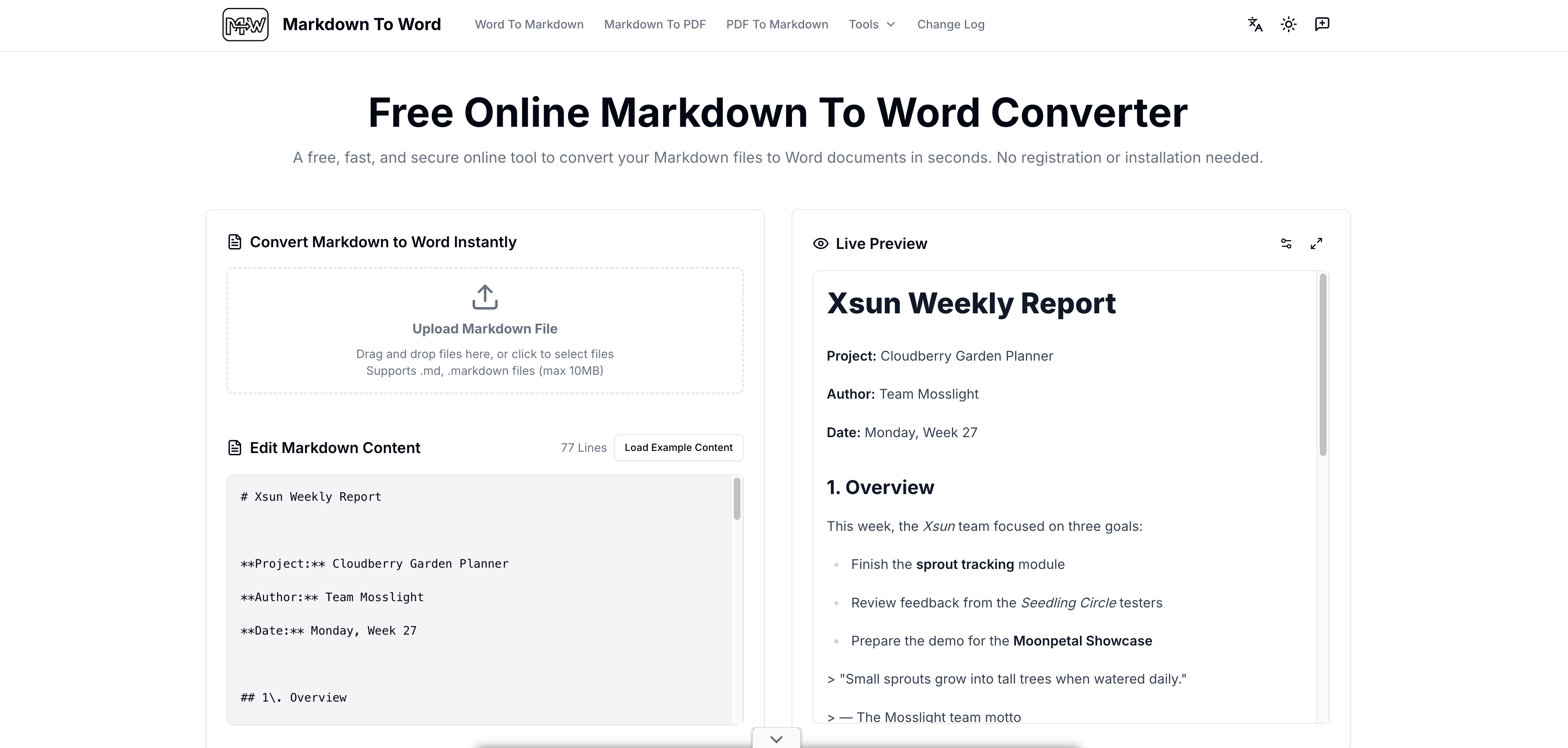
Schritt 1: Markdown-Inhalt hochladen oder einfügen
Öffne markdowntoword.io in deinem Browser. Zieh deine Markdown-Datei in den Upload-Bereich oder füge deinen Inhalt direkt in den Editor ein. Sowohl .md- als auch .markdown-Dateien werden unterstützt.
Schritt 2: In der Live-Vorschau prüfen und anpassen
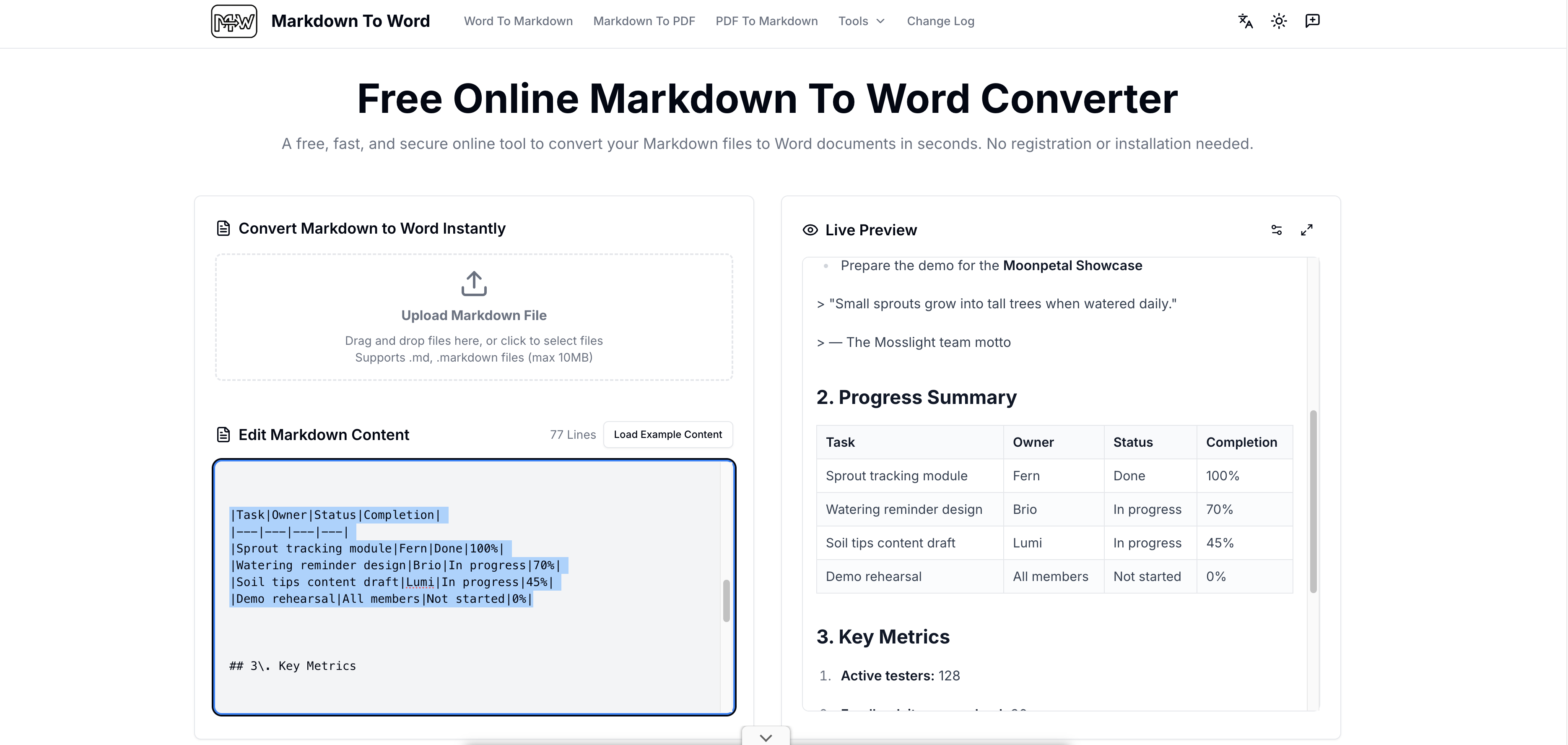
Prüfe die Echtzeitvorschau, um zu sehen, wie deine Überschriften, Tabellen und Listen in Word erscheinen werden. Falls etwas angepasst werden muss, kannst du Text und Struktur direkt im Editor bearbeiten, bis alles stimmt.
Schritt 3: Word-Dokument herunterladen
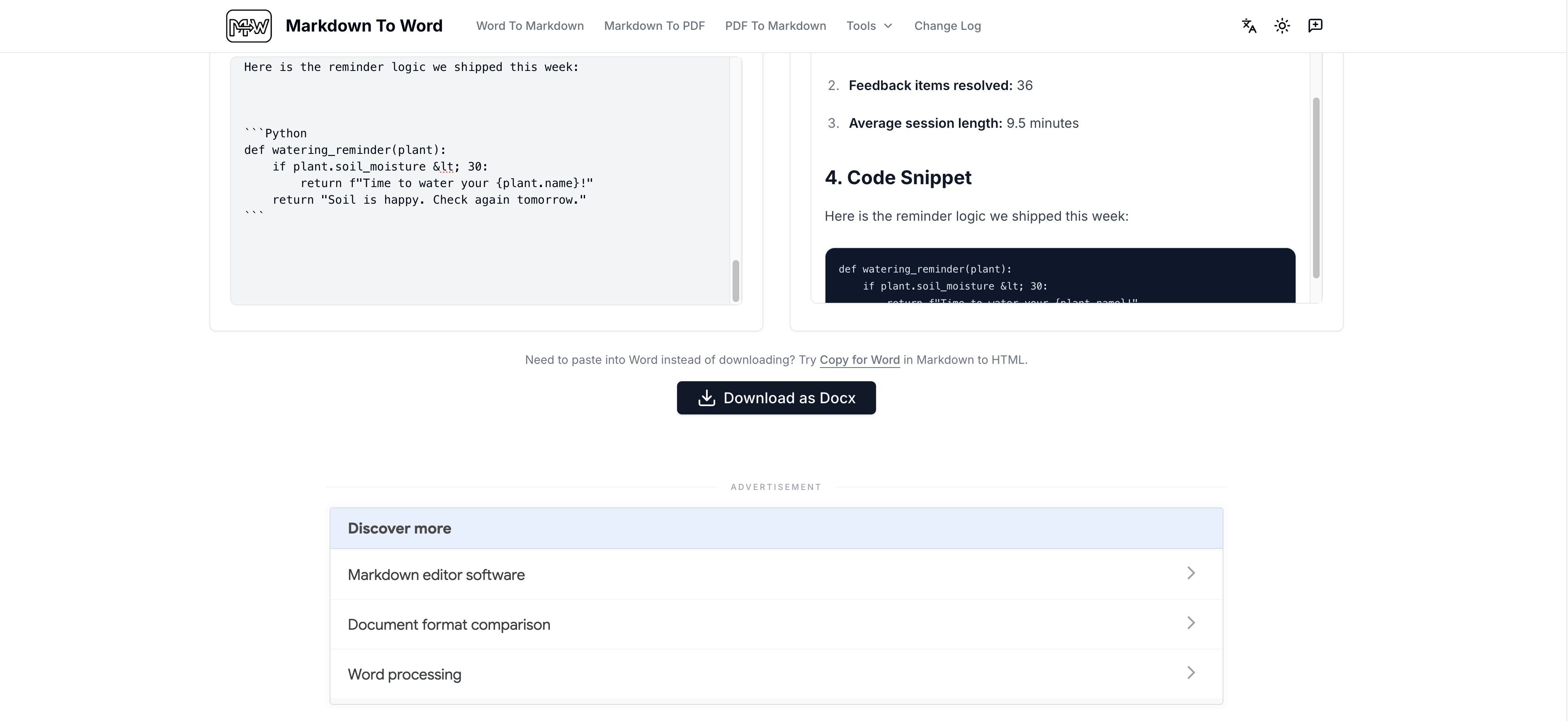
Klicke, um deine DOCX-Datei zu exportieren, und öffne sie anschließend in Microsoft Word, Google Docs oder WPS, um das Ergebnis zu prüfen. Das Tool wandelt Überschriften in Word-Formatvorlagen um und erhält Tabellen, Codeblöcke und Typografie.
So konvertierst du Markdown mit einem Kommandozeilenskript (Pandoc) in Word
Pandoc ist ein Open-Source-Dokumentkonverter, der auf deinem eigenen Computer ausgeführt wird. Er funktioniert offline, eignet sich gut für Stapelkonvertierungen und ist bei Entwicklern und technischen Redakteuren beliebt.
Schritt 1: Pandoc auf deinem Computer installieren
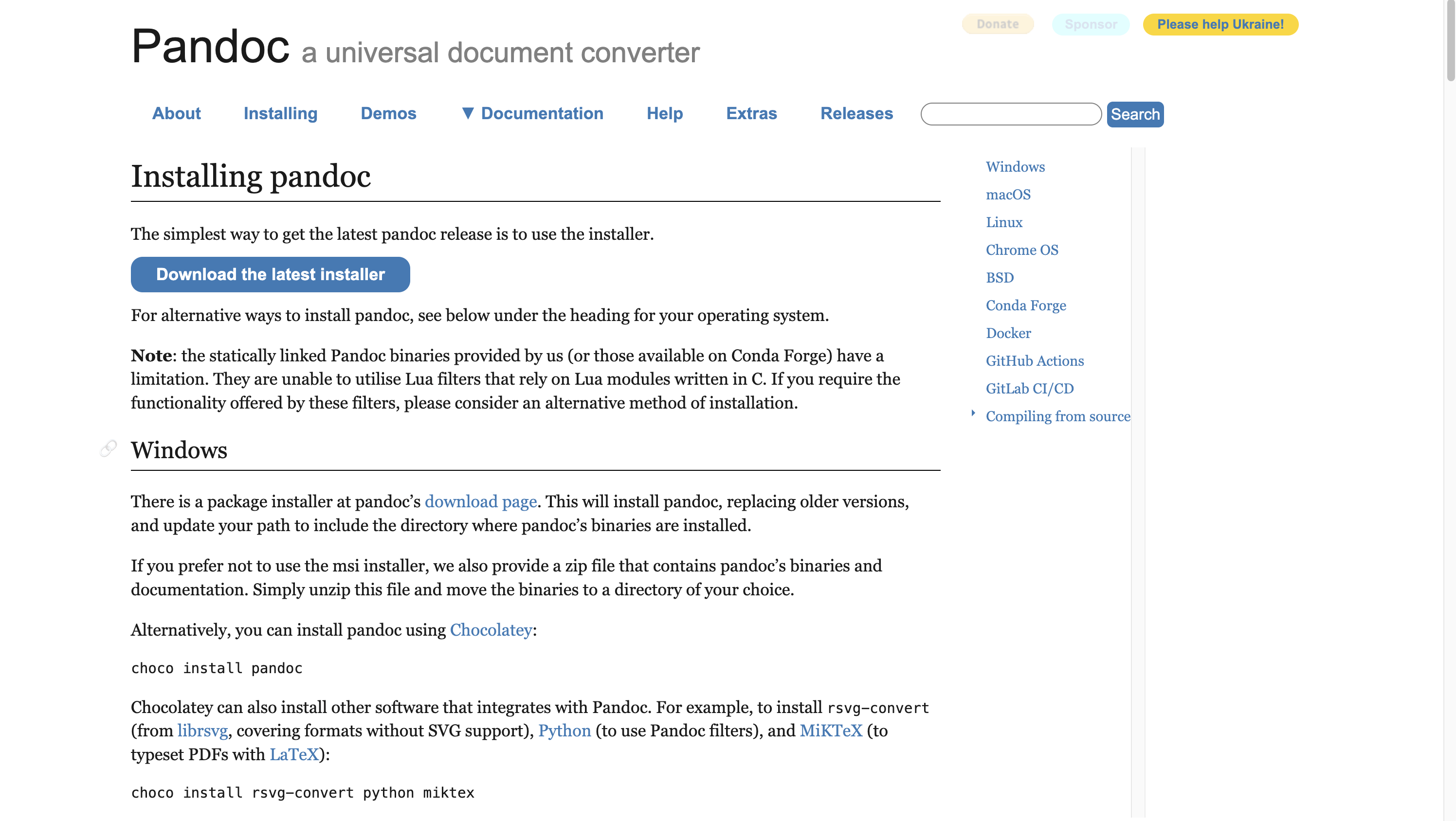
Lade Pandoc von der offiziellen Website herunter und installiere es unter Windows, macOS oder Linux. Die Installation dauert nur wenige Minuten, danach funktioniert das Tool vollständig offline.
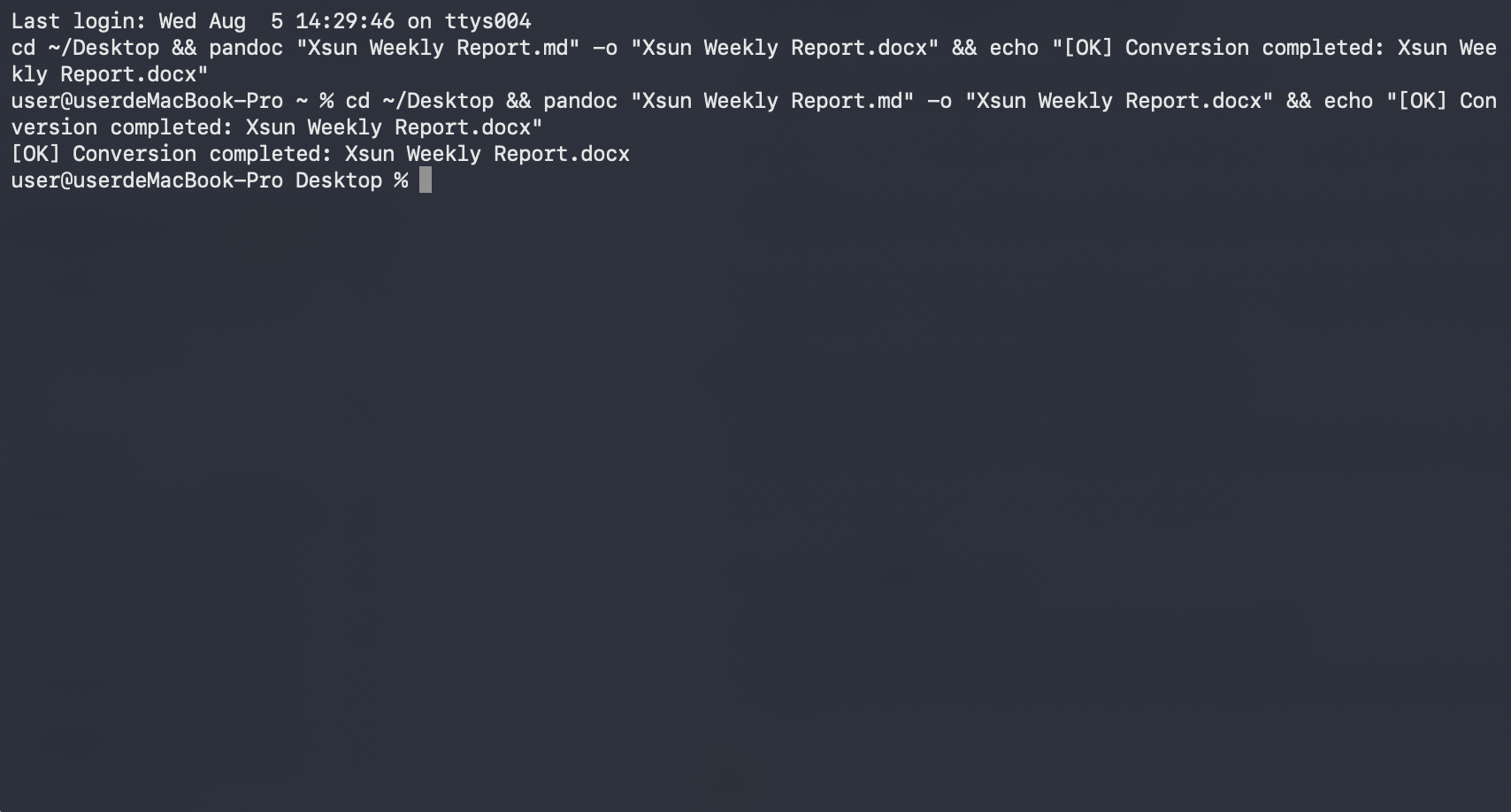
Schritt 2: Einen einfachen Konvertierungsbefehl ausführen
Öffne dein Terminal oder die Eingabeaufforderung, navigiere zum Ordner mit deiner Markdown-Datei und führe folgenden Befehl aus: pandoc your-file.md -o output.docx. Pandoc liest deine Markdown-Struktur einschließlich Überschriften, Tabellen und Listen und wandelt sie in Sekundenschnelle in eine DOCX-Datei um.
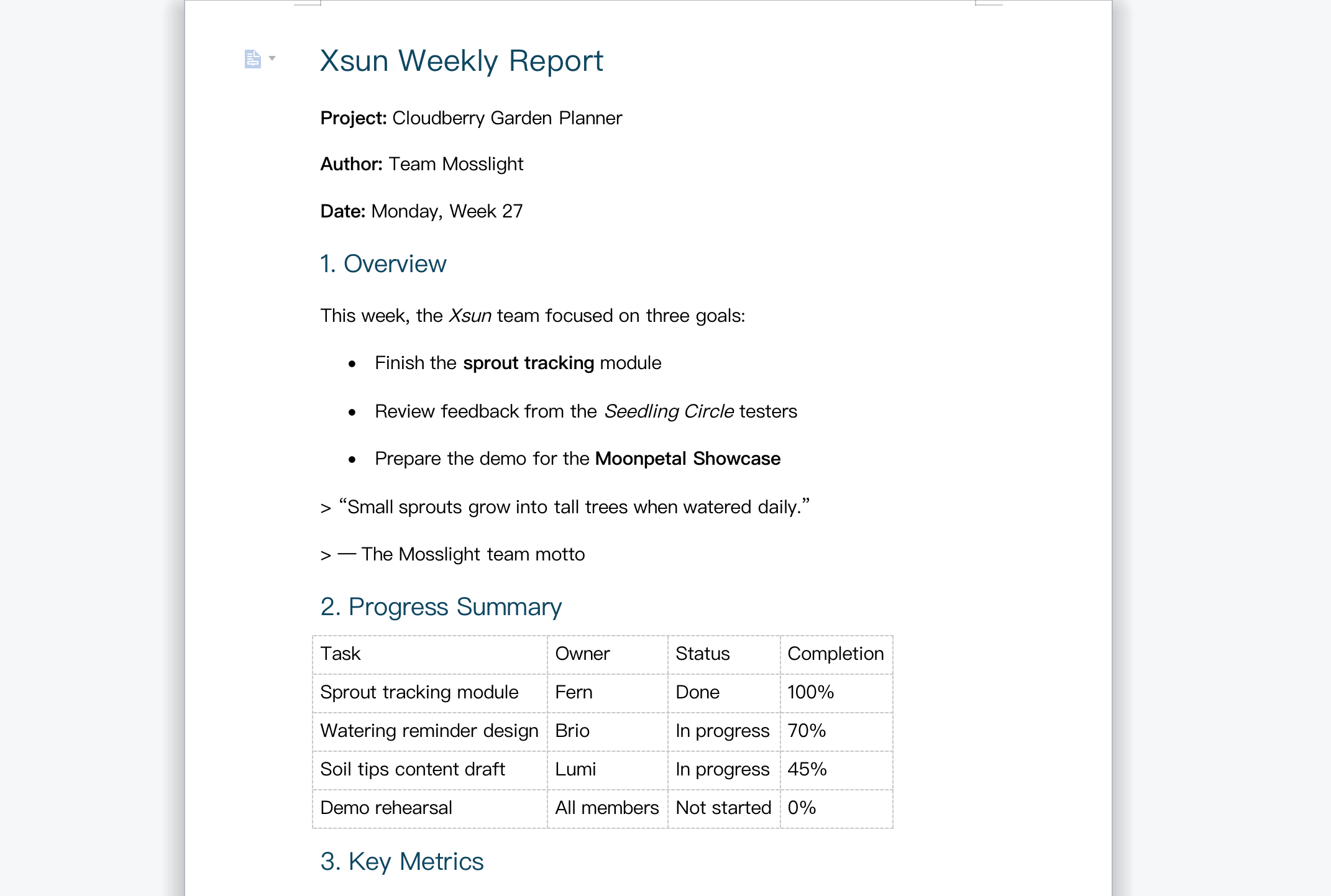
Schritt 3: Word-Dokument öffnen und prüfen
Öffne die Ausgabedatei in Microsoft Word und prüfe, ob Überschriften, Tabellen und Listen korrekt dargestellt werden. Für ein individuelles Design kannst du die Konvertierung erneut mit einem Referenzdokument durchführen, das deine bevorzugten Schriftarten und Überschriftenformate definiert.
So konvertierst du Markdown manuell in Microsoft Word in Word
Wenn du Microsoft Word bereits installiert hast, brauchst du für eine schnelle, einfache Konvertierung keine zusätzlichen Tools. Da Markdown-Dateien reiner Text sind, kann Word sie direkt öffnen und als DOCX speichern.
Schritt 1: MD-Datei in Microsoft Word öffnen
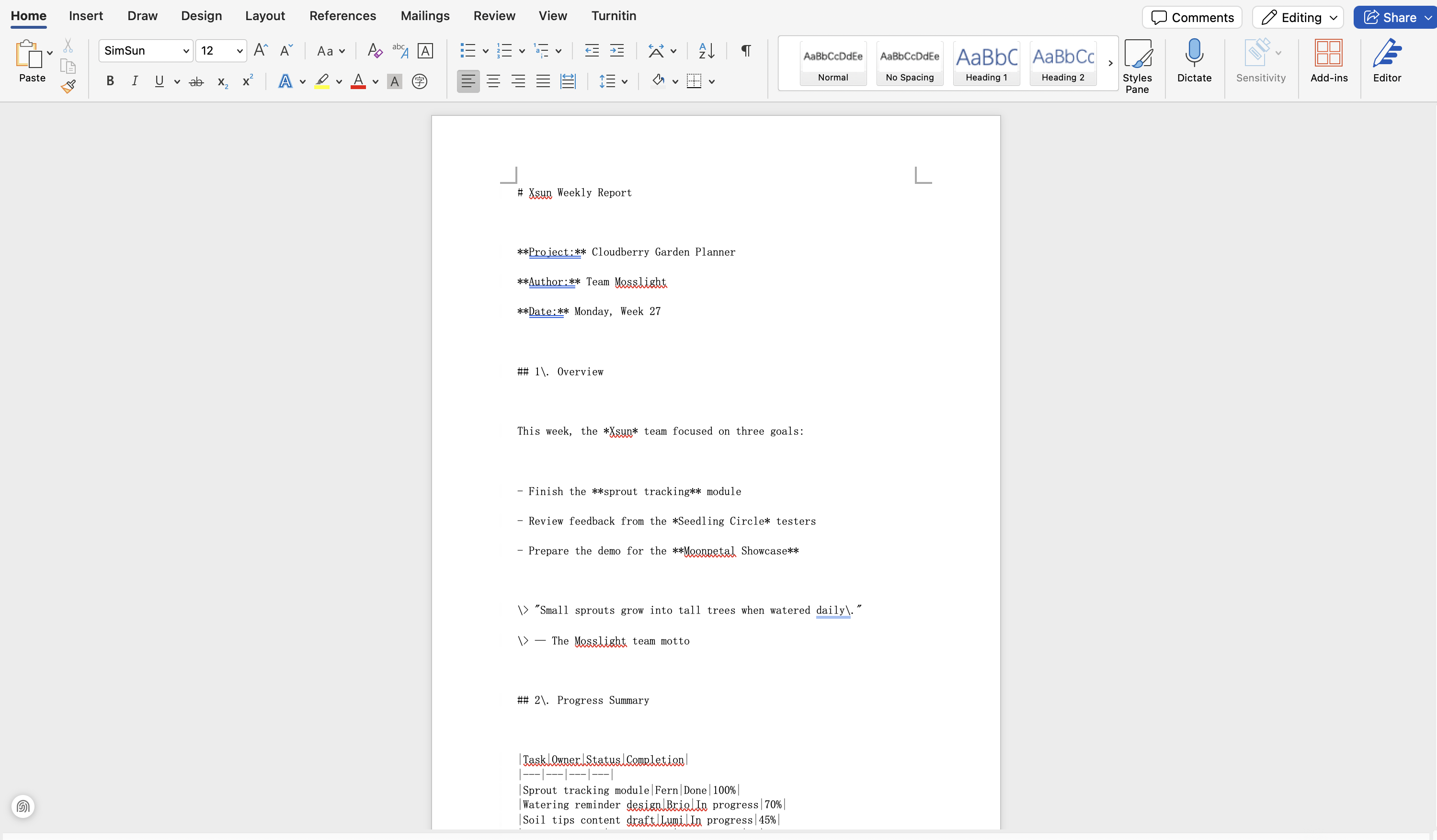
Klicke mit der rechten Maustaste auf deine Markdown-Datei, wähle „Öffnen mit“ und dann Microsoft Word. Du kannst sie auch über das Dateimenü von Word öffnen. Die Datei wird als reiner Text geöffnet, wobei dein gesamter Inhalt sichtbar ist.
Schritt 2: Inhalte bereinigen und formatieren
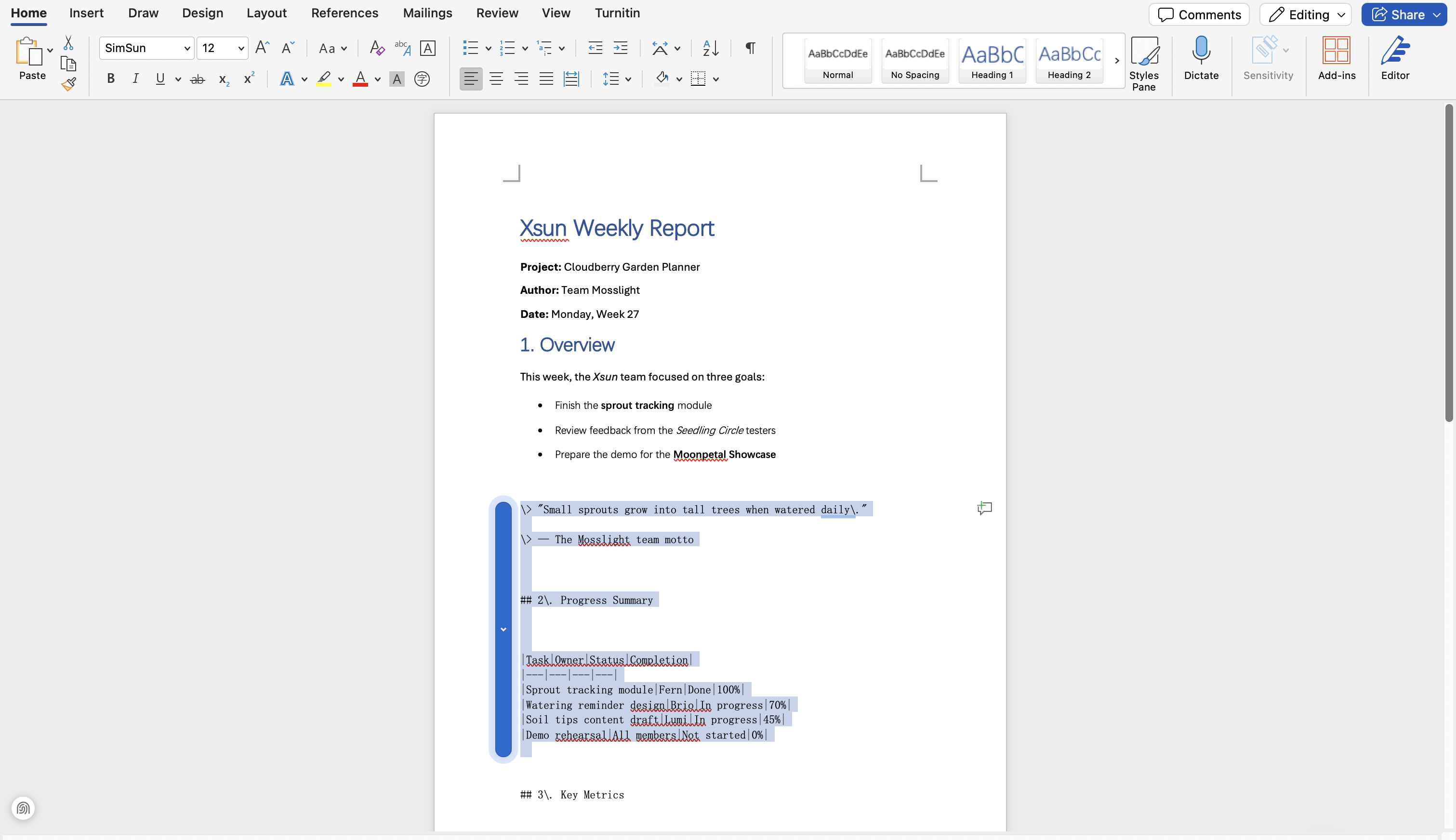
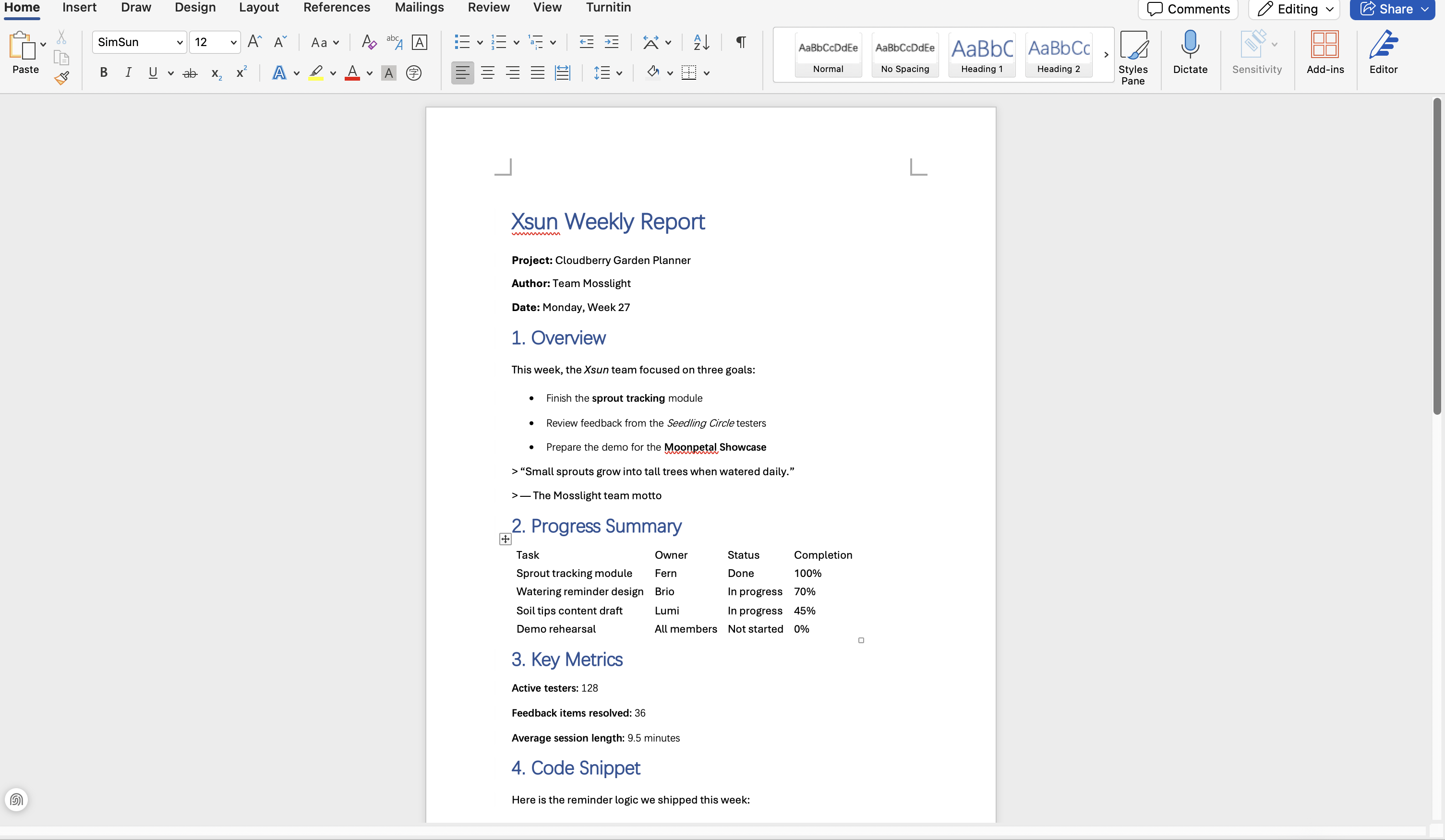
Word erkennt Markdown-Symbole nicht. Zeichen wie #, ** und Tabellentrenner bleiben daher als Klartext sichtbar. Entferne diese Symbole und wende bei Bedarf die integrierten Formatvorlagen für Überschriften, Listen und Tabellen von Word an. Bei kurzen, einfach strukturierten Dateien dauert das nur wenige Minuten.
Schritt 3: Datei als DOCX speichern
Gehe zu „Datei“, dann zu „Speichern unter“, und wähle als Format „Word-Dokument (.docx)“. Deine Markdown-Inhalte liegen nun als Word-Datei vor und können geteilt und bearbeitet werden.
Tipps für eine reibungslose Konvertierung von Markdown in Word
Unabhängig von der gewählten Methode helfen dir einige einfache Gewohnheiten, die häufigsten Konvertierungsprobleme zu vermeiden – etwa verlorene Formatierungen, falsche Ausgabeformate oder Überraschungen kurz vor dem Teilen. Beachte diese sechs Tipps, damit du jedes Mal ein sauberes, präzises Word-Dokument erhältst.
Bewahre deine ursprüngliche Markdown-Datei auf
Speichere vor der Konvertierung immer eine Kopie deiner Markdown-Quelldatei. Wenn in der Word-Version etwas nicht stimmt, kannst du das Markdown anpassen und erneut konvertieren, statt alles von Hand zu korrigieren.
Verwende DOCX als Ausgabeformat
DOCX ist der moderne Word-Standard und funktioniert mit heutigen Editoren, Einreichungssystemen und Tools für die Zusammenarbeit besser als das ältere DOC-Format.
Prüfe komplexe Elemente nach der Konvertierung
Tabellen, Codeblöcke, verschachtelte Listen und LaTeX-Formeln sind die Elemente, die sich bei der Konvertierung am ehesten verschieben. Prüfe sie in deinem konvertierten Dokument zuerst, statt die gesamte Datei Zeile für Zeile zu lesen.
Formuliere einen klaren prompt für KI-Konverter
Wenn du einen KI-Dokumenten-agent wie Kimi Docs verwendest, teile ihm genau mit, was du brauchst, etwa die Überschriftenstruktur, Tabellenformatvorlagen oder Layoutvorlieben. Konkrete Anweisungen führen zu präziseren Ergebnissen und weniger manueller Nacharbeit.
Vorschau vor dem Teilen
Öffne das konvertierte Word-Dokument und scrolle vollständig hindurch, bevor du es an Kunden, Professoren oder Teammitglieder sendest. Eine einminütige Vorschau kann Formatierungsprobleme aufdecken, die sonst unprofessionell wirken würden.
Wähle das passende Tool für die Aufgabe
Für einzelne Dateien, die schnell konvertiert werden sollen, reichen möglicherweise Online-Konverter oder die integrierten Funktionen von Word aus. Für Stapelverarbeitungen eignet sich Pandoc offline und im großen Umfang. Bei Dokumenten mit umfangreicher Formatierung oder Dateien, die weiterbearbeitet werden müssen, liefert ein KI-Dokumenten-agent wie Kimi Docs präzise Ergebnisse mit dem geringsten manuellen Aufwand.
Fazit
Alle vier Methoden bringen dein Markdown in Word, jede mit eigenen Stärken: Online-Konverter eignen sich für einzelne Dateien, die schnell konvertiert werden sollen, Pandoc für Offline-Stapelverarbeitungen, die integrierten Funktionen von Microsoft Word für kurze, einfache Entwürfe, und Kimi Docs übernimmt die aufwendige Arbeit und konvertiert deine MD-Datei online in wenigen Minuten, wobei Überschriften, Tabellen und Struktur präzise erhalten bleiben. Wähle die Methode, die zu deiner Datei passt, und verwende deine Zeit für den Inhalt statt für manuelle Nacharbeit.