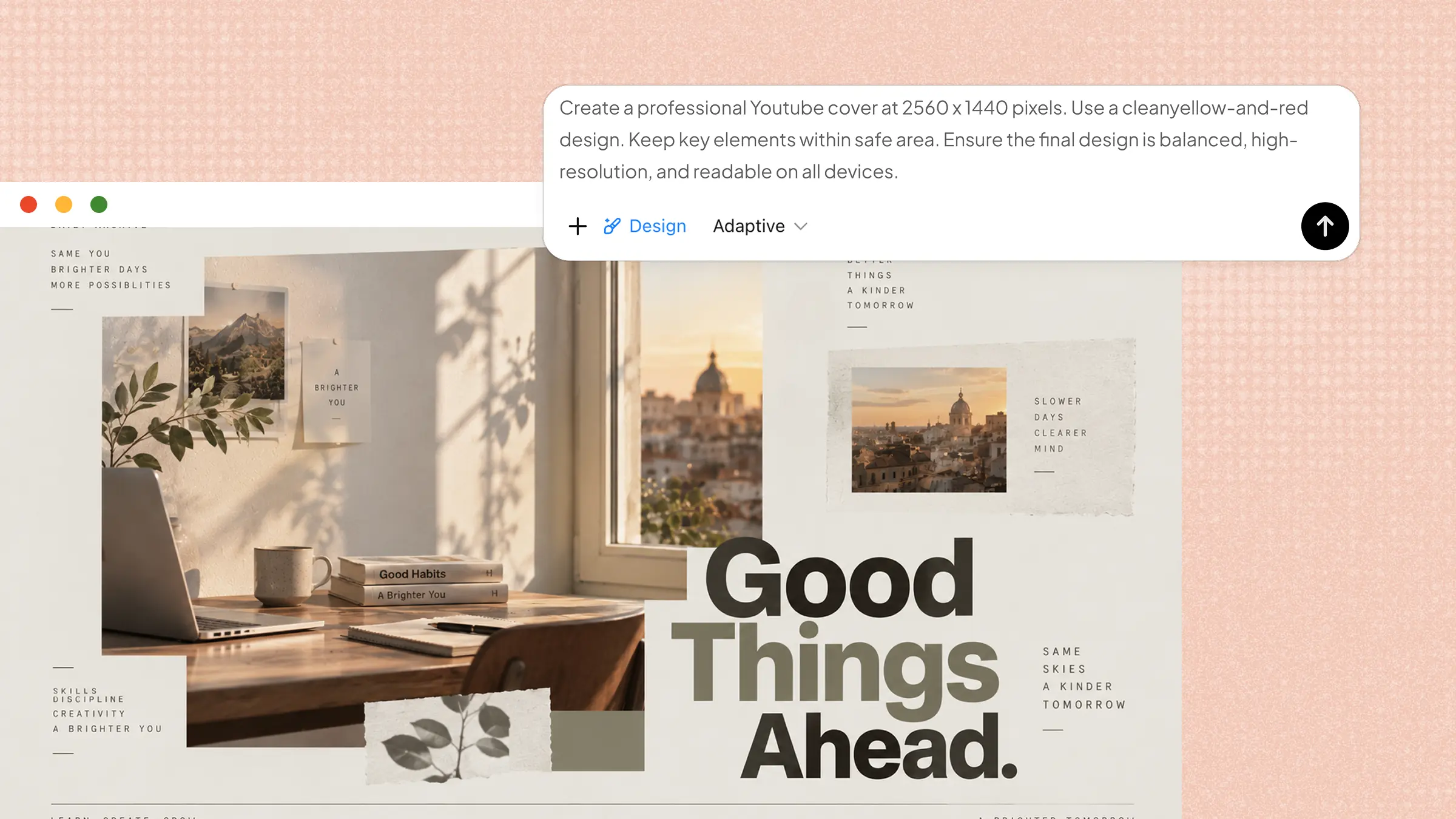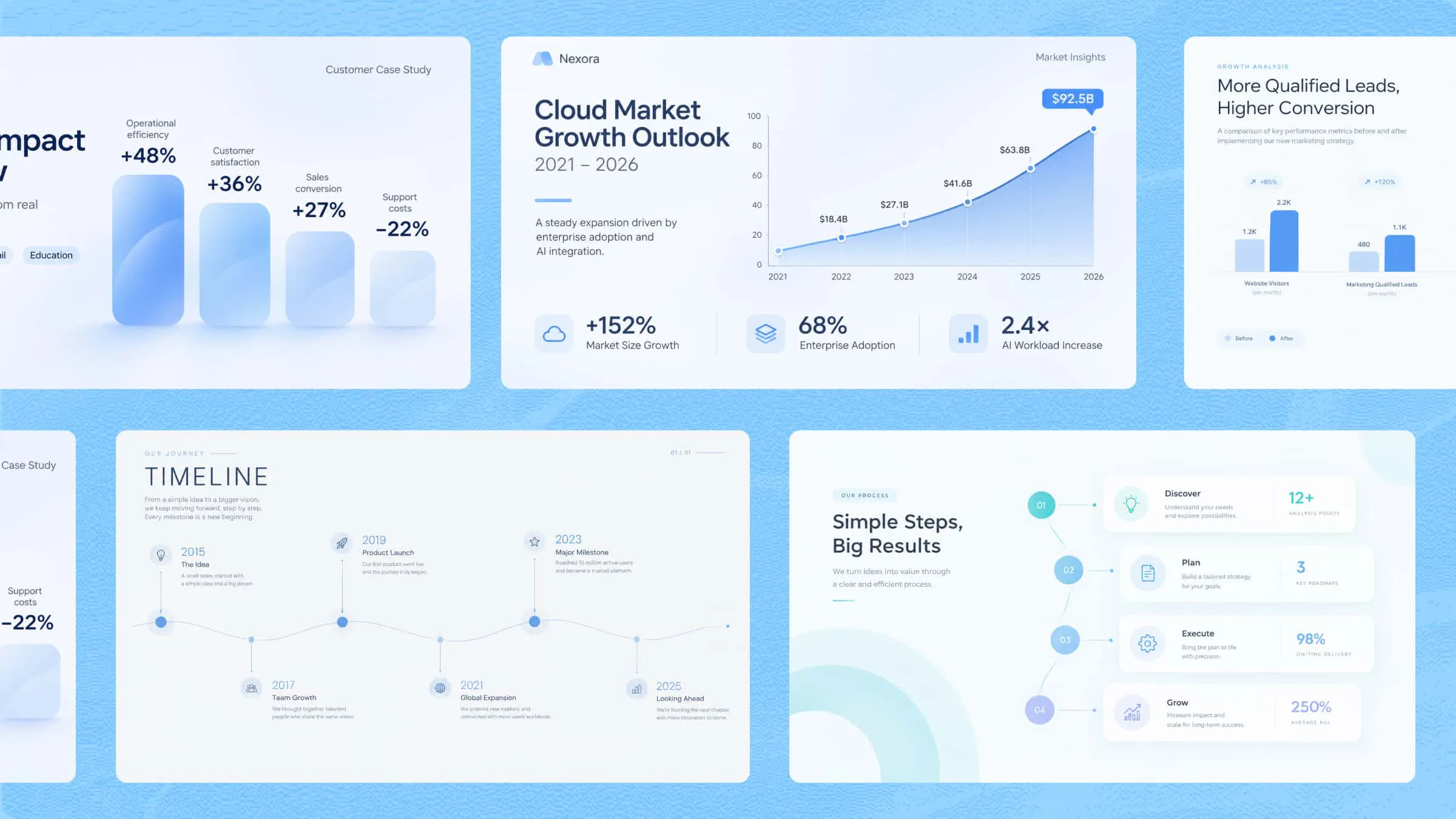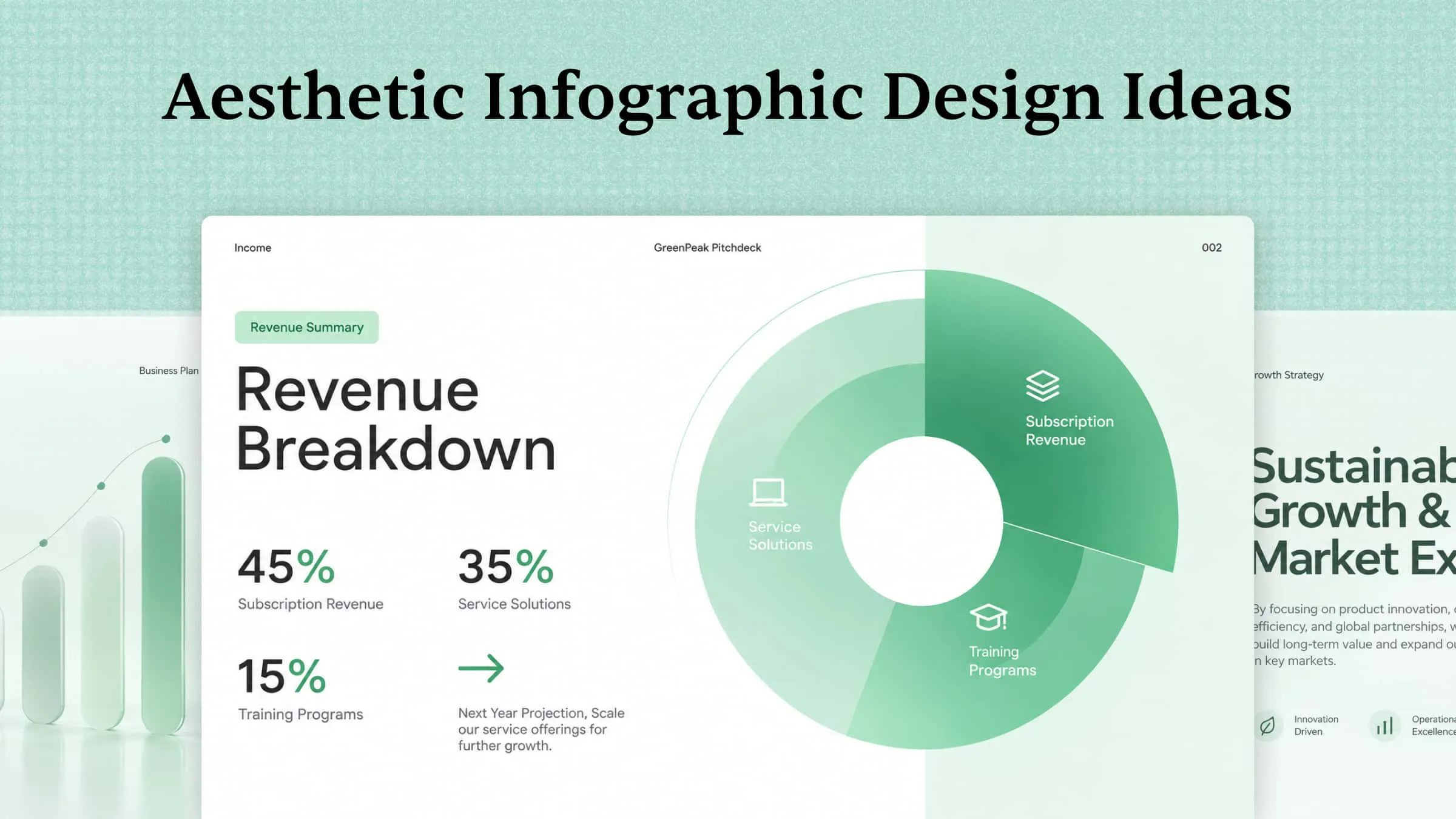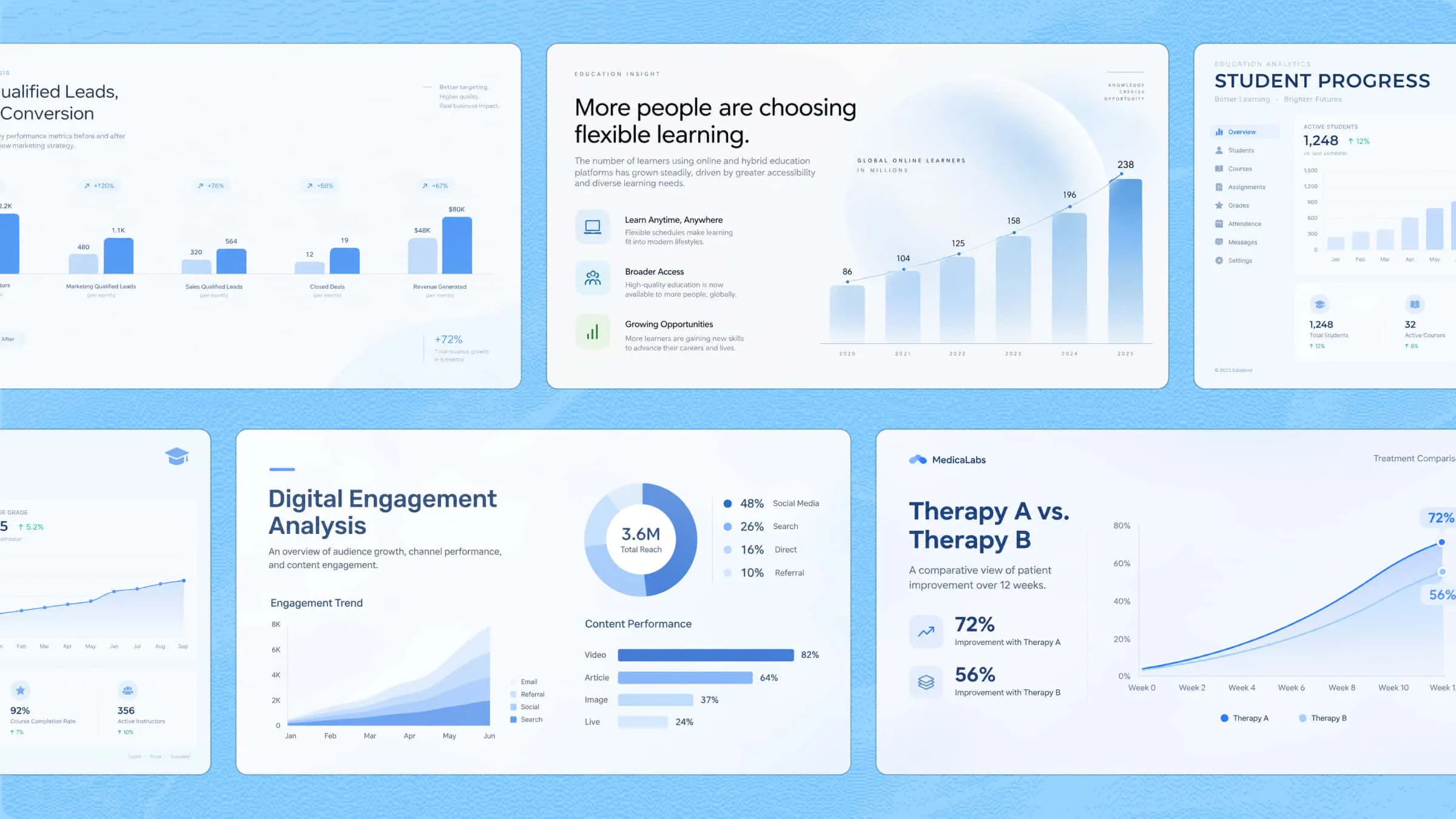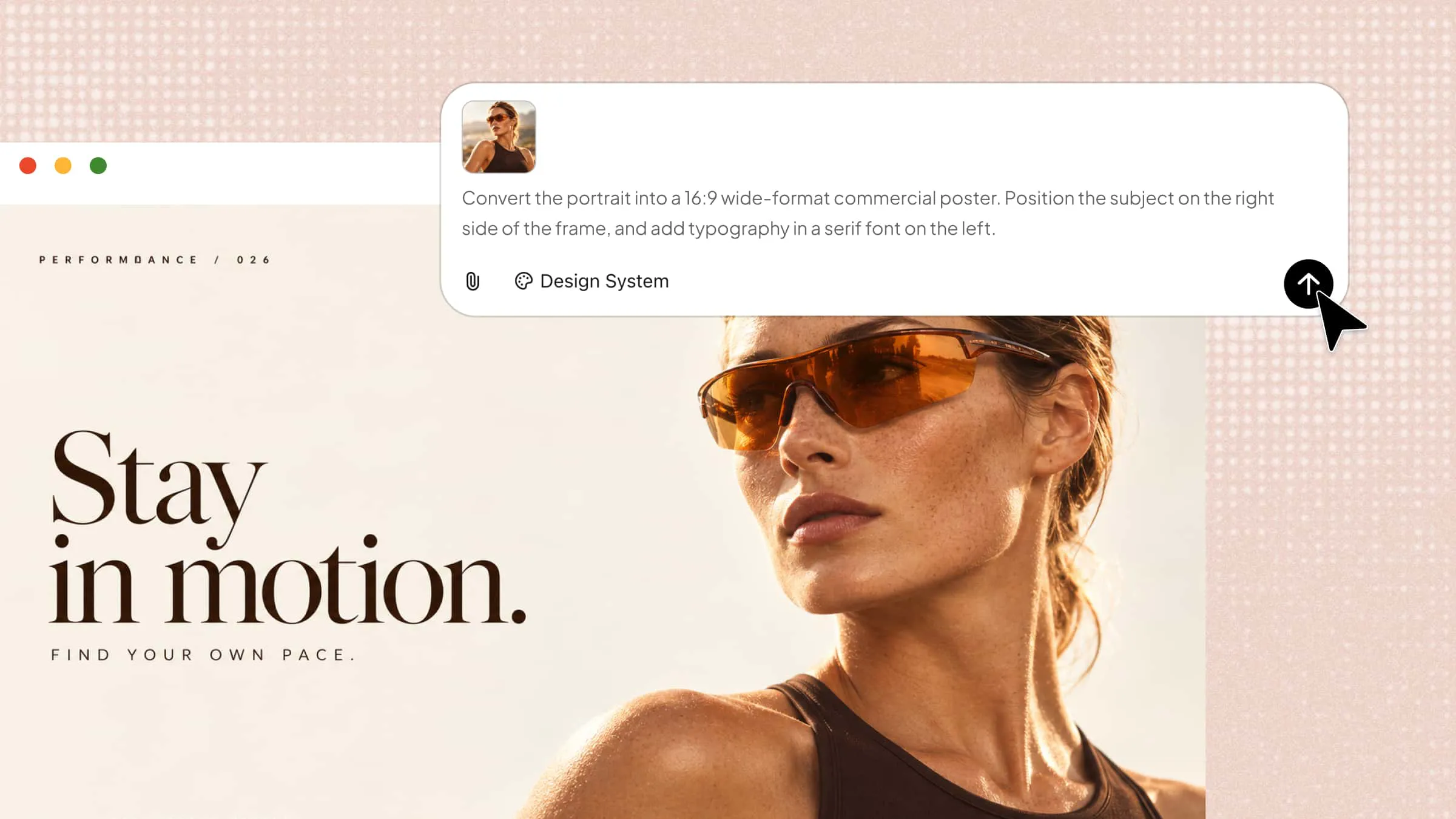
Hast du schon einmal ein vorhandenes Bild in etwas Neues verwandeln wollen, ohne seinen ursprünglichen Reiz zu verlieren? Herkömmliche Bildbearbeitung kann Zeit und Aufwand kosten, besonders wenn du Stile, Farben oder Hintergründe ändern möchtest. Erstelle mit KI aus Bildern neue Bilder und verwandle deine Referenzbilder mithilfe einfacher Text-prompts in kreative Designs. Dieser Leitfaden führt dich Schritt für Schritt durch den Prozess und hilft dir, die passenden Tools für deine Anforderungen auszuwählen.
So erstellst du aus einem Bild ein KI-Bild
KI-Bildgeneratoren erleichtern es, vorhandene Bilder ohne fortgeschrittene Bearbeitungskenntnisse in neue Designs zu verwandeln. Statt bei null anzufangen, kannst du ein Referenzbild verwenden, um die Ergebnisse zu steuern, und die gewünschten Änderungen beschreiben.
Kimi Design ist ein KI-Design-Generator, mit dem du aus Referenzbildern KI-Bilder erstellen kannst. Du kannst ein vorhandenes Bild hochladen, einen prompt mit den gewünschten Änderungen eingeben und anhand deiner Eingaben ein neues Design erstellen. So kannst du mit weniger manuellem Aufwand verschiedene Stile, Kompositionen und visuelle Ideen erkunden. Befolge diese Schritte, um zu erfahren, wie du mit Kimi Design Bilder aus Bildern erstellst.
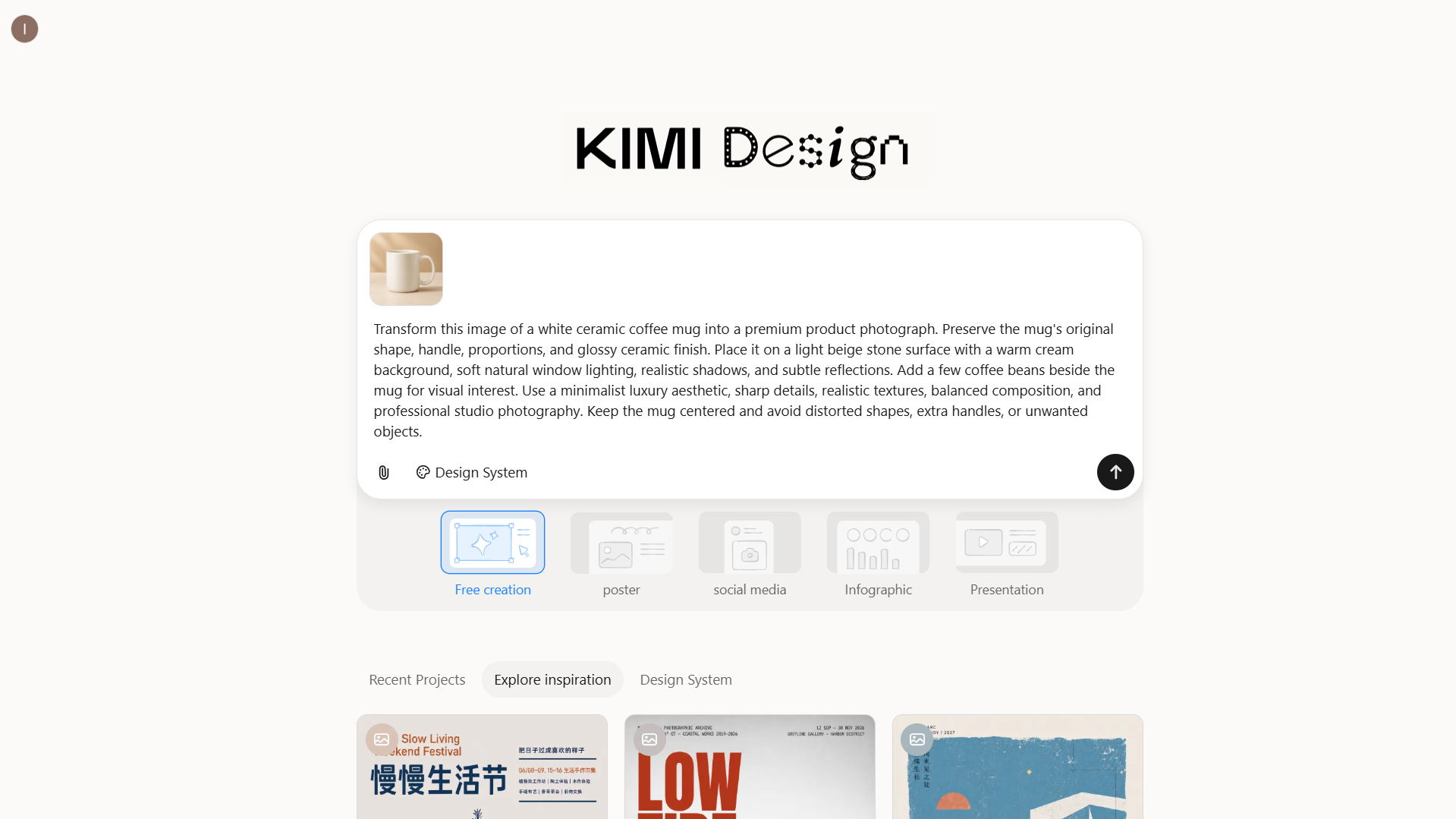
Schritt 1: Lade dein Bild hoch und schreibe einen prompt
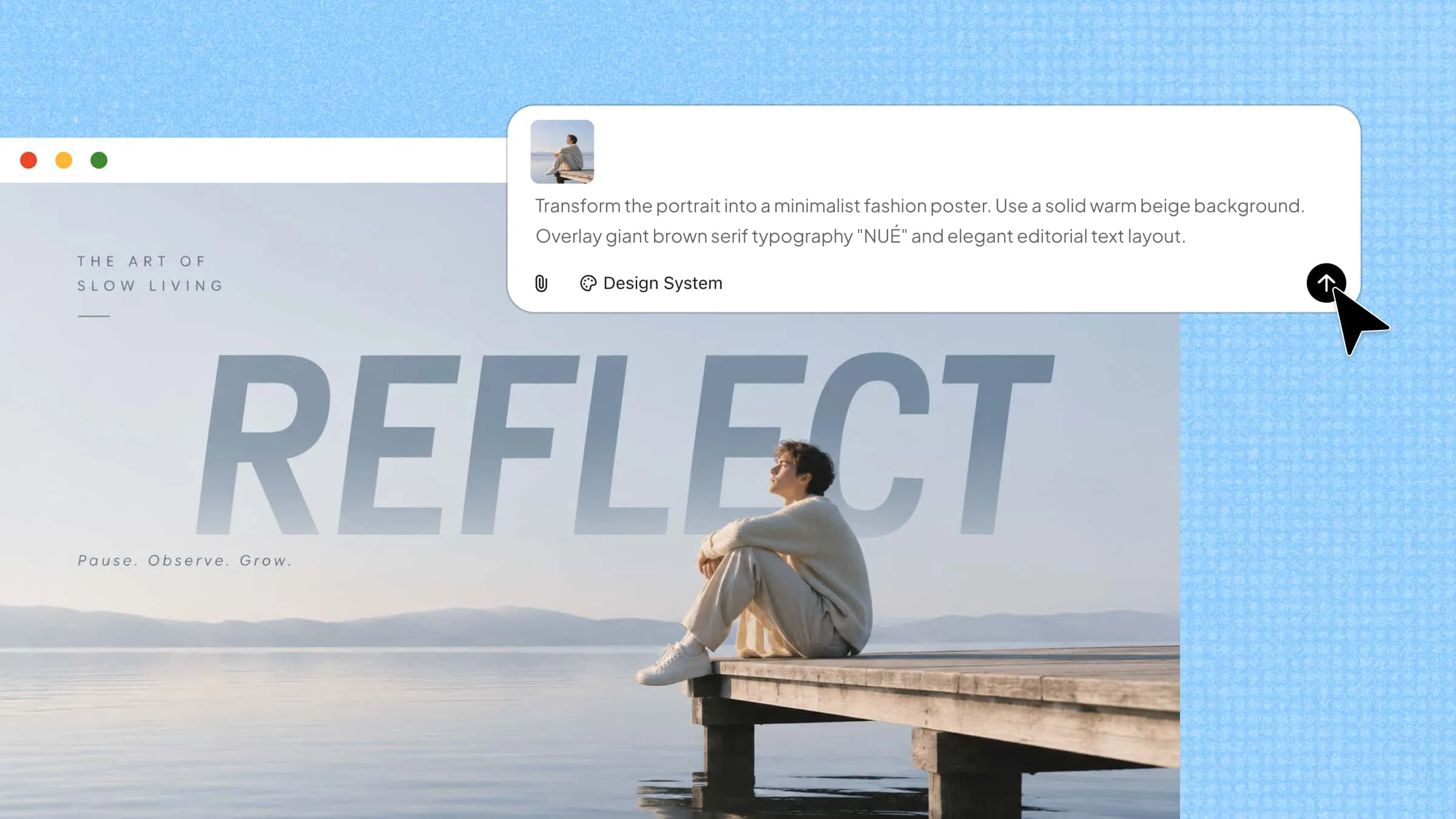
Lade ein Referenzbild in Kimi Design hoch und beschreibe, wie du es verändern möchtest. Gib Stil, Farben, Hintergrund, Beleuchtung und Details an, die du beibehalten oder ändern möchtest.
Beispiel-prompt:
Schritt 2: Lass Kimi Design das Bild erstellen
Sende deinen prompt ab und lass Kimi Design das hochgeladene Bild als Referenz für das neue Design verwenden. Prüfe das generierte Ergebnis darauf, ob das Objekt seine wesentlichen Merkmale behält und ob der neue Hintergrund, die Beleuchtung und der Stil deinen Anweisungen entsprechen.
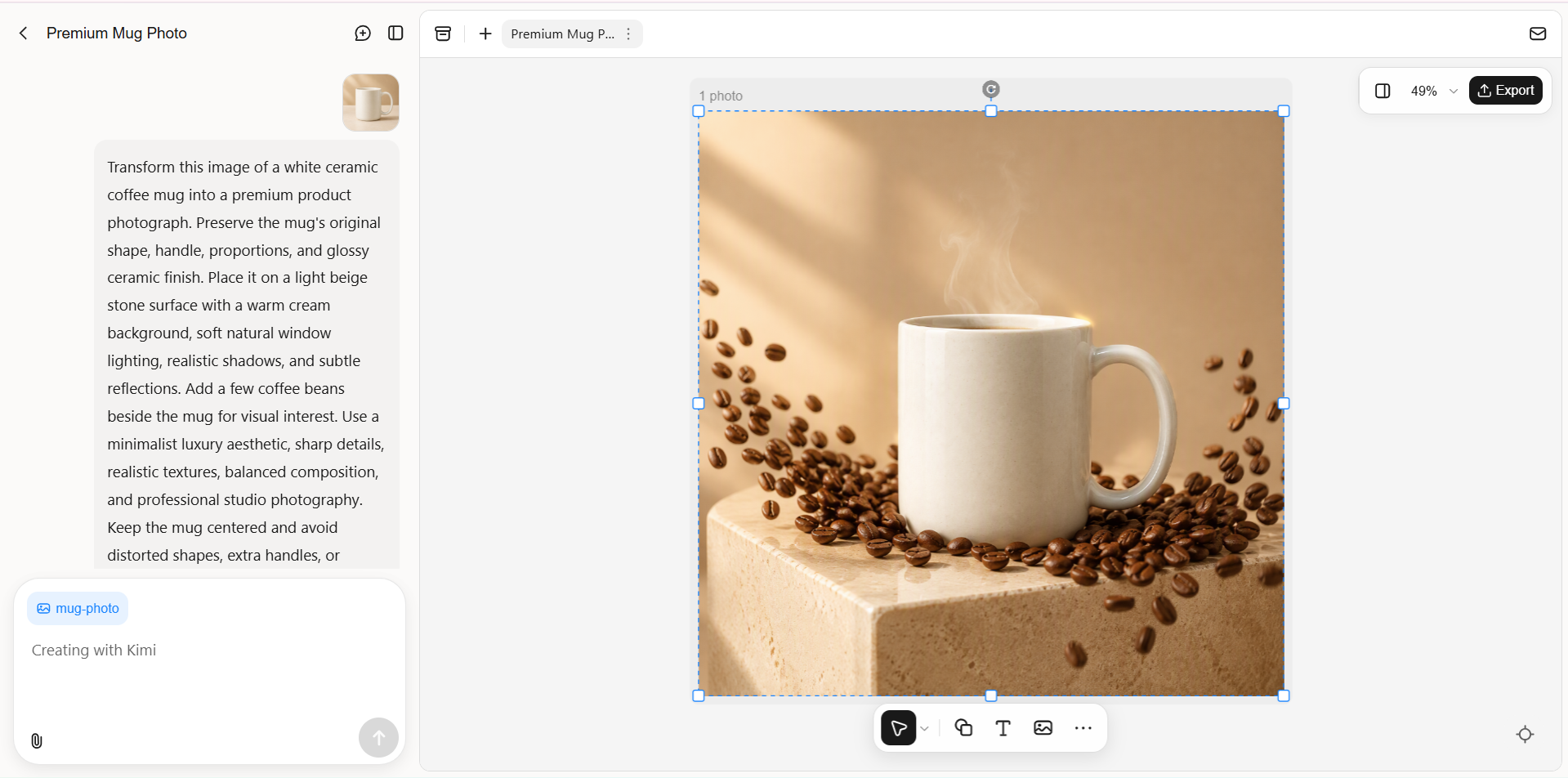
Schritt 3: Bearbeite das generierte Bild mit KI
Wenn das Ergebnis nicht deiner Vorstellung entspricht, passe den prompt mit genaueren Anweisungen an. Du kannst Farbe, Materialien, Umgebung oder Beleuchtung des Objekts ändern und dabei seine ursprüngliche Form und wichtige Details beibehalten. Erstelle weitere Varianten, bis du ein passendes Ergebnis findest.
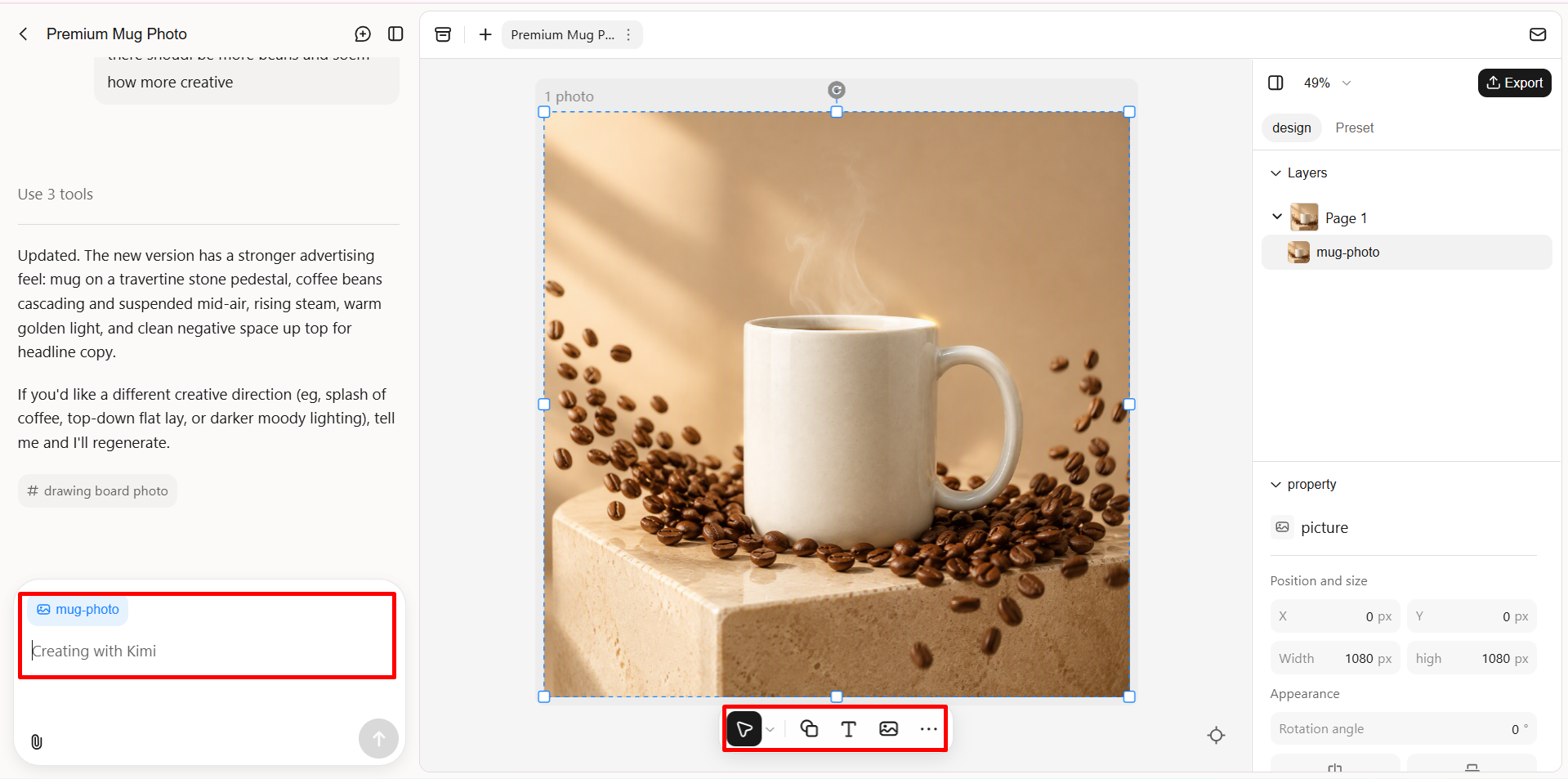
Schritt 4: Prüfe und exportiere dein fertiges Bild
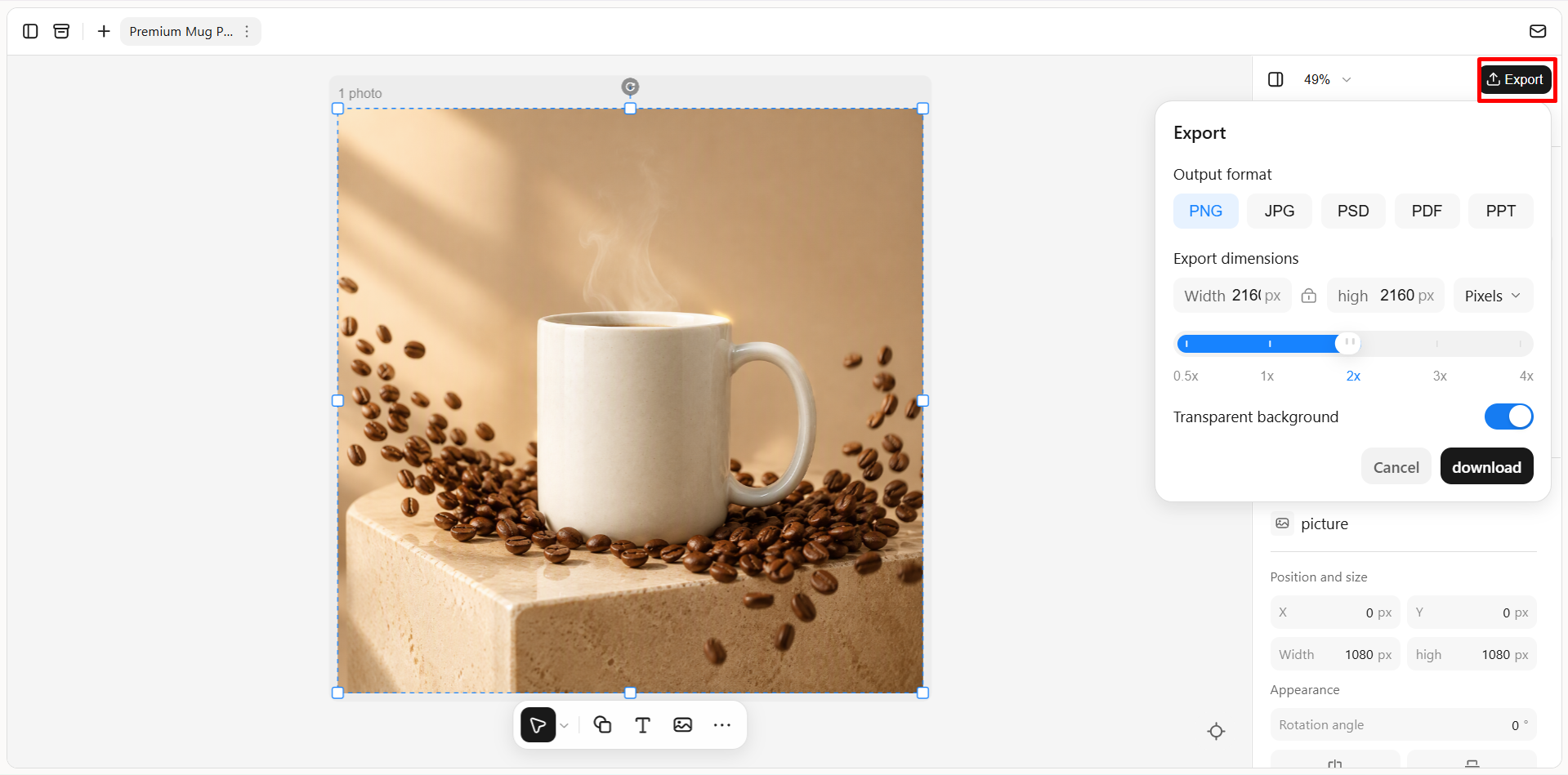
Prüfe das fertige Bild auf verzerrte Formen, uneinheitliche Texturen, unerwünschte Elemente und visuelle Fehler. Nimm bei Bedarf Anpassungen vor und lade das fertige Bild anschließend mit den verfügbaren Exportoptionen von Kimi Design für den vorgesehenen Zweck herunter.
Was Kimi Design bei der Bild-zu-Bild-Erstellung auszeichnet
Mit dem richtigen Tool wird die Bild-zu-Bild-Generierung einfacher und effektiver. Kimi Design bietet mehrere hilfreiche Funktionen, mit denen Nutzer Referenzbilder umwandeln, kreative Varianten erkunden und ihre Designs mit einfachen prompts verfeinern können. Sehen wir uns an, was Kimi Design auszeichnet.
Erstelle neue Designs aus Referenzbildern und Text-prompts
Lade ein vorhandenes Bild hoch und beschreibe die gewünschten Änderungen in einem Text-prompt. Kimi Design nutzt deine visuelle Referenz und Anweisungen, um ein neues Design zu erstellen. So kannst du verschiedene Ideen erkunden und dich dabei an Stil, Komposition oder Motiv des Originalbilds orientieren.
Erkunde visuelle Stile für verschiedene Branchen
Passe Referenzbilder je nach Branchenszenario an unterschiedliche visuelle Stile an – von minimalistischer und Vintage-Ästhetik bis hin zu markanten, modernen und redaktionellen Designs. Verfeinere Farben, Typografie, Texturen und Komposition passend zu deiner Branche, Markenidentität und deinen kreativen Zielen.
Verfeinere Designs mit Kommentaren und manuellen Bearbeitungen
Nutze natürlichsprachliche prompts, um dein Design zu überarbeiten, oder kommentiere bestimmte Elemente, um gezielte Änderungen anzufordern. Mit Kimi Design kannst du außerdem Text, Bilder, Formen und andere Komponenten manuell bearbeiten und hast so mehr Kontrolle als bei einer flachen Bildausgabe.
Exportiere Designs in passenden Formaten für unterschiedliche Zwecke
Exportiere deine fertigen Designs in Formaten wie PNG, JPG, PDF oder PPTX. Nutze sie für Online-Inhalte, Marketingmaterialien, Präsentationen und Druckprojekte; bearbeitbare Elemente ermöglichen weitere Anpassungen.
Tipps zum Umgestalten von Bildern mit KI
Von der Auswahl des passenden Referenzbilds bis zur Verfeinerung visueller Details können dir einige praktische Techniken zu besseren Ergebnissen verhelfen. Die folgenden Tipps zeigen dir, wie du den Designprozess steuerst, wichtige Elemente beibehältst und ein Ergebnis erzielst, das deinen kreativen Zielen entspricht.
Verwende klare Referenzbilder in hoher Qualität
Lade ein scharfes Bild mit guter Beleuchtung und klar erkennbarem Motiv hoch. Ein hochwertiges Referenzbild hilft der KI, Form, Farben und Details des Objekts genauer zu erkennen.
Schreibe präzise, detaillierte Prompts
Beschreibe das gewünschte Motiv, den Hintergrund, die Beleuchtung, Materialien, Farben und den visuellen Stil. Gib an, welche Elemente im Referenzbild erhalten bleiben und welche geändert werden sollen. Klare Anweisungen helfen der KI, Ergebnisse zu erstellen, die deiner Vorstellung besser entsprechen.
Passe das Seitenverhältnis an die spätere Verwendung an
Wähle Abmessungen, die zu deiner vorgesehenen Plattform passen, etwa quadratische Bilder für Produktlisten oder vertikale Bilder für Social-Media-Storys. Wenn du das richtige Seitenverhältnis früh festlegst, bleibt die Komposition ausgewogen und unnötiges Zuschneiden wird reduziert.
Verfeinere Ergebnisse in kleinen Schritten
Ändere jeweils nur ein oder zwei Details, etwa den Hintergrund, die Beleuchtung oder die Farbpalette. So kannst du leichter erkennen, welche Anweisungen das Bild verbessern, und das Ergebnis verfeinern, ohne alles auf einmal zu ändern.
Teste mehrere Varianten, bevor du dich entscheidest
Erstelle mehrere Versionen mit leicht unterschiedlichen Prompts oder Stilen, um verschiedene kreative Richtungen zu vergleichen. Der Versionsverlauf von Kimi Design ermöglicht dir, frühere Designs erneut aufzurufen und vorherige Versionen wiederherzustellen. So kannst du Alternativen leichter erkunden, ohne Arbeit zu verlieren, die du behalten möchtest.
Fazit
Wenn du lernst, Bilder aus Bildern zu generieren, kannst du bestehende Visuals in neue Designs verwandeln, ohne bei null anfangen zu müssen. Mit klaren Referenzbildern, detaillierten Prompts und einer schrittweisen Verfeinerung der Ergebnisse erstellst du Visuals, die deiner Vorstellung entsprechen. Kimi Design vereinfacht den Prozess mit KI-gestützten Tools zur Designgenerierung und Bearbeitung. So kannst du verschiedene Stile erkunden, visuelle Details anpassen und Designs erstellen, die deinen Anforderungen entsprechen.