
Ein Flussdiagramm in PowerPoint zu erstellen, kann frustrierend sein, wenn Sie nicht sicher sind, welche Formen Sie verwenden oder wie Sie sie sauber verbinden. So wird aus einem einfachen Prozess schnell eine unübersichtliche Folie. Glücklicherweise gibt es mehrere einfache Möglichkeiten, den Prozess zu erleichtern. In diesem Artikel lernen Sie drei Methoden kennen, um ein Flussdiagramm in PowerPoint zu erstellen.
Überblick über 3 Methoden zum Erstellen von Flussdiagrammen in PowerPoint
Sie können Ihren Ansatz danach wählen, wie viel Kontrolle Sie über das Flussdiagramm haben möchten und wie schnell Sie es erstellen wollen. Wenn die KI Struktur und Design übernehmen soll, beginnen Sie mit der Methode über Kimi Slides. Wenn Sie lieber die eigenen Tools von PowerPoint verwenden, wählen Sie SmartArt für ein vorgefertigtes Layout oder manuelle Formen für mehr Kontrolle über jedes Element.
| Kimi Slides | SmartArt | Manuelle Formen | |
|---|---|---|---|
| So funktioniert es | Beschreiben Sie den Prozess in natürlicher Sprache, und AI erstellt das Flussdiagramm | Wählen Sie ein integriertes Layout und fügen Sie Ihre Prozessschritte hinzu | Fügen Sie Formen, Text und Verbinder einzeln hinzu |
| Benutzerfreundlichkeit | Sehr einfach | Einfach | Schwieriger |
| Anpassbarkeit | Hoch | Mittel | Sehr hoch |
| Zeitaufwand | Kurz | Mittel | Lang |
| Endergebnis | Ausgefeiltes Layout mit einheitlichem Präsentationsdesign | Übersichtliches Flussdiagramm auf Basis vordefinierter Layouts | Vollständig individuelles Layout mit mehr manueller Arbeit |
| Geeignet für | Schnelles Erstellen präsentationsfertiger Flussdiagramme | Einfache, standardisierte Prozessdiagramme | Komplexe Flussdiagramme, die präzise Kontrolle erfordern |
So erstellen Sie mit einem KI-Tool ein Flussdiagramm in PowerPoint
Wenn Sie ein Flussdiagramm schneller erstellen möchten, kann KI Ihnen einen Großteil der manuellen Arbeit abnehmen. Kimi Slides, ein KI-Tool zum Erstellen von Präsentationen, ermöglicht es Ihnen, den gewünschten Prozess zu beschreiben, und wandelt ihn in ein übersichtliches Flussdiagramm um, das sich natürlich in eine Präsentation einfügt. Dies ist eine einfache Option, wenn Sie weniger Zeit mit dem Anordnen von Formen und mehr Zeit mit der Ausarbeitung Ihrer Inhalte verbringen möchten. Befolgen Sie die folgenden Schritte, um Ihr Flussdiagramm mit Kimi Slides zu erstellen.
Schritt 1: Laden Sie Ihre PPT-Datei hoch und geben Sie den prompt ein
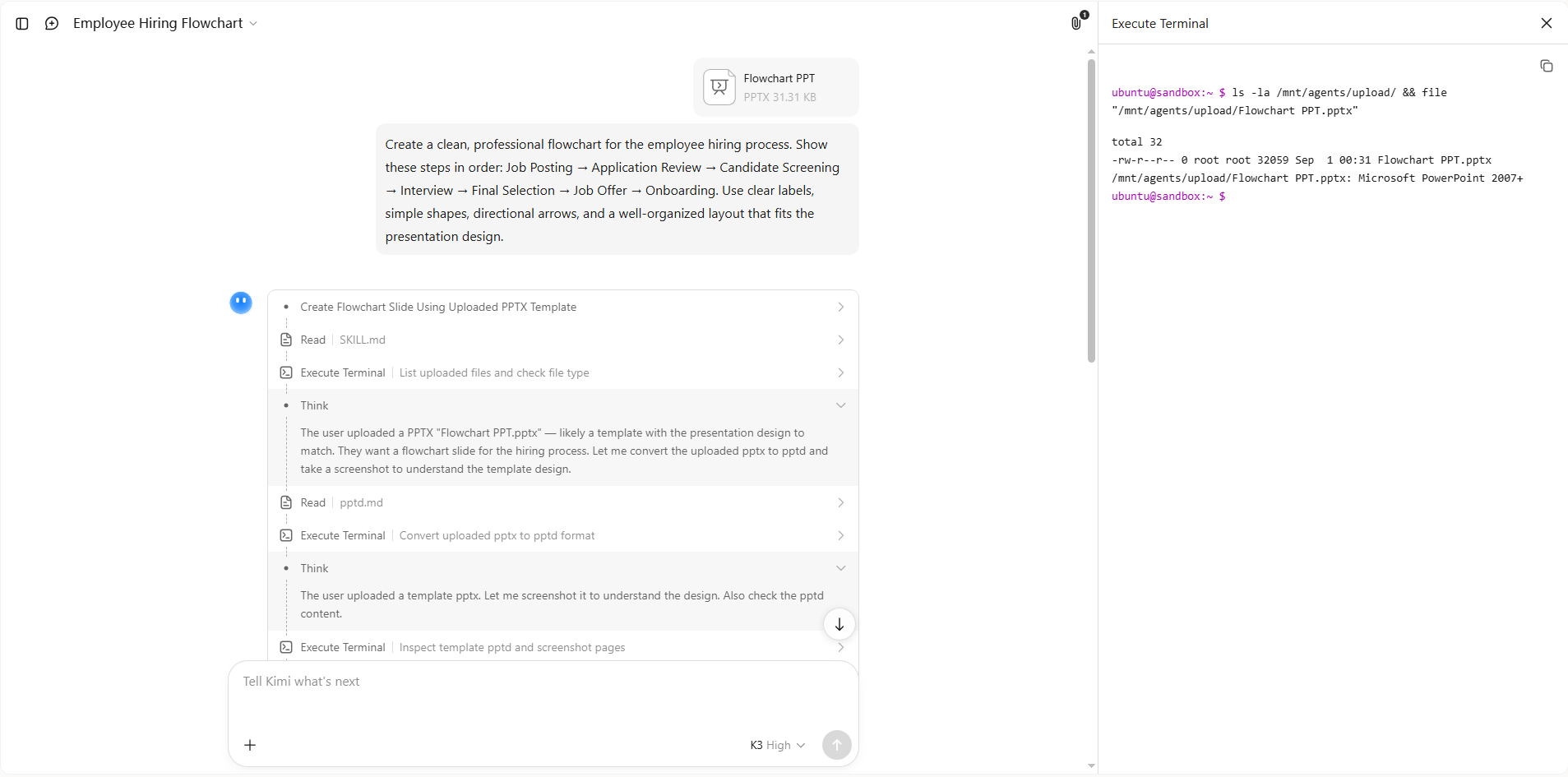
Laden Sie zunächst Ihre vorhandene PowerPoint-Datei in Kimi Slides hoch. Geben Sie dann einen prompt ein, der den Prozess, den Sie in ein Flussdiagramm umwandeln möchten, klar beschreibt. Wenn Sie beispielsweise einen Einstellungsprozess visualisieren möchten, können Sie den folgenden prompt verwenden:

Schritt 2: Lassen Sie die KI die Anfrage verarbeiten und Ergebnisse erstellen
Nachdem Sie den prompt übermittelt haben, verarbeitet Kimi Slides Ihre Anweisungen und erstellt das Flussdiagramm. Die KI ordnet die Schritte, Formen und Verbindungen anhand Ihrer Beschreibung an.
Schritt 3: Bearbeiten Sie die PPT-Datei
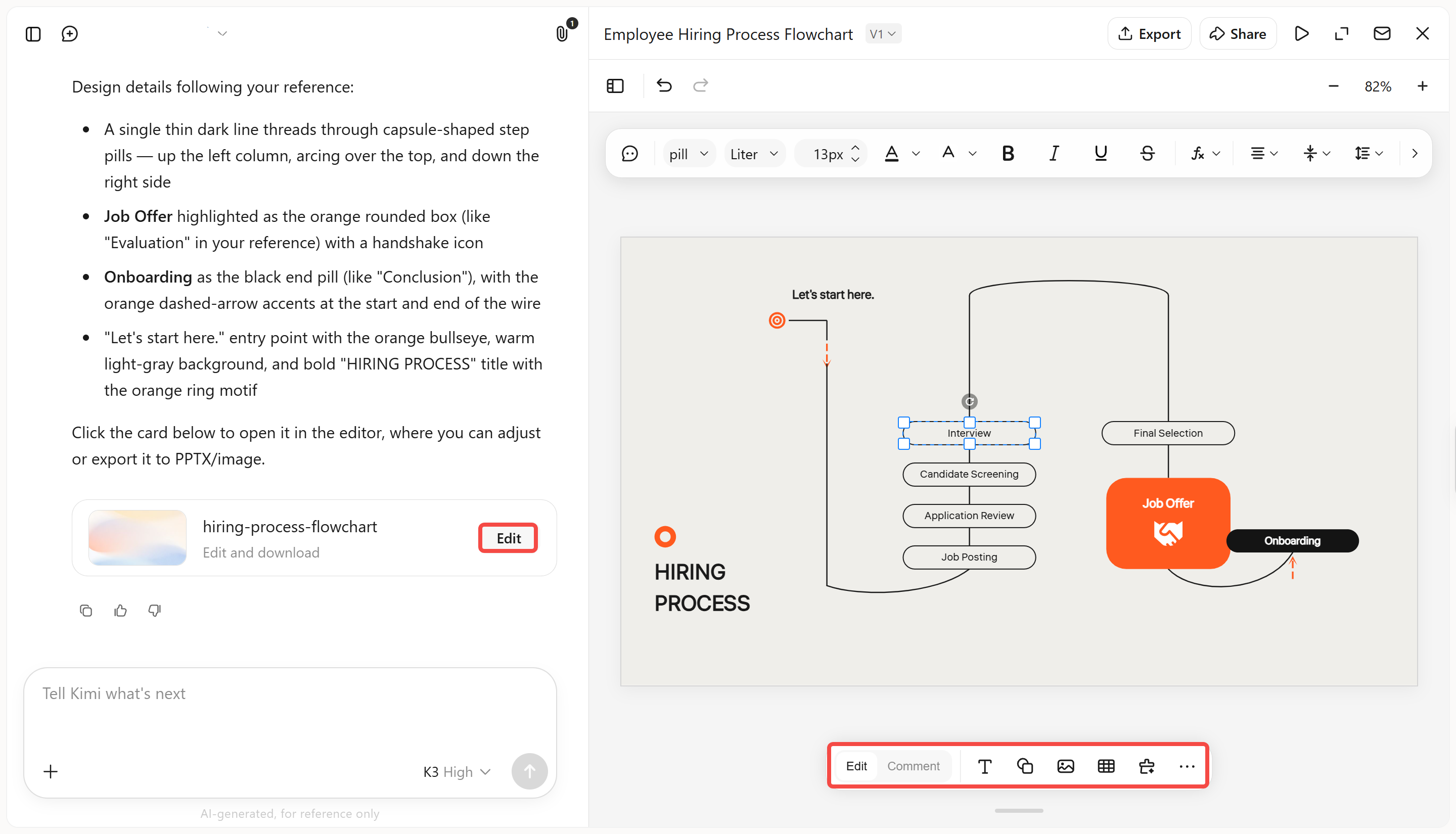
Nachdem das Flussdiagramm erstellt wurde, können Sie im Modus „Bearbeiten“ Text, Layout, Formen, Schriftarten, Farben und andere Designelemente manuell anpassen. Inhalte lassen sich auch direkt in Textfeldern bearbeiten. Für gezieltere Änderungen wechseln Sie in den Modus „Kommentar“, hinterlassen Feedback zu einzelnen Elementen und lassen Kimi die entsprechenden Anpassungen vornehmen.
Schritt 4: Laden Sie die PPT-Datei herunter
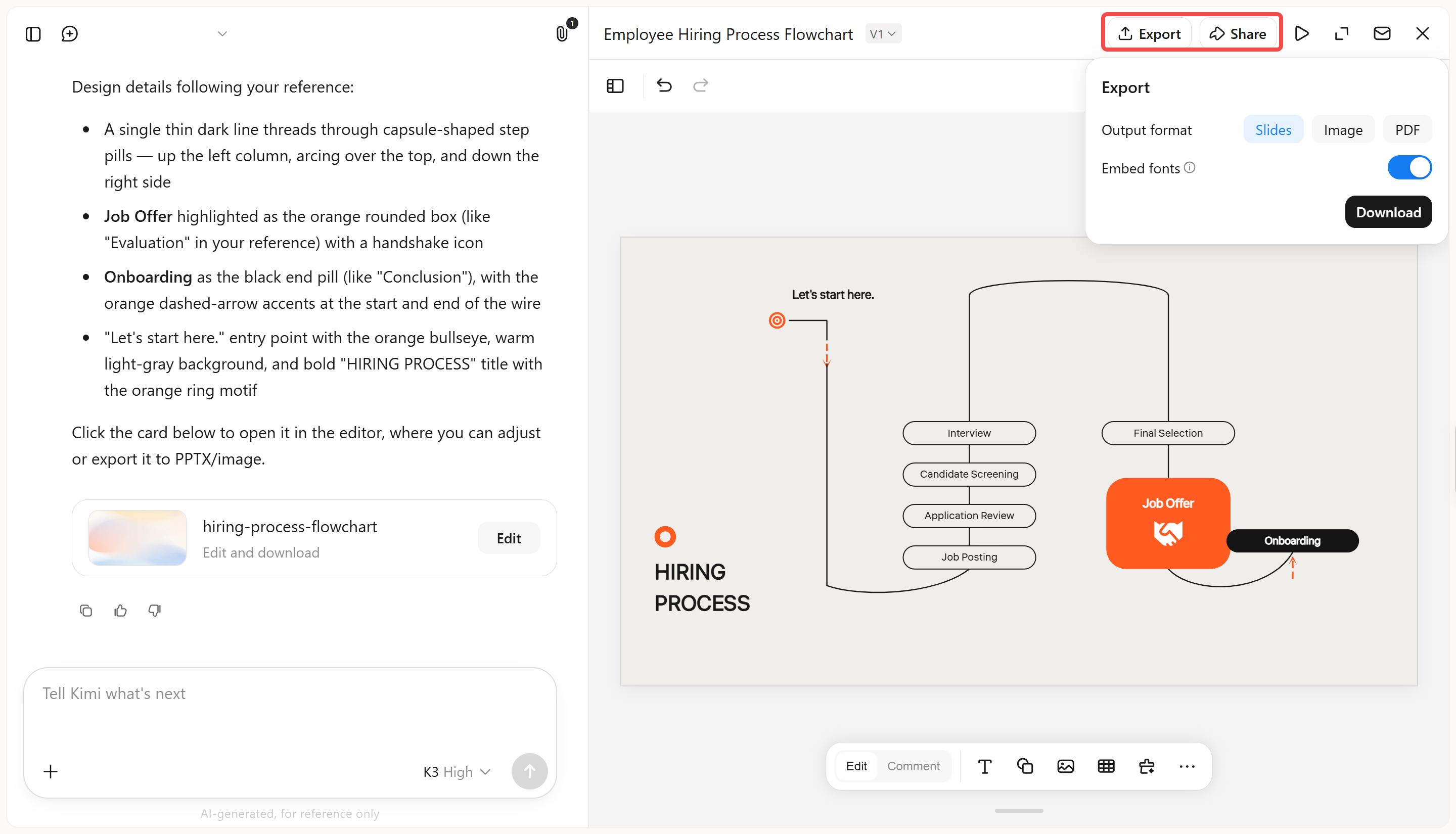
Sobald Sie mit dem endgültigen Flussdiagramm zufrieden sind, laden Sie die Präsentation als PowerPoint-Datei herunter und verwenden Sie sie direkt in Ihrer Präsentation.
Hauptfunktionen von Kimi Slides
Kimi Slides erleichtert das Erstellen von Flussdiagrammen, indem es einen Großteil von Struktur und Design für Sie übernimmt. Ganz gleich, ob Sie mit einer einfachen Idee beginnen oder vorhandene Inhalte nutzen: Dieses KI-Tool zum Erstellen von PPT hilft dabei, Informationen in präsentationsfertige Visualisierungen zu verwandeln. Hier sind einige der wichtigsten Funktionen.
Anweisungen und vorhandene Inhalte in Flussdiagramme umwandeln: Beschreiben Sie Ihren Prozess, Ihre Schritte oder Entscheidungspunkte in natürlicher Sprache oder laden Sie Dokumente, Bilder und andere Referenzen hoch. Kimi Slides versteht die Informationen und wandelt sie direkt in Ihrer Präsentation in ein strukturiertes Flussdiagramm um.
Professionelle visuelle Layouts automatisch erstellen: Passen Sie Flussdiagrammstile an unterschiedliche PPT-Anforderungen an – von Geschäftsprozessen und Projektabläufen bis hin zu Zeitachsen, Entscheidungsbäumen und Organisationsstrukturen. Kimi Slides kann auch Flussdiagramme mit flüssigen, professionellen Animationen erstellen, die Prozesse Schritt für Schritt leichter nachvollziehbar machen.
Flussdiagramme im SmartArt-Stil flexibel bearbeiten: Kimi Slides unterstützt die freie und flexible Bearbeitung einzelner Flussdiagrammelemente. Passen Sie Formen, Text, Verbindungslinien, Layouts und andere Komponenten direkt an oder nutzen Sie Kommentare und dialogbasierte Bearbeitung, wenn die KI gezielte Änderungen vornehmen soll.
Flussdiagramme in der gesamten Präsentation einheitlich gestalten: Verwenden Sie Ihr Flussdiagramm zusammen mit anderen Folien und sorgen Sie dabei für einheitliche Typografie, Abstände, visuelle Stile und ein stimmiges Präsentationsdesign.
Wie erstelle ich mit integrierten Funktionen ein Flussdiagramm in PowerPoint?
PowerPoint bietet einige integrierte Möglichkeiten, ein Flussdiagramm ohne externes Tool zu erstellen. Sie können entweder vorgefertigte SmartArt-Layouts für einen schnelleren Einstieg nutzen oder das Flussdiagramm selbst aus einzelnen Formen erstellen. Im Folgenden finden Sie zwei einfache Methoden, die Sie je nach gewünschtem Maß an Kontrolle wählen können:
SmartArt verwenden
Die SmartArt-Funktion von PowerPoint ist eine einfache Möglichkeit, ein Flussdiagramm zu erstellen, ohne jede Form von Grund auf anlegen zu müssen. Sie bietet vorgefertigte Layouts, die Sie schnell an Ihren Prozess anpassen können. Nach dem Hinzufügen der Grafik können Sie auch Text, Layout, Formen und Stile ändern. So erstellen Sie mit SmartArt ein Flussdiagramm in PowerPoint.
Schritt 1: Öffnen Sie SmartArt und wählen Sie ein Layout
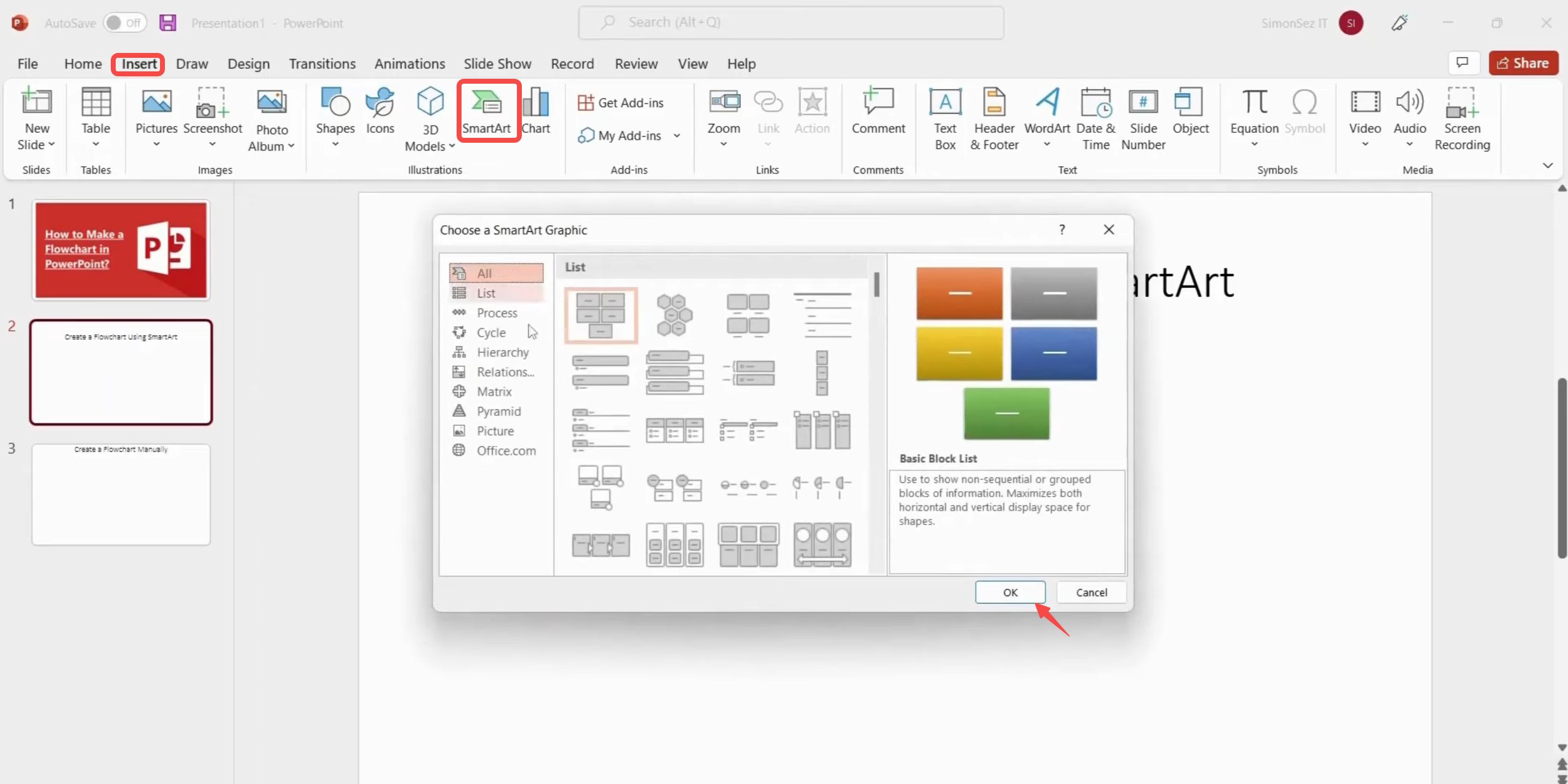
Öffnen Sie PowerPoint und wählen Sie die Folie aus, auf der Sie das Flussdiagramm erstellen möchten. Gehen Sie zu „Einfügen“ > „SmartArt“, wählen Sie im Dialogfeld ein geeignetes Flussdiagramm-Layout aus und klicken Sie auf „OK“, um es der Folie hinzuzufügen.
Schritt 2: Fügen Sie Ihre Inhalte hinzu und bearbeiten Sie sie
Wählen Sie die Textbereiche in der SmartArt-Grafik aus und geben Sie die Informationen für jeden Prozessschritt ein. Über „Text hinzufügen“ können Sie weitere Inhalte ergänzen und einzelne Elemente ziehen, um ihre Position anzupassen.
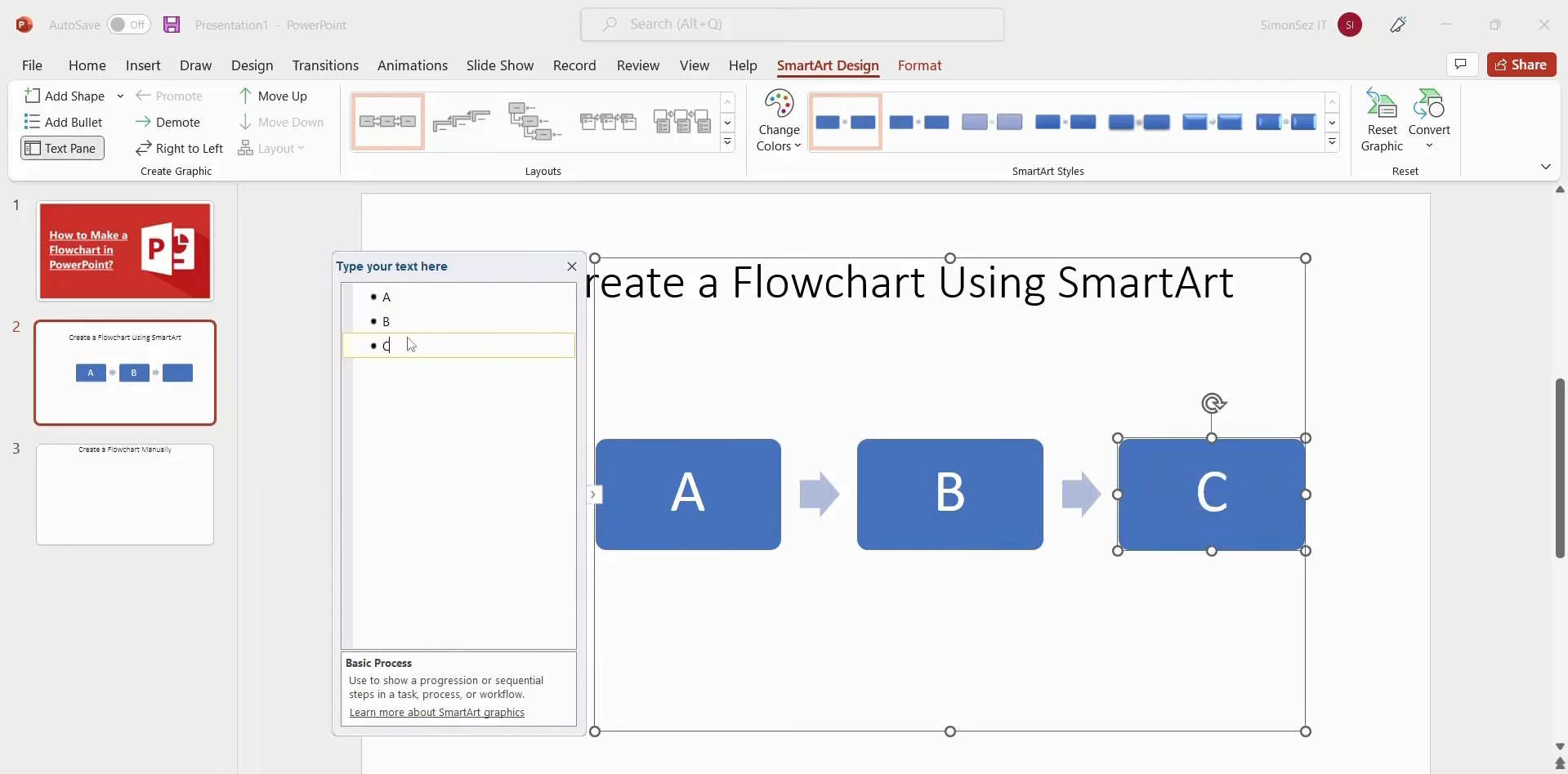
Schritt 3: Passen Sie das Flussdiagramm an
Verwenden Sie „SmartArt-Entwurf“, um Layout, Grafiken und Stile Ihres Flussdiagramms zu ändern. Über „Format“ können Sie zudem einzelne Formen, Textstile und deren Anordnung für ein übersichtlicheres Ergebnis anpassen.
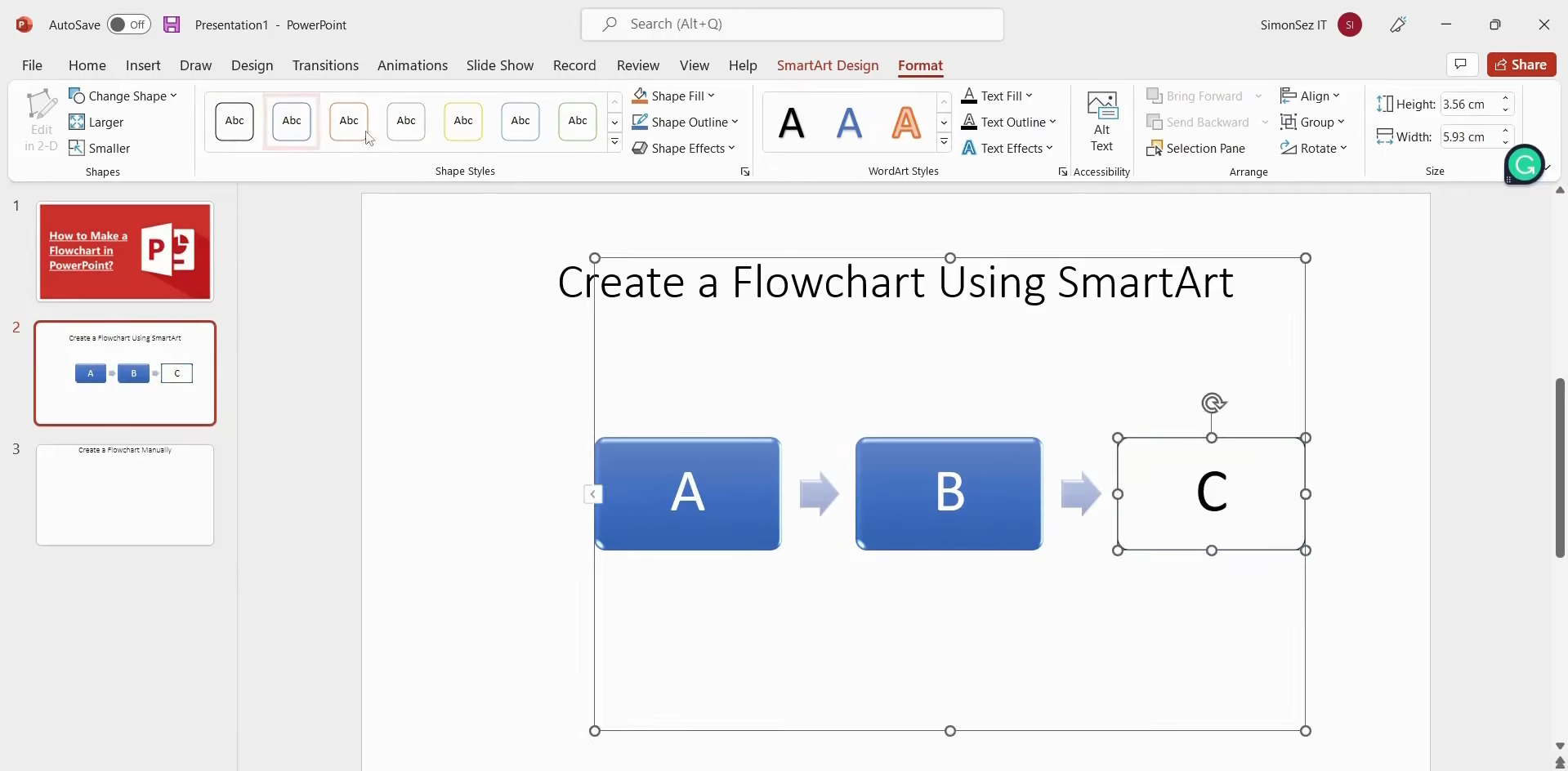
Manuelle Formen verwenden
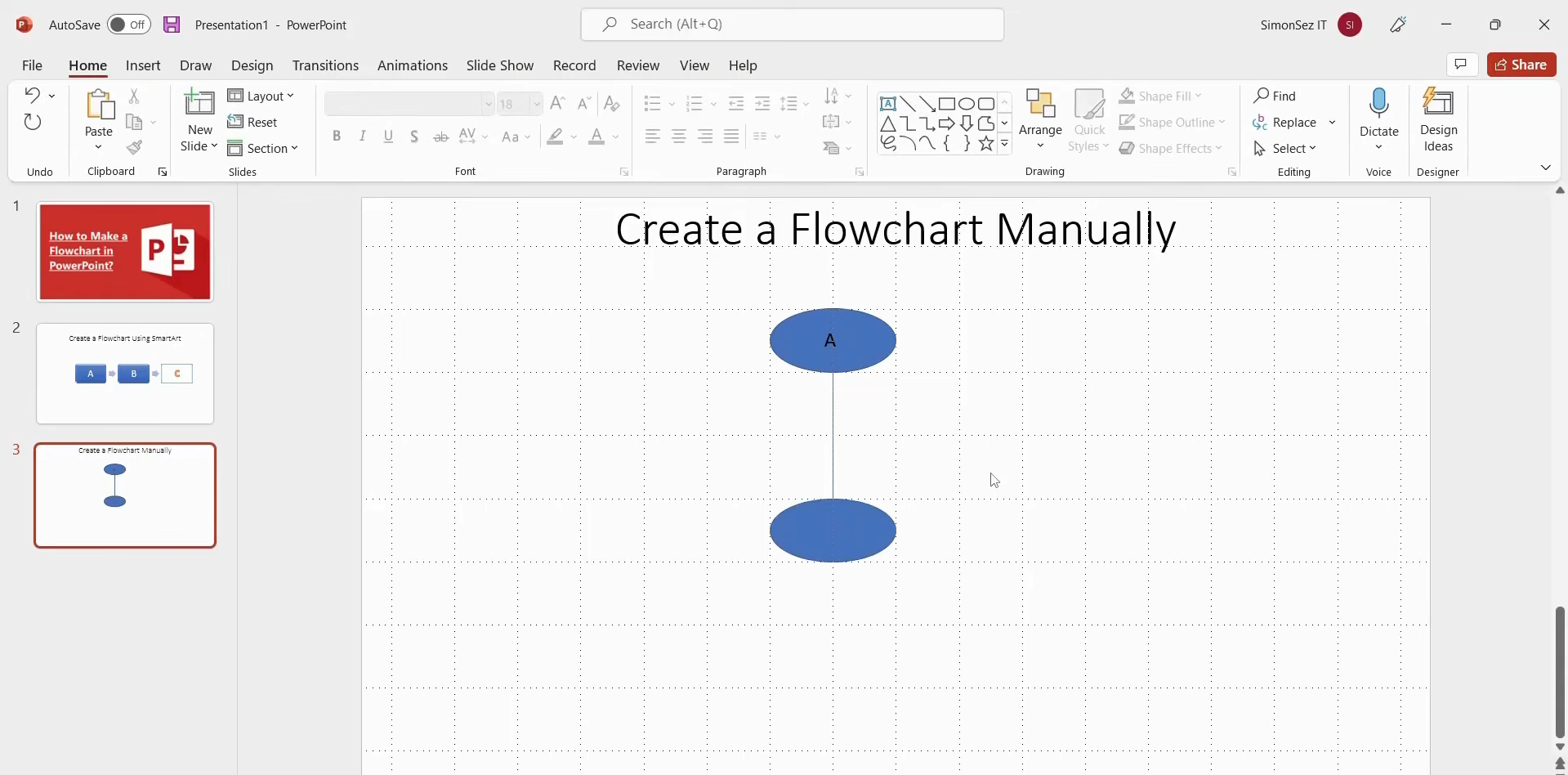
Wenn kein passendes SmartArt-Layout verfügbar ist, können Sie das Flussdiagramm mit den integrierten Formen von PowerPoint selbst erstellen. Mit dieser Methode haben Sie mehr Kontrolle über die Struktur, Platzierung und Gestaltung jedes Elements. Mithilfe von Gitternetzlinien können Sie Formen und Verbindungslinien zudem korrekt ausrichten. So erstellen Sie ein Flussdiagramm manuell.
Schritt 1: Folie und Raster einrichten
Entfernen Sie die standardmäßigen Platzhalter für Titel und Inhalt von der Folie, um eine leere Arbeitsfläche zu schaffen. Klicken Sie mit der rechten Maustaste auf die Folie, wählen Sie „Raster und Führungslinien“, legen Sie den gewünschten Rasterabstand fest und aktivieren Sie „Raster auf dem Bildschirm anzeigen“.
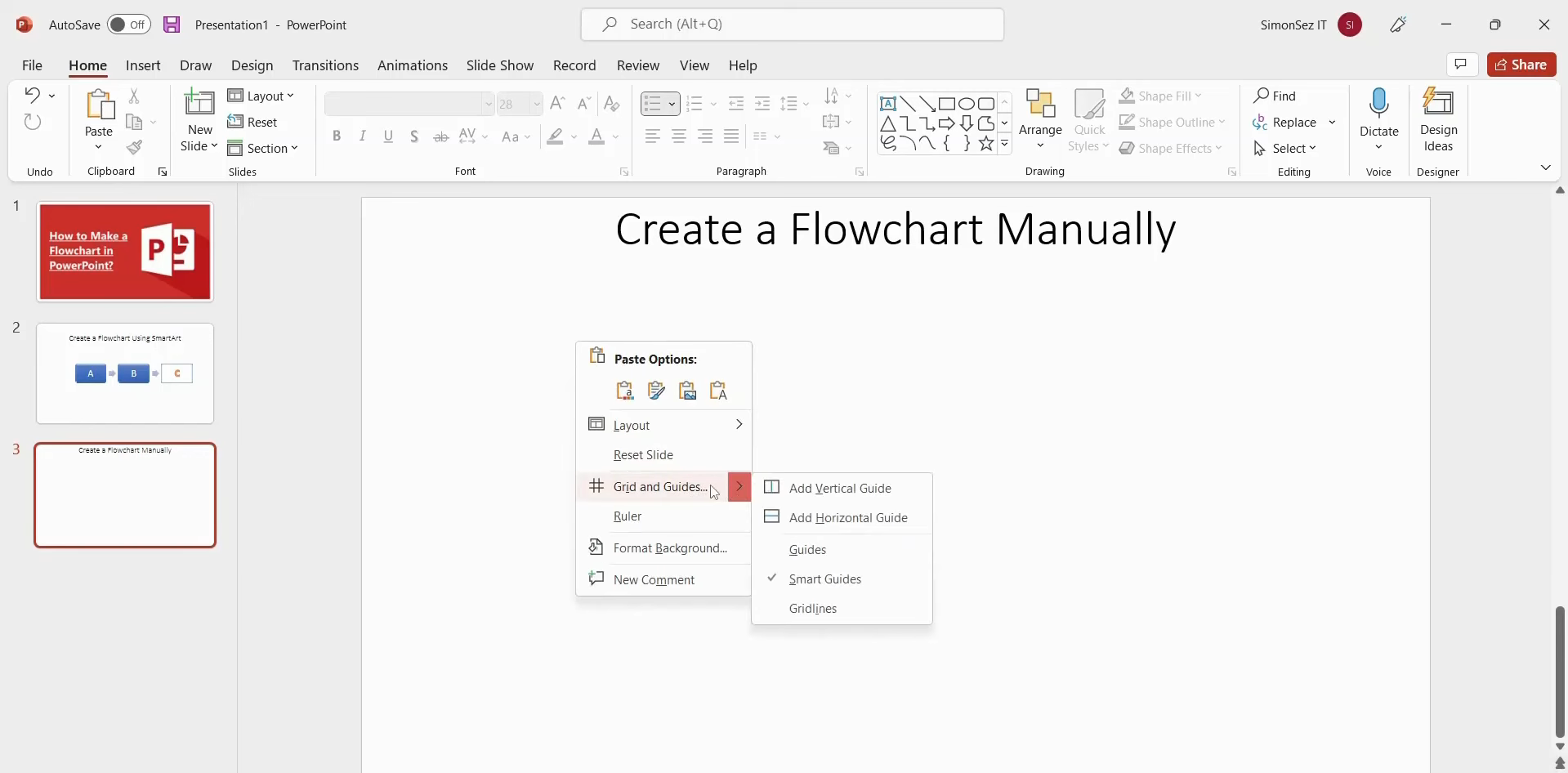
Schritt 2: Formen und Text hinzufügen
Gehen Sie zu „Start“ > „Formen“ und wählen Sie die Formen aus, die Sie für Ihr Flussdiagramm benötigen. Ziehen Sie sie mithilfe des Rasters auf die Folie und fügen Sie anschließend über „Formformat“ > „Textfeld“ Text in oder um die Formen ein.
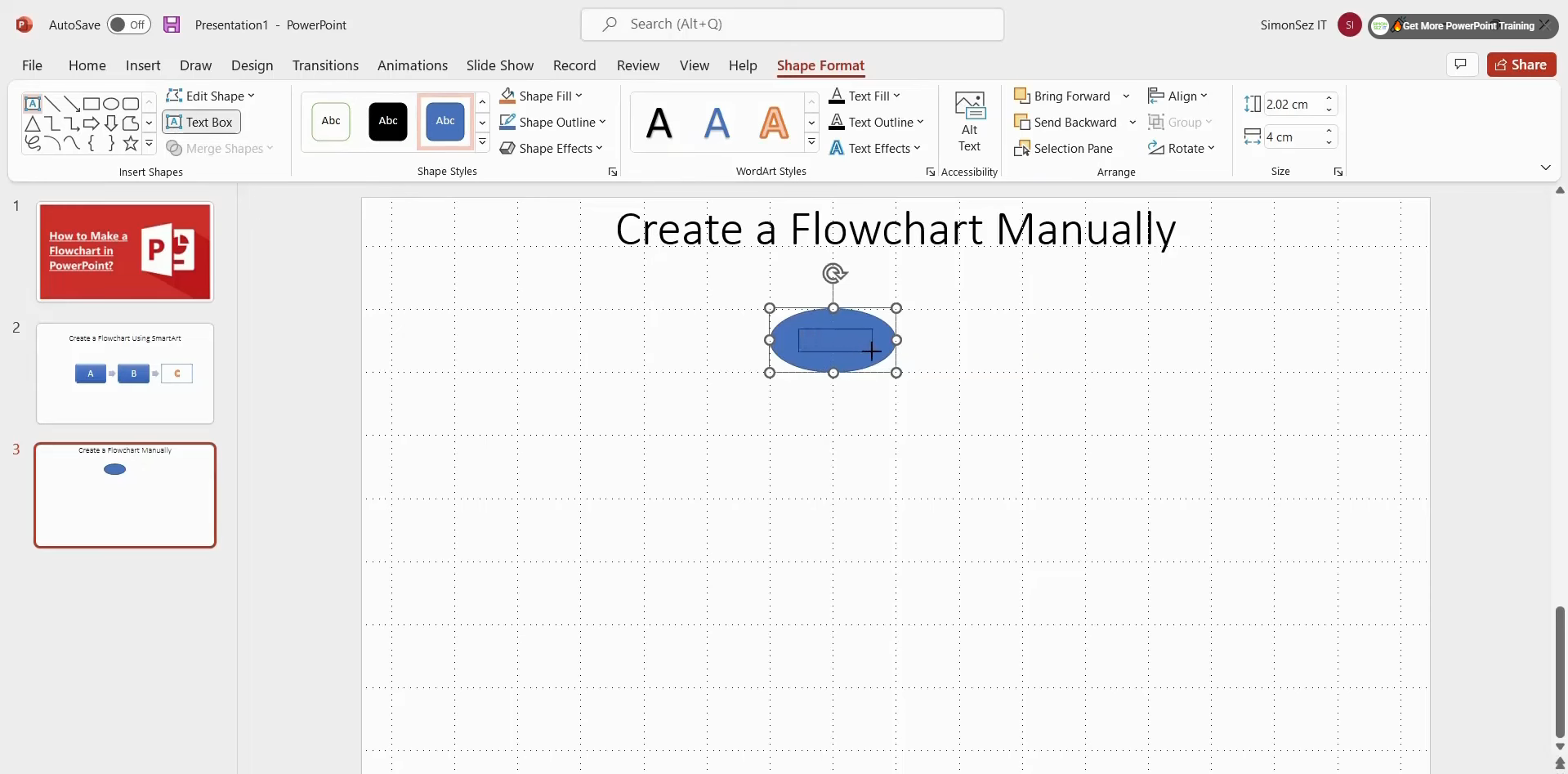
Schritt 3: Flussdiagramm verbinden und anpassen
Verwenden Sie Verbindungslinien, um die Formen zu verknüpfen und die Richtung Ihres Prozesses darzustellen. Sobald alles verbunden ist, passen Sie Formen, Text, Linien und Anordnung an, um ein übersichtliches und klar strukturiertes Flussdiagramm zu erstellen.
Warum Sie ein Flussdiagramm verwenden sollten
Flussdiagramme sind hilfreich, wenn Sie einen komplizierten Prozess in etwas verwandeln möchten, das auf einen Blick verständlich ist. Sie zeigen, wie die einzelnen Schritte zusammenhängen, sodass sich Probleme leichter erkennen und Ideen klar erläutern lassen. Hier sind einige wichtige Gründe für ihren Einsatz.
Komplexe Prozesse leichter verständlich machen
Ein Flussdiagramm unterteilt einen komplizierten Prozess in einfache, zusammenhängende Schritte. Statt lange Erklärungen zu lesen, können Betrachter den Prozess visuell von Anfang bis Ende verfolgen. Dadurch lassen sich Informationen leichter verstehen, merken und anderen erklären.
Lücken und Engpässe erkennen
Die Darstellung jedes einzelnen Schritts kann zeigen, wo ein Prozess ins Stocken gerät oder etwas Wichtiges fehlt. Wiederholte Aufgaben, unnötige Schritte oder Bereiche mit Verbesserungsbedarf lassen sich schnell erkennen. Daher eignen sich Flussdiagramme, um Arbeitsabläufe effizienter zu überprüfen und zu verbessern.
Teamkommunikation verbessern
Ein Flussdiagramm vermittelt allen Beteiligten ein gemeinsames Verständnis davon, wie ein Prozess abläuft. Teammitglieder können es nutzen, um Zuständigkeiten zu besprechen, Aufgaben zu erläutern und Missverständnisse in Projekten zu vermeiden. Außerdem können Besprechungen und Projektgespräche dadurch fokussierter, klarer und produktiver werden.
Bessere Entscheidungen unterstützen
Flussdiagramme können unterschiedliche Optionen und die Folgen jeder Entscheidung darstellen. So können Beteiligte mögliche Ergebnisse vergleichen, bevor sie den nächsten Schritt gehen oder sich für eine Lösung entscheiden. Ein klar visualisierter Prozess erleichtert es, wichtige Entscheidungen zu besprechen und zu verstehen.
Häufige Fehler beim Erstellen eines Flussdiagramms in PowerPoint
Ein Flussdiagramm sollte einen Prozess leichter verständlich machen und nicht die Folie schwerer lesbar machen. Kleine Gestaltungsentscheidungen können beeinflussen, wie schnell Betrachter die Schritte verstehen und dem Prozess folgen. Beachten Sie diese häufigen Fehler, wenn Sie Flussdiagramme in PowerPoint erstellen.
Überfüllte Formen und zu lange Beschriftungen
Zu viel Text in jeder Form kann Ihr Flussdiagramm überladen wirken lassen und das schnelle Erfassen erschweren. Halten Sie Beschriftungen kurz und konzentrieren Sie sich bei jedem Schritt auf die wichtigste Aktion oder Idee. Wenn weitere Erläuterungen nötig sind, platzieren Sie sie außerhalb des Flussdiagramms.
Uneinheitliche Symbole und Farben
Verschiedene Symbole für ähnliche Schritte können das Flussdiagramm unübersichtlich machen. Verwenden Sie durchgängig dieselben Formen und setzen Sie Farben gezielt ein, etwa um Entscheidungen oder wichtige Phasen hervorzuheben. So wirkt das Flussdiagramm geordneter.
Unklarer Ablauf und sich kreuzende Linien
Linien, die sich kreuzen oder in unterschiedliche Richtungen zeigen, können den Prozess schwer nachvollziehbar machen. Gestalten Sie den Ablauf in einer klaren Richtung, etwa von links nach rechts oder von oben nach unten. Wenn Sie ein interaktives Flussdiagramm in PowerPoint erstellen, verwenden Sie einfache Verbindungselemente und vermeiden Sie unnötige Linienkreuzungen.
Schlechte Ausrichtung und Abstände
Ungleichmäßig angeordnete Formen und uneinheitliche Abstände können selbst ein gut geplantes Flussdiagramm unordentlich wirken lassen. Nutzen Sie die Ausrichtungs- und Abstandswerkzeuge von PowerPoint, um Elemente gleichmäßig zu positionieren. Lassen Sie genügend Platz zwischen Formen und Verbindungselementen, damit jeder Schritt leicht erkennbar bleibt.
Fazit
Wenn Sie wissen, wie Sie ein Prozessflussdiagramm in PowerPoint erstellen, können Sie Schritte, Ideen und Arbeitsabläufe klarer präsentieren. Welche Methode die richtige ist, hängt von Ihren Anforderungen ab – ob Sie Einfachheit, Kontrolle oder Geschwindigkeit wünschen. Sobald Sie die Grundlagen kennen, können Sie übersichtliche Flussdiagramme effizient erstellen oder Kimi Slides nutzen, um Ihre Ideen mithilfe von AI mit weniger manuellem Aufwand in Flussdiagramme umzuwandeln.

