
Informationen visuell darzustellen, kann komplexe Zahlen leichter verständlich machen – besonders wenn gezeigt werden soll, wie verschiedene Teile zu einem Ganzen beitragen. Daher ist es für alle hilfreich zu wissen, wie man Kreisdiagramme in PowerPoint erstellt, um numerische Daten in ein klares, leicht zugängliches Präsentationselement zu verwandeln. Dieser Leitfaden behandelt praktische Erstellungsmethoden, Gestaltungsaspekte und eine AI-gestützte Option, mit der sich Diagramme effizienter erstellen lassen.
Überblick über 2 Methoden zum Erstellen von Kreisdiagrammen in PowerPoint
Ob Sie die integrierten Diagrammtools von PowerPoint oder einen AI-gestützten Workflow bevorzugen: Die passende Methode hängt davon ab, wie viel Kontrolle Sie über die zugrunde liegenden Daten und die visuelle Darstellung wünschen. Hier ist ein kurzer Vergleich beider Ansätze.
| Methode | Grad der Kontrolle | Gestaltungsunterstützung | Hauptvorteil | Geeignet für |
|---|---|---|---|---|
| AI-gestützte Erstellung | Mittel bis hoch | Fortgeschritten, AI-gestützt | Automatisiert Aufgaben bei der Diagrammerstellung | Schnellere Visualisierung und Präsentationserstellung |
| Manuelle Erstellung | Hoch | Einfach, nutzergesteuert | Direkte Kontrolle über Diagrammelemente | Präzise Datenverarbeitung und Anpassung |
Kreisdiagramme in PowerPoint mit AI erstellen
Kimi Slides ist ein AI-Präsentationsersteller, der Ihre Ideen, Daten oder Anweisungen in strukturierte, präsentationsfertige Folien verwandeln kann. Zudem kann es auf Grundlage Ihrer Eingaben Diagramme und andere visuelle Elemente erstellen, sodass Sie professionelle PowerPoint-Präsentationen gestalten können, ohne jedes Element manuell entwerfen zu müssen. So erstellen Sie mit Kimi Slides ein Kreisdiagramm mit Prozentangaben in PowerPoint.
Schritt 1: Laden Sie Ihre PPT-Datei hoch und geben Sie den prompt ein
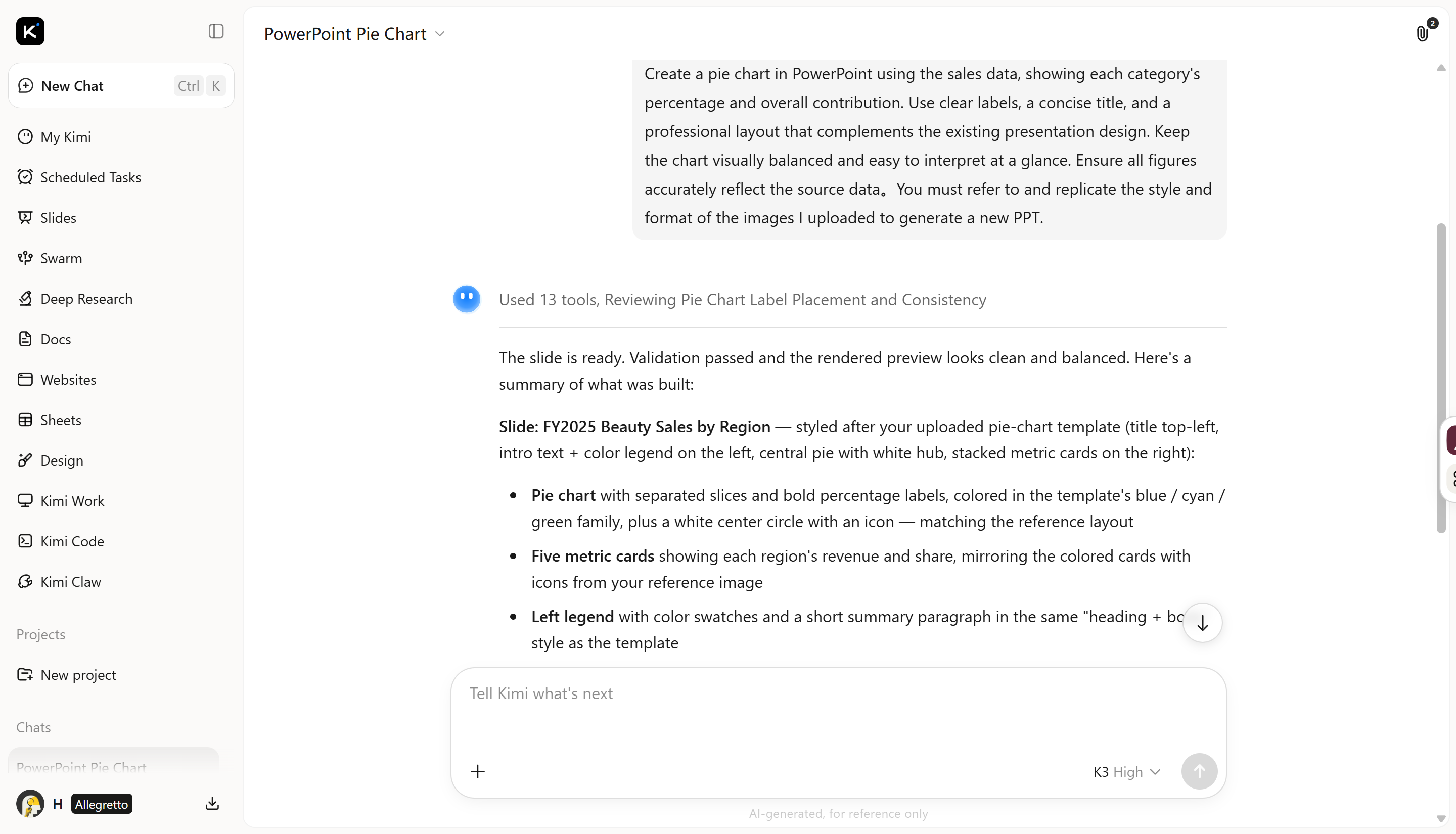
Laden Sie die Präsentation mit den Daten hoch, die Sie visualisieren möchten, und beschreiben Sie die Anforderungen an das Diagramm klar. Nennen Sie die gewünschten Datenkategorien, Werte, die Platzierung und die visuelle Gestaltung, damit die AI das beabsichtigte Ergebnis versteht.

Schritt 2: Lassen Sie die AI die Ergebnisse verarbeiten und erstellen
Lassen Sie die AI Ihre Anweisungen analysieren und die gewünschte Visualisierung in die Präsentation einfügen. Sie kann die bereitgestellten Zahlen in proportionale Segmente gliedern und Beschriftungen sowie ergänzende Details für eine gute Lesbarkeit anordnen.
Schritt 3: PPT-Datei bearbeiten
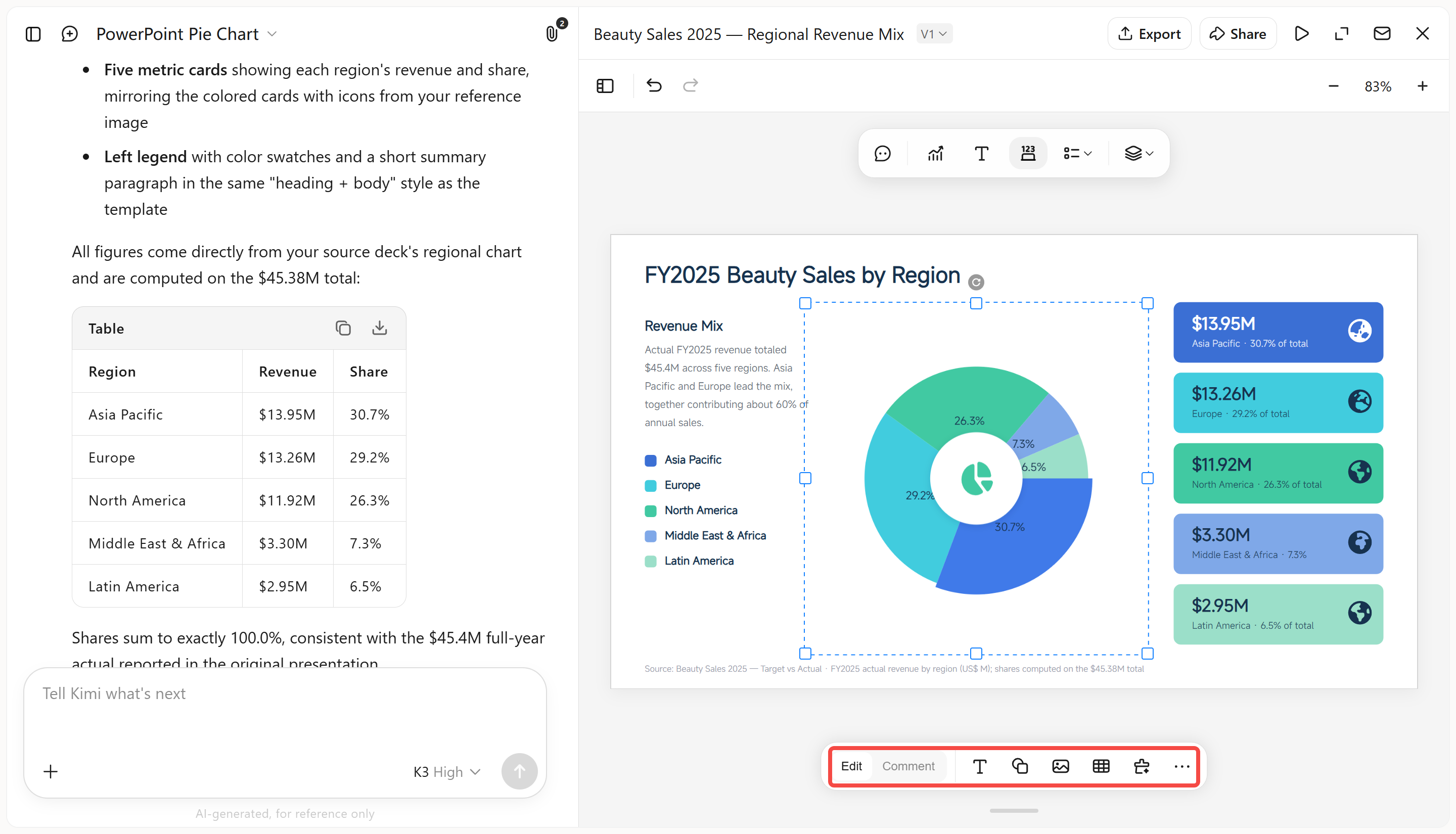
Überprüfen Sie das erstellte Diagramm und verfeinern Sie es bei Bedarf. Klicken Sie auf „Bearbeiten“, um Schriftart, Text, Position, Diagrammfarben und andere visuelle Elemente manuell anzupassen. Sie können auch auf „Kommentieren“ klicken, um Feedback zu einem bestimmten Bereich des Diagramms zu hinterlassen. Die KI setzt die gewünschten Änderungen dann direkt um.
Schritt 4: PPT-Datei herunterladen
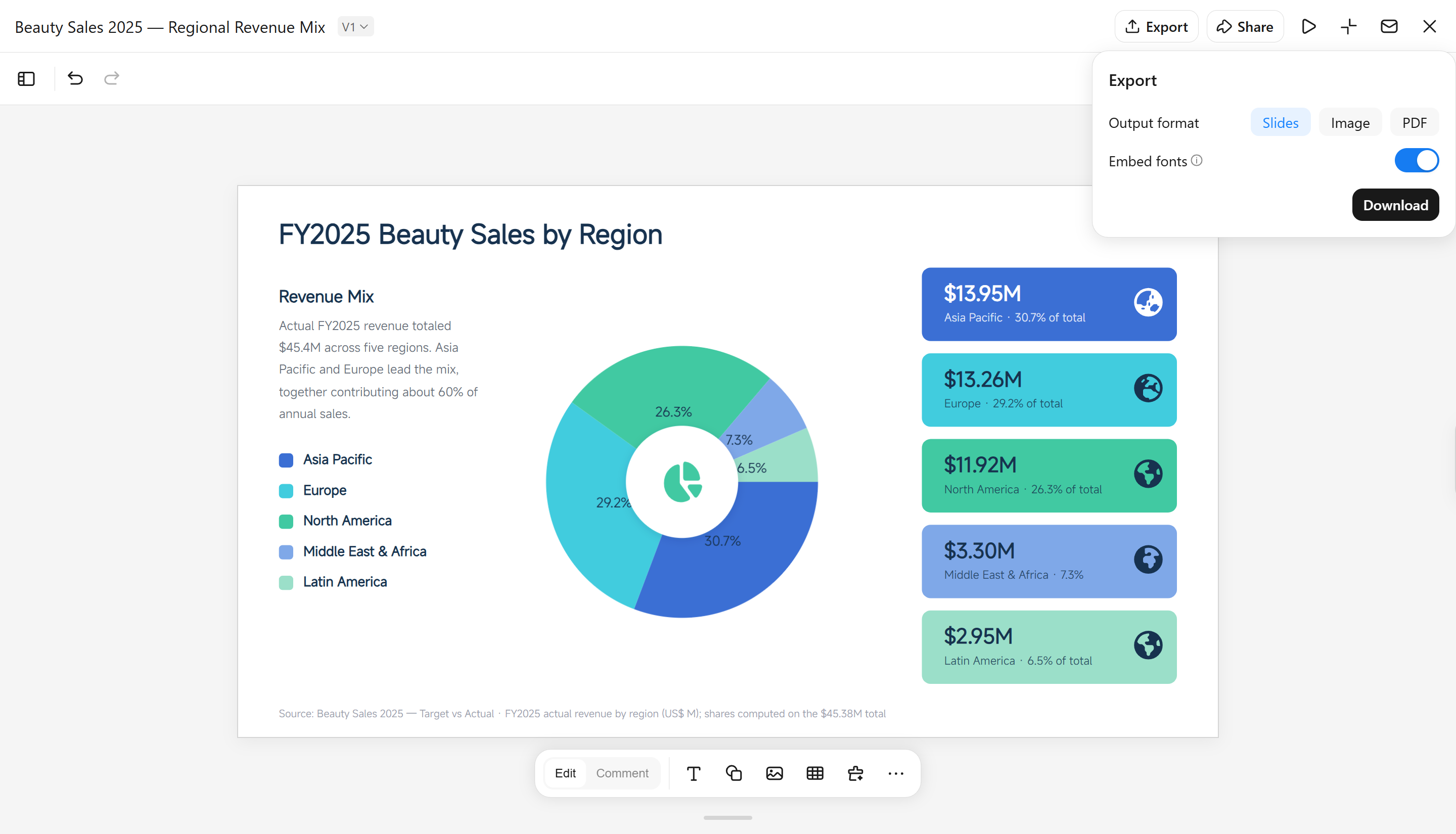
Sehen Sie sich die fertige Präsentation über die Online-Wiedergabefunktion in der Vorschau an, um zu prüfen, wie das Diagramm im Kontext wirkt. Wenn alles korrekt aussieht, exportieren Sie die Präsentation als PPT-Datei zur weiteren Verwendung oder zum Teilen.
Hauptfunktionen von Kimi Slides
Kreisdiagramme aus Ihren Daten erstellen: Beschreiben Sie in natürlicher Sprache das benötigte Diagramm und geben Sie Ihre Verkaufszahlen oder Kategoriedaten an. Kimi Slides kann Ihre Eingaben in ein präsentationsreifes Kreisdiagramm umwandeln, das den Anteil jeder Kategorie klar darstellt – ohne manuelle Diagrammerstellung.
An das Präsentationsdesign anpassen: Kimi Slides kann das Diagramm mit einem Layout und visuellen Stil erstellen, die zu den umgebenden Folien passen. So fügt sich das Kreisdiagramm stimmig in die gesamte Präsentation ein.
Diagramme nach Ihren Vorstellungen bearbeiten: Passen Sie das Kreisdiagramm an, indem Sie einen prompt eingeben, Elemente manuell bearbeiten oder ein bestimmtes Element kommentieren und die KI um Änderungen bitten. So behalten Sie flexibel die Kontrolle über Daten, Beschriftungen, Layout und weitere Diagrammdetails, ohne das Diagramm von Grund auf neu erstellen zu müssen.
Bearbeitbare PowerPoint-Folien erstellen: Erstellen Sie das Kreisdiagramm als Teil einer PowerPoint-Präsentation, damit Sie das Diagramm und andere Folienelemente auch nach der Erstellung weiter bearbeiten können.
Kreisdiagramme manuell in PowerPoint hinzufügen
Wenn Sie ein Kreisdiagramm manuell in PowerPoint hinzufügen, können Sie Daten, Beschriftungen und das allgemeine Erscheinungsbild direkt steuern. Führen Sie diese Schritte aus, um ein Kreisdiagramm einzufügen und Prozentsätze in Ihrer Präsentation anzuzeigen.
Schritt 1: Kreisdiagramm einfügen
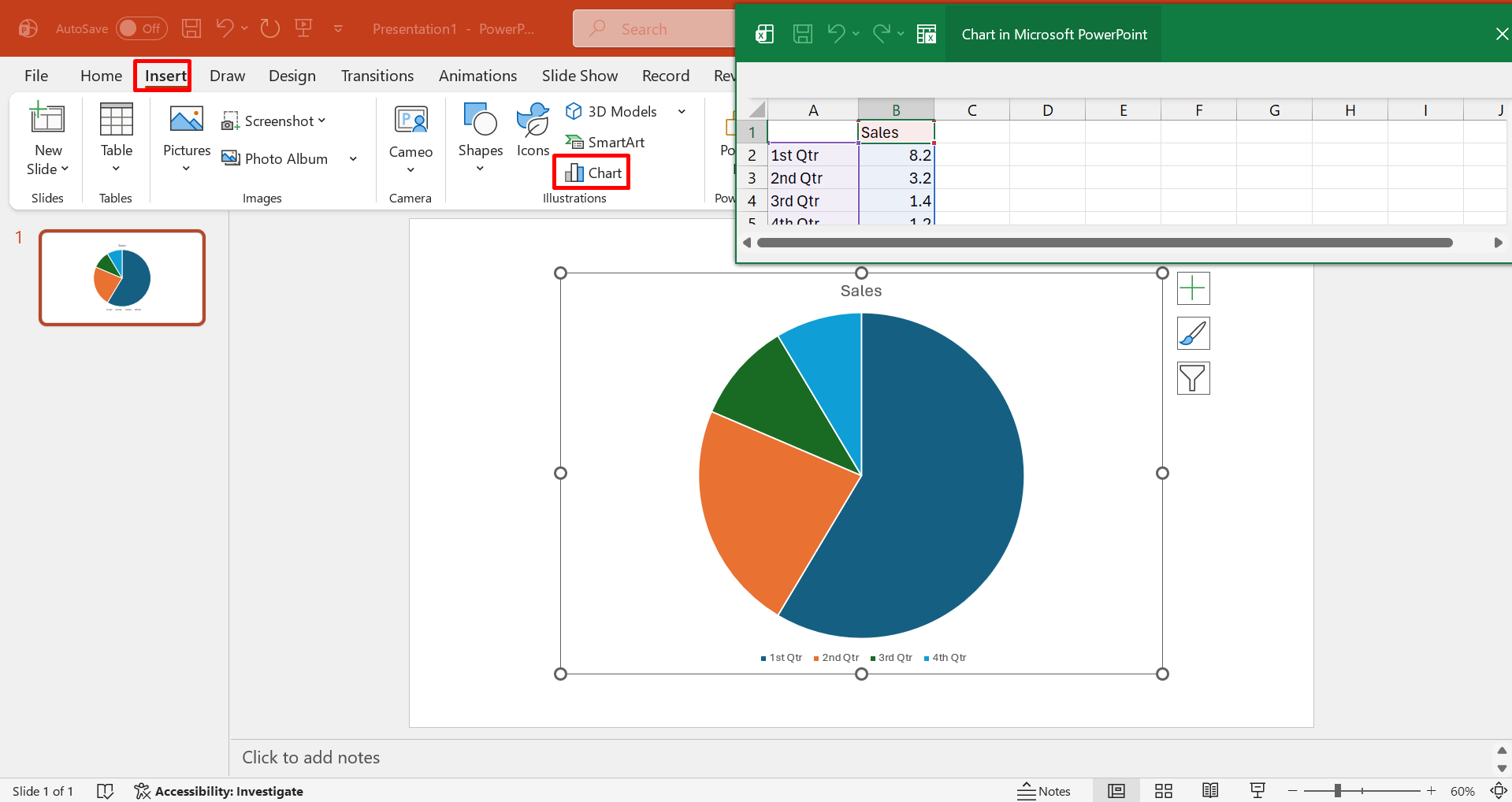
Öffnen Sie die Folie, auf der die Visualisierung erscheinen soll, wählen Sie „Einfügen“ > „Diagramm“ und dann „Kreis“ aus den verfügbaren Diagrammkategorien. PowerPoint fügt ein grundlegendes Diagramm zusammen mit einem Datenblatt zur Eingabe der Werte auf der Folie ein.
Schritt 2: Daten eingeben und organisieren
Ersetzen Sie die Beispielwerte in der zugehörigen Tabellenkalkulation durch Ihre tatsächlichen Kategorien und Zahlen. Halten Sie den Datensatz übersichtlich und logisch gruppiert, damit jedes Segment einen aussagekräftigen Teil der Gesamtsumme darstellt.
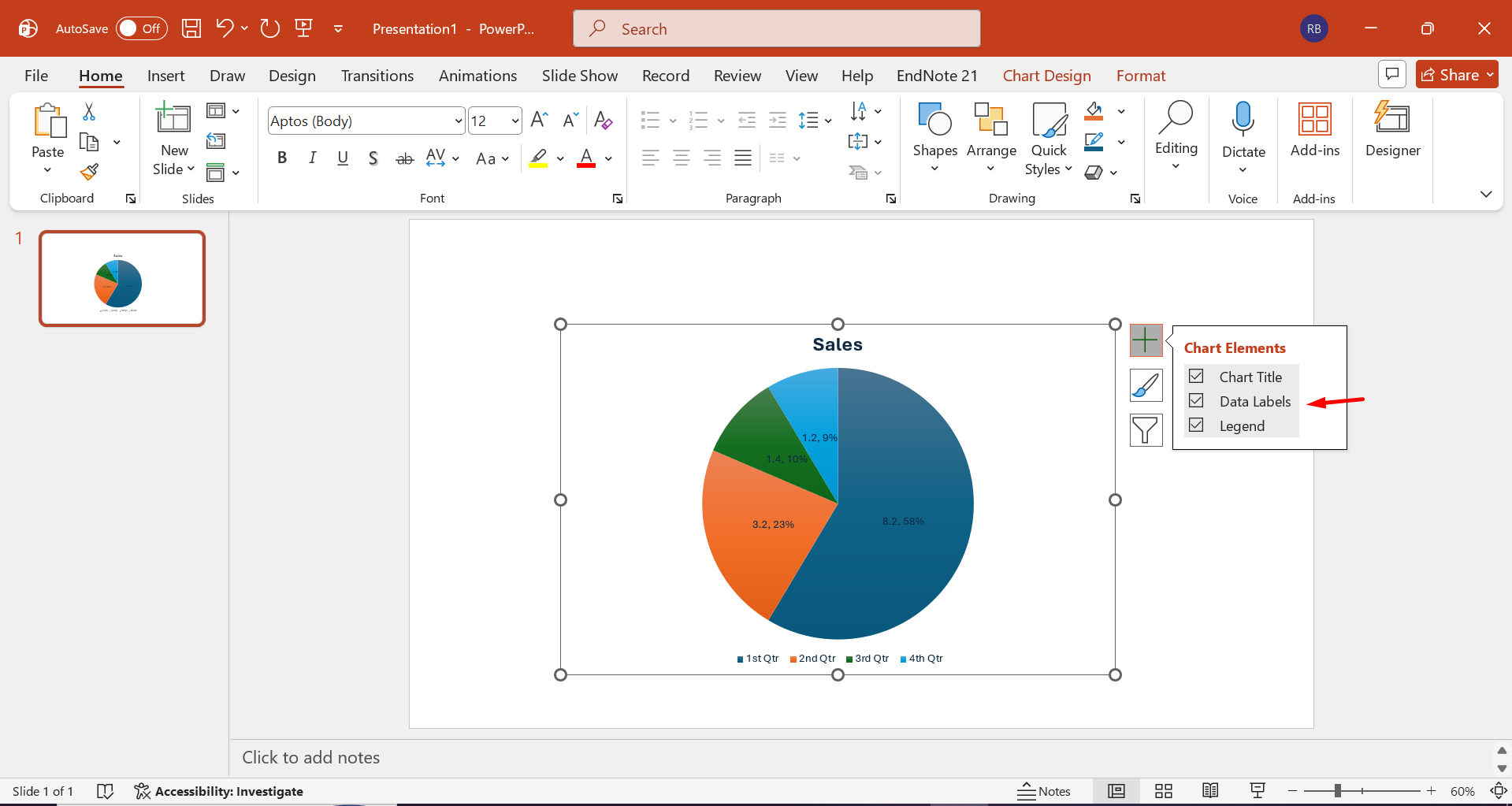
Schritt 3: Erscheinungsbild des Diagramms anpassen
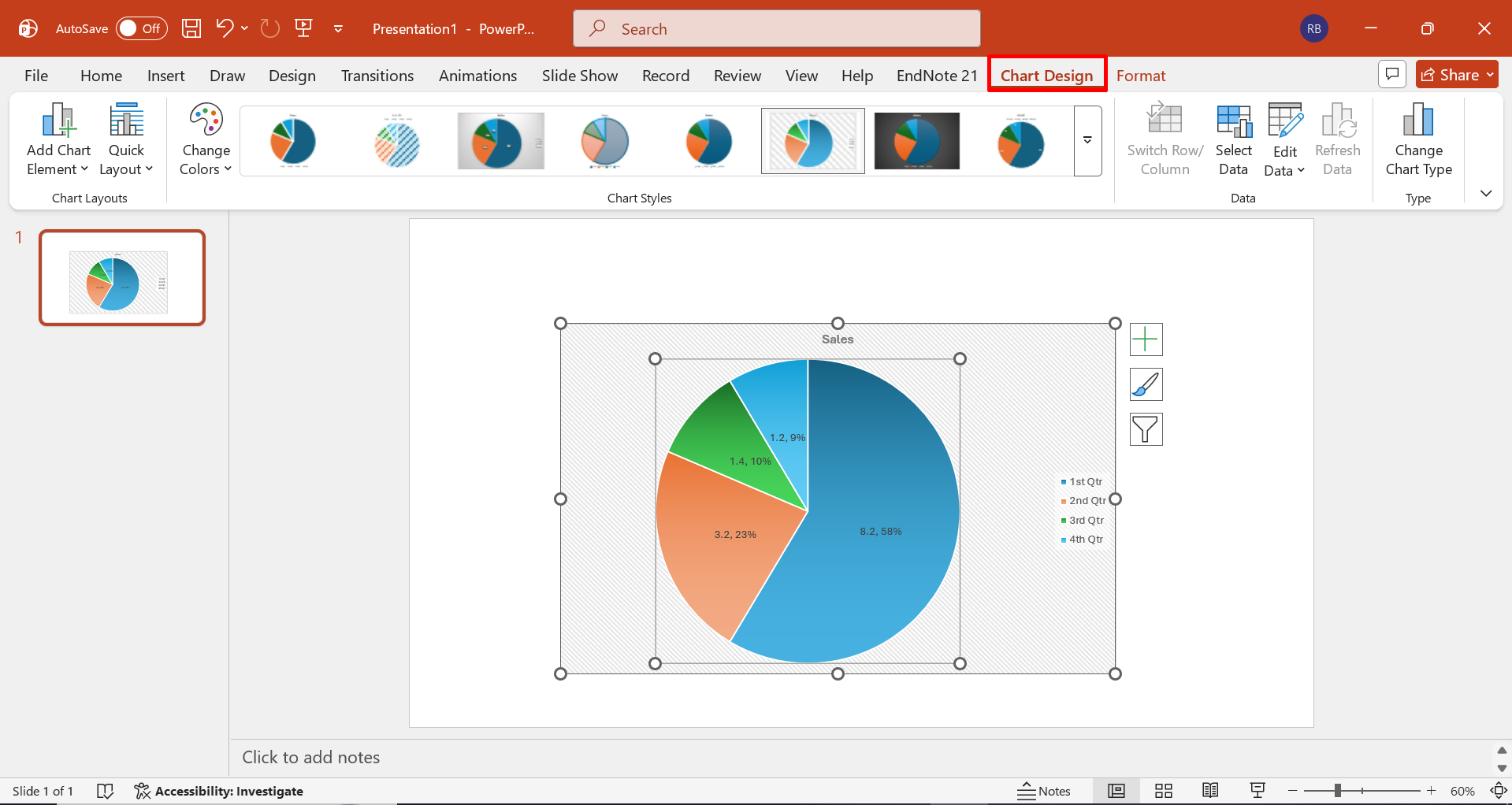
Passen Sie mit den Formatierungsoptionen von PowerPoint den Diagrammtitel, Beschriftungen, die Legende, die Gestaltung der Segmente und die Gesamtposition an. Vergleichen Sie die fertige Visualisierung mit den umgebenden Folieninhalten, um sicherzustellen, dass die Proportionen leicht zu erfassen bleiben.
Dos and Don'ts für Kreisdiagramme in PowerPoint
Ein gut gestaltetes Kreisdiagramm sollte Proportionen nahezu sofort vermitteln, ohne das Publikum dazu zu zwingen, unnötige visuelle Details zu entschlüsseln. Die folgenden Vorgehensweisen helfen, Genauigkeit, Lesbarkeit und visuelle Hierarchie zu wahren.
Das sollten Sie tun
Bevor Sie das Diagramm verfeinern, sollten Sie einige praktische Gestaltungsentscheidungen berücksichtigen, die seine Verständlichkeit verbessern können. Die folgenden Punkte helfen dabei, Informationen auf natürliche Weise zu vermitteln und die Präsentation übersichtlich zu halten.
Anzahl der Kategorien überschaubar halten
Beschränken Sie das Diagramm auf eine sinnvolle Anzahl von Segmenten, damit einzelne Anteile erkennbar bleiben. Zu viele Segmente können das Diagramm überladen und den Vergleich zwischen Teilen und dem Ganzen erschweren.
Segmente logisch anordnen
Ordnen Sie die Segmente bewusst an, beispielsweise vom größten zum kleinsten oder entsprechend einer sinnvollen Kategorienfolge. Eine einheitliche Anordnung erleichtert es Betrachtern, die Zusammensetzung zu verstehen.
Wichtige Daten direkt beschriften
Platzieren Sie wesentliche Werte oder Prozentsätze nach Möglichkeit in der Nähe der entsprechenden Segmente. Direkte Beschriftungen verringern die Notwendigkeit, wiederholt eine weiter entfernte Legende zu konsultieren, und erleichtern das unmittelbare Verständnis.
Dem Diagramm eine klare Kernaussage geben
Nutzen Sie die Visualisierung, um die wichtigste Beziehung innerhalb des Datensatzes hervorzuheben, statt lediglich Zahlen darzustellen. Eine prägnante Kernaussage hilft dem Publikum zu verstehen, warum die Proportionen relevant sind.
Das sollten Sie vermeiden
Bevor Sie visuelle Effekte oder zusätzliche Informationen hinzufügen, überlegen Sie, ob jedes Element die Interpretation verbessert oder lediglich visuelles Rauschen erzeugt. Diese häufigen Fehler können ein ansonsten präzises Diagramm beeinträchtigen.
Nicht jeden Datenpunkt in das Diagramm zwängen
Ein Kreisdiagramm ist für aussagekräftige Anteile eines Ganzen gedacht, nicht für vollständige Datensätze. Kleinere oder nicht zusammenhängende Werte können zusammengefasst oder in einer geeigneteren Visualisierung dargestellt werden.
Keine dekorativen Elemente verwenden, die mit den Daten konkurrieren
Zu starke Schatten, 3D-Effekte, Symbole oder dekorative Grafiken können die tatsächlichen Proportionen verschleiern. Gestaltungselemente sollten der dargestellten Information untergeordnet bleiben.
Verwenden Sie keine zu ähnlichen Farben
Ähnliche Farbtöne erschweren die Unterscheidung benachbarter Segmente, insbesondere wenn ihre Helligkeitswerte vergleichbar sind. Wählen Sie ausreichend unterschiedliche Töne und achten Sie zugleich auf eine stimmige Farbpalette.
Fehlender oder unklarer Titel
Ein Diagramm ohne aussagekräftigen Titel zwingt Betrachter dazu, die Bedeutung der dargestellten Proportionen selbst zu erschließen. Verwenden Sie eine kurze, beschreibende Überschrift, die Thema und Kontext festlegt, bevor das Publikum die Segmente betrachtet.
Fazit
Letztlich hängt es beim Erstellen von Kreisdiagrammen in PowerPoint vor allem davon ab, Daten sinnvoll, gut lesbar und visuell ausgewogen darzustellen. Manuelle Werkzeuge bieten zwar detaillierte Kontrolle, doch ein KI-gestützter Ansatz kann den Aufwand für die Gestaltung von Diagrammen und ihre Integration in eine vollständige Präsentation verringern. Kimi Slides ist eine praktische Alternative, um Diagrammanforderungen in präsentationsreife Folien umzusetzen und dabei Raum für weitere Anpassungen zu lassen.
