Was ist die Kimi Code-Desktop-App?
Die Kimi Code-Desktop-App ist eine Desktop-Anwendung für die Programmierung und die offizielle Desktop-Version von Kimi Code. Sie bringt die KI-Programmierfunktionen von Kimi Code auf den Desktop. Per Chat kannst du den Agent Code lesen und schreiben, Befehle ausführen und Aufgaben automatisch erledigen lassen. Über die neue visuelle Oberfläche kannst du außerdem alle Projekte an einem Ort verwalten, häufig verwendete Einstellungen anpassen und jeden Schritt der Arbeit des Agent verfolgen.
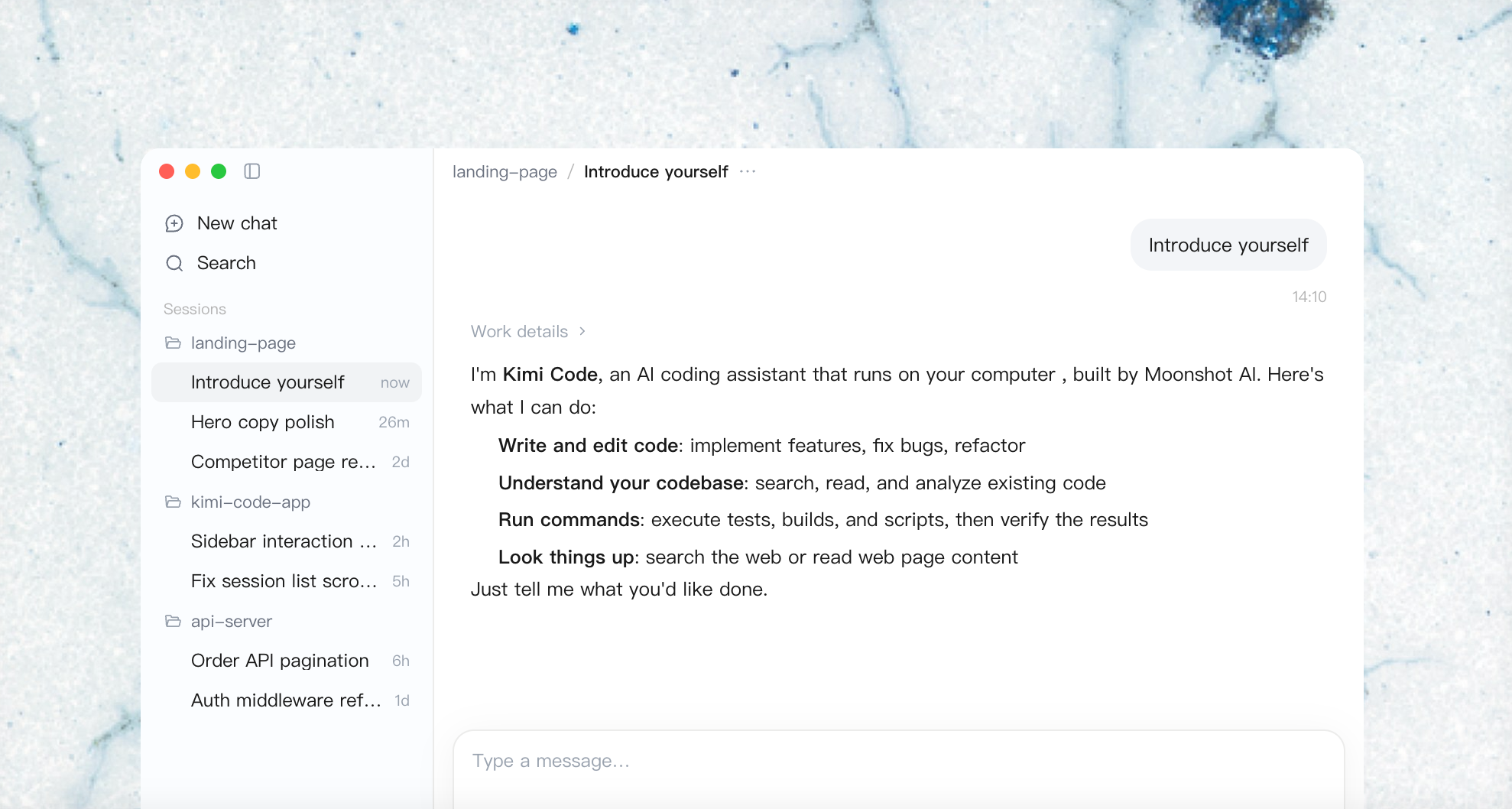
Mit der Kimi Code-Desktop-App kannst du Prototypen entwickeln, eigene Anwendungen erstellen oder vorhandene Codebasen ändern. Projekte verwenden weiterhin ihre eigenen Abhängigkeiten, Entwicklungstools und Testbefehle. Die App bietet dir einen Ort, um Aufgaben zu delegieren und Arbeitsergebnisse zu prüfen.
Warum die Kimi Code-Desktop-App wählen
Projekte und Unterhaltungen übersichtlich organisieren
Arbeitsbereiche sind lokale Projektordner, nach denen du Unterhaltungen sortieren kannst. Du kannst zu einem Projekt zurückkehren, frühere Sitzungen durchsuchen oder abgeschlossene Arbeit archivieren. Das ist besonders nützlich, wenn Bugfixes, die Entwicklung neuer Funktionen und explorative Fragen jeweils eigene Unterhaltungen erfordern.
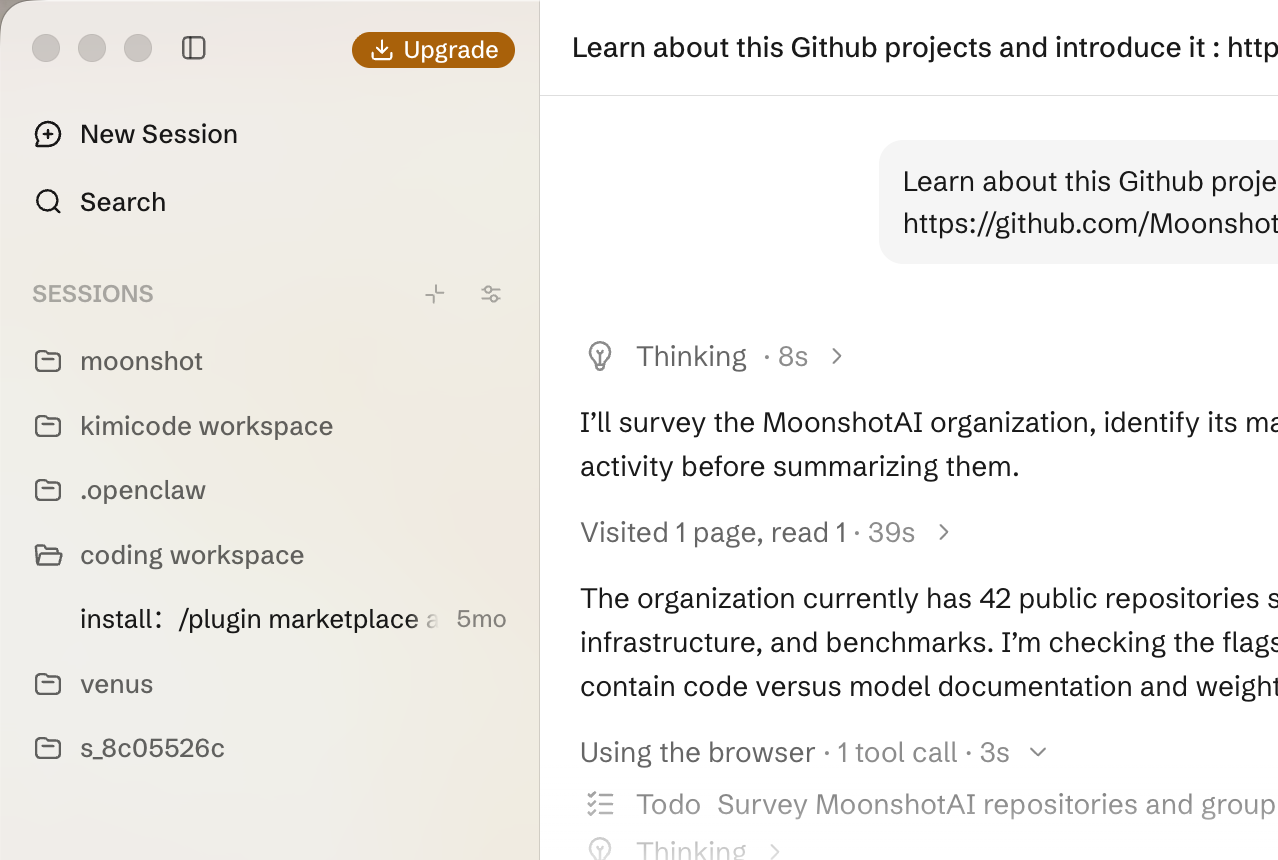
Du kannst Unterhaltungen auch verzweigen, um einen anderen Ansatz zu verfolgen. Wenn du abseits der Hauptaufgabe schnell etwas fragen möchtest, bietet der Seitenchat eine temporäre schreibgeschützte Kopie des Kontexts. Die Desktop-App und die CLI teilen lokale Sitzungsdaten, sodass du bestehende CLI-Arbeit in der Desktop-App fortsetzen kannst. Wenn beide Oberflächen gleichzeitig geöffnet sind, musst du sie möglicherweise neu laden, um die neuesten Aktivitäten zu sehen. Weitere Informationen findest du unter Projekt- und Sitzungsverwaltung.
Arbeitsablauf verfolgen und Ergebnisse prüfen
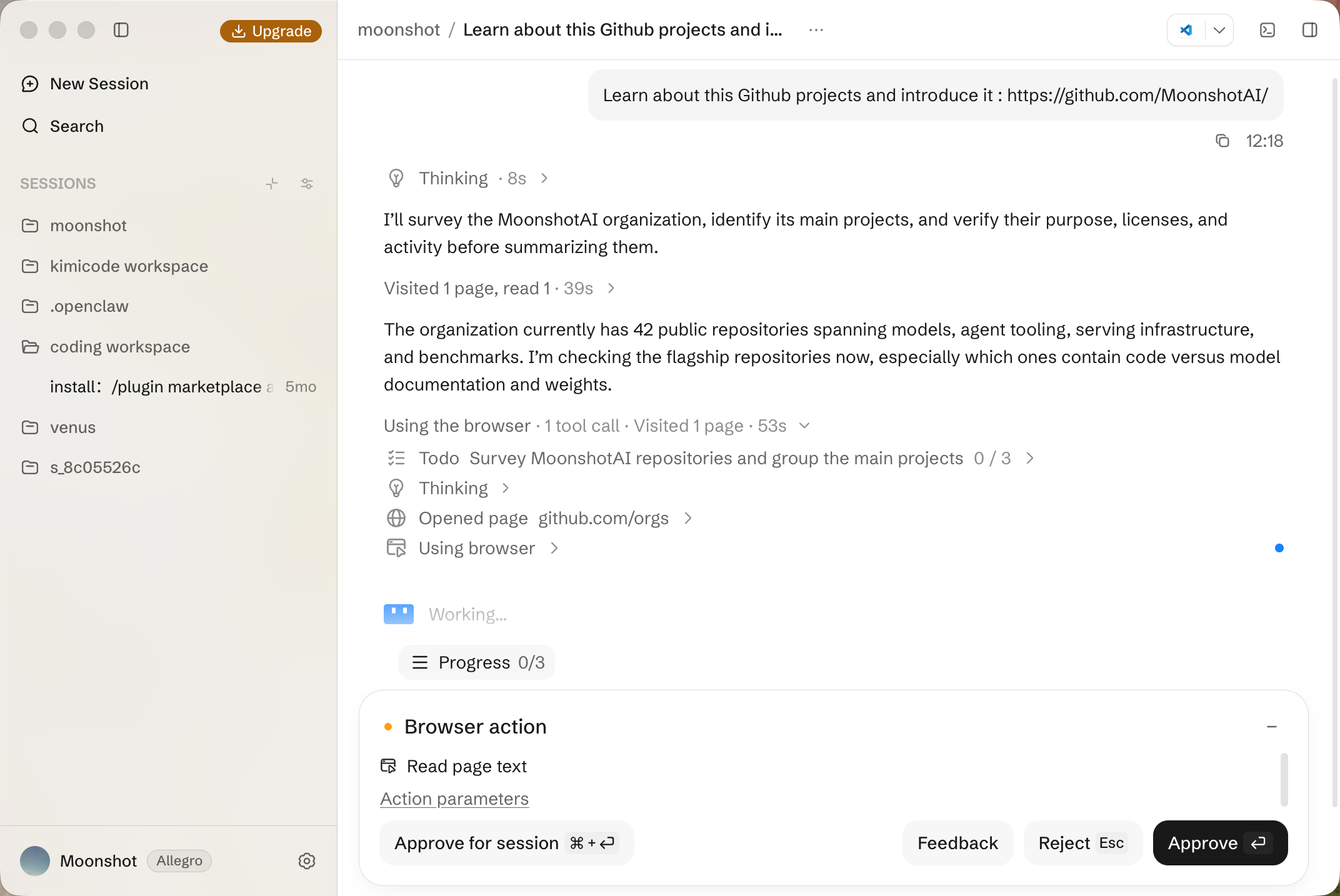
Auf der linken Seite des Hauptfensters werden Projekte und Sitzungen angezeigt, in der Mitte die Unterhaltung, rechts das Hilfsfenster und unten das Terminal. Du kannst die Tool-Aktivitäten verfolgen und relevante Dateien oder Seiten gleichzeitig griffbereit halten.
Dieses Layout unterstützt einen praktischen Prüfablauf: Änderungen prüfen, Befehlsausgaben ansehen, Seiten öffnen und präzises Feedback geben. Bei UI-Änderungen erläutert die Unterhaltung die Umsetzung, die Differenzansicht zeigt den Umfang der Änderungen und der Browser stellt das zu bewertende Verhalten dar.
So verwendest du die Kimi Code-Desktop-App
Die Verwendung der Kimi Code-Desktop-App folgt einem einfachen Ablauf: Projekt öffnen, Änderungen beschreiben, Ergebnis überprüfen. Die folgenden Schritte führen dich durch eine kleine Änderung – von der ersten Anfrage bis zum überprüfbaren Ergebnis. Sie zeigen, wo der Agent arbeitet und wo du als Entwickler die Ergebnisse prüfst. Wenn du mit diesem Workflow vertraut bist, lässt sich derselbe Ablauf auch auf größere Aufgaben anwenden.
Schritt 1: Wähle das passende Installationspaket für deinen Computer
Lade die Kimi Code-Desktop-App von der offiziellen Kimi Code-Seite herunter und wähle das Paket für dein System.
| System | Systemanforderungen und Installationspakete |
|---|---|
| macOS | macOS 12.0 oder höher; separate Versionen für Apple Silicon und Intel |
| Windows | Windows 10 oder höher, 64-Bit |
| Linux | x86_64; AppImage, DEB oder RPM |
Sieh auf dem Mac unter „Über diesen Mac“ nach, um den Chiptyp zu ermitteln. Wähle unter Linux DEB für Debian- oder Ubuntu-Distributionen, RPM für Fedora- oder RHEL-Distributionen und AppImage für ein portables Paket.
Schritt 2: Modell verbinden und Projekt öffnen
Melde dich nach dem Start der Desktop-App mit einem Kimi-Konto an, das die entsprechenden Kimi Code-Mitgliedschaftsvorteile bietet, um die offiziellen Modelle zu verwenden.
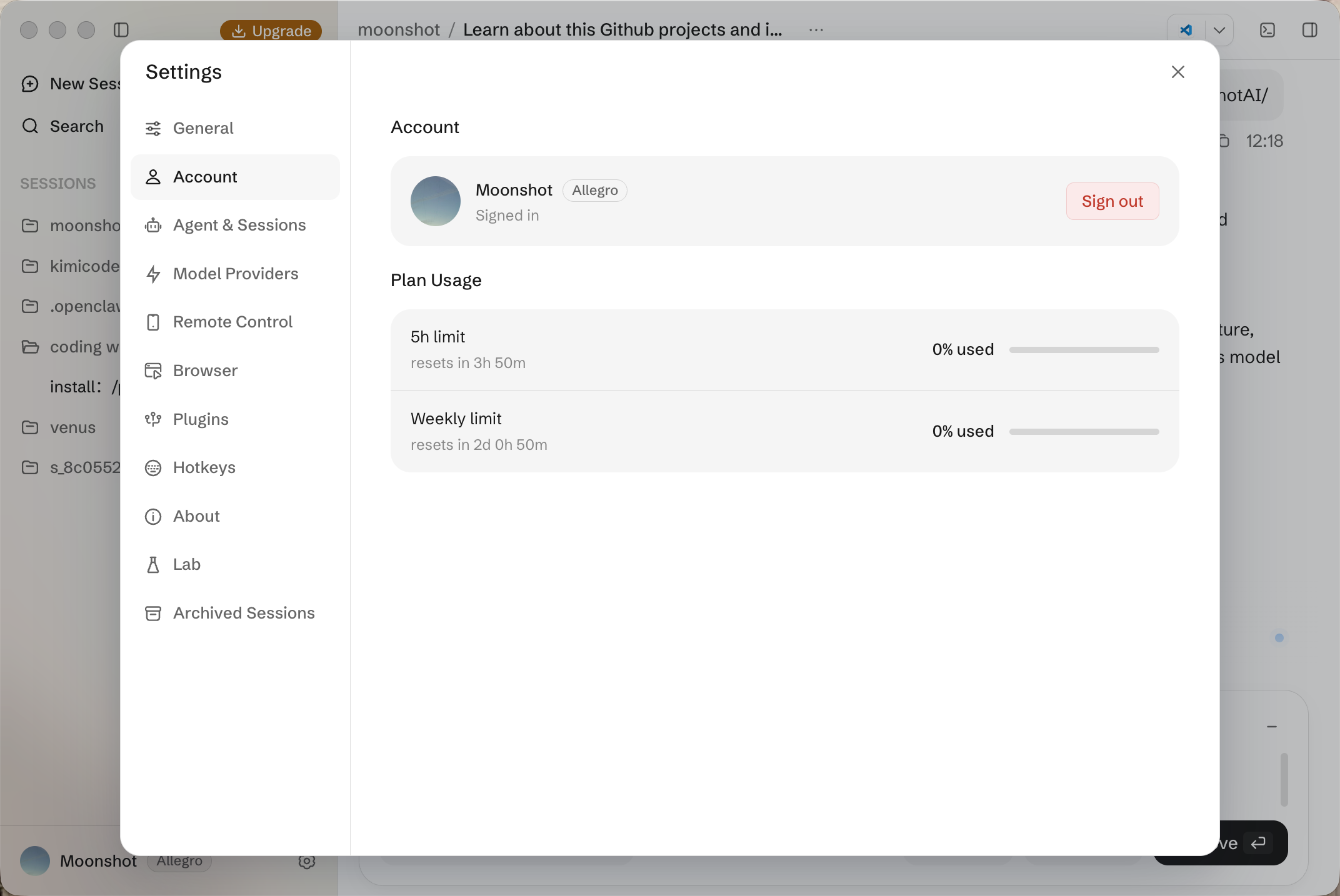
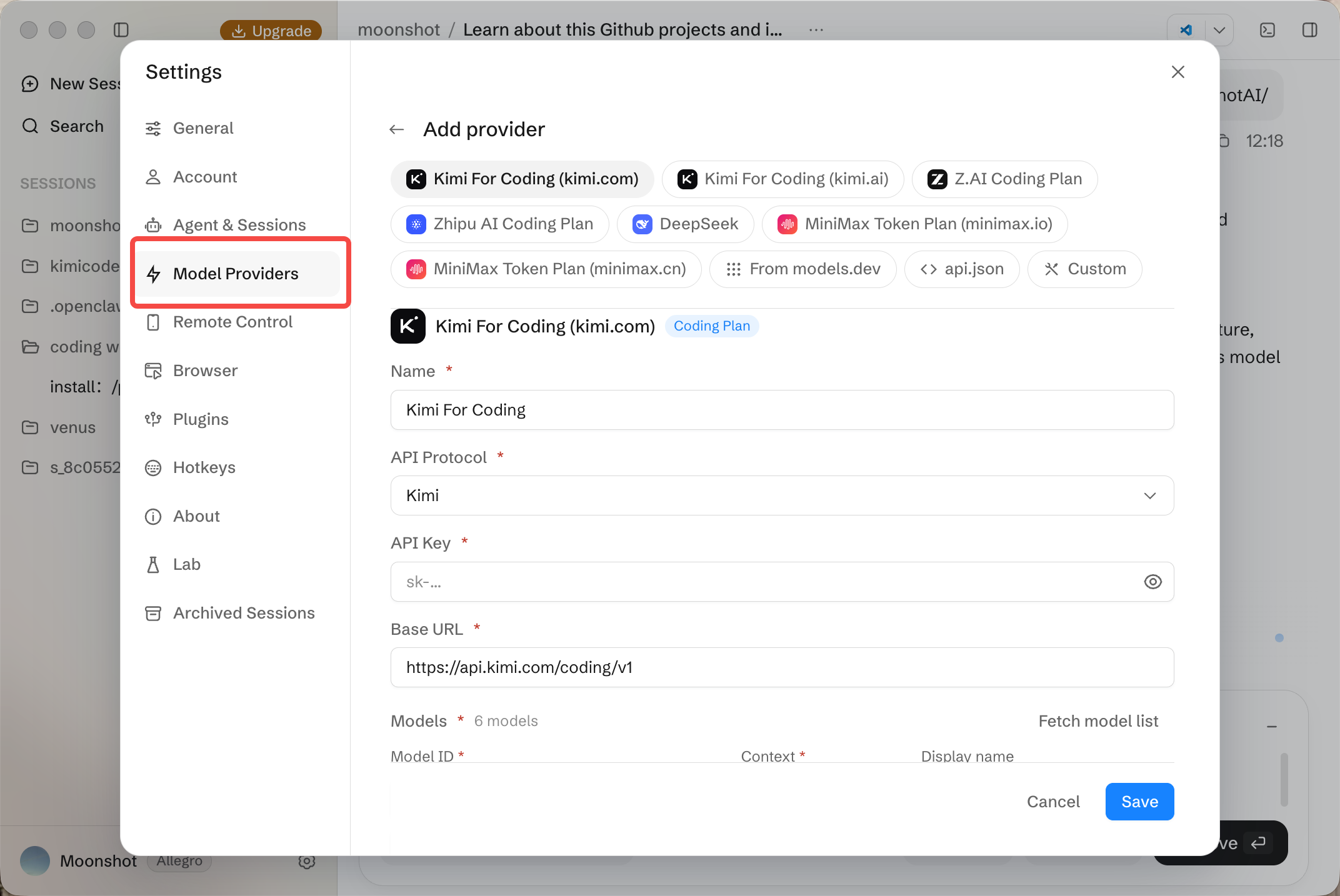
Alternativ kannst du unter „Einstellungen“ einen Drittanbieter mit dessen API-Schlüssel, Basis-URL und Modellinformationen hinzufügen. Vollständige Informationen zu Modellen und Dienstanbietern findest du unter Modellkonfiguration.
Erstelle nach der Einrichtung eine Sitzung, klicke auf den Ordnernamen über dem Nachrichteneditor und wähle dann dein lokales Projekt aus. Bestätige den ausgewählten Ordner und prüfe alle Vertrauenshinweise für Arbeitsbereiche. Stelle zunächst eine Anfrage, bei der das Projekt nur gelesen wird:
So kannst du zunächst prüfen, wie der Agent das Projekt versteht, bevor du ihn um Änderungen bittest.
Dein erster Workflow: ändern, prüfen und verifizieren
Angenommen, ein bestehendes Kontaktformular soll die Eingabe von Name, E-Mail-Adresse und Nachricht erfordern. Das folgende Beispiel zeigt, wie du Aufgaben in deinem eigenen Projekt organisieren und die Ergebnisse bewerten kannst.
Ziel beschreiben und Kontext bereitstellen
Gib dem Agent beobachtbare Anforderungen. Du kannst mit @-Erwähnungen auf die Formulardatei verweisen, Screenshots anhängen oder Schritte zur Reproduktion eines Problems beschreiben. Die Kontextwerkzeuge der Kimi Code-Desktop-App helfen dir, deine Anfrage mit dem relevanten Code und den betreffenden Seiten zu verknüpfen.
Diese Anforderungen geben dir und dem Agent konkrete Punkte zur Prüfung und setzen klare Grenzen: Änderungen zur Überprüfung der Funktion dürfen nicht ohne Erklärung zu einer Neugestaltung oder zum Austausch des Übermittlungsdienstes werden.
Vorgehen bestätigen und Ausführung verfolgen
Wenn du das Vorgehen vor Beginn der Änderungen prüfen möchtest, wähle „Plan“. Prüfe, ob die vorgeschlagene Arbeit die Formularkomponente, bestehende Validierungsmuster und geeignete Tests abdeckt. Falls der Plan unnötige Abhängigkeiten einführt oder irrelevantes Verhalten ändert, bitte um Anpassung.
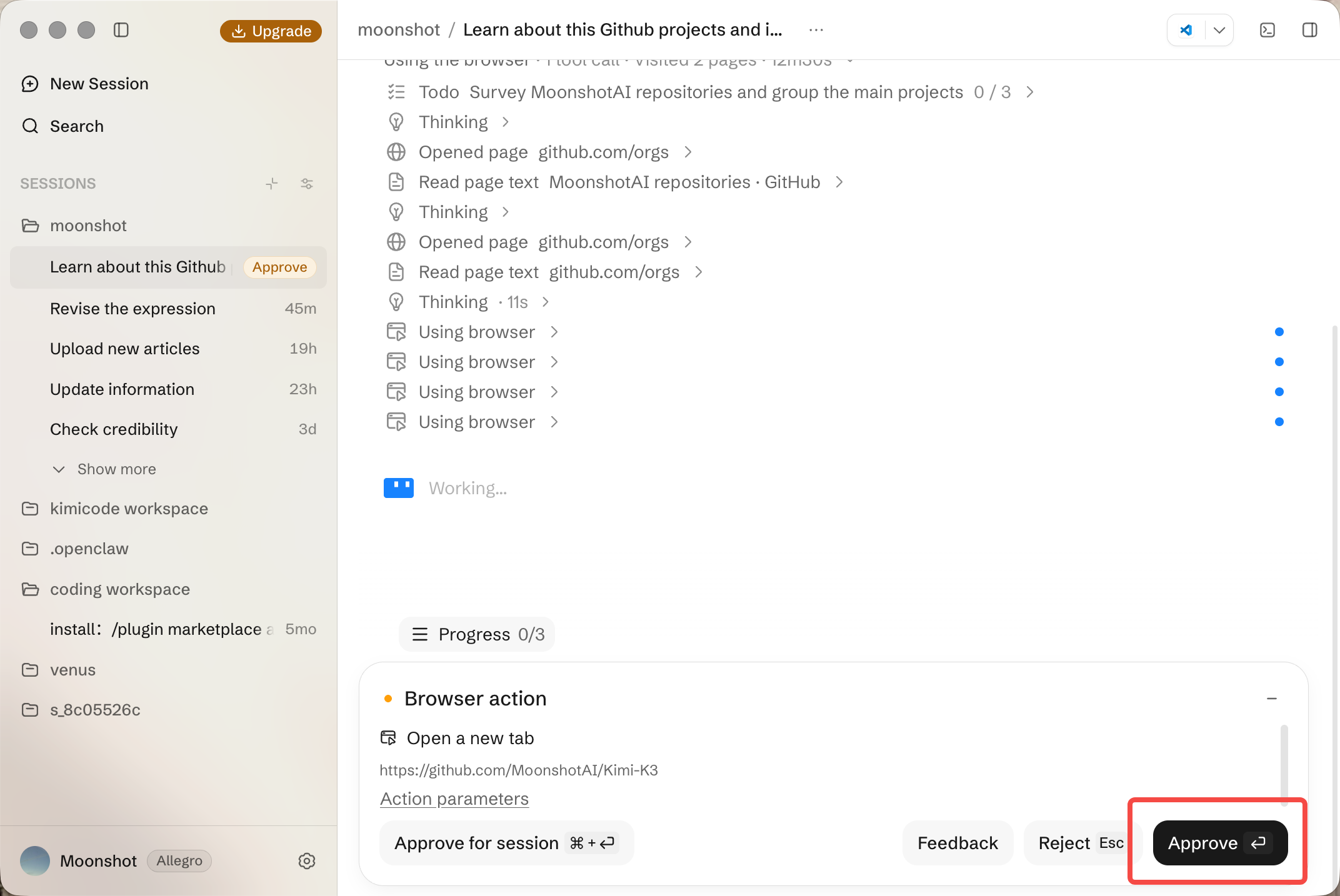
Nachdem du den Plan genehmigt hast, verfolge die Tool-Aktivitäten im Gespräch. Lies Genehmigungsanfragen und beantworte Fragen zu den Anforderungen. Falls weitere Einschränkungen auftauchen, kannst du sie während der Aufgabe zum Gespräch hinzufügen.
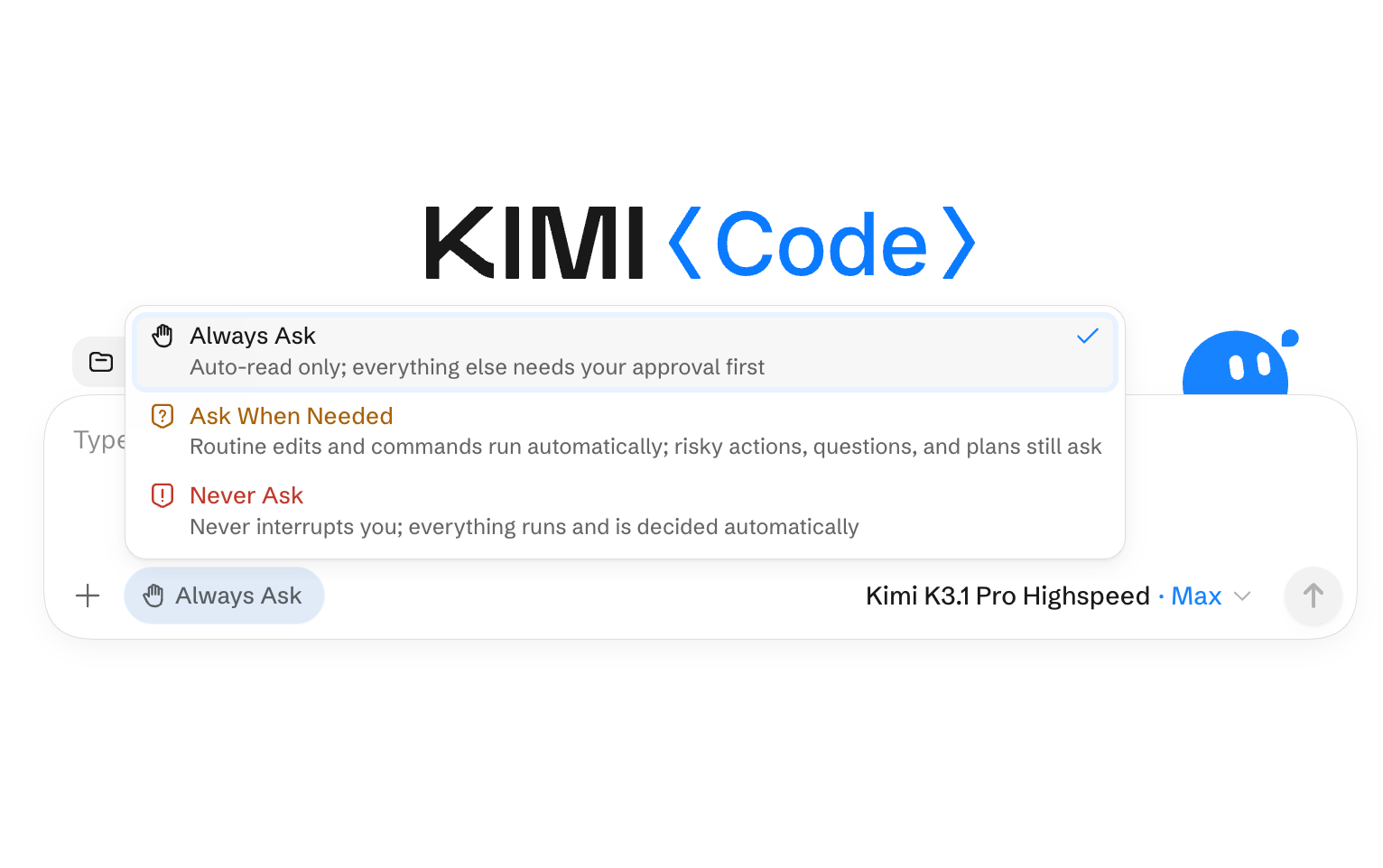
Du kannst auch festlegen, wie viel Kontrolle du behalten möchtest. Kimi Code Desktop ermöglicht es jedem Nutzer, zu bestimmen, wie viel Autonomie er dem Agenten gibt. Die Berechtigungseinstellungen legen fest, wann der Agent vor einer Aktion anhalten und auf eine Genehmigung warten muss:
Immer fragen: Lesevorgänge werden automatisch ausgeführt; alle anderen Vorgänge müssen genehmigt werden.
Bei Bedarf fragen: Der Agent führt reguläre Schritte weiter aus und hält nur an, wenn eine Aktion bestätigt werden muss. Das bietet im Arbeitsalltag ein ausgewogenes Verhältnis zwischen Geschwindigkeit und Kontrolle.
Nie fragen: Aktionen werden im Rahmen der aktuellen Berechtigungen ausgeführt, ohne dass jede einzelne genehmigt werden muss.
Diese Einstellung lässt sich jederzeit anpassen. Projekte können daher zunächst mit strengeren Kontrollen beginnen und diese schrittweise lockern, sobald das Vertrauen wächst.
Geänderte Dateien prüfen
Öffne die Ansicht „Änderungen“ und lies die Unterschiede im Vergleich zu deinen ursprünglichen Anforderungen. Frage für dieses Beispiel:
Sind alle drei Pflichtfelder abgedeckt, einschließlich der angegebenen Eingabe, die nur Leerzeichen enthält?
Verhindern ungültige Eingaben das Absenden, und können Nutzer erkennen, welches Feld bearbeitet werden muss?
Werden Fehlermeldungen nach der Korrektur einer Eingabe angemessen entfernt oder aktualisiert?
Werden gültige Eingaben weiterhin an den vorhandenen Handler für das Absenden übergeben?
Beschränken sich die Änderungen auf das Formular und die zugehörigen Tests?
Wenn etwas unklar ist, zitiere den betreffenden Code und frage nach dem Grund für die Änderung. Konkrete Fragen wie „Warum wurde hier der Handler für das Absenden ersetzt?“ ermöglichen es dem Agenten, bestimmte Entscheidungen zu erläutern oder anzupassen.
Prüfungen ausführen, Seite testen und iterieren
Verwende die in der Projektdokumentation angegebenen Prüfmethoden und rate nicht bei Befehlen. Du kannst diese Prüfungen im Terminal ausführen oder den Agenten damit beauftragen. Fordere die Befehle, die Ergebnisse und eine Erklärung für alle nicht ausführbaren Prüfungen an. Aus einer bloßen Abschlussmeldung lässt sich nicht erkennen, welche Verhaltensweisen bereits überprüft wurden.
Starte anschließend die lokale Anwendung und öffne die tatsächliche URL, die in der Startausgabe angezeigt wird, im integrierten Browser. Versuche nacheinander, ein leeres Formular abzusenden, fülle die Felder einzeln aus, gib eine ungültige E-Mail-Adresse ein und sende schließlich gültige Testdaten in einer geeigneten Entwicklungsumgebung ab. Prüfe die Position der Fehlermeldungen in Desktop-Ansicht und bei schmaler Viewport-Breite.
Wenn Fehlermeldungen den Absende-Button überlagern, markiere das Element und beschreibe den erwarteten Abstand. Der Browser kann den Elementkontext und optionale Screenshots an den Agenten zurücksenden. Führe nach der Korrektur die betroffenen Prüfungen erneut aus. Beschreibe abschließend klar, was geändert wurde, welche Prüfungen bestanden wurden und was noch nicht überprüft ist.
Modi für größere Aufgaben wählen
Kleine, klar definierte Änderungen können direkt umgesetzt werden. Wenn der Umfang wächst, wähle einen Modus, der dazu passt, wie du die Arbeit organisieren möchtest.
| Aufgabe | Modus |
|---|---|
| Korrektur mit klar abgegrenztem Umfang und eindeutigen Prüfungen | Normale Aufgabe: direkt loslegen |
| Änderung, deren Auswirkungen bewertet werden müssen | Plan: Ansatz vor der Bearbeitung prüfen und freigeben |
| Ziel, das mehrere Arbeitsrunden erfordert | Ziel: Abschluss- und Abbruchkriterien festlegen; bei Bedarf pausieren oder fortsetzen |
| Mehrere voneinander unabhängige Untersuchungen oder Änderungen | Cluster: Arbeit auf parallele Unteragenten verteilen |
Tower ist eine experimentelle Option für größere Ziele. Der Agent verwendet bei Bedarf isolierte Arbeitsbäume und prüft Änderungen vor dem Zusammenführen. Der Leitfaden zur Ausführung erläutert diese Modi.
Workflows mit wachsenden Anforderungen erweitern
Sobald der grundlegende Prüfzyklus zu deiner Arbeitsweise passt, kannst du für wiederkehrende Aufgaben weitere Funktionen hinzufügen. Skills können Prüfabläufe oder Projektvorgaben festhalten. Plugins und MCP-Integrationen bieten zusätzliche Tools sowie Zugriff auf Dienste oder Datenquellen. Der Leitfaden zu Einstellungen und Erweiterungen erklärt, wie du sie konfigurierst.
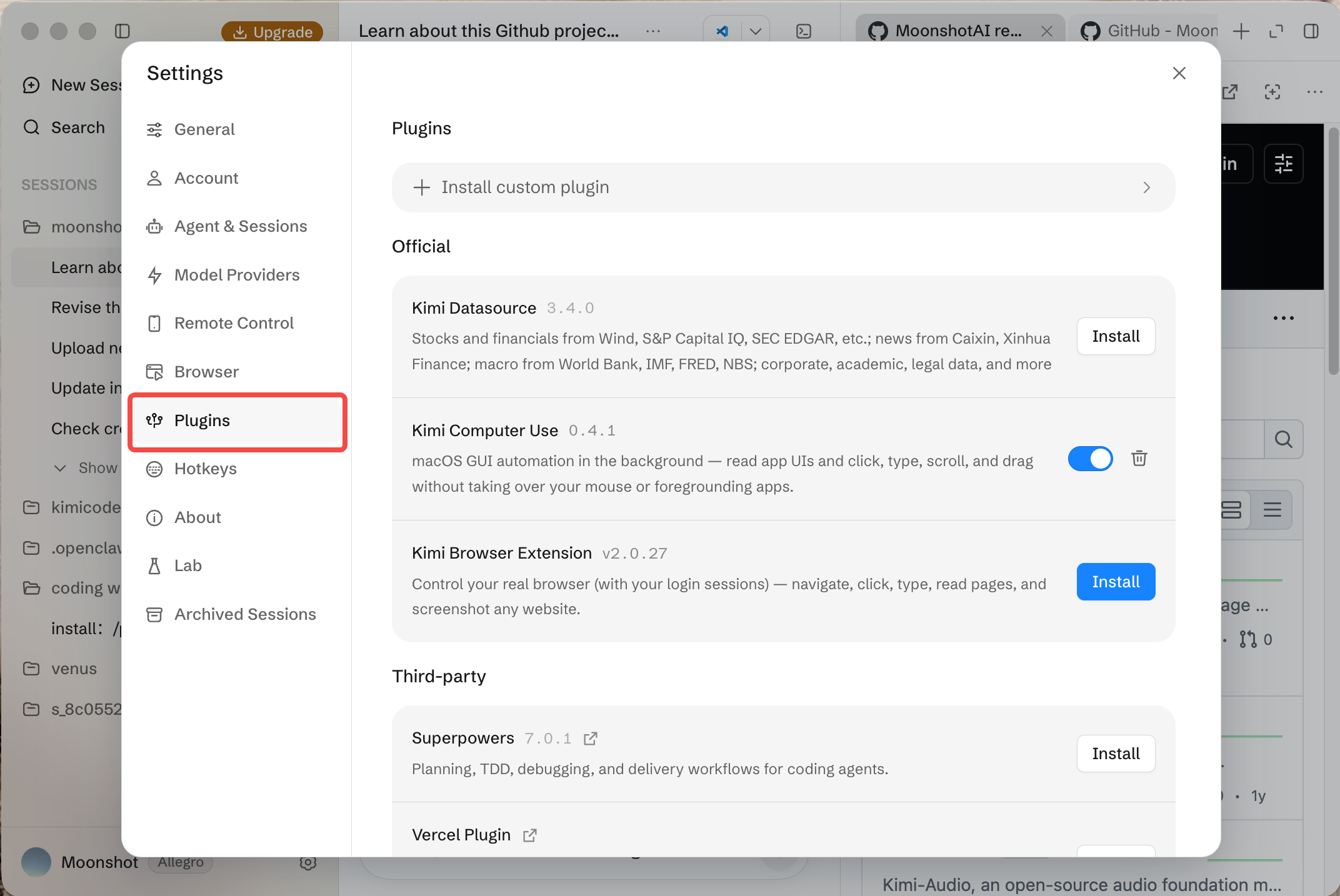
Informationen mit dem integrierten Browser sammeln und erkunden
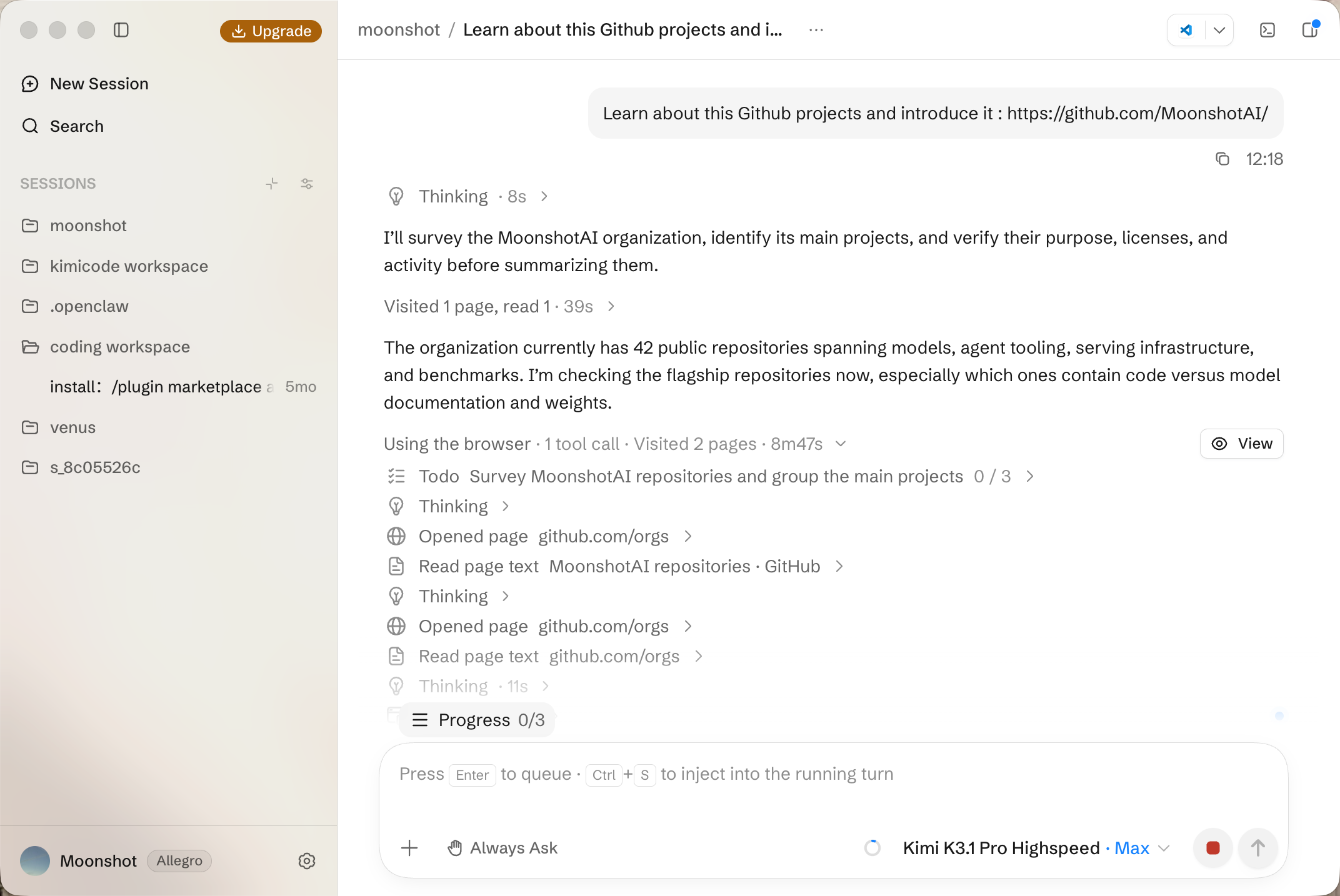
Kimi Code Desktop kann außerdem Informationen sammeln, Fragen rund um die Programmierung untersuchen und dir helfen, dich mit unbekannten Open-Source-Projekten vertraut zu machen. Teile beispielsweise einen GitHub-Link und bitte den Agenten zu erklären, wofür das Projekt gedacht ist, wie seine Hauptkomponenten zusammenarbeiten und was sich zum Lesen oder Lernen empfiehlt.
Der integrierte Browser behält die Quellen neben dem Gespräch bei. Im folgenden Beispiel erkundet der Agent ein GitHub-Repository, liest Projektseiten und prüft technische Aussagen sowie Lizenzdetails, während er eine Einführung verfasst.
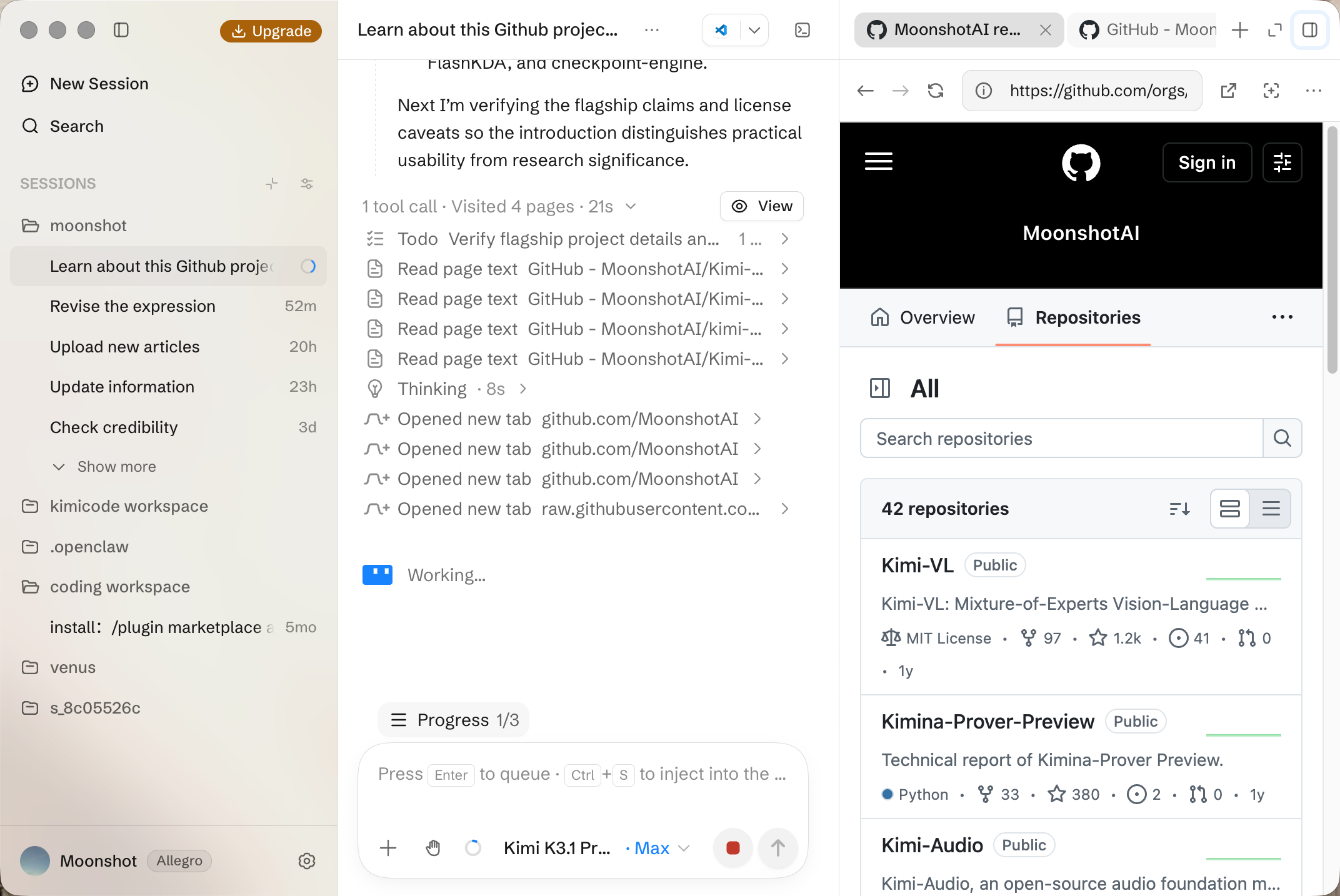
Lenke das Lernen durch Nachfragen: Frage, welches Repository für dein Ziel relevant ist, welche Konfigurationsanforderungen gelten oder welche Dokumentation eine bestimmte Aussage stützt. So erhältst du einen Ausgangspunkt für die Projekterkundung und kannst die Schlussfolgerungen des Agenten anhand der Originalquellen überprüfen.
Wähle für browserbezogene Aufgaben die passende Integrationsmethode. Der integrierte Browser öffnet Seiten in Desktop; wenn eine Aufgabe deinen bestehenden Anmeldestatus benötigt, verbindet WebBridge den Agenten mit deinem tatsächlichen Browser.
Aufgaben mit Fernsteuerung weiterführen
Wenn du deinen Schreibtisch verlässt, musst du Programmieraufgaben nicht unterbrechen. Mit der Fernsteuerung kannst du über dein Smartphone, Tablet oder einen anderen Computer den Ausführungsfortschritt verfolgen, Tool-Eingaben und -Ausgaben prüfen, auf Genehmigungsanfragen reagieren und Folgeanweisungen senden. Du kannst auch neue Gespräche starten oder laufende Aufgaben stoppen.
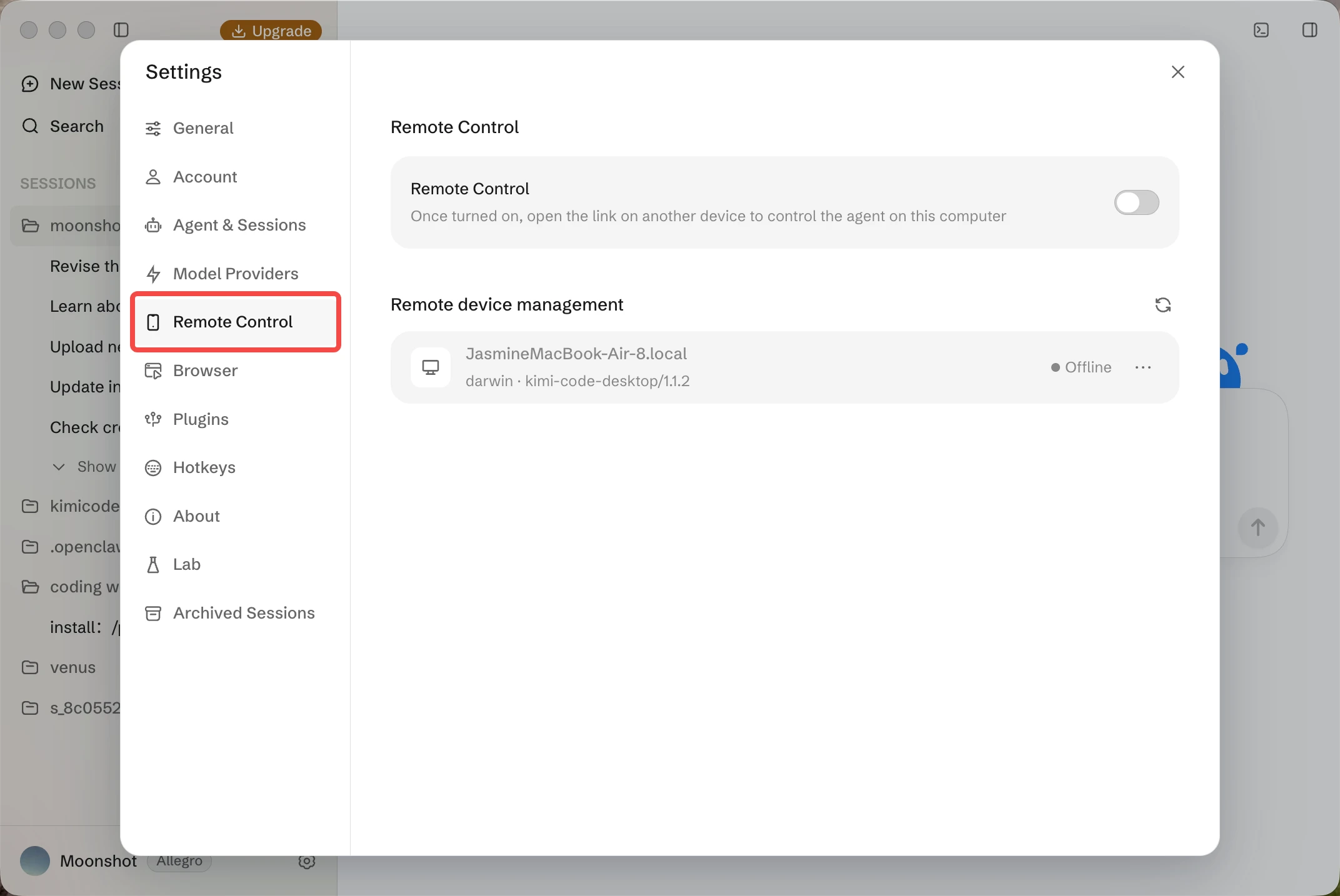
Um eine Verbindung herzustellen, aktiviere die Fernsteuerung in Desktop unter Einstellungen → Fernsteuerung. Scanne mit einem anderen Gerät den QR-Code oder öffne den Zugriffslink im Browser, melde dich mit demselben Kimi-Konto an und aktiviere den Fernzugriff gemäß den Anweisungen.
Dein ursprünglicher Computer bleibt die Ausführungsumgebung: Dateien, Befehle und lokale Tools bleiben auf diesem Gerät. Lass ihn eingeschaltet, mit dem Internet verbunden und mit laufendem Desktop. Das Schließen der Remote-Browserseite beendet laufende Aufgaben nicht. Um den Fernzugriff zu beenden, deaktiviere die Fernsteuerung in den Desktop-Einstellungen oder beende Desktop.
Modelle, Mitgliedschaft und Nutzung
Das Herunterladen des Clients und der Zugriff auf Modelle sind zwei getrennte Schritte. Für die Nutzung offizieller Kimi-Modelle ist eine berechtigte Mitgliedschaft erforderlich. Alle aktuellen neuen Tarife ab Plus enthalten Kimi Code. Derzeit verfügbare Modelle sind K3.1 Pro und K3.1 Pro HighSpeed sowie K3, K2.8 Preview und K2.7 Code HighSpeed; Modellzugriff und Kontextgrenzen können je nach Tarif und Zeitraum variieren. Aktuelle Informationen findest du im Leitfaden zur Modellkonfiguration.
Innerhalb der Kontingentregeln für die Kimi-Mitgliedschaft wird die Nutzung von Kimi Code über Desktop, CLI und VS Code hinweg geteilt. Neue Tarife behalten ein gleitendes Fünf-Stunden-Fenster für Ratenbegrenzungen und ein monatliches Gesamtkontingent bei, während für ältere Tarife andere Regeln gelten, einschließlich wöchentlicher Zeitfenster. Das Fünf-Stunden-Fenster ist eine Ratenbegrenzung und keine fest zugesicherte Nutzungsdauer der Anwendung von fünf Stunden.
Sieh dir die aktuellen Tarife an, lies den Mitgliedschaftsleitfaden und prüfe deine Kontonutzung unter „Einstellungen“ in Desktop. Wenn du andere Modellanbieter konfigurierst, gelten deren Verfügbarkeit, Kompatibilität und Kosten separat.
Fazit
Kimi Code Desktop bietet einen visuellen Arbeitsbereich, der dir hilft, Programmieraufgaben aus dem Gespräch in prüfbare und testbare Änderungen zu überführen. Ob du einen Prototyp erstellst oder eine bestehende Anwendung verbesserst: Du kannst Projekte, die Arbeit von agent und Reviews an einem Ort bündeln und für jede Aufgabe festlegen, wie viele Genehmigungen erforderlich sind. Beginne mit einem vertrauten Projekt und einer Änderung mit klaren Abnahmekriterien: Beschreibe das Ziel, prüfe den Plan und kontrolliere die Ergebnisse im Terminal und Browser.