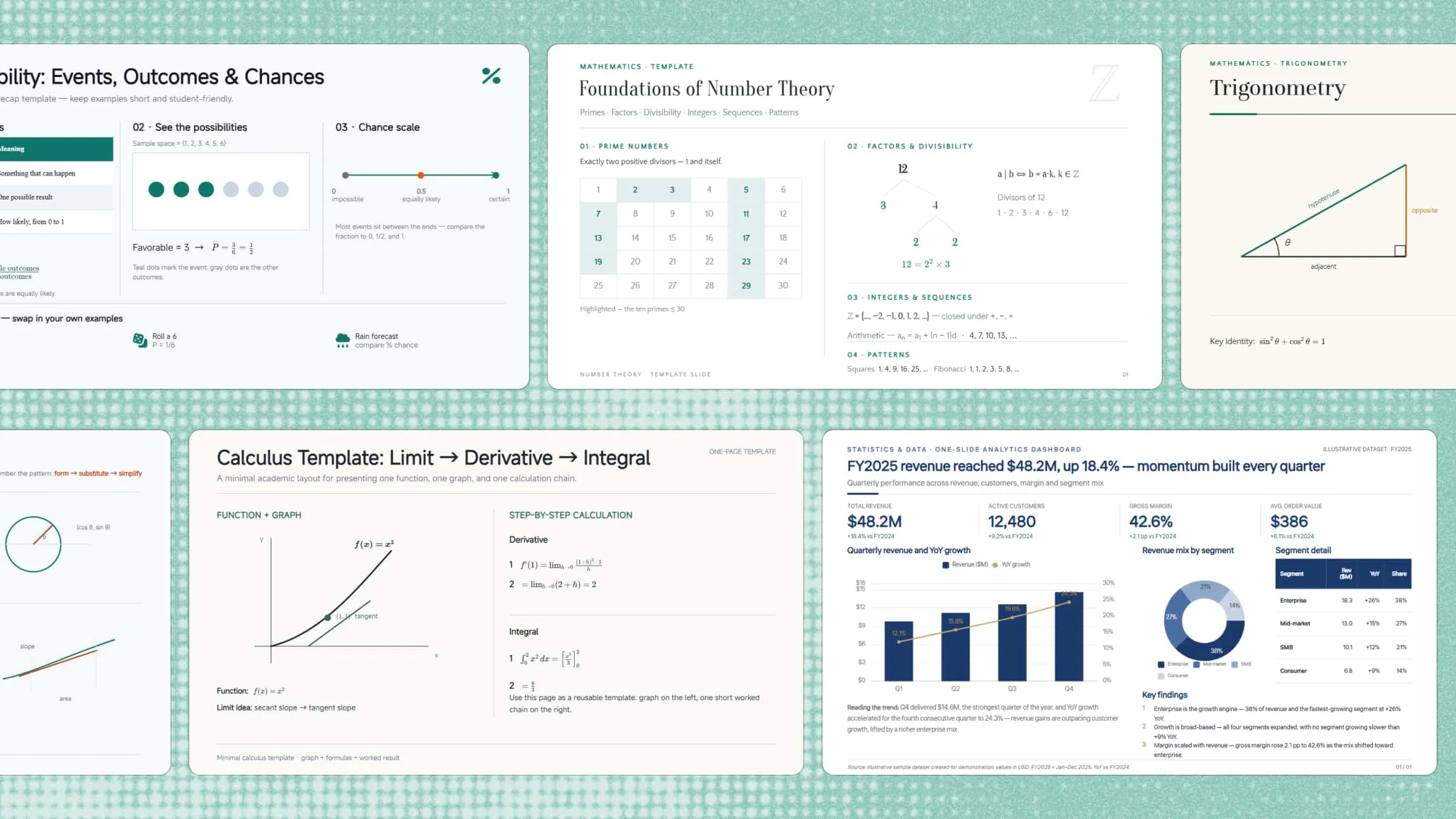
Mathematik-Präsentationen können schnell schwer nachvollziehbar werden, wenn Formeln, Zahlen und komplexe Konzepte die Folien füllen. Das passende PowerPoint-Design für Mathematik kann abstrakte Ideen in klare, visuelle Erklärungen verwandeln, die leichter zu verstehen und zu behalten sind. Dieser Artikel stellt 10 kreative Designs vor, präsentiert Kimi Slides als praktisches Präsentationstool und gibt nützliche Tipps für ansprechende Mathematik-Präsentationen.
Überblick über 10 kreative PowerPoint-Vorlagen für Mathematik
Bevor du mit der Erstellung einer Mathematik-Präsentation beginnst, ist es hilfreich zu verstehen, wie jede Vorlage dein Thema unterstützen kann. Manche Vorlagen eignen sich besser zum Erklären von Formeln und Konzepten, während andere mehr visuelle Flexibilität und kreative Layouts bieten. Im Folgenden findest du einen schnellen Überblick über 10 kreative PowerPoint-Vorlagen für Mathematik, die dir bei der Auswahl helfen.
| Vorlage | Kerninhalte | Geeignet für |
|---|---|---|
| Algebra-PowerPoint-Vorlage | Gleichungen, Variablen, Terme, Formeln, Problemlösung | Vermittlung algebraischer Konzepte |
| PowerPoint-Vorlage für Statistik und Daten | Diagramme, Grafiken, Tabellen, Trends, Datenanalyse | Präsentation von Daten und Statistiken |
| Geometrie-PowerPoint-Vorlage | Formen, Winkel, Linien, Dreiecke, Kreise, geometrische Eigenschaften | Erklärung der Geometrie |
| PowerPoint-Vorlage für Zahlentheorie | Primzahlen, Faktoren, Teilbarkeit, Folgen, Muster | Erklärung der Zahlentheorie |
| Trigonometrie-PowerPoint-Vorlage | Winkel, Dreiecke, Sinus, Kosinus, Tangens, Formeln | Vermittlung der Trigonometrie |
| Wahrscheinlichkeitsrechnung-PowerPoint-Vorlage | Ereignisse, Ergebnisse, Wahrscheinlichkeitsregeln, Beispiele aus dem Alltag | Vermittlung der Wahrscheinlichkeitsrechnung |
| PowerPoint-Vorlage für mathematische Formeln | Algebraische, geometrische, trigonometrische und Formeln der Differential- und Integralrechnung | Wiederholung von Formeln |
| PowerPoint-Vorlage für Differential- und Integralrechnung | Grenzwerte, Ableitungen, Integrale, Funktionen, Grafiken | Präsentation von Konzepten der Differential- und Integralrechnung |
| PowerPoint-Vorlage für Mathematikunterricht | Konzepte, Formeln, Beispiele, Aktivitäten, Übungsaufgaben | Erstellung von Mathematikunterricht |
| PowerPoint-Vorlage für Mathematikprojekte | Ziele, Methoden, Berechnungen, Ergebnisse, Fazit | Präsentation von Mathematikprojekten |
10 Mathematik-PPT-Vorlagen mit ansprechenden Layouts
Unterschiedliche Mathematikthemen erfordern unterschiedliche visuelle Ansätze – unabhängig davon, ob du Gleichungen, geometrische Konzepte, Formeln oder Daten erklärst. Diese 10 Mathematik-PPT-Vorlagen bieten gezielte Layouts, die komplexe Ideen klarer, strukturierter und leichter präsentierbar machen.
Kimi Slides, ein KI-Präsentationsersteller, hilft dir, aus einem einfachen Thema oder prompt Mathematik-Präsentationen zu erstellen. Dabei werden strukturierte Folien mit passenden Layouts, Visualisierungen, Formeln und Beispielen generiert. Anschließend kannst du Inhalte und Design an deine Unterrichtsstunde, dein Projekt oder dein Publikum anpassen.
PowerPoint-Vorlage für Algebra
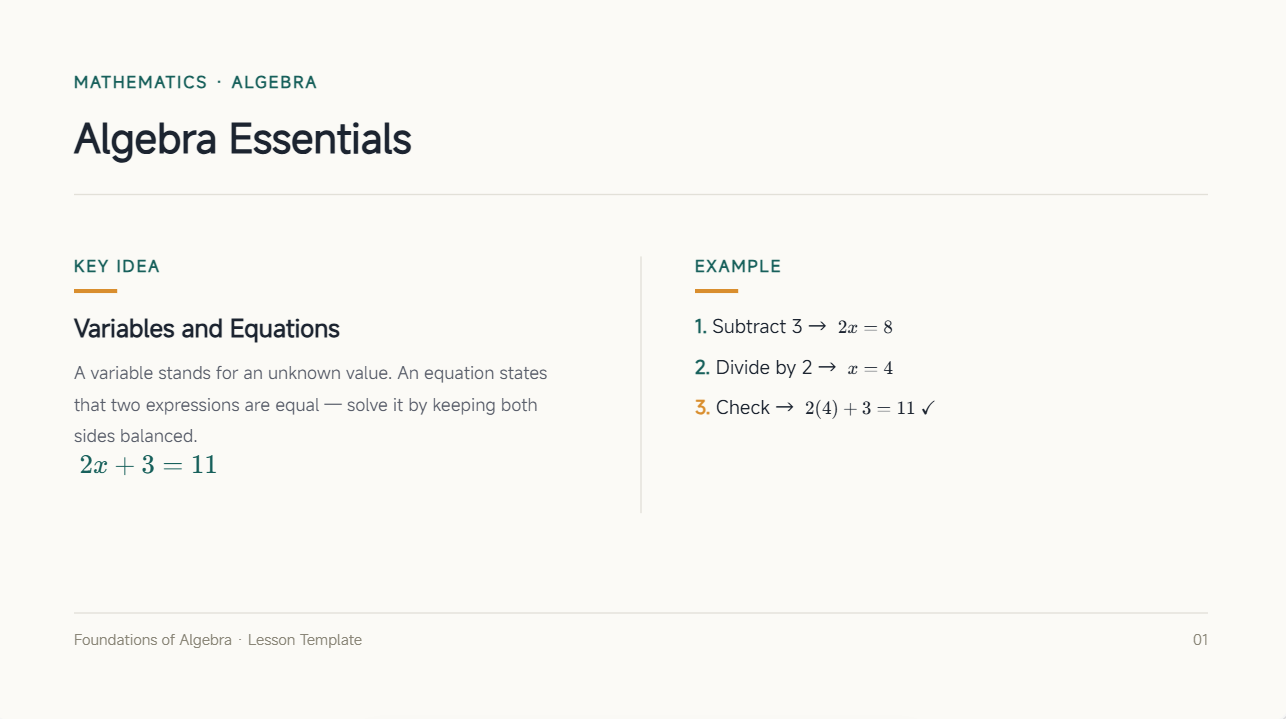
Dieses PowerPoint-Design für eine Mathematikvorlage erleichtert die Präsentation von Algebra-Themen durch klare Layouts für Gleichungen, Variablen und Terme. Es ermöglicht dir, Lösungsschritte, Regeln und Beispiele übersichtlich zu erklären. Wichtige Formeln und zentrale Punkte lassen sich hervorheben, ohne die Folien überladen wirken zu lassen. Die einfache Struktur hilft Schülerinnen und Schülern, jedem Konzept zu folgen und Lösungen leicht zu verstehen.
Anleitung
Schritt 1: Prompt eingeben
Gib den prompt in Kimi Slides ein, um die Art der Algebra-Präsentation zu beschreiben, die du erstellen möchtest.
Prompt:
Schritt 2: Lass die KI deine PPT erstellen
Kimi Slides erstellt automatisch eine strukturierte PPT mit Algebra-Konzepten, Beispielen, Formeln und Visualisierungen.
Schritt 3: PPT überprüfen und exportieren
Überprüfen Sie die Folien, nehmen Sie bei Bedarf kleine Änderungen vor und exportieren Sie die Präsentation im PowerPoint-Format.
PowerPoint-Vorlage für Statistik und Daten
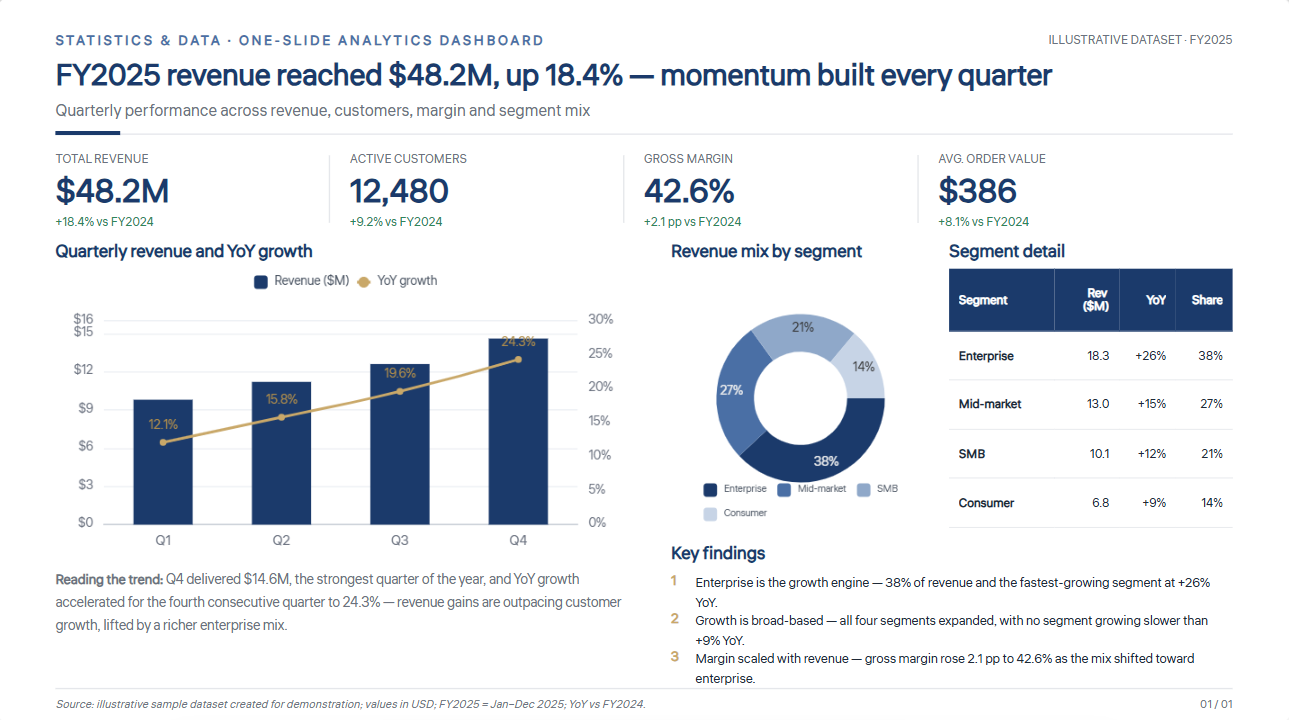
Diagramme, Grafiken, Tabellen und andere visuelle Elemente erleichtern es, numerische Informationen mit einer Mathematik-PowerPoint-Vorlage zu präsentieren und zu verstehen. Große Datenmengen lassen sich in übersichtliche Abschnitte für Erfassung, Analyse und Ergebnisse gliedern. Wichtige Erkenntnisse können anschließend hervorgehoben werden, damit das Publikum die Kernaussagen schnell versteht. Sie eignet sich gut für Statistikunterricht, Forschungsergebnisse und Datenanalysen.
So verwenden Sie die Vorlage
Schritt 1: Geben Sie Ihren prompt ein
Geben Sie den prompt für Statistik und Daten in Kimi Slides ein, um die gewünschte Art der Präsentation zu beschreiben.
Prompt:
Schritt 2: Lassen Sie die AI Ihre PPT erstellen
Die AI erstellt Folien mit Diagrammen, Grafiken, Tabellen und übersichtlich aufbereiteten Datenvisualisierungen.
Schritt 3: PPT überprüfen und exportieren
Überprüfen Sie die Präsentation, nehmen Sie bei Bedarf Änderungen vor und laden Sie die fertige PPT herunter.
PowerPoint-Vorlage für Geometrie
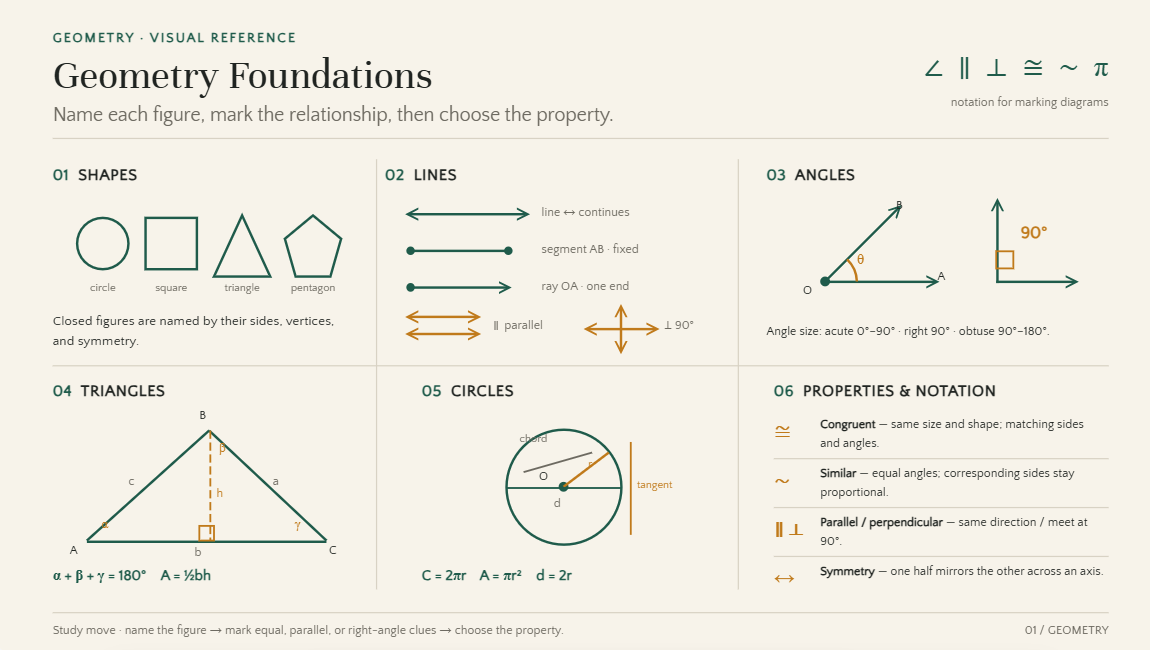
Diese Mathematik-PowerPoint-Vorlage vereint Formen, Winkel, Linien und geometrische Figuren in einem übersichtlichen visuellen Layout. Diagramme und beschriftete Beispiele erleichtern es, komplexe Ideen zu erklären und zu verstehen. Sie können zudem verschiedene Formen vergleichen, ihre Eigenschaften darstellen und zugehörige Berechnungen erläutern. Das visuelle Design eignet sich gut für Unterrichtsstunden, Übungsaufgaben und Demonstrationen.
So verwenden Sie die Vorlage
Schritt 1: Geben Sie Ihren prompt ein
Geben Sie den prompt in Kimi Slides ein, um das gewünschte Geometriethema und den Präsentationsstil zu beschreiben.
Prompt:
Schritt 2: Lassen Sie die AI Ihre PPT erstellen
Kimi Slides erstellt automatisch eine strukturierte PPT mit geometrischen Konzepten, Diagrammen, Beispielen und visuellen Elementen.
Schritt 3: PPT überprüfen und exportieren
Prüfen Sie die erstellten Folien, nehmen Sie bei Bedarf kleine Änderungen vor und exportieren Sie die Präsentation im PowerPoint-Format.
PowerPoint-Vorlage für Zahlentheorie
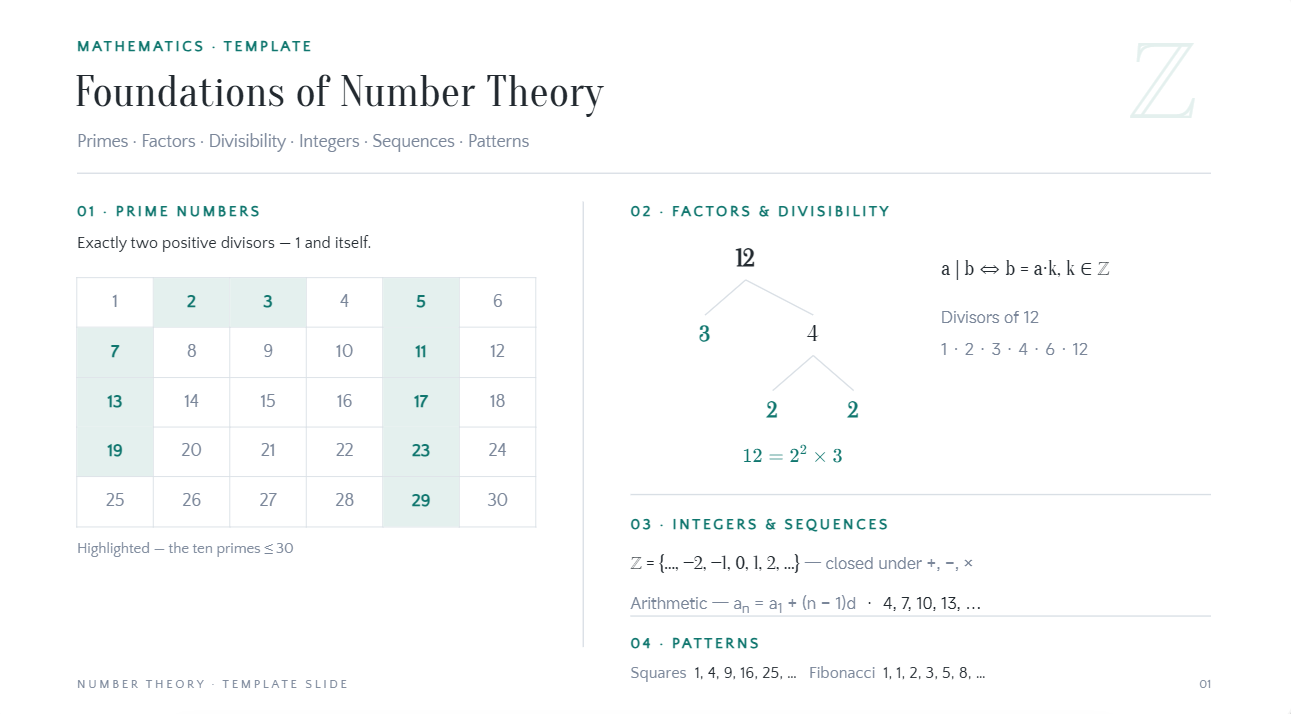
Diese Mathematik-PowerPoint-Vorlage bietet ein fokussiertes Design zur Erklärung von Zahlen, Faktoren, Primzahlen, Folgen und mathematischen Mustern. Wichtige Regeln und Beispiele können in separaten Abschnitten angeordnet werden, damit sich jede Idee leichter verstehen lässt. Visuelle Elemente können zudem Zahlenbeziehungen darstellen und detaillierte Konzepte vereinfachen. Sie eignet sich für Unterrichtsstunden, akademische Themen und mathematische Diskussionen.
So verwenden Sie die Vorlage
Schritt 1: Geben Sie Ihren prompt ein
Geben Sie den prompt zur Zahlentheorie in Kimi Slides ein, um die mathematischen Themen und die visuelle Struktur zu beschreiben.
Prompt:
Schritt 2: Lassen Sie die AI Ihre PPT erstellen
Die AI erstellt Folien mit Konzepten der Zahlentheorie, Beispielen, Diagrammen und übersichtlich angeordneten visuellen Elementen.
Schritt 3: PPT überprüfen und exportieren
Überprüfen Sie die Präsentation, nehmen Sie bei Bedarf Änderungen vor und laden Sie die fertige PPT herunter.
PowerPoint-Vorlage für Trigonometrie
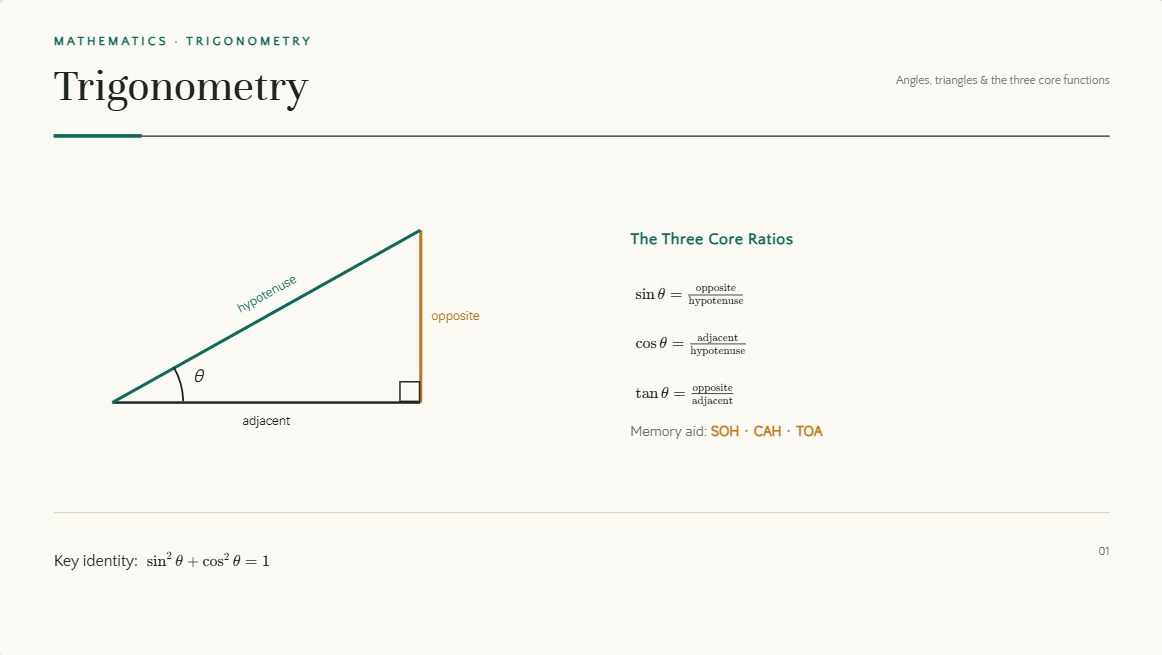
Diese farbenfrohe Mathematik-PowerPoint-Vorlage macht Trigonometrieunterricht mit Layouts für Winkel, Dreiecke, Funktionen und Formeln ansprechender. Diagramme können mit Gleichungen kombiniert werden, um zu zeigen, wie verschiedene Konzepte zusammenwirken. Schritt-für-Schritt-Beispiele helfen Schülern, Berechnungen zu verstehen und die richtigen Formeln auszuwählen. Die visuelle Struktur erleichtert es außerdem, anspruchsvolle Themen zu erklären und sich zu merken.
So verwenden Sie die Vorlage
Schritt 1: Geben Sie Ihren prompt ein
Geben Sie den prompt in Kimi Slides ein, um die benötigten trigonometrischen Konzepte, Beispiele und den visuellen Stil zu beschreiben.
Prompt:
Schritt 2: Lassen Sie die KI Ihre PPT erstellen
Kimi Slides erstellt automatisch eine strukturierte PPT mit trigonometrischen Konzepten, Diagrammen, Formeln und Beispielen.
Schritt 3: PPT überprüfen und exportieren
Prüfen Sie die Folien, nehmen Sie bei Bedarf kleine Änderungen vor und exportieren Sie die Präsentation im PowerPoint-Format.
PowerPoint-Vorlage für Wahrscheinlichkeitsrechnung
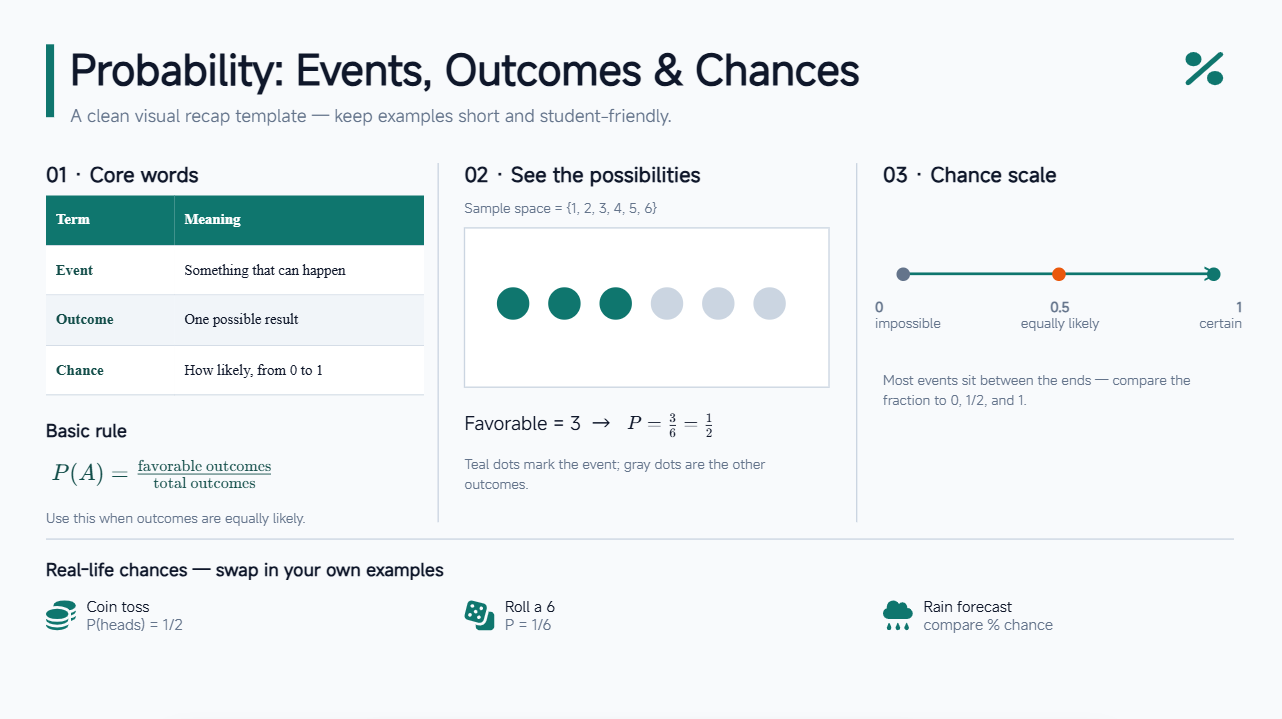
Ereignisse, Ergebnisse, Chancen und Wahrscheinlichkeitsregeln lassen sich mit einer kostenlosen PowerPoint-Vorlage für Mathematik anhand einfacher Visualisierungen und praxisnaher Beispiele erklären. Alltagssituationen helfen Schülern zu erkennen, wie Wahrscheinlichkeitsrechnung außerhalb des Unterrichts angewendet wird. Tabellen, Diagramme und Berechnungen können den Zusammenhang zwischen verschiedenen möglichen Ergebnissen veranschaulichen. Ein gut geplantes Layout erleichtert das Verständnis sowohl grundlegender als auch fortgeschrittener Themen.
So verwenden Sie die Vorlage
Schritt 1: Prompt eingeben
Fügen Sie den Prompt zur Wahrscheinlichkeitsrechnung in Kimi Slides ein und tippen Sie auf das Symbol „Senden“.
Prompt:
Schritt 2: Lassen Sie die KI Ihre PPT erstellen
Kimi Slides erstellt automatisch Folien mit Konzepten zur Wahrscheinlichkeitsrechnung, Beispielen, Diagrammen und übersichtlich angeordneten Visualisierungen.
Schritt 3: PPT überprüfen und exportieren
Prüfen Sie die Präsentation, nehmen Sie bei Bedarf Änderungen vor und exportieren Sie die fertige PPT.
PowerPoint-Vorlage für mathematische Formeln
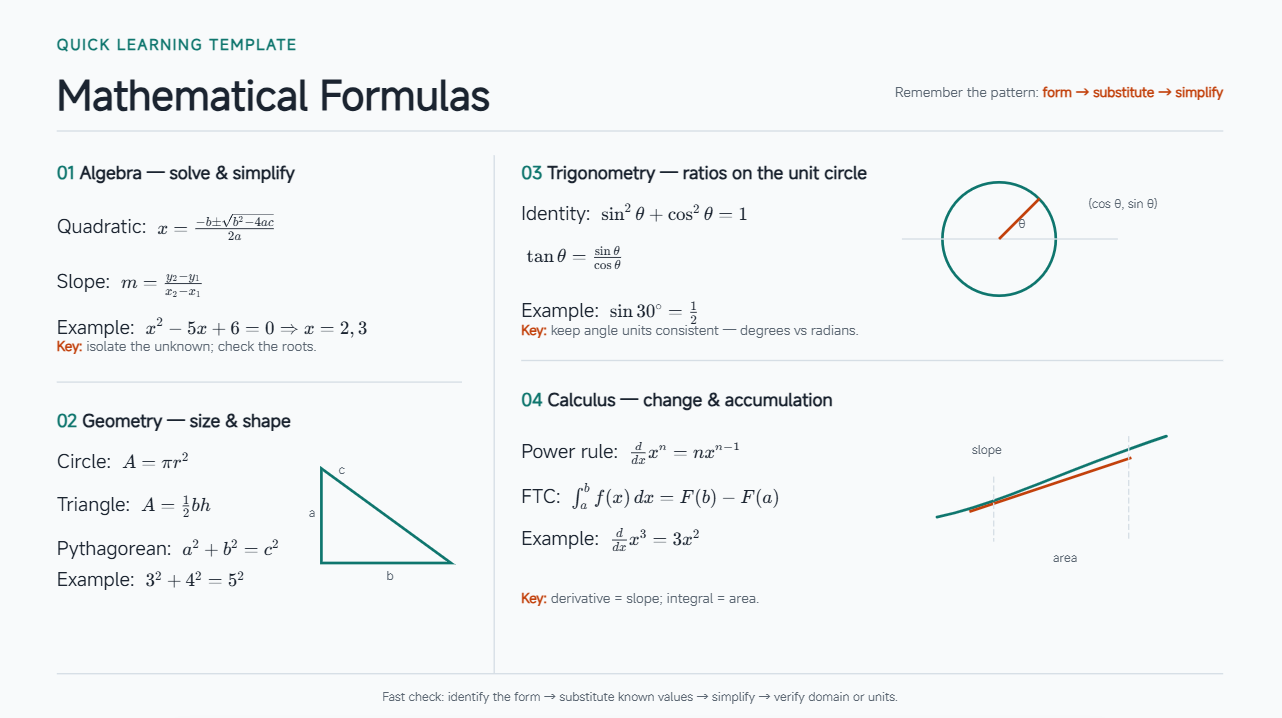
Wichtige Gleichungen können mit PowerPoint-Vorlagen für Mathematik in den Mittelpunkt rücken, sodass zentrale Informationen leicht zu finden sind. Definitionen, Symbole, Beispiele und Erläuterungen lassen sich neben den jeweiligen Formeln platzieren, um das Verständnis zu verbessern. Zusammengehörige Gleichungen können gruppiert werden, um schnelle Vergleiche und Wiederholungen zu unterstützen. Diese Vorlagen eignen sich ideal für die Prüfungsvorbereitung, den Unterricht und formelbasierte Themen.
So verwenden Sie die Vorlage
Schritt 1: Prompt eingeben
Geben Sie den Prompt für mathematische Formeln in Kimi Slides ein, um die Formeln und den Präsentationsstil festzulegen.
Prompt:
Schritt 2: Lassen Sie die KI Ihre PPT erstellen
Das KI-Tool erstellt Folien mit Formeln, Beispielen, Symbolen und übersichtlich angeordneten mathematischen Visualisierungen.
Schritt 3: PPT überprüfen und exportieren
Überprüfen Sie die erstellte PPT, passen Sie den Inhalt bei Bedarf an und exportieren Sie die fertige Datei.
PowerPoint-Vorlage für Infinitesimalrechnung
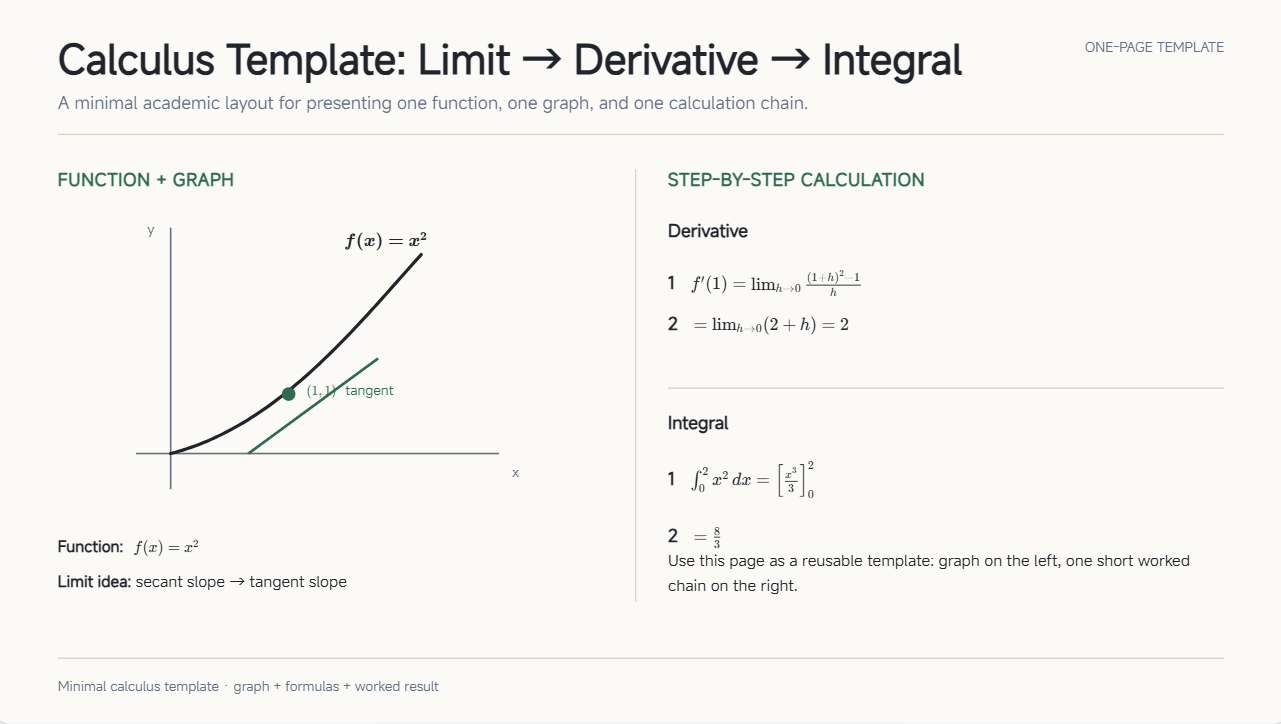
Grenzwerte, Ableitungen, Integrale und andere Konzepte der Infinitesimalrechnung lassen sich leichter erklären, wenn die Informationen in kleinere Abschnitte gegliedert sind. Schrittweise Berechnungen ermöglichen es Schülern, dem Ablauf zu folgen, ohne sich überfordert zu fühlen. Grafiken und Beispiele verknüpfen mathematische Ideen mit praktischen Anwendungen. Eine klare Struktur mit einem PowerPoint-Design für Mathematik macht die Folien für detaillierte Erklärungen und schnelle Wiederholungen geeignet.
So verwenden Sie die Vorlage
Schritt 1: Prompt eingeben
Geben Sie den prompt in Kimi Slides ein, um die benötigten Konzepte der Infinitesimalrechnung, Beispiele und den visuellen Stil zu beschreiben.
Prompt:
Schritt 2: Lassen Sie die KI Ihre PPT erstellen
Kimi Slides erstellt automatisch eine strukturierte PPT mit Konzepten der Infinitesimalrechnung, Formeln, Grafiken und Beispielen.
Schritt 3: PPT überprüfen und exportieren
Überprüfen Sie die erstellten Folien, nehmen Sie bei Bedarf kleine Änderungen vor und exportieren Sie die Präsentation im PowerPoint-Format.
PowerPoint-Vorlage für den Mathematikunterricht
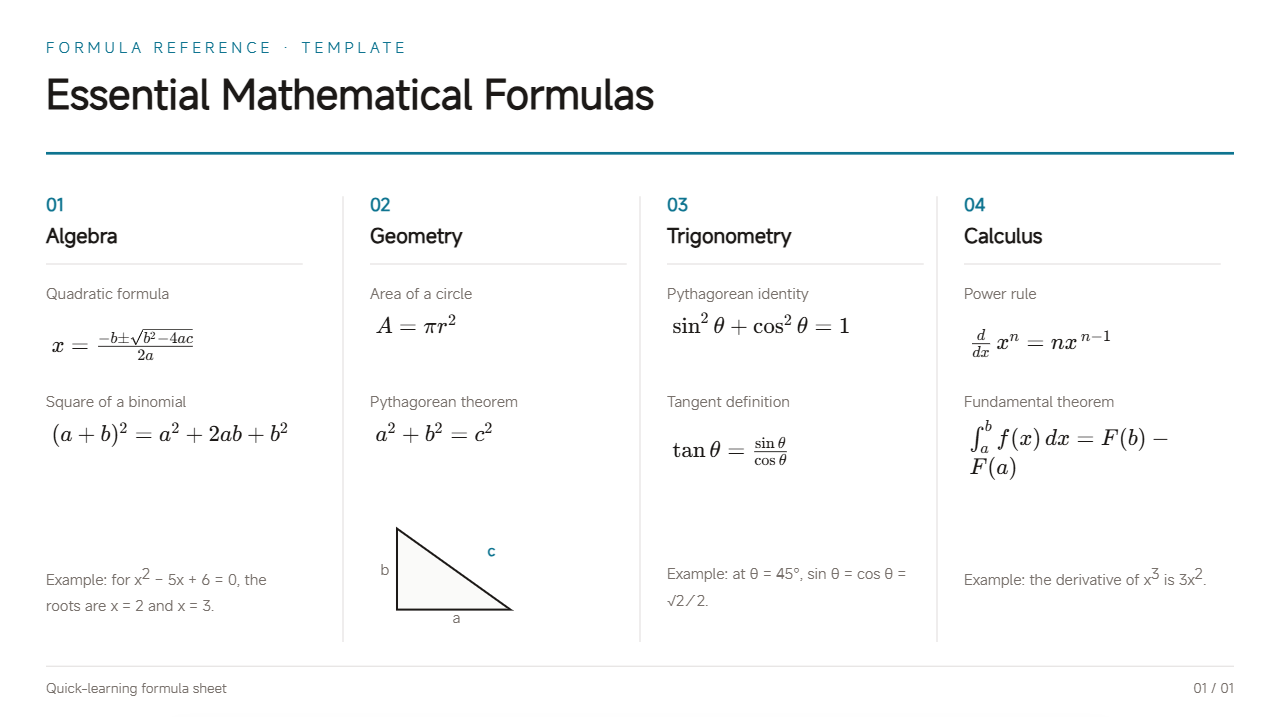
Eine vollständige Unterrichtsstunde lässt sich gestalten, indem PowerPoint-Mathe-Designs mit Erklärungen, Beispielen, Aktivitäten und Übungsaufgaben in einer logischen Abfolge kombiniert werden. Jeder Abschnitt kann ein Konzept vorstellen, erläutern und den Schülern Gelegenheit geben, das Gelernte anzuwenden. Visuelle Inhalte helfen, die Aufmerksamkeit aufrechtzuerhalten und schwierige Informationen zu vereinfachen. Lehrkräfte können das Design leicht an unterschiedliche Themen und Lernniveaus anpassen.
So geht's
Schritt 1: prompt eingeben
Fügen Sie den prompt für den Matheunterricht in Kimi Slides ein.
prompt:
Schritt 2: Lassen Sie die KI Ihre PPT erstellen
Kimi Slides erstellt eine strukturierte PPT mit Unterrichtsinhalten, Beispielen, Aktivitäten und visuellen Elementen.
Schritt 3: PPT überprüfen und exportieren
Überprüfen Sie die Folien, nehmen Sie bei Bedarf Änderungen vor und exportieren Sie die Präsentation.
PowerPoint-Vorlage für ein Matheprojekt
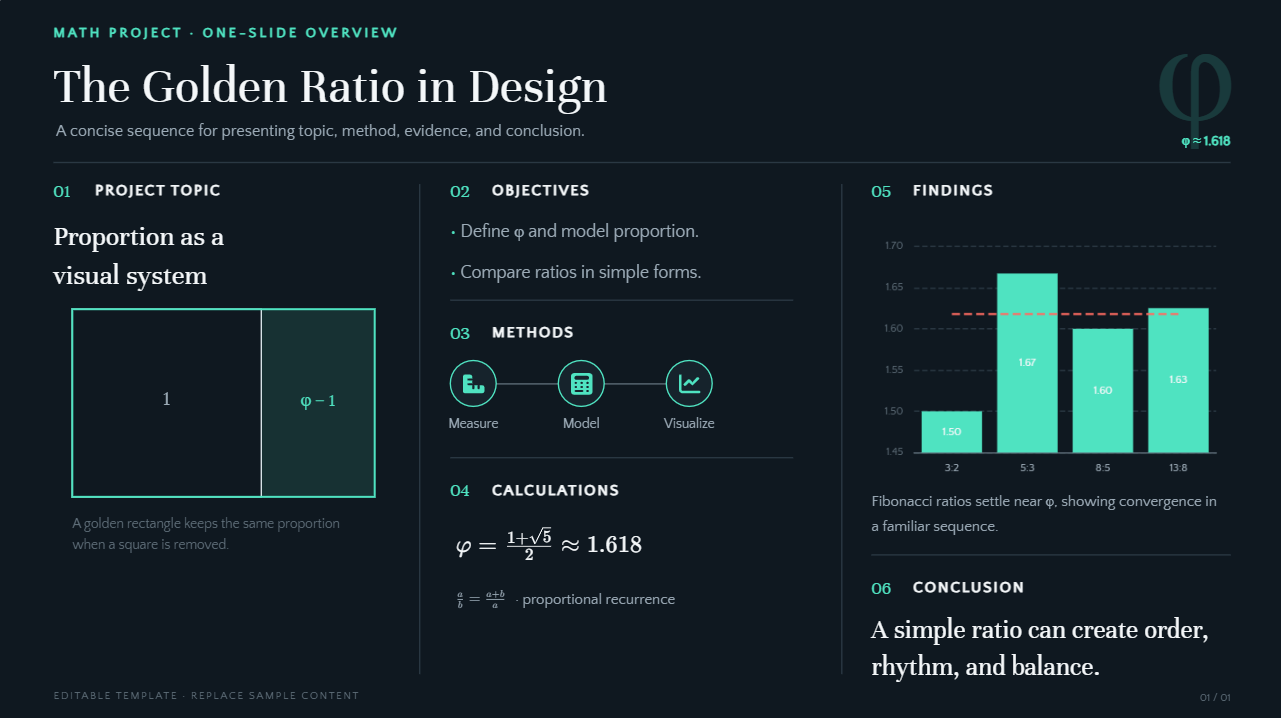
Diese PowerPoint-Mathe-Vorlage hilft dabei, ein Mathematikprojekt klar gegliedert zu präsentieren – von der Einleitung und den Methoden bis zu den abschließenden Ergebnissen. Sie bietet Platz für Berechnungen, Diagramme, Erkenntnisse und weitere wichtige Projektdetails. Schüler können kurze Texte mit visuellen Elementen kombinieren, um ihre Arbeit zu erklären, ohne die Folien zu überladen. Das ansprechende Layout erleichtert es, akademische Projekte zu verstehen, zu präsentieren und zu bewerten.
So geht's
Schritt 1: prompt eingeben
Geben Sie den prompt für das Matheprojekt in Kimi Slides ein.
prompt:
Schritt 2: Lassen Sie die KI Ihre PPT erstellen
Die KI erstellt Projektfolien mit Berechnungen, visuellen Elementen, Erkenntnissen und Kernpunkten.
Schritt 3: PPT überprüfen und exportieren
Überprüfen Sie die erstellte PPT, nehmen Sie bei Bedarf Änderungen vor und exportieren Sie die finale Präsentation.
Vorteile von Mathematikpräsentationen mit Kimi Slides
Kimi Slides hilft dabei, komplexe mathematische Themen zu vereinfachen, indem Formeln, Konzepte und Daten in klare und ansprechende Folien umgesetzt werden. Dieser KI-PPT-Ersteller spart Zeit bei der Erstellung von Präsentationen und erleichtert es, Unterrichtsstunden logisch zu strukturieren. Im Folgenden finden Sie einige der wichtigsten Vorteile von Kimi Slides für Mathematikpräsentationen.
Komplexe Matheinhalte in klaren Unterrichtsstunden strukturieren: Wandeln Sie Formeln, Theorien und Lösungswege in strukturierte Präsentationsfolien um. Kimi Slides hilft dabei, komplexe mathematische Konzepte in logische Abschnitte zu gliedern, sodass Unterrichtsstunden leichter nachzuvollziehen und zu verstehen sind.
Visuelle Erklärungen für komplexe Mathethemen erstellen: Ergänzen Sie Diagramme, Grafiken, Illustrationen und weitere visuelle Elemente, um Konzepte wie Geometrie, Infinitesimalrechnung, Statistik und Algebra zu erläutern. Visuelle Darstellungen helfen Schülern, Zusammenhänge, Muster und Prozesse besser zu verstehen.
Mathematikpräsentationen mit KI-gestützter Recherche erstellen: Geben Sie ein Thema oder Lernmaterialien an, und Kimi Slides kann relevante, hochwertige Informationen abrufen, die Inhalte anreichern und zentrale Konzepte in strukturierten Folien organisieren. So lassen sich Mathematikpräsentationen schneller und effizienter erstellen.
Folien mit flexibler Bearbeitung optimieren: Nutzen Sie Anweisungen in natürlicher Sprache, um Erklärungen zu aktualisieren, Layouts zu verbessern, visuelle Elemente zu ändern oder den Präsentationsstil anzupassen. Sie können auch einzelne Elemente manuell bearbeiten, um Ihre Mathematikpräsentation zu verfeinern.
Bearbeitbare PPTX-Dateien in der Vorschau anzeigen und exportieren: Überprüfen Sie Ihre Mathematikpräsentation online, bevor Sie sie als PPTX-Datei exportieren. Bearbeiten Sie anschließend weiterhin Text, Diagramme, Bilder und Layout.
Worauf sollte man bei der Auswahl einer Mathe-PPT-Vorlage achten?
Die richtige Mathe-PPT-Vorlage kann komplexe Themen leichter erklärbar machen und angenehmer zu verfolgen sein. Eine gute Vorlage sollte ein klares Layout, hilfreiche visuelle Elemente und ausreichend Platz für Formeln, Beispiele und Kernpunkte bieten. Im Folgenden finden Sie wichtige Faktoren, die Sie bei der Auswahl einer PowerPoint-Vorlage mit Mathe-Design berücksichtigen sollten.
Klare Struktur für mathematische Inhalte
Wählen Sie eine Vorlage, die Formeln, Beispiele, Definitionen und Erklärungen in einer logischen Reihenfolge anordnet. Eine klare Struktur hilft Schülern, dem Thema Schritt für Schritt zu folgen, und sorgt dafür, dass wichtige Informationen während der Präsentation leicht zu finden sind.
Platz für Diagramme und visuelle Erklärungen
In der Mathematik werden oft Graphen, geometrische Formen, Tabellen und Diagramme benötigt, um Ideen klar zu erklären. Wählen Sie ein Design, das ausreichend Platz für diese visuellen Elemente bietet, ohne die Folien zu überladen. Gut platzierte visuelle Elemente können schwierige Konzepte leichter verständlich machen.
Gut lesbare Schriftarten und ausgewogener Kontrast
Verwenden Sie einfache, gut lesbare Schriftarten, die Schüler auf einem Bildschirm oder Projektor problemlos erkennen können. Ein guter Kontrast zwischen Text und Hintergrund verbessert die Sichtbarkeit und hebt Formeln, Zahlen und Kernpunkte deutlich hervor.
Einheitlicher akademischer Stil
Ein professioneller Stil sorgt dafür, dass Farben, Schriftarten, Symbole und Layouts in der gesamten Präsentation einheitlich bleiben. So entsteht ein ordentliches und strukturiertes Erscheinungsbild auf allen Folien, während sich das Publikum auf die mathematischen Inhalte konzentrieren kann.
Flexible Layouts für verschiedene Mathethemen
Wählen Sie eine Vorlage, die sich gut für Gleichungen, Graphen, Tabellen, Diagramme und schriftliche Erklärungen eignet. Unterschiedliche Layouts ermöglichen es Ihnen, verschiedene Mathematikthemen effektiver zu präsentieren, ohne dass jede Folie genau gleich aussieht.
Einfache Anpassung und Bearbeitung
Mit einfachen Bearbeitungsoptionen lassen sich Texte, Formeln, Farben und visuelle Elemente mühelos ändern. Die Folien sollten sich ohne großen Zeitaufwand für Designänderungen anpassen lassen, sodass die Vorlage für Unterrichtsstunden, Aufgaben und Projekte praktisch ist.
Fazit
Mathematik-Themen für PowerPoint erleichtern es, komplexe Formeln, Konzepte und Daten zu erklären und Präsentationen zugleich klar und ansprechend zu gestalten. Ein fertiges Mathematik-Thema für PowerPoint spart Zeit und sorgt dafür, dass Folien übersichtlich, einheitlich und optisch ansprechend bleiben. Mit Kimi Slides können Lehrkräfte und Schüler mathematische Ideen in wenigen Minuten in klare Präsentationen verwandeln und fertige Foliensätze schneller erstellen, überarbeiten und teilen.

