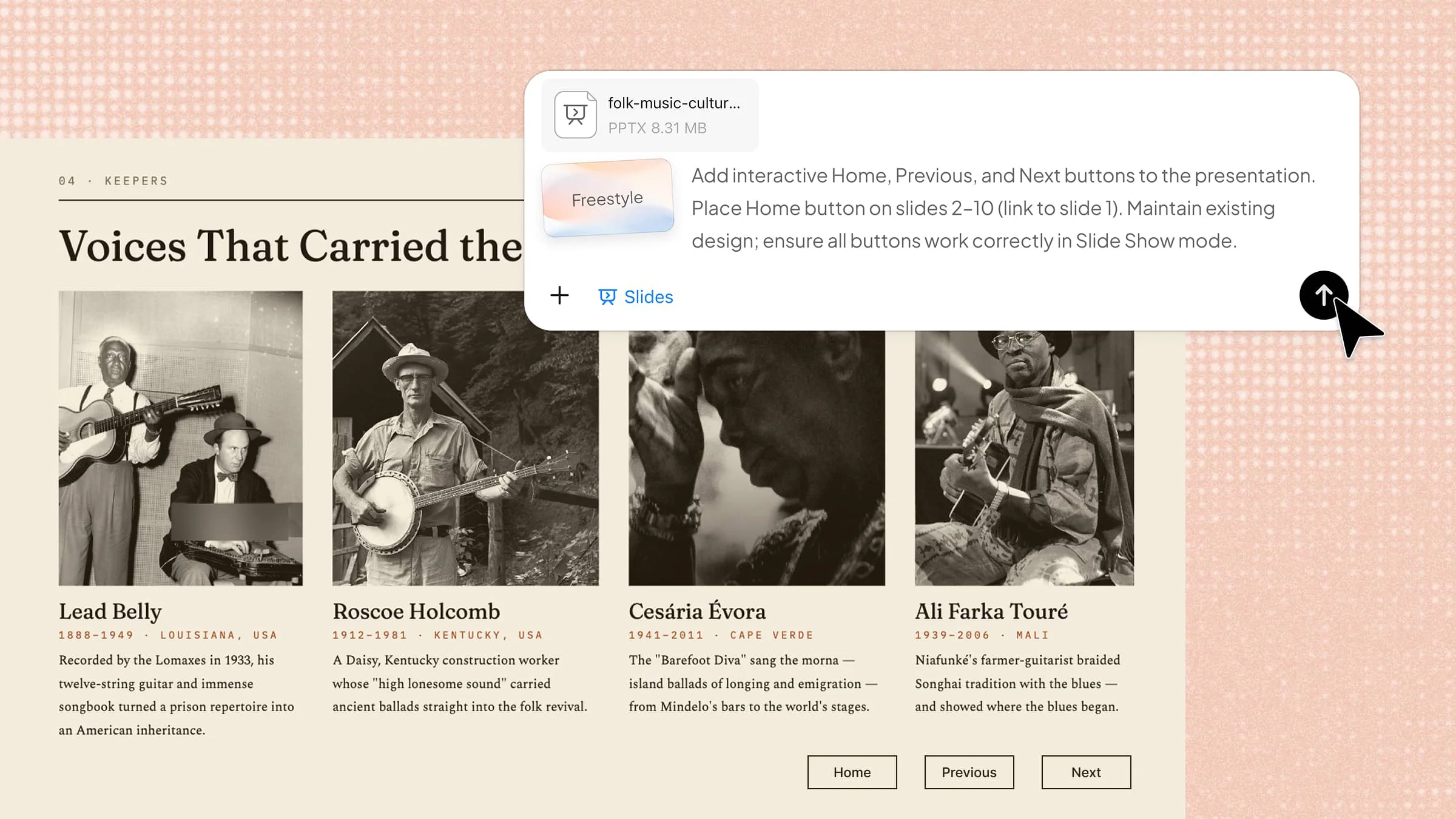
PowerPoint-Präsentationen können einschränkend wirken, wenn Ihr Publikum jede Folie in einer festen Reihenfolge durchgehen muss. PowerPoint-Aktionsschaltflächen erleichtern das Erstellen interaktiver Präsentationen, da Zuschauer mit einem Klick zu bestimmten Folien springen, Dateien öffnen oder Webseiten besuchen können. Für Einsteiger kann die korrekte Einrichtung jedoch verwirrend sein, insbesondere wenn Links oder Aktionen falsch platziert sind. In diesem Leitfaden erfahren Sie, wie Sie Aktionsschaltflächen in PowerPoint hinzufügen und anpassen, um reibungslosere und interaktivere Präsentationen zu erstellen.
Was ist eine Aktionsschaltfläche in PowerPoint?
Eine Aktionsschaltfläche in PowerPoint ist eine integrierte interaktive Form. Sie führt beim Anklicken während einer Bildschirmpräsentation in erster Linie eine bestimmte Aktion aus. Sie kann zu einer anderen Folie führen, Medien abspielen oder einen anderen Präsentationsbefehl auslösen. Ihr Hauptzweck besteht darin, die Navigation und Interaktion sowohl für den Präsentierenden als auch für das Publikum zu erleichtern. Die Folien müssen nicht in einer festen Reihenfolge durchlaufen werden. Mit diesen Aktionsschaltflächen können Sie steuern, wie die Präsentation weitergeht.
Arten von Aktionsschaltflächen in PowerPoint
PowerPoint bietet mehrere integrierte Formen für Aktionsschaltflächen. Damit können Sie alle Aktionen während einer Bildschirmpräsentation oder Präsentation steuern. Hier sind die wichtigsten Arten von Aktionsschaltflächen in PowerPoint.
Zurück oder Vorherige
Die Schaltfläche „Zurück“ oder „Vorherige“ führt Zuschauer zur Folie direkt vor der aktuellen Folie. Sie ist nützlich, wenn Nutzer frühere Informationen noch einmal ansehen oder sich in einer interaktiven Präsentation rückwärts bewegen möchten.
Weiter oder Nächste
Die Schaltfläche „Weiter“ oder „Nächste“ führt Zuschauer zur folgenden Folie der Präsentation. Sie ermöglicht eine bequeme Navigation, sodass Nutzer fortfahren können, ohne die Tastatur- oder Maussteuerung manuell zu verwenden.
Anfang
Die Schaltfläche „Anfang“ führt Zuschauer direkt zur ersten Folie der Präsentation. Sie ist bei längeren Präsentationen nützlich, wenn Nutzer schnell zum Ausgangspunkt zurückkehren möchten.
Ende
Die Schaltfläche „Ende“ führt Zuschauer direkt zur letzten Folie der Präsentation. Sie ist hilfreich, wenn Nutzer schnell zum Schluss springen möchten, ohne jede Folie durchzugehen.
Startseite
Die Schaltfläche „Startseite“ führt Zuschauer zurück zu einer festgelegten Haupt- oder Menüfolie. Sie ist besonders nützlich für interaktive Präsentationen mit mehreren Abschnitten, da Nutzer so einfach zur Hauptnavigationsseite zurückkehren können.
Informationen
Die Schaltfläche „Informationen“ kann Zuschauer zu einer Folie mit zusätzlichen Details oder Hintergrundinformationen führen. Sie hilft dabei, die Hauptfolien übersichtlich zu halten und Nutzern bei Bedarf Zugang zu ergänzenden Inhalten zu geben.
Zurückkehren
Die Schaltfläche „Zurückkehren“ führt Zuschauer zurück zu der Folie, die sie vor dem Folgen eines interaktiven Links angesehen haben. Sie ist nützlich für Präsentationen, in denen Nutzer zwischen Menüs, Abschnitten und ergänzenden Folien wechseln.
Film
Die Schaltfläche „Film“ ist für Aktionen im Zusammenhang mit Video- oder Filminhalten innerhalb einer Präsentation vorgesehen. Ihr tatsächliches Verhalten hängt von der Video- oder Medienaktion ab, die der Schaltfläche zugewiesen ist.
Dokument
Die Schaltfläche „Dokument“ kann zum Öffnen oder Aufrufen eines verknüpften Dokuments oder einer Datei verwendet werden. Sie ist nützlich, um ergänzende Materialien wie Berichte, PDFs, Arbeitsblätter oder Referenzdateien bereitzustellen.
Ton
Die Schaltfläche „Ton“ wird für Aktionen mit Audioinhalten in einer Präsentation verwendet. Je nach der der Schaltfläche zugewiesenen Aktion kann sie eine Audiodatei, eine Sprachaufnahme oder einen Soundeffekt auslösen.
Hilfe
Die Schaltfläche „Hilfe“ kann Zuschauer zu Anweisungen oder Hilfestellungen zur Nutzung der Präsentation führen. Sie ist besonders bei interaktiven Präsentationen hilfreich, wenn Zuschauer Informationen zur Navigation oder zu verfügbaren Funktionen benötigen.
Überblick über zwei Möglichkeiten zum Hinzufügen von Aktionsschaltflächen in PowerPoint
Sowohl Kimi Slides als auch PowerPoint lassen sich verwenden, um Präsentationen um Aktionsschaltflächen zu ergänzen. Die folgende Tabelle fasst zusammen, was die beiden Methoden bieten und wie sie eingesetzt werden können.
| Methode | Wichtige Funktionen | Idealer Anwendungsfall |
|---|---|---|
| Kimi Slides | Aktionsschaltflächen mit natürlichsprachlichen Prompts hinzufügen und anpassen, während das bestehende Design und Layout der Präsentation einheitlich bleiben | Erstellen interaktiver Präsentationen mit mehreren Schaltflächen oder wiederkehrenden Navigationselementen |
| PowerPoint | Integrierte Aktionsschaltflächen verwenden, um Navigation, Hyperlinks, Sounds und andere Aktionen direkt in der Präsentation zu konfigurieren | Hinzufügen bestimmter Aktionsschaltflächen mit direkter Kontrolle über ihre Einstellungen |
So fügen Sie mit KI Aktionsschaltflächen in PowerPoint hinzu
Kimi Slides ist ein KI-Tool zum Erstellen von Präsentationen, das Sie beim Erstellen und Bearbeiten von PowerPoint-Präsentationen unterstützt. Es kann Aufgaben vereinfachen, die sonst manuelle Bearbeitung erfordern würden. So können Sie eine vorhandene PPT-Datei hochladen und die gewünschten Änderungen direkt beschreiben. Anschließend verarbeitet es Ihre Anweisungen und erstellt eine aktualisierte Präsentation. Das spart Zeit, wenn Sie auf verschiedenen Folien mehrere Elemente wie Aktionsschaltflächen hinzufügen müssen.
Befolgen Sie die folgenden Schritte, um zu erfahren, wie Sie eine Aktionsschaltfläche in PowerPoint einfügen.
Schritt 1: PPT-Datei hochladen und Prompt eingeben
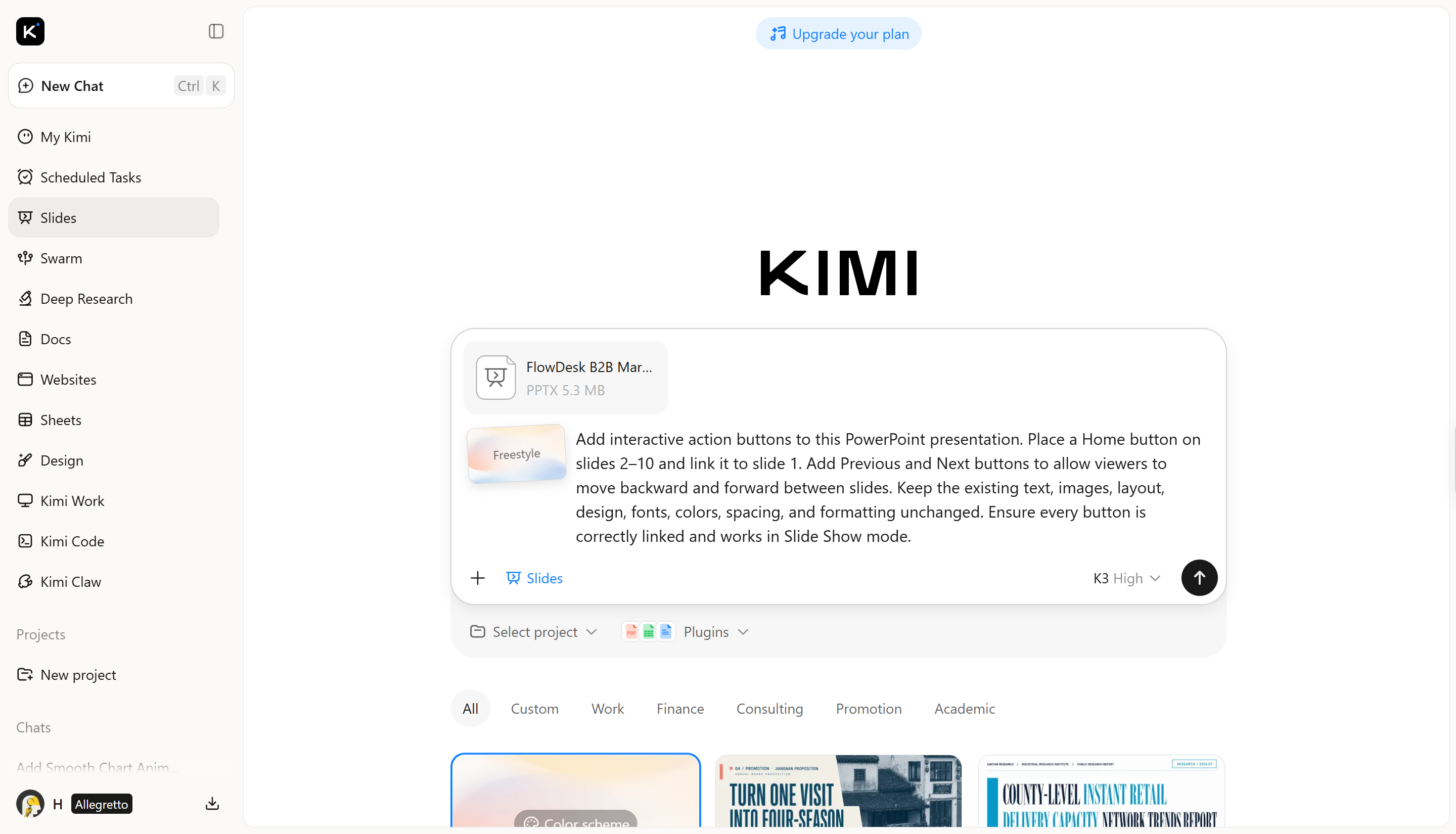
Laden Sie zunächst Ihre PowerPoint-Datei in Kimi Slides hoch. Geben Sie dann einen detaillierten Prompt ein, in dem Sie erklären, wo die Aktionsschaltflächen platziert werden sollen und welche Funktion jede Schaltfläche haben soll. Nachdem Sie den Prompt gesendet haben, verarbeitet Kimi Slides Ihre Präsentation. Die KI erstellt eine aktualisierte Version Ihrer PowerPoint-Datei.
Schritt 2: PPT bearbeiten
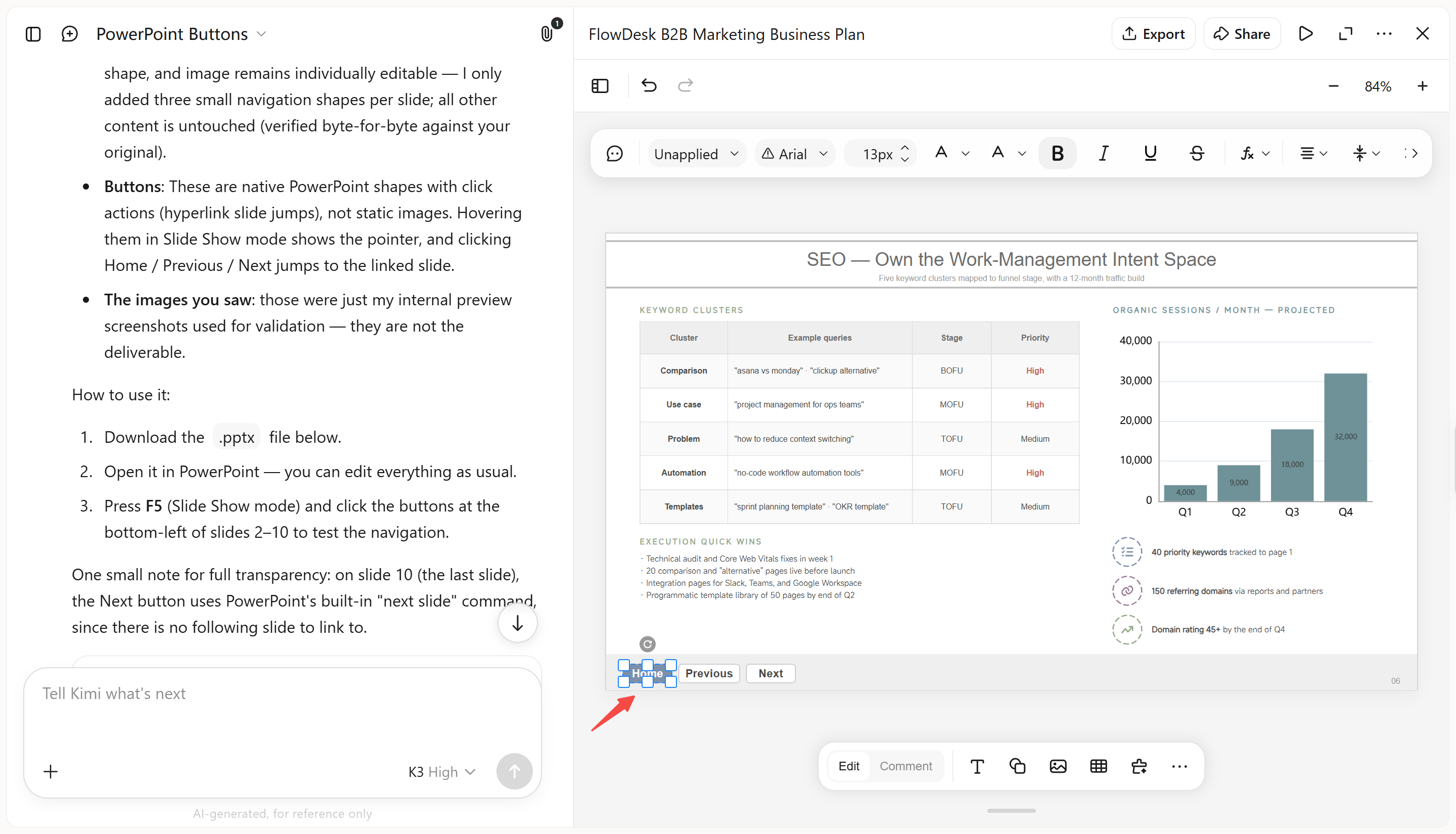
Sobald Kimi Slides das erste Ergebnis erstellt hat, überprüfen Sie die aktualisierte Präsentation und nehmen Sie bei Bedarf Änderungen vor. Sie können die Aktionsschaltflächen bearbeiten, ihre Position oder Beschriftung anpassen und ihre Links oder ihr Navigationsverhalten auf Ihre Präsentation abstimmen. Fordern Sie bei Bedarf über KI-Prompts weitere Änderungen an, während das Design Ihrer übrigen Folien einheitlich bleibt.
Schritt 3: PPT-Datei in der Vorschau anzeigen und herunterladen
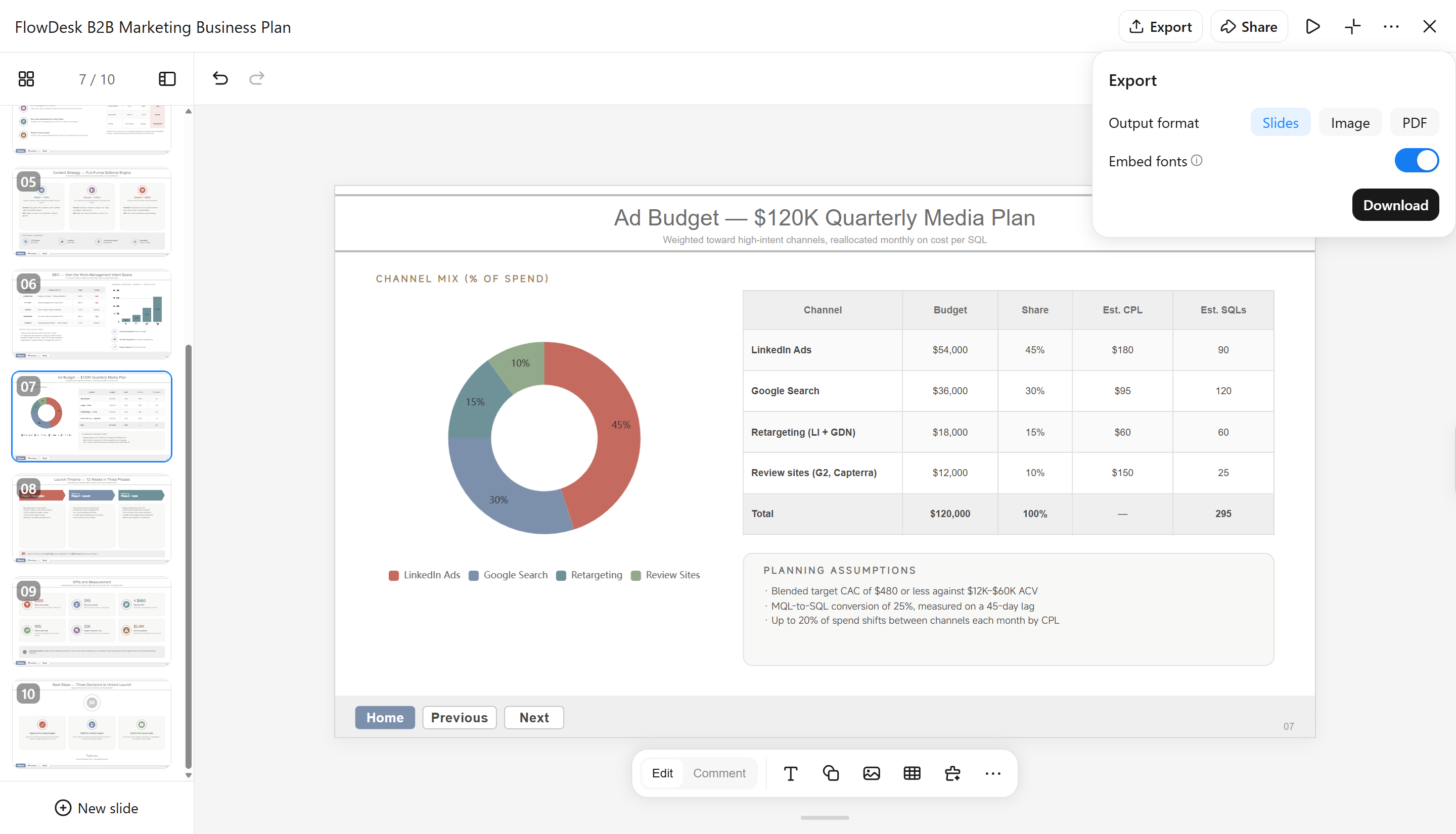
Zeigen Sie die aktualisierte Präsentation im Bildschirmpräsentationsmodus in der Vorschau an und testen Sie die Aktionsschaltflächen, um sicherzustellen, dass jede zur vorgesehenen Folie führt. Wenn alles wie erwartet funktioniert, laden Sie die fertige PowerPoint-Datei herunter und verwenden Sie sie für Ihre Präsentation.
Hauptfunktionen von Kimi Slides
Kimi Slides bietet vor allem mehrere Funktionen, die das Erstellen und Vorbereiten interaktiver PowerPoint-Präsentationen erleichtern können. Im Folgenden werden die wichtigsten Funktionen erläutert.
Klare Struktur für interaktive Folien erstellen: Mit Kimi Slides können Sie Ihre Ideen in eine strukturierte Präsentation mit klar abgegrenzten Abschnitten umwandeln. So lässt sich leichter festlegen, wohin Navigationsschaltflächen führen sollen. Außerdem können Sie zusammengehörige Inhalte in logischen Foliengruppen organisieren. Eine klare Struktur sorgt auch für eine reibungslosere Navigation.
Professionelle Navigationselemente gestalten: Sie können zudem optisch ansprechende Folien mit Layouts, Symbolen, Beschriftungen und weiteren Gestaltungselementen erstellen. Diese Elemente können eine solide visuelle Grundlage für die interaktive Navigation bilden. Kimi ermöglicht es Ihnen außerdem, Navigationselemente präsentationsübergreifend einheitlich zu gestalten. So wirken die Aktionsschaltflächen wie ein Teil der Präsentation.
Folien anpassen und verfeinern: Kimi Slides unterstützt flexible Möglichkeiten, Ihre Präsentation zu verfeinern. Sie können Änderungen manuell vornehmen, ein bestimmtes Element auswählen und einen Kommentar hinterlassen, damit die KI es bearbeitet, oder umfassendere Änderungen direkt in einem natürlichsprachlichen Prompt beschreiben. So können Sie für jede Änderung die passende Bearbeitungsmethode wählen und behalten gleichzeitig die volle Kontrolle über das endgültige Design.
Einheitliche Designs für interaktive Folien erstellen: Dieses Tool kann dabei helfen, in der gesamten Präsentation einen einheitlichen visuellen Stil beizubehalten. Typografie, Abstände, Layouts und visuelle Hierarchie können über alle Folien hinweg einem ähnlichen Design folgen. Das ist besonders bei interaktiven Präsentationen mit wiederkehrenden Navigationselementen wichtig.
Bearbeitbare PPTX zum Hinzufügen von Aktionsschaltflächen exportieren: Mit dem Kimi-Tool können Sie die Präsentation als bearbeitbare PowerPoint-Datei exportieren. Später können Sie die Datei in PowerPoint öffnen und Aktionsschaltflächen, Hyperlinks und andere interaktive Funktionen hinzufügen oder feinabstimmen. Dadurch haben Sie mehr Kontrolle über die endgültige Navigationseinrichtung.
So fügen Sie Aktionsschaltflächen in PowerPoint mit dem integrierten Tool hinzu
PowerPoint verfügt über die integrierte Funktion „Aktionsschaltflächen“. Damit können Sie interaktive Steuerelemente direkt zu Ihren Folien hinzufügen. Mit diesen Schaltflächen können Sie zwischen Folien wechseln, Dateien öffnen, Sounds abspielen und weitere Aktionen ausführen. Der Vorgang umfasst nur wenige Schritte. Im Folgenden erfahren Sie, wie Sie Aktionsschaltflächen in PowerPoint hinzufügen.
Schritt 1: Aktionsschaltfläche auswählen
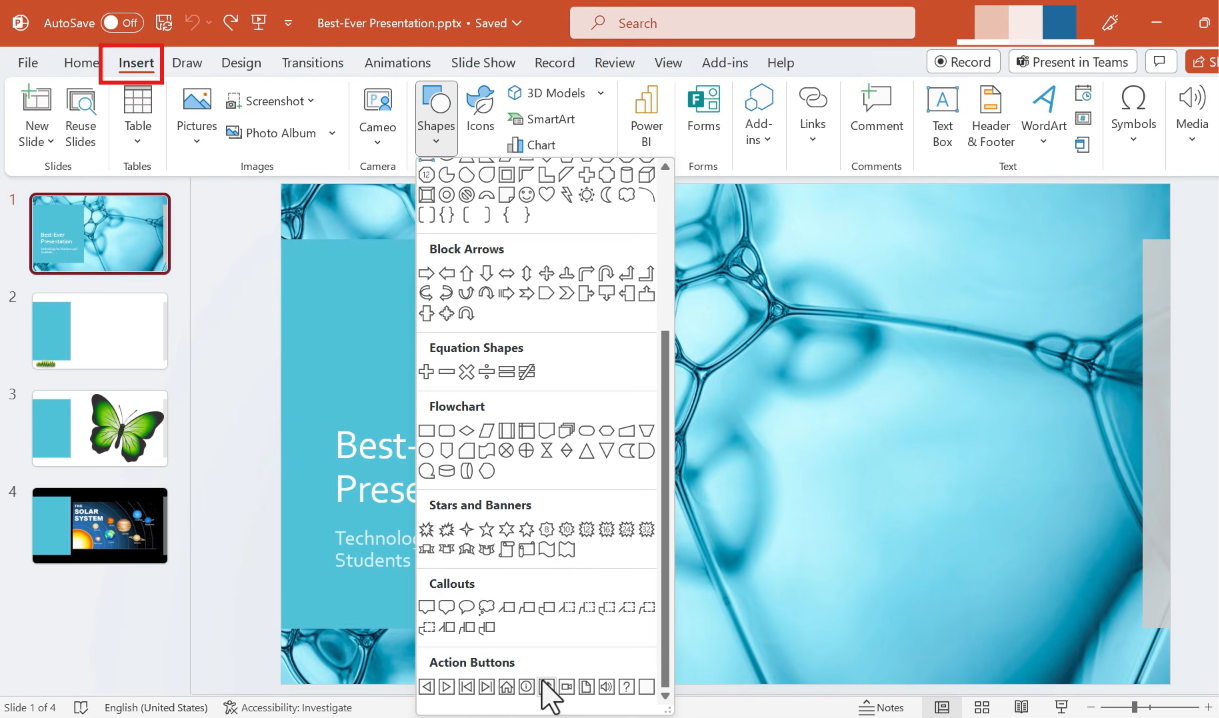
Öffnen Sie zunächst Ihre Präsentation und wählen Sie die Folie aus, auf der Sie die Schaltfläche hinzufügen möchten. Gehen Sie zu „Einfügen“ > „Formen“ und scrollen Sie dann zum Abschnitt „Aktionsschaltflächen“. Wählen Sie die gewünschte Schaltfläche aus und ziehen Sie sie auf der Folie auf.
Schritt 2: Aktion der Schaltfläche festlegen
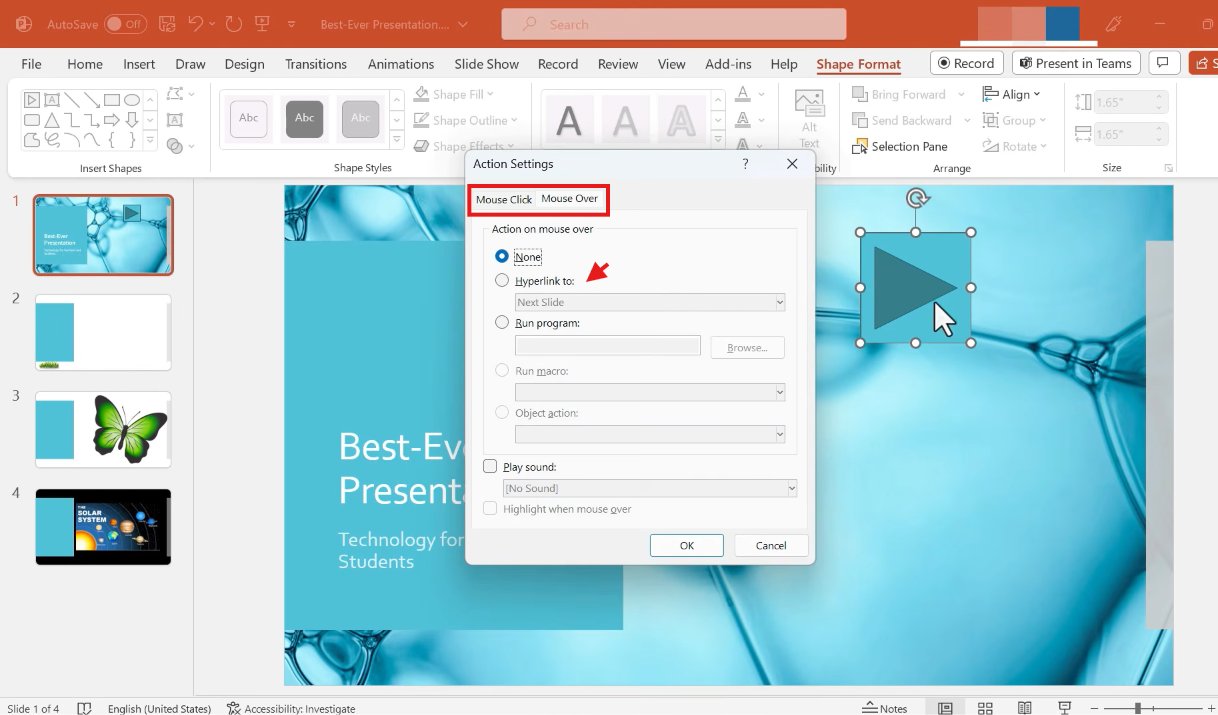
Sobald Sie die Schaltfläche gezeichnet haben, wird das Dialogfeld „Aktionseinstellungen“ angezeigt. Wählen Sie unter „Mausklick“ die Option „Hyperlink zu“ und legen Sie fest, wohin die Schaltfläche die Betrachtenden führen soll. Sie können auch Optionen wie „Sound wiedergeben“ oder andere verfügbare Aktionen auswählen und anschließend auf „OK“ klicken.
Schritt 3: Aktionsschaltfläche testen
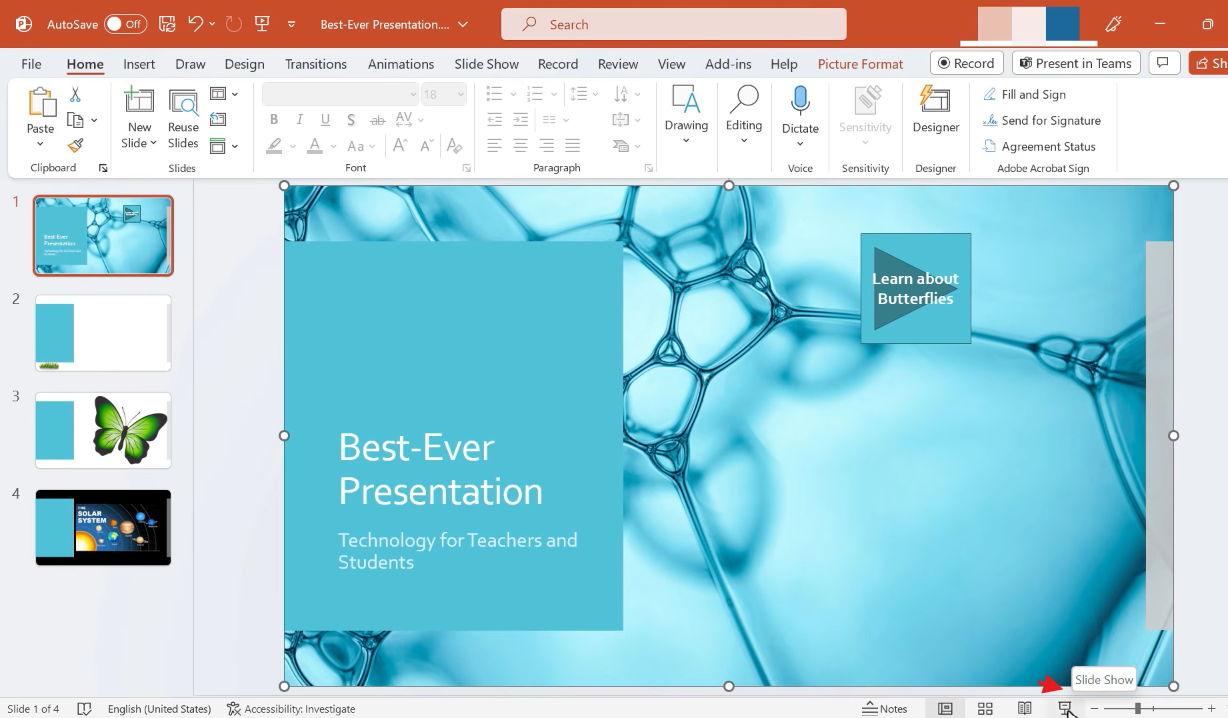
Wechseln Sie abschließend zu „Bildschirmpräsentation > Ab aktueller Folie“. Klicken Sie dann auf die Schaltfläche, um ihre Aktion zu testen. Prüfen Sie, ob sie Sie zum vorgesehenen Ziel führt. Falls die Schaltfläche nicht funktioniert, kehren Sie zu „Aktionseinstellungen“ zurück und korrigieren Sie die Konfiguration, bevor Sie präsentieren.
Tipps zur Verwendung von PowerPoint-Aktionsschaltflächen
Aktionsschaltflächen können Ihre PowerPoint-Präsentation leichter navigierbar und interaktiver machen. Mit einigen einfachen Anpassungen können Sie sie effektiv einsetzen, ohne dass die Folien überladen wirken.
Klare Beschriftungen verwenden: Wählen Sie Beschriftungen wie „Weiter“, „Zurück“, „Startseite“ oder „Menü“, damit Betrachtende sofort verstehen, was jede Schaltfläche bewirkt.
Schaltflächen einheitlich platzieren: Verwenden Sie für Navigationsschaltflächen auf allen Folien dieselbe Position und denselben Stil, damit sie leicht zu finden sind.
Mit dem richtigen Ziel verknüpfen: Prüfen Sie vor der Präsentation nochmals, ob jede Schaltfläche auf die vorgesehene Folie, den vorgesehenen Abschnitt oder die externe Ressource verweist.
Aktionsschaltflächen gezielt einsetzen: Fügen Sie Schaltflächen dort hinzu, wo sie die Navigation oder Interaktion verbessern, statt sie auf jeder Folie zu platzieren.
Schaltflächen im Bildschirmpräsentationsmodus testen: Klicken Sie im Präsentationsmodus auf jede Schaltfläche, um sicherzustellen, dass die Links und Aktionen wie erwartet funktionieren.
Schaltflächen leicht anklickbar gestalten: Verwenden Sie eine ausreichend große Klickfläche und sorgen Sie für genügend Kontrast zum Hintergrund.
Fazit
Zusammenfassend bieten PowerPoint-Aktionsschaltflächen praktische Möglichkeiten für Navigation, interaktive Schulungen, selbstgesteuerte Präsentationen und verknüpfte Inhalte. Sie können sie manuell in PowerPoint hinzufügen oder zunächst ein AI-Tool nutzen, um die Struktur der Präsentation vorzubereiten. Kimi Slides unterstützt Sie beim Erstellen und Organisieren Ihrer Folien, sodass eine gut strukturierte Präsentation entsteht.

