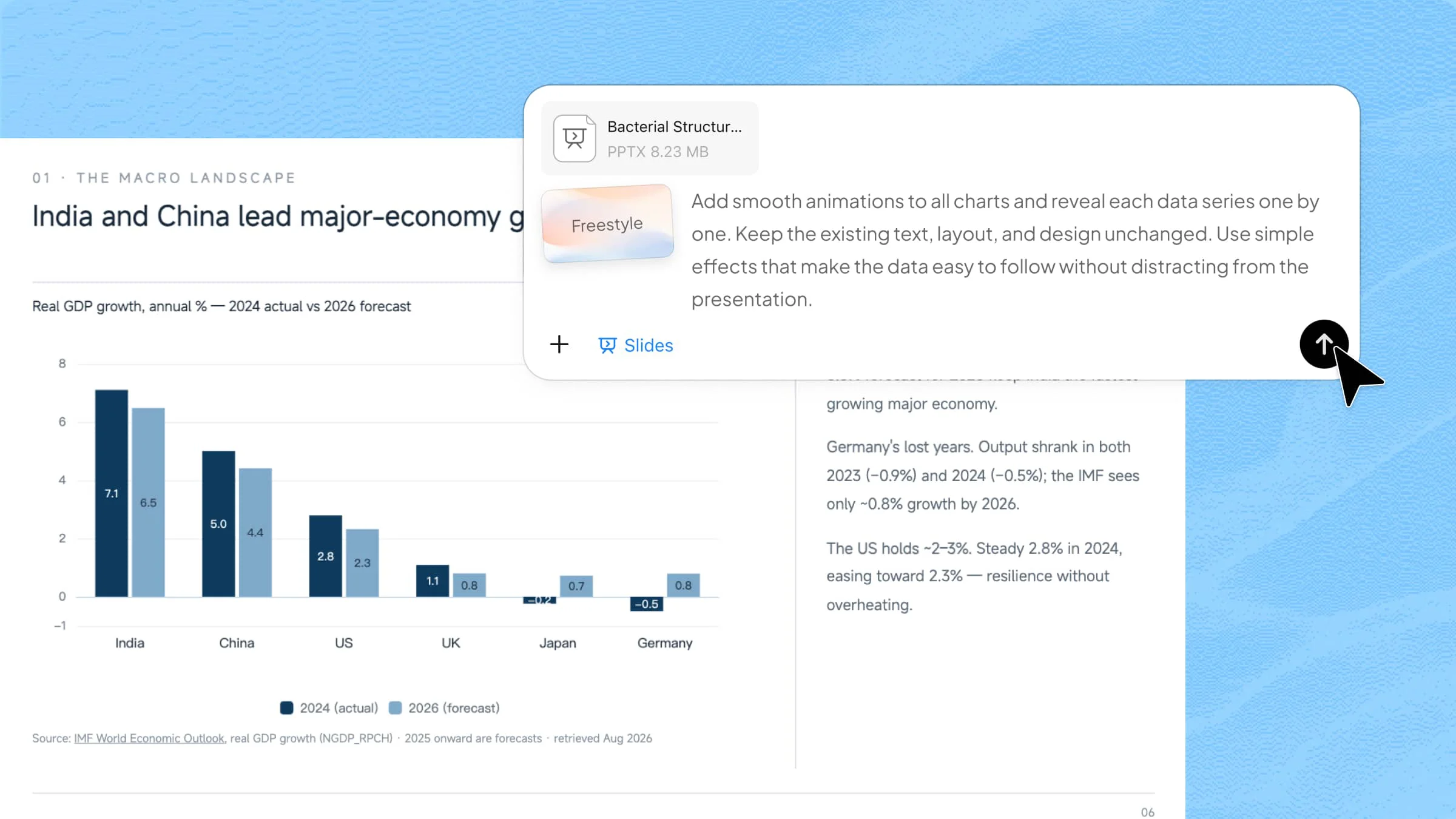
Diagramme können schwer zu erläutern sein, wenn mehrere Zahlen oder Datenreihen gleichzeitig erscheinen. Mit Diagrammanimationen in PowerPoint lassen sich Informationen in einer klaren Abfolge einblenden, sodass sich Ihr Publikum jeweils auf ein Detail konzentrieren kann. Sie können Reihenfolge, Timing und Bewegung der Diagrammelemente an Ihre Erläuterungen anpassen. Dieser Leitfaden zeigt einfache Möglichkeiten, Excel-Diagramme in PowerPoint zu animieren und Daten wirkungsvoller zu präsentieren.
Überblick über 2 Methoden zum Animieren eines Diagramms in PowerPoint
Animierte Diagramme in PowerPoint können Sie entweder mithilfe eines KI-Tools erstellen oder die Animationen selbst konfigurieren. Hier sehen Sie, wie sich die beiden Ansätze hinsichtlich Vorgehensweise, Anpassungsmöglichkeiten und Aufwand unterscheiden.
| Aspekt | KI-Tool | Manuell in PowerPoint |
|---|---|---|
| Vorgehensweise | Laden Sie Ihre PPT hoch und beschreiben Sie die gewünschte Animation mit einem prompt. | Wählen Sie das Diagramm aus und konfigurieren Sie die Animationseffekte manuell. |
| Anpassung | Teilen Sie der KI mit, wie Diagramm und Animation angepasst werden sollen. | Passen Sie Effekte, Reihenfolge und Timing manuell an. |
| Aufwand | Schneller und mit weniger manueller Arbeit verbunden. | Zeitaufwendiger, bietet aber präzise Kontrolle. |
| Geeignet für | Das schnelle Erstellen professioneller animierter Diagramme. | Die Feinabstimmung spezifischer Animationsdetails. |
Diagrammanimationen in PowerPoint mit einem KI-Tool hinzufügen
Kimi Slides ist ein KI-Tool zum Erstellen von Präsentationen, das Sie bei der Vorbereitung animierter Diagramme in PowerPoint unterstützen kann, indem es Diagramminhalte organisiert und eine klare Abfolge für die Präsentation der Daten vorschlägt. Sie können erläutern, was Sie hervorheben möchten, und die KI kann Ihnen helfen, den Animationsplan zu gestalten, bevor Sie ihn auf Ihre Folie anwenden. Mit diesen Schritten erstellen und verfeinern Sie die Animation reibungslos.
Schritt 1: Laden Sie Ihre PPT-Datei hoch und geben Sie den prompt ein
Öffnen Sie Kimi Slides, laden Sie Ihre PowerPoint-Datei hoch und geben Sie anschließend einen detaillierten prompt ein, der Ihre Anforderungen klar beschreibt, etwa den gewünschten Diagrammstil, die Animation, das Layout und die Inhalte.

Schritt 2: Lassen Sie die KI die Ergebnisse verarbeiten und generieren
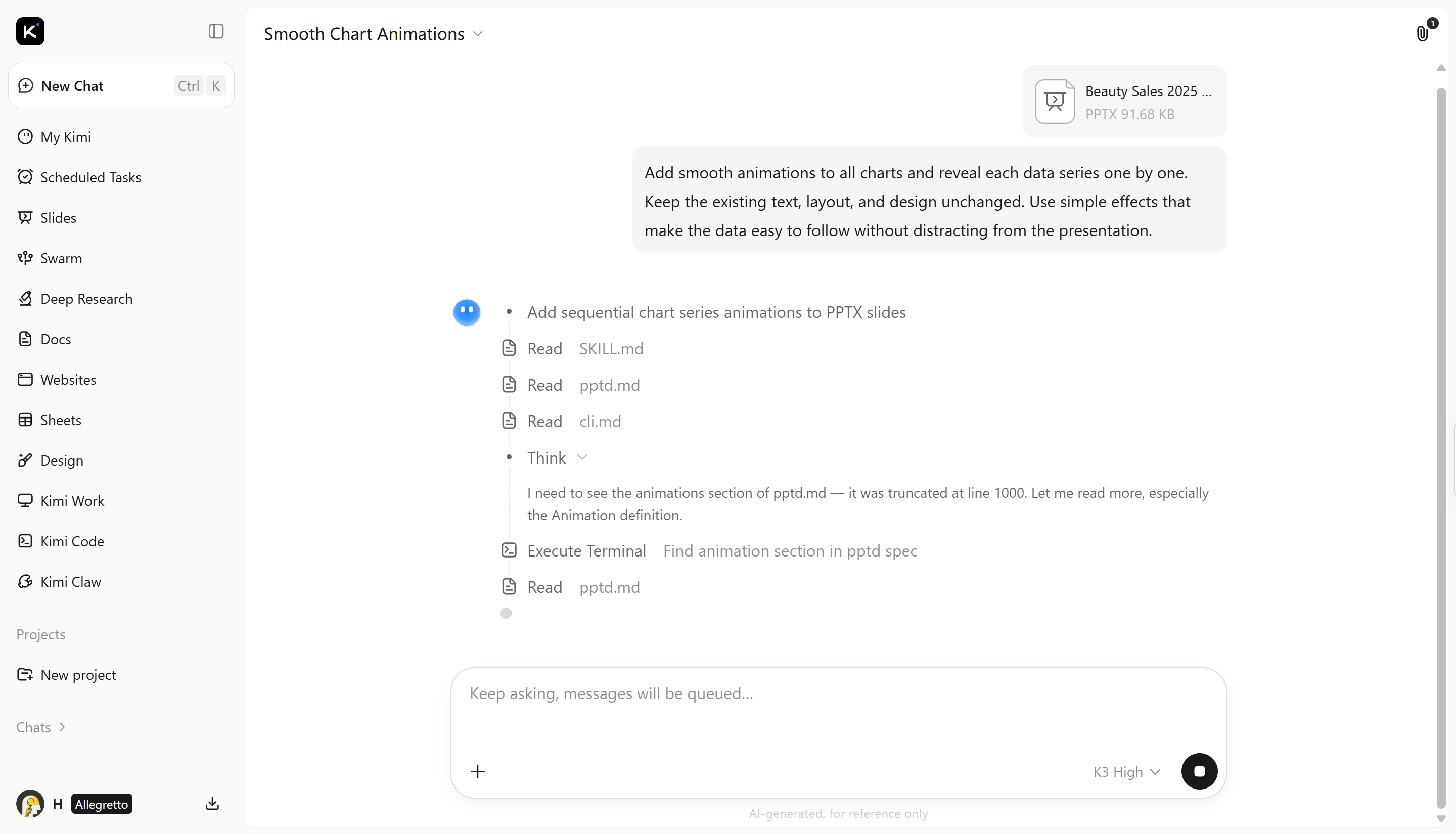
Senden Sie den prompt ab und lassen Sie Kimi Slides Ihre PowerPoint-Datei anhand Ihrer Anweisungen verarbeiten. Die AI analysiert die vorhandenen Folien, wendet die gewünschte Animation auf die Diagramme an und ordnet die Animationsabfolge so, dass die Daten leichter nachzuvollziehen sind.
Schritt 3: PPT-Datei in der Vorschau ansehen und herunterladen
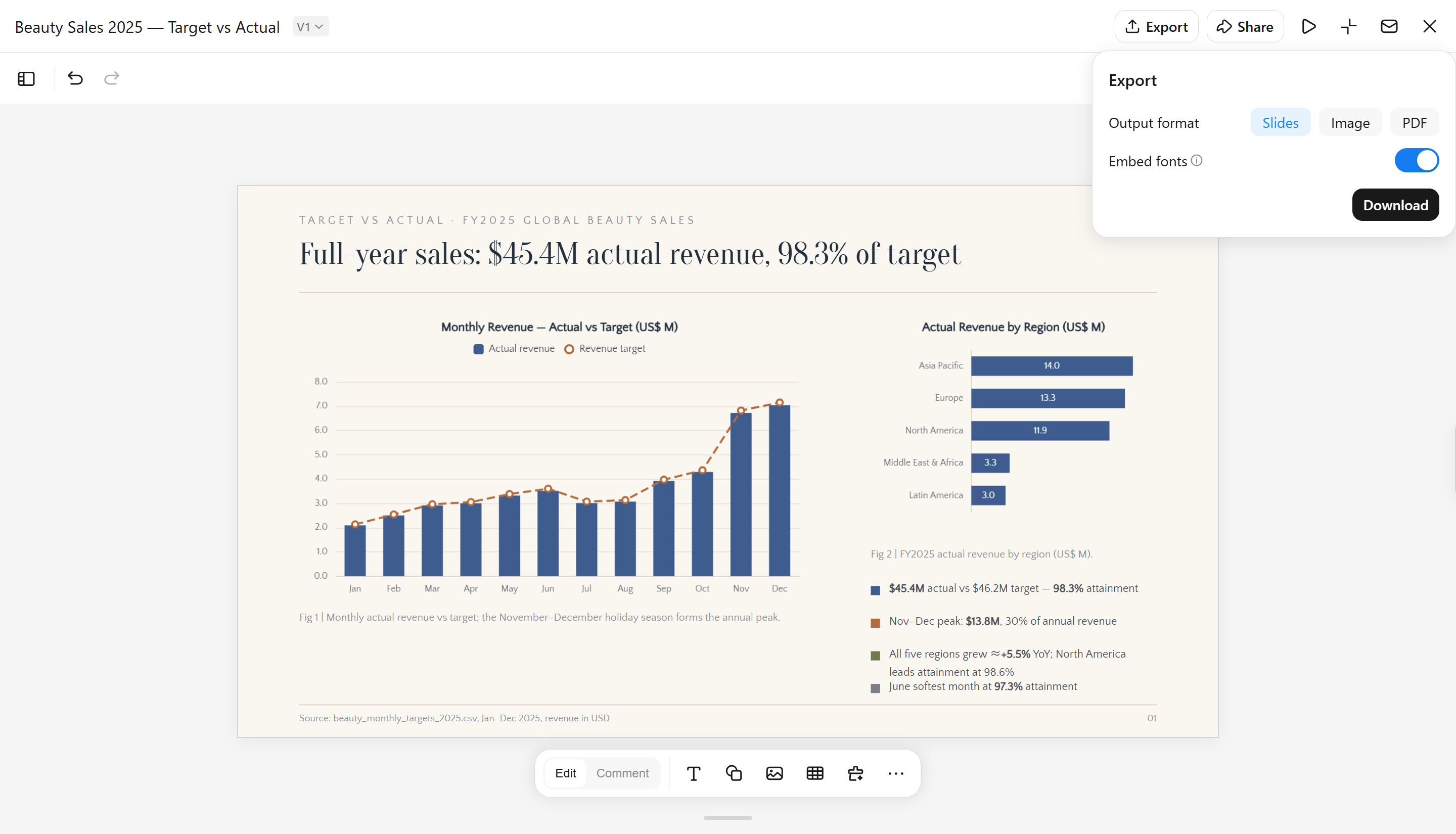
Sehen Sie sich das animierte Kreisdiagramm in der Vorschau an, um Darstellung, Timing und Ablauf zu prüfen. Nehmen Sie bei Bedarf Anpassungen vor und laden Sie die fertige Präsentation anschließend als PowerPoint-Datei herunter.
Sobald Sie mit dem Ergebnis zufrieden sind, laden Sie die PowerPoint-Datei herunter.
Hauptfunktionen von Kimi Slides
Anspruchsvolle Diagramme mit eleganten Animationen erstellen: Kimi Slides verleiht Datenvisualisierungen fließende Bewegungen, sodass Trends und Vergleiche in einer klaren Abfolge erscheinen. So kann das Publikum Veränderungen verfolgen, ohne die wichtigsten Zahlen aus den Augen zu verlieren.
Präsentationsfertige Diagramme aus Ihren Inhalten erstellen: Daten, Notizen und Dokumente lassen sich in strukturierte Diagrammvisualisierungen für Präsentationen umwandeln. Das reduziert den manuellen Aufwand bei der Auswahl von Informationen und ihrer Aufbereitung in einem nützlichen visuellen Format.
Übersichtliche Layouts rund um Ihre Diagramme gestalten: Diagramme werden mit Überschriften, Beschriftungen, Kennzahlen und ergänzenden Inhalten platziert, um eine ausgewogene Folie zu erstellen. Das Layout hält zusammengehörige Informationen beisammen und lässt dem zentralen visuellen Element ausreichend Raum.
Diagramme mit natürlichsprachlichen prompts anpassen: Sie können die gewünschten Änderungen in einfacher Sprache beschreiben, einschließlich Anpassungen an Stil, Beschriftungen, Farben oder Abständen. So lassen sich Visualisierungen flexibel verfeinern, ohne jedes Element einzeln bearbeiten zu müssen.
Diagramme nach der Erstellung bearbeitbar halten: Generierte animierte PowerPoint-Diagramme lassen sich aktualisieren, wenn sich Zahlen, Beschriftungen oder Anforderungen an die Präsentation ändern. Bearbeitbare Elemente erleichtern es, die finale Folie zu verfeinern, ohne das Design von Grund auf neu erstellen zu müssen.
Diagramme in PowerPoint manuell animieren
PowerPoint ermöglicht es Ihnen, zu steuern, wie ein Diagramm während Ihrer Präsentation erscheint. Sie können Datenreihen oder Kategorien nacheinander einblenden, die Reihenfolge der Animation festlegen und das Timing jedes Effekts anpassen. Wenn Sie mehr Kontrolle über die Animation wünschen, können Sie diese Einstellungen in PowerPoint manuell konfigurieren, statt auf vorgefertigte Vorlagen zurückzugreifen. Die folgenden Schritte zeigen Ihnen, wie Sie ein Balkendiagramm in PowerPoint animieren.
Schritt 1: Diagramm auswählen
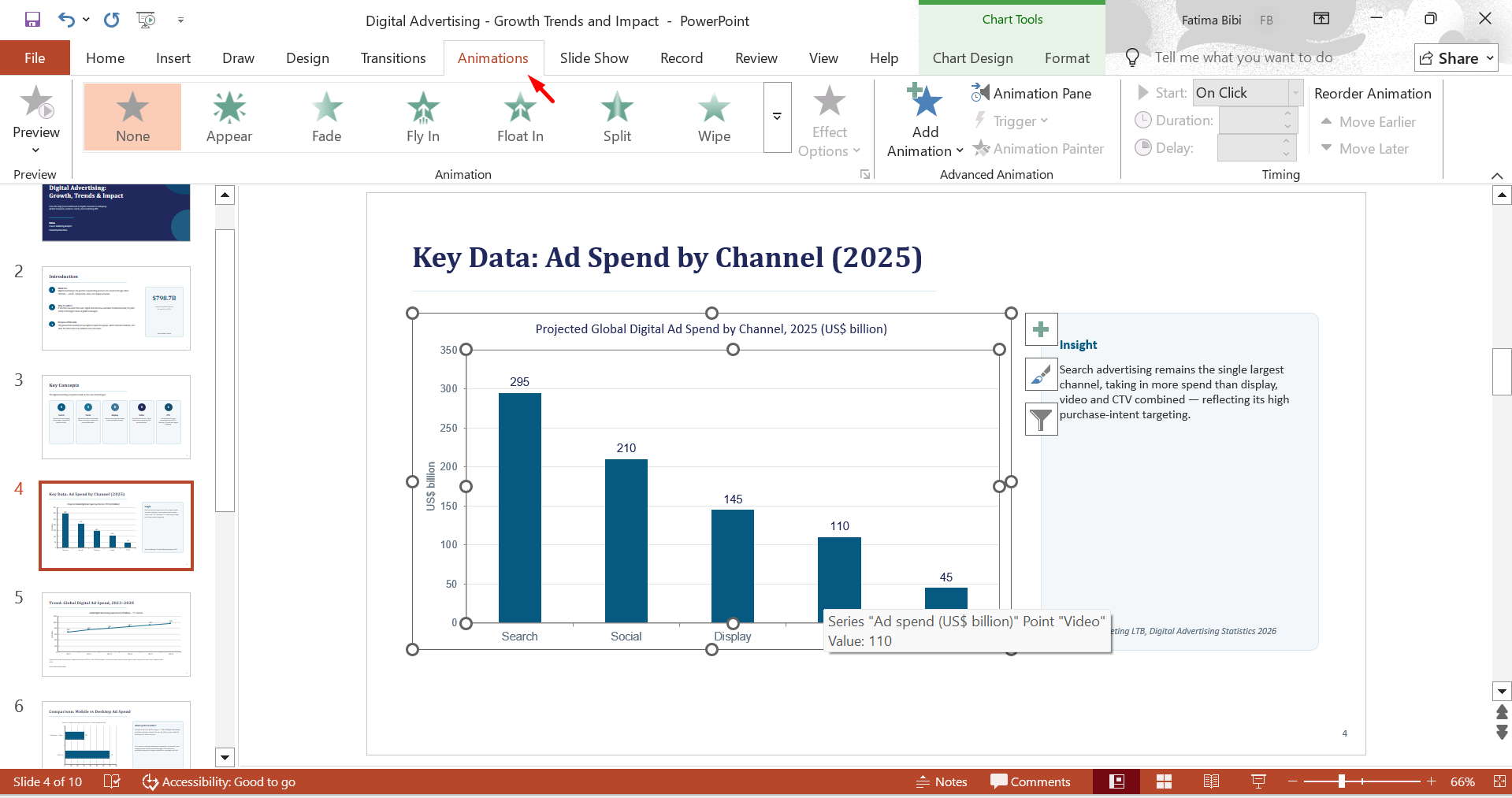
Öffnen Sie Ihre PowerPoint-Präsentation und klicken Sie auf das Diagramm, das Sie animieren möchten. Wechseln Sie zur Registerkarte „Animationen“, um die verfügbaren Effekte anzuzeigen.
Schritt 2: Animationseffekt auswählen
Klicken Sie auf „Animation hinzufügen“, um einen Effekt wie „Erscheinen“, „Verblassen“ oder „Wischen“ auszuwählen. Öffnen Sie „Effektoptionen“, um festzulegen, wie die Diagrammelemente erscheinen sollen, beispielsweise nach Datenreihe, Kategorie oder Element.
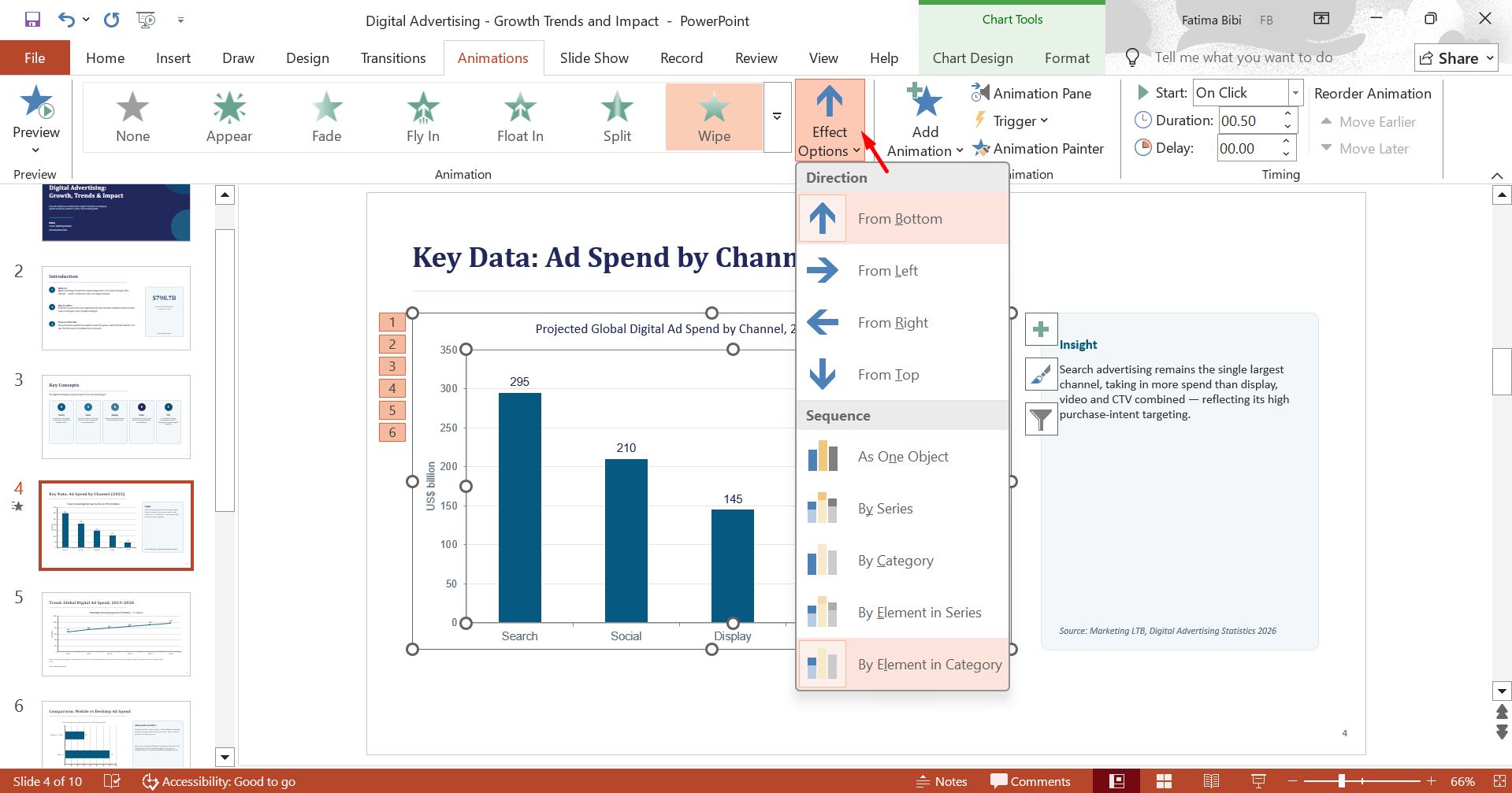
Schritt 3: Timing anpassen und Vorschau anzeigen
Öffnen Sie den „Animationsbereich“, klicken Sie im Dropdown-Menü auf „Effektoptionen“ und passen Sie Reihenfolge und Timing der Effekte an. Zeigen Sie dann eine Vorschau der Folie an, um zu prüfen, ob die Animation zu Ihrer Erklärung passt und die Daten leicht nachvollziehbar bleiben.
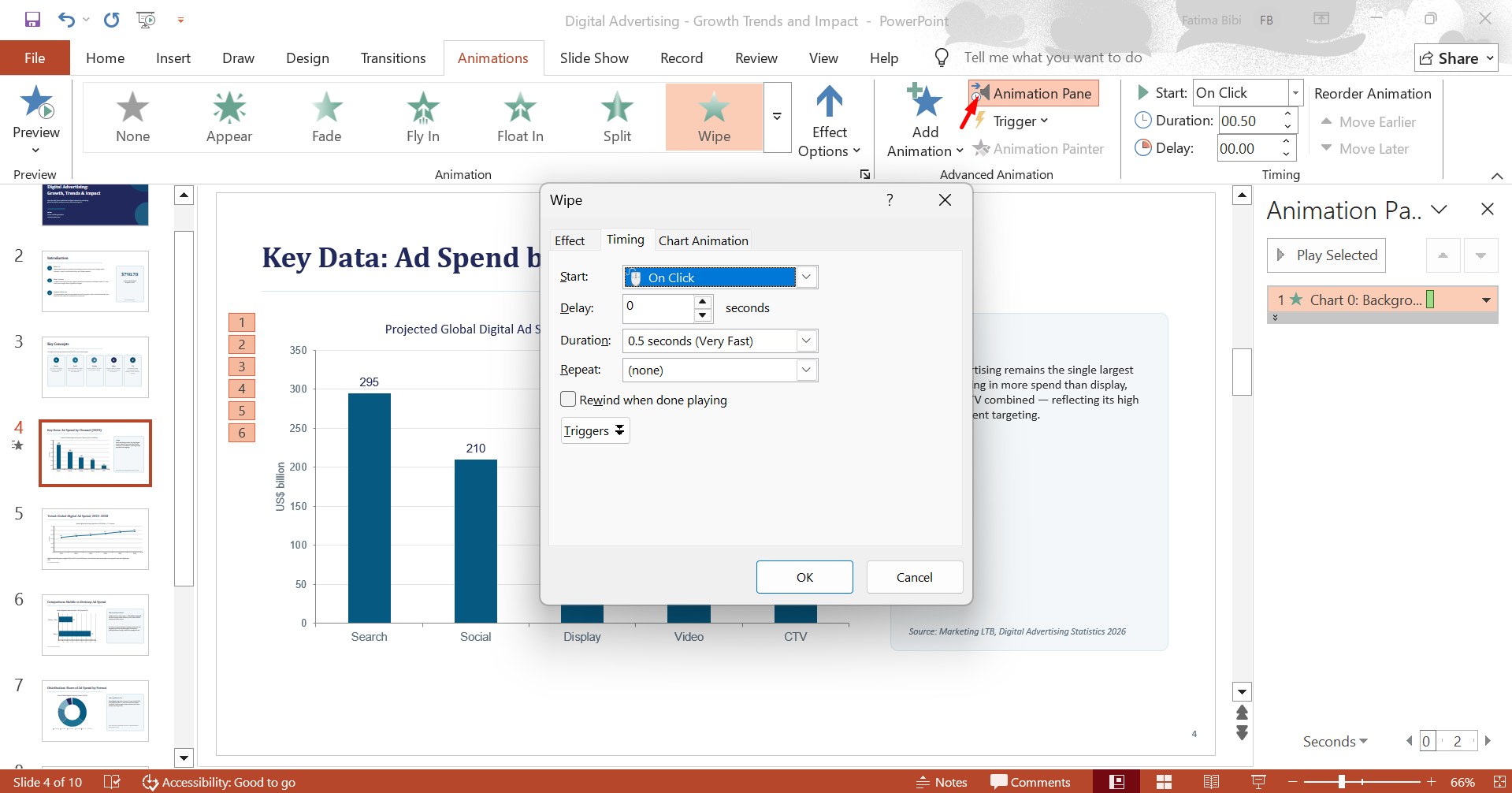
Tipps für bessere Diagrammanimationen in PowerPoint
Eine gut gestaltete PowerPoint-Diagrammanimation kann Daten leichter verständlich machen und Ihrem Publikum helfen, wichtige Informationen nachzuvollziehen. Kleine Anpassungen an der Animation können die Klarheit verbessern, die Aufmerksamkeit erhalten und die Präsentation professionell wirken lassen. Beachten Sie beim Animieren Ihres Diagramms die folgenden Punkte.
Nach Datenreihe oder Kategorie animieren
Verwenden Sie die PowerPoint-Diagrammanimation nach Datenreihe, um getrennte Datensätze nacheinander einzuführen – das eignet sich gut für direkte Vergleiche. Wählen Sie „Nach Kategorie“, wenn Sie Gruppen einzeln besprechen möchten. Diese Einstellung hilft Ihnen, die Menge der in jeder Phase angezeigten Informationen zu steuern.
Dezente Eingangseffekte wählen
Wählen Sie einen Effekt, der das Diagramm gut lesbar hält, während neue Informationen erscheinen. „Verblassen“, „Wischen“ und „Erscheinen“ sind geeignete Optionen, da sie Bewegung hinzufügen, ohne die visuelle Struktur des Diagramms zu verändern. Passen Sie den Effekt an Umfang und Art der Daten auf der Folie an.
Timing auf Ihre Erläuterungen abstimmen
Passen Sie „Start“, „Dauer“ und „Verzögerung“ so an, dass das Diagramm Ihrem Sprechtempo folgt. Beispielsweise kann eine neue Datenreihe erscheinen, sobald Sie beginnen, ihre Ergebnisse zu erläutern. Das richtige Timing gibt Zuschauern genügend Zeit, die Visualisierung mit Ihrer Erklärung zu verknüpfen.
Klickauslöser für wichtige Punkte verwenden
Mit Klickauslösern können Sie steuern, wann bestimmte Elemente eines animierten Balkendiagramms erscheinen. Damit können Sie einen wichtigen Wert, eine Kategorie oder einen Vergleich zum passenden Zeitpunkt während Ihrer Erklärung einblenden. Dadurch sind Effekte für animierte Balkendiagramme in PowerPoint besonders hilfreich, wenn Sie Daten in einer klaren Abfolge präsentieren möchten.
Animationen sparsam und gezielt einsetzen
Setzen Sie Bewegung nur dort ein, wo sie dem Diagramm Bedeutung verleiht. Jede Säule, Beschriftung oder jeden Wert zu animieren, kann unnötige visuelle Unruhe erzeugen. Konzentrieren Sie sich auf Elemente, die einen wichtigen Vergleich, eine Veränderung oder ein Ergebnis zeigen.
Animationen im Bildschirmpräsentationsmodus prüfen
Spielen Sie die vollständige Folie ab, um zu beurteilen, wie sich das Diagramm in einer tatsächlichen Präsentation verhält. Prüfen Sie, ob Beschriftungen sichtbar bleiben, Elemente in der richtigen Reihenfolge erscheinen und das Tempo natürlich wirkt. Nehmen Sie Anpassungen vor, wenn die Animation Ihre Erklärung unterbricht oder die Daten schwer nachvollziehbar macht.
Fazit
Eine gut geplante Diagrammanimation kann Zahlen leichter erklärbar machen und Ihren Folien einen ansprechenderen Ablauf verleihen. Wenn Sie ein Kreisdiagramm in PowerPoint animieren, können einzelne Segmente zum richtigen Zeitpunkt eingeblendet werden, wodurch sich Anteile leichter erläutern lassen. Kimi Slides kann den kreativen Prozess vereinfachen, indem es hilft, Daten und Inhalte mit weniger manueller Arbeit in anspruchsvolle, bearbeitbare Präsentationsvisualisierungen umzuwandeln.

