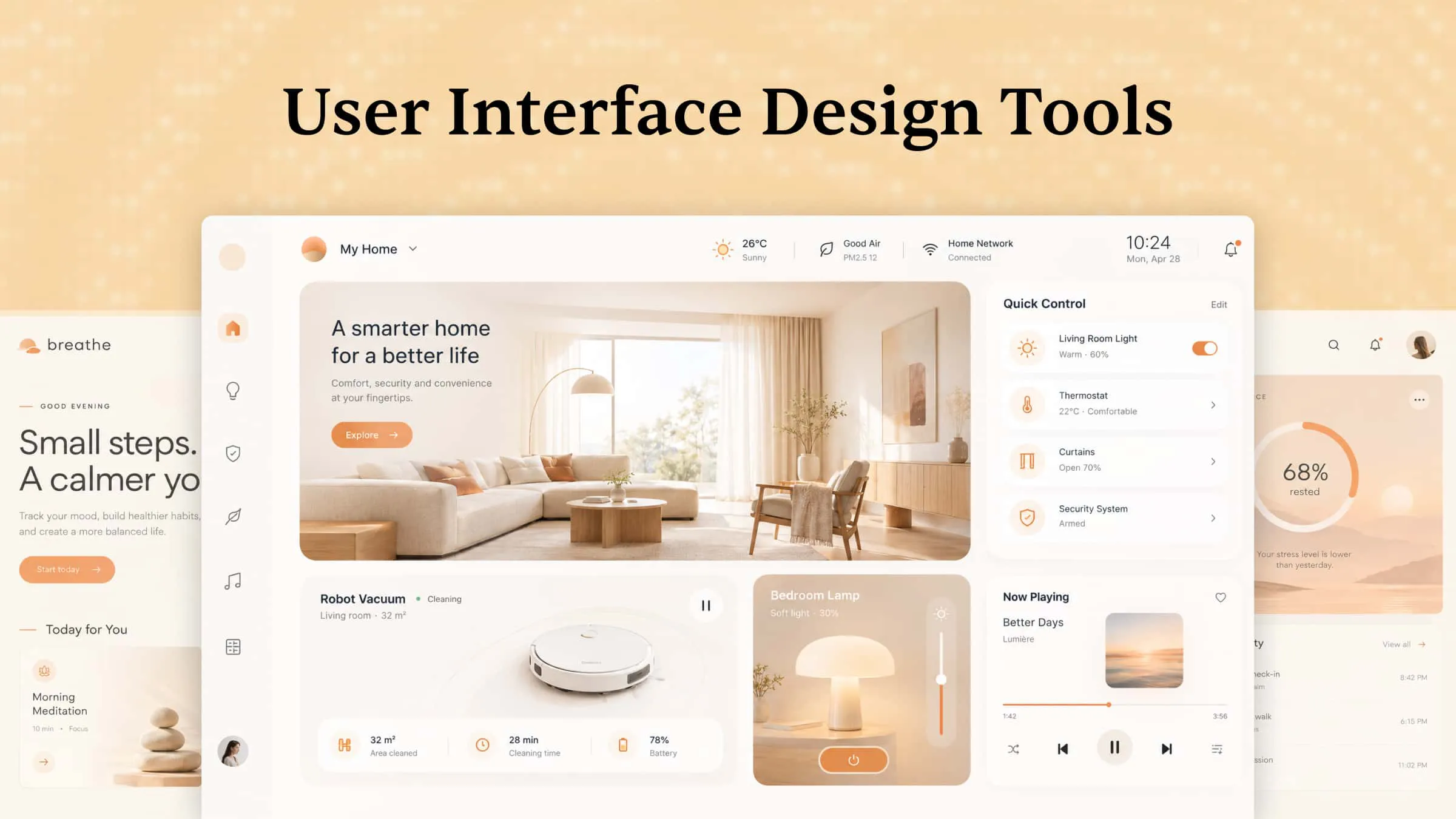
Ob du eine Website, eine mobile App oder ein digitales Produkt gestaltest: Mit den richtigen Tools wird der Prozess deutlich einfacher. Gute UI-Design-Tools helfen dir, Ideen in klare Layouts zu überführen, Designs zu testen und benutzerfreundliche Benutzeroberflächen zu erstellen. Bei der großen Auswahl kann es schwierig sein, das passende Tool zu finden. Entdecke in diesem Artikel 10 Tools und finde das beste für deine Designanforderungen.
Überblick über 10 Tools für das Design von Benutzeroberflächen
Welches UI-Design-Tool das richtige ist, hängt von deinem Workflow ab – etwa davon, ob du KI-gestützte Generierung von Benutzeroberflächen, kollaboratives Design, Wireframing oder interaktive Prototypen brauchst. Die folgende Tabelle führt 10 UI-Design-Tools mit ihren wichtigsten Funktionen und geeigneten Einsatzbereichen auf, damit du besser verstehst, was die einzelnen Tools bieten.
Entdecke 10 UI-Design-Tools, die jeder Designer kennen sollte
Die richtige UI-Design-Software kann Zeit sparen, deinen Workflow vereinfachen und dir helfen, deine Ideen leichter umzusetzen. Jede Option bietet andere Funktionen. Entdecke 10 UI-Tools und erfahre, was jedes von ihnen interessant macht.
Kimi Build
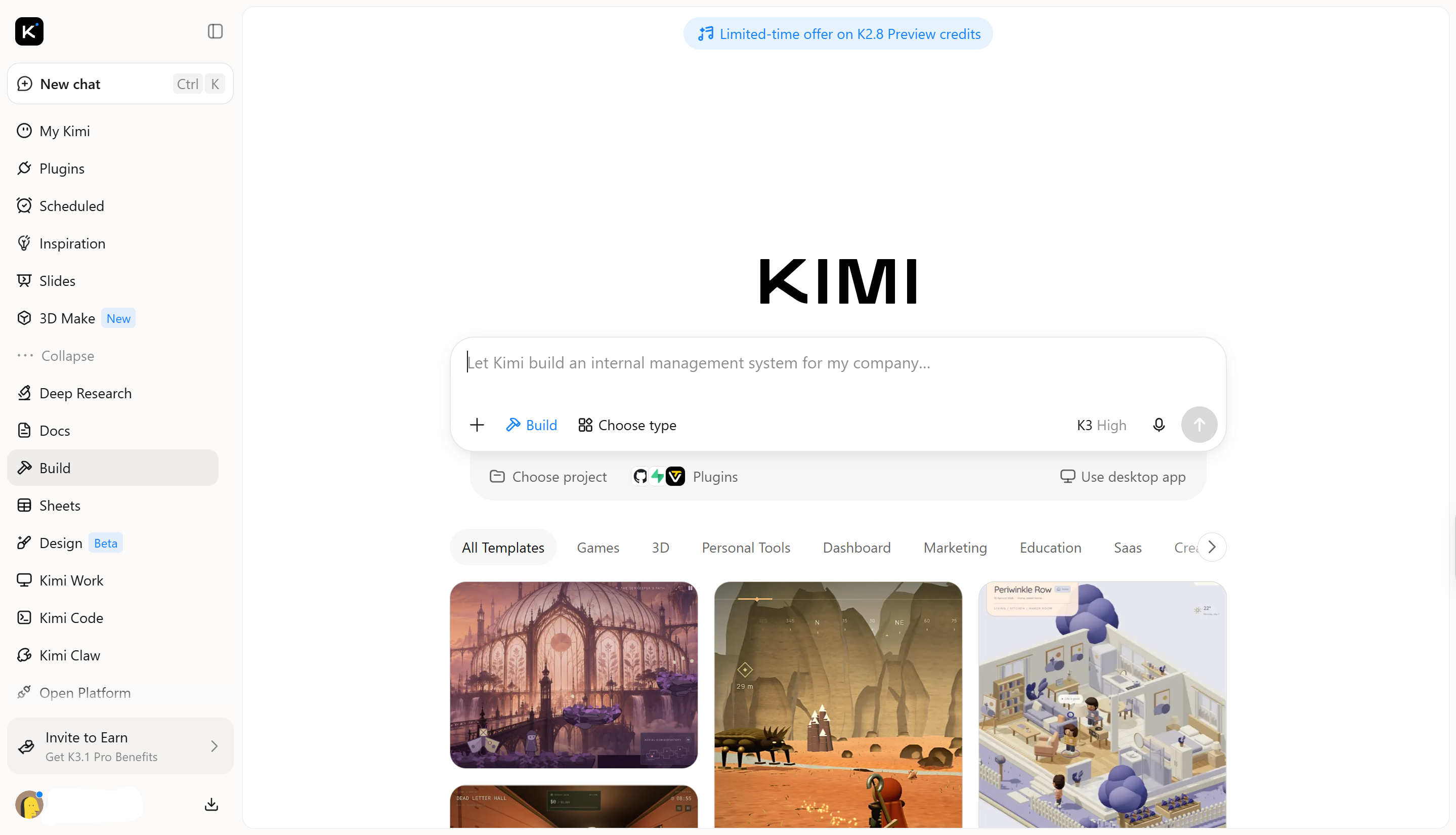
Kimi Build ist ein KI-Website-Builder, der Text-Prompts in funktionale Websites und Anwendungen umsetzt. Es hilft Designern, über statische Layouts hinauszugehen, indem es aus einfachen Anweisungen Seitenstrukturen, interaktive Elemente und funktionierende Benutzeroberflächen generiert. So kannst du eine Designidee leichter vom Konzept zu einem fertigen Produkt entwickeln, ohne alles von Grund auf erstellen zu müssen.
Hauptfunktionen
UI-Designs aus Prompts und Referenzen generieren: Beschreibe deine Designideen in natürlicher Sprache oder lade Screenshots, Bilder und Videoreferenzen hoch. Kimi Build wandelt sie in funktionale Webseitendesigns um, die du weiter anpassen kannst.
Optisch ansprechende und gut strukturierte Benutzeroberflächen erstellen: Generiere Benutzeroberflächen mit abgestimmten Farben, Typografie, Layouts und interaktiven Elementen. Von ausgearbeiteten Landingpages bis zu mehrseitigen Websites unterstützt Kimi Build dich dabei, visuell stimmige Designs mit klarer Inhaltshierarchie und ansprechenden visuellen Details zu erstellen.
UI-Elemente per natürlicher Sprache und visueller Bearbeitung anpassen: Verfeinere generierte Benutzeroberflächen, indem du im Chat die gewünschten Änderungen beschreibst oder bestimmte Webseitenelemente auswählst und Kommentare hinzufügst. Du kannst Layouts, Farben, Typografie, Schaltflächen und weitere Details der Benutzeroberfläche anpassen, ohne die gesamte Seite manuell neu erstellen zu müssen.
Responsive UI-Designs für verschiedene Geräte erstellen: Erstelle Webseiten, die sich an Desktop-, Tablet- und Mobilbildschirme anpassen. Sieh dir deine Designs in verschiedenen Bildschirmgrößen an und verfeinere die Layouts, damit die Elemente der Benutzeroberfläche auf allen Geräten zugänglich und visuell einheitlich bleiben.
UI-Designs in funktionale Websites umwandeln und veröffentlichen: Gehe über statische Mockups hinaus, indem du funktionierende Webseiten mit interaktiven Elementen und unterstützenden Funktionen generierst. Sieh dir die Ergebnisse an, verfeinere das Design und veröffentliche deine Website mit einem teilbaren Link, sobald sie fertig ist.
Geeignet für
Websites und Landingpages aus Prompts erstellen
UI-Ideen in funktionierende Prototypen umsetzen
Bestehende Webseiten und Layouts neu gestalten
Responsive, interaktive Websites erstellen
So gestaltest du eine interaktive Benutzeroberfläche mit KI
Eine interaktive Benutzeroberfläche mit KI zu gestalten, ist einfacher, wenn du eine klare Vorstellung davon hast, was du erstellen möchtest. Du kannst mit einem einfachen Prompt beginnen, das Design schrittweise verfeinern und interaktive Elemente hinzufügen. Befolge diese Schritte, um mit Kimi Build deine eigene Benutzeroberfläche zu erstellen.
Schritt 1: Datei hochladen und einen Prompt schreiben
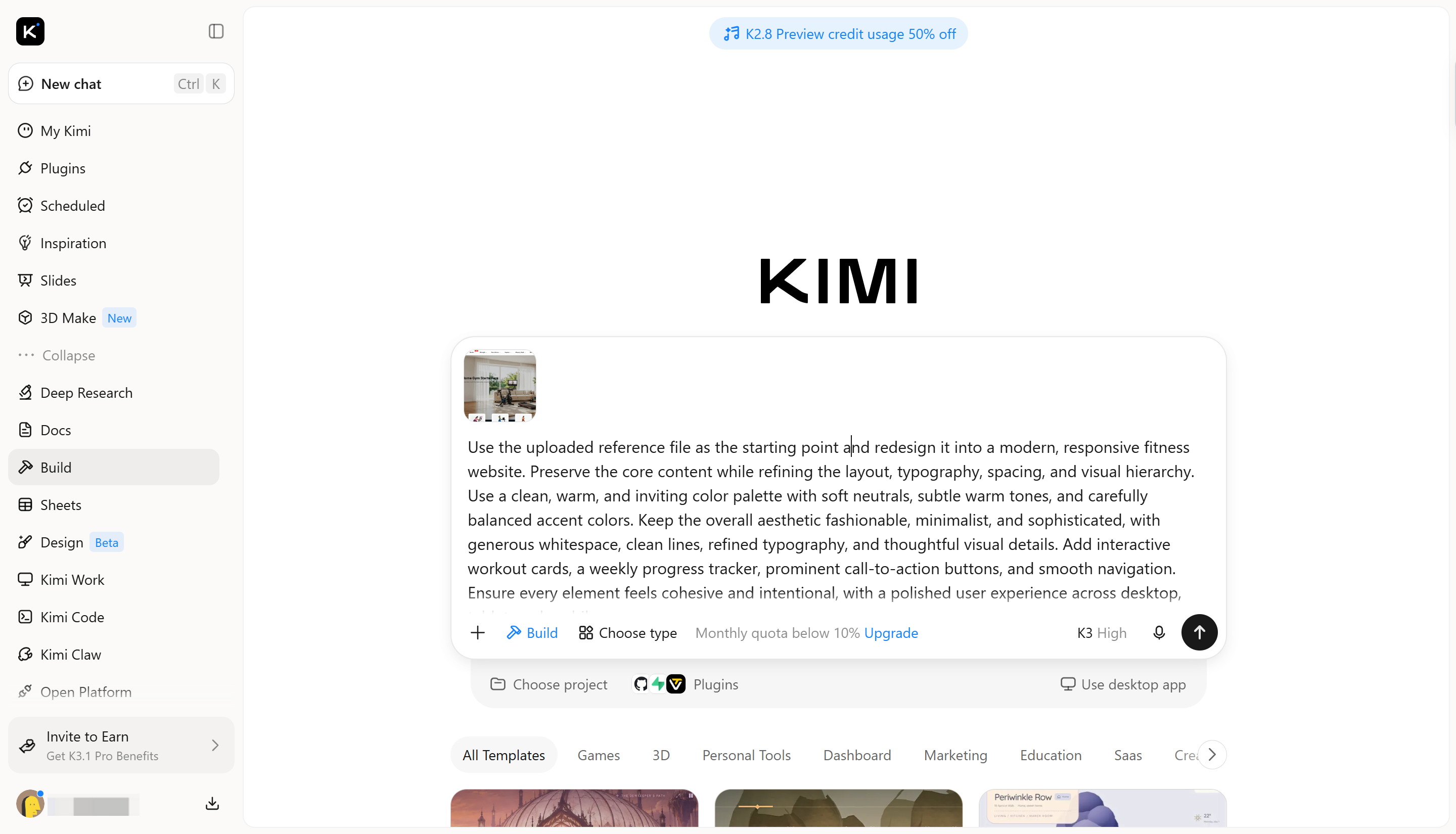
Lade einen Screenshot, ein Bild oder ein bestehendes Design hoch, das die Benutzeroberfläche zeigt, die du erstellen möchtest. Beschreibe anschließend deine Anforderungen klar, einschließlich Layout, Farben, Typografie, Schaltflächen und interaktiven Funktionen. Du kannst zum Beispiel diesen Prompt verwenden:
Beispiel-Prompt:
Schritt 2: Design bearbeiten und verfeinern
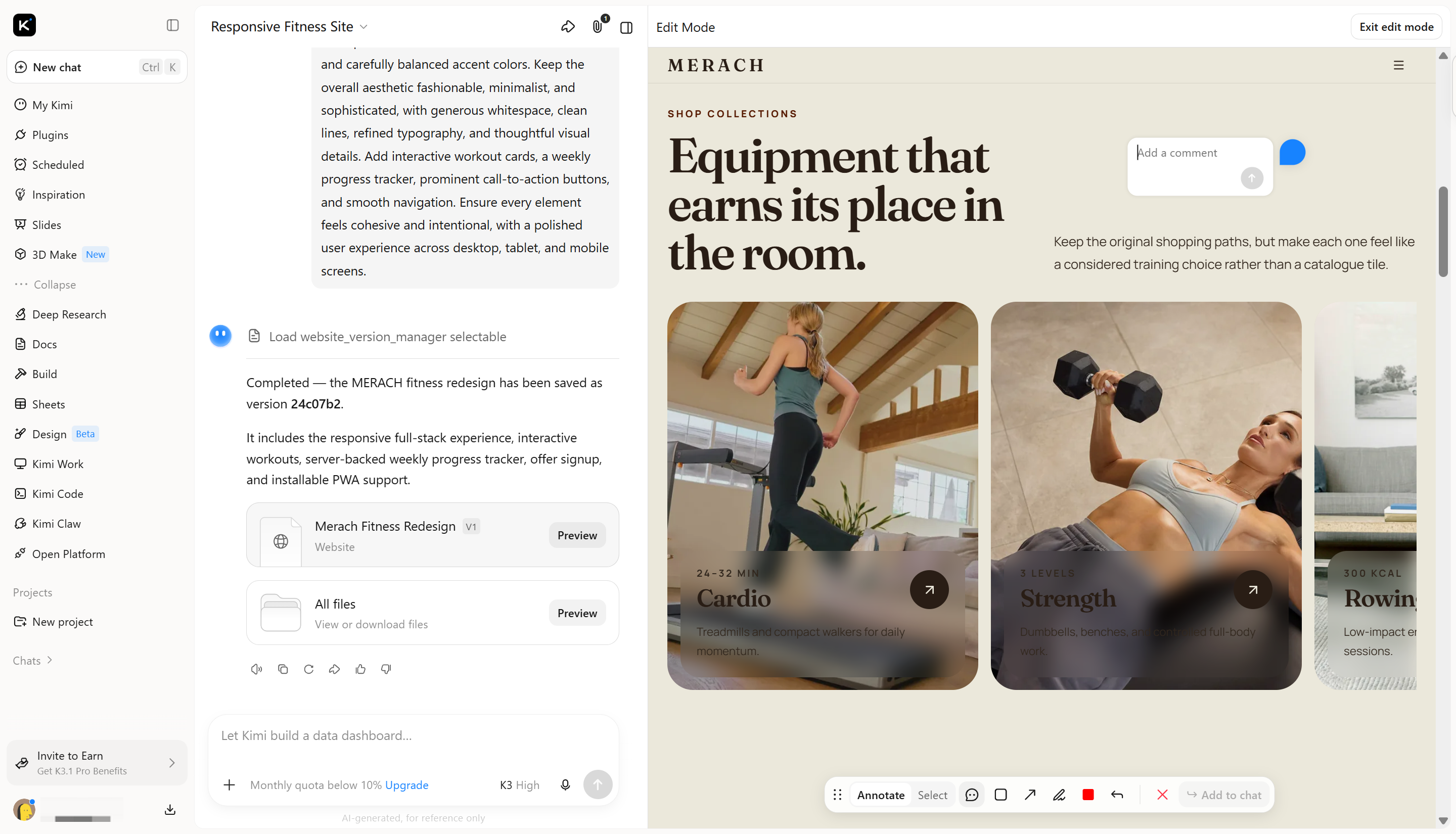
Sobald Kimi Build die Webseite erstellt hat, überprüfe Layout, Farben, Typografie und interaktive Elemente. Du kannst das Ergebnis auf verschiedene Arten verfeinern: Gib in das Chatfenster einen prompt ein, um die gewünschten Änderungen zu beschreiben, klicke auf „Bearbeiten“, um manuelle Anpassungen direkt auf der Seite vorzunehmen, oder hinterlasse Kommentare zu bestimmten Elementen, um gezielte Änderungen anzufordern. Bearbeite das Design weiter, bis es deinen Anforderungen entspricht.
Schritt 3: Überprüfen und veröffentlichen
Sieh dir dein Design in verschiedenen Bildschirmgrößen an und nimm bei Bedarf Änderungen vor. Du kannst die KI bitten, bestimmte Elemente anzupassen, oder die visuelle Bearbeitung nutzen, um die Benutzeroberfläche zu verfeinern. Wenn alles stimmt, veröffentliche deine Website und teile sie über ihren Live-Link.
Figma
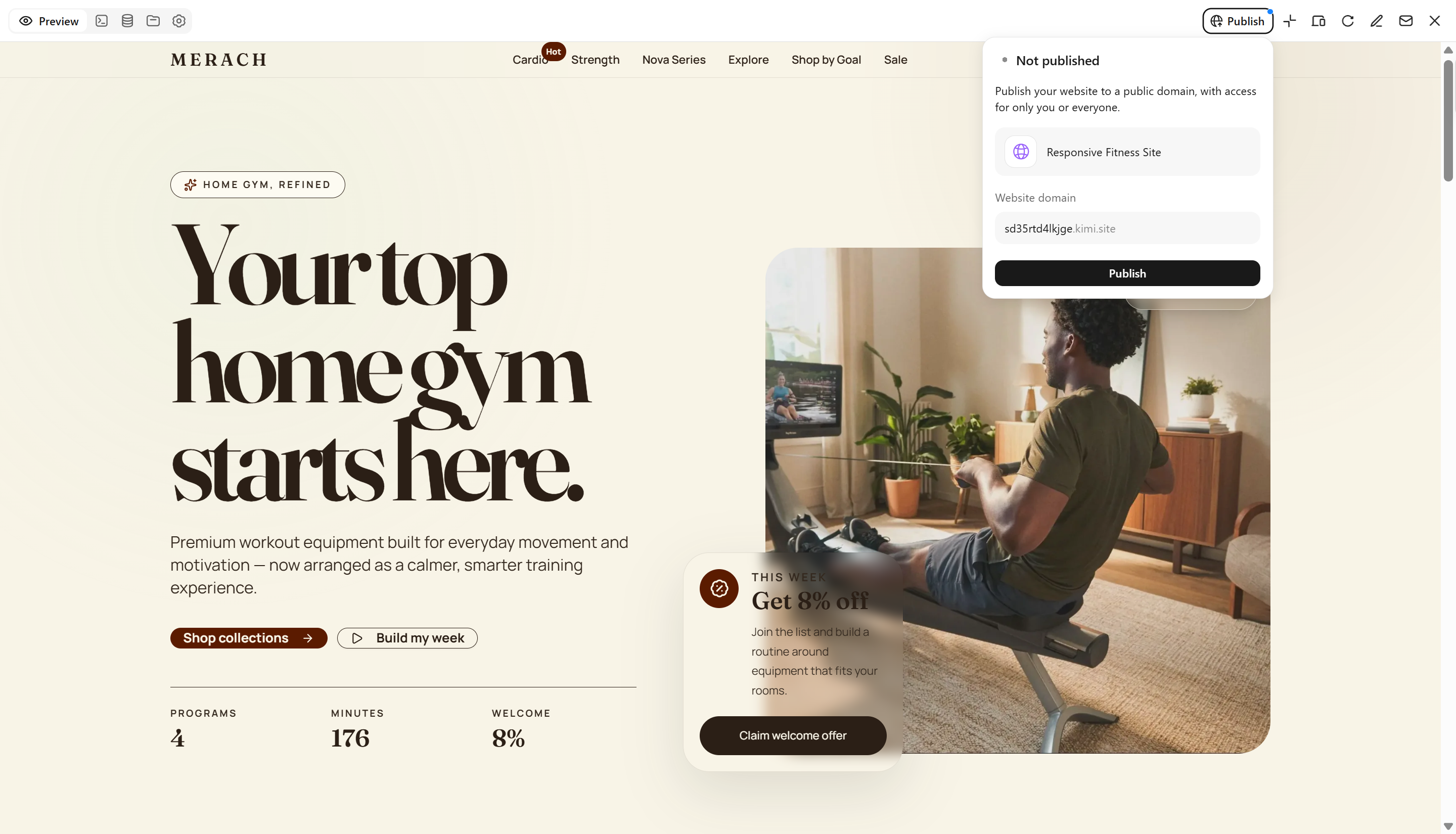
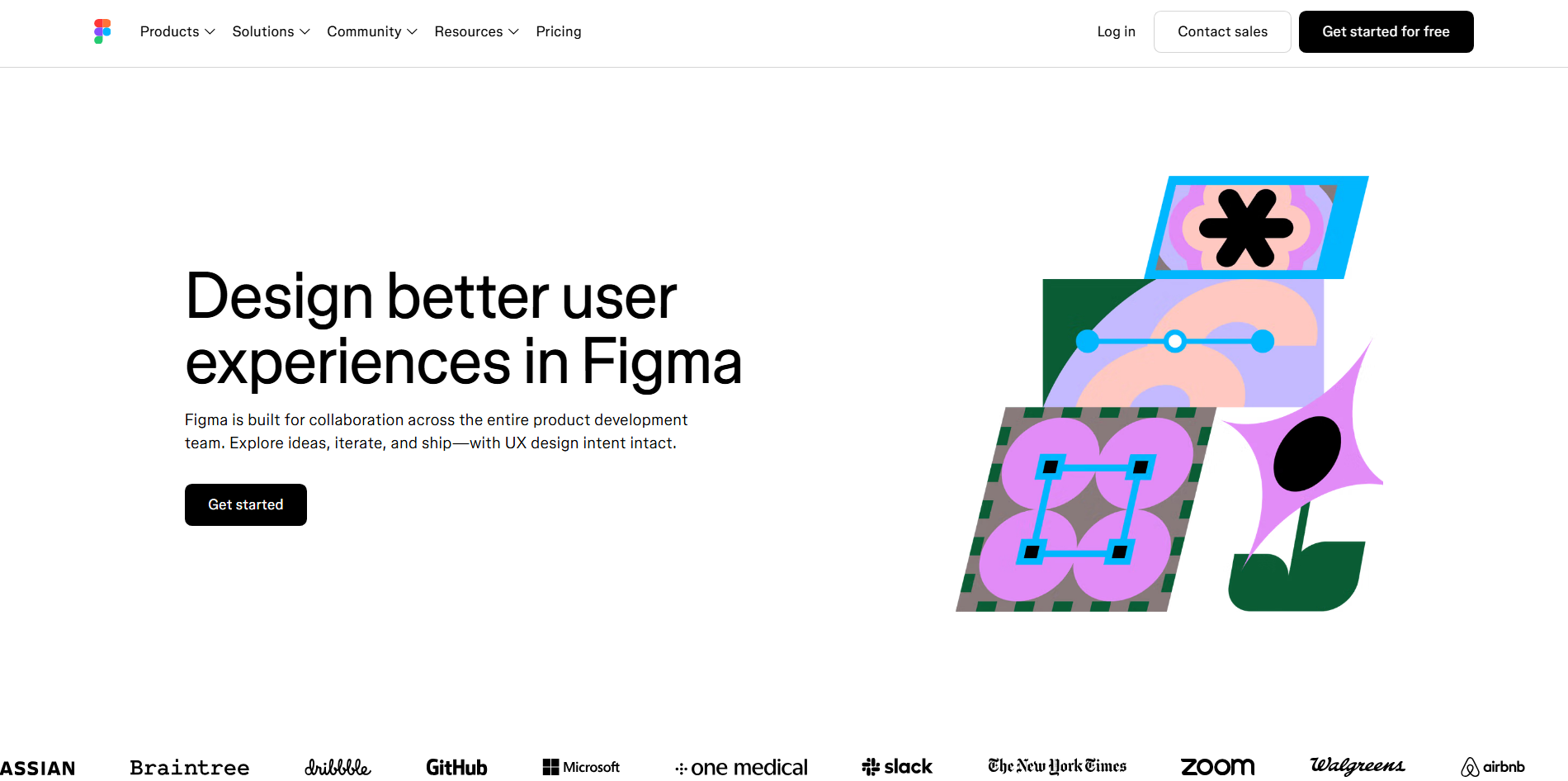
Figma ist eine browserbasierte Plattform für UI- und UX-Design, mit der sich digitale Benutzeroberflächen, Prototypen und Designsysteme erstellen lassen. Sie bietet einen gemeinsamen Arbeitsbereich, in dem Designer in Echtzeit am selben Projekt arbeiten können. Dank Funktionen für Vektorbearbeitung und Prototyping eignet sie sich sowohl für einfache Wireframes als auch für detaillierte Anwendungsdesigns. Außerdem unterstützt sie die Zusammenarbeit zwischen Designern, Entwicklern und anderen Teammitgliedern.
Hauptfunktionen
Zusammenarbeit in Echtzeit: Mehrere Designer können gleichzeitig an derselben Datei arbeiten. Sie können Kommentare hinterlassen, Feedback teilen und Änderungen vornehmen, ohne Dateien hin- und herzuschicken.
Interaktives Prototyping: Verbinde Bildschirme, füge anklickbare Elemente hinzu und erstelle Übergänge, um zu zeigen, wie eine Benutzeroberfläche funktioniert. So können Teams Nutzerabläufe testen, bevor die Entwicklung beginnt.
Wiederverwendbare Designsysteme: Erstelle gemeinsame Komponenten, Stile und Variablen für einheitliche Elemente der Benutzeroberfläche. Designer können diese Ressourcen über mehrere Bildschirme und Projekte hinweg aktualisieren.
Übergabe an die Entwicklung: Teile Designspezifikationen, prüfe Eigenschaften und greife auf Assets für die Entwicklung zu. Dadurch können Entwickler freigegebene Designs leichter in funktionierende Benutzeroberflächen umsetzen.
Geeignet für
Gestaltung von Websites und Benutzeroberflächen für mobile Apps
Erstellung interaktiver Prototypen und Nutzerabläufe
Aufbau wiederverwendbarer Designsysteme
Zusammenarbeit mit dezentralen Designteams
Sketch
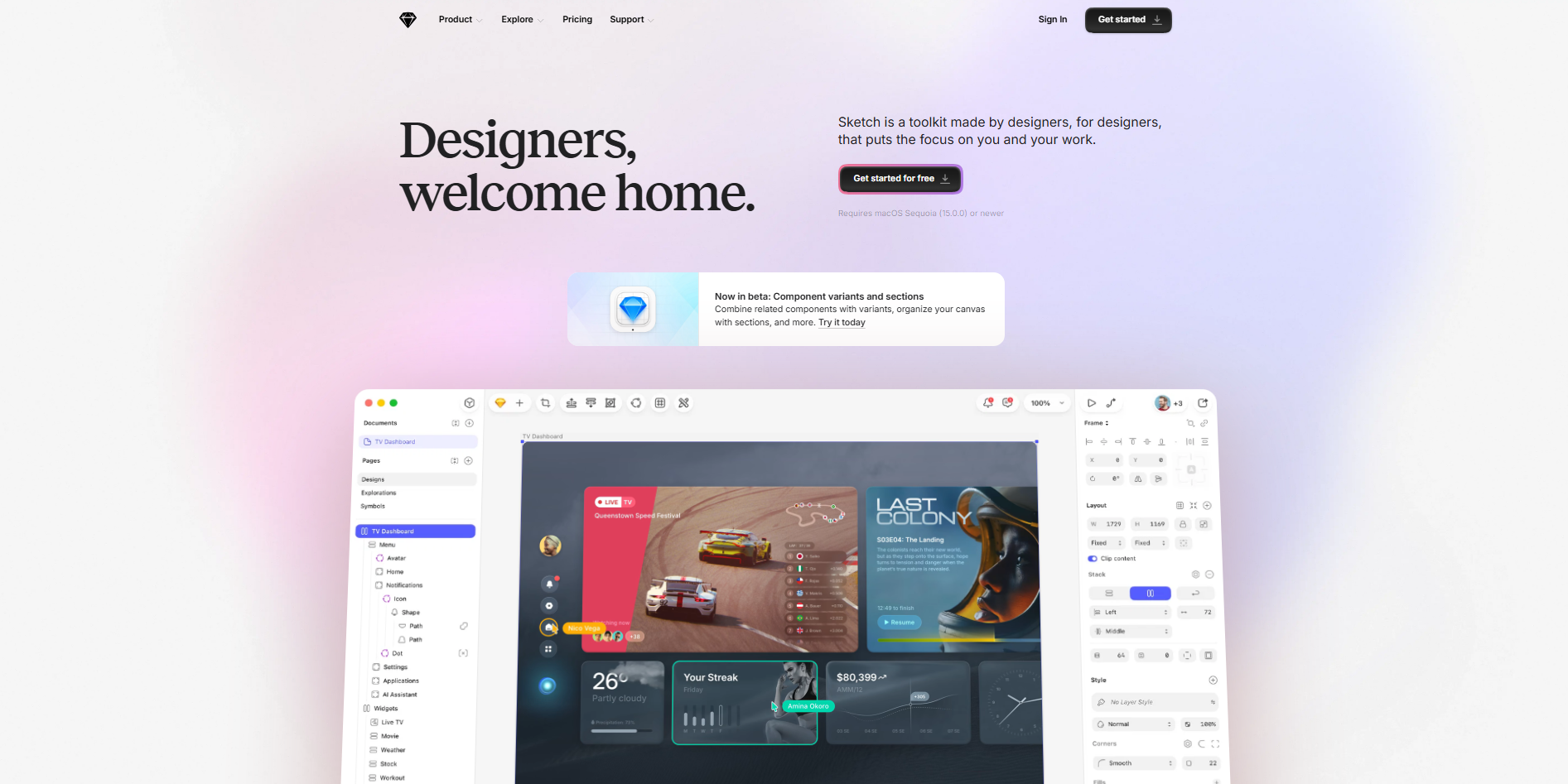
Sketch ist ein vektorbasiertes Tool für das Design von Benutzeroberflächen, das vor allem für macOS entwickelt wurde. Es bietet einen fokussierten Arbeitsbereich für die Gestaltung von Website-Layouts, Bildschirmen für mobile Apps und anderen digitalen Produkten. Designer können Zeichenflächen, Symbole und gemeinsame Stile nutzen, um komplexe Designprojekte zu organisieren. Die browserbasierten Funktionen zur Zusammenarbeit helfen Teams außerdem dabei, Designs zu prüfen und die Arbeit mit Entwicklern zu teilen.
Hauptfunktionen
Vektorbearbeitung: Erstelle und bearbeite skalierbare Formen, Symbole und Elemente der Benutzeroberfläche präzise. Vektorbasierte Designs bleiben scharf, wenn sie an unterschiedliche Bildschirmgrößen angepasst werden.
Symbole und Komponenten: Speichere häufig verwendete Elemente als wiederverwendbare Symbole und Komponenten. Änderungen an gemeinsamen Elementen können auf verschiedene Bereiche eines Designs angewendet werden.
Prototyping: Verbinde Zeichenflächen und füge Interaktionen hinzu, um zu zeigen, wie Nutzer sich durch eine Benutzeroberfläche bewegen. So lassen sich Navigation und Bildschirm-Layouts leichter überprüfen.
Übergabe an die Entwicklung: Teile Designs über die Web-App und stelle Entwicklern Maße, Eigenschaften und herunterladbare Assets bereit. Das hilft, Missverständnisse bei der Umsetzung zu reduzieren.
Geeignet für
Gestaltung von Benutzeroberflächen für macOS- und iOS-Anwendungen
Erstellung skalierbarer Vektorgrafiken und Symbole
Pflege einheitlicher Designsysteme
Vorbereitung von Designdateien für die Übergabe an die Entwicklung
Framer
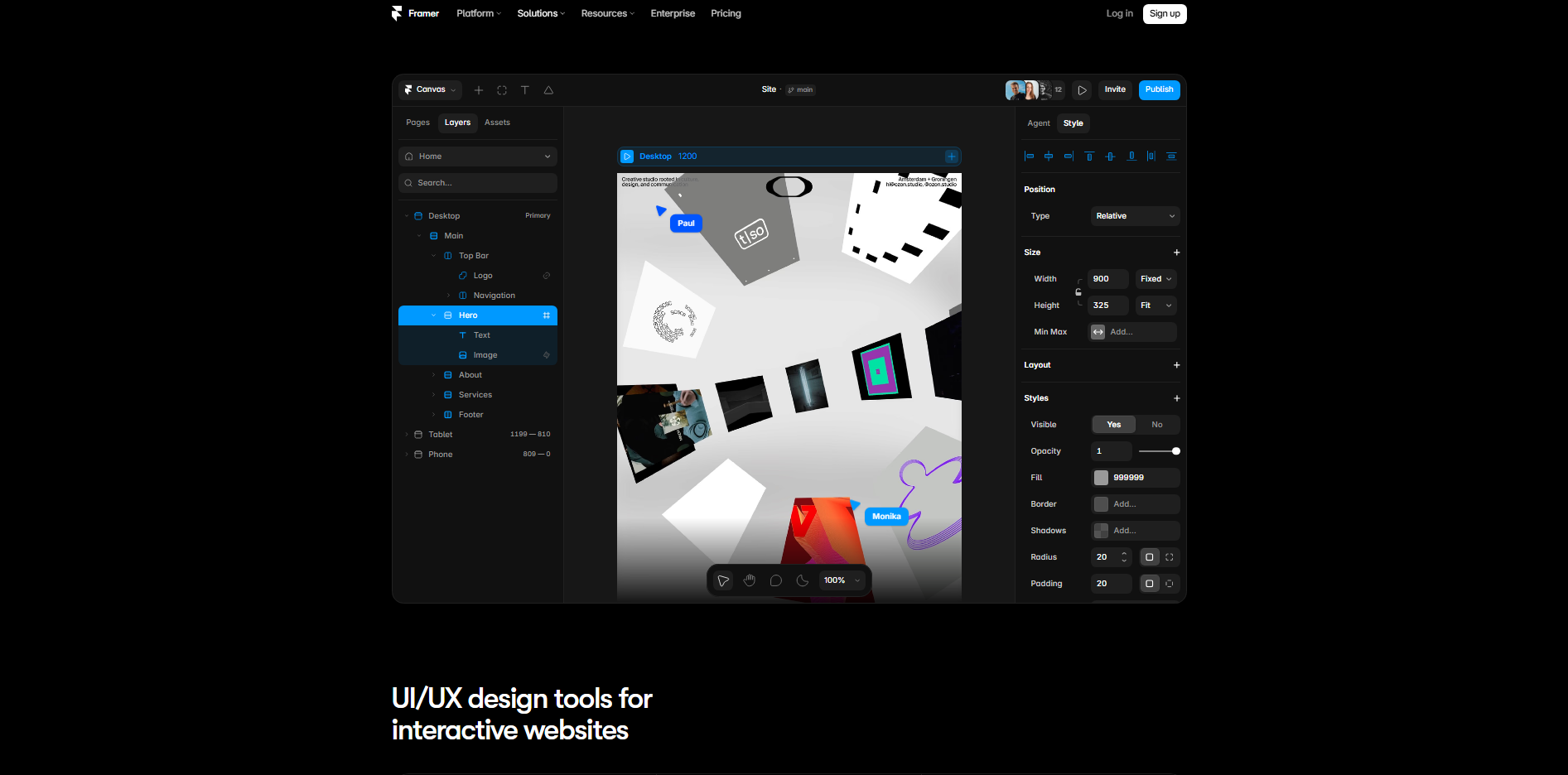
Framer ist eine visuelle Plattform für Website-Design und -Entwicklung, die Designern hilft, interaktive, responsive Websites zu erstellen. Sie kombiniert einen visuellen Editor mit Werkzeugen zur Veröffentlichung und ermöglicht es Nutzern, vom Seitendesign zu einer live geschalteten Website zu gelangen. Designer können Animationen, responsive Layouts und wiederverwendbare Komponenten hinzufügen, ohne umfangreichen Code schreiben zu müssen. Die Plattform umfasst außerdem Funktionen für Content-Management und Website-Optimierung.
Hauptfunktionen
Visuelle Website-Bearbeitung: Erstelle Webseiten mit einem flexiblen visuellen Editor, der Layouts, Abschnitte und wiederverwendbare Elemente bietet. Du kannst Seitenstrukturen und Stile anpassen und siehst dabei direkt das Ergebnis.
Animationen und Interaktionen: Füge Scrolleffekte, Hover-Zustände, Übergänge und andere Bewegungseffekte hinzu. Dadurch wirken Websites ansprechender und reagieren auf Nutzeraktionen.
Content-Management: Nutze das integrierte CMS, um dynamische Website-Inhalte zu organisieren und zu verwalten. Das ist nützlich für Blogs, Portfolios und Websites, die regelmäßig aktualisiert werden müssen.
Responsives Design: Passe Layouts für Desktop-, Tablet- und Mobilbildschirme an. Du kannst verschiedene Bildschirmgrößen in der Vorschau anzeigen und Elemente verfeinern, um ein einheitliches Nutzungserlebnis zu gewährleisten.
Geeignet für
Erstellung und Veröffentlichung responsiver Websites
Erstellung animierter Landingpages
Gestaltung interaktiver Portfolios
Verwaltung von Blogs und dynamischen Website-Inhalten
Uizard
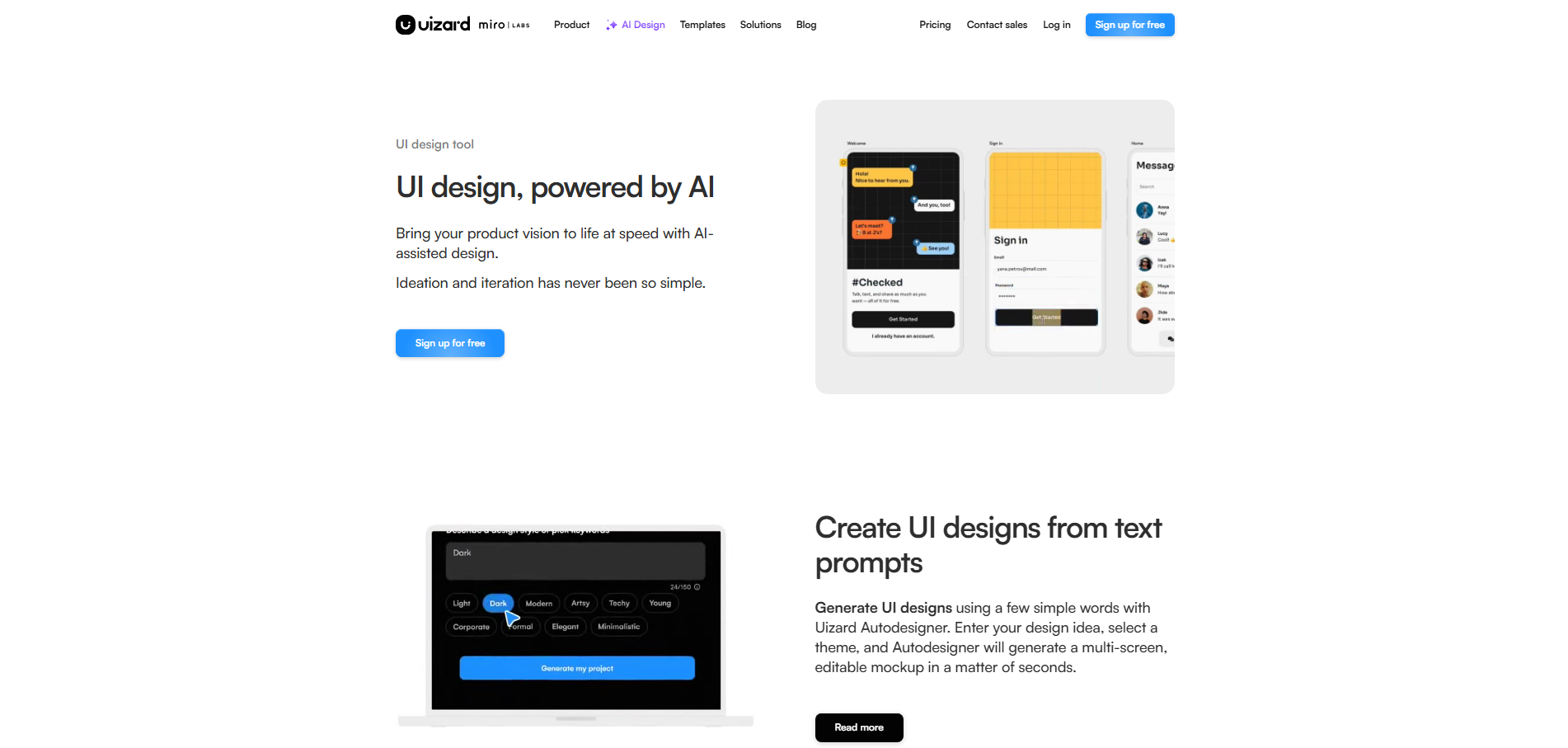
Uizard ist ein KI-Tool für UI-Design, das dir hilft, Ideen in digitale Oberflächendesigns umzusetzen. Es kann aus Textbeschreibungen und visuellen Referenzen Ansichten generieren und so den ersten Designprozess beschleunigen. Die Plattform bietet außerdem Bearbeitungswerkzeuge, um Layouts zu verfeinern und Oberflächenelemente zu organisieren. Der einsteigerfreundliche Ansatz macht sie auch für Menschen ohne umfassende Designerfahrung nützlich.
Hauptfunktionen
KI-gestützte Designgenerierung: Beschreibe eine Anwendung oder Website in einfacher Sprache und erstelle aus deinem prompt Oberflächenansichten. Die generierten Layouts kannst du als Ausgangspunkt für weitere Designarbeiten verwenden.
Screenshot-Analyse: Lade Screenshots bestehender Oberflächen hoch und wandle sie in bearbeitbare Designs um. So kannst du Layouts nachbilden und alternative visuelle Stile erkunden.
Wireframe-Erstellung: Erstelle schnell Layouts mit geringer Detailtiefe, um Seitenstrukturen und Nutzerabläufe zu planen. Du kannst Inhalte und Oberflächenelemente organisieren, bevor du dich auf visuelle Details konzentrierst.
Anpassung von Themes: Wende verschiedene Farben, Typografie und visuelle Stile auf deine Designs an. So kannst du mehrere Designrichtungen erkunden, ohne jede Ansicht neu erstellen zu müssen.
Geeignet für
Generierung von UI-Designs aus Text-prompts
Umwandlung von Screenshots in bearbeitbare Layouts
Erstellung von Wireframes für Websites und Apps
Erkundung von Designideen ohne fortgeschrittene Kenntnisse
Proto.io
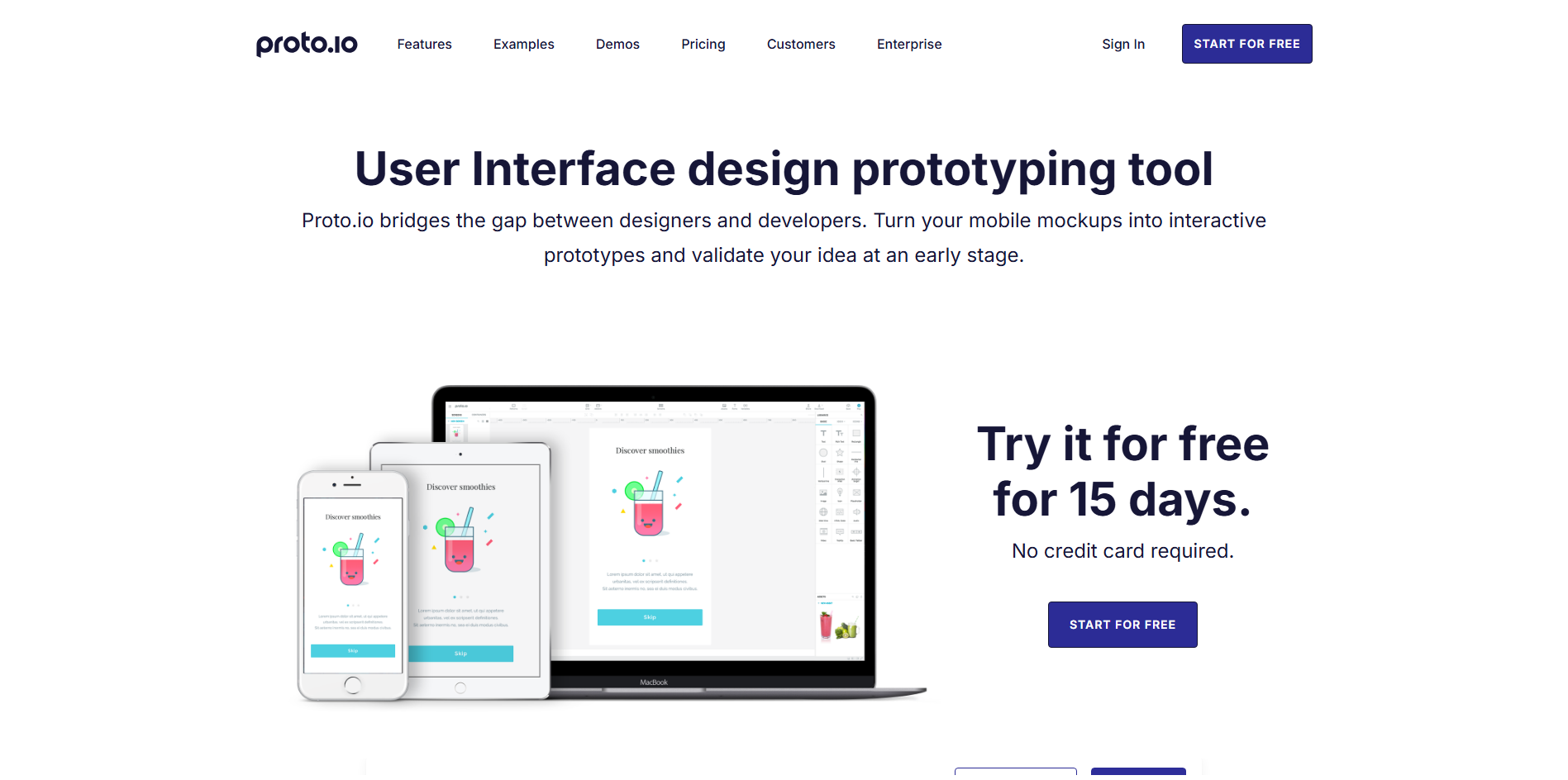
Proto.io ist eine Prototyping-Plattform zur Erstellung realistischer, interaktiver Vorschauen digitaler Produkte. Sie ermöglicht es Designern, detaillierte Prototypen zu erstellen, ohne die eigentliche Anwendung entwickeln zu müssen. Die Bearbeitungswerkzeuge unterstützen verschiedene Bildschirm-Layouts, Animationen und Nutzerinteraktionen. Teams können Prototypen außerdem mit anderen teilen, um Feedback zu sammeln und Nutzererlebnisse vor der Entwicklung zu testen.
Hauptfunktionen
Prototyping mit hoher Detailtreue: Erstelle detaillierte Prototypen, die fertigen Websites und Anwendungen stark ähneln. Füge visuelle Elemente hinzu, um zu zeigen, wie das Endprodukt aussehen und funktionieren könnte.
Animationen und Übergänge: Ergänze animierte Effekte, Bildschirmübergänge und interaktive Reaktionen von Oberflächenelementen. Diese Details lassen Prototypen realen Anwendungen ähnlicher wirken.
Interaktive Komponenten: Erstelle Schaltflächen, Menüs, Schieberegler und andere Elemente, die auf Nutzeraktionen reagieren. Damit kannst du vollständige Nutzerabläufe demonstrieren.
Nutzertests und Teilen: Teile Prototypen mit Stakeholdern und Testpersonen, um Feedback zu sammeln. So lassen sich Probleme bei der Benutzerfreundlichkeit erkennen, bevor du Zeit in die Entwicklung investierst.
Geeignet für
Erstellung realistischer App-Prototypen
Testen komplexer Nutzerinteraktionen
Demonstration von Animationen und Übergängen
Einholen von Feedback vor der Entwicklung
Google Stitch
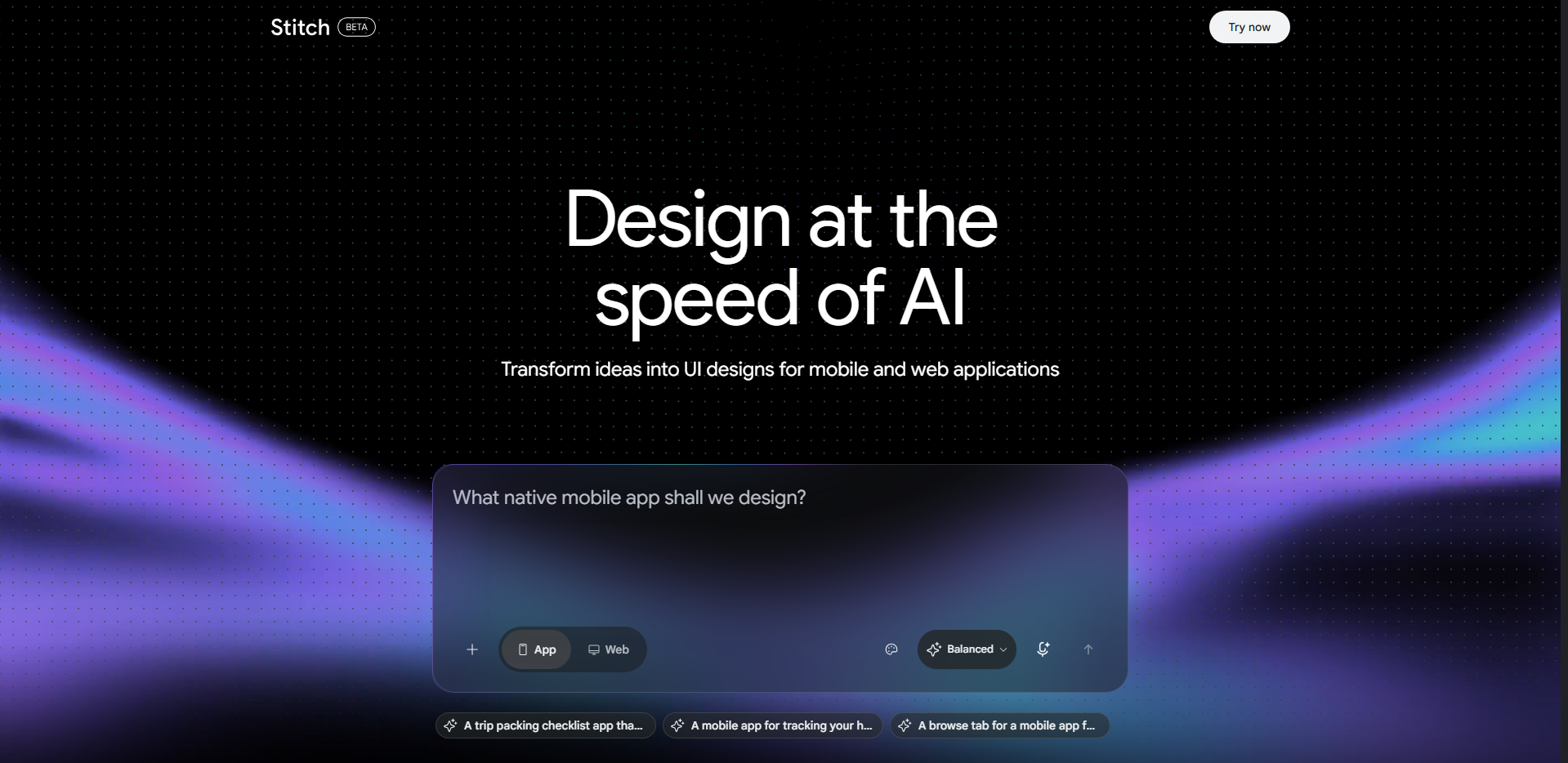
Google Stitch ist ein von Google entwickeltes KI-basiertes Tool für UI-Design. Es hilft dir, UI-Designs aus Text-prompts und visuellen Referenzen zu generieren. Statt jede Ansicht manuell zu erstellen, kannst du deine Idee beschreiben und die KI ein erstes Design erstellen lassen. Anschließend kannst du die generierte Oberfläche verfeinern und die Ergebnisse als Ausgangspunkt für die Entwicklung nutzen.
Hauptfunktionen
Prompt-basierte UI-Generierung: Beschreibe die Website oder App, die du erstellen möchtest, in natürlicher Sprache. Stitch generiert auf Grundlage deiner Anweisungen Oberflächen-Layouts und hilft dir, Ideen schnell zu erkunden.
Bildbasierte Designgenerierung: Stelle visuelle Referenzen bereit, um den Designprozess zu steuern. So lassen sich bestehende Ideen, Skizzen oder Screenshots in Konzepte für digitale Oberflächen übertragen.
Designanpassung: Verfeinere generierte Layouts, indem du Elemente änderst und deine Anweisungen anpasst. Du kannst verschiedene visuelle Richtungen erkunden, ohne von vorn beginnen zu müssen.
Code-Export: Gehe über visuelle Konzepte hinaus, indem du generierte Designs in Code exportierst. Das bietet Entwicklern einen Ausgangspunkt, um Oberflächenideen in funktionierende Produkte umzusetzen.
Geeignet für
Oberflächen aus Text-prompts erstellen
Skizzen in digitale UI-Konzepte umwandeln
Verschiedene Website-Layouts erkunden
Von UI-Designs zu Code wechseln
Balsamiq
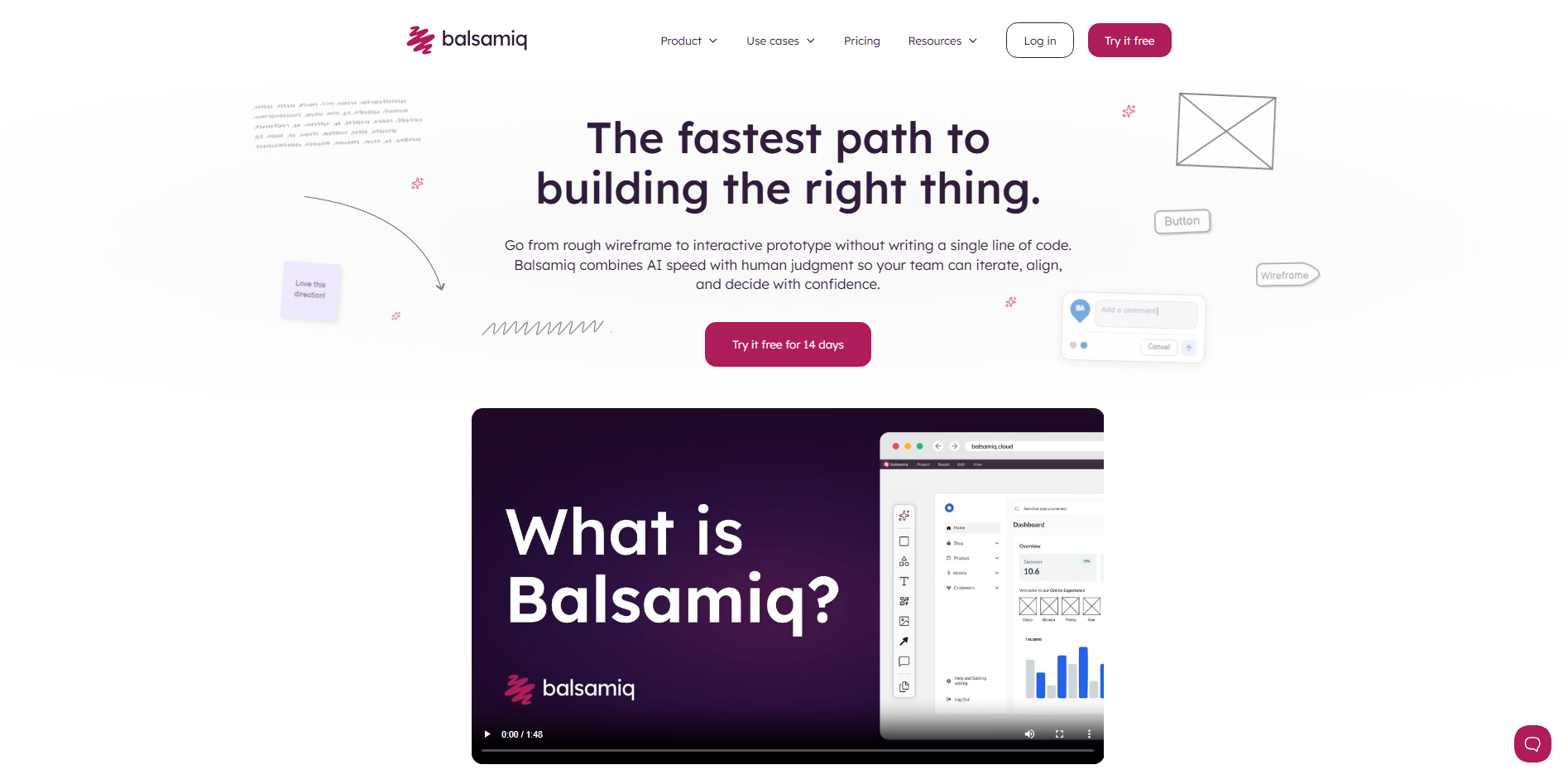
Balsamiq ist ein Wireframing-Tool, das Teams dabei unterstützt, digitale Oberflächen zu planen, bevor das visuelle Design beginnt. Der Schwerpunkt liegt auf einfachen Layouts mit geringem Detailgrad statt auf detaillierten Grafiken und Stilen. Mit dem Drag-and-drop-Editor lassen sich Elemente wie Schaltflächen, Menüs und Inhaltsbereiche einfach anordnen. Dadurch eignet sich Balsamiq besonders für die frühen Phasen der Website- und App-Entwicklung.
Hauptfunktionen
Drag-and-drop-Editor: Wähle Oberflächenelemente aus einer integrierten Komponentenbibliothek aus und platziere sie auf deiner Arbeitsfläche. So kannst du Seitenlayouts erstellen, ohne jedes Element manuell gestalten zu müssen.
Wireframes mit geringem Detailgrad: Erstelle einfache Skizzen von Webseiten und Anwendungsbildschirmen. Der schlichte visuelle Stil lenkt die Aufmerksamkeit auf Struktur, Inhalte und Funktionalität statt auf dekorative Details.
Wiederverwendbare Komponenten: Speichere häufig verwendete Oberflächenelemente und nutze sie in verschiedenen Wireframes erneut. Das hilft dabei, bei der Planung mehrerer Bildschirme einheitlich zu bleiben.
Zusammenarbeit und Feedback: Teile Wireframes mit Teammitgliedern und Stakeholdern zur Überprüfung. Ihr Feedback kann helfen, Anforderungen zu klären, bevor die detaillierte Designarbeit beginnt.
Geeignet für
Planung von Website- und App-Layouts
Erstellung schneller Wireframes mit geringem Detailgrad
Organisation von Inhalten und Navigation
Besprechung früher Designideen im Team
Lunacy
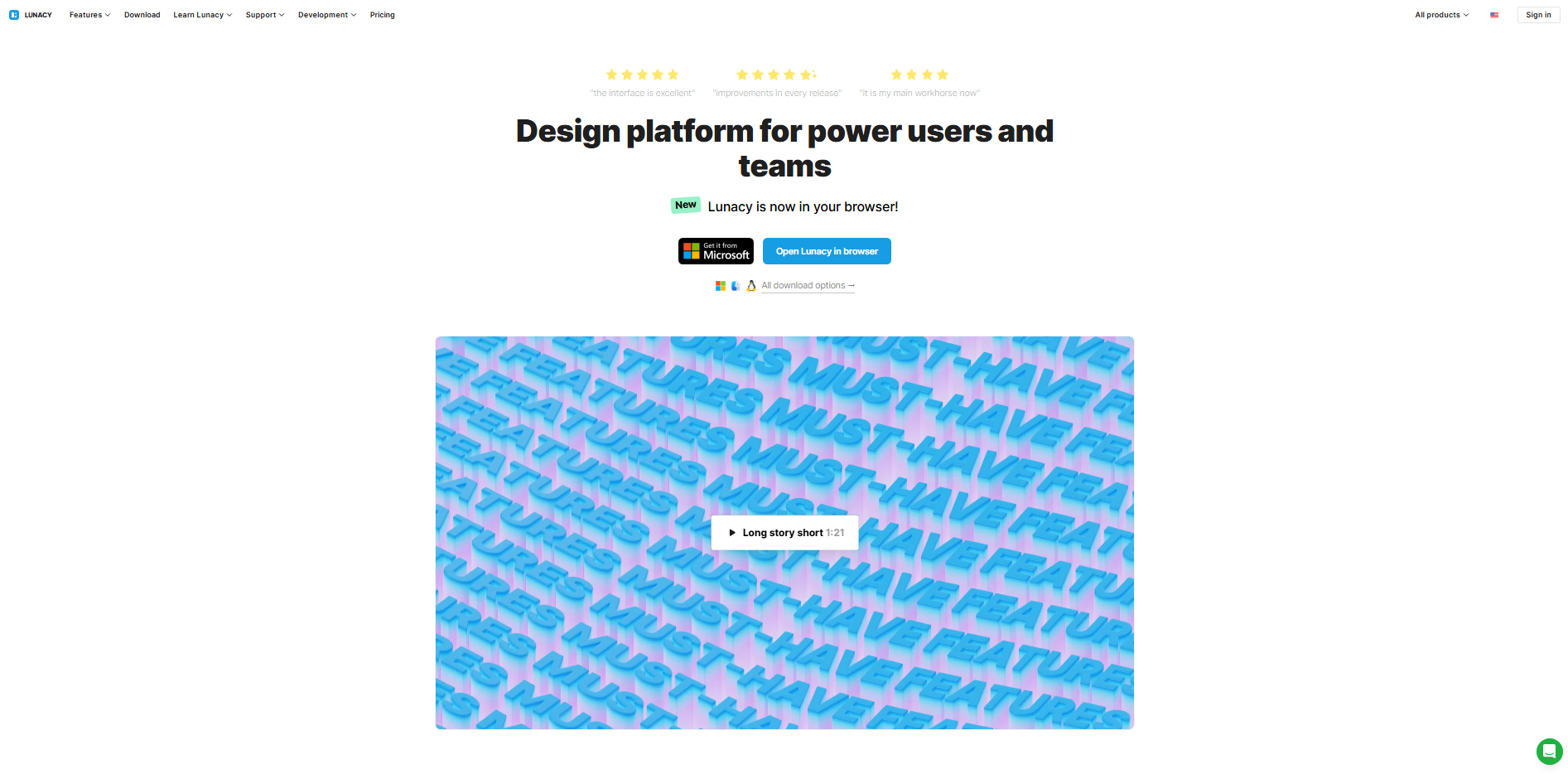
Lunacy ist eine von Icons8 entwickelte Anwendung für Grafik- und UI-Design. Sie unterstützt Oberflächendesign, Vektorbearbeitung und Prototyping in einem Arbeitsbereich. Im Gegensatz zu vielen browserbasierten Designplattformen bietet Lunacy auch Desktop-Anwendungen für Windows, macOS und Linux. Die integrierten Assets und KI-gestützten Tools helfen Designern, an visuellen Projekten zu arbeiten, ohne auf mehrere Anwendungen angewiesen zu sein.
Hauptfunktionen
Plattformübergreifende Bearbeitung: Bearbeite Designprojekte über Desktop-Anwendungen auf verschiedenen Betriebssystemen. Das gibt Teams mehr Flexibilität bei der Wahl ihrer bevorzugten Geräte.
Integrierte Design-Assets: Greife direkt in der Anwendung auf Symbole, Illustrationen, Fotos und andere visuelle Ressourcen zu. Diese Assets beschleunigen die Erstellung ausgereifter Oberflächen.
KI-gestützte Tools: Nutze KI-Funktionen für Aufgaben wie das Entfernen von Hintergründen, die Bildverbesserung und die Erstellung visueller Inhalte. Diese Tools können gängige Designaufgaben vereinfachen und den manuellen Bearbeitungsaufwand verringern.
Prototyping und Zusammenarbeit: Erstelle interaktive Vorschauen und teile Designs mit anderen Teammitgliedern. So lassen sich Ideen für Oberflächen leichter überprüfen und Feedback einholen.
Geeignet für
Gestaltung von Website- und App-Oberflächen
Erstellung von Vektorgrafiken und Illustrationen
Suche nach visuellen Assets für Designprojekte
Arbeit unter Windows, macOS und Linux
Marvel
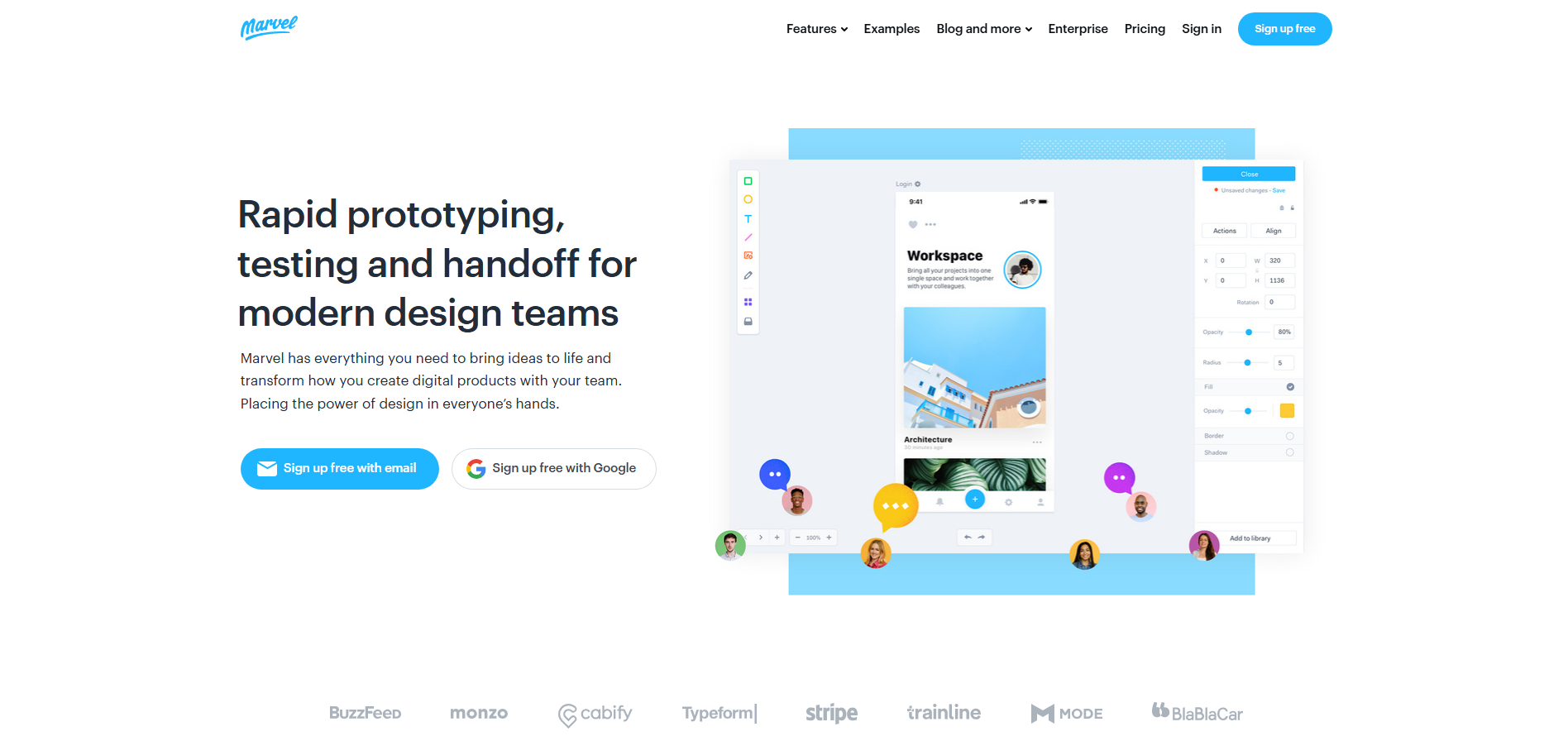
Marvel ist eine Plattform für digitales Design und Prototyping, die Teams dabei unterstützt, Ideen für Oberflächen in interaktive Erlebnisse umzusetzen. Sie bietet Tools zum Erstellen von Wireframes, Gestalten von Bildschirmen und Verbinden dieser zu klickbaren Prototypen. Designer können damit auch testen, wie Menschen mit ihren Designs interagieren, und Bereiche identifizieren, die verbessert werden müssen.
Hauptfunktionen
Erstellung von Wireframes: Erstelle grundlegende Bildschirm-Layouts mit vorgefertigten Oberflächenelementen. Das hilft dir, Inhalte zu organisieren und zu planen, wie Nutzer durch eine Website oder Anwendung navigieren.
Klickbare Prototypen: Verknüpfe verschiedene Bildschirme und füge interaktive Hotspots hinzu, um Nutzerwege zu demonstrieren. Du kannst diese Prototypen teilen, um zu zeigen, wie ein Produkt voraussichtlich funktioniert.
Nutzertests: Sammle Feedback zu Prototypen und beobachte, wie Nutzer mit verschiedenen Elementen interagieren. So lassen sich verwirrende Navigation und Probleme bei der Benutzerfreundlichkeit vor der Entwicklung erkennen.
Designübergabe: Teile Designspezifikationen und Assets mit Entwicklern. Das erleichtert die Kommunikation darüber, wie Oberflächenelemente umgesetzt werden sollen.
Geeignet für
Erstellung von Wireframes für Websites und Apps
Erstellen klickbarer Interface-Prototypen
Testen von User Journeys und Benutzerfreundlichkeit
Designs mit Entwicklern und Stakeholdern teilen
So wählst du das passende UI-Design-Tool aus
Bei der großen Auswahl an Designplattformen hängt die richtige Wahl davon ab, was du erstellen möchtest und wie du am liebsten arbeitest. Einige konzentrieren sich auf visuelles Design, während andere Funktionen für KI-Generierung, Prototyping und Veröffentlichung bieten. Berücksichtige diese Faktoren, um ein UI-Design-Tool zu finden, das deinen Anforderungen entspricht.
Definiere deine Designziele und Projektanforderungen
Entscheide zunächst, was du gestalten möchtest – etwa eine Website, eine mobile App, ein Dashboard oder ein digitales Produkt. Berücksichtige Größe, Komplexität und erwartete Ergebnisse des Projekts, bevor du Tools vergleichst. So wählst du eine Plattform mit den Funktionen, die du tatsächlich brauchst.
Berücksichtige Funktionen zur KI-Generierung
Wenn du deinen Workflow beschleunigen möchtest, suche nach Tools, die Layouts aus Textprompts, Bildern oder Screenshots erstellen. Manche UI-Software kann einfache Ideen in bearbeitbare Designs verwandeln und so in der frühen Phase Zeit sparen. Prüfe, ob die KI-Funktionen zu den Anforderungen deines Projekts passen.
Prüfe Anpassungsmöglichkeiten und Bearbeitungsflexibilität
Ein gutes KI-UI-Design-Tool sollte dir ermöglichen, Farben, Typografie, Abstände, Layouts und Interface-Elemente anzupassen. Achte auf flexible Bearbeitungsoptionen, statt dich ausschließlich auf fertige Vorlagen zu verlassen. Das ist besonders hilfreich, wenn du bestimmte Marken- oder Designrichtlinien einhalten musst.
Bewerte Prototyping- und Interaktionsfunktionen
Statische Designs können nicht immer zeigen, wie sich ein Interface verhält. Suche nach Funktionen, mit denen du Bildschirme verknüpfen, klickbare Schaltflächen erstellen, Übergänge hinzufügen und Nutzerabläufe testen kannst. Diese Optionen helfen dir, Probleme bei der Benutzerfreundlichkeit vor der Entwicklung zu erkennen.
Prüfe responsives Design und Kompatibilität
Deine Designs sollten auf Desktop-, Tablet- und Mobilbildschirmen gut funktionieren. Wähle ein Tool, das responsive Layouts unterstützt und dir die Vorschau verschiedener Bildschirmgrößen ermöglicht. Prüfe außerdem die Kompatibilität mit deinem Betriebssystem und deinem bestehenden Workflow.
Berücksichtige Zusammenarbeit und Übergabe an Entwickler
Wenn du im Team arbeitest, achte auf gemeinsam nutzbare Dateien, Kommentare und Feedback in Echtzeit. Funktionen zur Übergabe an Entwickler erleichtern zudem das Teilen von Designspezifikationen, Assets und Maßen. So bleiben alle auf dem gleichen Stand und unnötige Überarbeitungen werden reduziert.
Fazit
Ein gutes Interface zeichnet sich nicht nur durch sein Design aus, sondern auch dadurch, wie einfach es sich nutzen lässt. Mit passenden UI-Design-Tools kannst du bessere digitale Erlebnisse schaffen, ohne den Prozess unnötig kompliziert zu machen. Wenn du deine Ideen über statische Designs hinaus weiterentwickeln möchtest, entdecke Kimi Build. Probiere es aus, um mit KI funktionale Websites zu erstellen, anzupassen und zu veröffentlichen.