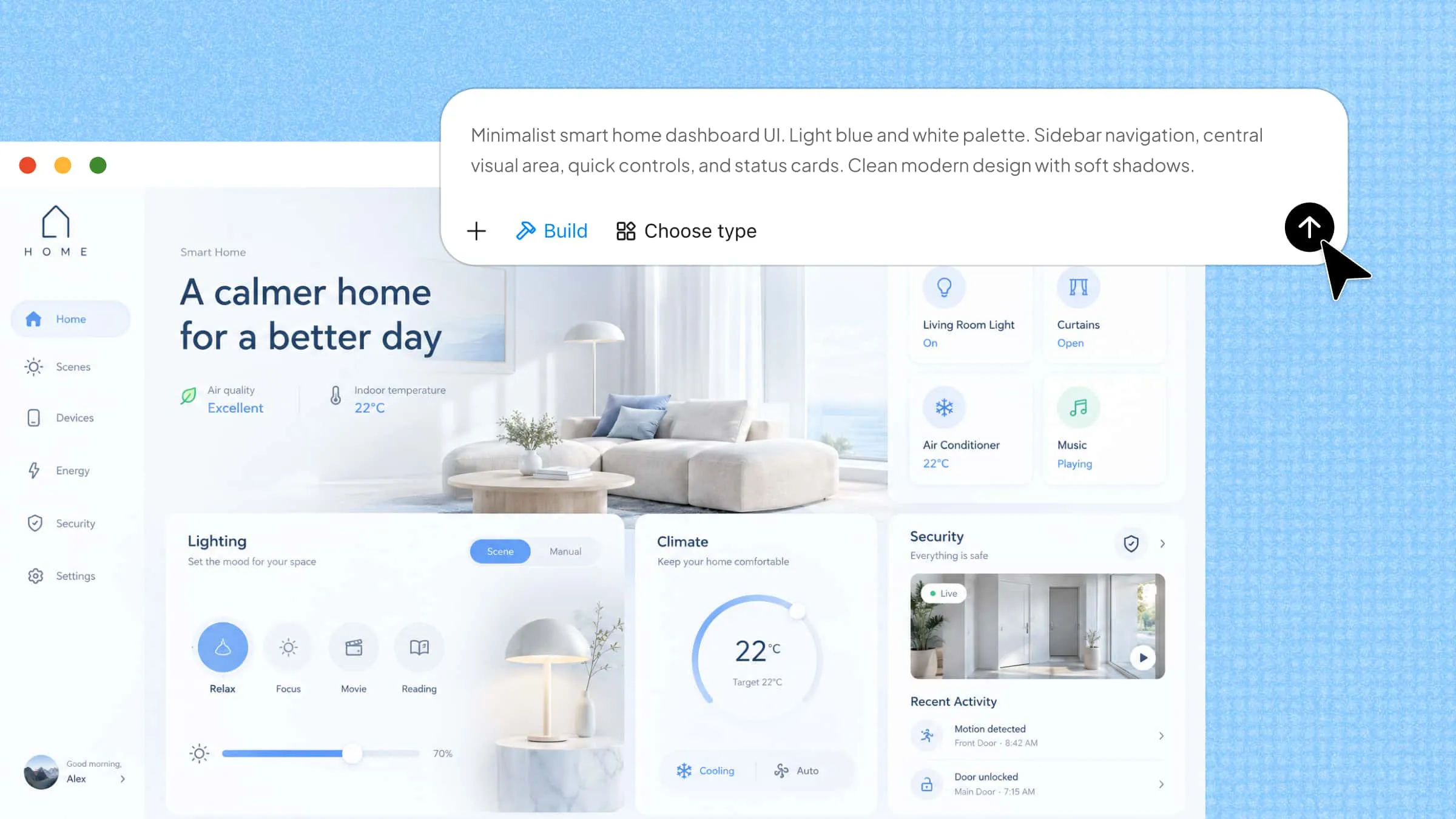
Eine Website oder App vermittelt mehr als nur Informationen; sie muss jeden Schritt für die Menschen, die sie nutzen, einfach machen. Hier kommt das Benutzeroberflächendesign ins Spiel: Es hilft dir, visuelle Elemente so anzuordnen, dass sie klar, konsistent und leicht verständlich wirken. Selbst kleine Entscheidungen wie die Platzierung von Buttons, Abstände und Farbkombinationen können das Gesamterlebnis beeinflussen. Sehen wir uns die wichtigsten Gestaltungsprinzipien, Elemente und Tipps an, die dir helfen können, nutzerfreundlichere Benutzeroberflächen zu entwickeln.
Was ist Benutzeroberflächendesign?
Benutzeroberflächendesign (UI-Design) ist der Prozess, bei dem die visuellen Bestandteile einer Website, App oder eines digitalen Produkts gestaltet werden, mit denen Menschen interagieren. Im Fokus steht, wie Elemente wie Buttons, Menüs, Icons, Farben und Text aussehen und zusammenwirken. Ziel ist es, alles klar, ansprechend und einfach nutzbar zu machen. Gutes UI-Design hilft Nutzern, das Gesuchte zu finden und Aufgaben ohne Verwirrung zu erledigen.
Unterschied zwischen UI- und UX-Design
Obwohl UI- und UX-Design eng miteinander verbunden sind, konzentrieren sie sich auf unterschiedliche Aspekte eines digitalen Produkts. Beide zielen darauf ab, Produkte einfacher und angenehmer nutzbar zu machen, verfolgen dabei jedoch unterschiedliche Ansätze. UI-Design befasst sich damit, wie ein Produkt aussieht und wie Nutzer mit seinen visuellen Elementen interagieren. UX-Design konzentriert sich dagegen auf das Gesamterlebnis bei der Nutzung. Hier sind die wichtigsten Unterschiede zwischen beiden.
Wichtige Elemente des Benutzeroberflächendesigns
Eine gute Benutzeroberfläche verbindet mehrere visuelle und interaktive Elemente zu einem reibungslosen Erlebnis. Jedes Element erfüllt einen bestimmten Zweck – von der Unterstützung bei der Informationssuche bis zur Vereinfachung von Aktionen. Sehen wir uns die wichtigsten Elemente an, die eine Benutzeroberfläche klar, ansprechend und einfach nutzbar machen.
Layout und Abstände
Das Layout bestimmt, wie verschiedene Elemente auf einer Seite oder einem Bildschirm angeordnet sind. Ein gut organisiertes Layout hilft Nutzern, wichtige Informationen leicht zu finden. Passende Abstände zwischen Text, Bildern und Buttons erleichtern außerdem das Lesen und Navigieren in der Benutzeroberfläche.
Farbschemata
Farben machen eine Benutzeroberfläche optisch ansprechend und lenken die Aufmerksamkeit der Nutzer. Designer verwenden unterschiedliche Kombinationen, um wichtige Elemente hervorzuheben und Kontraste zwischen Bereichen zu schaffen. Ein konsistentes Farbschema verleiht einer Website oder App zudem ein wiedererkennbares Erscheinungsbild.
Typografie
Die Wahl von Schriftarten, Schriftgrößen und Textstilen beeinflusst, wie Nutzer Informationen lesen und verstehen. Klare Schriftarten und unterschiedliche Schriftstärken helfen außerdem dabei, Überschriften, Beschreibungen und wichtige Details voneinander abzugrenzen. Das verbessert das Leseerlebnis und erleichtert es, Inhalte zu überblicken.
Icons und Bilder
Visuelle Elemente helfen dabei, Informationen schnell zu vermitteln und eine Benutzeroberfläche leichter verständlich zu machen. Ein Such-Icon zeigt Nutzern beispielsweise, wo sie suchen können, während passende Bilder Produkte und Inhalte ansprechender und visuell interessanter machen. So erkennen Nutzer wichtige Details auf einen Blick.
Buttons und Eingabesteuerungen
Diese Elemente ermöglichen es Nutzern, mit einer Website oder App zu interagieren. Buttons unterstützen Aktionen wie das Absenden von Formularen, während Textfelder, Kontrollkästchen und Dropdown-Menüs Nutzern helfen, Informationen einzugeben und schnell sowie präzise Auswahlmöglichkeiten zu treffen – ohne unnötigen Aufwand oder Verwirrung.
Navigationselemente
Menüs, Suchleisten, Breadcrumbs, Tabs und Steuerelemente für die Seitennummerierung helfen Nutzern, zwischen verschiedenen Seiten und Bereichen zu wechseln. Sie sollten leicht zu finden und zu bedienen sein, damit Besucher die benötigten Informationen ohne Verwirrung oder unnötige Schritte erreichen – auch auf größeren Websites.
Feedback- und Informationskomponenten
Benachrichtigungen, Fortschrittsbalken, Tooltips und Bestätigungsmeldungen informieren Nutzer über ihre Aktionen. Eine Erfolgsmeldung teilt Nutzern beispielsweise mit, dass ein Formular erfolgreich übermittelt wurde. So können sie sicher sein, dass alles wie erwartet funktioniert hat und ihre Informationen eingegangen sind.
Container und Inhaltsorganisation
Container fassen zusammengehörige Informationen und Elemente zusammen und erleichtern so das Erkunden von Inhalten. Karten, Akkordeons, Karussells und scrollbare Bereiche sind gängige Beispiele. Die Organisation von Inhalten in klaren Gruppen hilft Nutzern, relevante Informationen zu finden, ohne sich überfordert zu fühlen.hinzufügen
Verschiedene Arten des Benutzeroberflächendesigns
Benutzeroberflächen gibt es in unterschiedlichen Formen – je nachdem, wie Menschen mit digitalen Geräten und Anwendungen interagieren. Jeder Typ bietet eine andere Möglichkeit, auf Funktionen zuzugreifen, Befehle einzugeben und Aufgaben zu erledigen. Hier sind einige der häufigsten Arten von Benutzeroberflächendesigns.
Grafische Benutzeroberfläche (GUI)
Eine grafische Benutzeroberfläche ermöglicht es Nutzern, über visuelle Elemente wie Symbole, Schaltflächen, Fenster und Menüs mit einem Gerät zu interagieren. Statt textbasierte Befehle einzugeben, können sie diese Elemente mit einer Maus, einem Trackpad oder einem Touchscreen auswählen. Typische Beispiele für GUIs sind ein Computer-Desktop, der Startbildschirm eines Smartphones und Webanwendungen.
Sprachbasierte Benutzeroberfläche (VUI)
Eine sprachbasierte Benutzeroberfläche ermöglicht es Nutzern, über gesprochene Befehle statt über visuelle Bedienelemente mit Geräten zu interagieren. Sie nutzt Spracherkennungstechnologie, um Gesagtes zu verstehen und auf Anfragen zu reagieren. Apples Siri, Amazon Alexa und Google Assistant sind bekannte Beispiele, die Nutzern helfen, Aufgaben zu erledigen, Informationen zu suchen und vernetzte Geräte per Sprache zu steuern.
Menügesteuerte Benutzeroberfläche
Eine menügesteuerte Benutzeroberfläche zeigt Nutzern eine Liste verfügbarer Optionen oder Befehle zur Auswahl. Sie navigieren durch diese Menüs, um bestimmte Funktionen zu finden oder Aufgaben zu erledigen, ohne sich komplizierte Befehle merken zu müssen. Geldautomaten, digitale Parkautomaten und Selbstbedienungsterminals nutzen diese Art von Benutzeroberfläche häufig, um die Bedienung einfach und übersichtlich zu gestalten.
So erstellst du mit KI eine Benutzeroberfläche
Kimi Build, ein KI-Website-Builder, erleichtert die Erstellung einer Benutzeroberfläche, indem einfache Textprompts in ansprechende Website-Designs umgesetzt werden. Du kannst das gewünschte Layout, Farben, Komponenten und Funktionen beschreiben und die KI anhand deiner Anforderungen eine Benutzeroberfläche generieren lassen. Außerdem kannst du das generierte Design verfeinern, einzelne Elemente anpassen und deine Ideen umsetzen, ohne alles manuell erstellen zu müssen.
Befolge diese Schritte, um mit Kimi Build eine Benutzeroberfläche zu erstellen:
Schritt 1: Anforderungen festlegen und einen Prompt vorbereiten
Lege den Zweck deiner Website oder Anwendung, die Zielgruppe, die wesentlichen Funktionen und die gewünschte visuelle Ausrichtung fest. Erstelle einen detaillierten Prompt, der die gewünschte Benutzeroberfläche beschreibt, einschließlich Layout, Inhalte, Farbschema, Typografie und Funktionalität. Du kannst auch Referenzbilder oder -videos sammeln, um das Design zu orientieren.
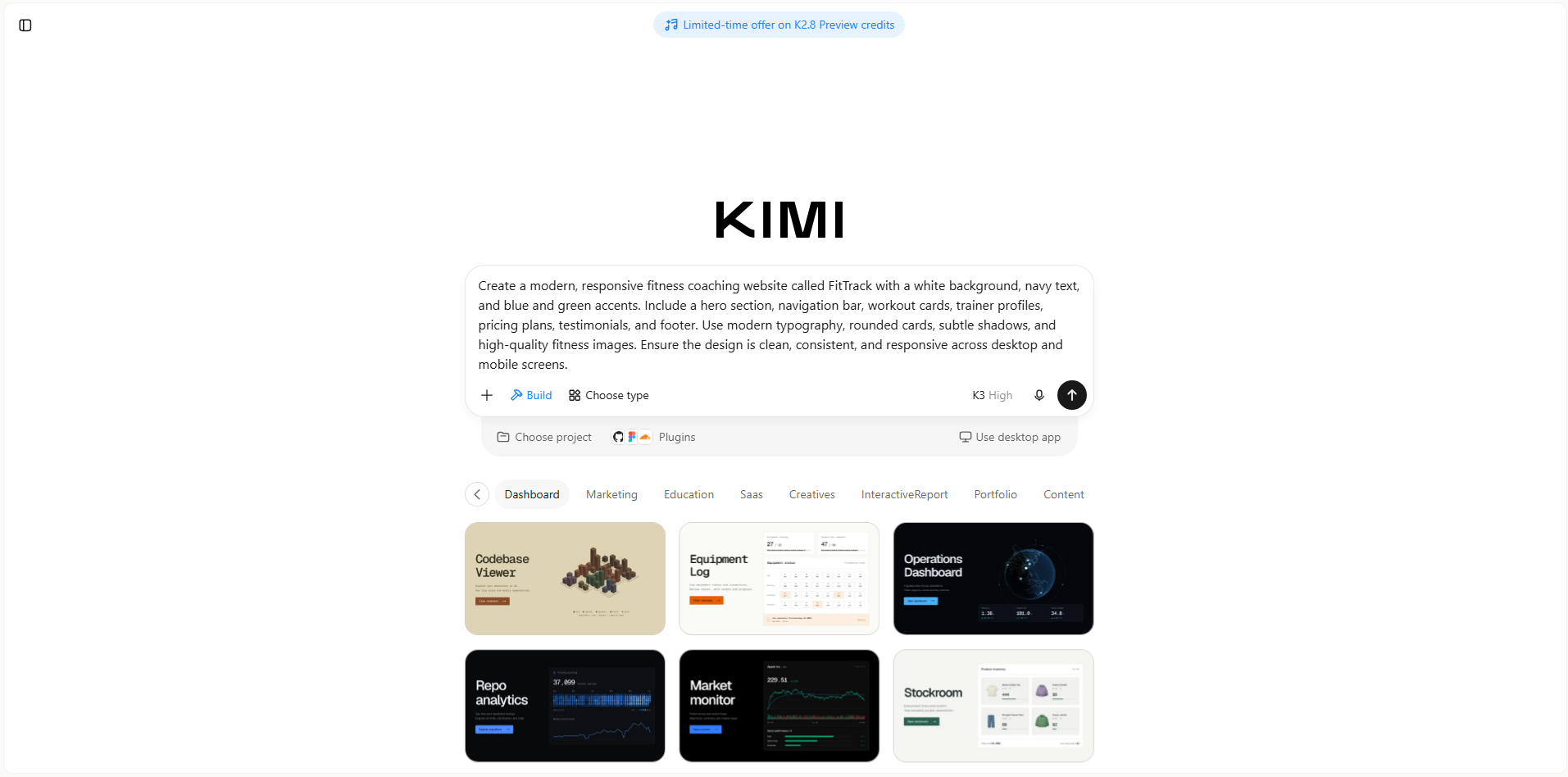
Beispiel-Prompt:
Schritt 2: Deine Benutzeroberfläche mit KI generieren
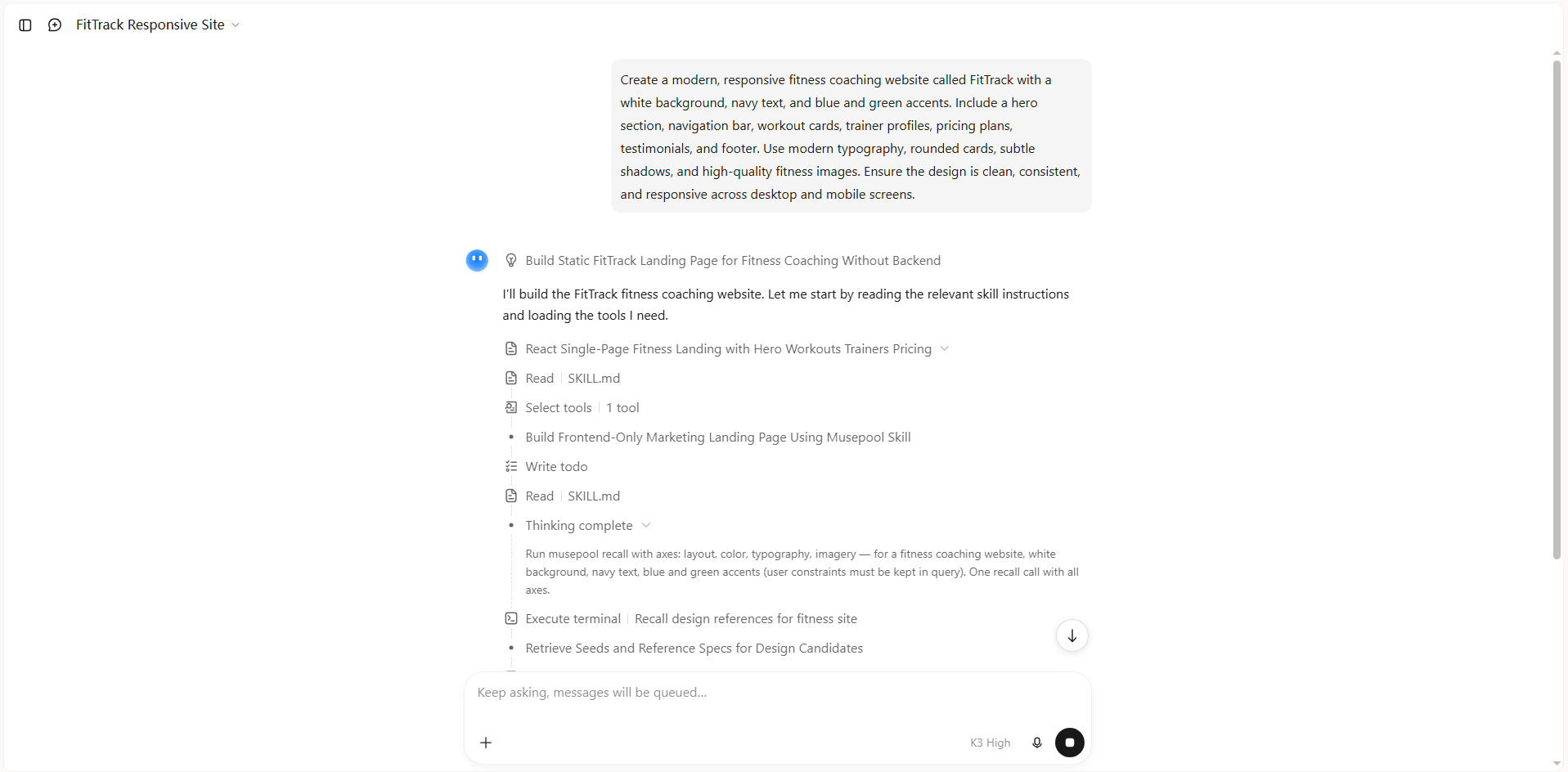
Gib deinen Prompt in Kimi Build ein und sende ihn ab, um den Generierungsprozess zu starten. Kimi analysiert deine Anforderungen und generiert die Benutzeroberfläche mit visuellem Layout, Inhaltsbereichen und interaktiven Elementen.
Schritt 3: Benutzeroberfläche prüfen und anpassen
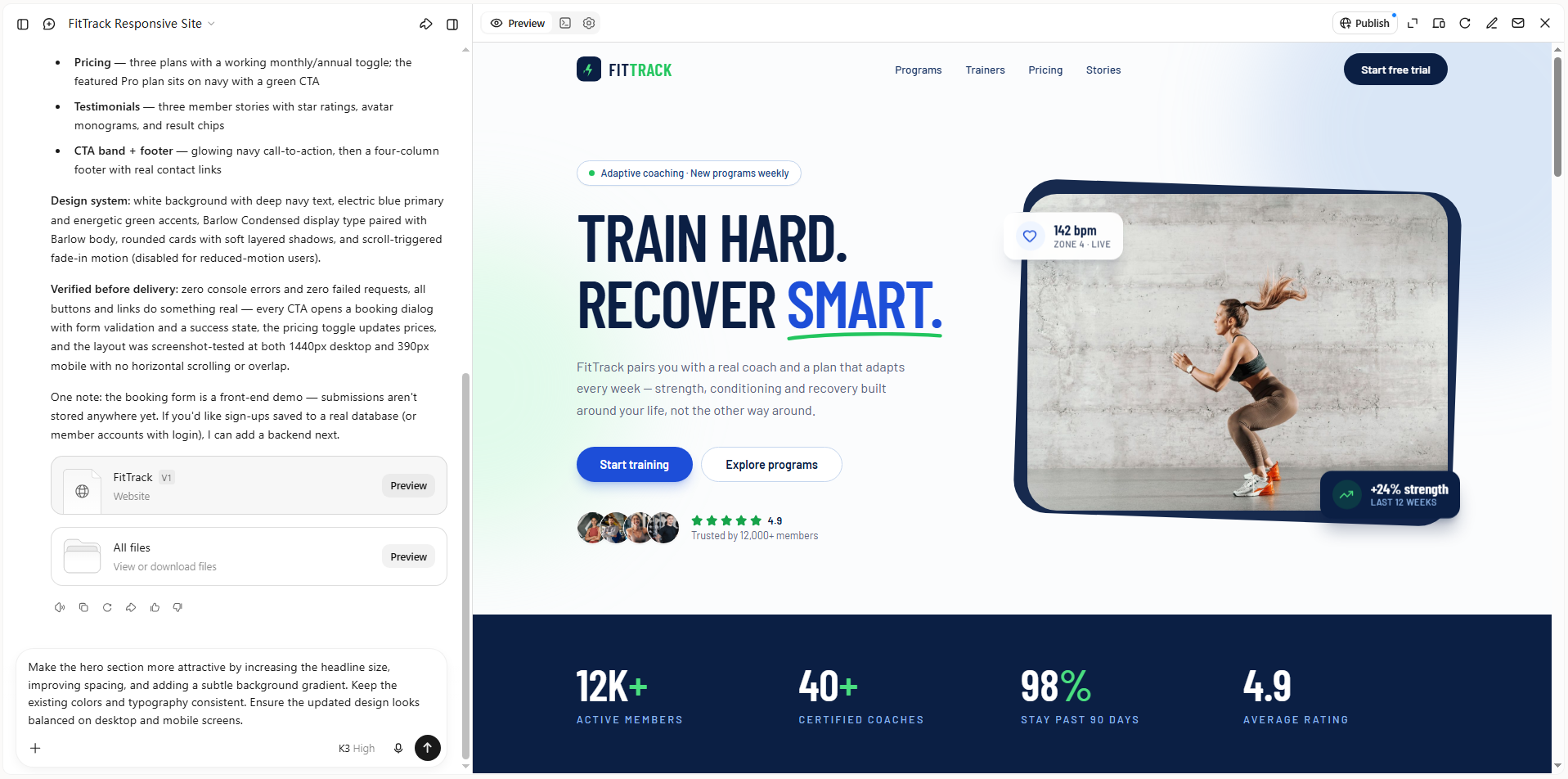
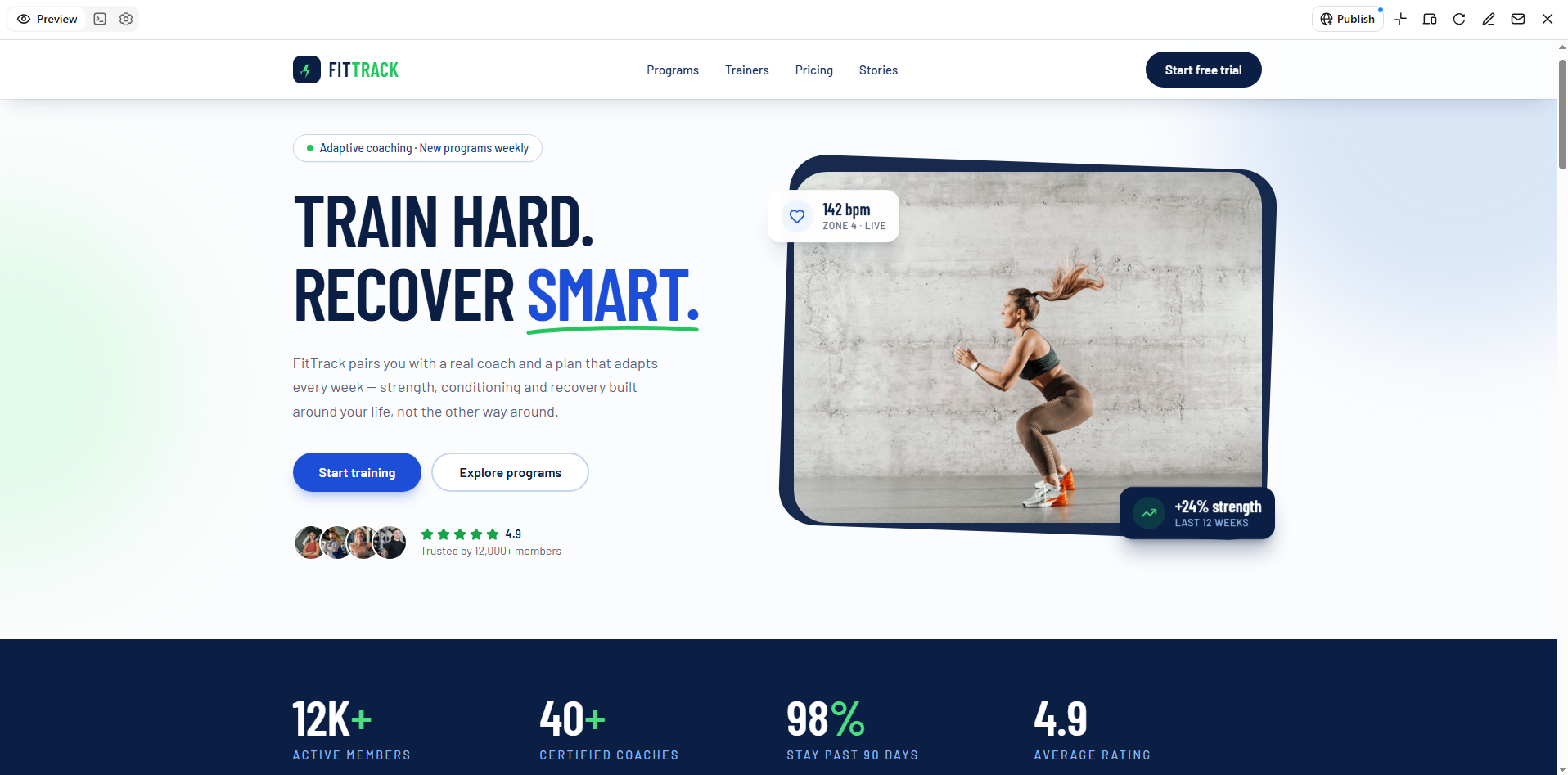
Prüfe die generierte Benutzeroberfläche hinsichtlich Layout, visueller Hierarchie, Navigation und Konsistenz. Klicke in Kimi Build auf „Bearbeiten“, um das Design zu verfeinern. Du kannst Prompts eingeben, um die gesamte Benutzeroberfläche zu ändern, Kommentare zu bestimmten Elementen hinzufügen, um gezielte Änderungen anzufordern, oder Text, Bilder, Farben und andere visuelle Komponenten manuell anpassen.
Schritt 4: Benutzeroberfläche ansehen, verfeinern und veröffentlichen
Sieh dir die aktualisierte Benutzeroberfläche an und prüfe, ob Inhalte, Layout und visuelle Elemente deinen Anforderungen entsprechen. Nimm bei Bedarf weitere Anpassungen vor, veröffentliche dann dein Projekt und teile es über einen Link. Je nach Projekt kannst du auch auf den Quellcode zugreifen, um ihn weiterzuentwickeln.
Wichtige Funktionen von Kimi Build
Kimi Build bietet mehrere KI-gestützte Funktionen, die das Erstellen und Anpassen von Benutzeroberflächen vereinfachen. Von der Generierung von Designs anhand einfacher Textbeschreibungen bis zur Verfeinerung von Layouts helfen diese Funktionen dabei, Ideen in ausgereifte digitale Erlebnisse umzusetzen. Zu den wichtigsten Funktionen gehören:
UI-Designs aus Textprompts und visuellen Referenzen generieren
Erstelle Website-Benutzeroberflächen, indem du deine Designanforderungen in natürlicher Sprache beschreibst. Lege Zielgruppe, Seitenstruktur, visuellen Stil, Farbpalette, Typografie und gewünschte Komponenten fest. Du kannst auch Referenzbilder, Screenshots oder Videos hochladen, um das Design zu orientieren. Kimi Build interpretiert diese Eingaben und setzt sie in Webseitenlayouts mit passenden visuellen Elementen und Interaktionen um.
Designideen in funktionale Weboberflächen umsetzen
Gehe über statische UI-Mockups hinaus und verwandle Designkonzepte in funktionierende Webseiten. Kimi Build generiert Seitenstrukturen, Stile und Interaktionslogik, sodass du ansehen kannst, wie Navigationsmenüs, Schaltflächen, Formulare und andere Komponenten der Benutzeroberfläche in der Praxis funktionieren. So kannst du untersuchen, wie sich ein vorgeschlagenes Design in eine tatsächliche Website übersetzt.
Oberflächendetails durch KI-gestützte Bearbeitung verfeinern
Passe deine generierte Benutzeroberfläche an, ohne die gesamte Seite manuell neu erstellen zu müssen. Verwende Prompts in natürlicher Sprache, um Layouts, Typografie, Farben, Inhalte und visuelle Stile zu ändern. Du kannst auch bestimmte Elemente einer Webseite anklicken oder mit Anmerkungen versehen, um gezielte Änderungen anzufordern, oder einzelne Elemente manuell bearbeiten. So lässt sich die Benutzeroberfläche in mehreren Feedbackrunden einfacher verfeinern.
Responsive Benutzeroberflächen für verschiedene Bildschirmgrößen erstellen
Erstelle Benutzeroberflächen, die sich an Desktop- und Mobilbildschirme anpassen. Kimi Build unterstützt den Wechsel zwischen Desktop- und Mobilvorschau, sodass du prüfen kannst, wie Seitenlayouts, Navigation, Bilder und andere Komponenten auf verschiedenen Bildschirmgrößen erscheinen. Du kannst weitere Anpassungen vornehmen, um die Konsistenz der Benutzeroberfläche auf allen Geräten zu verbessern.
Website-Code ansehen, veröffentlichen und darauf zugreifen
Sieh dir deine fertige Benutzeroberfläche in einem Browser an, bevor du sie öffentlich verfügbar machst. Wenn du mit dem Ergebnis zufrieden bist, veröffentliche sie, um einen teilbaren Website-Link zu erstellen. Du kannst auch auf den generierten Projektcode zugreifen oder ihn zur weiteren Anpassung und Entwicklung herunterladen.
Tipps für effektive Benutzeroberflächendesigns
Eine gute Benutzeroberfläche sollte jede Interaktion natürlich und unkompliziert wirken lassen. Neben dem Erscheinungsbild helfen durchdachte Designentscheidungen Nutzern, Informationen zu finden, Funktionen zu nutzen und Aufgaben ohne Verwirrung zu erledigen. Beachte diese praktischen Tipps bei der Gestaltung deiner nächsten Benutzeroberfläche.
Mit einem klaren Designziel beginnen
Lege fest, was Nutzer beim Besuch deiner Website oder Anwendung erreichen sollen. Berücksichtige ihre Bedürfnisse, Erwartungen und den Hauptzweck des Produkts, bevor du Layouts oder visuelle Elemente auswählst. So erhält dein Design eine klare Richtung und deine Entscheidungen bleiben fokussiert.
Wichtige Inhalte und Aktionen priorisieren
Platziere wichtige Informationen und häufig genutzte Aktionen dort, wo Nutzer sie leicht finden. Verwende klare Überschriften, gut sichtbare Buttons und passende Abstände, um wichtige Elemente hervorzuheben. Vermeide unnötige Inhalte, die Nutzer von ihren Hauptaufgaben ablenken.
Navigation intuitiv gestalten
Organisiere Menüs, Links und Navigationselemente so, dass Nutzer Informationen leicht finden. Verwende vertraute Bezeichnungen und logische Kategorien, damit die Orientierung einfach bleibt. Behalte auf verschiedenen Seiten ähnliche Navigationsmuster bei, um ein reibungsloseres Nutzungserlebnis zu schaffen.
Einheitliche visuelle Stile verwenden
Sorge in der gesamten Oberfläche für einheitliche Farben, Typografie, Button-Stile, Symbole und Abstände. So entsteht ein stimmiges Erscheinungsbild, und vertraute Elemente lassen sich leichter wiedererkennen. Vermeide unnötige Designvariationen, die Nutzer verwirren könnten.
Für verschiedene Geräte und Bildschirmgrößen gestalten
Stelle sicher, dass deine Oberfläche auf Desktop-Computern, Tablets und Smartphones reibungslos funktioniert. Passe Layouts, Bilder und Textgrößen an unterschiedliche Bildschirme an. So können Nutzer Funktionen auf jedem Gerät bequem verwenden, ohne unnötig scrollen oder zoomen zu müssen.
Oberfläche testen und schrittweise verbessern
Teste dein Design mit Nutzern, um Navigationsprobleme und verwirrende Elemente zu erkennen. Sammle Feedback und beobachte, wie Menschen mit verschiedenen Funktionen interagieren. Nutze diese Erkenntnisse, um Verbesserungen vorzunehmen und die Oberfläche mit der Zeit weiterzuentwickeln.
Fazit
Ein gut gestaltetes digitales Produkt kann einen bleibenden Eindruck hinterlassen, indem es Menschen eine komfortable und sichere Nutzung ermöglicht. Wenn du die Gestaltung von Benutzeroberflächen verstehst, hast du eine gute Grundlage, um Erlebnisse zu schaffen, die gut aussehen und reibungslos funktionieren. Mit dem richtigen Ansatz kannst du einfache Ideen in praktische Designs verwandeln, die den Bedürfnissen der Nutzer entsprechen. Bereit, deine Ideen umzusetzen? Probiere Kimi Build aus, um deine eigene Website-Oberfläche mit KI zu erstellen und anzupassen.