
Ein YouTube-Banner von Grund auf zu gestalten, kann dich bei einfachen Fragen ins Stocken bringen, etwa wo du Text platzieren oder welche visuellen Elemente du verwenden sollst. Statt Stunden damit zu verbringen, alle Teile aufeinander abzustimmen, kannst du mit einem Layout beginnen, das bereits ansprechend gestaltet ist. YouTube-Banner-Vorlagen verschaffen dir diesen Vorsprung und lassen dennoch Raum für deinen eigenen Stil. Lies weiter, um die Vorlagen zu entdecken und eine für deinen Kanal zu finden.
Überblick über 10 YouTube-Kanalbanner-Vorlagen
Ob du einen Gaming-Kanal aufbaust, einen Podcast startest oder Lifestyle-Inhalte teilst: Das passende Bannerdesign kann helfen, Thema und Persönlichkeit deines Kanals zu vermitteln. Kimi Design bietet anpassbare YouTube-Banner-Vorlagen für verschiedene Nischen, mit denen du unterschiedliche visuelle Stile erkunden und Layouts, Texte und Elemente an deine Marke anpassen kannst. Hier sind 10 Ideen für YouTube-Banner-Vorlagen für verschiedene Kanaltypen.
| Vorlage | Geeignet für | Visuelle Elemente | Stil / Stimmung |
|---|---|---|---|
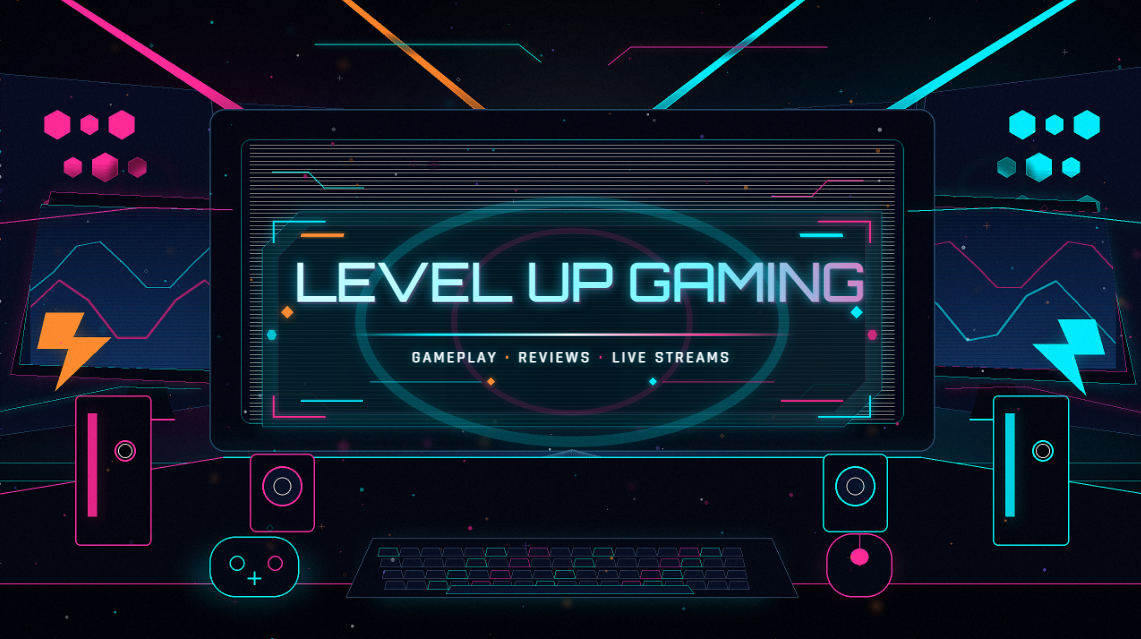
| Banner für Gaming-Kanäle | Gameplay, E-Sport, Streaming, Gaming-Reviews | Gaming-Setup, Neonlichter, digitale Partikel, leuchtende geometrische Details | Energiegeladen, futuristisch, kompetitiv |
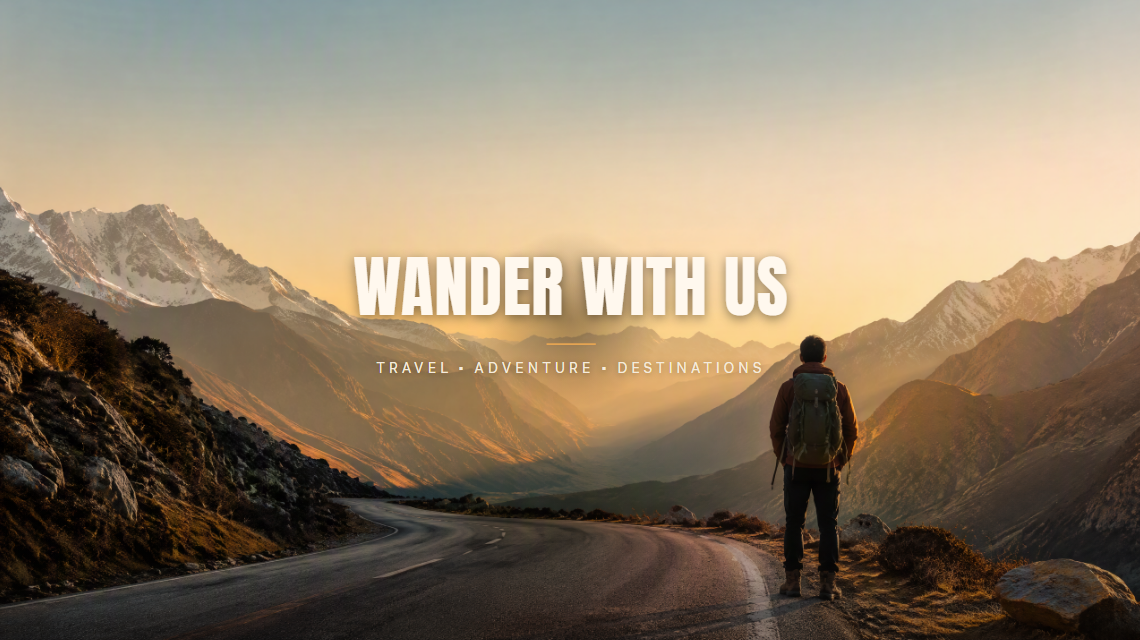
| Banner für Reisekanäle | Reisevlogs, Reiseführer für Reiseziele, Backpacking, Reisetipps | Berglandschaft, kurvenreiche Straße, Reisende mit Rucksack, Szenerie zur goldenen Stunde | Cinematisch, abenteuerlich, hochwertige Reiseästhetik |
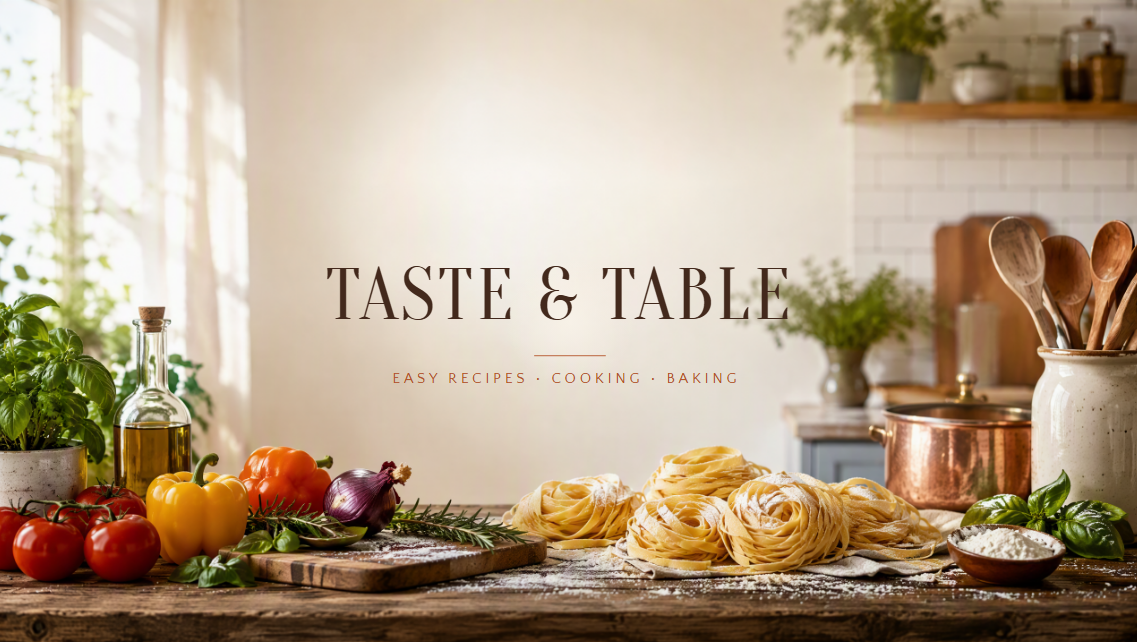
| Banner für Food- & Kochkanäle | Rezeptkanäle, Koch-Tutorials, Backen, Food-Reviews | Moderne Küche, rustikale Arbeitsfläche, Pasta, Gemüse, Kräuter, Kochutensilien | Warm, einladend, Stil der Food-Fotografie |
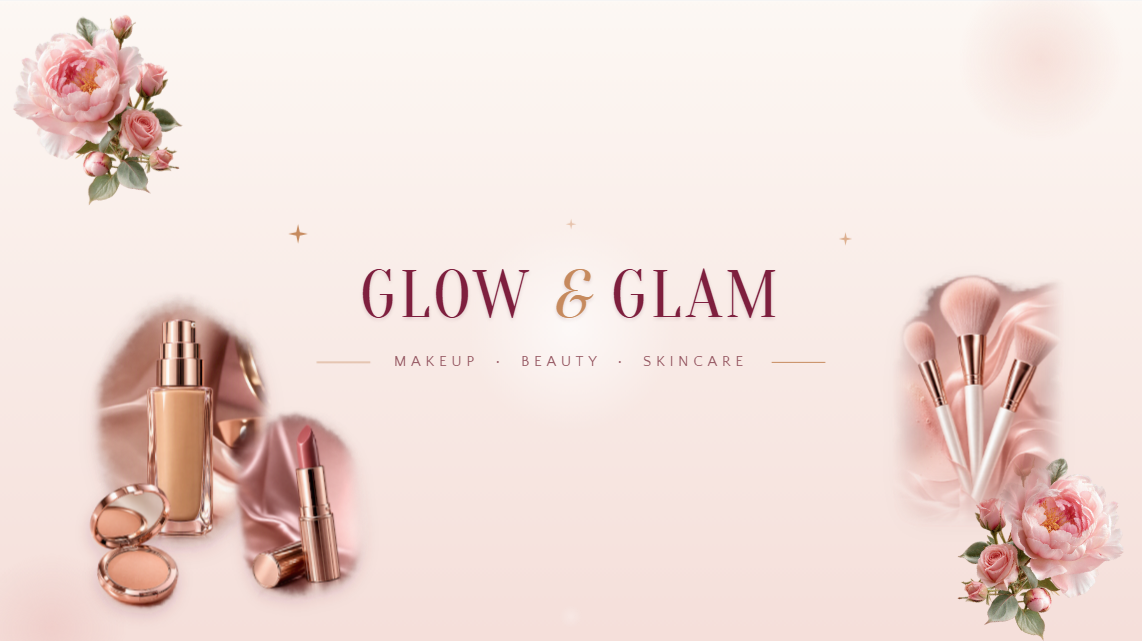
| Banner für Beauty- & Make-up-Kanäle | Make-up-Tutorials, Hautpflege-Inhalte, Beauty-Reviews, Modekanäle | Lippenstift, Foundation, Make-up-Pinsel, Kompaktspiegel, florale Akzente | Elegant, raffiniert, Ästhetik eines Beauty-Magazins |
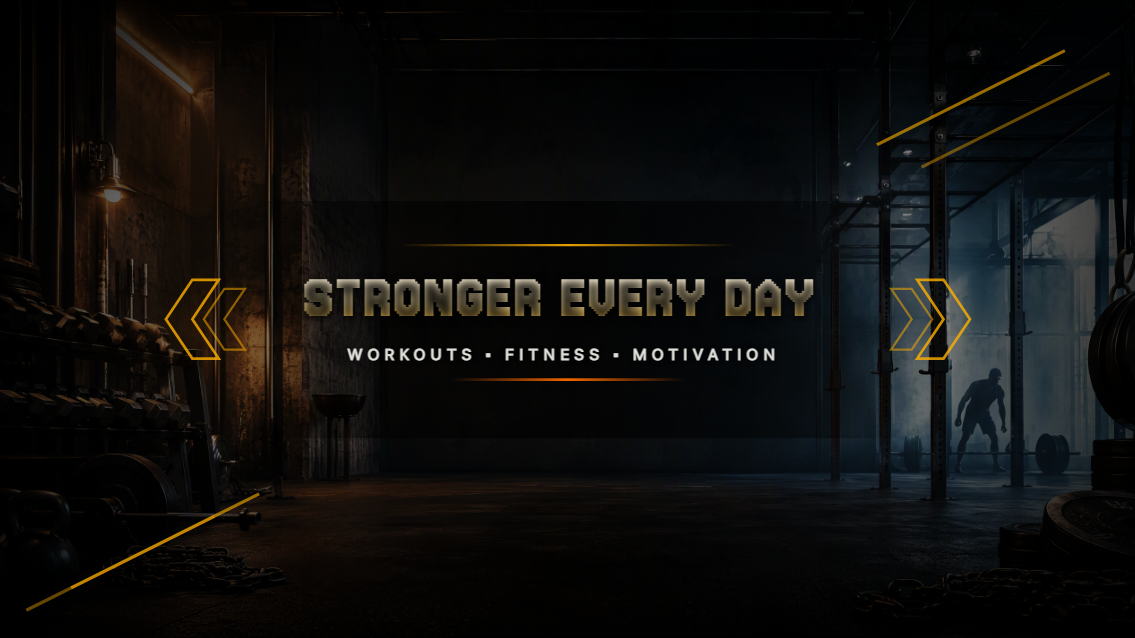
| Banner für Fitness- & Workout-Kanäle | Workout-Programme, Fitness-Tipps, Bodybuilding, Laufen, Motivation | Industrielles Fitnessstudio, Gewichte, Trainingsgeräte, athletische Figur | Energiegeladen, kraftvoll, leistungsorientiert |
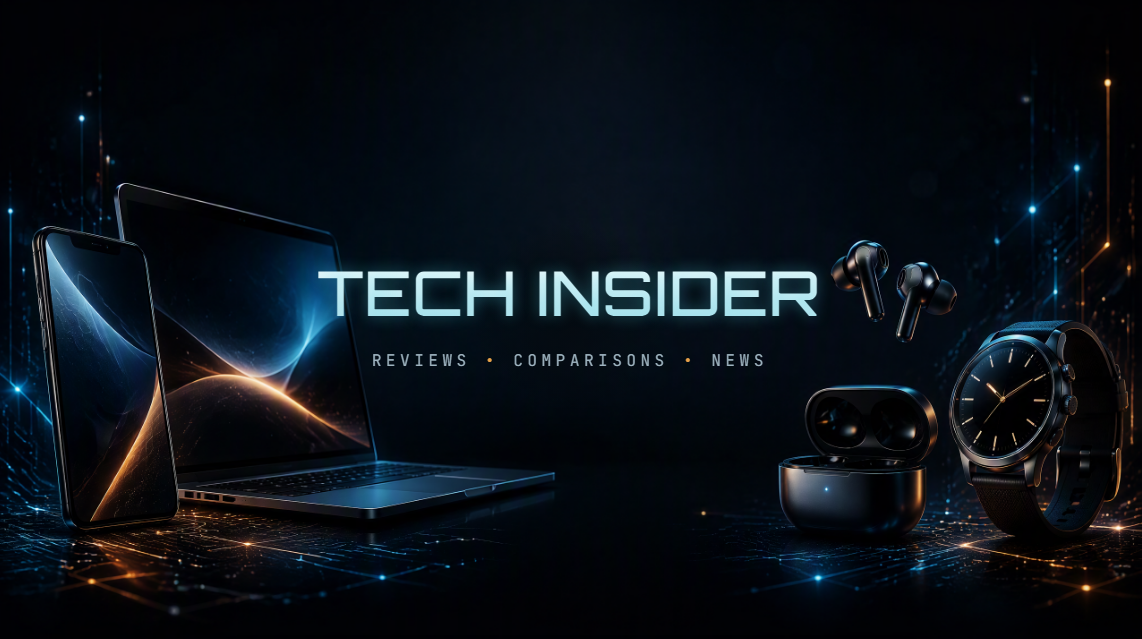
| Banner für Tech-Review-Kanäle | Smartphone-Reviews, Laptop-Vergleiche, Software-Tutorials, Tech-News | Smartphone, Laptop, Ohrhörer, Smartwatch, leuchtende Bildschirme, Schaltungsdetails | Schlank, modern, futuristisch |
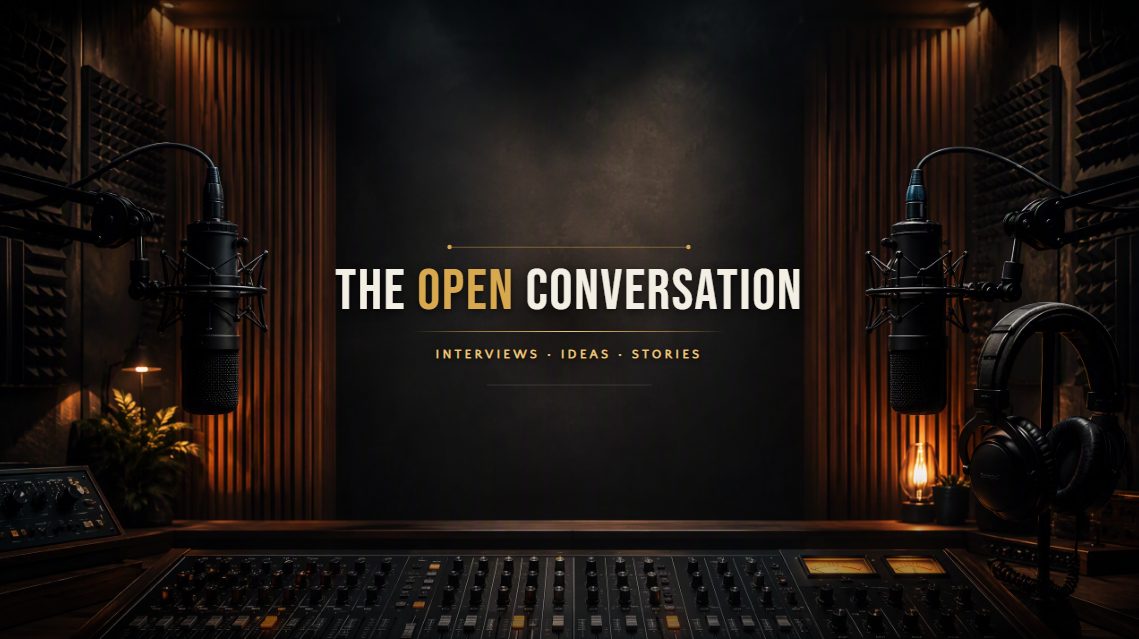
| Banner für Podcast-Kanäle | Interviews, Storytelling, Gesprächssendungen | Mikrofone, Kopfhörer, Mischpult, Akustikpaneele | Professionelle, hochwertige Studioästhetik |
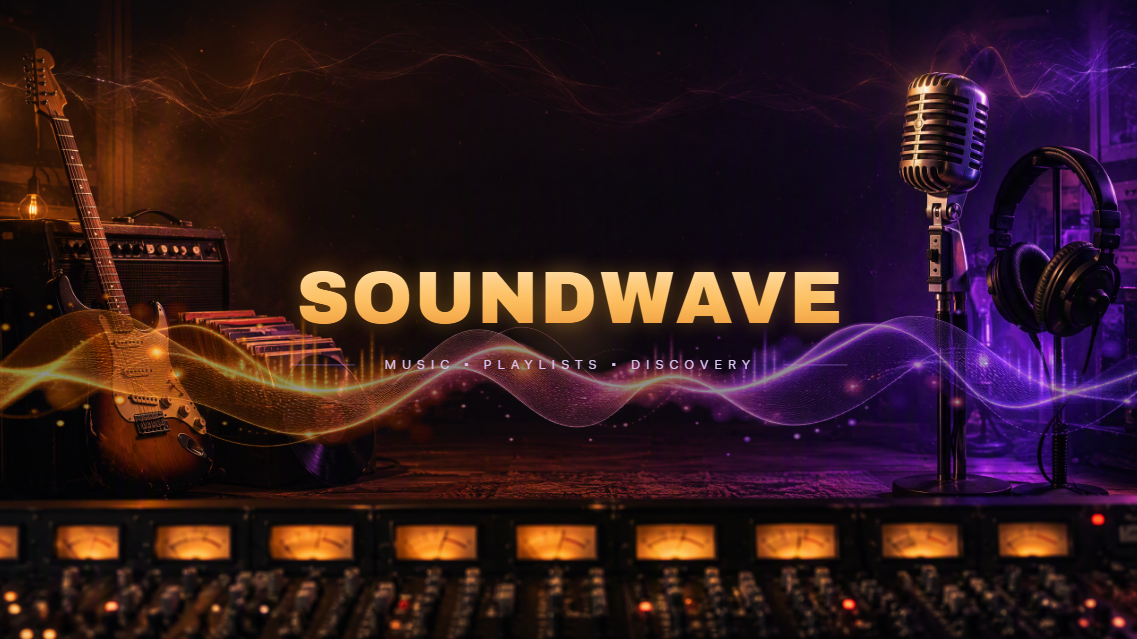
| Banner für Musikkanal | Musiker, DJs, Produzenten, Playlists, Musikentdeckung | E-Gitarre, Schallplatten, Kopfhörer, Mikrofon, Mischpult | Kreativ, dramatisch, filmisch |
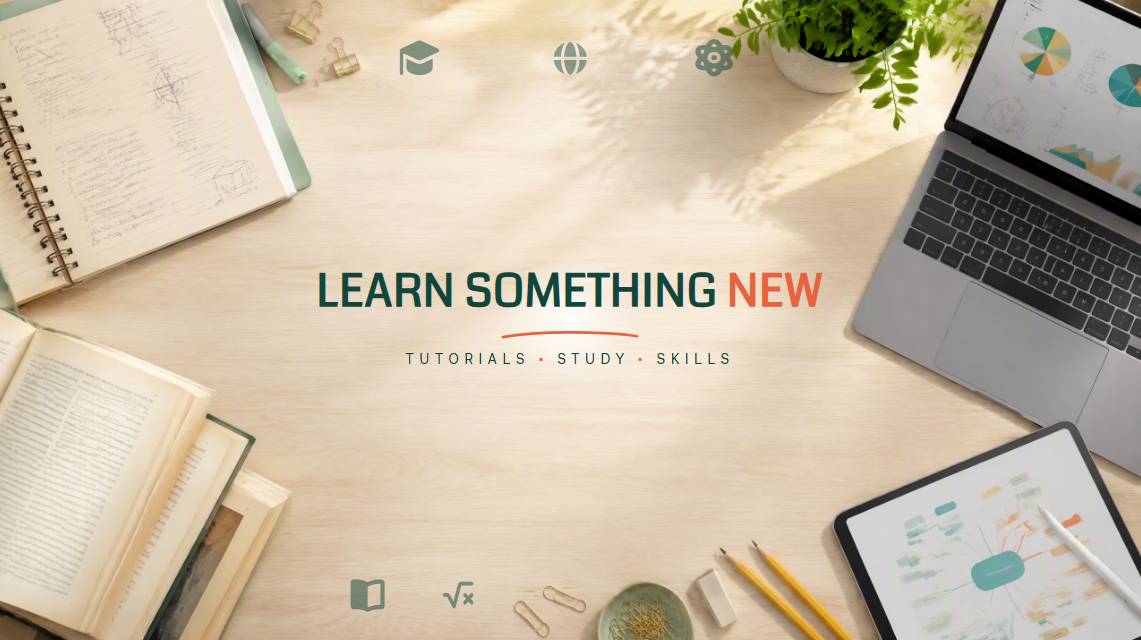
| Banner für Bildungs- und Tutorialkanal | Lernkanäle, Tutorials, Online-Unterricht, akademische Inhalte | Bücher, Laptop, Tablet, handschriftliche Notizen, akademische Symbole | Klar, vertrauenswürdig, zugänglich |
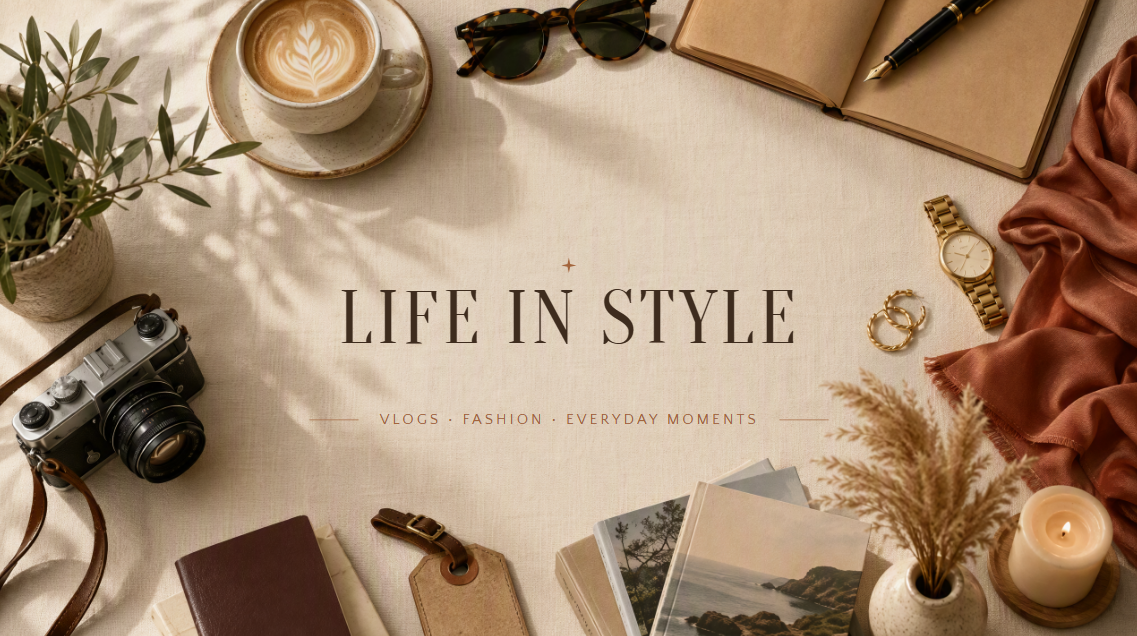
| Banner für Lifestyle-Kanäle | Vlogs, Mode, Wohnen, Wellness, Inhalte aus dem Alltag | Kaffee, Sonnenbrille, Notizbuch, Kamera, Pflanzen, Modeaccessoires, Wohndekoration | Entspannt, stilvoll, redaktioneller Lifestyle |
10 YouTube-Banner-Vorlagen für jede Nische
Bevor du ein Design auswählst, solltest du die Bannermaße von YouTube berücksichtigen, damit Text und Bilder auf jedem Bildschirm gut aussehen. Verwende eine vollständige Fläche von 2560 × 1440 px und platziere wichtige Inhalte innerhalb des zentrierten sicheren Bereichs von 1546 × 423 px. Hier sind 10 YouTube-Banner-Vorlagen, die du für verschiedene Kanalnischen anpassen kannst.
Banner für Gaming-Kanal
Ein Gaming-Banner sollte die Energie und Persönlichkeit des Kanals sofort vermitteln, ohne das Design überladen wirken zu lassen. Diese Vorlage verwendet markante Gaming-Visuals, kräftige Typografie und eine dynamische Komposition, um einen spannenden ersten Eindruck zu schaffen. Sie eignet sich gut für Kanäle zu Gameplay, E-Sport, Streaming und Gaming-Reviews.
Anleitung
Schritt 1: Gib deinen prompt ein
Öffne Kimi Design und beschreibe den gewünschten Gaming-Stil, einschließlich der Gaming-Visuals, des Kanalnamens, des Textes und der allgemeinen Stimmung. Du kannst den prompt auch an dein Lieblingsspiel oder die Art der Inhalte anpassen, die du erstellst.
Prompt:
Schritt 2: Lass die KI deine Vorlage erstellen
Kimi Design verarbeitet deinen prompt und verwandelt die beschriebenen Gaming-Elemente in ein vollständiges Bannerlayout. Es versteht den gewünschten Stil, die Typografie, Beleuchtung und Komposition und fügt alles zu einem stimmigen Gaming-Design zusammen.
Schritt 3: Vorlage prüfen und exportieren
Prüfe das Banner bei verschiedenen Bildschirmgrößen, um sicherzustellen, dass der Kanalname und der Slogan sichtbar bleiben. Sobald das Layout ausgewogen wirkt und alle wichtigen Details klar erkennbar sind, exportiere das fertige Banner.
Banner für Reisekanäle
Ein Reisebanner sollte die Vorfreude auf das Entdecken neuer Orte vermitteln und zugleich die Identität des Kanals leicht erkennbar machen. Diese Vorlage kombiniert eindrucksvolle Landschaftsbilder, Abenteuerstimmung und klare Typografie zu einem einprägsamen ersten Eindruck. Sie eignet sich ideal für Reisevlogs, Reiseführer zu Reisezielen, Backpacking und Reisetipps.
So verwendest du sie
Schritt 1: Gib deinen prompt ein
Teile Kimi Design zunächst mit, welche Art von Reiseinhalten du erstellst und welches Reiseziel oder welche Atmosphäre du hervorheben möchtest. Du kannst die Landschaft, die reisende Person, den Titel und den Begleittext ändern, damit das Banner zu deinem Kanal passt.
Prompt:
Schritt 2: Lass die KI deine Vorlage erstellen
Kimi Design interpretiert die Reisekulisse, Landschaft, Typografie und Stimmung aus deinem prompt, um das Banner automatisch zu erstellen. Es ordnet Landschafts- und Reiseelemente rund um das zentrale Branding an und schafft so eine filmische Komposition.
Schritt 3: Vorlage prüfen und exportieren
Stelle sicher, dass der Kanaltitel vor der Landschaft gut lesbar bleibt und wichtige Elemente nicht zu nah an den Rändern liegen. Sobald die Komposition stimmig wirkt, exportiere das fertige Banner.
Banner für Food- und Kochkanäle
Ein Food-Banner sollte warm und einladend wirken und Zuschauer sofort an leckere Gerichte denken lassen. Diese Vorlage kombiniert appetitliche Speisen, Küchendetails und freundliche Typografie zu einem ansprechenden Design. Sie eignet sich gut für Rezeptkanäle, Kochanleitungen, Backinhalte und Food-Reviews.
So verwendest du sie
Schritt 1: Gib deinen prompt ein
Teile Kimi Design mit, welche Art von Food-Inhalten du erstellst und welche Gerichte oder Zutaten du hervorheben möchtest. Du kannst auch den Küchenstil, die Anordnung der Speisen und den Kanaltext ändern, um das Design persönlicher zu gestalten.
Prompt:
Schritt 2: Lass die KI deine Vorlage erstellen
Kimi Design verwandelt deine Beschreibung in ein vollständiges Food-Banner, indem es Küchenambiente, Gerichte, Zutaten und Typografie kombiniert. Es nutzt die Details aus deinem prompt, um eine warme Komposition zu schaffen, in der Speisen und Branding auf natürliche Weise zusammenwirken.
Schritt 3: Vorlage prüfen und exportieren
Prüfe, ob der Kanalname gut lesbar ist und die Speisen den zentralen Text auf natürliche Weise einrahmen. Entferne störende Elemente und exportiere das Banner, sobald das finale Design klar und aufgeräumt wirkt.
Banner für Beauty- und Make-up-Kanäle
Ein Beauty-Banner braucht ein gepflegtes Erscheinungsbild, das stilvoll wirkt, ohne überladen zu sein. Diese Vorlage kombiniert Make-up-Produkte, sanfte Beleuchtung und elegante Typografie zu einem raffinierten visuellen Stil. Sie eignet sich für Make-up-Tutorials, Hautpflege-Inhalte, Beauty-Reviews und Modekanäle.
So verwendest du sie
Schritt 1: Gib deinen prompt ein
Wähle den gewünschten Beauty-Stil, etwa sanft, glamourös, minimalistisch oder redaktionell, und teile Kimi mit, welche Produkte und visuellen Elemente enthalten sein sollen. Du kannst den vorgeschlagenen Titel und die Beauty-Produkte durch solche ersetzen, die zu deinem Kanal passen.
Prompt:
Schritt 2: Lass die KI deine Vorlage erstellen
Kimi Design versteht den in deinem prompt beschriebenen Beauty-Stil, die Produkte, Beleuchtung und Typografie und verwandelt sie in ein hochwertig gestaltetes Banner. Es ordnet die Kosmetikelemente und das Branding so an, dass die von dir gewünschte raffinierte Beauty-Ästhetik entsteht.
Schritt 3: Vorlage prüfen und exportieren
Stelle sicher, dass sich der Titel deutlich abhebt und die Produkte ihn auf natürliche Weise einrahmen. Prüfe die Gesamtbalance und nimm vor dem Export des fertigen Banners letzte Anpassungen vor.
Banner für Fitness- und Workout-Kanäle
Ein Fitness-Banner sollte auf den ersten Blick Energie, Bewegung und Motivation vermitteln. Diese YouTube-Bannervorlage nutzt eine sportliche Trainingsumgebung, Fitnessgeräte und markante Typografie für einen kraftvollen Look. Sie eignet sich ideal für Workout-Programme, Fitnesstipps, Bodybuilding, Lauf- und Motivationskanäle.
So verwendest du sie
Schritt 1: Gib deinen prompt ein
Teile Kimi Design mit, welche Art von Fitnessinhalten du erstellst, und beschreibe die Trainingsumgebung, die du dir wünschst. Du kannst Athlet, Ausrüstung, Trainingsstil, Titel und Gesamtstimmung an deinen Kanal anpassen.
Prompt:
Schritt 2: Lass die KI deine Vorlage erstellen
Kimi Design verarbeitet Trainingsumgebung, Sportmotive, Typografie und Beleuchtung, um das Banner nach deinen Vorgaben zu erstellen. Diese Elemente werden zu einer dynamischen Komposition kombiniert, die die Energie eines Fitnesskanals einfängt.
Schritt 3: Prüfe und exportiere die Vorlage
Sieh dir das Banner in der Vorschau an und prüfe, ob die Hauptbotschaft bei unterschiedlichen Größen sichtbar bleibt. Achte darauf, dass kein wichtiger Text zu nah am Rand steht, und exportiere anschließend das finale Design.
Banner für einen Tech-Review-Kanal
Ein Tech-Banner sollte modern und klar wirken und Assoziationen zu Geräten und Innovationen wecken. Diese Vorlage kombiniert Geräte, futuristische Beleuchtung und strukturierte Typografie zu einem professionellen, technologieorientierten Look. Sie eignet sich gut für Smartphone-Tests, Laptop-Vergleiche, Software-Tutorials und Tech-News.
So verwendest du die Vorlage
Schritt 1: Gib deinen prompt ein
Beschreibe, mit welcher Art von Technologie sich dein Kanal befasst und welche Geräte zu sehen sein sollen. Du kannst auch Titel, Hintergrund, Beleuchtung und Produkte anpassen, damit sie deine spezifischen Tech-Inhalte besser widerspiegeln.
Prompt:
Schritt 2: Lass die KI deine Vorlage erstellen
Von den Geräten bis zur futuristischen Beleuchtung versteht Kimi Design jeden Teil deiner Beschreibung und fügt alles in einem einzigen Design zusammen. Produkte, Branding und visuelle Effekte werden so angeordnet, dass der von dir gewünschte elegante Tech-Stil entsteht.
Schritt 3: Prüfe und exportiere die Vorlage
Achte darauf, dass der Kanaltitel vor dem Hintergrund gut erkennbar bleibt und die Geräte keinen wichtigen Text verdecken. Nimm letzte Anpassungen vor und exportiere anschließend das fertige Banner.
Banner für einen Podcast-Kanal
Ein Podcast-Banner sollte den Namen der Sendung leicht erkennbar machen und Zuschauerinnen und Zuschauern zugleich ein Gefühl für den Gesprächs- oder Erzählstil vermitteln. Diese YouTube-Banner-Vorlage nutzt Mikrofone, Studioausrüstung und stimmungsvolle Beleuchtung für eine professionelle Broadcast-Atmosphäre.
So verwendest du die Vorlage
Schritt 1: Gib deinen prompt ein
Teile Kimi Design mit, worum es in deinem Podcast geht, und beschreibe die gewünschte Stimmung, etwa ernst, locker, kreativ oder gesprächig. Füge den Namen deiner Sendung hinzu und wähle Studioelemente, die zu der Art von Podcast passen, die du produzierst.
Prompt:
Schritt 2: Lass die KI deine Vorlage erstellen
Kimi Design nutzt Studioausrüstung, Beleuchtung, Text und die Gesamtstimmung aus deinem prompt, um das Banner zu erstellen. Mikrofone, Kopfhörer und weitere Elemente werden zu einer professionellen Komposition kombiniert, die zu einem Podcast-Kanal passt.
Schritt 3: Prüfe und exportiere die Vorlage
Prüfe, ob der Podcast-Titel sofort sichtbar ist und vor dem Hintergrund gut lesbar bleibt. Sieh dir das Design in verschiedenen Größen an, nimm letzte Änderungen vor und exportiere das fertige Banner.
Banner für einen Musikkanal
Musikkanäle können mit starken Bildern eine Atmosphäre schaffen, noch bevor Zuschauerinnen und Zuschauer ein Video ansehen. Diese YouTube-Banner-Vorlage im Format 2560 × 1440 kombiniert Instrumente, Aufnahmetechnik und dramatische Beleuchtung zu einem kreativen, ausdrucksstarken Look. Sie eignet sich für Musiker, DJs, Produzenten, Playlists und Kanäle zum Entdecken von Musik.
So verwendest du die Vorlage
Schritt 1: Gib deinen prompt ein
Wähle den Musikstil oder die Stimmung, die du darstellen möchtest, und teile Kimi Design mit, welche Instrumente oder Studioelemente erscheinen sollen. Du kannst Genre, Titel, Beleuchtung und Objekte anpassen, damit das Banner zu deiner Musik passt.
Prompt:
Schritt 2: Lass die KI deine Vorlage erstellen
Instrumente, Studiodetails, Schallwellengrafiken und visuelle Stimmung werden anhand deines prompts interpretiert. Kimi Design kombiniert sie anschließend zu einem vielschichtigen Design, das dem Banner das kreative und filmische Gefühl eines Musikkanals verleiht.
Schritt 3: Prüfe und exportiere die Vorlage
Achte darauf, dass sich der Kanalname deutlich vom Hintergrund abhebt und die umgebenden Elemente nicht davon ablenken. Sobald die Komposition ausgewogen wirkt, exportiere das fertige Banner.
Banner für Bildungs- und Tutorial-Kanäle
Ein Bildungsbanner sollte klar und vertrauenswürdig wirken, dabei aber zugänglich bleiben. Diese Vorlage nutzt Bücher, digitale Lernelemente und eine strukturierte Komposition, um Wissen und Lernen zu vermitteln. Sie eignet sich für Lernkanäle, Tutorials, Online-Unterricht, akademische Inhalte und Videos zum Kompetenzerwerb.
So verwendest du sie
Schritt 1: Gib deinen prompt ein
Teile Kimi Design mit, welches Fach oder welche Fähigkeit dein Kanal vermittelt, und wähle visuelle Elemente, die das Thema unterstützen. Du kannst Bücher, Geräte, fachspezifische Objekte, Titel und Begleittext ändern, damit das Banner besser dazu passt.
Prompt:
Schritt 2: Lass die KI deine Vorlage erstellen
Anhand deiner Anweisungen ordnet Kimi Design Bücher, Laptop, Notizen und weitere Lernelemente zu einem vollständigen Banner an. Dabei folgt es dem gewünschten Stil und der Typografie, um ein klares Design zu erstellen, das das Bildungsthema deutlich widerspiegelt.
Schritt 3: Überprüfe und exportiere die Vorlage
Achte darauf, dass Titel und Untertitel gut lesbar sind und nicht von Objekten verdeckt werden. Prüfe die Gesamtbalance und den Sicherheitsbereich und exportiere das Banner, wenn alles klar aussieht.
Banner für Lifestyle-Kanäle
Ein Lifestyle-Banner sollte persönlich, entspannt und ansprechend wirken und zugleich genügend Raum lassen, damit die Kanalidentität hervorsticht. Diese Vorlage kombiniert Alltagsgegenstände wie Kaffee, Modeaccessoires, Reiseutensilien und Wohnungsdetails. Sie eignet sich für Vlogs sowie Inhalte zu Mode, Wohnen, Wohlbefinden und Alltag.
So verwendest du sie
Schritt 1: Gib deinen prompt ein
Beschreibe den Lifestyle, den dein Banner darstellen soll, und wähle einige Objekte, die natürlich zu deinen Inhalten passen. Du kannst Objekte, Stimmung, Titel und Hintergrund anpassen, um ein Design zu erstellen, das zu deinem Kanal passt.
Prompt:
Schritt 2: Lass die KI deine Vorlage erstellen
Kimi Design nimmt die von dir beschriebenen Alltagsgegenstände, die sanfte Beleuchtung, Typografie und den redaktionellen Stil und macht daraus ein fertiges Banner. Es platziert die Lifestyle-Elemente rund um das Branding, um den gewünschten entspannten und stilvollen Look zu erzeugen.
Schritt 3: Überprüfe und exportiere die Vorlage
Prüfe, ob der Kanaltitel weiterhin gut sichtbar bleibt und die umliegenden Objekte das Banner nicht überladen wirken lassen. Sieh dir das Design in verschiedenen Größen an, nimm letzte Änderungen vor und exportiere das fertige Banner.
Warum Kimi Design für ein YouTube-Banner nutzen?
Ein YouTube-Banner zu erstellen ist einfacher, wenn du die passenden Designwerkzeuge hast, um deine Ideen in ein ausgereiftes Ergebnis umzusetzen. Kimi Design gibt dir mehr Kontrolle über den kreativen Prozess – von der Erstellung eines Banners von Grund auf bis zur Überarbeitung einer bestehenden Vorlage. Deshalb kann es beim Gestalten eines Banners für deinen Kanal hilfreich sein.
Verwandle Ideen in ausgereifte YouTube-Banner
Beginne mit einer Textbeschreibung, einer Vorlage oder einer Bildreferenz, und Kimi Design setzt deine Vorgaben in ein vollständiges YouTube-Banner um. Es trifft gestalterische Entscheidungen zu Komposition, Typografie, Farben, Bildmaterial und visueller Hierarchie und bietet dir so einen ausgereiften Ausgangspunkt, ohne dass du das Layout von Grund auf erstellen musst.
Erstelle Banner für jedes Kanalthema
Erstelle YouTube-Banner für Gaming, Vlogs, Podcasts, Reisen, Bildung, Technik, Musik, Business und mehr. Passe die Arbeitsfläche und Inhalte an deinen Kanal an – unabhängig davon, ob du eine neue Creator-Marke einführst, eine Show bewirbst oder eine etablierte Kanalidentität auffrischst.
Passe Vorlagen mit KI an
Beginne mit einer Vorlage und bitte Kimi Design im Gespräch, Layout, visuellen Stil, Farben, Bildmaterial oder Text zu ändern. Du kannst auch direkt auf der Arbeitsfläche kommentieren oder die Bearbeitung selbst übernehmen, um Text, Bilder, Formen und Positionen anzupassen.
Bereite dein Banner für deinen Kanal vor
Organisiere verschiedene Versionen mit dem Versionsverlauf und kehre bei Bedarf zu einem früheren Design zurück. Wenn dein Banner fertig ist, exportiere es als PNG oder JPG für deinen Kanal oder als PDF zum Drucken oder zur weiteren Bearbeitung.
Tipps für bessere YouTube-Banner
Ein gutes Banner sollte mehr können, als nur attraktiv auszusehen. Es sollte Zuschauern schnell vermitteln, worum es auf deinem Kanal geht, und dabei klar und leicht wiedererkennbar bleiben. Beachte diese Tipps, wenn du YouTube-Kanalbanner erstellst.
Mach den Schwerpunkt deines Kanals klar
Dein Banner sollte Zuschauern schnell zeigen, was sie von deinem Kanal erwarten können. Verwende einen klaren Titel, einen kurzen Slogan oder passende visuelle Elemente, die dein Hauptthema vermitteln, ohne das Design überladen, verwirrend oder visuell überwältigend wirken zu lassen.
Passe das Design an deine Inhalte an
Wähle Farben, Bilder, Schriftarten und visuelle Elemente, die zu der Art von Inhalten passen, die du erstellst. Ein Gaming-Kanal braucht möglicherweise einen auffälligen Look, während ein Reise- oder Bildungskanal besser mit einem klareren, entspannteren und einladenden Stil funktioniert.
Halte dein Branding einfach und einheitlich
Verwende eine kleine Auswahl an Farben, Schriftarten und visuellen Elementen, die zu deiner gesamten Kanalidentität passen. Wenn diese Details in deinem Banner und anderen Kanalgrafiken einheitlich bleiben, können Zuschauer deine Marke mit der Zeit leichter wiedererkennen und sich an sie erinnern.
Wichtige Elemente auf allen Geräten sichtbar halten
Gestalte dein YouTube-Banner auf einer Arbeitsfläche von 2560 × 1440 px und platziere zentrale Elemente wie Text, Logos und Grafiken innerhalb des zentrierten sicheren Bereichs von 1546 × 423 px. Sieh dir das Banner auf Desktop-, Tablet- und Mobilbildschirmen in der Vorschau an, um sicherzustellen, dass wichtige Inhalte auf verschiedenen Geräten sichtbar und gut positioniert bleiben.
Fazit
Ein gelungenes Banner kann dazu beitragen, dass dein Kanal vollständiger wirkt, und Zuschauern schnell vermitteln, was du erstellst. Mit YouTube-Kanalbanner-Vorlagen hast du einen einfachen Ausgangspunkt, den du an deinen Stil anpassen kannst. Ziel ist es, etwas Klareres und Wiedererkennbares zu gestalten, zu dem Zuschauer leicht einen Bezug finden. Kimi Design bietet dir die Werkzeuge, um diese Idee mit weniger Aufwand in ein fertiges Banner zu verwandeln.




