Dalam video peluncuran Kimi K3.1 Pro, kami memperlihatkan berbagai hal yang kami buat dengan Kimi: situs web 3D, komponen mekanis, bangunan, demo game kecil, dan video pratinjau game dengan visual bergaya AAA.
Jadi, bagaimana memaksimalkan Kimi untuk pekerjaan 3D? Bagaimana mengubah ide menjadi sesuatu yang detail dan interaktif, dengan adegan yang menarik serta pergerakan kamera?
Anda mungkin pernah mendengar Blender, Three.js, atau Rhino, melihat karakter yang dibuat oleh Tripo atau Meshy, atau menemukan game engine seperti Unity, Unreal Engine, dan Godot—tetapi masih belum yakin harus memulai dari mana.
Panduan ini bukan tentang menghafal istilah teknis, dan Anda tidak perlu melakukannya. Anda dapat membuat proyek 3D orisinal sendiri dengan Kimi tanpa harus terlebih dahulu mempelajari Blender, Three.js, atau Unreal Engine.
Dalam panduan ini, kami akan membagikan alur kerja 3D yang kami gunakan secara internal di tim Kimi serta membantu Anda mengenal model Kimi K3.1 Pro dan harness resmi Kimi.
2 Pendekatan Pemodelan 3D: Pemodelan Parametrik dan Mesh
Langkah pertama dalam proyek 3D adalah meminta Kimi membuat model 3D.
Agen seperti Kimi membuat model 3D dengan dua cara utama. Mereka dapat menulis kode untuk membangun model 3D secara langsung, atau memanggil layanan pembuatan 3D seperti Tripo, Meshy, dan Hyper3D. Setiap pendekatan cocok untuk tugas yang berbeda:
Pemodelan parametrik: Untuk objek yang dapat dijelaskan melalui dimensi, struktur, dan aturan, seperti bentuk produk, furnitur, komponen mekanis, dan bangunan.
Pemodelan mesh: Untuk manusia, karakter hewan, patung, monster, dan properti kompleks yang detail.
Saat membuat model 3D langsung melalui kode, Kimi juga dapat memilih alat yang tepat untuk digunakan. Banyak operasi yang tersedia melalui tombol di Blender, Unity, Unreal Engine, dan Godot juga dapat diekspresikan dalam Python. Kami secara khusus melatih Kimi K3.1 Pro untuk menggunakan alat 3D melalui skrip Python, sehingga bahkan perangkat lunak khusus tanpa dukungan MCP dapat menjadi bagian dari alur kerjanya.
Untuk pemodelan mesh, model bahasa seperti K3.1 Pro masih menghadapi kesulitan, sedangkan model difusi seperti Tripo lebih sesuai untuk tugas ini. Model difusi tersebut telah mempelajari bentuk dari banyak objek 3D dan dapat menyimpulkan struktur tiga dimensi dari kontur serta bagian yang tertutup dalam gambar referensi. Saat Anda meminta manusia, hewan, atau subjek lain yang lebih cocok dibuat sebagai mesh, Kimi otomatis menyiapkan prompt dan gambar referensi, lalu memanggil alat seperti Tripo untuk menyelesaikan tugasnya.
Untuk berbagai tugas, Kimi menggabungkan 2 pendekatan ini beserta alat yang sesuai:
Tentu saja, Kimi tidak dapat menjamin hasil sempurna setiap saat. Beberapa tugas memerlukan beberapa putaran penyempurnaan, sementara sejumlah teknik praktis dapat membantu Anda menghindari masalah umum. Kami akan membahas cara mengatasinya di bagian tips praktis.
Membuat Game: Merakit Model 3D dan Merancang Gameplay di Game Engine
Setelah memiliki model 3D, Anda dapat mulai membuat game atau karya sinematik.
Game engine menyatukan aset 3D dan gameplay untuk menciptakan pengalaman yang dapat dimainkan. Dengan game engine, karakter dapat berjalan, objek dapat bertabrakan, dan pemain dapat menyelesaikan tugas atau memperoleh poin. Anda juga dapat merancang pergerakan kamera dan perpindahan shot.
Kimi dapat menulis kode dan memanggil alat untuk mengimpor model 3D ke game engine, merakit adegan, dan membangun gameplay langkah demi langkah. Kami telah menyesuaikan Kimi agar dapat bekerja dengan engine umum seperti Unreal Engine, Unity, dan Godot. Unreal Engine dan Unity cocok untuk proyek game yang lebih besar, sedangkan Godot sesuai untuk mengembangkan game kecil dengan cepat.
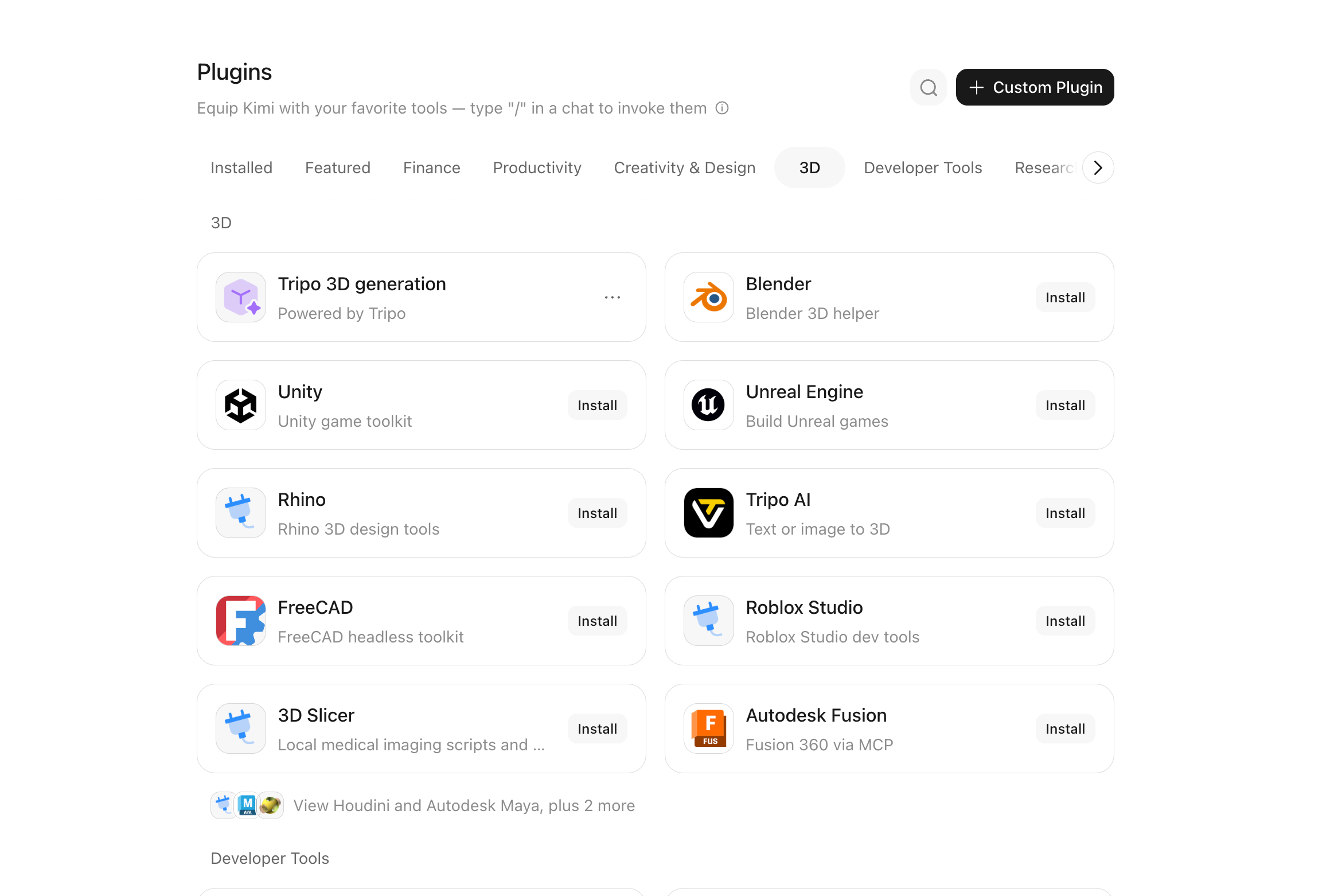
Berikut plugin pemodelan 3D dan game engine yang saat ini didukung Kimi: (Plugin yang memerlukan perangkat lunak terinstal secara lokal hanya tersedia di Kimi Work)
Pilih Model dan Harness Kimi
Pilihan Harness dan Model Kimi
Kimi menawarkan beberapa cara kerja, mulai dari akses model langsung hingga produk agen. Titik awal yang tepat bergantung pada apa yang ingin Anda buat.
Untuk situs web 3D cepat atau model mandiri sederhana, mulailah di Kimi.ai. Tidak perlu mengunduh atau menginstal apa pun.
Untuk bekerja dengan perangkat lunak pemodelan dan game engine, merakit adegan 3D, atau membuat gameplay kompleks, gunakan Kimi Work atau Kimi Code. Keduanya dapat mengoperasikan perangkat lunak lokal seperti Unity dan Unreal Engine serta melakukan iterasi pada proyek yang tersimpan di komputer Anda.
Untuk mengintegrasikan model Kimi ke dalam alur kerja yang sudah ada, gunakan Kimi API.
Lingkungan ini juga dapat digunakan bersama-sama. Misalnya, uji beberapa ide secara paralel dengan cepat di Kimi.ai, lalu serahkan proyek tersebut ke Kimi Code untuk pengembangan lebih lanjut.
3D Make: Kemampuan, Plugin, dan Alur Kerja Kimi untuk Pekerjaan 3D
Kami juga telah memperkenalkan 3D Make di Kimi.ai dan Kimi Work. Fitur ini memberi Anda akses ke kemampuan pembuatan 3D dan alur kerja khusus yang kami siapkan untuk membantu Anda membuat proyek 3D yang lebih detail.
Dalam kebanyakan kasus, Anda tidak perlu mengingat nama setiap kemampuan atau plugin. Jelaskan tujuan Anda, dan Kimi akan memilih apa yang akan digunakan. Jika ingin menentukan alur kerja, lihat tabel di bawah ini:
Coba Sendiri: Panduan Langkah demi Langkah untuk Empat Proyek
Sekarang, mari telusuri empat contoh untuk melihat cara memilih harness dan membuat proyek 3D yang lebih baik.
Contoh 1: Membuat Istana Kahyangan di Unreal Engine
Plugin: Blender, Unreal Engine, dan MetaHuman.
Untuk video peluncuran resmi Kimi K3.1 Pro, kami menggunakan K3.1 Pro dan Unreal Engine 5.8 untuk membuat istana kahyangan yang terinspirasi dari mitologi Tiongkok, dengan karakter utama dibuat menggunakan MetaHuman. Berikut proses lengkapnya.
Untuk mencoba proyek serupa, mulailah dengan menggunakan generator gambar AI untuk memvisualisasikan adegan yang Anda bayangkan—misalnya, seorang pendekar pedang berjalan di istana kahyangan saat naga raksasa terbang menuju langit senja:
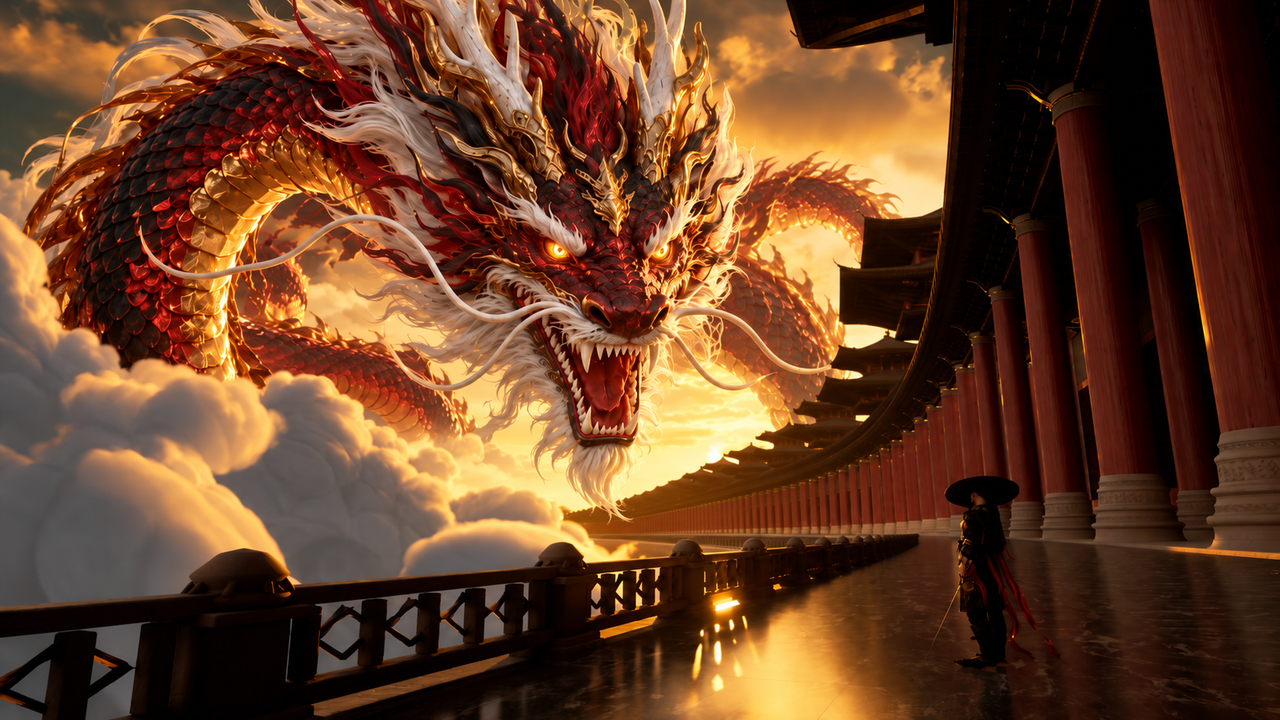
Kemudian berikan gambar ini kepada Kimi dan gunakan prompt seperti di bawah untuk memintanya menulis kode, mengumpulkan aset, dan merakit adegan:
Sempurnakan dulu satu shot yang mewakili hasil akhir, lalu perluas adegan, buat karakternya, dan tambahkan detail. Dengan begitu, gaya dan kualitas visual lebih mudah dijaga tetap konsisten.
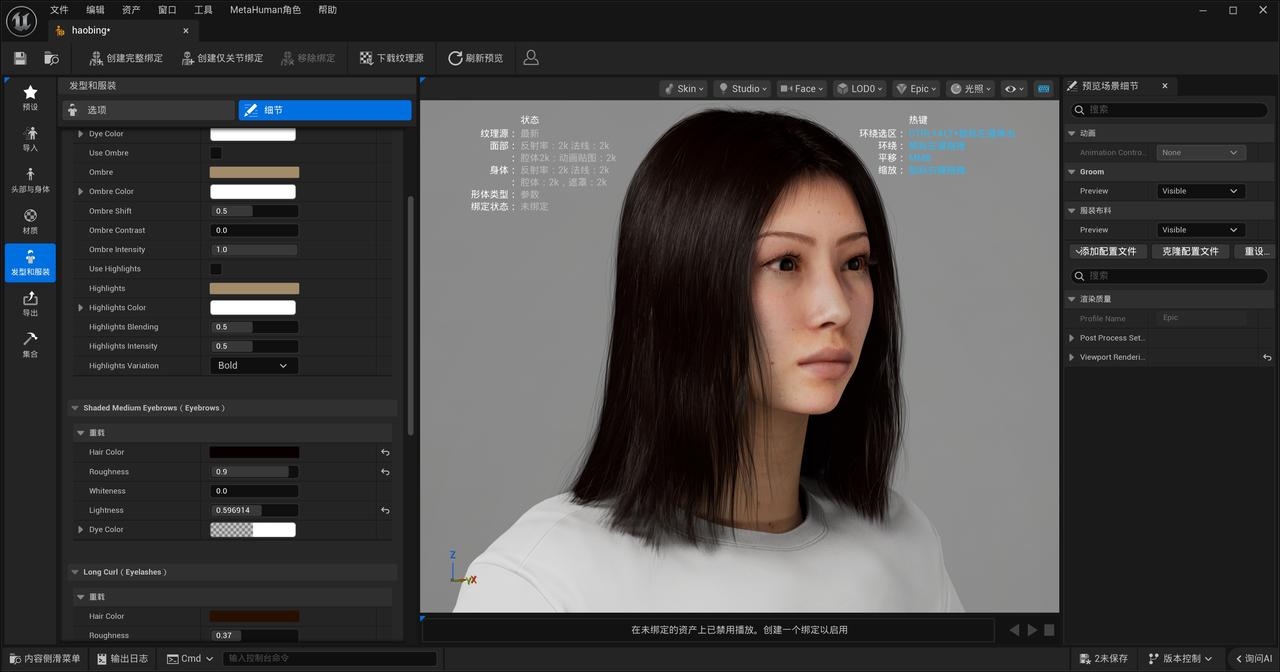
Setelah adegan dasar selesai dibuat, Anda dapat menjadikan diri sendiri sebagai karakter utama game. Gunakan aplikasi resmi Live Link Face dari Epic Games untuk merekam video diri Anda selama 20 detik, lalu beri tahu Kimi:
Setelah karakter diimpor, Anda dapat menyesuaikan parameternya sendiri di MetaHuman Editor atau meminta Kimi melakukannya untuk Anda:
Selanjutnya, sempurnakan model karakter dengan pakaian, senjata, dan detail lainnya. Misalnya, berikan Kimi gambar referensi pakaian dari beberapa sudut dan minta Kimi membuat pakaiannya di Blender. Lakukan iterasi hingga Anda puas dengan hasilnya.
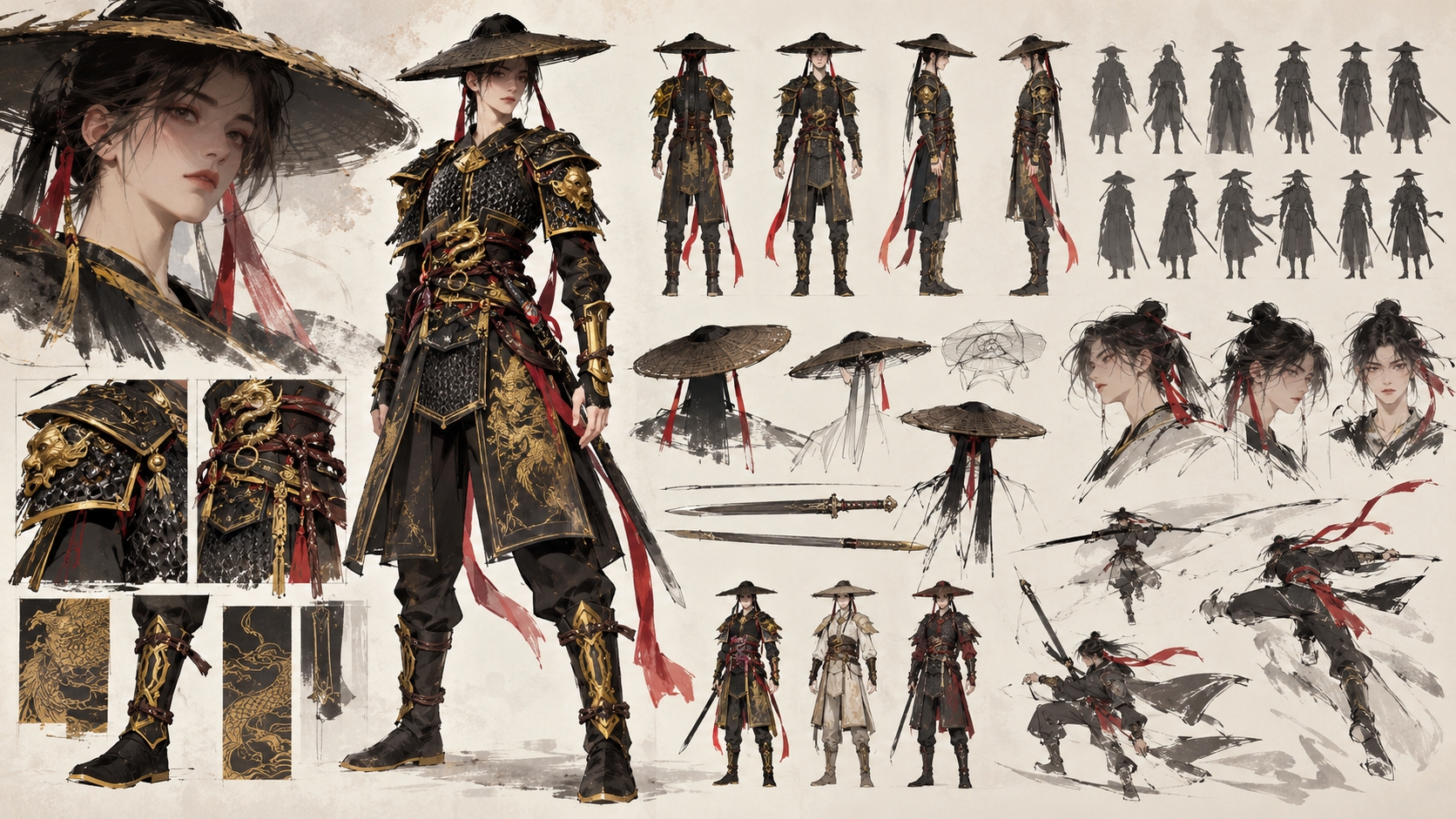
Anda juga dapat membuat gambar referensi untuk senjata dengan generator gambar AI, lalu meminta Kimi membuatnya di Blender:
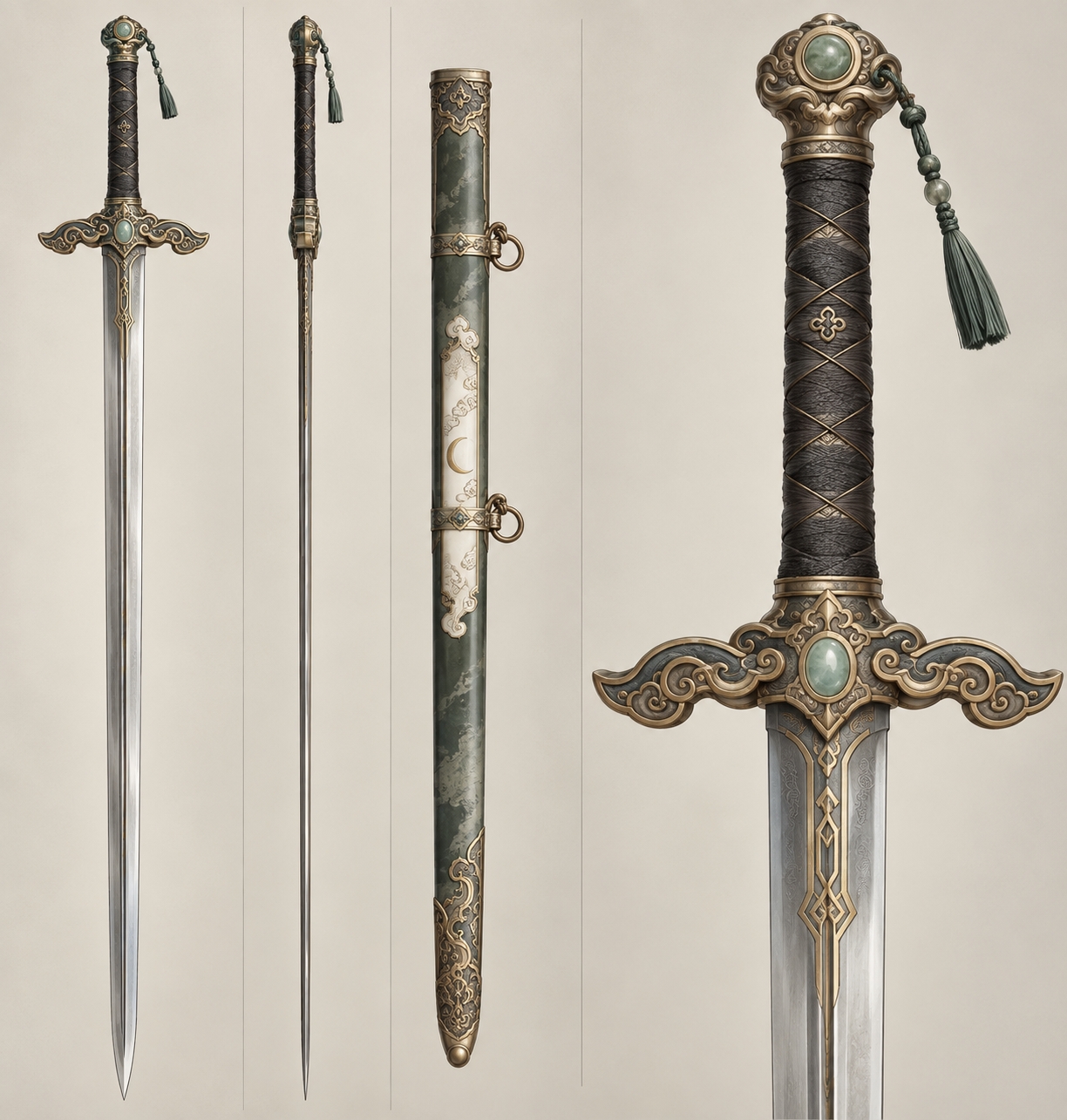
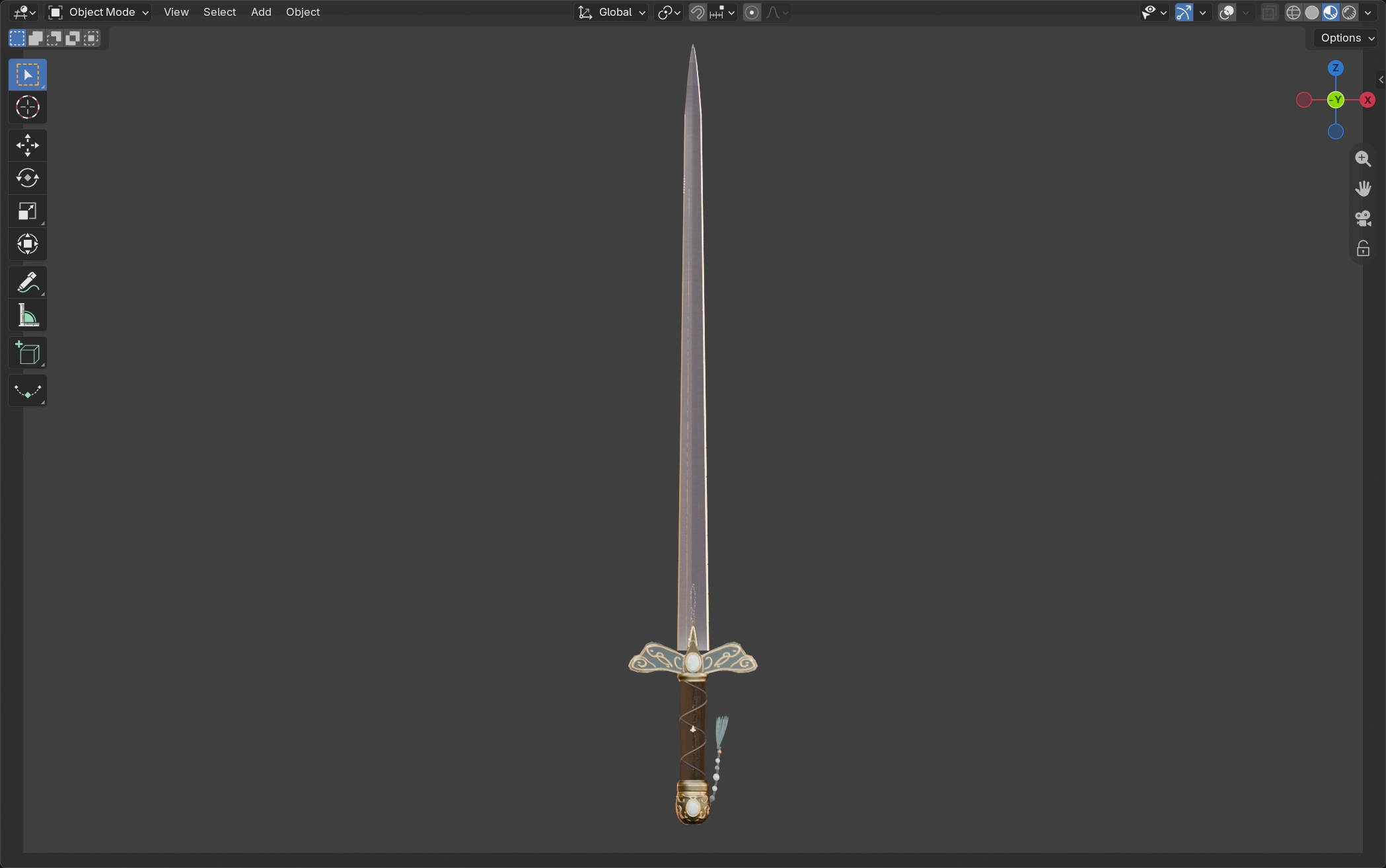
Terakhir, minta Kimi merakit semua aset serta menambahkan efek dampak dan pergerakan kamera. Terus sesuaikan tata letak dan posisi hingga Anda mendapatkan hasil seperti ini:
Proyek ini menyatukan pemodelan prosedural, karakter digital, dan rendering engine:
Buat elemen di Blender. Mulailah dengan gambar referensi untuk setiap elemen; gambar yang dihasilkan AI juga dapat digunakan. Minta Kimi menggunakan pemodelan prosedural di Blender untuk membuat deretan kolom dan naga berdasarkan referensi tersebut, lalu lakukan iterasi hingga bentuk dan detailnya terasa tepat.
Rakit adegan di Unreal Engine. Satukan arsitektur, naga, dan karakter MetaHuman dalam satu ruang. Sesuaikan skala dan penempatannya, lalu atur kamera untuk menonjolkan kontras antara karakter dan bangunan yang sangat besar.
Selesaikan visualnya. Total model sumber dalam adegan ini mencakup 36 juta segitiga. Kimi memilih Nanite untuk merender geometri yang detail serta Lumen untuk pencahayaan global dinamis dan pantulan.
Contoh 2: Merancang Lampu Meja yang Bisa Dicetak 3D
Mulai dengan: 3D Make di Kimi.ai.
Keahlian: pencetakan 3D.
Mulailah dengan gambar referensi lampu yang Anda sukai. Di sini, kami mengambil inspirasi dari lampu arsitektural karya kreator Xiaohongshu Jinzhou Chengge (锦州琛哥) untuk membuat lampu berbentuk tulou Fujian, bangunan tanah tradisional.
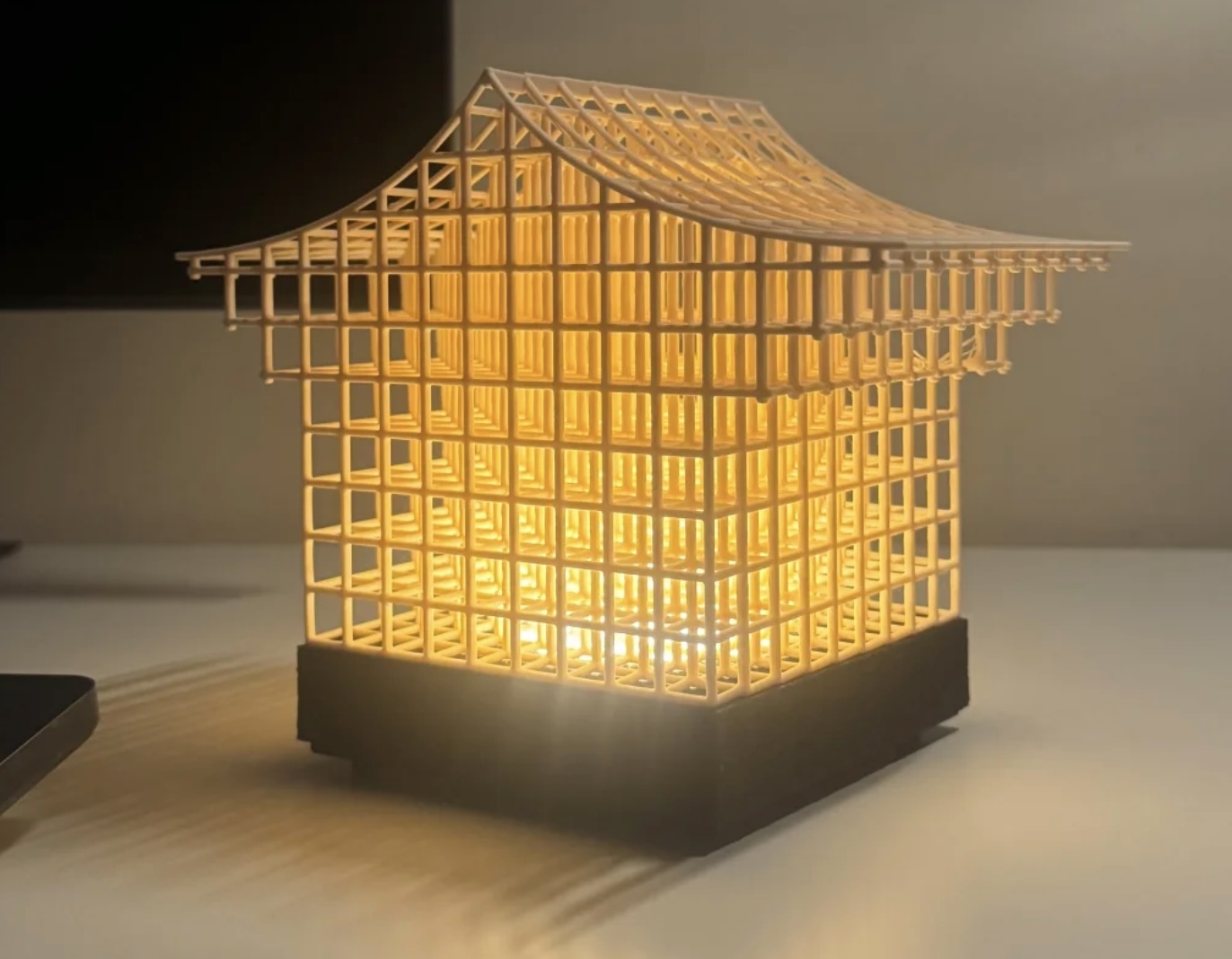
Sampaikan dimensi yang Anda inginkan kepada Kimi, serta bagikan spesifikasi komponen pencahayaan dan baterai yang akan digunakan. Kimi dapat mempertimbangkan penempatannya saat pemodelan dan menyediakan ruang untuk pemasangan serta ventilasi:
Kimi akan membuat model menggunakan Blender, alat CAD, atau perangkat lunak lain yang sesuai. Setelah itu, Anda dapat terus melakukan iterasi untuk memperlebar kap lampu, membuat alas lebih stabil, atau memperkaya detailnya.
Terakhir, sebelum mencetak 3D, minta Kimi mengimpor file ke slicer dan membantu memeriksa dimensi serta penyangga untuk menilai apakah model siap dicetak.
Contoh 3: Membuat Bangunan di Blender Sepenuhnya Melalui Kode
Alat: Blender.
Kimi K3.1 Pro dapat membuat model arsitektur yang solid dari satu prompt dengan mengendalikan Blender sepenuhnya melalui kode. Ingat untuk mengatur upaya berpikir ke "Maksimum" atau "Tinggi" agar pemodelan lebih detail.
Untuk mencoba proyek serupa, jelaskan fitur arsitektur dan ruang interior yang Anda inginkan:
Sebelum pemodelan, Kimi meneliti informasi desain yang tersedia secara publik untuk menentukan desain eksterior dan interior bangunan. Kemudian, Kimi menggunakan Blender untuk membuat model satu per satu dan merakitnya.
Untuk material dan lanskap, Kimi juga mencari tekstur batu dan kayu serta model pohon realistis, lalu menerapkan tekstur pada material yang sesuai.
Contoh 4: Membangun Kota Miniatur dengan Tripo dan Blender
Mulai dengan: Kimi Work.
Plugin: Tripo 3D dan Blender.
Meminta Kimi memanggil Tripo untuk menghasilkan aset individual yang detail adalah cara lain untuk memperkaya proyek 3D.
Misalnya, berikan Kimi gambar referensi kota dan tentukan elemen mana yang harus dibuat dengan Tripo:
Kimi akan menjalankan tiga langkah ini sendiri:
Bangun adegan dengan kode. Kimi membuat medan, menata jalan dan tangga mengikuti kontur medan, serta menghasilkan dan menata pohon berdasarkan aturan. Tinggi bukit, lebar jalan, jumlah anak tangga, dan kepadatan pohon semuanya dapat menjadi parameter yang Anda sesuaikan nanti.
Tambahkan aset khas dengan Tripo. Buat air mancur, patung, dan objek lain secara terpisah, periksa bentuknya, lalu impor ke Blender.
Satukan semuanya di Blender. Sesuaikan posisi dan skala setiap aset. Pastikan jalan tersambung, tangga bertemu dengan tepat, dan objek berada di atas tanah. Kemudian atur material, pencahayaan, dan kamera.
Setelah menerima hasil pertama dari Kimi, tinjau tata letaknya sebelum menambahkan detail.
Minta Kimi membuat tampilan dari atas dan tampilan setingkat jalan untuk memeriksa hubungan spasial. Setelah hasilnya sesuai keinginan, tambahkan aset lanskap dan pergerakan kamera. Simpan proyek .blend dan skrip pemodelan agar kota dapat dikembangkan nanti.
5 Tips dari Tim Kimi
Kami telah banyak menggunakan Kimi K3.1 Pro dan berbagai lingkungannya saat membangun produk serta membuat video peluncuran. Lima praktik berikut secara konsisten membantu tim kami memperoleh hasil yang lebih baik.
1. Gunakan Gambar dan Video Referensi
Gambar dan video referensi sering kali menyampaikan maksud dengan lebih jelas daripada deskripsi tertulis.
Untuk satu model, pilih gambar dengan seluruh subjek terlihat, latar belakang sederhana, dan siluet yang jelas. Jika Anda menyediakan beberapa sudut pandang, pastikan bentuk, proporsi, dan aksesori konsisten di semua gambar. Jika tidak memiliki gambar yang sesuai, minta Kimi membantu menentukan komposisi dan gunakan alat pembuat gambar untuk membuat gambar konsep. Tetapkan bentuknya sebelum mulai memodelkan. Untuk komponen mekanis, sertakan dimensi seperti diameter lubang, jarak antar lubang, dan ketebalan pelat.
Referensi video juga membantu. Selain gaya visual, video dapat menunjukkan bagaimana Anda ingin kamera bergerak dan bagaimana satu adegan bertransisi ke adegan berikutnya.
2. Biarkan Kimi Menulis Prompt yang Kompleks
Anda tidak perlu mengetahui semua istilah pemodelan. Minta Kimi menganalisis referensi Anda dan mengubah idenya menjadi brief produksi:
Periksa interpretasinya, tambahkan detail yang paling Anda pedulikan, lalu katakan: “Mulai bangun dari prompt ini.”
Kimi sering kali dapat mengubah sebuah ide menjadi prompt yang lebih spesifik daripada yang kita tulis sendiri. “Cangkang putih matte, sambungan abu-abu gelap, dan layar biru” memberinya bahan yang lebih jelas daripada “dipoles dan futuristis.” Persyaratan seperti dimensi yang tepat, jumlah poligon, dan rigging tetap perlu diterapkan dalam pengaturan alat atau tahap produksi selanjutnya.
3. Bangun Adegan, Lalu Sempurnakan Model, Material, dan Pencahayaan
Untuk adegan yang kompleks, minta Kimi memulai dengan bentuk sederhana seperti kotak dan silinder. Ini disebut blockout, dan membantu Anda memeriksa skala, penempatan, serta hubungan spasial sebelum menginvestasikan waktu pada detail.
Periksa hasilnya setelah setiap langkah. Putar model hingga seluruh sisinya terlihat, mainkan gamenya, atau tonton seluruh pergerakan kamera. Jika ada yang salah, lampirkan tangkapan layar dan tunjukkan masalahnya:
Jelaskan juga secara spesifik hal-hal yang ingin Anda pertahankan. Ini membantu Kimi berfokus pada putaran perubahan berikutnya.
Setelah bentuknya sudah tepat, sempurnakan material dan pencahayaannya.
Jika model terlihat terlalu seperti plastik, kekasaran permukaannya mungkin perlu disesuaikan. Jika logam terlihat kusam, model mungkin memerlukan pantulan lingkungan yang lebih baik. Pertahankan model dan kamera pada posisi tetap, lalu minta Kimi membandingkan beberapa pengaturan pencahayaan:
HDRI dari Poly Haven layak dicoba di sini. HDRI menangkap kecerahan dan warna lingkungan sekitar, serta dapat menyediakan pencahayaan dan pantulan untuk adegan Anda.
4. Manfaatkan Aset dan Pustaka Animasi yang Sudah Ada
Untuk meja, kursi, pohon, batu, suara, dan animasi, Anda bisa memulai dengan aset yang sudah tersedia.
Pilih paket aset dengan gaya yang konsisten, lalu minta Kimi membuat karakter dan properti khusus untuk proyek Anda. Untuk situs web interaktif, pustaka animasi yang sudah mapan juga dapat membantu Anda membuat presentasi yang lebih kaya.
Berikut tiga sumber yang bisa dicoba:
Poly Haven adalah pustaka aset 3D publik yang dikelola oleh timnya dan para seniman kontributor. Situs ini menawarkan model, tekstur material, dan pencahayaan lingkungan, serta cocok untuk adegan realistis. Asetnya menggunakan lisensi CC0, sehingga dapat digunakan secara komersial, dimodifikasi, dan didistribusikan ulang secara gratis tanpa wajib mencantumkan atribusi. Detail lisensi.
Kenney menawarkan paket aset game yang selaras, termasuk model 3D, antarmuka, dan efek suara. Aset ini berguna untuk membangun game kecil dengan gaya yang konsisten secara cepat. Aset gamenya menggunakan lisensi CC0, yang memungkinkan penggunaan komersial tanpa wajib mencantumkan atribusi. Detail lisensi.
GSAP adalah pustaka animasi JavaScript yang dibuat oleh GreenSock dan kini menjadi bagian dari Webflow. GSAP dapat menyusun urutan pergerakan, perubahan skala, rotasi, dan warna, serta bekerja dengan Three.js untuk menganimasikan model dan kamera. Plugin dan alatnya gratis digunakan dalam proyek komersial, sesuai dengan lisensi khusus miliknya. Pengumuman resmi.
Saat membangun adegan, Anda dapat meminta Kimi mencari sumber daya terlebih dahulu dan menempatkan aset yang diunduh ke direktori proyek Anda:
Untuk situs web showcase, sebutkan pustaka animasinya dan jelaskan efek yang Anda inginkan. Kimi dapat menentukan cara menggabungkannya:
Selesaikan satu adegan kecil atau satu animasi utuh sebelum memperluasnya. Pastikan interaksinya terasa alami dan pemuatan berjalan lancar, lalu tambahkan lebih banyak konten. Simpan paket aset dan kode animasi yang berfungsi baik agar dapat digunakan kembali.
5. Simpan Hal yang Berhasil sebagai Skill
Setelah membuat sesuatu yang Anda sukai, minta Kimi mengubah alur kerja tersebut menjadi skill yang dapat digunakan kembali.
Misalnya, setelah membuat situs web showcase produk, Anda dapat meminta Kimi menyimpan templat material dan pencahayaan, pengaturan kamera, pemeriksaan pratinjau, serta format ekspor. Sertakan juga skrip dan referensi yang relevan.
Pustaka aset menyimpan apa yang Anda gunakan. Skill menyimpan cara Anda bekerja. Seiring proyek Anda bertambah, proyek berikutnya dapat dimulai dengan model, templat, dan alur kerja yang telah Anda kembangkan.
Langkah Berikutnya untuk K3.1 Pro
K3.1 Pro telah menunjukkan lebih banyak kemungkinan AI dalam pembuatan 3D. K3.1 Pro juga memperjelas keterbatasan yang masih ada, beserta masalah yang ingin kami selesaikan selanjutnya:
Rigging. Membuat gerakan karakter dan deformasi tubuh lebih alami.
Material yang lebih kompleks dan simulasi fisika. Membuat permukaan dan gerakan lebih meyakinkan, dari logam, berlian, dan bulu hingga air mengalir dan api.
Dunia 3D yang lebih lengkap dan meyakinkan. Menjaga skala dan gaya tetap konsisten di seluruh adegan kompleks, dengan interaksi dan perilaku fisik yang alami.
Kami akan terus menyempurnakan model Kimi dan lingkungan kerja yang digunakannya, agar Kimi dapat memanfaatkan alat profesional dengan lebih baik, menangani adegan yang lebih kompleks, dan membantu Anda mengubah ide menjadi karya kreatif yang dapat dilihat dan dimainkan.
Selamat berkarya!