Pengenalan Ekstensi Browser Kimi
Ekstensi Browser Kimi (sebelumnya Kimi WebBridge) adalah plugin browser untuk AI Agent. Ekstensi ini dapat membuka halaman, mengklik tombol, mengisi formulir, dan mengekstrak informasi, sehingga Agent dapat menyelesaikan tugas web yang membosankan secara otomatis seperti manusia. Anda juga dapat memecah halaman web yang sering digunakan menjadi CLI dan mengubah rekaman operasi web menjadi Skill yang dapat digunakan kembali oleh Agent kapan saja.
Dua cara penggunaan
Ekstensi Browser Kimi menawarkan dua cara penggunaan:
- Sidebar browser: Klik ikon Kimi di bilah alat untuk membuka sidebar, lalu masuk dengan akun Kimi untuk langsung mengobrol dan biarkan Kimi mengoperasikan halaman saat ini untuk Anda.
- Kontrol jarak jauh oleh Agent lokal: Biarkan AI Agent seperti Kimi Work atau Claude Code mengendalikan ekstensi dari jarak jauh untuk mengotomatiskan tugas web.
Unduh dan pasang
Langkah 1: unduh Ekstensi Browser Kimi
Anda dapat mengunduhnya melalui cara berikut:
Cara 1: pasang dari toko web
- Untuk pengguna Chrome: Buka Chrome Web Store
- Untuk pengguna Edge: Buka Edge Add-ons
Cara 2: pemasangan manual
Jika Anda tidak dapat mengakses toko web, gunakan cara pemasangan manual:
- Unduh paket ekstensi dari situs resmi Ekstensi Browser Kimi dan ekstrak file tersebut
- Buka halaman ekstensi di bilah alamat (Chrome:
chrome://extensions/; Edge:edge://extensions/) - Aktifkan "Developer mode" (di pojok kanan atas pada Chrome, di pojok kiri bawah pada Edge)
- Klik "Load unpacked"
- Di pemilih file, pilih folder WebBridge yang sudah diekstrak
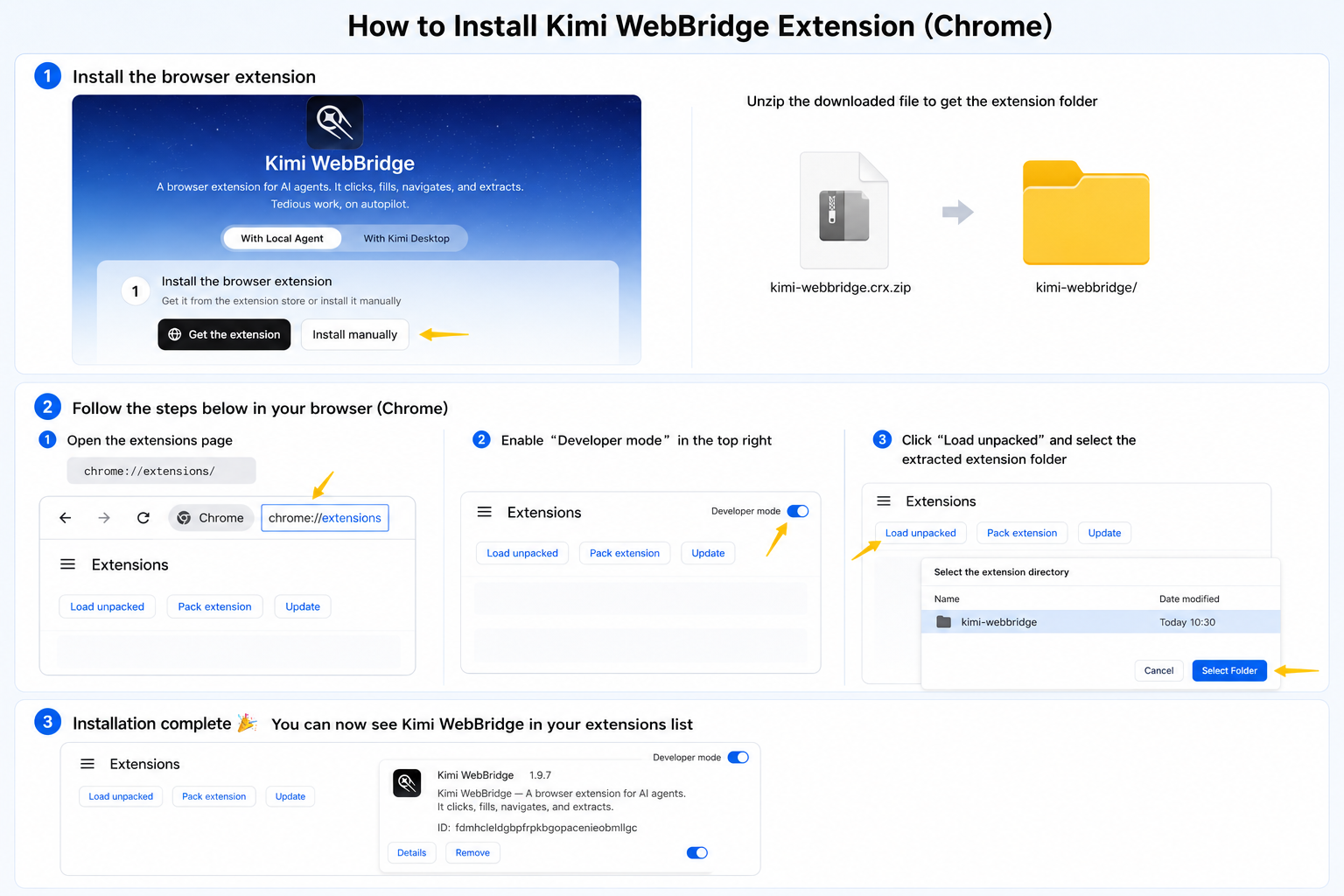
Setelah pemasangan, Ekstensi Browser Kimi akan muncul di daftar ekstensi peramban Anda. Agar lebih mudah diakses, kami menyarankan untuk menyematkannya ke bilah alat peramban.
Langkah 2: Pilih metode penyiapan dan selesaikan konfigurasi
Cara 1: Menggunakan dengan Kimi Work Desktop
-
Unduh Kimi Work dari situs resmi
-
Buka aplikasi Kimi Work Desktop yang sudah diunduh dan beralih ke Work mode. Temukan dan pasang Ekstensi Browser Kimi di marketplace plugin. Anda dapat mencoba mengirim instruksi di bawah ini di sidebar browser atau di Kimi Work:
Cara 2: Pasangkan dengan Local Agent
Mendukung Claude Code, Codex, Cursor, Kimi Code, Hermes Claw, dan lainnya.
- Kirim perintah berikut langsung di Agent untuk memasang Ekstensi Browser Kimi secara otomatis. Agent akan menjalankan penyiapan yang sesuai dengan sistem operasi Anda.
Jika Anda pengguna macOS, gunakan perintah berikut:
Jika Anda pengguna Windows, gunakan perintah berikut:
- Mulai Menggunakan
Setelah ekstensi terhubung, Anda dapat mengirim instruksi.
Apakah artikel ini membantu?