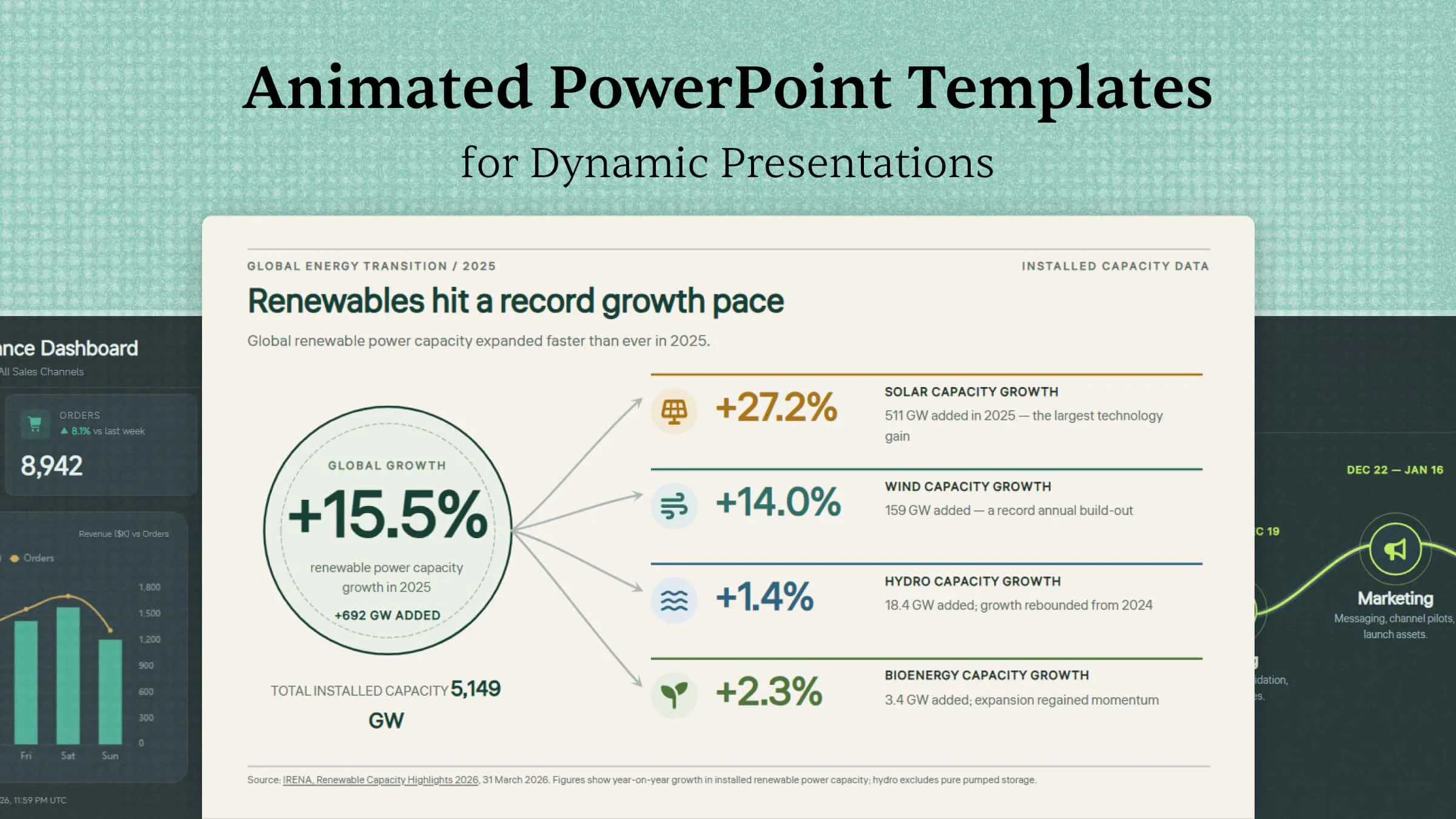
Presentasi yang baik bukan hanya tentang informasi yang Anda bagikan. Gerakan, pengaturan waktu, dan alur visual yang tepat dapat membuat slide terasa lebih hidup serta menjaga perhatian audiens. Dengan template PowerPoint beranimasi, Anda dapat menambahkan energi pada presentasi tanpa membuat setiap efek dari awal. Jika ingin membuat presentasi berikutnya lebih menarik dengan usaha lebih sedikit, jelajahi template dalam artikel ini.
Ringkasan 10 template presentasi PowerPoint beranimasi
Template presentasi beranimasi tersedia dalam berbagai gaya, tata letak, dan struktur visual untuk mendukung beragam tujuan presentasi. Baik Anda perlu menjelaskan data, menampilkan produk, memaparkan strategi bisnis, maupun menyampaikan cerita yang menarik, memilih template yang tepat dapat membantu menata gagasan dan menjaga keterlibatan audiens. Tabel berikut menyoroti 10 template presentasi beranimasi, elemen visual utamanya, serta skenario yang paling sesuai untuk masing-masing template.
| Template | Elemen visual utama | Gaya animasi utama | Cocok untuk |
|---|---|---|---|
| Template animasi infografis | Ikon, angka, grafik, teks singkat, bagian visual | Menampilkan informasi per bagian | Statistik, perbandingan, proses, fakta utama |
| Template animasi visualisasi data | Diagram, grafik, kartu KPI, angka, perbandingan | Menganimasikan grafik dan titik data secara bertahap | Temuan riset, metrik bisnis, hasil survei, data keuangan |
| Template dashboard interaktif | KPI, grafik, kartu, indikator visual | Penghitung beranimasi dan transisi grafik | Kinerja bisnis, pelacakan proyek, metrik situs web, hasil operasional |
| Template linimasa dan peta jalan | Tonggak pencapaian, tanggal, tahap, ikon, jalur linimasa | Memperkenalkan tonggak pencapaian secara kronologis | Rencana proyek, peluncuran produk, pertumbuhan perusahaan, tujuan masa depan |
| Template animasi 3D | Objek 3D, visual berlapis, label melayang | Kemunculan objek dan penampilan komponen satu per satu | Teknologi, arsitektur, teknik, konsep produk |
| Template presentasi bisnis | Tata letak profesional, angka utama, grafik, teks ringkas | Menonjolkan poin utama dengan transisi sederhana | Presentasi penjualan, rapat strategi, pembaruan perusahaan, proposal |
| Template animasi edukatif | Diagram, ikon, ilustrasi, teks penjelasan | Menampilkan konsep langkah demi langkah | Pelajaran, sesi pelatihan, tutorial, presentasi akademis |
| Template pameran produk | Visual produk, sorotan fitur, spesifikasi | Tampilkan produk terlebih dahulu, lalu ungkapkan fiturnya | Peluncuran produk, presentasi pemasaran, demo penjualan |
| Template animasi untuk bercerita | Adegan terhubung, keterangan, alur visual | Pandukan audiens melalui rangkaian cerita | Studi kasus, kisah pribadi, narasi merek |
| Template portofolio kreatif | Visual proyek, deskripsi, label kategori | Memperkenalkan proyek dengan animasi bertahap | Desainer, fotografer, pemasar, pengembang |
10 template presentasi beranimasi untuk memicu kreativitas
Buat slide yang lebih menarik dengan template presentasi beranimasi yang dirancang untuk beragam gaya dan topik. Dengan Kimi Slides, sebuah pembuat presentasi AI, Anda dapat membuat slide profesional dengan tata letak dinamis dan animasi secara cepat. Mari jelajahi beberapa template presentasi beranimasi yang dapat menghidupkan slide Anda.
Template animasi infografik
Template animasi infografik memadukan ikon, angka, grafik, dan teks singkat untuk menyajikan informasi secara visual. Template ini cocok untuk statistik, perbandingan, proses, dan fakta penting. Animasi dapat menampilkan setiap bagian secara bertahap sehingga informasi lebih mudah diikuti
Cara menggunakan
Langkah 1: Masukkan prompt Anda
Jelaskan topik, informasi, elemen visual, dan gaya animasi yang Anda inginkan dalam prompt.
Prompt:
Langkah 2: Biarkan AI membuat PPT Anda
Biarkan AI mengubah prompt Anda menjadi infografik yang rapi dengan visual dan animasi yang tertata.
Langkah 3: Tinjau dan ekspor PPT
Periksa angka, jarak antar elemen, urutan animasi, dan keterbacaan, lalu ekspor slide yang telah selesai.
Template animasi visualisasi data
Template animasi visualisasi data menggunakan diagram, grafik, angka, dan perbandingan agar data lebih mudah dipahami. Template ini berguna untuk temuan riset, metrik bisnis, hasil survei, dan data keuangan. Grafik beranimasi dapat menampilkan informasi secara bertahap agar audiens tetap fokus.
Cara menggunakan
Langkah 1: Masukkan prompt Anda
Sebutkan data yang ingin Anda tampilkan, jenis grafik yang diperlukan, dan bagaimana informasi tersebut harus ditampilkan.
Prompt:
Langkah 2: Biarkan AI membuat PPT Anda
Biarkan AI mengubah data menjadi diagram, kartu KPI, label, dan animasi yang selaras.
Langkah 3: Tinjau dan ekspor PPT
Verifikasi data, label grafik, urutan animasi, dan keterbacaan secara keseluruhan sebelum mengekspor.
Template dasbor interaktif
Template dasbor interaktif menyatukan beberapa titik data dalam satu slide yang tertata menggunakan grafik, KPI, kartu, dan indikator visual. Template ini berguna untuk menampilkan kinerja bisnis, kemajuan proyek, metrik situs web, atau hasil operasional. Elemen beranimasi dapat menarik perhatian ke angka dan perubahan penting.
Cara menggunakan
Langkah 1: Masukkan prompt Anda
Tentukan topik dasbor, metrik, grafik, dan gaya visual yang ingin Anda sertakan dengan AI.
Prompt:
Langkah 2: Biarkan AI membuat PPT Anda
Biarkan AI menata KPI, grafik, dan bagian kinerja menjadi satu dasbor beranimasi.
Langkah 3: Tinjau dan ekspor PPT
Pastikan setiap metrik jelas, tata letaknya seimbang, dan animasinya mudah diikuti.
Template linimasa dan peta jalan
Template linimasa dan peta jalan menampilkan tonggak pencapaian, tahapan, atau aktivitas yang direncanakan dalam alur visual yang jelas. Template ini berguna untuk rencana proyek, peluncuran produk, pertumbuhan perusahaan, dan sasaran masa depan. Animasi dapat memperkenalkan setiap tonggak pencapaian secara kronologis.
Cara menggunakan
Langkah 1: Masukkan prompt Anda
Beri tahu AI hal yang ingin Anda lacak, termasuk tahapan, tanggal, tonggak pencapaian, dan tata letak yang diinginkan.
Prompt:
Langkah 2: Biarkan AI membuat PPT Anda
Biarkan AI menyusun linimasa, penanda tonggak pencapaian, tanggal, deskripsi, dan animasi berurutan.
Langkah 3: Tinjau dan ekspor PPT
Pastikan urutan linimasa, tanggal, label, dan alur animasi sudah benar, lalu ekspor presentasi.
Template animasi 3D
Template animasi 3D menggunakan kedalaman, objek berlapis, dan visual tiga dimensi untuk menciptakan gaya presentasi yang dinamis. Template ini cocok untuk teknologi, arsitektur, teknik, dan konsep produk. Gerakan 3D dapat membuat objek dan fitur penting lebih menonjol.
Cara menggunakan
Langkah 1: Masukkan prompt Anda
Jelaskan objek 3D utama, fiturnya, teks pendukung, dan bagaimana Anda ingin animasinya berlangsung.
Prompt:
Langkah 2: Biarkan AI membuat PPT Anda
Biarkan AI membuat kendaraan bergaya 3D, label komponen, spesifikasi, dan animasi yang terkoordinasi.
Langkah 3: Tinjau dan ekspor PPT
Periksa visual 3D, label, jarak, dan waktu animasi sebelum mengekspor.
Template presentasi bisnis
Template presentasi bisnis menggabungkan tata letak profesional, angka penting, grafik, dan teks ringkas untuk menyampaikan ide bisnis dengan jelas. Template ini dapat digunakan untuk presentasi penjualan, rapat strategi, pembaruan perusahaan, dan proposal. Animasi sederhana dapat menampilkan poin-poin penting sambil menjaga fokus presentasi.
Cara menggunakan
Langkah 1: Masukkan prompt Anda
Berikan topik bisnis, poin-poin utama, metrik, dan struktur visual yang Anda inginkan dalam presentasi.
Prompt:
Langkah 2: Biarkan AI membuat PPT Anda
Biarkan AI menyusun strategi, KPI, ikon, dan animasi menjadi slide bisnis yang profesional.
Langkah 3: Tinjau dan ekspor PPT
Tinjau angka bisnis, hierarki teks, perataan, dan urutan animasi sebelum mengekspor.
Template animasi edukatif
Template animasi edukatif menggunakan penjelasan visual, diagram, dan teks singkat agar topik pembelajaran lebih mudah dipahami. Template ini berguna untuk pelajaran di kelas, sesi pelatihan, tutorial, dan presentasi akademik. Animasi dapat memperkenalkan konsep satu per satu untuk menjaga perhatian.
Cara menggunakan
Langkah 1: Masukkan prompt Anda
Beri tahu AI topik pelajaran, konsep utama, visual, dan urutan yang ingin Anda ikuti bersama siswa.
Prompt:
Langkah 2: Biarkan AI membuat PPT Anda
Biarkan AI membuat diagram siklus air, label, penjelasan, dan animasi edukatif.
Langkah 3: Tinjau dan ekspor PPT
Pastikan siklusnya akurat, label mudah dibaca, dan setiap tahap muncul dalam urutan yang tepat.
Template showcase produk
Template showcase produk menempatkan produk sebagai fokus utama slide sambil menonjolkan fitur, manfaat, dan spesifikasi utamanya. Template ini berguna untuk peluncuran produk, presentasi pemasaran, presentasi penjualan, dan demonstrasi. Animasi dapat menampilkan fitur produk secara bertahap serta menarik perhatian pada detail penting.
Cara menggunakan
Langkah 1: Masukkan prompt Anda
Jelaskan produk, fitur utama, spesifikasi, dan gaya visual yang ingin Anda tampilkan.
Prompt:
Langkah 2: Biarkan AI membuat PPT Anda
Biarkan AI menyusun visual produk, keterangan fitur, spesifikasi, dan animasi menjadi showcase yang rapi.
Langkah 3: Tinjau dan ekspor PPT
Periksa detail produk, posisi keterangan, keseimbangan visual, dan waktu animasi sebelum mengekspor.
Template animasi storytelling
Template animasi storytelling menggunakan urutan visual untuk memandu audiens melalui awal, perkembangan, dan penutup cerita. Template ini cocok untuk studi kasus, kisah pribadi, narasi merek, dan presentasi yang dibangun berdasarkan pesan utama.
Cara menggunakan
Langkah 1: Masukkan prompt Anda
Berikan AI topik cerita, momen-momen utama, urutan, dan gaya visual yang ingin Anda gunakan.
Prompt:
Langkah 2: Biarkan AI membuat PPT Anda
Biarkan AI menyusun empat adegan cerita, teks keterangan, alur visual, dan animasi untuk setiap adegan.
Langkah 3: Tinjau dan ekspor PPT
Pastikan cerita mengalir secara alami, teks keterangannya ringkas, dan setiap adegan muncul dalam urutan yang diinginkan.
Template portofolio kreatif
Template portofolio kreatif memadukan proyek, visual, deskripsi singkat, dan sorotan pribadi dalam tata letak yang menarik secara visual. Template ini berguna bagi desainer, fotografer, pemasar, developer, dan profesional kreatif lainnya. Transisi animasi dapat memperkenalkan setiap proyek dan menciptakan showcase yang lebih mudah diingat.
Cara menggunakan
Langkah 1: Masukkan prompt Anda
Jelaskan profesi, proyek, detail proyek, gaya visual, serta urutan tampilan yang Anda inginkan.
Prompt:
Langkah 2: Biarkan AI membuat PPT Anda
Biarkan AI mengatur tiga proyek, deskripsi, visual, dan animasi bertahap menjadi slide portofolio.
Langkah 3: Tinjau dan ekspor PPT
Periksa detail proyek, kualitas gambar, jarak antarelemen, dan alur animasi sebelum mengekspor.
Mengapa memilih Kimi Slides untuk membuat presentasi PowerPoint beranimasi
Dengan dukungan AI yang tepat, membuat presentasi beranimasi dapat menjadi jauh lebih cepat dan mudah. Kimi Slides membantu mengubah konten Anda menjadi slide yang rapi sekaligus memberi Anda kendali atas tata letak, visual, animasi, dan pengeditan. Berikut beberapa manfaat utama yang membuatnya berguna untuk membuat presentasi PowerPoint beranimasi.
Tambahkan animasi halus untuk presentasi yang lebih menarik: Buat slide yang rapi dengan efek animasi mengalir yang menghubungkan ide secara mulus, sehingga presentasi Anda lebih dinamis, mengesankan, dan ekspresif secara visual.
Buat slide beranimasi dari konten Anda: Mulailah dengan teks, dokumen, atau gambar, lalu ubah ide Anda menjadi slide presentasi dengan tata letak yang terstruktur. Hal ini membantu Anda membuat template PowerPoint beranimasi tanpa harus mendesain setiap slide dari awal.
Terapkan tata letak yang sesuai dengan berbagai kebutuhan presentasi: Pilih dari beragam struktur slide untuk laporan bisnis, konten edukasi, showcase produk, storytelling, dan lainnya. Setiap tata letak dapat disesuaikan dengan pesan dan gaya presentasi Anda.
Ubah informasi kompleks menjadi cerita visual yang jelas: Atur konten ke dalam bagian-bagian terstruktur, soroti poin penting, dan gunakan teks ringkas, visual, serta transisi slide agar ide, proses, atau narasi yang kompleks lebih mudah dipahami dan diikuti.
Sempurnakan animasi dan desain melalui pengeditan AI: Gunakan instruksi bahasa alami untuk menyesuaikan struktur slide, menulis ulang teks, mengubah tata letak, atau meningkatkan elemen visual. Anda juga dapat mengedit elemen individual secara langsung dan menyimpan berbagai versi untuk membandingkan perubahan.
Ekspor file PowerPoint yang dapat diedit: Ekspor presentasi beranimasi Anda sebagai file PPTX, lalu lanjutkan pengeditan slide, teks, visual, dan animasi di PowerPoint sebelum dibagikan atau dipresentasikan.
Bagaimana memilih template presentasi beranimasi yang tepat?
Memilih templat animasi lebih mudah jika Anda berfokus pada seberapa baik templat tersebut mendukung pesan Anda, bukan pada banyaknya efek yang disertakan. Templat yang baik harus sesuai dengan topik, audiens, dan gaya presentasi Anda, sekaligus membuat konten tetap mudah diikuti. Berikut beberapa tips untuk memilih templat PowerPoint animasi yang sesuai.
Pertimbangkan audiens dan tujuan presentasi Anda
Pikirkan siapa yang akan menyaksikan presentasi Anda serta apa yang ingin Anda pahami atau lakukan. Audiens bisnis formal mungkin memerlukan desain yang bersih dan profesional, sedangkan siswa atau tim kreatif mungkin lebih menyukai visual yang lebih ekspresif. Pilih templat yang mendukung tujuan Anda tanpa mengalihkan perhatian dari pesan utama.
Pilih templat yang sesuai dengan jenis konten Anda
Setiap presentasi memerlukan struktur yang berbeda, jadi pertimbangkan bagaimana informasi Anda akan disajikan. Linimasa cocok untuk tahapan proyek, sedangkan diagram dan tata letak yang berfokus pada data lebih sesuai untuk laporan. Memilih templat yang selaras dengan konten memudahkan Anda mengatur dan memahami informasi.
Periksa kompatibilitas dengan perangkat lunak presentasi Anda
Sebelum mengunduh templat presentasi animasi, pastikan templat tersebut berfungsi dengan perangkat lunak yang akan Anda gunakan. Periksa apakah animasi, transisi, font, grafik, dan elemen lainnya akan berfungsi dengan baik setelah file dibuka. Hal ini dapat membantu mencegah masalah pemformatan saat mengedit atau mempresentasikan slide Anda.
Cari elemen desain yang fleksibel dan dapat disesuaikan
Pilih templat yang memberi Anda cukup fleksibilitas untuk menyesuaikan warna, font, tata letak, gambar, dan teks. Elemen yang dapat disesuaikan memungkinkan Anda mengadaptasi desain dengan merek, topik, atau gaya pribadi. Ini sangat berguna saat menggunakan templat PowerPoint animasi yang perlu disesuaikan dengan berbagai jenis konten.
Seimbangkan animasi dengan konten yang jelas dan mudah dibaca
Animasi seharusnya mendukung pesan Anda, bukan membuat presentasi sulit diikuti. Hindari templat dengan gerakan berlebihan, efek yang mengganggu, atau tata letak yang terlalu rumit. Desain yang seimbang menggunakan animasi untuk menonjolkan poin penting sambil menjaga teks, visual, dan informasi utama tetap mudah dibaca.
Pilih transisi halus yang sesuai dengan gaya presentasi Anda
Transisi harus terasa alami dan sesuai dengan nada presentasi Anda. Efek sederhana dapat cocok untuk laporan bisnis, sedangkan gerakan yang lebih kreatif mungkin sesuai untuk portofolio, presentasi produk, atau presentasi bercerita. Selain itu, pratinjau transisinya untuk memastikan transisi tersebut memberi nilai tambah tanpa membuat audiens kewalahan.
Kesimpulan
Templat PowerPoint animasi dapat membuat presentasi lebih dinamis tanpa menambahkan keramaian visual yang tidak perlu. Kuncinya adalah memilih desain yang mendukung konten, audiens, dan tujuan presentasi Anda. Kimi Slides membantu menyederhanakan proses pembuatan dengan mengubah ide Anda menjadi slide animasi yang rapi dengan lebih sedikit pekerjaan manual. Buat presentasi yang menarik lebih cepat dengan slide siap edit yang disesuaikan dengan konten Anda.

