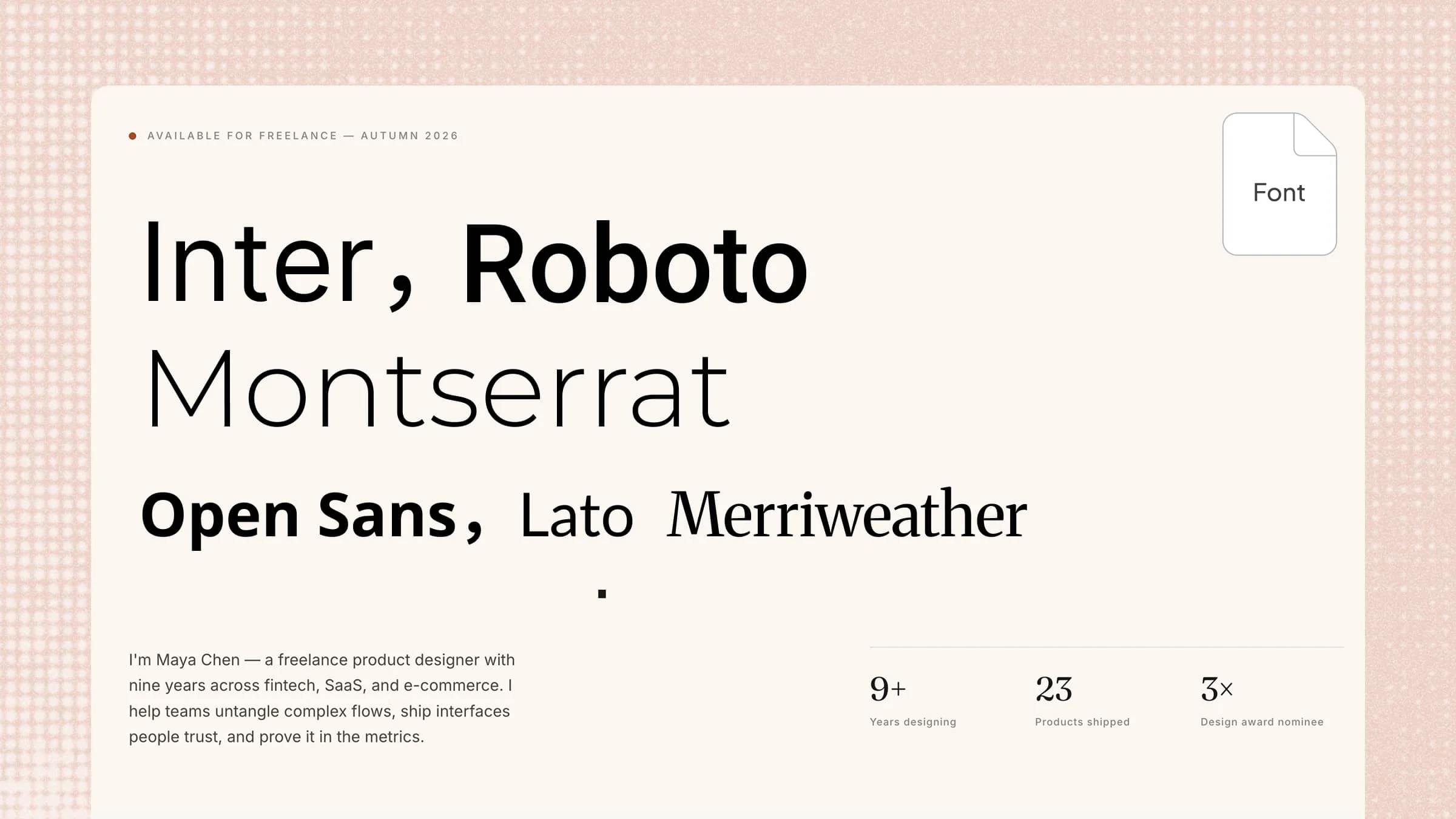
Menemukan font yang tepat untuk PowerPoint bisa menjadi tantangan ketika slide Anda terlihat polos, usang, atau tidak memiliki gaya visual yang khas. Jenis huruf yang tepat dapat langsung meningkatkan keterbacaan sekaligus membuat presentasi Anda terlihat lebih rapi dan mudah diingat. Dalam artikel ini, kami membahas 10 font yang banyak digunakan untuk presentasi PowerPoint, mencakup gaya tegas, elegan, modern, dan kreatif agar slide Anda lebih menonjol.
Ringkasan 10 font untuk PowerPoint
Font PowerPoint yang tepat dapat langsung mengubah tampilan dan nuansa slide PowerPoint Anda. Baik Anda membuat presentasi bisnis, pitch deck, portofolio, maupun proyek kelas, Anda dapat memilih jenis huruf yang sesuai dengan konten sambil memastikan setiap slide tetap jelas dan mudah dibaca.
Catatan: Jika Anda berencana menggunakan font untuk pekerjaan komersial, periksa lisensinya sebelum mendistribusikan ulang atau menyematkan font tersebut. Font yang ditandai Open-source / gratis untuk penggunaan komersial di bawah ini didistribusikan berdasarkan lisensi sumber terbuka yang mengizinkan penggunaan komersial, sesuai ketentuan lisensinya.
| Font | Cocok untuk |
|---|
| Inter | Bisnis, teknologi, SaaS, pitch deck | Bersih dan modern | Sumber terbuka / gratis untuk penggunaan komersial — SIL OFL 1.1 |
| Roboto | Presentasi bisnis, data, dan profesional | Netral dan serbaguna | Sumber terbuka / gratis untuk penggunaan komersial — SIL OFL 1.1 |
| Montserrat | Judul, pemasaran, dan deck kreatif | Tebal dan geometris | Sumber terbuka / gratis untuk penggunaan komersial — SIL OFL 1.1 |
| Open Sans | Teks isi dan slide yang sarat informasi | Ramah dan mudah dibaca | Sumber terbuka / gratis untuk penggunaan komersial — SIL OFL 1.1 |
| Lato | Bisnis, pendidikan, dan presentasi | Profesional dan mudah didekati | Sumber terbuka / gratis untuk penggunaan komersial — SIL OFL 1.1 |
| Poppins | Deck kreatif, branding, dan modern | Geometris dan ekspresif | Sumber terbuka / gratis untuk penggunaan komersial — SIL OFL 1.1 |
| Merriweather | Deck untuk bercerita, editorial, dan akademis | Serif klasik | Sumber terbuka / gratis untuk penggunaan komersial — SIL OFL 1.1 |
| Verdana | Slide bisnis dan sarat data | Jelas dan lapang | Font milik Microsoft — periksa ketentuan lisensi Microsoft yang berlaku |
| Georgia | Presentasi editorial, bercerita, dan formal | Serif tradisional | Font berpemilik — periksa lisensi untuk versi tertentu |
| Segoe UI | Deck teknologi, SaaS, dan korporat | Modern dan netral | Font milik Microsoft — periksa ketentuan lisensi Microsoft yang berlaku |
Setelah memahami pentingnya gaya teks, mari lihat beberapa font yang paling disukai untuk slide PowerPoint dan dapat memberi slide Anda tampilan yang unik serta segar. Baik Anda menyukai gaya yang kuat dan mencolok maupun desain yang rapi dan modern, font PowerPoint ini dapat membantu Anda membuat presentasi yang lebih sedap dipandang.
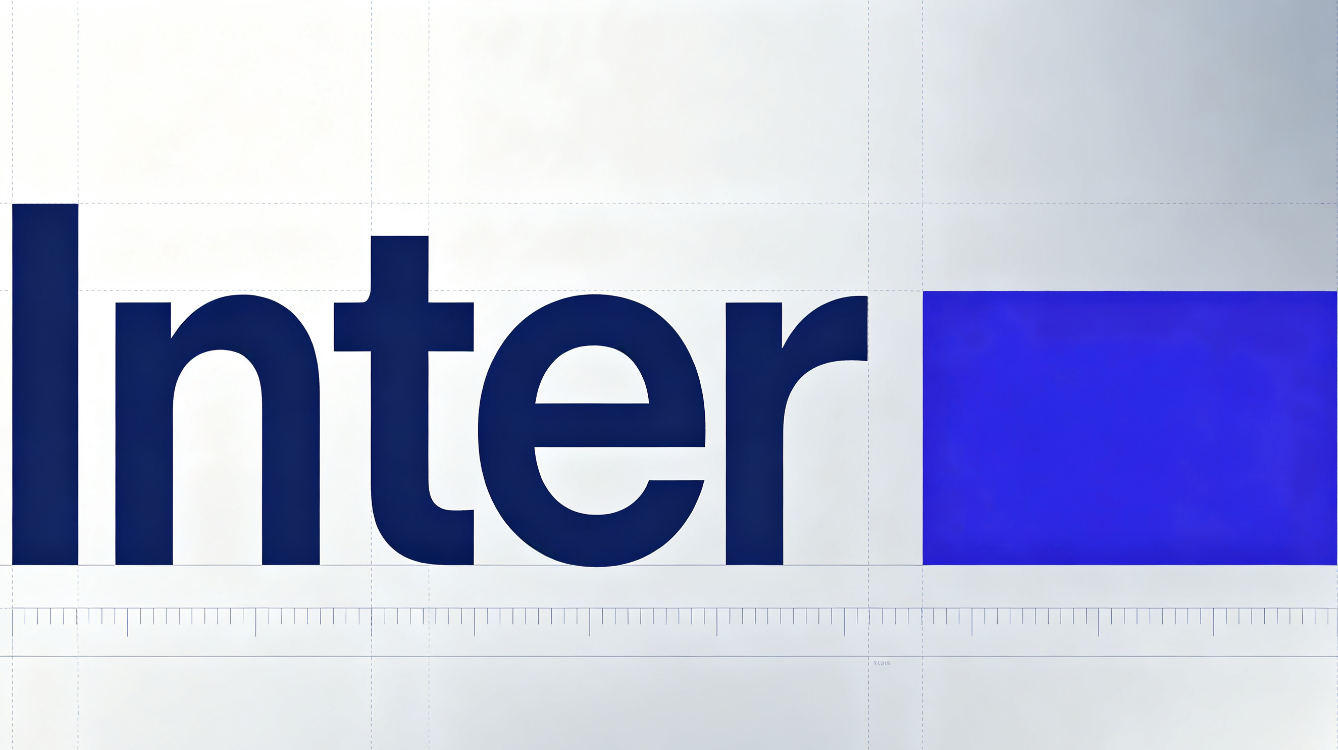
Inter
Inter adalah font PowerPoint yang bersih dan modern, cocok untuk hampir semua jenis presentasi. Bentuk hurufnya yang sederhana membuat teks mudah dibaca, bahkan ketika slide memuat detail kecil. Font ini tampil profesional sekaligus ramah, sehingga cocok untuk presentasi bisnis, pitch deck, portofolio, dan proyek pendidikan.
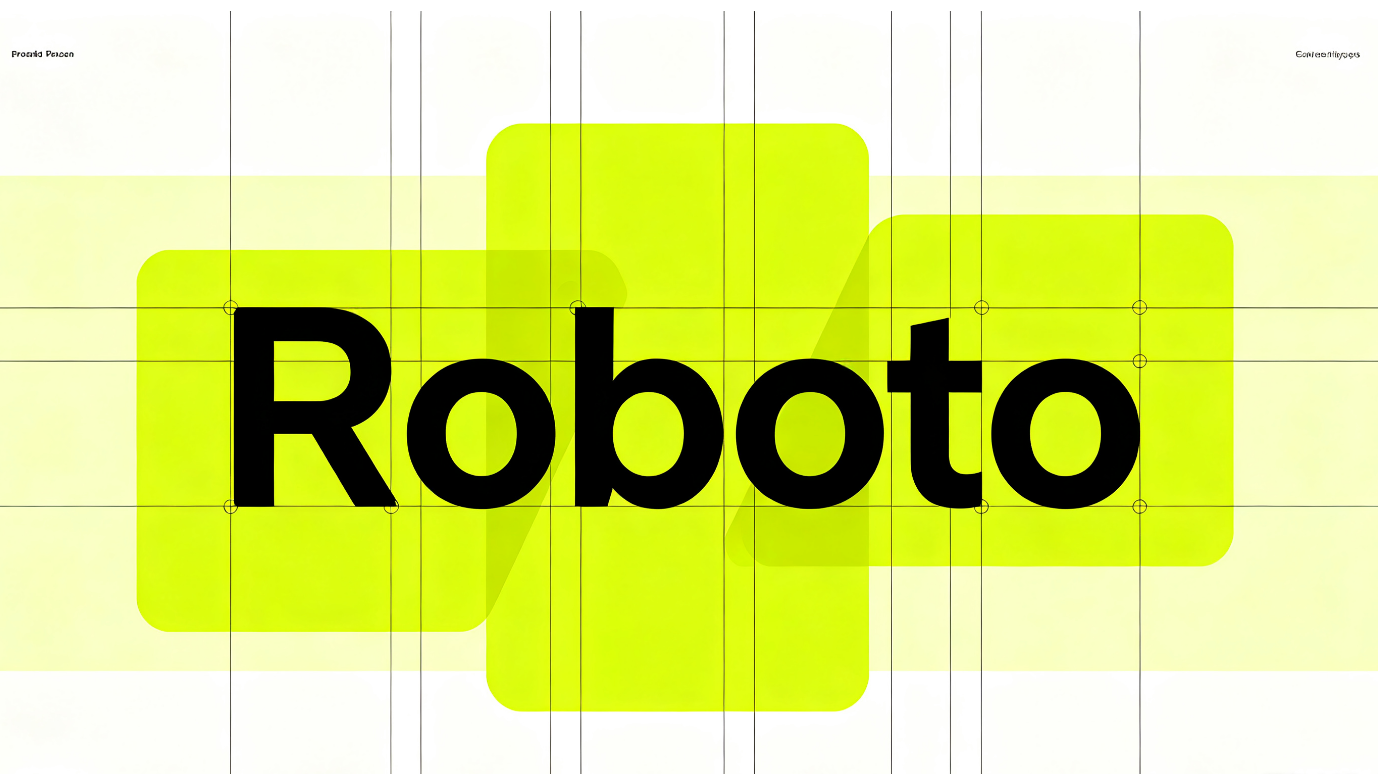
Roboto
Roboto adalah font yang rapi dan fleksibel untuk presentasi PowerPoint, dengan tampilan modern dan proporsional. Bentuk hurufnya yang lugas membantu menjaga kejelasan konten tertulis, sehingga slide tetap rapi dan profesional. Font ini cocok untuk presentasi perusahaan, tugas sekolah, laporan, dan pitch deck yang memerlukan gaya lugas dan mutakhir.
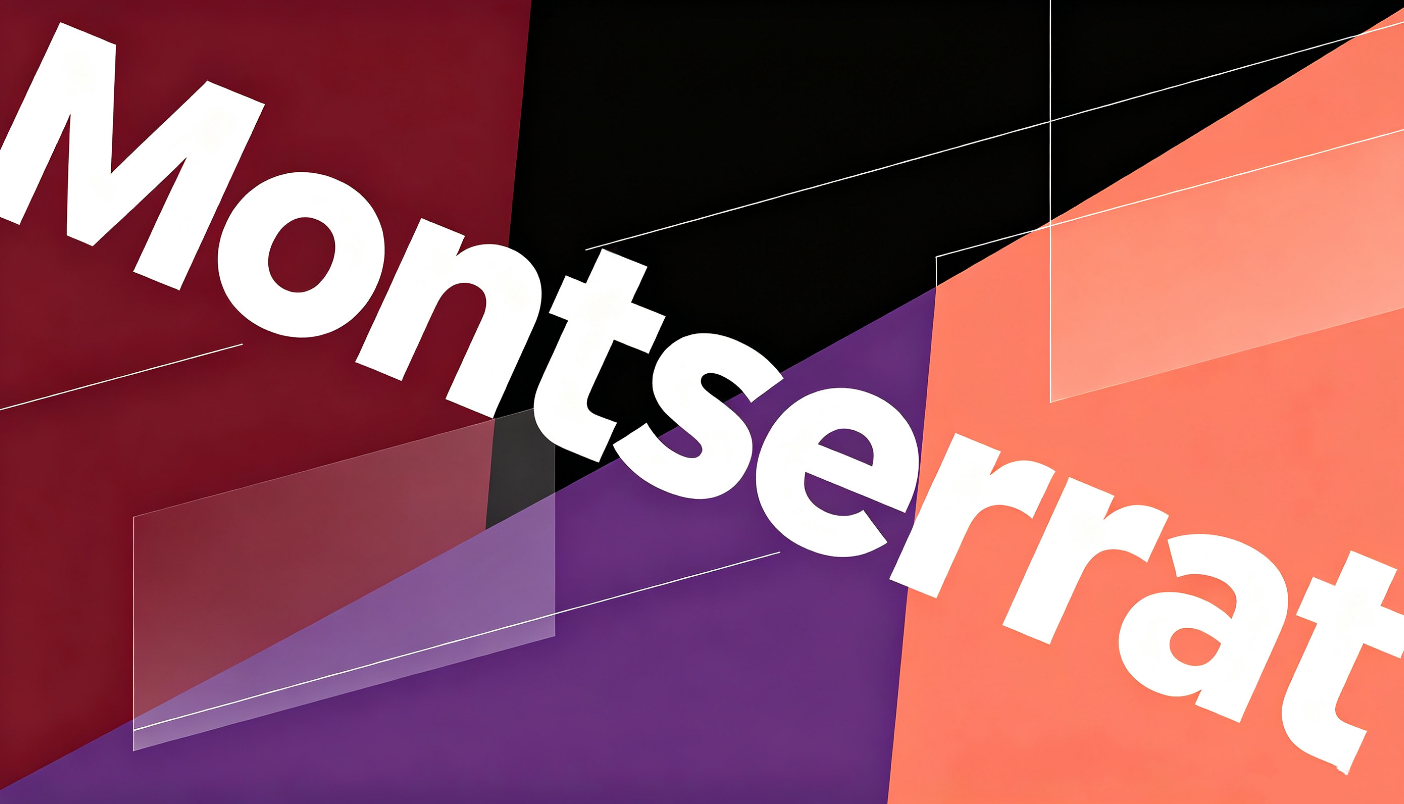
Montserrat
Montserrat memiliki huruf yang tegas dan berkarakter, sehingga dapat memberi slide PowerPoint tampilan yang percaya diri dan modern. Bentuknya yang khas sangat efektif untuk tajuk, judul, dan teks apa pun yang ingin segera dilihat audiens. Font PowerPoint ini merupakan pilihan yang sangat baik untuk portofolio kreatif, slide pemasaran, presentasi merek, dan proyek yang berfokus pada visual.
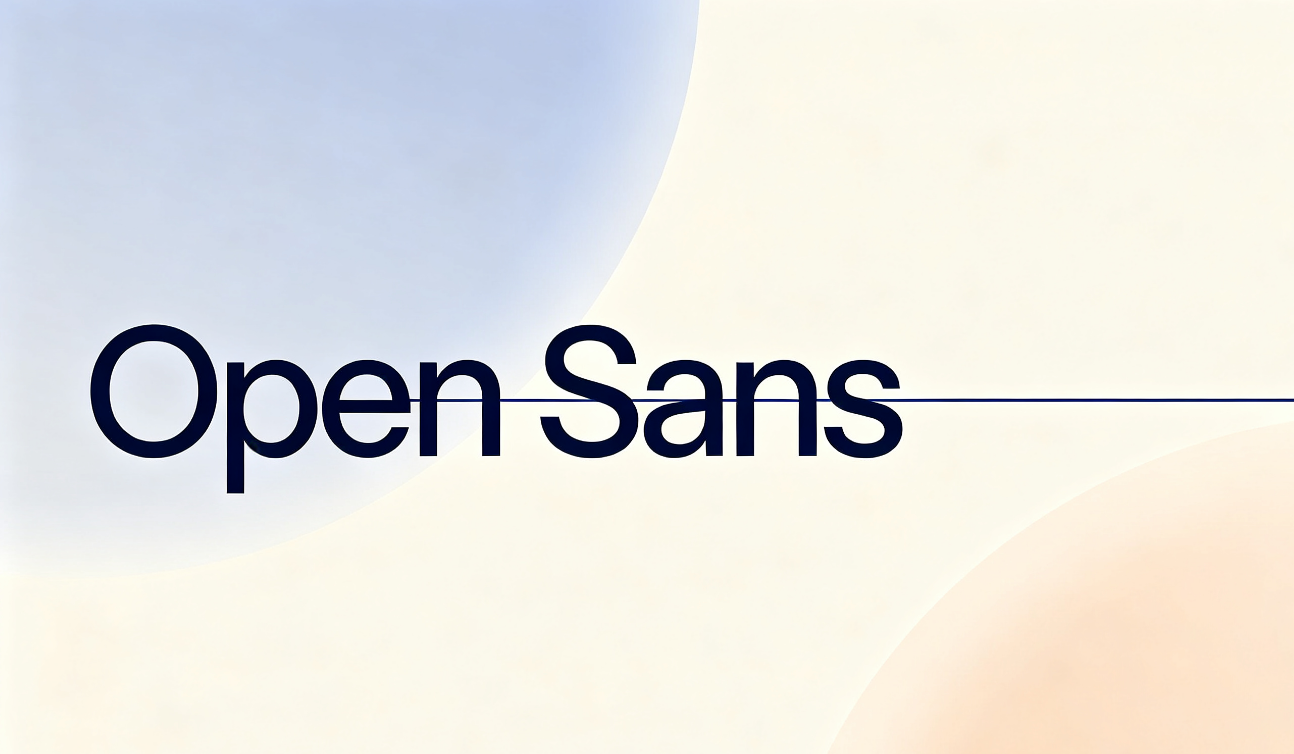
Open Sans
Open Sans adalah font yang ramah dan mudah dibaca untuk presentasi PowerPoint, dirancang agar jelas dibaca di layar. Hurufnya yang lega sangat berguna ketika slide memuat teks, penjelasan, atau detail mendalam yang lebih panjang. Dengan tampilannya yang sederhana dan ramah, font ini cocok untuk berbagai kebutuhan, mulai dari dokumen bisnis hingga presentasi sekolah dan perusahaan.
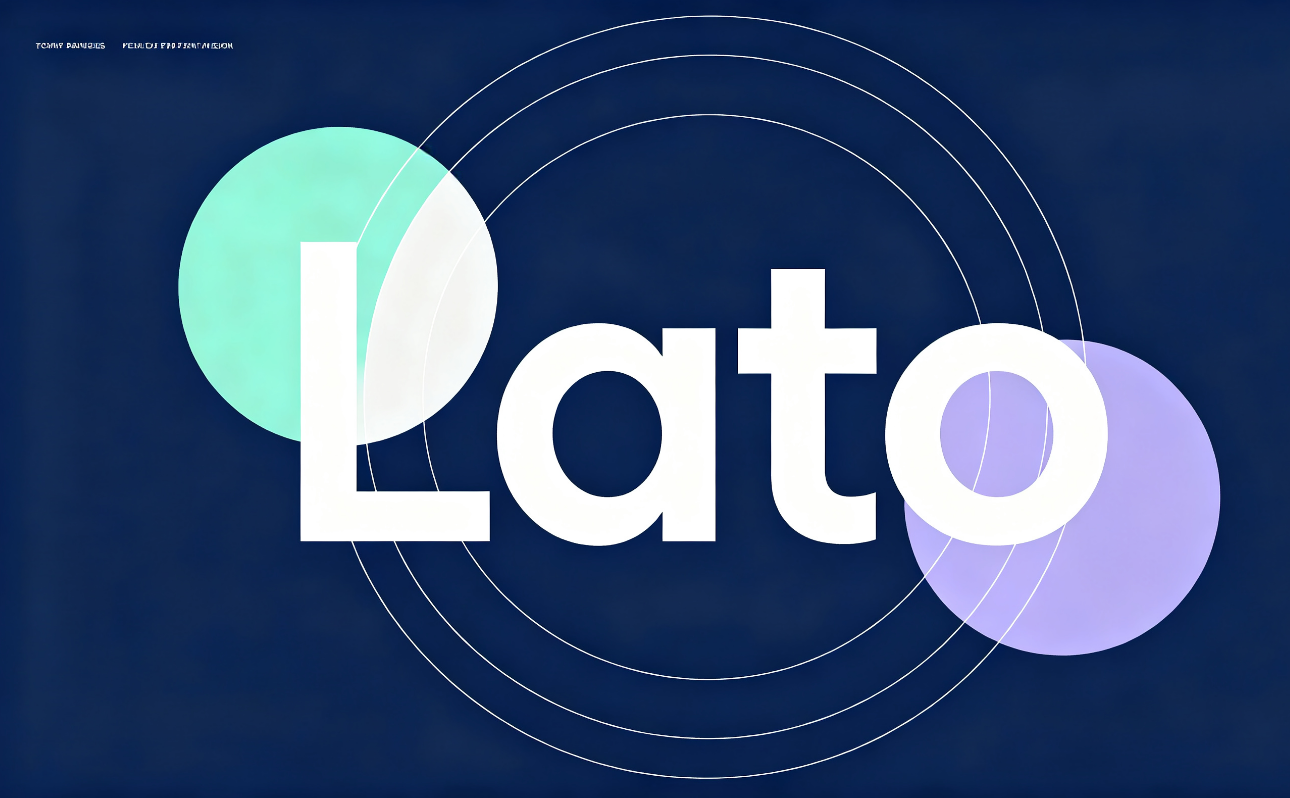
Lato
Lato memberi nuansa ramah dan hangat pada slide PowerPoint, sambil tetap terlihat profesional. Hurufnya yang sedikit melengkung memberikan karakter unik tanpa mengorbankan tampilan yang rapi. Font ini sangat cocok untuk presentasi yang perlu terlihat serius, menarik, dan mudah dipahami audiens.
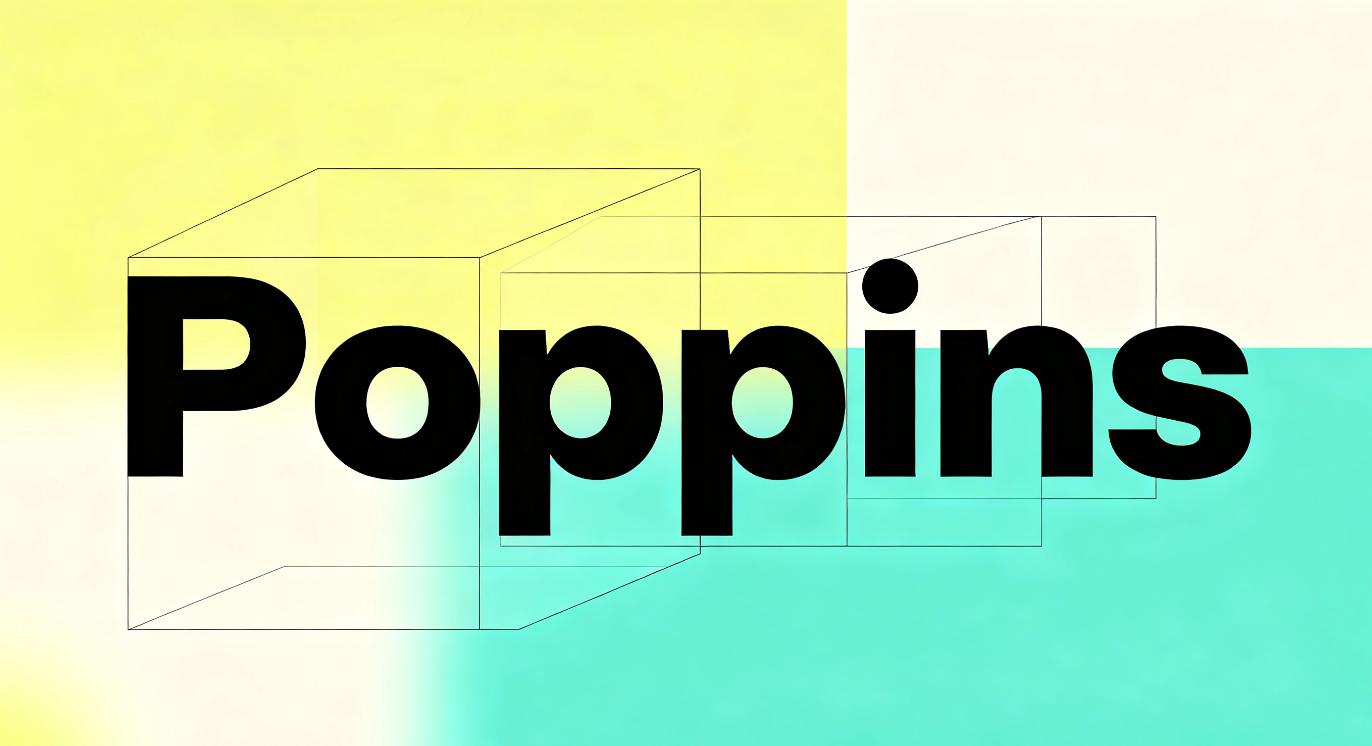
Poppins
Poppins adalah font PowerPoint geometris dengan bentuk huruf bersih dan membulat yang membuat slide terlihat segar dan bergaya. Variasi bobot tebalnya cocok untuk menonjolkan judul dan poin penting tanpa membuat desain terasa berlebihan. Font ini sangat sesuai untuk presentasi modern, proyek kreatif, deck pemasaran, dan slide yang berfokus pada merek.
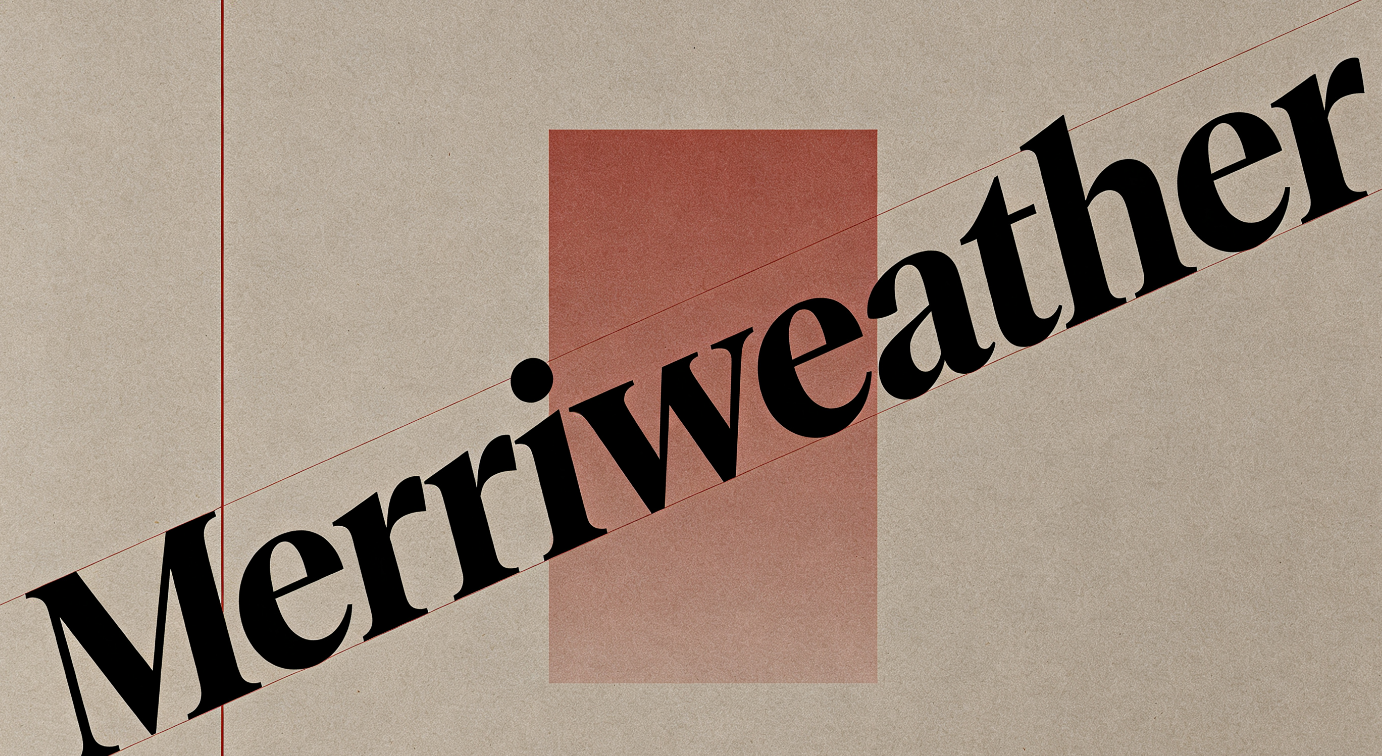
Merriweather
Merriweather adalah font serif klasik yang menghadirkan sentuhan elegan dan berkelas pada slide PowerPoint. Bentuk hurufnya yang tegas membuat teks panjang nyaman dibaca sekaligus memberikan lebih banyak karakter dibandingkan font sans-serif standar. Font ini cocok untuk presentasi yang memerlukan gaya visual canggih, editorial, atau tradisional.
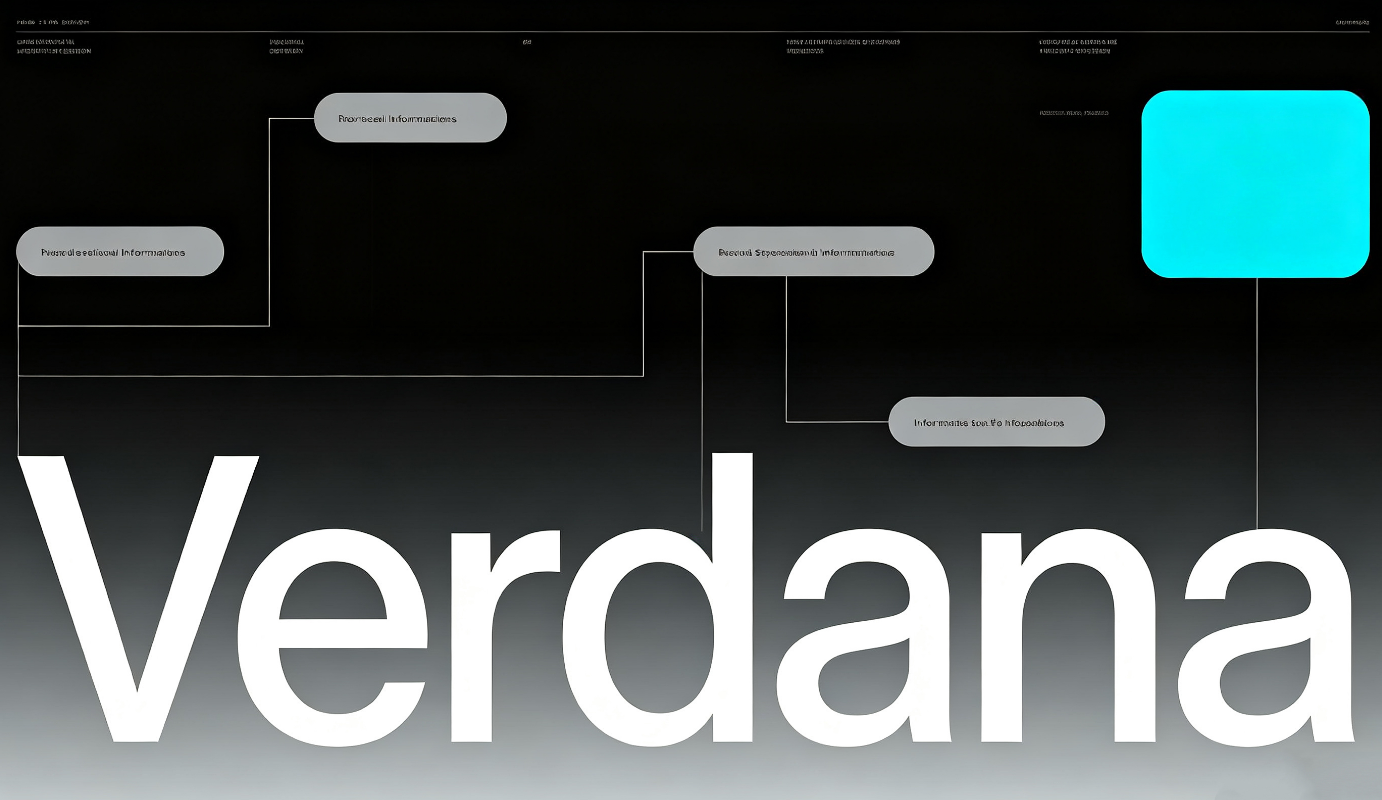
Verdana
Verdana adalah font praktis yang dikenal karena hurufnya lebar dan mudah dibaca di layar. Font ini tetap jelas pada ukuran kecil, sehingga cocok untuk slide yang penuh informasi. Tampilannya yang sederhana sesuai untuk presentasi yang mengutamakan kejelasan dan kemudahan dipahami.
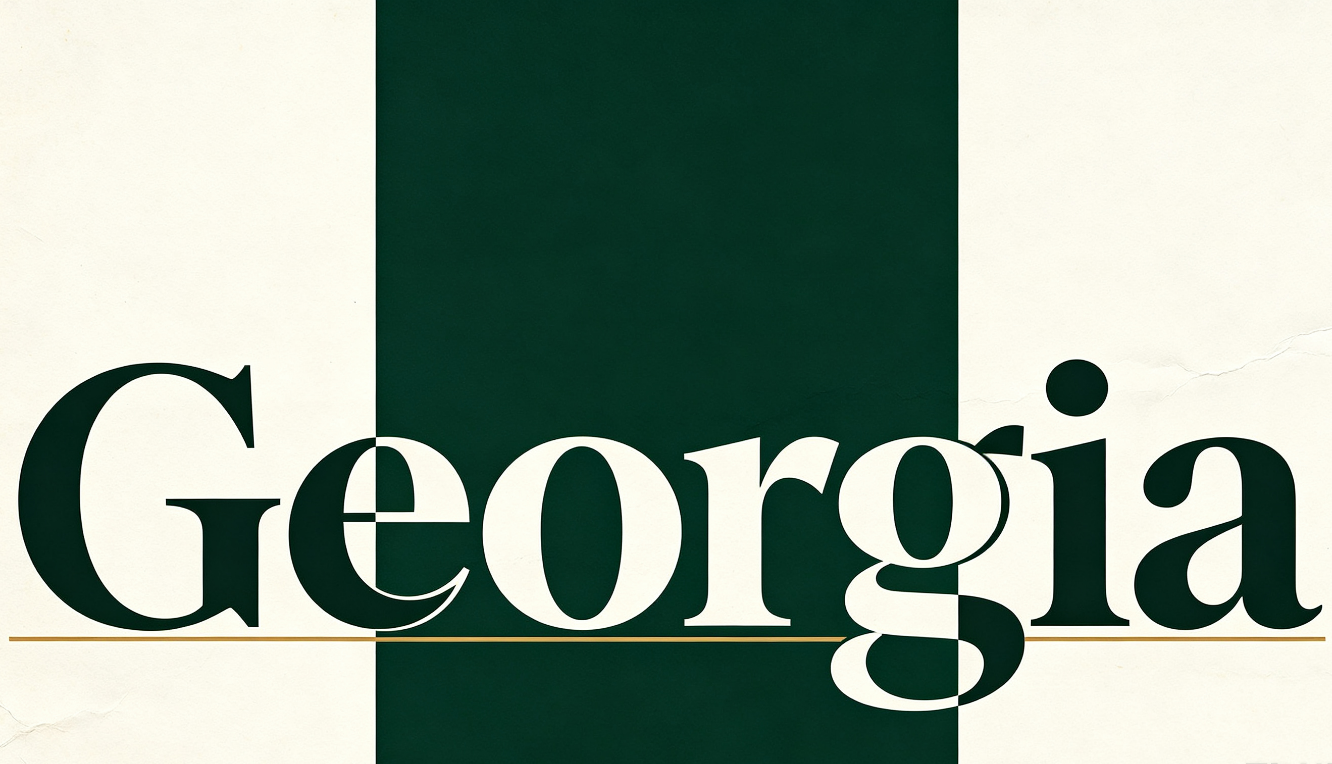
Georgia
Georgia adalah font serif klasik untuk PowerPoint yang memberikan sentuhan rapi dan klasik pada presentasi. Desain hurufnya yang khas memperindah judul maupun teks biasa, sehingga terlihat lebih elegan tanpa membuat tampilan keseluruhan terlalu kaku. Font ini cocok untuk presentasi bertema sastra, pendidikan, bisnis, atau topik yang memerlukan gaya tak lekang oleh waktu.
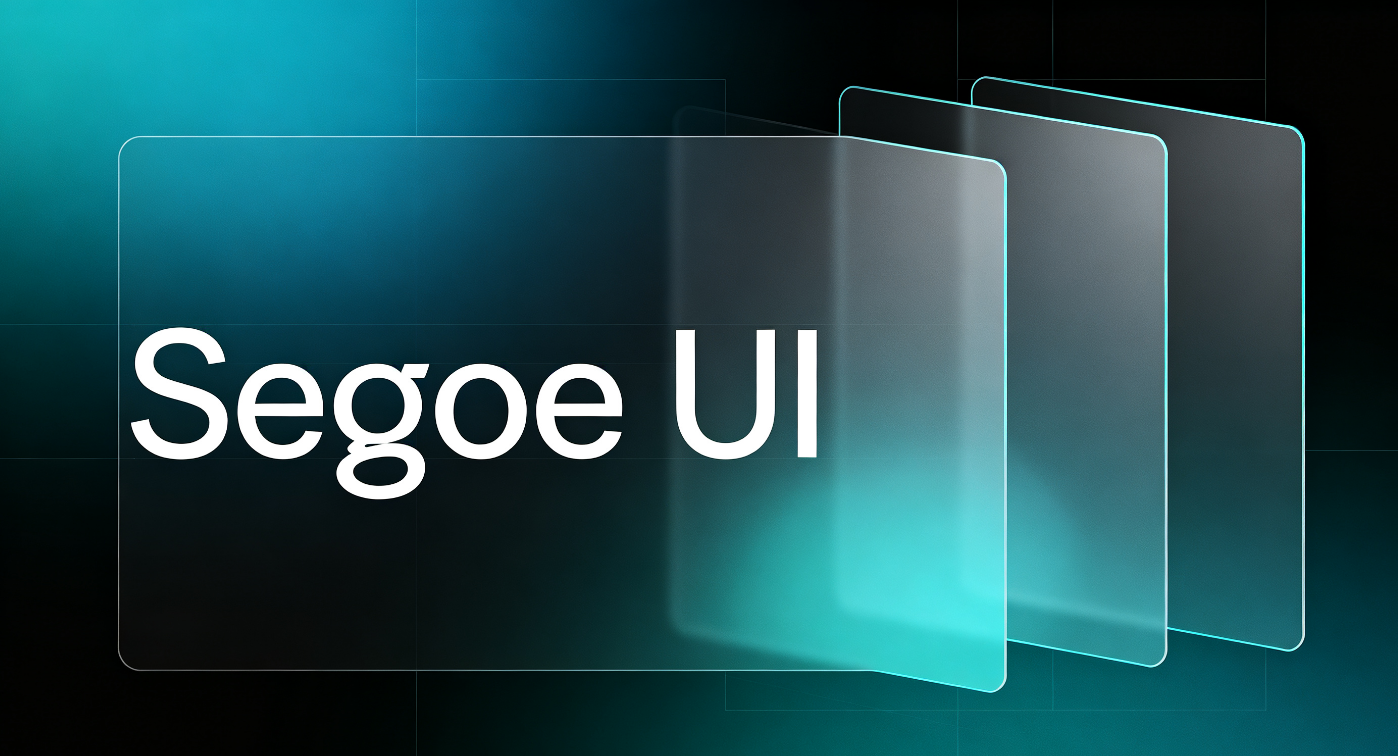
Segoe UI
Segoe UI adalah font PPT yang bersih dan modern, dirancang dengan mempertimbangkan keterbacaan di layar. Bentuk hurufnya yang seimbang membuat slide PowerPoint terlihat rapi sambil menjaga teks tetap nyaman dipindai. Font ini sangat cocok untuk presentasi bisnis, laporan, dasbor, dan slide lain yang paling sesuai dengan tampilan sederhana serta profesional.
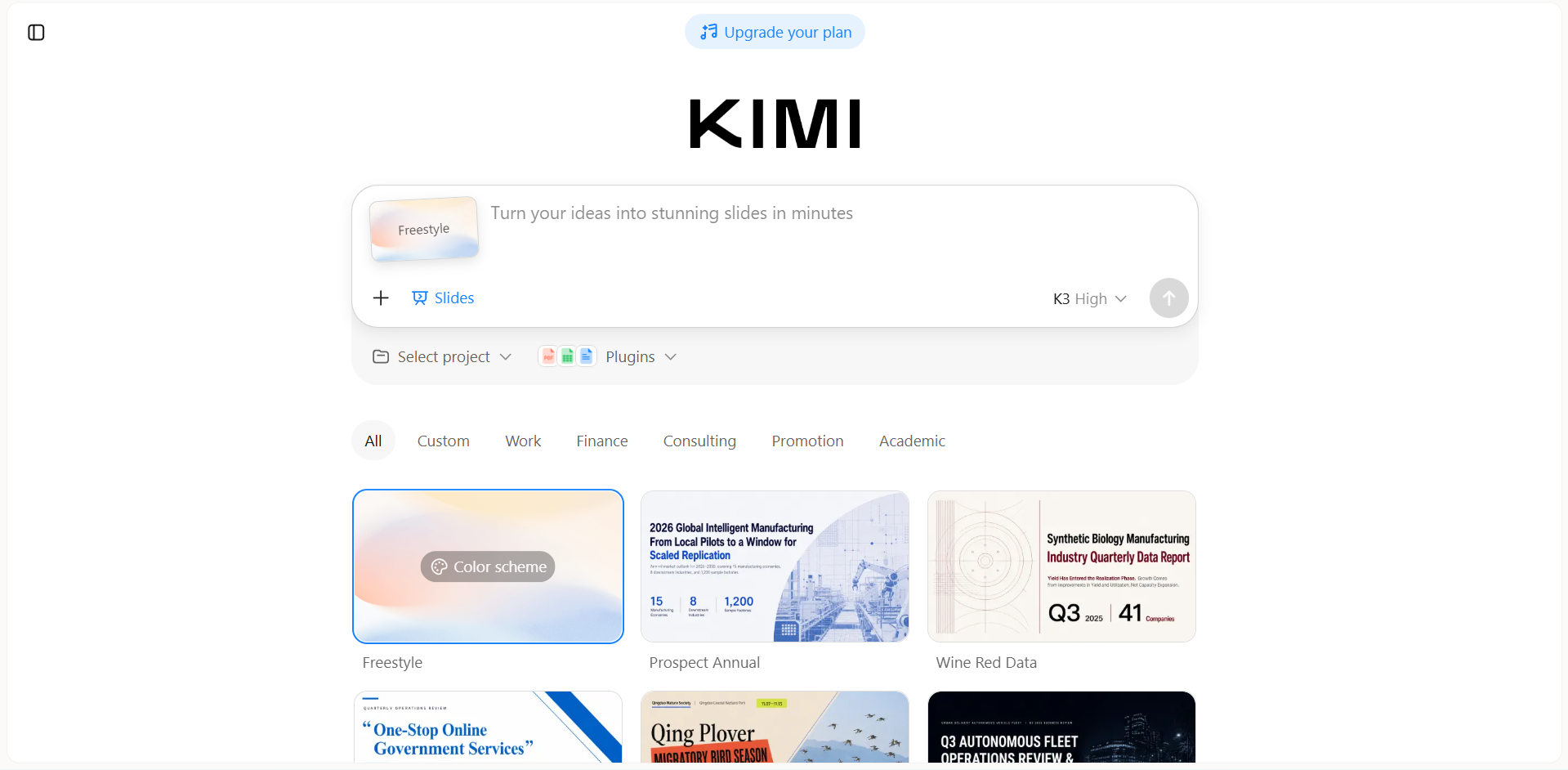
Tambahkan tipografi kustom ke slide tanpa kerja manual: Kimi Slides
Memilih font dan mengatur gaya teks di setiap slide bisa lebih memakan waktu daripada yang Anda kira. Kimi Slides, sebuah pembuat presentasi AI, mempermudahnya dengan memungkinkan Anda membuat font presentasi profesional dengan gaya teks yang tepat tanpa harus mengubah setiap detail secara manual. Anda dapat berfokus pada hal yang ingin disampaikan, sementara alat ini menangani banyak aspek tampilan visual, seperti pilihan font, jarak, dan tata letak.
Fitur utama
Buat font yang sesuai dengan presentasi Anda: Jelaskan topik presentasi, audiens sasaran, atau arah visual yang Anda inginkan, lalu Kimi Slides dapat membuat slide dengan tipografi yang sesuai dengan tema dan suasana keseluruhan.
Buat tipografi yang terinspirasi oleh referensi: Unggah gambar atau tangkapan layar desain yang Anda sukai, lalu Kimi Slides dapat menggunakan gaya visualnya sebagai inspirasi saat membuat tipografi dan tampilan keseluruhan presentasi Anda.
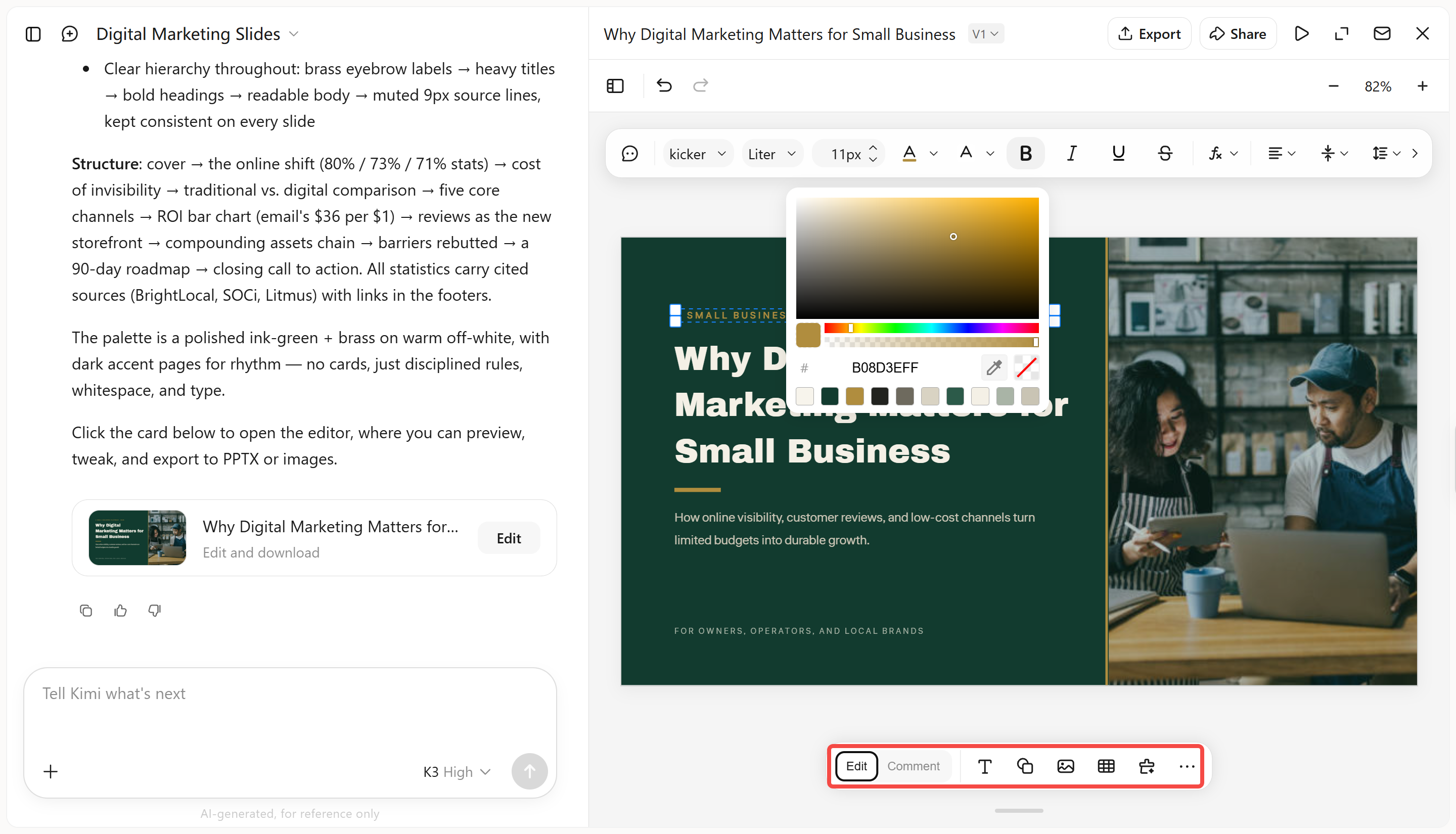
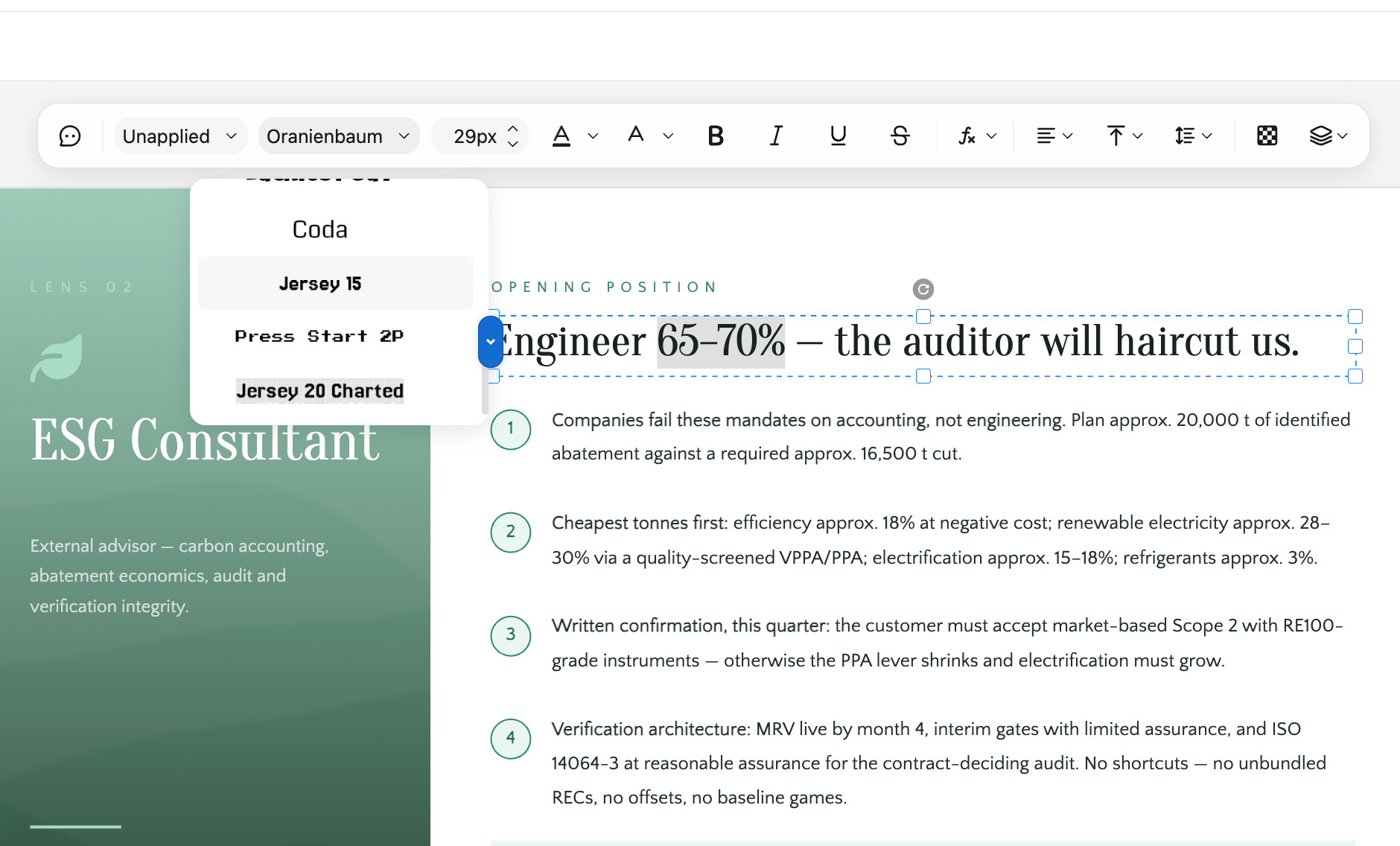
Edit teks dan font dengan mudah: Revisi teks slide Anda dengan mudah dan sesuaikan detail font, termasuk ukuran, gaya, ketebalan, perataan, dan jarak. Ini memberi Anda kontrol lebih besar atas konten dan tampilan visual slide.
Sempurnakan tipografi dengan instruksi bahasa alami: Jelaskan penyesuaian yang Anda inginkan dengan bahasa biasa, misalnya membuat judul lebih menonjol atau mengubah gaya teks keseluruhan presentasi. Anda juga dapat menyorot bagian tertentu dan meminta perubahan yang ditargetkan tanpa harus menyesuaikan setiap opsi font secara manual.
Bagaimana cara membuat slide dengan font yang tepat di Kimi Slides?
Ikuti langkah-langkah sederhana ini untuk menggunakan font kustom dan membuat slide yang konsisten secara visual dengan Kimi Slides.
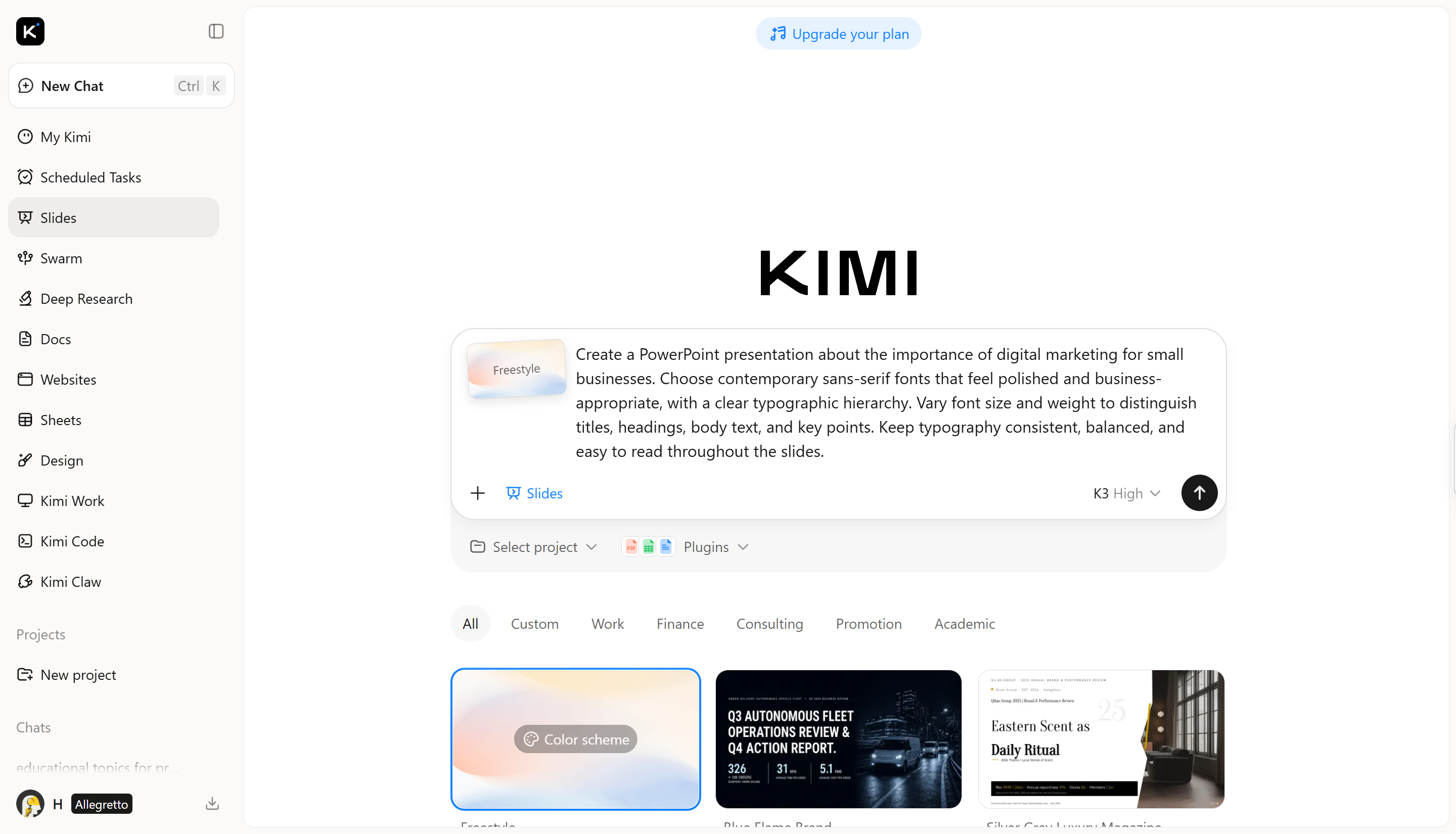
Langkah 1: Masukkan prompt yang jelas
Mulailah dengan menjelaskan topik presentasi, audiens, poin-poin utama, serta gaya visual yang Anda ingin Kimi Slides ikuti.
Buat presentasi PowerPoint tentang pentingnya pemasaran digital bagi usaha kecil. Pilih font sans-serif kontemporer yang terlihat rapi dan sesuai untuk bisnis, dengan hierarki tipografi yang jelas. Variasikan ukuran dan bobot font untuk membedakan judul, subjudul, teks isi, dan poin penting. Jaga tipografi tetap konsisten, seimbang, dan mudah dibaca di seluruh slide. Langkah 2: Biarkan AI memproses dan menghasilkan hasil
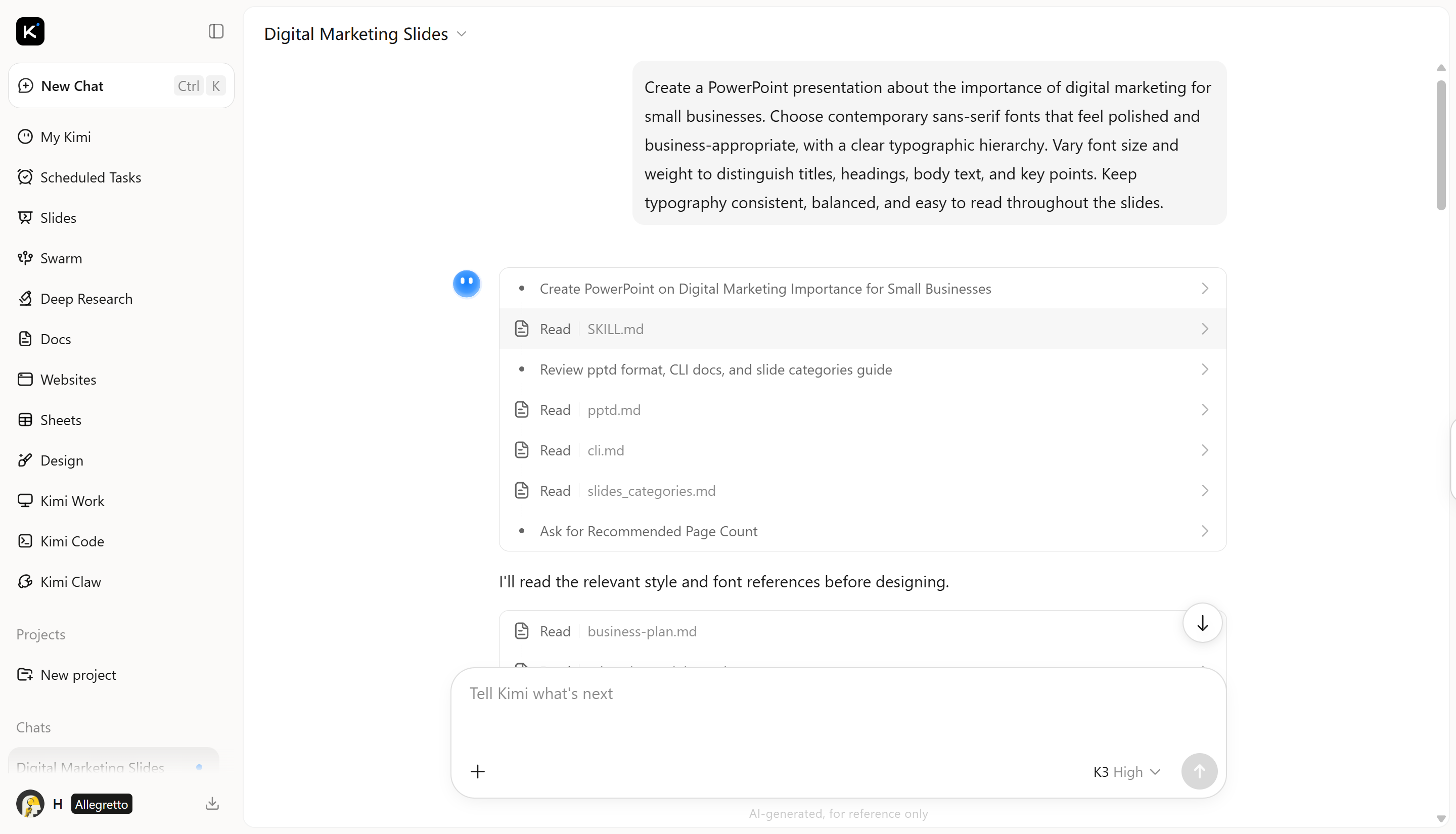
Setelah memasukkan prompt, Kimi Slides memproses instruksi Anda dan menghasilkan presentasi berdasarkan topik, konten, gaya desain, serta preferensi tipografi yang Anda berikan.
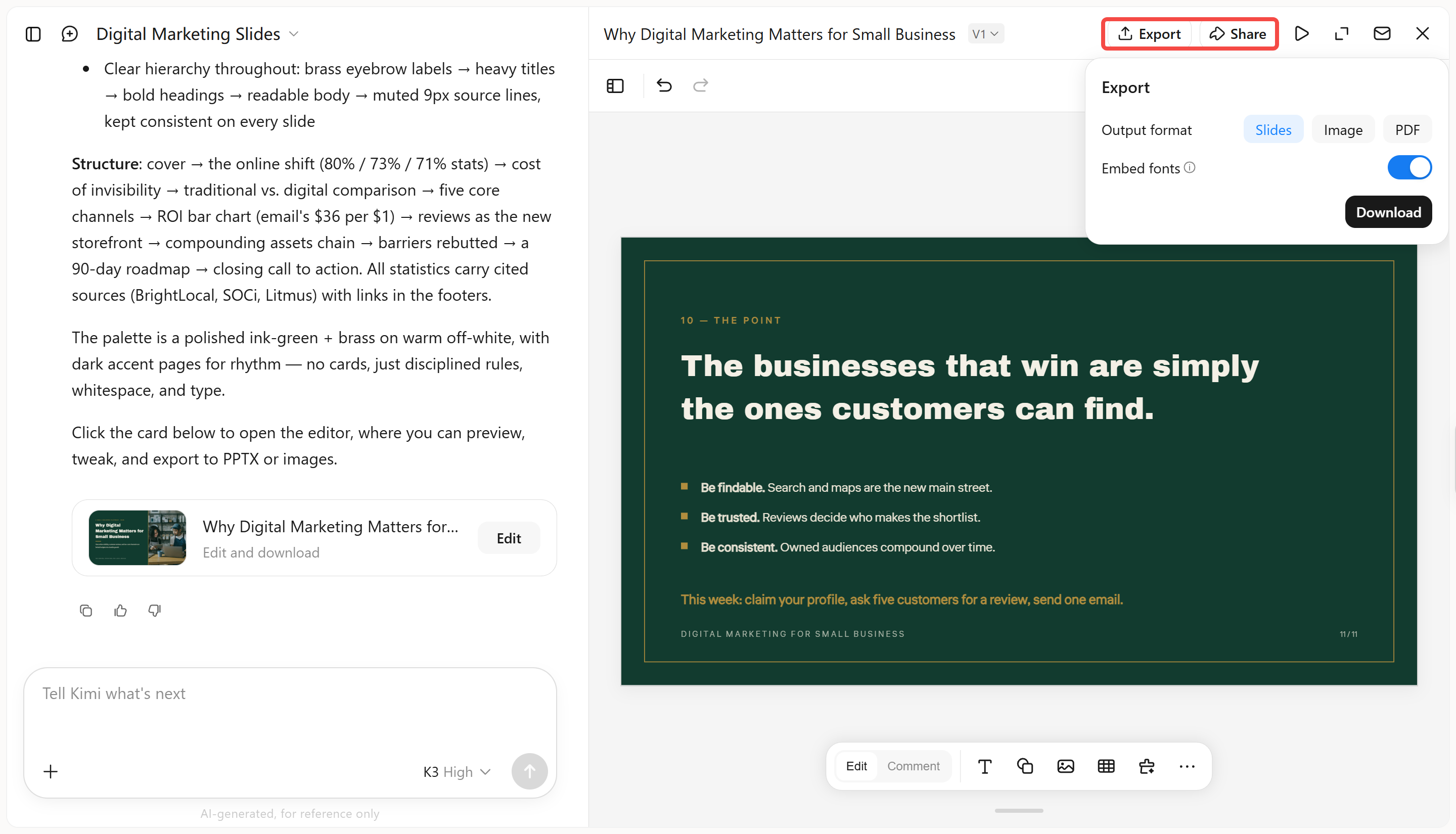
Beralih ke mode "Edit" untuk menyempurnakan slide secara manual. Anda dapat menyesuaikan ukuran font, jarak, warna, perataan, dan detail tipografi lainnya, atau mengedit teks langsung di kotak teks. Jika ingin AI membuat perubahan tertentu, gunakan mode "Comment" untuk meninggalkan komentar pada elemen individual dan biarkan Kimi memperbaruinya sesuai komentar tersebut.
Langkah 4: Tinjau dan unduh file
Tinjau presentasi Anda untuk memastikan teks, gaya font, ukuran, jarak, dan tipografi keseluruhan konsisten di seluruh slide. Setelah semuanya terlihat sesuai, unduh file PPT dan gunakan untuk presentasi Anda.
Mengapa memilih font yang tepat itu penting
Font tidak sekadar menampilkan teks pada slide. Font memengaruhi kemudahan audiens membaca tulisan Anda, perasaan mereka terhadap presentasi Anda, serta detail mana yang pertama kali menarik perhatian mereka.
Font yang sederhana memudahkan semua orang membaca slide Anda, termasuk mereka yang duduk jauh dari layar. Ketika teks mudah dibaca, audiens dapat lebih berkonsentrasi pada gagasan Anda alih-alih kesulitan memahami kata-katanya.
Setiap font memberikan kesan yang berbeda. Jenis huruf yang tegas dan modern dapat membuat presentasi terasa dinamis, sedangkan font yang lebih elegan mungkin lebih cocok untuk topik yang serius atau imajinatif.
Penggunaan beragam jenis, ukuran, dan ketebalan font membantu mengarahkan perhatian audiens. Hal ini menonjolkan judul penting sekaligus membuat detail lain mudah dipahami.
Memilih font yang tepat untuk slide dapat memperkuat konsep presentasi Anda dan membuatnya lebih mudah diingat. Ketika gaya huruf selaras dengan topik dan tampilan keseluruhan, pesan Anda akan tersampaikan dengan lebih jelas dan kuat.
Tips memilih font PowerPoint yang sesuai
Memilih font PowerPoint bukan sekadar memilih gaya yang Anda sukai. Pilihan yang baik harus sesuai dengan presentasi, mendukung konten Anda, dan memudahkan audiens mengikuti setiap slide.
Pertimbangkan emosi yang ingin Anda sampaikan serta audiens yang akan menyaksikan presentasi Anda. Jenis huruf yang penuh warna mungkin cocok untuk proyek kreatif, sedangkan jenis huruf yang rapi dan formal sesuai untuk audiens bisnis.
Pastikan tulisan Anda mudah dibaca dari kejauhan dan dalam berbagai ukuran. Gunakan huruf yang lebih besar atau tebal untuk judul, lalu buat materi tambahan tetap sederhana agar audiens dapat cepat memahami tema utama.
Terlalu banyak jenis font dapat membuat slide Anda terlihat penuh dan tidak jelas. Batasi penggunaan hingga dua jenis huruf yang serasi atau gunakan ketebalan berbeda dari font yang sama untuk menciptakan variasi.
Uji font Anda di beberapa perangkat untuk memastikan tampilannya baik. Pilih juga warna teks dan latar belakang yang memiliki kontras jelas agar setiap kata mudah terlihat dan dipahami.
Kesimpulan
Memilih font yang tepat untuk PowerPoint dapat memberikan perbedaan yang nyata pada tampilan presentasi PowerPoint Anda dan kemudahan audiens memahaminya. Font dalam daftar ini menawarkan banyak pilihan, baik jika Anda ingin slide terasa modern, kreatif, profesional, maupun lebih tradisional. Saat menentukan pilihan akhir, ingatlah keterbacaan dan audiens Anda. Jika ingin mempercepat proses desain, alat AI seperti Kimi Slides juga dapat membantu Anda membuat font PowerPoint yang konsisten secara visual dengan lebih sedikit usaha manual.