Kimi Open Platform mendukung secara native Responses API yang digunakan Codex, sehingga Codex dapat menggunakan model Kimi secara langsung — tanpa konversi protokol atau proxy lokal. Panduan ini memandu Anda melalui pengaturan lengkap di macOS dan Windows.
Apa itu Codex?
Codex adalah agen pemrograman OpenAI untuk bekerja dengan repositori dan terminal. Codex dapat:
Menulis kode: Membuat fungsi, pengujian, skrip, dan fitur terarah.
Memahami codebase yang belum dikenal: Mencari file, melacak panggilan, dan menjelaskan komponen.
Meninjau kode: Mengidentifikasi kemungkinan cacat, asumsi berisiko, pengujian yang belum ada, dan masalah keamanan.
Men-debug dan memperbaiki masalah: Mereproduksi kesalahan, mengusulkan perubahan, dan menjalankan pemeriksaan.
Mengotomatiskan pekerjaan rutin: Memperbarui file dan menjalankan alur kerja terdokumentasi dengan persetujuan Anda.
Instal dan masuk ke Codex
Bagian 1: Instal Codex CLI
Buka Terminal di macOS atau PowerShell di Windows.
Jalankan perintah untuk sistem operasi Anda:
macOS:
Windows:
Tunggu hingga instalasi selesai, lalu tutup dan buka kembali Terminal atau PowerShell.
Jalankan:
Pilih Sign in with ChatGPT, selesaikan proses masuk melalui browser, lalu kembali ke Terminal atau PowerShell. Akun ChatGPT gratis sudah cukup untuk proses masuk ini; tidak diperlukan langganan berbayar. Rute Kimi eksternal yang Anda konfigurasi nanti tidak menggunakan penagihan OpenAI.
Bagian 2: Instal aplikasi desktop Codex
Kunjungi halaman unduhan resmi di https://chatgpt.com/download dan unduh aplikasi desktop untuk macOS atau Windows. Codex tersedia sebagai mode kerja di dalam aplikasi desktop ChatGPT — aplikasi yang diunduh bernama ChatGPT.
Instal dan buka aplikasi, lalu masuk dengan akun ChatGPT Anda.
Buat tugas atau buka proyek, lalu pilih Codex sebagai mode kerja.
Masukkan
Say hello in one sentence.lalu kirim pesan.
Model AI bawaan vs. API LLM eksternal
Setelah menginstal Codex, Anda dapat menggunakan model AI bawaannya atau menghubungkan API LLM eksternal yang kompatibel. Pilihan terbaik bergantung pada seberapa banyak pengaturan, fleksibilitas, dan pengelolaan akun yang Anda inginkan.
Gunakan model bawaan Codex
Model bawaan memberikan pengalaman paling sederhana. Anda dapat memilih model yang tersedia dan mulai membuat kode tanpa menjalankan layanan lain atau mengonfigurasi kunci API terpisah.
Keunggulan:
Penyiapan cepat tanpa langkah konfigurasi tambahan.
Integrasi langsung dengan alat dan fitur Codex
Lebih sedikit layanan dan kredensial yang perlu dikelola
Keterbatasan:
Anda hanya dapat memilih dari model yang tersedia untuk akun Anda
Kurang fleksibel jika ingin menggunakan model dari penyedia lain
Memerlukan login dengan akun ChatGPT. Paket gratis mencakup akses Codex terbatas, tetapi penggunaan rutin umumnya memerlukan paket ChatGPT berbayar (seperti Plus atau Pro) atau kunci API OpenAI yang ditagihkan berdasarkan penggunaan.
Gunakan API LLM eksternal
API eksternal memberi Anda lebih banyak pilihan model dan memungkinkan penggunaan akun yang sudah ada di penyedia lain. Kimi Open Platform secara native mendukung Responses API yang digunakan oleh Codex, sehingga koneksinya langsung — tidak memerlukan router lokal.
Keunggulan:
Akses ke model dari penyedia lain
Lebih fleksibel untuk berbagai tugas pemrograman
Kontrol terpisah atas akun dan penggunaan API eksternal
Tidak memerlukan langganan GPT. Ideal untuk skenario yang sensitif terhadap biaya.
Keterbatasan:
Memerlukan kunci API dan sedikit perubahan konfigurasi
Penagihan, kompatibilitas, privasi, dan pemecahan masalah bergantung pada penyedia eksternal
Jika menginginkan penyiapan tercepat, mulailah dengan model bawaan. Jika Anda sudah memiliki akun API eksternal atau menginginkan lebih banyak pilihan model, lanjutkan dengan panduan berikut.
Cara Menghubungkan API LLM Eksternal ke Codex: Contoh Kimi
Langkah 1: Buat kunci Kimi API
Buka platform Kimi API. Buat kunci API dari konsol, lalu simpan di pengelola kata sandi atau pengelola rahasia. Kunci lengkap hanya ditampilkan sekali — salin sebelum meninggalkan halaman.
Catatan: Kimi API adalah layanan berbayar dengan sistem bayar sesuai penggunaan. Pastikan akun Anda memiliki saldo yang tersedia sebelum melakukan pengujian — periksa atau isi ulang di bagian Penagihan pada konsol. Kunci API baru saja tidak mengaktifkan panggilan jika saldo akun nol.
Langkah 2: Atur variabel lingkungan KIMI_API_KEY
Codex membaca kunci API dari variabel lingkungan. Jangan menulis kunci ke dalam config.toml.
macOS dan Linux:
Agar kunci tidak tersimpan dalam riwayat shell Anda, masukkan sebagai berikut:
Ini hanya berlaku untuk sesi terminal saat ini. Agar permanen, tambahkan perintah export ke ~/.zshrc (atau ~/.bashrc jika Anda menggunakan bash di Linux). File tersebut menyimpan kunci dalam teks biasa — atur izinnya sesuai kebutuhan.
Windows (PowerShell):
Ganti YOUR_KIMI_API_KEY dengan kunci yang Anda salin pada Langkah 1. Agar tetap berlaku di seluruh sesi, tambahkan KIMI_API_KEY di Pengaturan > Sistem > Tentang > Pengaturan sistem lanjutan > Variabel Lingkungan.
Langkah 3: Tambahkan Kimi sebagai penyedia model
Buka file konfigurasi Codex tingkat pengguna: ~/.codex/config.toml di macOS dan Linux (di Windows: %USERPROFILE%\.codex\config.toml). Jika file tersebut belum ada, buatlah.
Tambahkan konfigurasi berikut. Jika model atau model_provider sudah ada, ganti nilainya, lalu hapus setiap baris yang diawali dengan model_catalog_json = atau service_tier = (baris sisa dari penyiapan lain dapat mengganti metadata atau perutean model Anda):
Jika kunci API Anda dibuat di platform China (platform.moonshot.cn), gunakan https://api.moonshot.cn/v1 sebagai nilai base_url — kunci tidak dapat dipertukarkan antara kedua platform tersebut.
Biarkan pengaturan lain yang sudah ada dan tidak terkait (seperti preferensi notify, persetujuan, sandbox, proyek, dan antarmuka) tetap sama, serta jangan hapus bagian penyedia lain seperti [model_providers.openai].
Fungsi setiap pengaturan:
| Pengaturan | Jenis | Tujuan |
|---|---|---|
wire_api = "responses" | string | Menghubungkan ke Kimi melalui Responses API native — pengaturan utama untuk koneksi langsung |
env_key = "KIMI_API_KEY" | string | Nama variabel lingkungan yang digunakan Codex untuk membaca kunci API |
model_context_window = 1048576 | integer | Sesuai dengan jendela konteks 1M milik kimi-k3; tanpa ini, Codex akan menggunakan metadata model default, yang dapat menurunkan performa |
Langkah 4: Mulai ulang Codex dan verifikasi koneksi
Codex hanya membaca config.toml saat dimulai, jadi keluar sepenuhnya dari semua sesi Codex yang sedang berjalan terlebih dahulu. Kemudian masuk ke direktori proyek dan jalankan Codex:
Setelah dimulai, pastikan Codex CLI menampilkan kimi-k3 sebagai model saat ini:
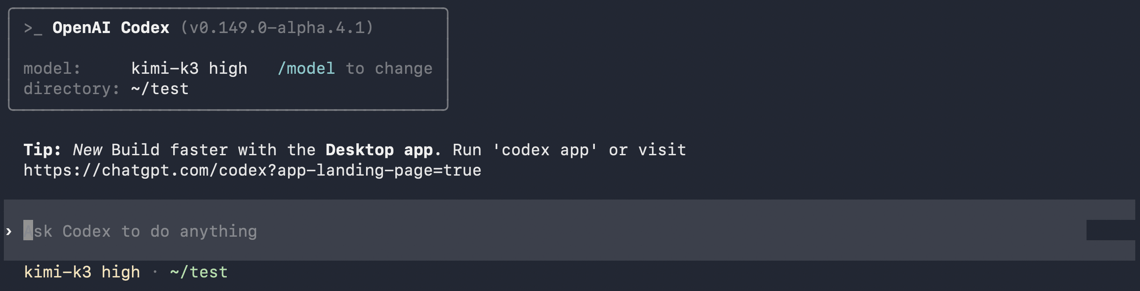
Kirim permintaan sederhana (misalnya hello). Balasan normal menandakan bahwa Codex terhubung melalui Kimi Responses API.
Untuk memastikan balasan benar-benar datang melalui Kimi, periksa apakah sesi menampilkan kimi sebagai penyedia — misalnya dengan mengetik /status di dalam sesi Codex. Di balik layar, Codex mengirim permintaan ke POST https://api.moonshot.ai/v1/responses.
Gunakan Kimi di aplikasi desktop Codex
Aplikasi desktop menggunakan konfigurasi tingkat pengguna yang sama dengan CLI. Selesaikan Langkah 1–3 di atas terlebih dahulu, lalu:
Langkah 1: Mulai ulang aplikasi desktop sepenuhnya
Di macOS, tekan Command+Q untuk menutup aplikasi desktop sepenuhnya. Menutup jendela saja tidak cukup.
Di Windows, tutup semua jendela aplikasi desktop dan pastikan aplikasi tidak lagi berjalan di baki sistem.
Buka kembali aplikasi desktop agar memuat ulang ~/.codex/config.toml, lalu buka folder proyek.
Langkah 2: Tetap pilih model Custom
Buka pemilih model dan pilih kimi-k3. Antarmuka mungkin menampilkan Custom alih-alih nama model — ini wajar. Penyedia kustom yang ditentukan di config.toml tidak selalu ditampilkan berdasarkan nama dalam daftar model desktop, tetapi permintaan tetap menggunakan kimi-k3 yang dikonfigurasi.
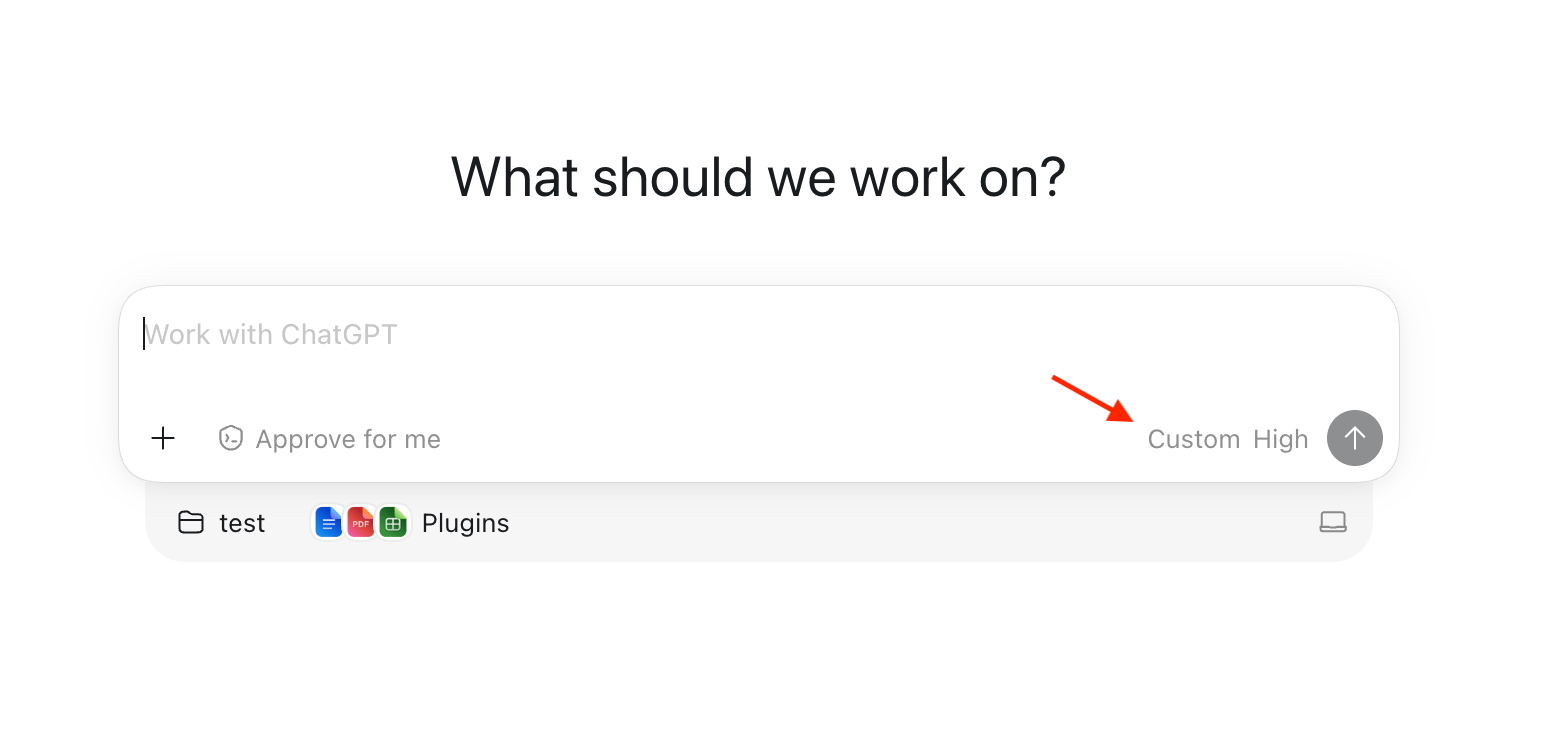
Langkah 3: Verifikasi jalur permintaan desktop
Kirim permintaan sederhana seperti hi — balasan normal berarti koneksi dasar berfungsi:
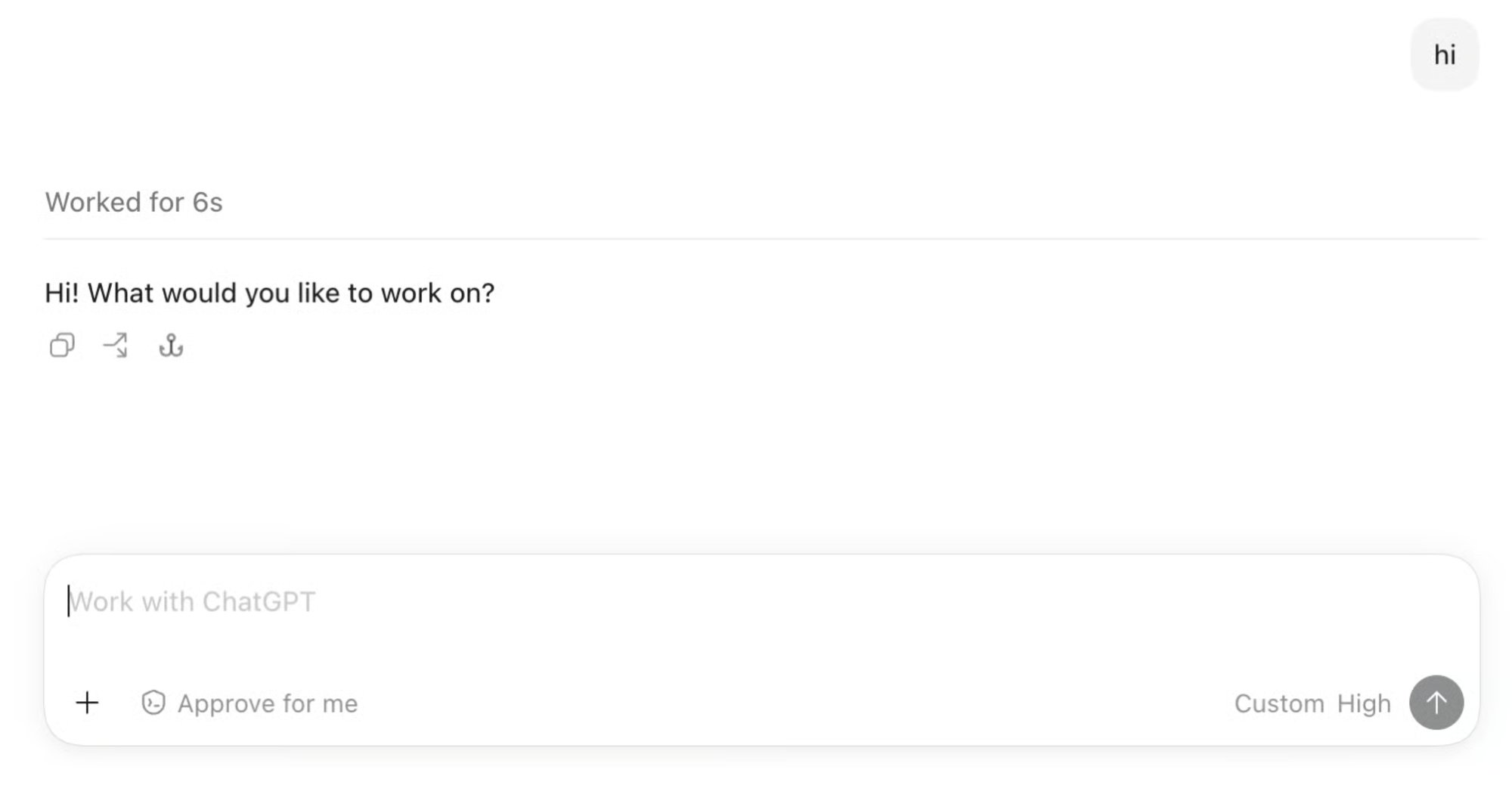
Selanjutnya, kirim tugas yang menguji kemampuan agen Codex:
Jika Desktop tetap membuat jawaban akhir setelah hasil alat diterima, panggilan model dan pemanggilan alat berfungsi dengan baik.
Mengatasi error integrasi umum
Masih melihat "Missing environment variable" setelah mengaturnya
Sesi Codex terhubung ke daemon app-server latar belakang yang lingkungannya diambil saat daemon dimulai — bukan saat sesi dimulai. Jika daemon sudah berjalan ketika KIMI_API_KEY diatur, daemon tidak akan mendeteksi variabel tersebut meskipun terminal saat ini menampilkannya sebagai sudah diatur. Di macOS, tulis variabel tersebut ke lingkungan sesi GUI dan mulai ulang daemon:
Lalu jalankan Codex lagi. Di Windows, keluar lalu masuk kembali (atau mulai ulang aplikasi desktop sepenuhnya) setelah mengatur variabel tersebut untuk seluruh sistem.
401 Unauthorized
Kunci API tidak valid, atau kunci dan base_url berasal dari platform yang berbeda — kunci API yang dibuat di platform.kimi.ai hanya berfungsi dengan https://api.moonshot.ai/v1, dan kunci yang dibuat di platform.moonshot.cn hanya berfungsi dengan https://api.moonshot.cn/v1. Pastikan juga KIMI_API_KEY tersedia di lingkungan yang digunakan untuk memulai Codex atau Desktop. Untuk CLI, periksa di terminal tempat Codex dijalankan:
400 web_search.search_context_size tidak didukung
Permintaan menyertakan parameter search_context_size, yang belum didukung — hapus parameter tersebut. Secara default, Codex tidak mengirim parameter ini, dan alat web_search bawaan langsung berfungsi.
404 pada /v1/responses
base_url salah — pastikan nilainya tepat https://api.moonshot.ai/v1 (dengan akhiran /v1). Jika sebelumnya terhubung melalui CC Switch atau router lokal lain, pastikan juga base_url tidak lagi mengarah ke alamat lokal seperti http://127.0.0.1:....
429 Batas Laju
Batas laju atau konkurensi telah tercapai. Periksa kuota tingkat paket di bagian Limits pada konsol platform Kimi API.
Peringatan: Metadata model untuk kimi-k3 tidak ditemukan
kimi-k3 tidak ada dalam katalog model bawaan Codex. Peringatan ini wajar dan tidak memengaruhi penggunaan — model_context_window = 1048576 dari Langkah 3 sudah memastikan jendela konteks diperlakukan sebagai 1M.
Perubahan konfigurasi tidak diterapkan
Codex hanya membaca config.toml saat dimulai — keluar lalu mulai ulang. Pastikan juga Anda mengedit langsung ~/.codex/config.toml tingkat pengguna dan tidak ada flag -c atau profil yang menimpanya. Jika sebelumnya Anda terhubung melalui CC Switch, nonaktifkan juga Codex di Settings > Routing — jika tidak, sistem akan terus menulis ulang config.toml dan menimpa konfigurasi baru.
Manfaat menggunakan Kimi API
Menggunakan Kimi dalam alur kerja Codex API dapat meningkatkan tugas pengodean, debugging, dan pengembangan. Kemampuannya yang canggih membantu menghasilkan respons yang akurat, menangani instruksi kompleks, dan mendukung pemecahan masalah yang lebih cepat. Berikut manfaat utama penggunaan Kimi dalam alur kerja Codex untuk meningkatkan produktivitas dan efisiensi.
Pemahaman kode dengan konteks panjang
Kimi dapat memproses kode dan informasi dalam jumlah besar sekaligus. Kimi lebih efektif mengenali hubungan antara berbagai file dan bagian proyek. Hasilnya, bekerja dengan basis kode yang besar atau kompleks menjadi jauh lebih mudah.
Analisis dokumentasi dan repositori yang lebih baik
Dokumen proyek, catatan teknis, dan repositori dapat ditinjau dengan cepat menggunakan Kimi. Detail penting lebih mudah ditemukan tanpa harus memeriksa setiap file secara manual. Developer dapat memahami keseluruhan proyek dengan lebih jelas dalam waktu yang lebih singkat.
Pengembangan AI yang hemat biaya
Kimi menawarkan pilihan yang praktis dan ramah anggaran untuk menangani berbagai tugas pengembangan. Dukungan AI yang andal tersedia tanpa harus sepenuhnya bergantung pada model berbiaya lebih tinggi. Tim dapat meningkatkan produktivitas secara keseluruhan sambil menjaga pengeluaran tetap lebih terkendali.
Pencarian informasi lebih cepat
Informasi yang berguna dapat ditemukan dengan cepat di seluruh basis kode, set data, dan file proyek yang besar. Waktu yang dihabiskan untuk mencari jawaban atau referensi dalam berbagai sumber pun berkurang. Lebih banyak perhatian dapat diberikan pada pengodean, pengujian, dan peningkatan proyek.
Otomatisasi alur kerja yang lebih baik
Tugas pengembangan yang berulang menjadi lebih mudah dikelola dan diselesaikan dengan Kimi. Kimi dapat membantu pembuatan kode, peninjauan konten, dan aktivitas proyek rutin. Alur kerja harian tetap tertata, efisien, dan semakin produktif dari waktu ke waktu.
Cara Codex meningkatkan alur kerja pengembangan
Alur kerja Codex CLI API yang dikonfigurasi menghubungkan pemeriksaan repositori, pengeditan, perintah, dan peninjauan dalam satu konteks. Codex dapat membuat kerangka file, menjelaskan modul yang belum dikenal, mereproduksi kegagalan, mengusulkan pengujian, dan menjalankan pemeriksaan yang disetujui. Dukungan penyedia eksternal menambah pilihan model, tetapi tidak menghilangkan tanggung jawab peninjauan.
Mulailah setiap tugas dengan tujuan yang spesifik. Minta Codex memeriksa sebelum mengedit, tinjau perubahan yang diusulkannya, setujui hanya perintah yang Anda pahami, jalankan pengujian repositori, dan periksa diff akhir. Perlakukan kode yang dihasilkan sebagai kontribusi yang belum tepercaya hingga lolos peninjauan dan verifikasi.
Kesimpulan
Penggunaan Codex API yang andal diperoleh dengan menguji setiap lapisan secara berurutan: buat dan isi saldo akun Kimi Anda, atur kunci API di lingkungan Anda, simpan konfigurasi penyedia tingkat pengguna, mulai ulang Codex, lalu verifikasi dengan prompt sederhana sebelum beralih ke tugas agen. Simpan kunci dalam variabel lingkungan, bukan di config.toml, dan jangan pernah memublikasikan kunci asli.