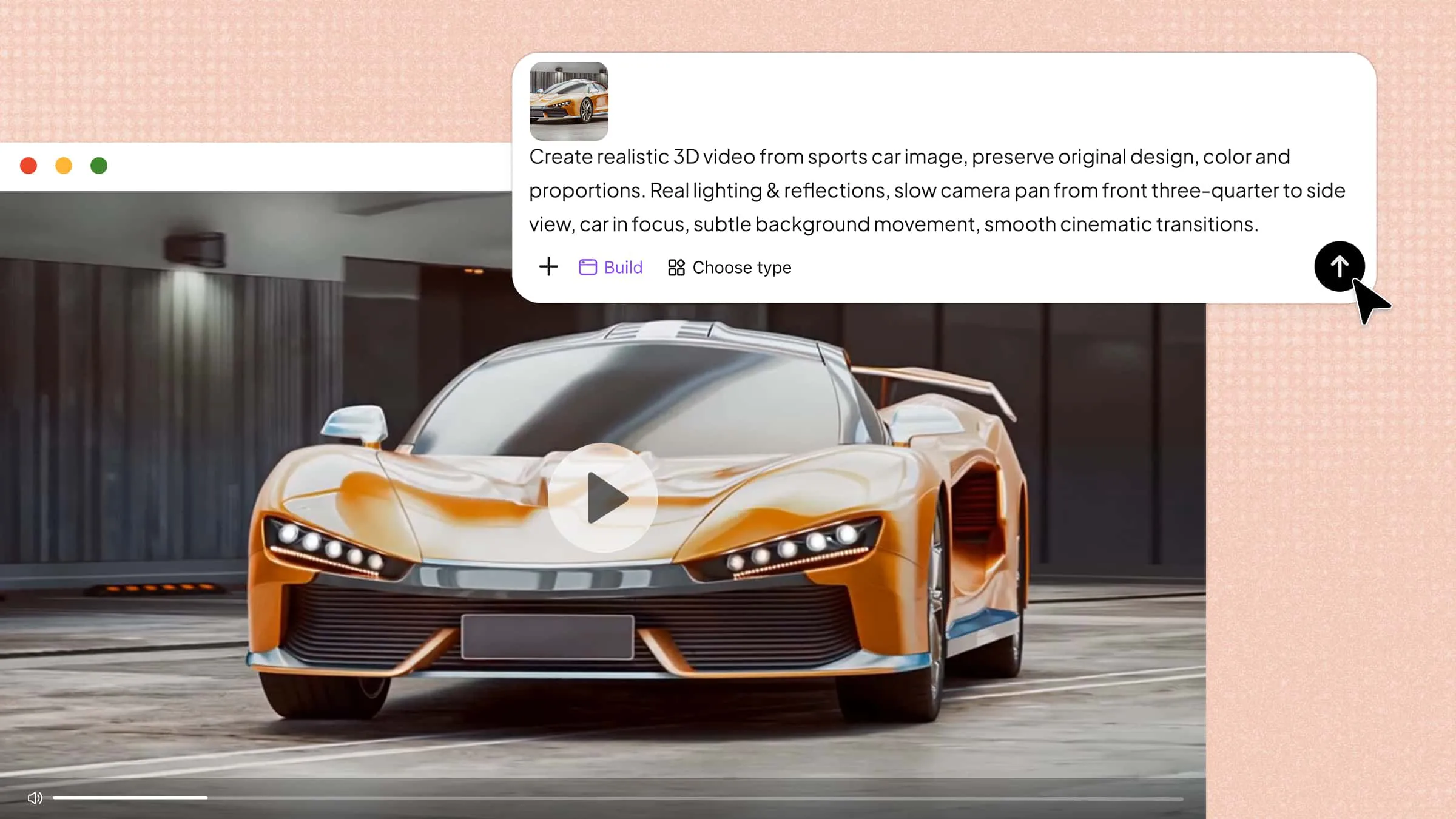
Gambar diam dapat mengabadikan sebuah momen, tetapi menambahkan gerakan dapat membuatnya terasa lebih nyata dan mewujudkan ide Anda. Anda dapat mengonversi gambar menjadi video 3D secara online dengan AI menggunakan gambar yang jelas dan mendeskripsikan bagaimana adegannya ingin digerakkan. Dengan alat seperti Kimi 3D Make, Anda dapat mengeksplorasi ide 3D, menambahkan gerakan, dan mengubah visual sederhana menjadi video yang lebih menarik. Baca terus untuk mempelajari cara membuat video 3D sendiri dari gambar dan menyempurnakan hasilnya.
Cara mengonversi gambar menjadi video 3D dengan AI
Kimi 3D Make adalah alat bertenaga AI yang membantu Anda mengubah prompt teks dan gambar menjadi adegan 3D serta konsep visual tanpa keterampilan pemodelan yang rumit. Anda dapat mengunggah referensi visual, mendeskripsikan tampilan dan gerakan yang diinginkan, lalu membiarkan AI membantu mewujudkan ide Anda. Alat ini juga memungkinkan Anda menyempurnakan hasil dengan prompt sederhana, sehingga lebih mudah mengeksplorasi berbagai gaya dan detail. Ikuti langkah-langkah di bawah ini untuk memulai dan membuat konsep video 3D dengan AI.
Langkah 1: Unggah gambar Anda dan masukkan prompt
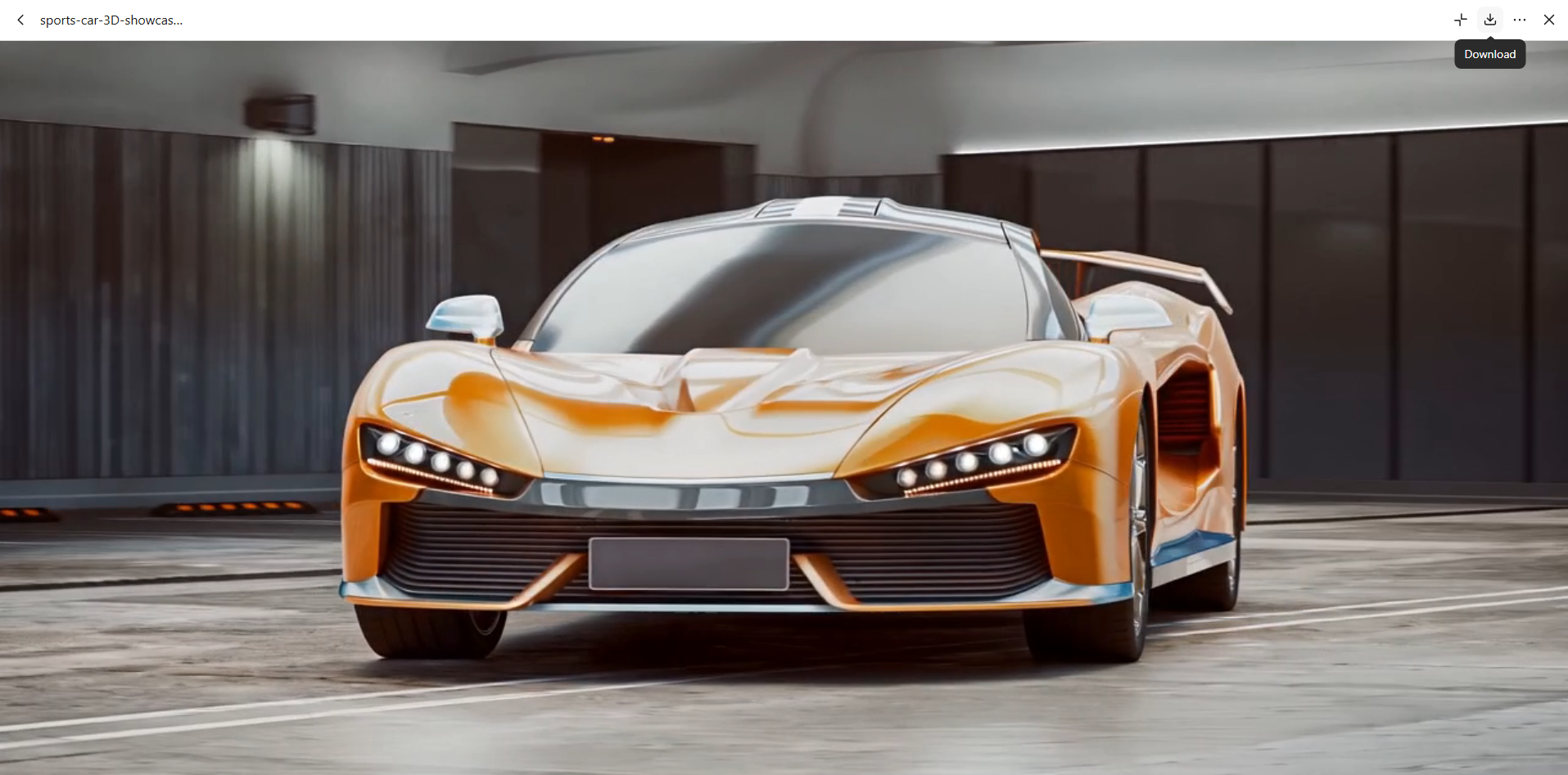
Unggah gambar jelas sebuah mobil sport dengan seluruh kendaraan terlihat pada latar belakang sederhana. Kemudian tulis prompt yang mendeskripsikan efek 3D, pergerakan kamera, dan animasi yang ingin dibuat.
Contoh prompt:
Turn the uploaded sports car image into a realistic 3D video. Give the car natural depth, detailed reflections, and realistic lighting. Move the camera slowly from the front three-quarter view toward the side while the car remains the main focus. Add subtle background motion and smooth cinematic transitions. Keep the car's original design, color, and proportions consistent throughout the video.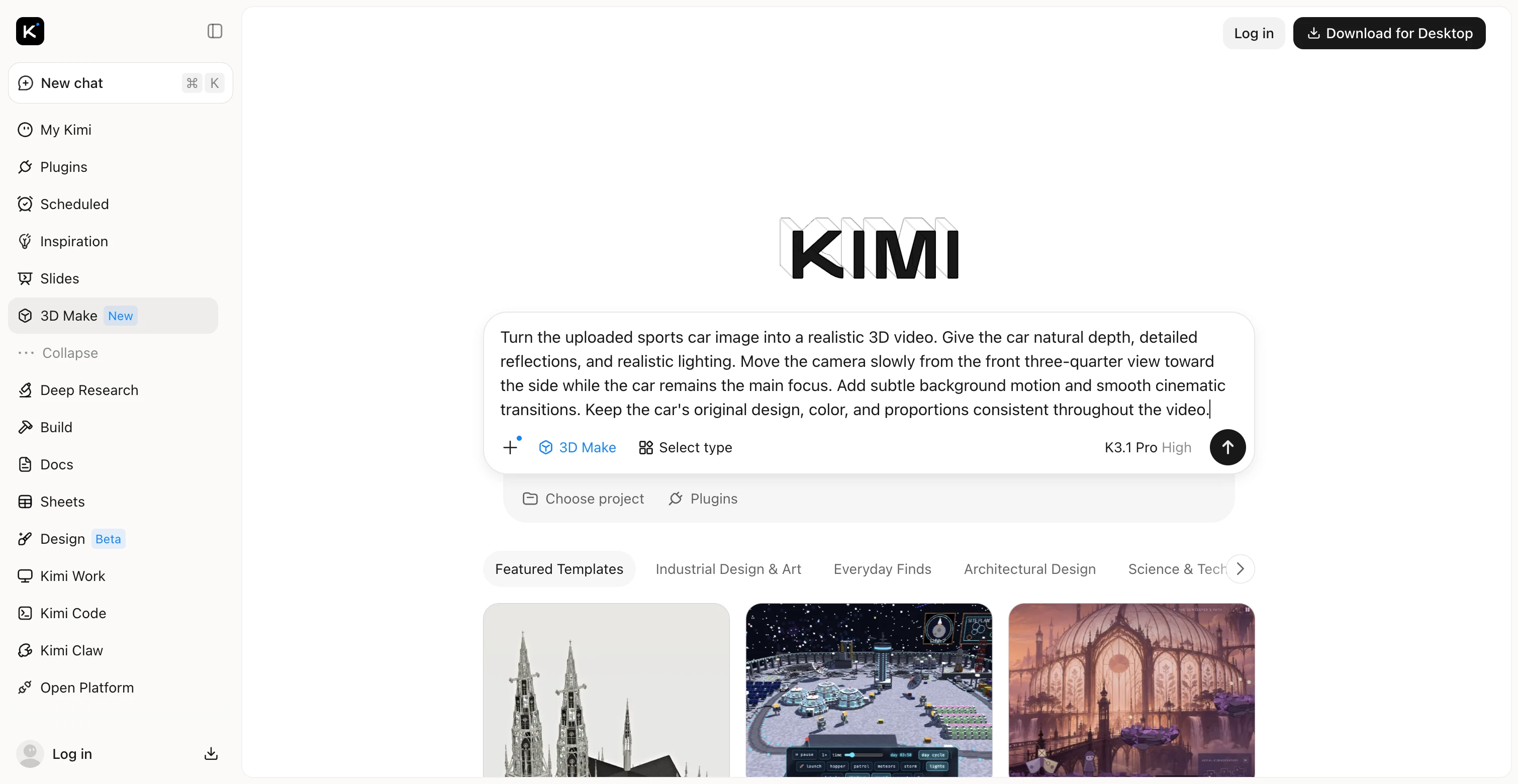
Langkah 2: Biarkan Kimi 3D Make mengonversi gambar Anda menjadi video 3D
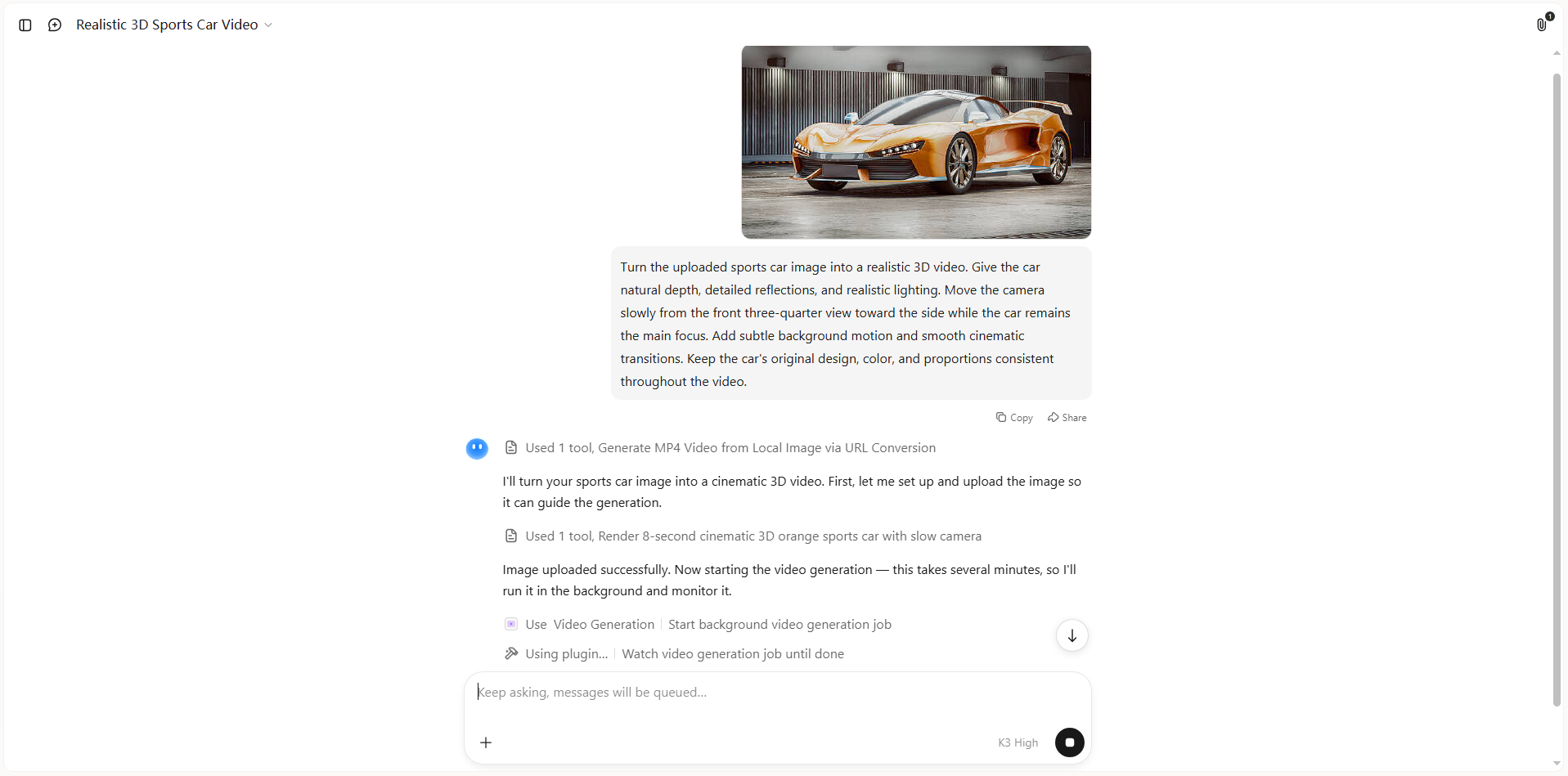
Kimi 3D Make memproses gambar dan prompt yang Anda unggah untuk membuat visual 3D dengan kedalaman, pencahayaan, dan pergerakan kamera. Tunggu hingga proses pembuatan selesai, lalu periksa tampilan mobil saat bergerak dan apakah hasilnya mengikuti instruksi Anda.
Langkah 3: Edit dan sempurnakan video 3D
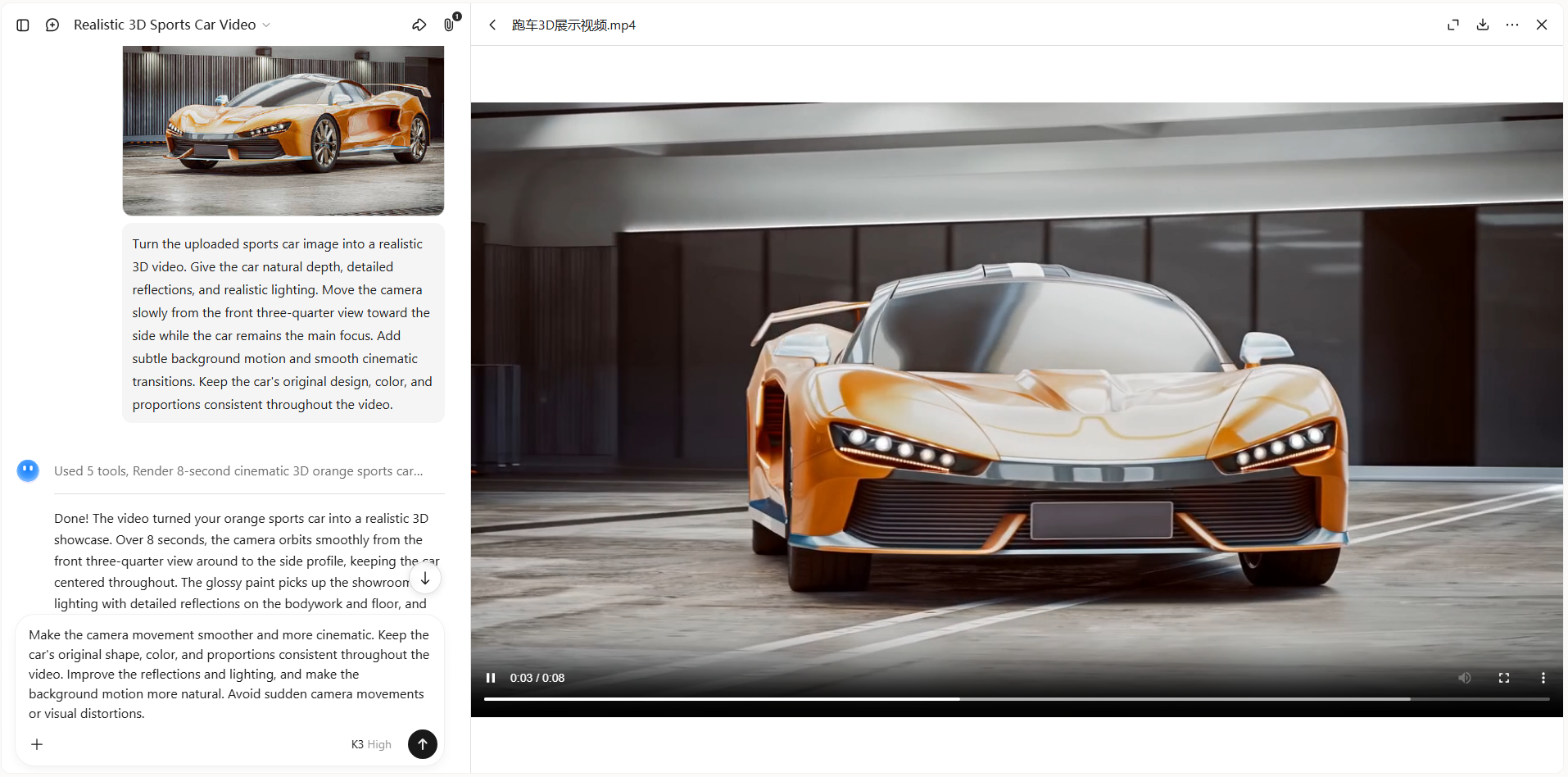
Tinjau video yang dihasilkan untuk mendeteksi gerakan yang tidak alami, perubahan pada desain mobil, atau pencahayaan yang tidak konsisten. Jika hasilnya perlu ditingkatkan, masukkan prompt lanjutan untuk menyempurnakan gerakan dan detail visual.
Langkah 4: Tinjau dan ekspor video akhir
Tonton video dari awal hingga akhir dan periksa bentuk, pencahayaan, serta pergerakan mobil. Setelah Anda puas dengan hasilnya, gunakan opsi ekspor atau unduh yang tersedia untuk menyimpan video, jika didukung oleh alat tersebut.
Mengapa memilih Kimi 3D Make untuk mengonversi gambar menjadi video 3D
Membuat video 3D menjadi lebih mudah ketika Anda dapat mengarahkan hasilnya, alih-alih mengandalkan efek acak. Kimi 3D Make memungkinkan Anda menggabungkan gambar dengan instruksi teks sederhana, sehingga Anda memiliki kendali lebih besar atas tampilan dan gerakan visual. Berikut alasan alat ini menjadi pilihan praktis untuk membuat video 3D yang menarik.
Panduan gambar dan prompt untuk pembuatan video 3D
Kimi 3D Make mendukung gambar referensi dan prompt berbahasa alami untuk memandu pembuatan visual. Gambar menentukan subjek, bentuk, warna, dan gaya visual, sedangkan instruksi teks menentukan gerakan, sudut kamera, pencahayaan, dan detail adegan.
Estetika yang padu dan komposisi visual yang menarik
Kimi 3D Make membantu menyatukan konsep video 3D melalui palet warna yang selaras, tekstur detail, komposisi seimbang, dan kesan kedalaman yang jelas. Dari animasi bergaya hingga showcase produk yang realistis, buat hasil visual menarik yang sesuai untuk video promosi, konten media sosial, dan proyek kreatif lainnya.
Pengeditan dan penyempurnaan desain yang fleksibel
Prompt lanjutan dan instruksi percakapan memungkinkan pengguna menyempurnakan gaya visual, detail objek, dan komposisi adegan. Komentar pada elemen tertentu serta penyesuaian manual, jika didukung, memberikan kendali tambahan atas detail desain individual tanpa perlu memulai ulang sepenuhnya.
Riwayat versi dan opsi ekspor
Versi desain sebelumnya tetap tersedia untuk meninjau alternatif dan mengembalikan perubahan saat diperlukan. Format ekspor yang didukung memungkinkan karya yang telah selesai disimpan untuk digunakan dalam proyek kreatif lainnya.
Ide menarik untuk video 3D dari gambar
Satu gambar bisa menjadi jauh lebih menarik dengan menambahkan kedalaman, gerakan, dan perspektif baru. Baik untuk membagikan kenangan pribadi maupun membuat konten media sosial, AI memudahkan Anda mengeksplorasi berbagai gaya video 3D. Berikut beberapa ide kreatif yang dapat Anda coba dengan gambar sendiri.
Foto keluarga beranimasi
Ubah foto keluarga lama menjadi video pendek dengan gerakan lembut dan kesan kedalaman. Anda dapat menambahkan gerakan kamera yang halus, ekspresi alami, atau zoom perlahan agar momen terasa lebih hidup. Klip ini adalah cara yang indah untuk mengenang kembali momen atau membuat sesuatu yang istimewa untuk dibagikan kepada keluarga.
Showcase produk berputar
Gunakan gambar produk untuk membuat video yang menampilkan bentuk, desain, dan detailnya dari berbagai sudut. Gerakan kamera yang mulus dan pencahayaan realistis dapat membuat barang seperti sepatu, jam tangan, atau elektronik terlihat lebih menarik. Gaya ini cocok untuk toko online, promosi produk, dan iklan media sosial.
Potret paralaks
Buat efek paralaks dengan membuat orang dalam potret tampak terpisah dari latar belakang. Saat kamera bergerak, latar depan dan latar belakang bergeser dengan kecepatan berbeda, sehingga gambar terasa memiliki kedalaman. Efek ini berguna untuk video profil, potret kreatif, dan unggahan media sosial yang menarik perhatian.
Klip perjalanan 3D
Hidupkan foto perjalanan dengan gerakan kamera perlahan, pemandangan berlapis, dan kesan jarak antarbenda. Foto pegunungan, pantai, atau jalan kota dapat terasa lebih imersif saat kamera bergerak lembut melintasi pemandangan. Klip ini cocok untuk reel perjalanan, album digital, dan promosi destinasi.
Tur virtual properti
Ubah foto properti menjadi video 3D yang menarik dengan gerakan kamera mulus dan kedalaman tambahan. Tampilkan tata letak ruangan, furnitur, dan detail interior agar penonton mendapat gambaran ruang yang lebih baik. Klip ini berguna untuk listing properti dan promosi sewa.
Intro logo 3D
Beri dampak visual lebih kuat pada logo datar dengan menambahkan kedalaman, pencahayaan, dan gerakan mulus. Anda dapat membuat logo muncul dari latar belakang, berputar sedikit, atau tampil dengan efek bayangan halus. Animasi singkat ini berguna untuk pembuka video, presentasi merek, dan konten media sosial bisnis.
Tips untuk konversi gambar ke 3D yang lebih baik
Bahkan foto sederhana dapat menghasilkan video 3D yang mengesankan jika dipersiapkan dengan baik. Memilih gambar yang tepat dan memeriksa gerakan yang dihasilkan dapat membantu Anda memperoleh hasil yang lebih bersih dengan lebih sedikit kesalahan visual. Ingat tips berikut saat mengonversi gambar menjadi video 3D menggunakan AI.
Gunakan gambar beresolusi tinggi
Mulailah dengan gambar tajam beresolusi tinggi agar AI dapat mengenali detail kecil, tekstur, dan bentuk dengan lebih baik. Foto buram atau berpiksel dapat menyebabkan tepi yang tidak jelas dan permukaan yang tidak realistis pada video akhir. Gambar yang jelas memberi alat ini lebih banyak informasi visual untuk diolah.
Pilih subjek dengan tepi yang jelas
Mulailah dengan gambar tajam beresolusi tinggi agar AI dapat mengenali detail kecil, tekstur, dan bentuk dengan lebih baik. Foto buram atau berpiksel dapat menyebabkan tepi yang tidak jelas dan permukaan yang tidak realistis pada video akhir. Gambar yang jelas memberi alat ini lebih banyak informasi visual untuk diolah.
Jaga latar belakang tetap sederhana
Latar belakang sederhana membantu menjaga fokus pada subjek utama dan mengurangi gangguan visual. Terlalu banyak objek, pola, atau bentuk yang saling tumpang tindih dapat menyulitkan AI memisahkan subjek dari pemandangan. Jika memungkinkan, pilih foto dengan latar belakang yang tidak ramai untuk efek 3D yang lebih bersih.
Pilih foto dengan pencahayaan merata
Gunakan gambar dengan pencahayaan seimbang agar detail subjek tetap terlihat. Area yang sangat gelap atau bayangan tajam dapat menyembunyikan bentuk penting dan memengaruhi cara AI menafsirkan kedalaman. Pencahayaan lembut dan merata juga membantu menciptakan permukaan serta pantulan yang terlihat lebih alami dalam video yang dihasilkan.
Uji klip pendek terlebih dahulu
Mulailah dengan klip pendek untuk menguji gerakan kamera, kedalaman, dan kualitas secara keseluruhan. Ini membantu Anda menemukan masalah tanpa menghabiskan terlalu banyak waktu pada setiap percobaan. Setelah puas dengan hasilnya, terapkan prompt dan gaya yang sama pada proyek yang lebih panjang.
Periksa distorsi sebelum mengekspor
Tonton seluruh video sebelum menyimpannya, dengan memperhatikan perubahan bentuk subjek, detail yang berkedip, dan gerakan yang tidak alami. Perhatikan dengan saksama tepi, tekstur, dan area yang bergerak saat sudut kamera berubah. Jika menemukan masalah, sempurnakan prompt Anda dan buat versi lain sebelum mengekspor video akhir.
Kesimpulan
Mengubah gambar diam menjadi video 3D membuka cara baru untuk membagikan ide, bercerita, dan membuat visual lebih menarik. Kuncinya adalah memulai dengan tujuan yang jelas dan bereksperimen hingga hasilnya terasa tepat. Saat ingin mengonversi gambar menjadi video 3D secara online, alat AI yang tepat dapat membuat prosesnya lebih mudah dan kreatif. Coba Kimi 3D Make untuk mengeksplorasi ide Anda dan melihat apa yang dapat dibuat dari gambar sederhana.




