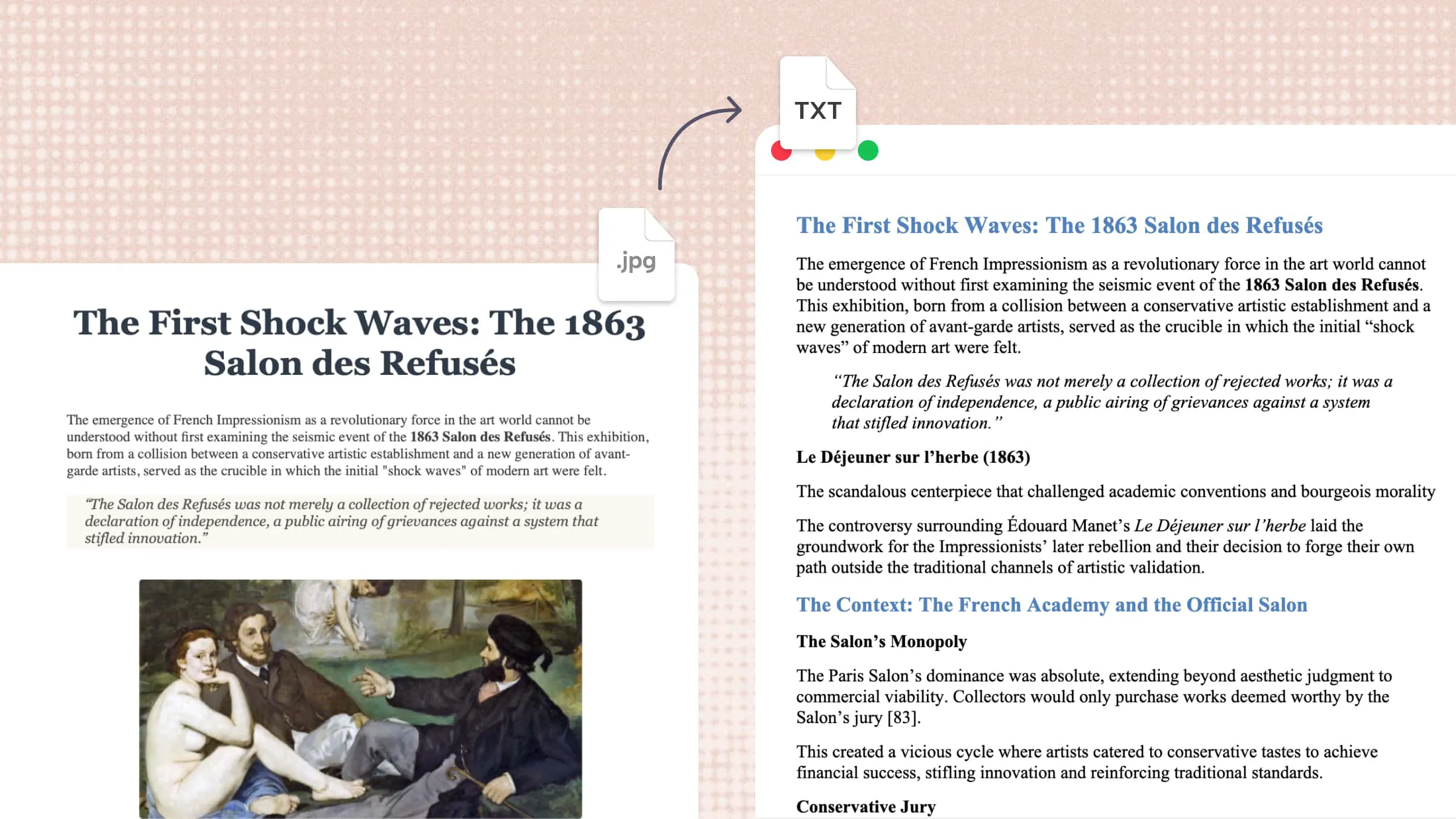
Jika Anda memiliki teks yang terjebak di dalam gambar, mengetiknya ulang secara manual bisa memakan banyak waktu dan rawan kesalahan. Baik itu dokumen, catatan, struk, atau tangkapan layar, mendapatkan teks yang dapat diedit dari gambar seharusnya tidak sulit. Dengan alat yang tepat, Anda bisa mengubah gambar menjadi teks dengan cepat dan membuat kontennya lebih mudah diedit, disalin, dan dibagikan. Lanjutkan membaca untuk menemukan cara mudah mengubah gambar menjadi teks di perangkat apa pun.
Ringkasan 5 metode untuk mengubah gambar menjadi teks
Anda dapat mengonversi gambar menjadi teks dengan beberapa cara, tergantung pada perangkat yang digunakan dan seberapa banyak pengolahan lanjutan yang dibutuhkan terhadap konten yang diekstrak. Tabel di bawah ini membandingkan metode-metode utama, mulai dari pemrosesan dokumen bertenaga AI dengan Kimi Docs hingga fitur pengenalan teks bawaan di Windows, Mac, Android, dan iPhone.
| Alat | Platform | Cara kerja | Cocok untuk |
|---|---|---|---|
| Kimi Docs | Web, Desktop, dan Mobile | Unggah gambar, masukkan prompt, biarkan AI mengekstrak dan memproses teksnya, lalu unduh hasilnya | Mengekstrak, mengedit, menyusun, dan mengubah konten gambar menjadi dokumen |
| Windows Photos – Scan Text | Windows | Buka gambar di Photos, gunakan Scan Text, lalu salin teks yang dikenali | Menyalin teks dari gambar dengan cepat di Windows |
| Apple Live Text | Mac | Buka gambar di Preview, pilih teks yang dikenali, lalu salin | Mengekstrak teks dari foto di Mac |
| Google Photos + Google Lens | Android | Buka gambar di Google Photos, ketuk Lens, pilih teks yang terdeteksi, lalu salin | Mengekstrak teks dari foto di Android |
| Apple Live Text | iPhone | Aktifkan Live Text, buka gambar di Photos, pilih teksnya, lalu salin | Mengekstrak teks dari foto dan tangkapan layar di iPhone |
Cara mengonversi gambar menjadi teks secara online menggunakan AI
Kimi Docs, sebuah agent dokumen AI, dapat mendeteksi dan mengekstrak teks dari file gambar. Kimi Docs menganalisis konten visual, mengenali karakter dan kata, lalu mengubahnya menjadi teks digital yang dapat diedit. Ini berguna untuk mengekstrak teks dari dokumen hasil pindai, tangkapan layar, catatan, dan konten berbasis gambar lainnya tanpa perlu mengetik ulang secara manual. Berikut cara mengonversi gambar menjadi teks dengan AI menggunakan Kimi Docs.
Langkah 1: Unggah gambar Anda dan masukkan prompt
Unggah gambar yang ingin Anda konversi menjadi teks. Kemudian, masukkan prompt yang jelas yang meminta AI untuk mengekstrak semua teks yang terlihat sambil mempertahankan kata-kata dan struktur asli seakurat mungkin.
Contoh prompt:
Langkah 2: Biarkan AI memproses dan menghasilkan hasilnya
Setelah Anda mengirimkan prompt, Kimi Docs menganalisis gambar dan mengekstrak teks dari dalamnya. AI memproses konten visual dan menghasilkan versi yang dapat diedit, yang bisa Anda tinjau kembali keakuratannya.
Langkah 3: Unduh file Anda
Tinjau teks hasil ekstraksi dan lakukan koreksi jika diperlukan. Setelah kontennya terlihat sesuai, unduh file yang dihasilkan dan gunakan teks yang sudah dapat diedit tersebut untuk dokumen, catatan, atau pekerjaan Anda lainnya.
Fitur utama Kimi Docs
Kimi Docs tidak hanya sekadar mengonversi gambar menjadi teks, tetapi juga menawarkan fitur-fitur berguna yang membuat konten hasil ekstraksi lebih mudah untuk diolah. Mulai dari mengenali teks dan mempertahankan struktur dokumen hingga menangani berbagai bahasa dan membuat file yang rapi, fitur-fitur ini dapat menyederhanakan seluruh prosesnya. Berikut fitur-fitur utama yang perlu Anda ketahui.
Ekstraksi teks yang akurat dari gambar: Unggah gambar yang berisi dokumen, tangkapan layar, atau catatan, dan Kimi Docs dapat mengenali kontennya serta mengubah informasi visual menjadi teks yang dapat diedit agar lebih mudah digunakan kembali.
Memahami dan meringkas konten hasil ekstraksi: Setelah mengonversi gambar menjadi teks, Kimi Docs dapat menganalisis informasinya, meringkas poin-poin penting, dan membantu pengguna memahami dokumen atau materi riset yang panjang dengan cepat.
Mempertahankan struktur dokumen asli: Selain mengekstrak kata-kata, Kimi Docs membantu mempertahankan elemen format penting seperti paragraf, tabel, dan tata letak yang terstruktur, sehingga konten hasil konversi lebih mudah diedit dan ditinjau.
Menangani konten gambar multibahasa: Konversikan teks dari gambar dalam berbagai bahasa dan lanjutkan dengan tugas seperti penerjemahan, penulisan ulang, atau pembuatan dokumen dwibahasa dalam alur kerja yang sama.
Mengubah teks hasil ekstraksi menjadi dokumen profesional: Ubah teks hasil konversi dari gambar menjadi file Word atau PDF yang rapi dengan format terstruktur, tabel, judul, dan elemen dokumen lainnya.
Cara mengubah foto menjadi teks di Windows
Windows Photos menyediakan cara cepat untuk mengekstrak teks dari sebuah gambar tanpa perlu menginstal alat lain. Fitur pemindaian teks bawaannya dapat mengenali teks yang terlihat dan membiarkan Anda menyalin hasilnya secara langsung. Ikuti langkah-langkah berikut untuk menemukan opsi ini dan mengekstrak teks Anda.
Langkah 1: Buka gambar di Photos
Buka gambar yang berisi teks tersebut menggunakan aplikasi "Photos" di perangkat Windows Anda. Pastikan gambar cukup jelas agar teksnya dapat dikenali dengan baik.
Langkah 2: Pilih Scan Text
Di bagian bawah aplikasi Photos, klik ikon "Scan Text". Windows akan secara otomatis mendeteksi teks dalam gambar dan menampilkannya untuk Anda.
Langkah 3: Salin teks hasil ekstraksi
Pilih teks yang Anda perlukan lalu klik "Copy" atau "Select All Text" untuk menyalin semuanya sekaligus. Anda kemudian dapat menempelkan teks hasil ekstraksi ke dokumen atau aplikasi apa pun.
Cara mengubah foto menjadi teks di Mac
Jika Anda menggunakan Mac, Anda dapat mengekstrak teks dari foto tanpa perlu menginstal alat OCR terpisah. Fitur Live Text bawaan Apple dapat mengenali teks dalam gambar dan membiarkan Anda menyalinnya secara langsung. Anda dapat menggunakannya melalui aplikasi seperti Preview, Quick Look, dan Photos. Berikut cara mengekstrak teks dari sebuah gambar di Mac.
Langkah 1: Buka foto di Preview
Buka gambar di "Preview" dan arahkan kursor Anda ke atas teks hingga berubah menjadi kursor pemilihan teks. Klik dan seret untuk memilih teks yang ingin Anda ekstrak.
Langkah 2: Pilih dan salin teksnya
Setelah teks terpilih, buka "Edit" > "Copy" atau tekan "Command + C". Anda dapat memilih kata-kata tertentu atau seluruh teks, tergantung kebutuhan Anda.
Langkah 3: Tempelkan teks hasil ekstraksi
Buka "TextEdit" atau editor teks lain, lalu pilih "Edit" > "Paste", atau tekan "Command + V". Teks yang diekstrak akan muncul sebagai konten yang dapat diedit, sehingga Anda bisa menggunakannya kembali atau mengubahnya.
Cara mengonversi gambar menjadi teks di Android
Perangkat Android memudahkan Anda mengekstrak teks langsung dari gambar menggunakan aplikasi Google Photos dan Google Lens. Anda tidak perlu mengetik ulang isinya secara manual atau menginstal alat ekstraksi teks terpisah. Cukup buka gambarnya, biarkan Lens mengenali teksnya, lalu salin bagian yang Anda butuhkan. Berikut langkah-langkahnya.
Langkah 1: Buka gambar di Google Photos
Buka "Google Photos" dan pilih gambar yang berisi teks yang ingin Anda ekstrak. Pilih gambar yang jelas agar Lens dapat mengenali teksnya dengan lebih akurat.
Langkah 2: Ketuk Lens
Ketuk "Lens" di bagian bawah layar dan biarkan Google Lens memindai gambar. Lens akan mendeteksi teks dan menyorot kata-kata yang berhasil dikenali.
Langkah 3: Pilih dan salin teksnya
Ketuk "Text", pilih konten yang Anda inginkan, lalu pilih "Copy". Setelah itu, Anda dapat menempelkan teks yang diekstrak ke aplikasi atau dokumen mana pun.
Cara mengekstrak teks dari gambar di iPhone
Pengguna iPhone dapat mengekstrak teks dari gambar menggunakan fitur bawaan Apple, Live Text. Setelah diaktifkan, fitur ini dapat mengenali teks pada foto dan tangkapan layar, sehingga Anda bisa memilih, menyalin, dan menggunakannya kembali di aplikasi lain. Ikuti langkah-langkah berikut untuk mengubah gambar menjadi teks di iPhone:
Langkah 1: Aktifkan Live Text
Buka "Settings" > "General" > "Language & Region", lalu gulir ke bawah untuk menemukan "Live Text". Pastikan opsi ini sudah diaktifkan sebelum mencoba mengekstrak teks.
Langkah 2: Buka gambar di Photos
Buka "Photos" dan pilih gambar atau tangkapan layar yang berisi teks. Tekan dan tahan teks yang ingin Anda ekstrak hingga muncul pegangan seleksi.
Langkah 3: Salin dan tempel teksnya
Sesuaikan seleksi agar mencakup teks yang Anda butuhkan, lalu ketuk "Copy". Buka "Notes" atau aplikasi teks lain, ketuk di tempat yang Anda inginkan, lalu pilih "Paste" untuk menggunakan teks yang diekstrak.
Tips meningkatkan akurasi konversi gambar ke teks
Kualitas gambar asli dapat langsung memengaruhi hasil ekstraksi teks. Beberapa penyesuaian sederhana dapat membuat teks lebih mudah dikenali oleh alat OCR dan mengurangi kesalahan yang umum terjadi. Pertimbangkan tips berikut sebelum mengonversi gambar Anda.
Pastikan kontras dengan latar belakang cukup baik
Pastikan teks terlihat jelas dari latar belakangnya. Teks berwarna gelap dengan latar terang, atau sebaliknya, biasanya lebih mudah diproses oleh alat pengenalan teks. Hindari gambar dengan teks yang menyatu dengan latar belakang atau memiliki warna yang mengganggu sehingga karakter sulit dikenali secara akurat.
Gunakan gambar yang jelas dan pencahayaan yang baik
Gunakan gambar yang tajam dan memiliki pencahayaan yang cukup agar setiap karakter mudah terlihat. Foto yang buram, gelap, atau terlalu terang dapat membuat huruf dan angka sulit dikenali. Mengambil foto dalam pencahayaan yang baik dapat meningkatkan hasil teks akhir dan mengurangi kesalahan akibat karakter yang tidak jelas atau tersembunyi.
Pindai dokumen dalam posisi datar, bukan miring
Jaga dokumen tetap datar saat mengambil foto, jangan diambil dari sudut miring. Gambar yang miring dapat meregangkan atau mendistorsi teks, yang dapat memengaruhi akurasi pengenalan. Letakkan dokumen di permukaan datar dan ambil fotonya dari atas secara langsung agar teks tetap sejajar dan lebih mudah dibaca oleh alat OCR.
Potong bagian latar belakang yang tidak perlu
Hapus objek tambahan, bingkai, dan area kosong di sekitar teks sebelum memproses gambar. Gambar yang lebih bersih membantu alat pengenalan teks fokus pada konten yang penting. Hal ini juga dapat membuat hasil ekstraksi lebih rapi dan akurat dengan menghilangkan elemen visual yang bisa mengganggu proses pengenalan.
Kesimpulan
Mengubah gambar menjadi teks yang bisa digunakan kini tidak perlu lagi menjadi pekerjaan manual yang lambat. Metode yang tepat dapat membantu Anda menghemat waktu dan membuat pekerjaan jauh lebih mudah. Baik Anda hanya butuh konversi cepat atau kontrol lebih besar atas kontennya, pilih opsi yang sesuai dengan kebutuhan Anda. Jika Anda sering mengonversi gambar menjadi teks, Kimi Docs layak dicoba untuk alur kerja yang lebih lancar. Coba Kimi Docs dan lihat betapa mudahnya mengubah konten gambar menjadi teks yang bisa Anda gunakan.




