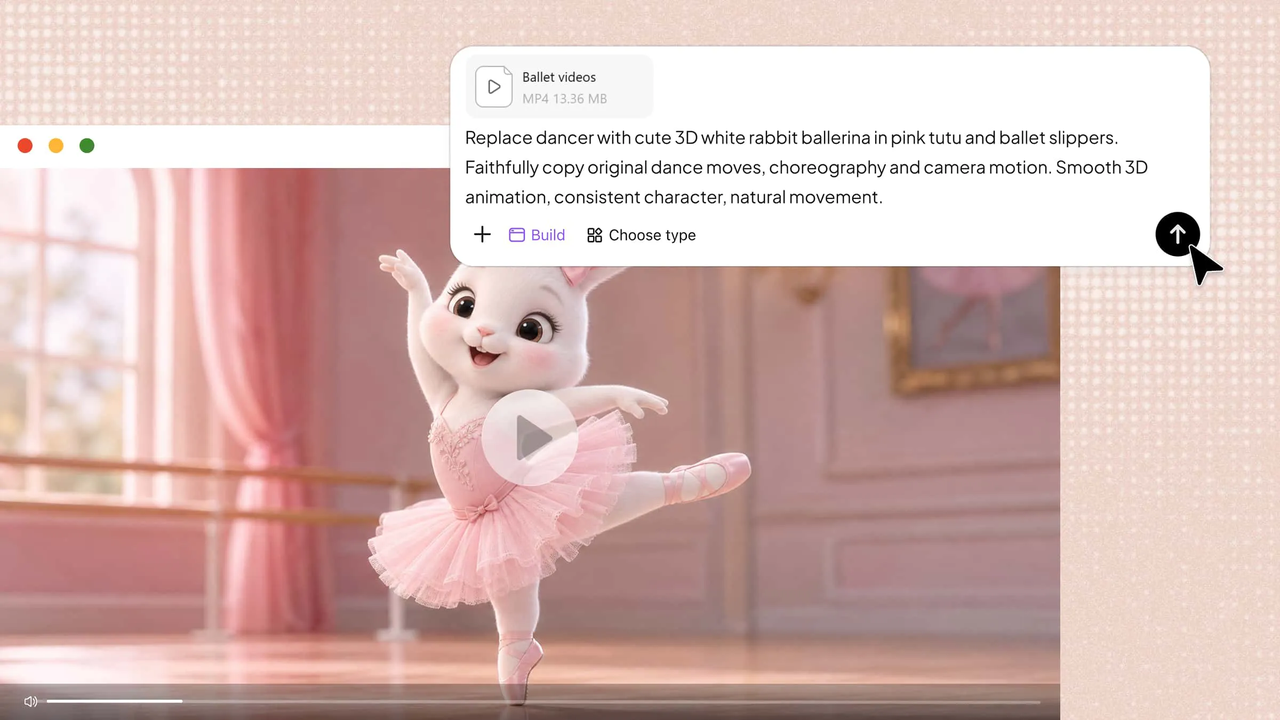
Video biasa dapat menjadi titik awal yang baik untuk membuat adegan 3D, objek animasi, dan visual yang lebih menarik. Dengan alat AI, Anda dapat mengonversi video menjadi animasi 3D secara online dan menggunakan referensi visual untuk mewujudkan ide tanpa harus membuat semuanya dari nol. Kimi 3D Make menawarkan cara fleksibel untuk menjelajahi gaya 3D, membentuk kreasi Anda, dan menyempurnakan detail dengan prompt sederhana. Baca selengkapnya untuk mempelajari cara menggunakan Kimi 3D Make dalam proses ini dan membuat konten 3D yang sesuai dengan visi Anda.
Cara mengonversi video menjadi animasi 3D secara online
Kimi 3D Make membantu Anda mengubah video yang sudah ada menjadi animasi bergaya 3D menggunakan AI. Anda dapat mengunggah video dan menjelaskan gaya animasi, gerakan karakter, pencahayaan, serta efek visual yang ingin dicapai. Alat ini menggunakan masukan Anda untuk menciptakan tampilan animasi 3D yang lebih dinamis, sehingga Anda dapat menghidupkan rekaman dunia nyata atau adegan kreatif tanpa menganimasikan setiap frame secara manual. Berikut cara memulainya.
Langkah 1: Unggah video dan masukkan prompt
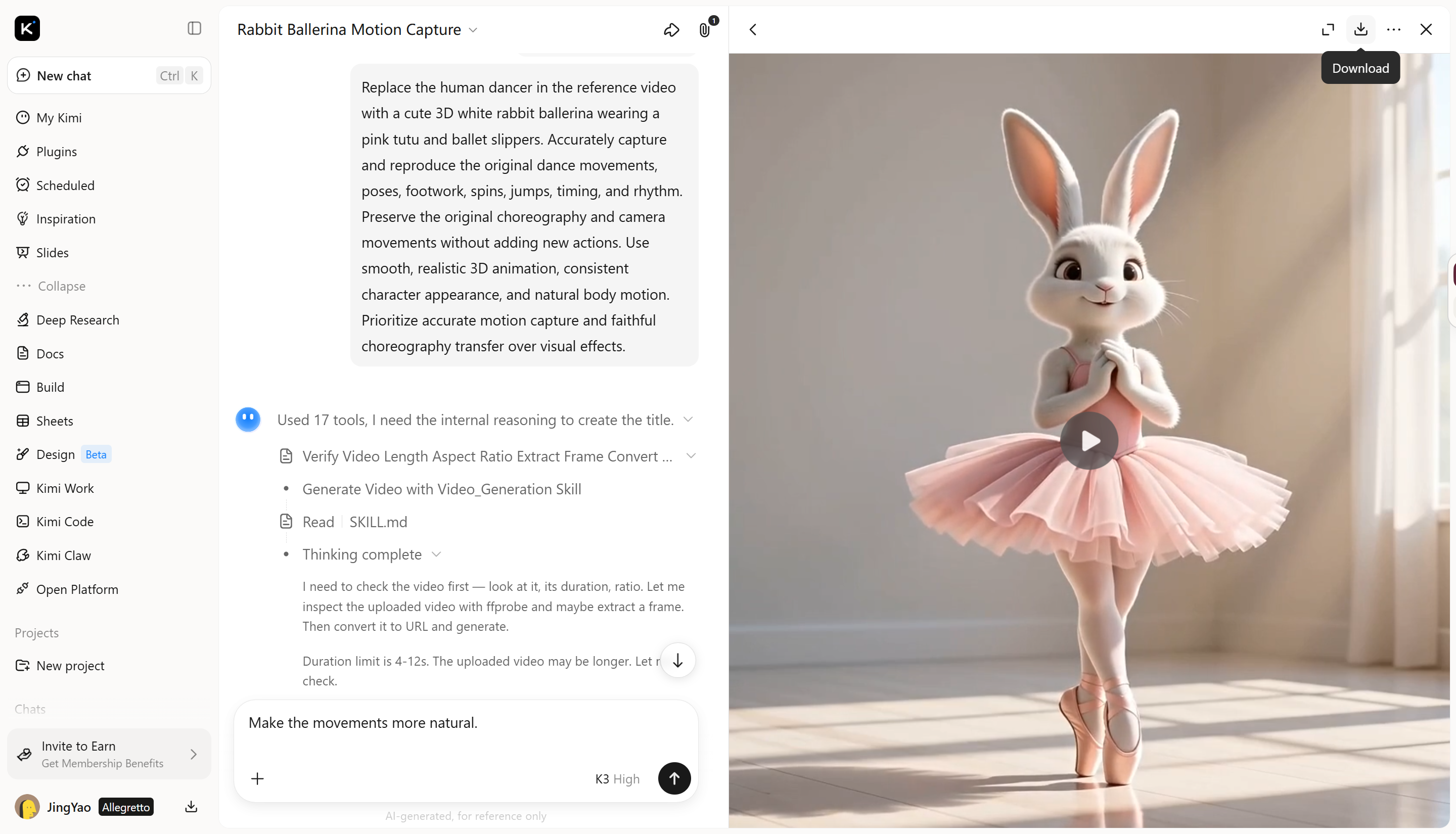
Unggah video referensi yang dihasilkan AI ke Kimi 3D Make, lalu masukkan prompt yang menjelaskan gaya animasi 3D yang Anda inginkan. Gunakan deskripsi yang jelas mengenai karakter, gerakan, warna, dan latar belakang untuk memandu proses pembuatan.
Replace the human dancer in the reference video with a cute 3D white rabbit ballerina wearing a pink tutu and ballet slippers. Accurately capture and reproduce the original dance movements, poses, footwork, spins, jumps, timing, and rhythm. Preserve the original choreography and camera movements without adding new actions. Use smooth, realistic 3D animation, consistent character appearance, and natural body motion. Prioritize accurate motion capture and faithful choreography transfer over visual effects.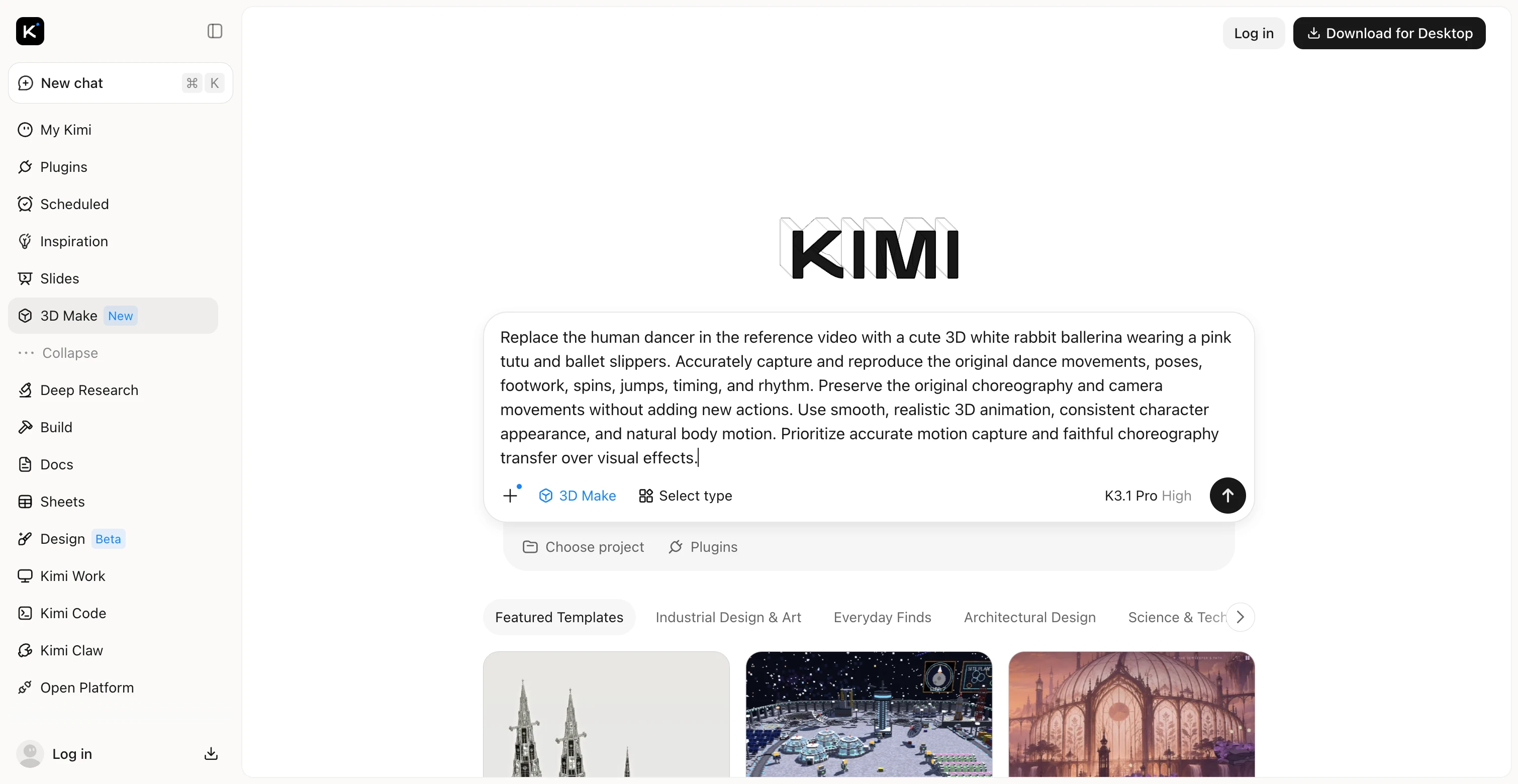
Langkah 2: Biarkan Kimi 3D Make mengonversi video Anda menjadi animasi 3D
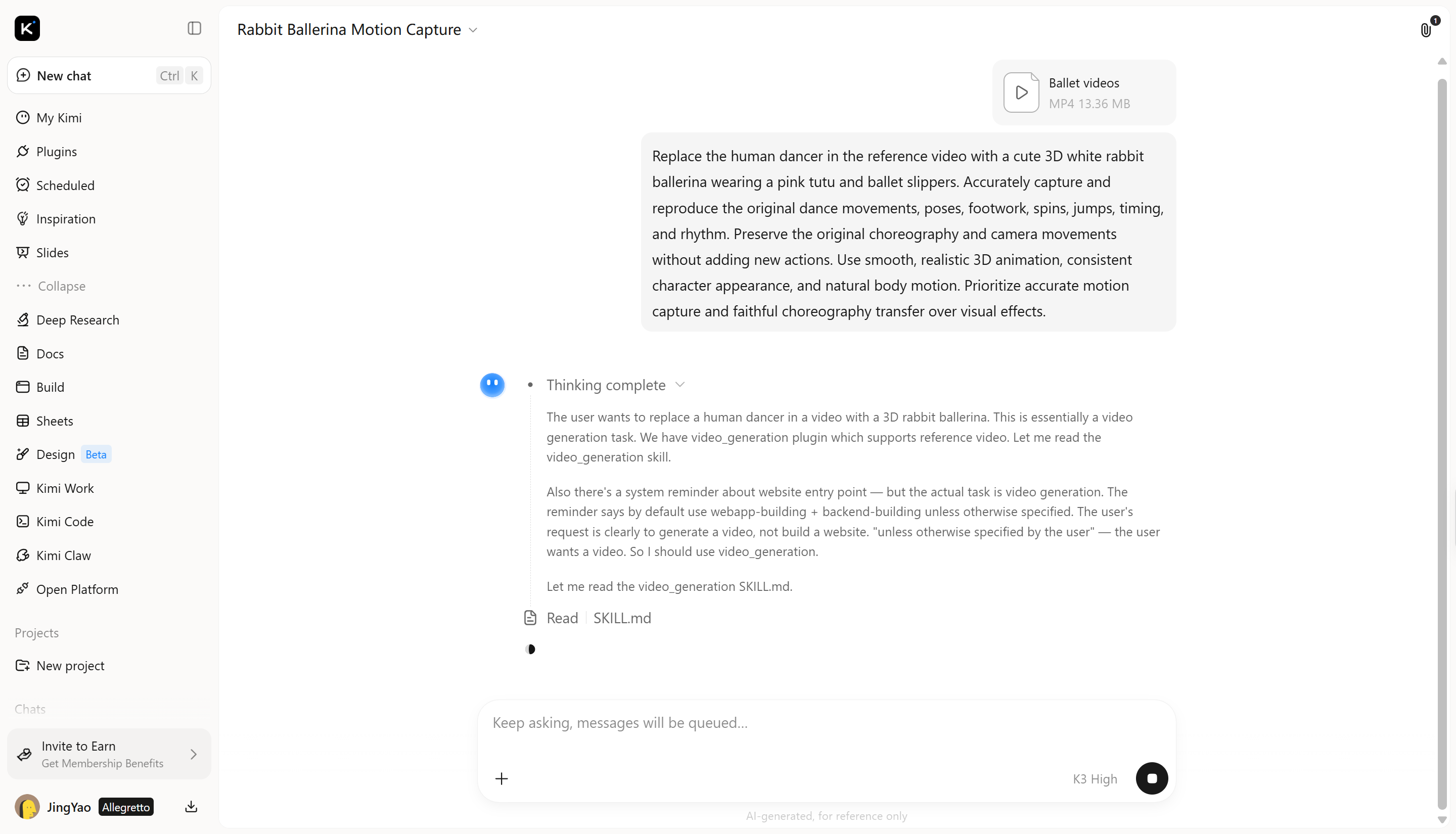
Kimi 3D Make menggunakan prompt dan referensi visual yang tersedia untuk memandu pembuatan konten 3D. AI membantu menentukan bentuk, material, proporsi, dan lingkungan karakter, sehingga Anda memiliki titik awal tanpa perlu membuat setiap elemen secara manual.
Langkah 3: Sesuaikan animasi 3D dengan pengeditan AI
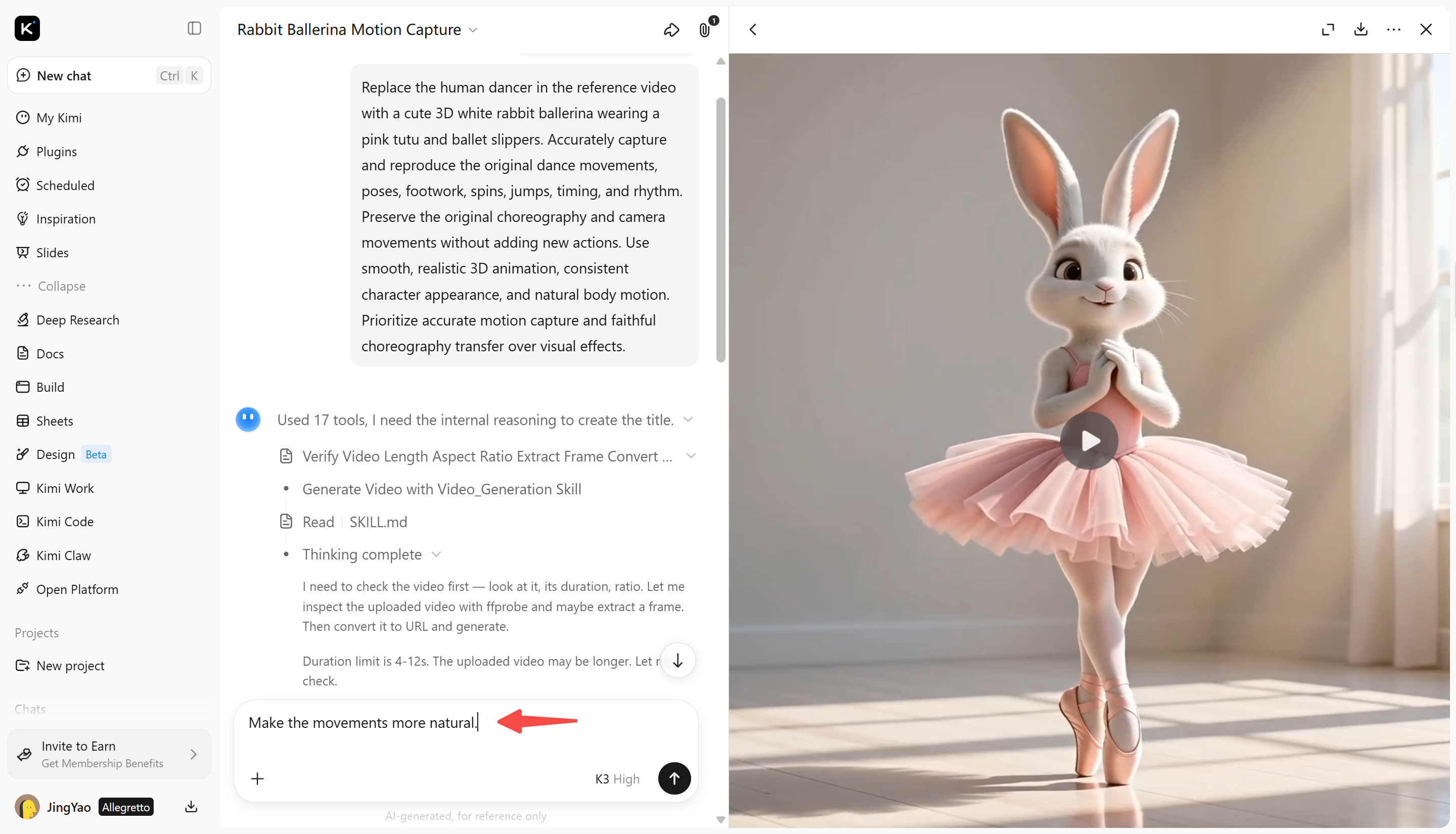
Sempurnakan hasil yang dihasilkan dengan prompt tambahan untuk meningkatkan tekstur, pencahayaan, detail pakaian, dan warna. Buat perubahan terfokus pada elemen tertentu sambil menjaga konsistensi desain keseluruhan.
Langkah 4: Ekspor animasi 3D akhir
Setelah Anda puas dengan animasinya, ekspor video akhir dalam format MP4. Tinjau pemutaran untuk memastikan gerakan, pengaturan waktu, dan efek visual terlihat sesuai yang diinginkan sebelum menggunakan video untuk media sosial, presentasi, atau proyek lainnya.
Mengapa memilih Kimi 3D Make untuk mengonversi video menjadi animasi 3D
Kimi 3D Make memudahkan Anda mengeksplorasi konsep 3D menggunakan prompt teks dan referensi visual. Fitur pemodelan berbantuan AI membantu Anda mengembangkan aset yang detail dan menyempurnakan tampilannya, sehingga menjadi pilihan yang berguna untuk tugas-tugas berikut.
Ubah gerakan video menjadi konsep animasi 3D
Gunakan rekaman video untuk menyampaikan gerakan, pengaturan waktu, dan arahan visual bagi animasi 3D Anda. Gabungkan klip referensi dengan prompt yang jelas untuk memandu hasil yang dihasilkan dan mengeksplorasi bagaimana gerakan dunia nyata dapat diterjemahkan menjadi visual berdimensi.
Sempurnakan animasi dengan prompt percakapan
Jelaskan perubahan yang Anda inginkan dalam bahasa alami dan sesuaikan hasilnya melalui instruksi lanjutan. Sempurnakan gerakan, bentuk, material, warna, dan detail visual untuk mengembangkan animasi yang lebih sesuai dengan visi kreatif Anda.
Buat animasi 3D dengan visual yang rapi
Kimi 3D Make mendukung animasi 3D dengan gaya visual yang padu, gerakan ekspresif, dan detail yang dirender dengan cermat. Buat demonstrasi produk realistis untuk kampanye pemasaran, animasi karakter bergaya untuk game, atau grafis gerak dinamis untuk media sosial dan video promosi. Pilihan visual ini membantu mewujudkan konsep kreatif di berbagai proyek dan platform.
Kembangkan desain tanpa kehilangan progres
Tinjau versi sebelumnya dan kembali ke hasil terdahulu ketika arah baru tidak berjalan sesuai harapan. Bandingkan berbagai pendekatan kreatif dan terus sempurnakan animasi Anda sambil tetap menyimpan iterasi yang bermanfaat.
Tips untuk mendapatkan animasi 3D berkualitas tinggi
Kualitas rekaman referensi Anda dapat memberikan perbedaan besar pada hasil 3D akhir. Sebelum mengonversi video AI menjadi animasi 3D, siapkan klip Anda agar AI dapat menafsirkan subjek, gerakan, dan lingkungan dengan lebih jelas. Berikut beberapa tips untuk mendapatkan visual yang lebih bersih dan hasil yang lebih konsisten.
Gunakan video beresolusi tinggi dan jelas
Pilih rekaman dengan detail tajam agar karakter, pakaian, dan latar belakang tetap mudah dikenali. Video beresolusi lebih tinggi dapat memberikan referensi visual yang lebih jelas, sehingga membantu Anda mengubah video biasa menjadi animasi 3D dengan lebih sedikit ketidakjelasan pada detail penting dan akurasi visual keseluruhan yang lebih baik.
Jaga rekaman tetap stabil, terang, dan tidak berantakan
Gunakan pencahayaan yang konsisten dan hindari guncangan kamera berlebihan atau elemen latar belakang yang mengganggu. Komposisi yang bersih membantu AI membedakan subjek utama dari lingkungannya serta menafsirkan adegan dengan lebih efektif selama proses pemodelan 3D.
Rekam gerakan yang mulus dan alami
Pilih rekaman dengan gerakan yang lancar dan blur gerakan seminimal mungkin. Perubahan arah yang mendadak atau gerakan tubuh yang sebagian terhalang dapat menyulitkan penafsiran pose dan proporsi saat membuat representasi 3D dengan posisi karakter yang konsisten serta detail yang terlihat alami.
Pangkas klip ke aksi utama
Fokuslah pada gerakan atau adegan tertentu yang ingin Anda buat ulang, alih-alih menyertakan rekaman yang tidak diperlukan. Klip yang lebih pendek dan relevan memudahkan Anda berkonsentrasi pada subjek utama serta memberikan referensi yang lebih jelas saat mengubah video AI menjadi animasi 3D dengan lebih sedikit elemen visual yang mengganggu.
Pratinjau animasi dan perbaiki masalah gerakan
Tinjau hasil yang dihasilkan untuk mengidentifikasi ketidakkonsistenan pada proporsi karakter, gerakan, atau detail adegan. Gunakan prompt yang terarah untuk menyempurnakan elemen tertentu dan meningkatkan konsistensi visual tanpa mengubah bagian yang sudah terlihat tepat, sehingga Anda dapat memperoleh hasil akhir yang lebih rapi.
Pilih format ekspor yang tepat
Pilih format video yang sesuai dengan tujuan penggunaan Anda. MP4 cocok untuk media sosial, situs web, dan presentasi. Sebelum mengekspor, periksa resolusi dan laju bingkai untuk memastikan animasi 3D Anda terlihat mulus dan jelas.
Kesimpulan
Membuat animasi 3D dari rekaman video adalah cara praktis untuk mengeksplorasi ide visual baru dan mewujudkan konsep kreatif. Pendekatan yang tepat bergantung pada materi referensi, gaya yang diinginkan, dan rencana penggunaan hasil akhirnya. Jika ingin mengubah video menjadi animasi 3D secara online, Kimi 3D Make layak Anda pertimbangkan untuk proyek berikutnya. Cobalah berbagai prompt untuk melihat bagaimana prompt tersebut membentuk hasil Anda. Coba Kimi 3D Make dan temukan cara baru untuk mengembangkan ide 3D Anda.




