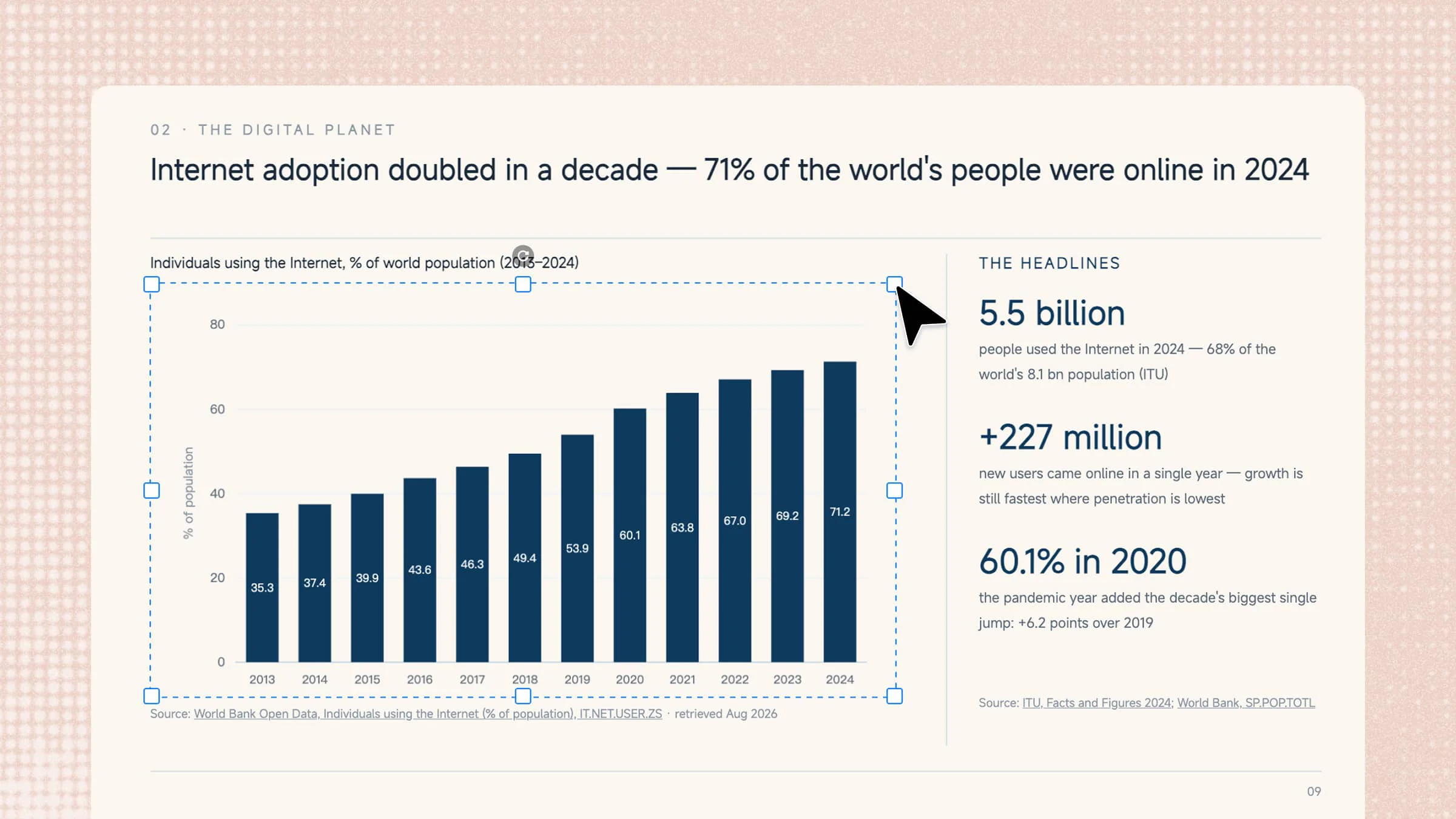
Baik untuk membuat laporan, tugas kelas, maupun presentasi, mengubah data menjadi visual yang jelas bisa menjadi tantangan. Membuat diagram dan grafik di PowerPoint secara manual juga dapat memakan waktu, terutama jika Anda ingin hasilnya tampak rapi dan profesional. Untungnya, PowerPoint menyediakan cara sederhana untuk mengubah angka menjadi visual yang berguna, sementara alat AI dapat membuat prosesnya lebih cepat. Lanjutkan membaca artikel ini untuk mempelajari cara membuat grafik di PowerPoint dengan cepat dan mudah.
Ringkasan dua cara membuat diagram di PowerPoint
Ada dua cara utama untuk membuat diagram dan grafik di PowerPoint. Anda dapat menggunakan alat AI seperti Kimi Slides untuk mengubah data menjadi visual siap presentasi dengan lebih sedikit pekerjaan manual, atau menggunakan alat diagram bawaan PowerPoint untuk membuat dan menyesuaikan grafik sendiri. Tabel di bawah ini menyoroti perbedaan utama antara kedua pendekatan tersebut.
| Alat | Kimi Slides | Microsoft PowerPoint |
|---|---|---|
| Cara kerja | Unggah data atau materi Anda, lalu jelaskan bagan yang diinginkan melalui prompt | Sisipkan bagan, masukkan data, lalu sesuaikan bagan menggunakan alat bawaan PowerPoint |
| Input data | Dapat menggunakan file Excel yang diunggah dan materi lainnya | Data dimasukkan atau diedit dalam lembar Excel tersemat |
| Pembuatan bagan | AI menganalisis data dan membuat bagan yang sesuai berdasarkan instruksi Anda | Anda memilih jenis bagan dan membuatnya secara manual |
| Proses desain | AI secara otomatis membuat tata letak visual yang rapi, yang dapat Anda sempurnakan melalui prompt atau pengeditan langsung | Menyesuaikan gaya, tata letak, warna, label, dan elemen bagan lainnya secara manual |
| Pengeditan | Bagan dan elemen slide yang dihasilkan dapat diedit dan disesuaikan | Elemen bagan dapat diedit langsung di PowerPoint |
| Efisiensi | Lebih cepat untuk mengubah data yang ada menjadi visual siap presentasi | Memerlukan lebih banyak waktu, terutama untuk kumpulan data yang kompleks atau desain yang mendetail |
| Cocok untuk | Membuat slide berbasis data yang rapi dengan cepat dan lebih sedikit pekerjaan manual | Pengguna yang menginginkan kendali penuh atas setiap tahap pembuatan bagan |
Cara membuat grafik di PowerPoint dengan alat AI
Setelah data siap, langkah berikutnya adalah mengubahnya menjadi grafik yang jelas dan sesuai dengan presentasi Anda. Alih-alih membuat semuanya secara manual, Kimi Slides, sebuah pembuat presentasi AI, dapat membantu Anda membuat visual yang rapi dengan lebih sedikit usaha. Berikut cara menggunakannya untuk membuat grafik dengan cepat, mulai dari menyiapkan data hingga menambahkan hasil akhirnya ke slide Anda.
Langkah 1: Unggah materi dan masukkan prompt
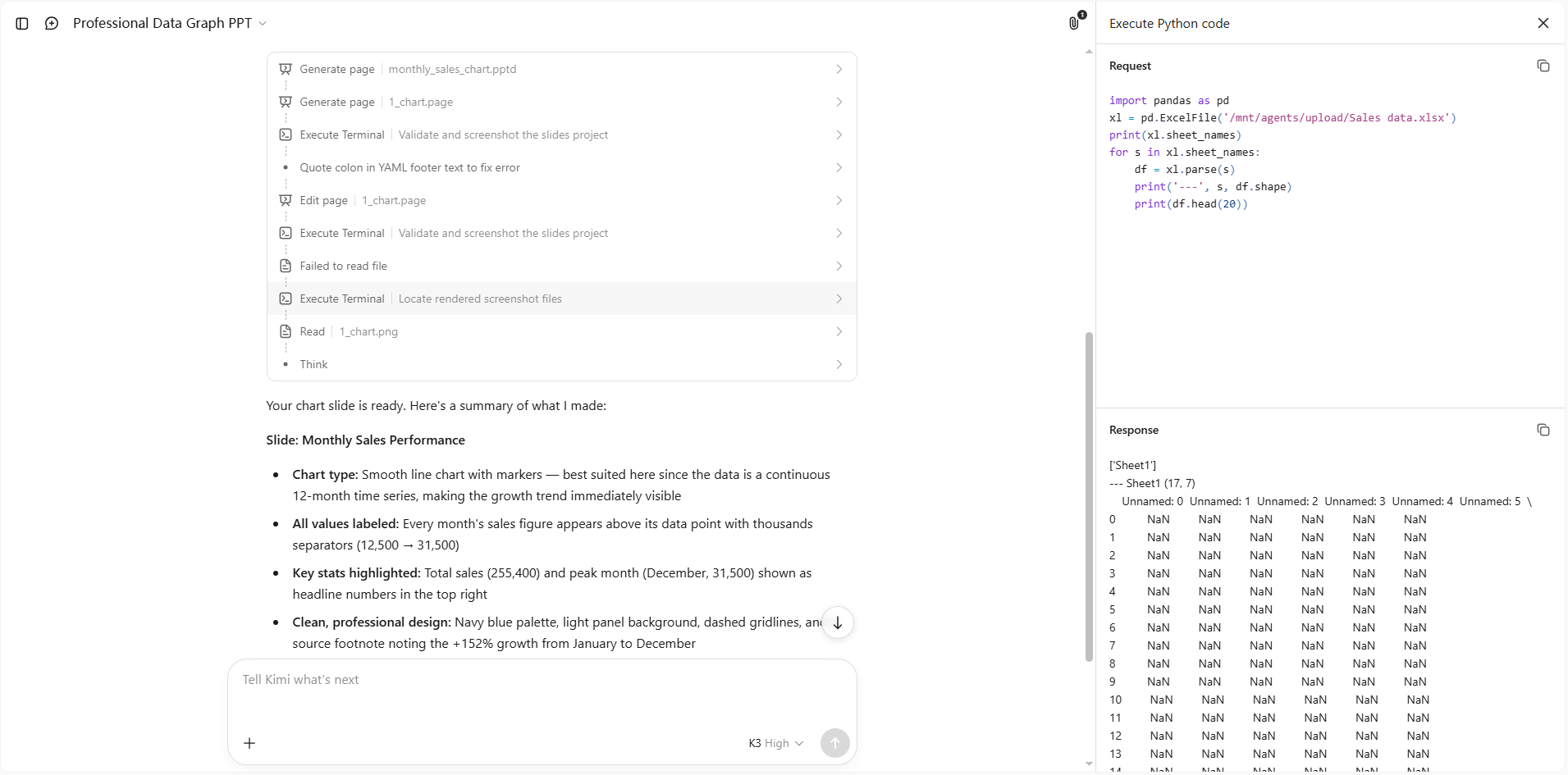
Mulailah dengan mengunggah file Excel yang berisi data yang ingin Anda ubah menjadi grafik. Setelah file diunggah, masukkan prompt yang jelas untuk memberi tahu Kimi Slides jenis grafik yang harus dibuat dan tampilan yang Anda inginkan.
Contoh prompt:

Langkah 2: Biarkan AI memproses dan menghasilkan hasil
Setelah Anda mengirimkan prompt, Kimi Slides akan menganalisis data Excel dan membuat grafik berdasarkan instruksi Anda. Kimi Slides secara otomatis mengatur informasi dan menyajikannya dalam format visual yang jelas, sehingga Anda tidak perlu membuat grafik secara manual.
Langkah 3: Edit file PPT
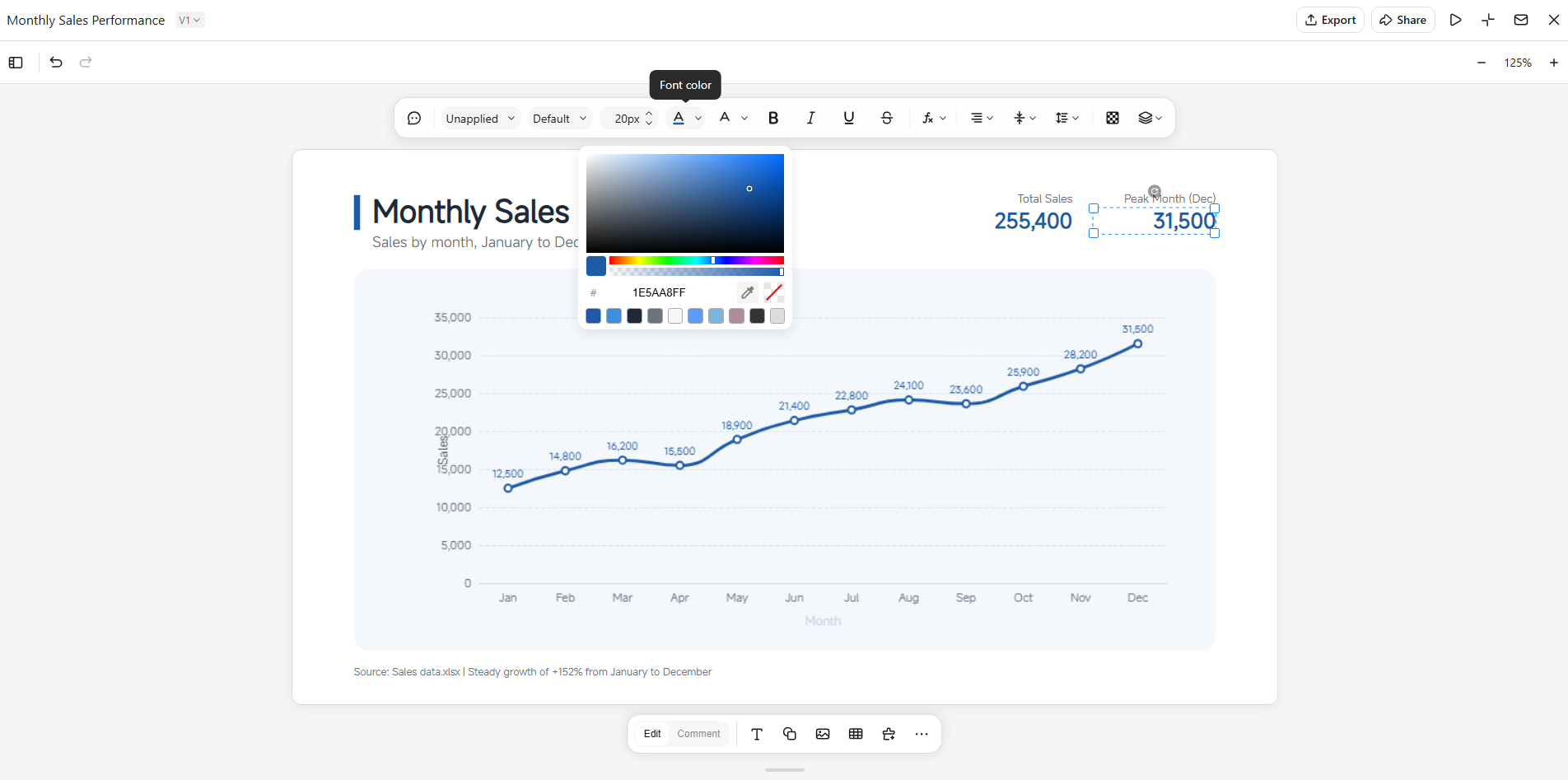
Tinjau slide yang dihasilkan dan buat perubahan yang diperlukan pada grafik atau presentasi. Dalam mode "Edit", Anda dapat langsung menyesuaikan judul, label, tata letak, teks, dan elemen desain lainnya. Anda juga dapat beralih ke mode "Comment" untuk mengomentari elemen PPT tertentu atau menjelaskan perubahan yang Anda inginkan. Kimi Slides akan menggunakan masukan Anda untuk melakukan pengeditan yang diminta, sehingga Anda dapat menyempurnakan grafik tanpa membuat ulang slide dari awal.
Langkah 4: Pratinjau dan unduh
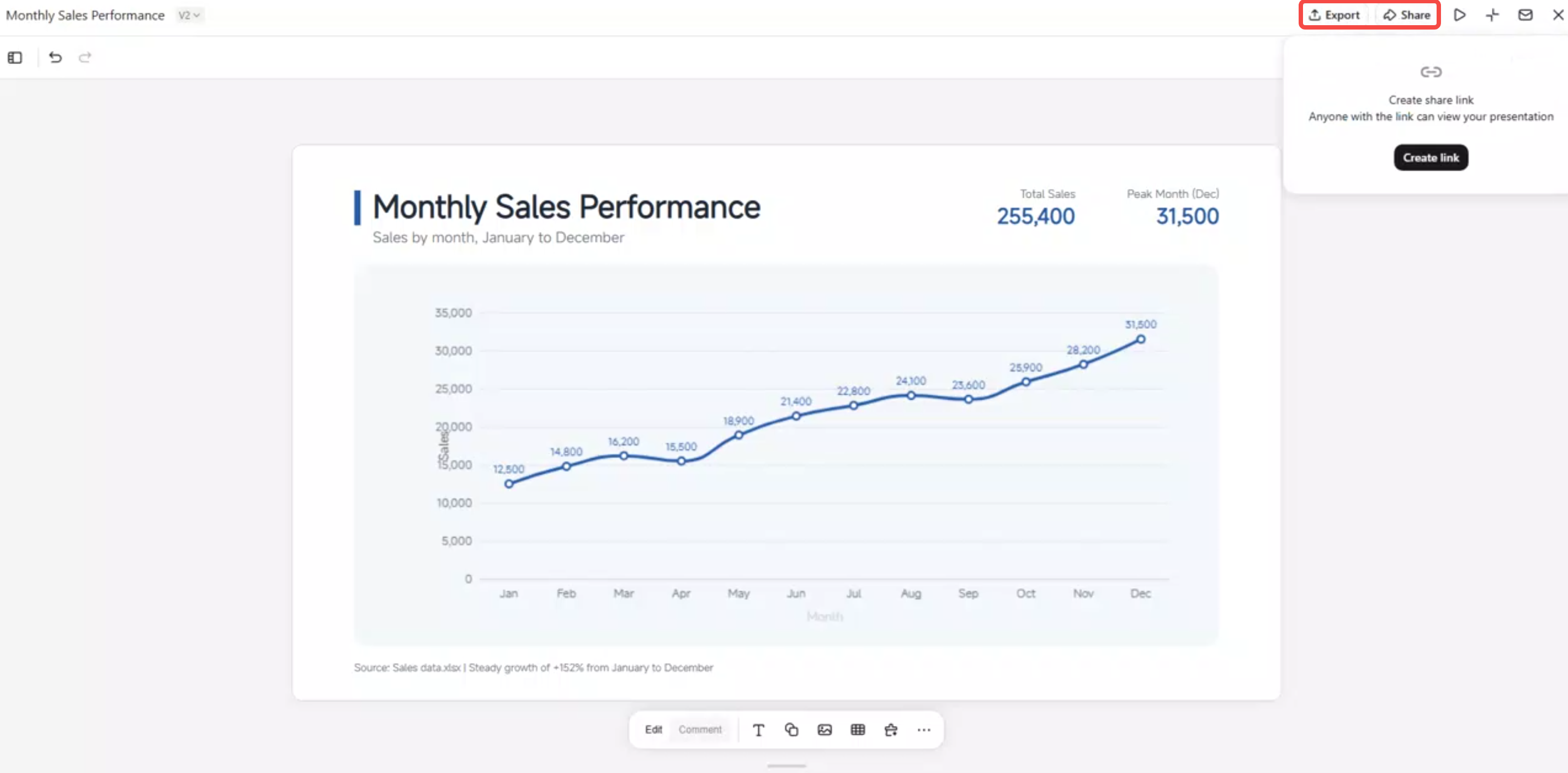
Pratinjau presentasi yang sudah selesai untuk memastikan grafik akurat, mudah dibaca, dan ditempatkan dengan tepat pada slide. Setelah Anda puas dengan hasilnya, unduh file PowerPoint dan gunakan grafik yang sudah jadi dalam presentasi Anda.
Fungsi utama Kimi Slides
Kimi Slides menawarkan beberapa fitur berguna yang memudahkan pembuatan dan penyajian slide berbasis data. Mulai dari mengubah data yang diunggah menjadi diagram hingga menyesuaikan dan menganimasikan setiap elemen, pembuat PPT AI ini membantu Anda membuat visual tanpa harus melakukan semuanya secara manual. Berikut fungsi utama yang perlu diketahui sebelum memulai.
Ubah data menjadi diagram dengan AI: Unggah file Excel, gambar, atau materi lainnya, dan Kimi Slides dapat mengekstrak data penting serta mengubahnya menjadi diagram dan grafik yang jelas serta siap dipresentasikan. Anda juga dapat menjelaskan data atau wawasan yang ingin divisualisasikan dengan prompt sederhana.
Buat diagram yang tepat untuk data Anda: Pilih dari diagram batang, diagram garis, diagram pai, diagram area, dan jenis grafik lainnya untuk menyajikan tren, perbandingan, proporsi, perubahan, serta hubungan data lainnya dalam format visual yang jelas.
Tambahkan animasi yang rapi pada elemen diagram: Hidupkan data statis dengan animasi halus yang diterapkan pada elemen diagram. Gunakan gerakan untuk menampilkan informasi secara bertahap, menyoroti angka penting, atau membuat slide berbasis data lebih menarik saat presentasi.
Sesuaikan setiap elemen diagram sesuai keinginan: Edit komponen diagram secara langsung dengan kontrol yang presisi karena diagram dibuat sebagai elemen asli yang dapat diedit. Anda juga dapat menggunakan komentar atau pengeditan percakapan untuk membuat perubahan terarah tanpa membuat ulang seluruh slide.
Pratinjau dan ekspor PPT yang dapat diedit: Pratinjau diagram dan slide Anda secara online sebelum presentasi, lalu ekspor deck yang sudah selesai sebagai file PowerPoint yang dapat diedit untuk penyesuaian lebih lanjut.
Cara membuat diagram dan grafik di PowerPoint secara manual
Jika Anda ingin membuat diagram tanpa menggunakan alat AI, PowerPoint memiliki opsi bawaan yang memungkinkan Anda menambahkan dan menyesuaikan grafik secara manual. Anda dapat memilih jenis diagram, memasukkan data sendiri, dan menyesuaikan desain agar visual akhirnya lebih mudah dipahami. Prosesnya sederhana, meskipun mungkin memerlukan waktu saat bekerja dengan set data yang besar atau terperinci. Ikuti langkah-langkah berikut untuk membuat diagram dan grafik di PowerPoint secara manual.
Langkah 1: Sisipkan diagram
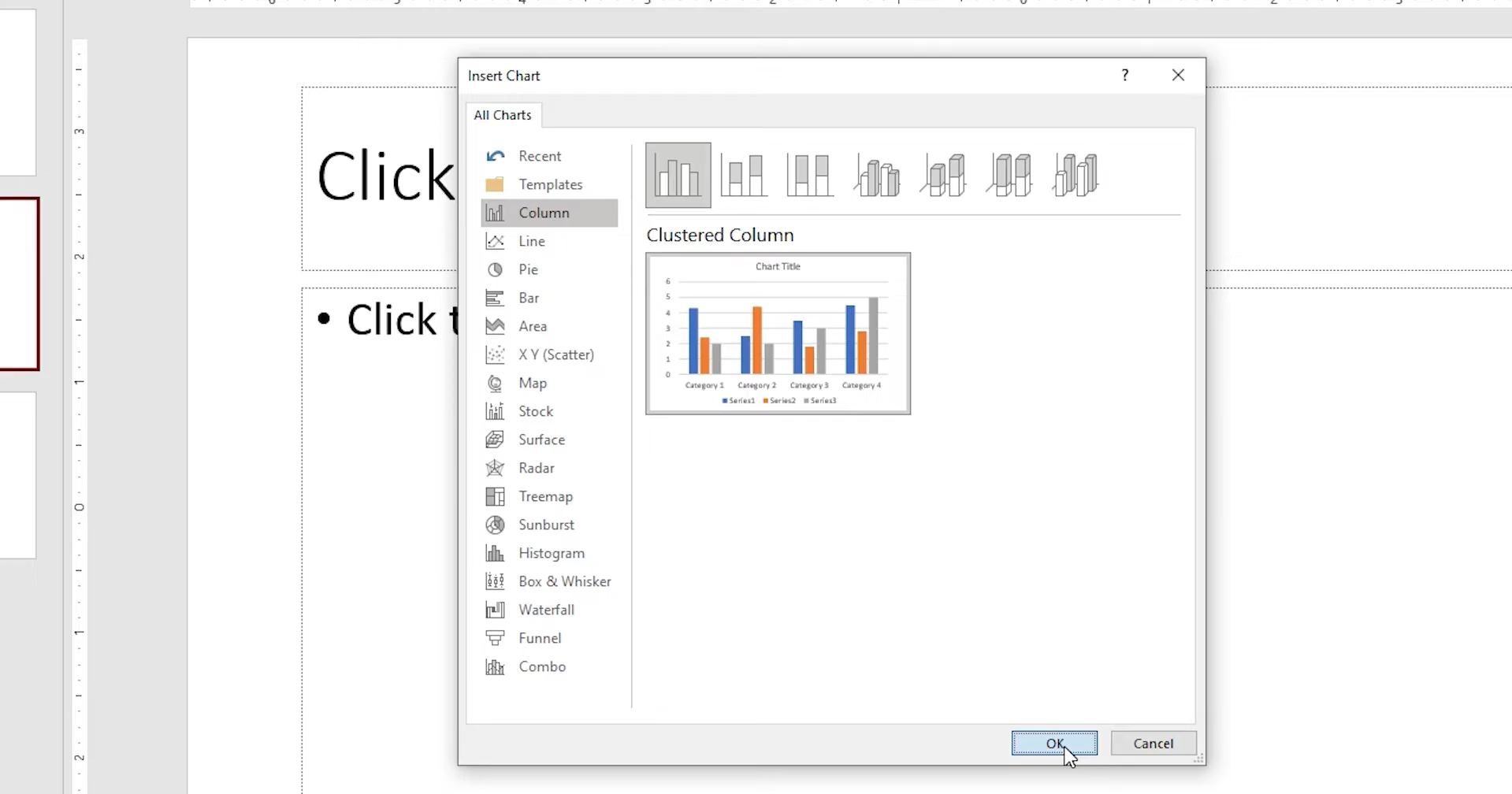
Buka presentasi PowerPoint Anda dan buka "Insert" di menu atas. Pilih "Chart", pilih jenis diagram yang paling sesuai dengan data Anda, lalu klik "OK".
Langkah 2: Tambahkan dan edit data Anda
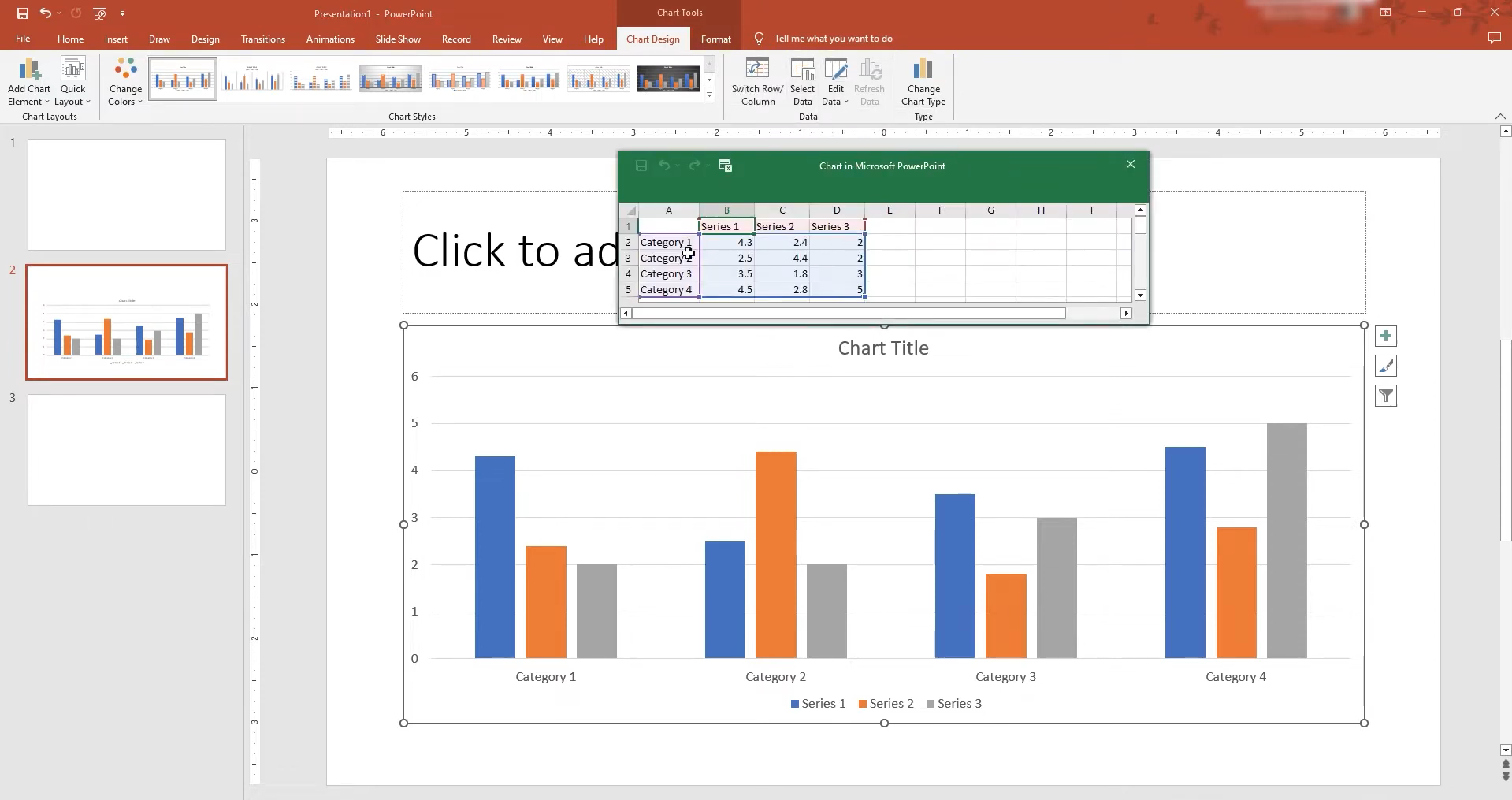
Klik diagram, lalu buka "Chart Design" pada ribbon. Pilih "Edit Data" untuk membuka lembar data Excel, kemudian masukkan nilai baru atau edit baris dan kolom yang ada.
Langkah 3: Sesuaikan desain diagram
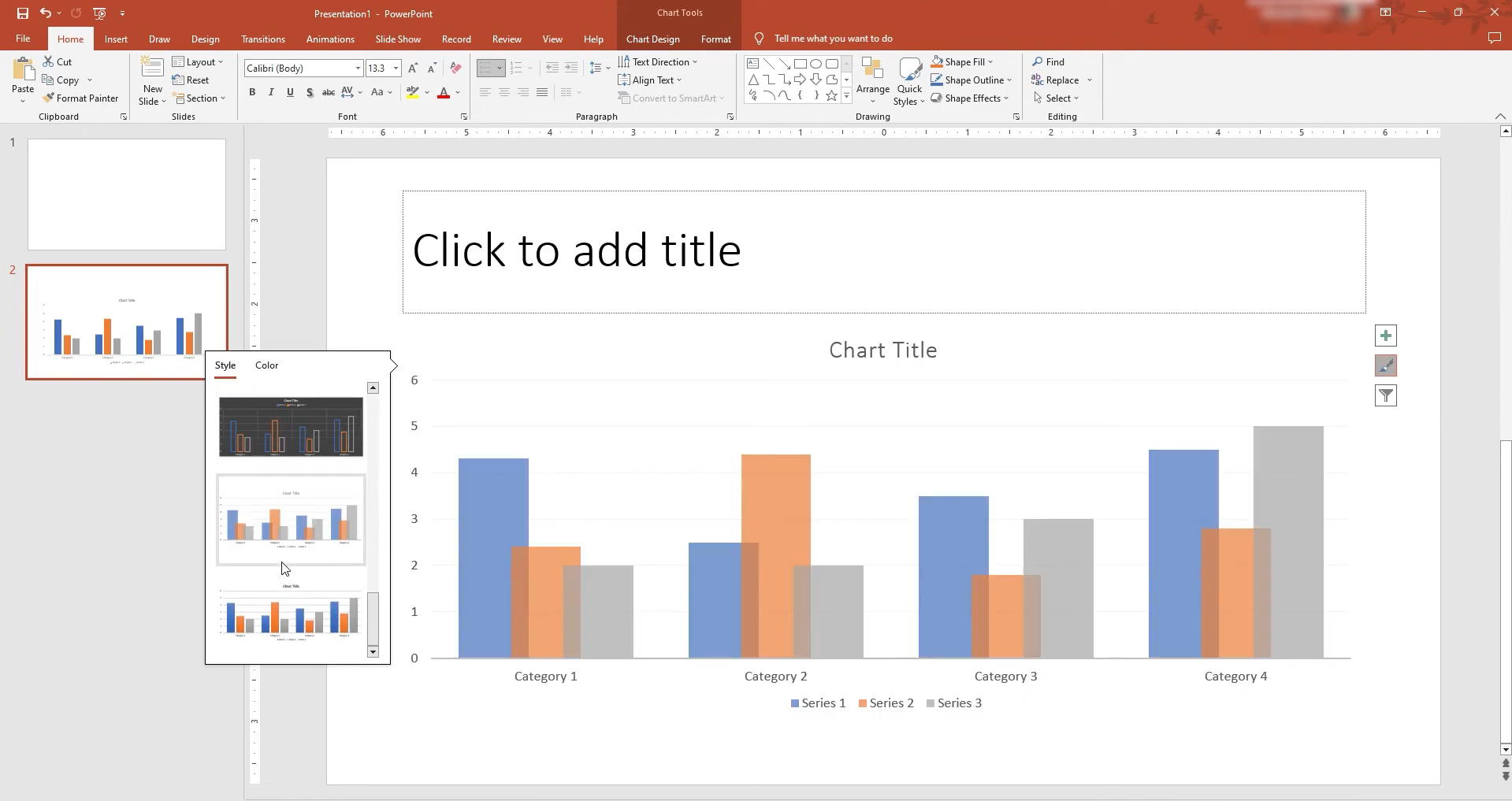
Gunakan opsi di bawah "Chart Design" untuk mengubah gaya diagram, tata letak, warna, dan elemen lainnya. Hapus detail yang tidak diperlukan dan tonjolkan informasi penting agar diagram tetap mudah dibaca.
Pilih diagram yang tepat untuk presentasi Anda
Memilih diagram yang tepat dapat membuat data Anda jauh lebih mudah dipahami. Pilihan terbaik bergantung pada hal yang ingin Anda perhatikan oleh audiens, apakah itu tren, perbandingan, hubungan, atau perincian. Gunakan jenis diagram berikut untuk mencocokkan data Anda dengan format visual yang paling jelas.
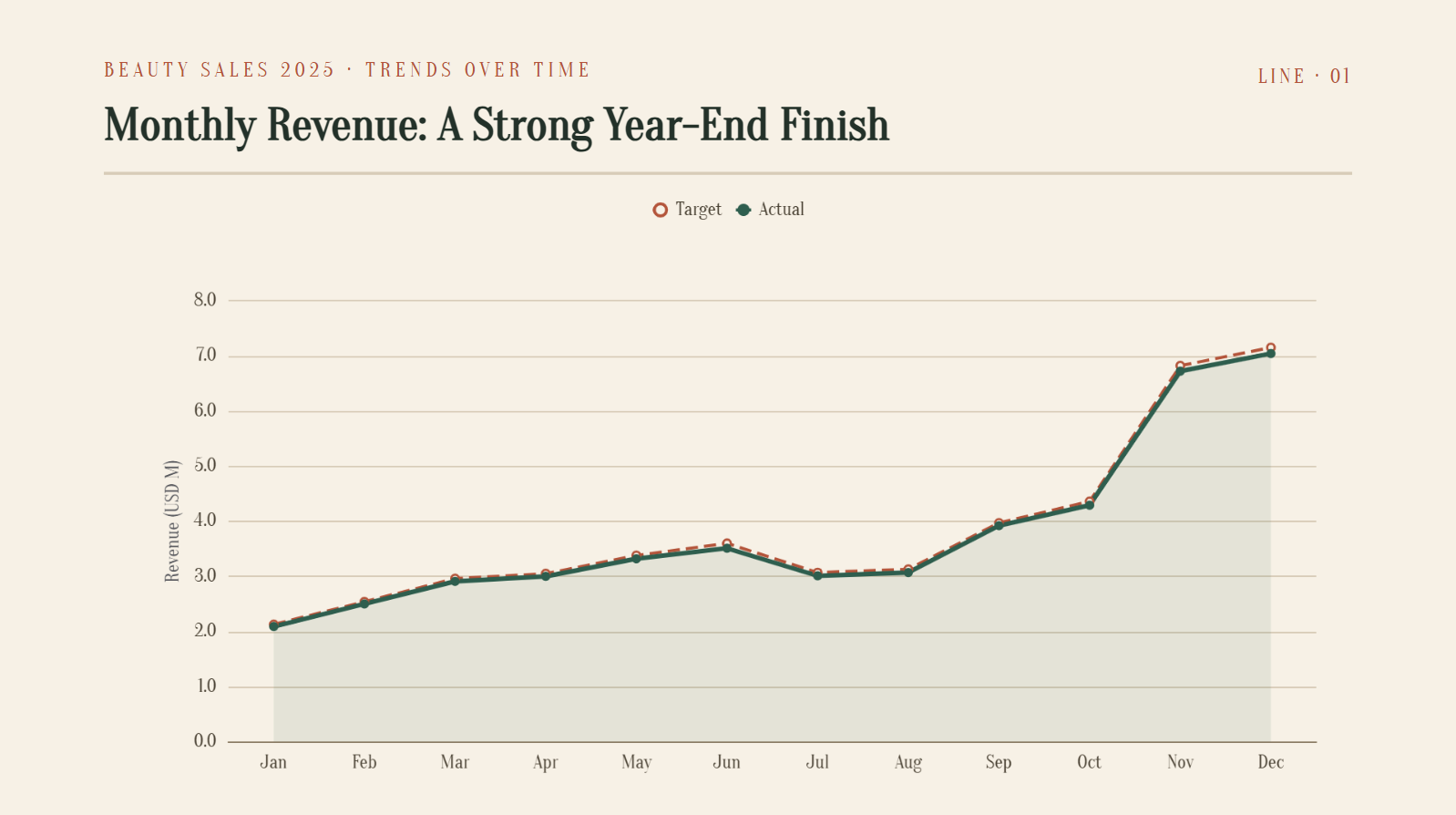
Tren dari waktu ke waktu: Diagram garis
Diagram garis ideal untuk menunjukkan perubahan nilai selama suatu periode. Diagram ini membantu audiens Anda dengan cepat melihat kenaikan, penurunan, dan tren keseluruhan dalam data.
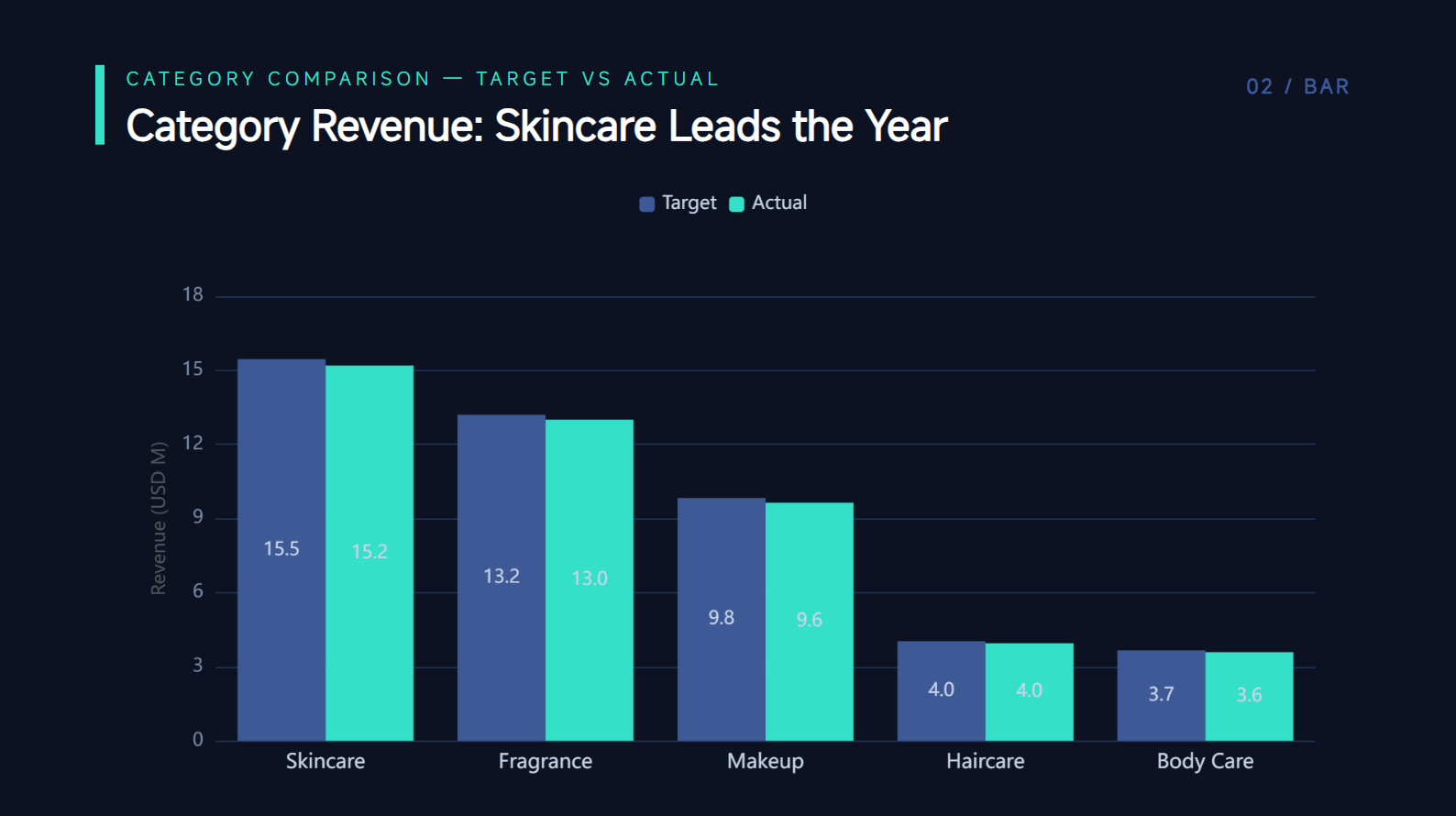
Membandingkan kategori: Diagram batang/kolom
Diagram batang dan kolom cocok digunakan saat Anda perlu membandingkan berbagai kategori. Diagram ini memudahkan Anda melihat nilai mana yang lebih tinggi, lebih rendah, atau serupa secara sekilas.
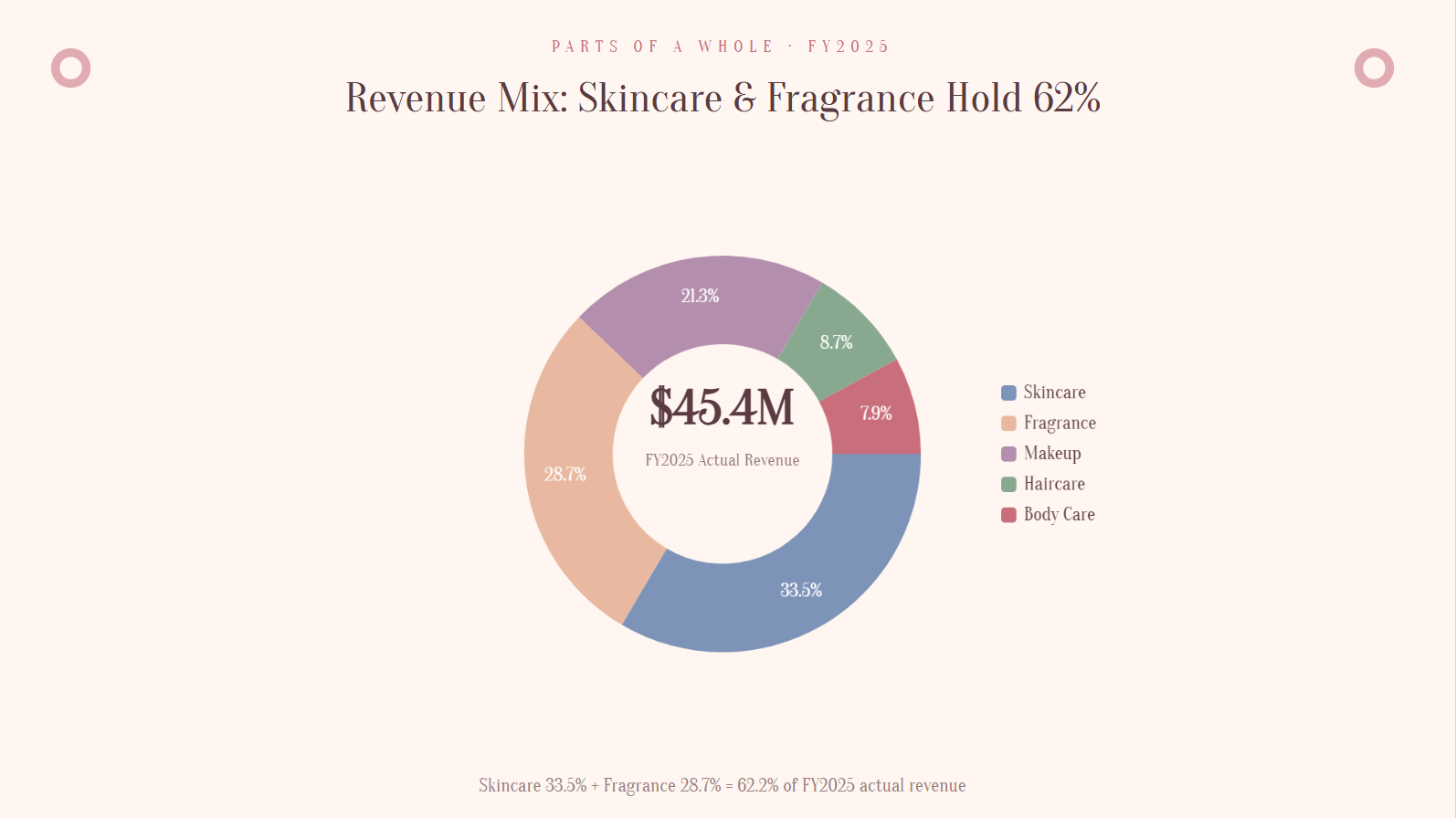
Bagian dari keseluruhan (≤5 kategori): Diagram pai/donut
Diagram pai dan donut menunjukkan kontribusi berbagai kategori terhadap suatu total. Diagram ini paling efektif digunakan untuk jumlah kategori yang sedikit, sehingga setiap bagian tetap mudah dikenali.
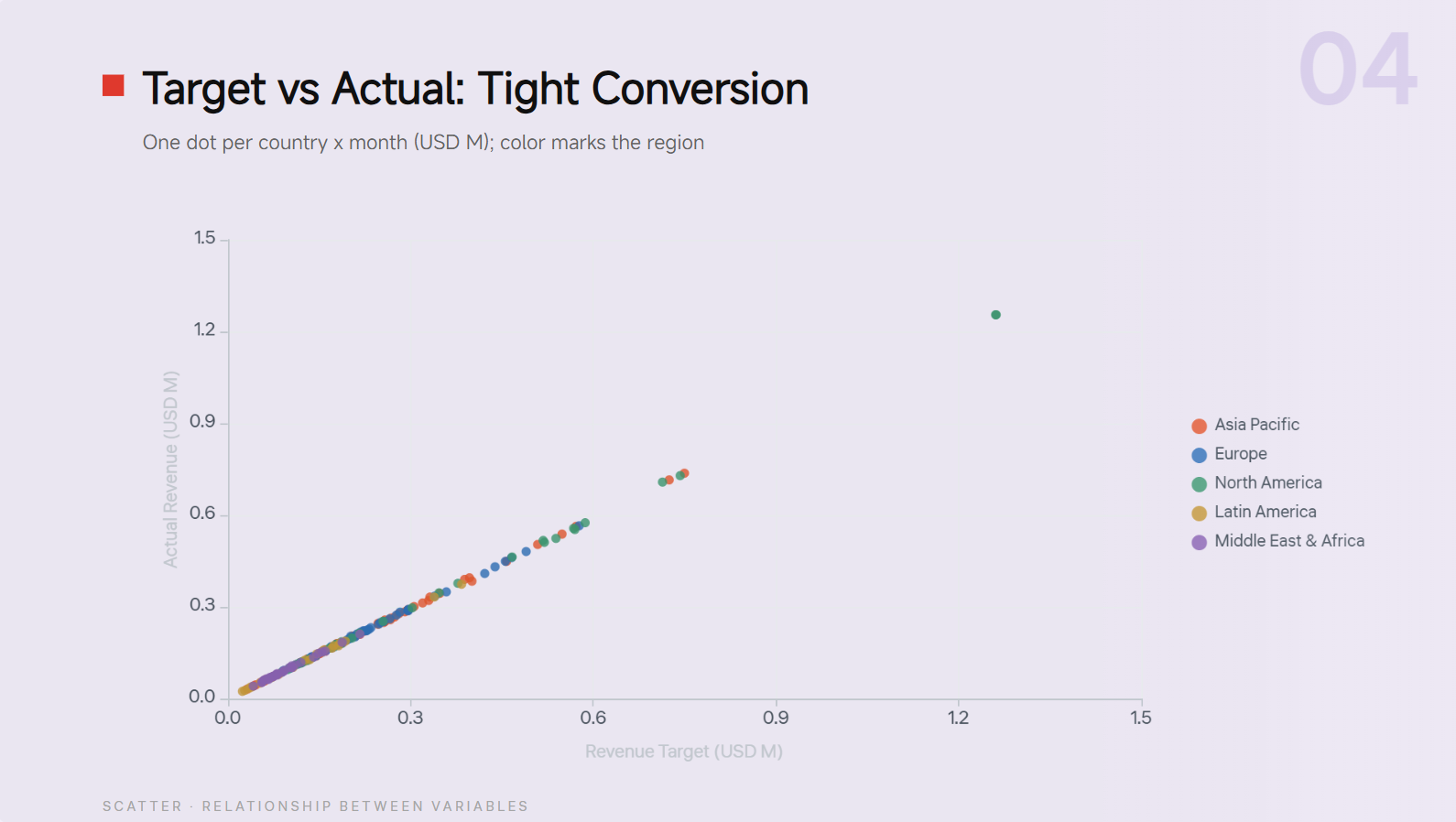
Hubungan antarvariabel: Diagram sebar
Diagram sebar membantu menunjukkan apakah dua variabel saling berkaitan. Diagram ini dapat mengungkap pola, kelompok, atau nilai tidak biasa yang mungkin tidak terlihat jelas dalam tabel.
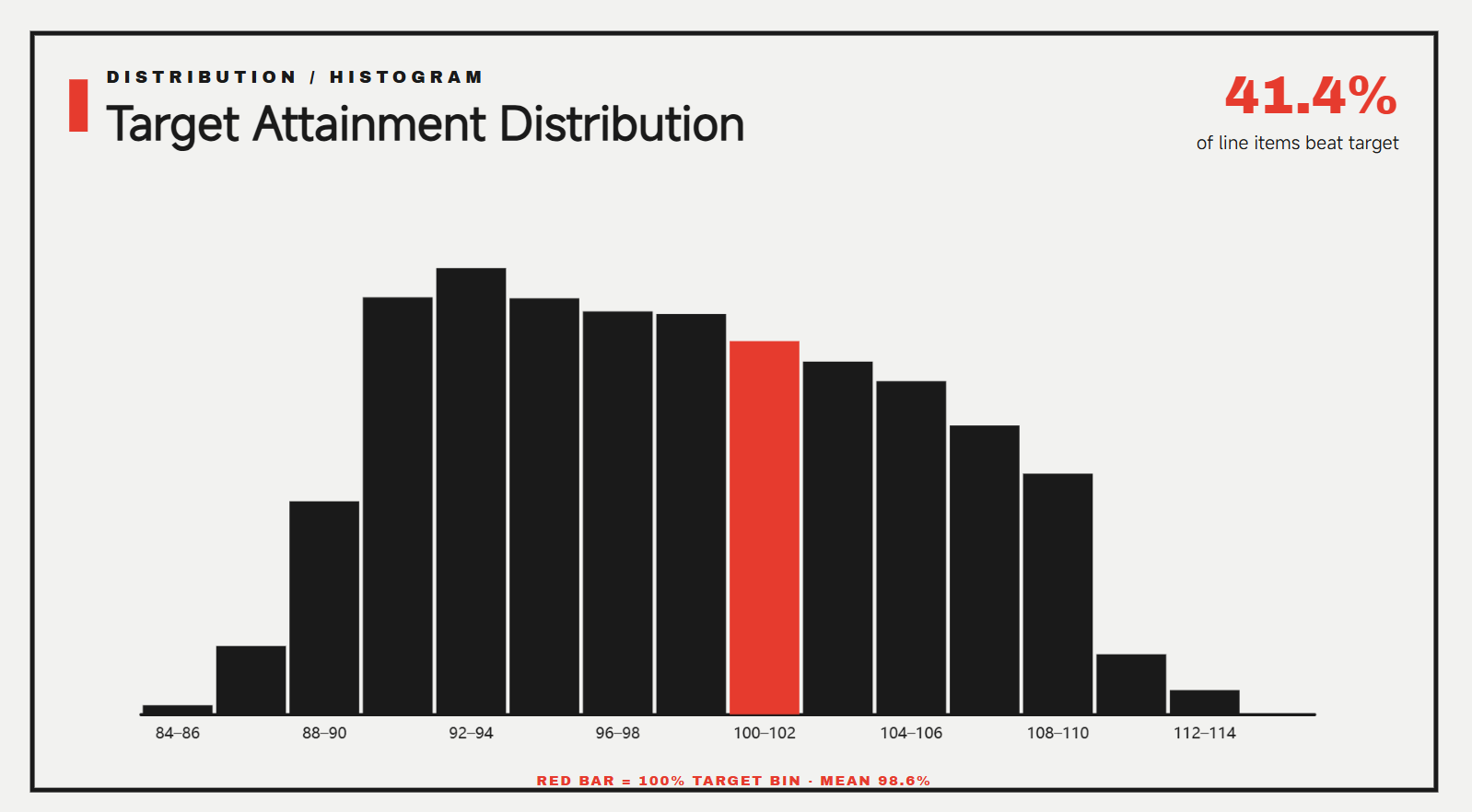
Distribusi: Histogram
Histogram menunjukkan frekuensi nilai yang berada dalam rentang berbeda. Diagram ini berguna untuk memahami penyebaran, konsentrasi, dan distribusi keseluruhan data Anda.
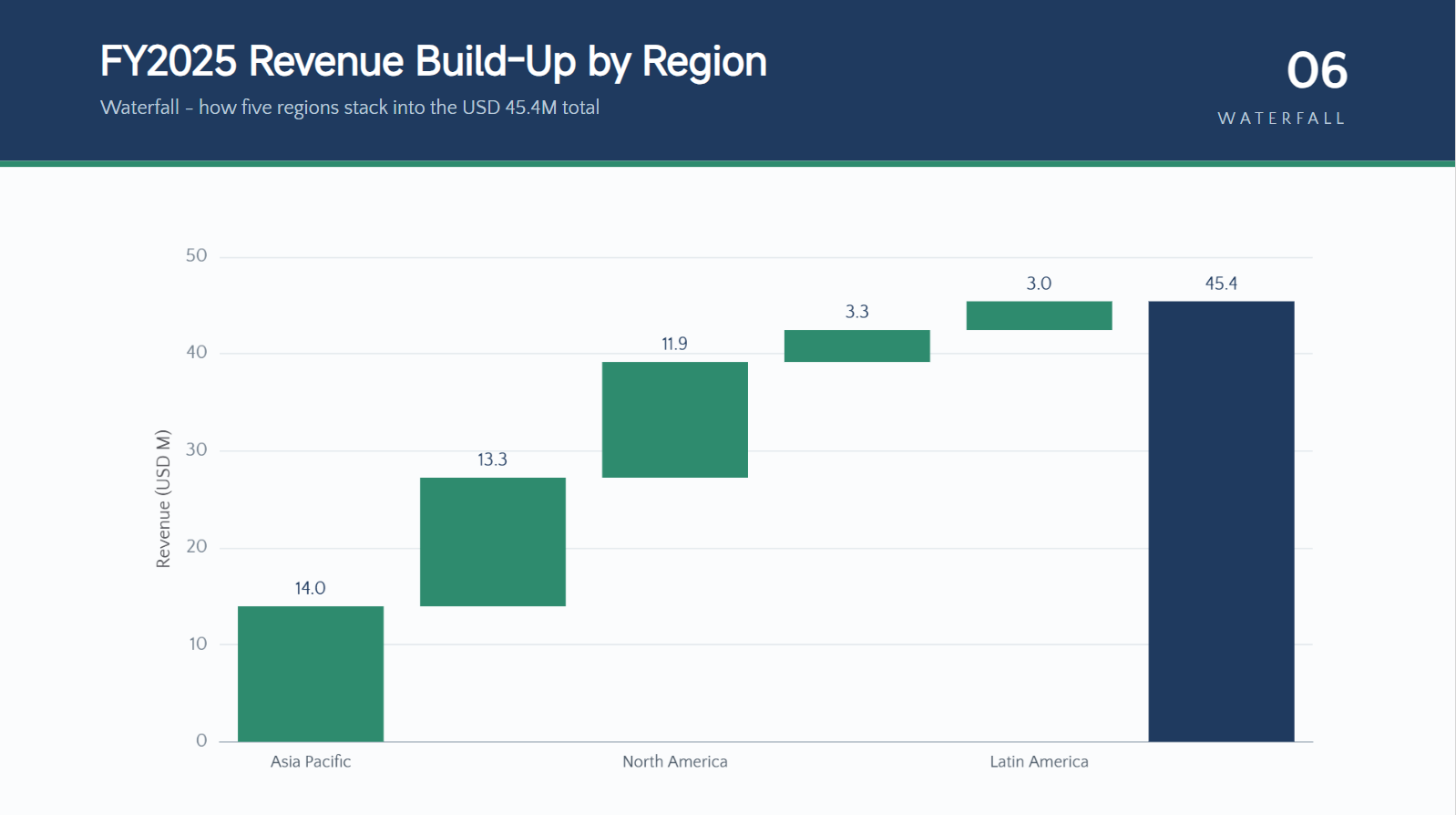
Perubahan kumulatif: Diagram waterfall
Diagram waterfall menunjukkan pengaruh setiap kenaikan dan penurunan terhadap nilai awal. Diagram ini sangat berguna untuk menjelaskan perubahan keuangan, biaya, laba, atau total bertahap lainnya.
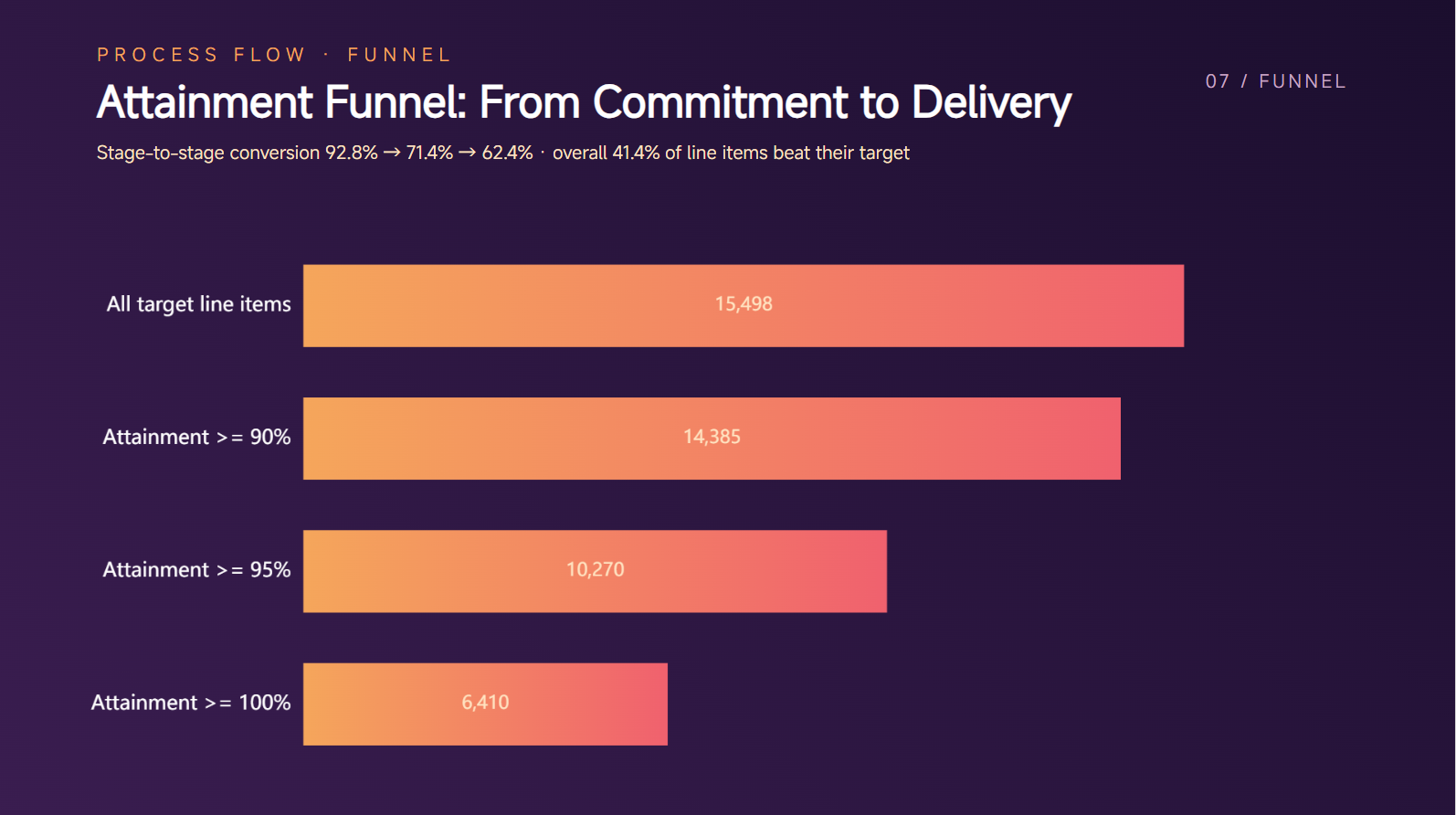
Proses/alur: Diagram corong
Diagram corong berguna untuk menunjukkan tahapan dalam suatu proses ketika jumlah item berubah di setiap langkah. Diagram ini dapat menyoroti dengan jelas bagian ketika nilai meningkat, menurun, atau berkurang.
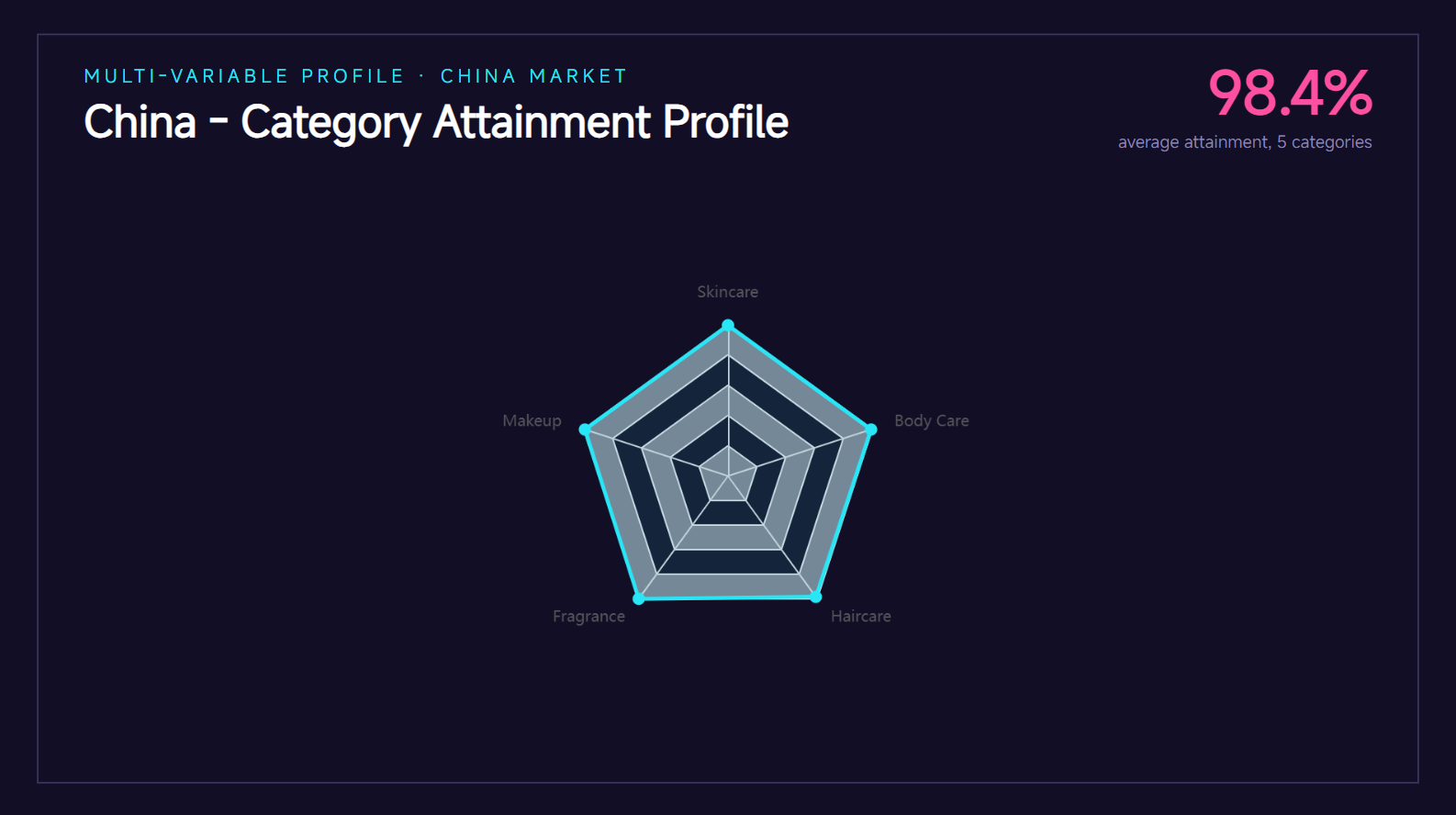
Perbandingan multivariabel (satu item): Diagram radar
Diagram radar membandingkan beberapa ukuran berbeda untuk satu item atau subjek. Diagram ini cocok digunakan saat Anda ingin menunjukkan kekuatan dan kelemahan pada beberapa faktor sekaligus.
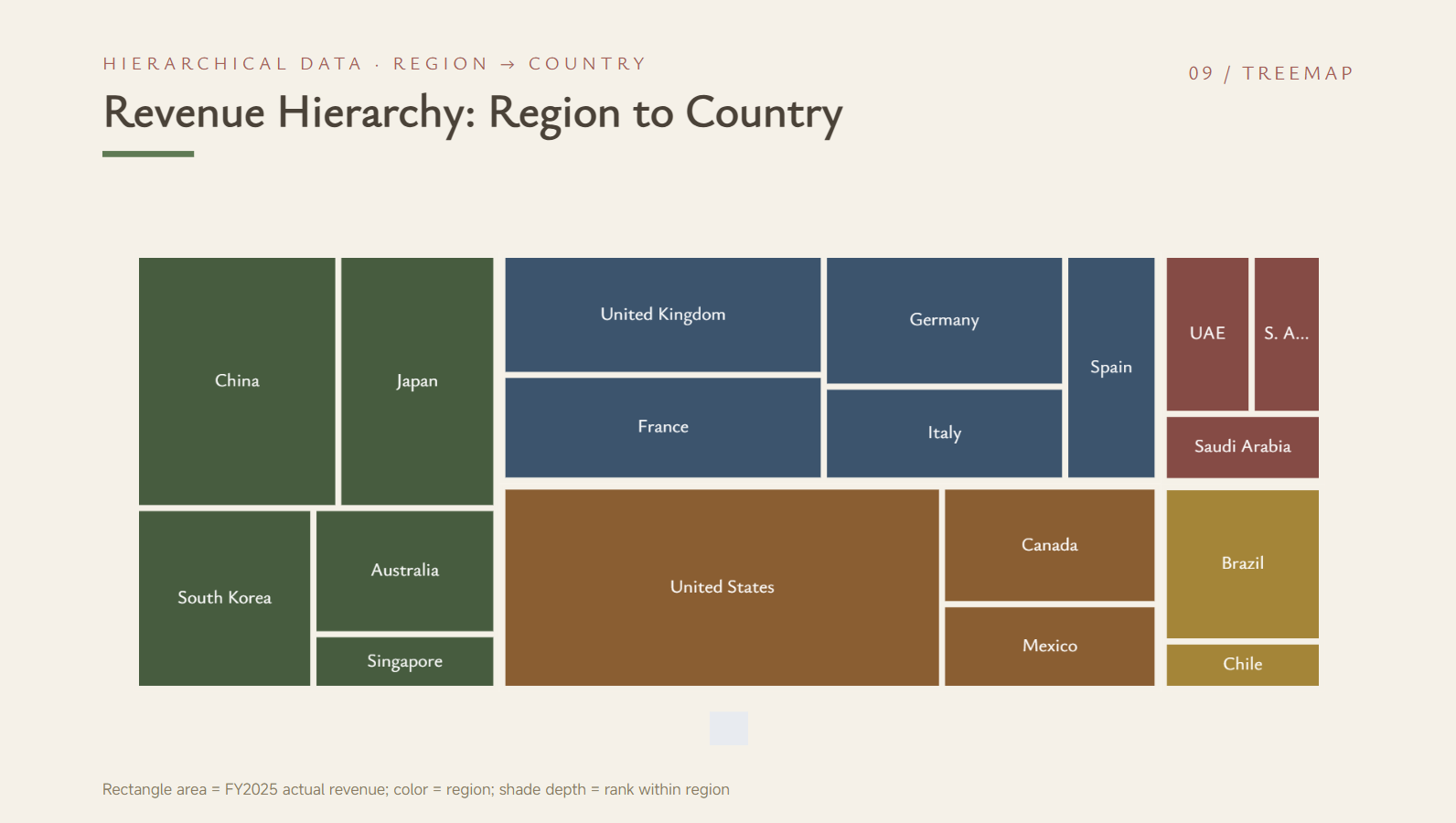
Data hierarkis: Treemap
Treemap menampilkan data hierarkis menggunakan persegi panjang bersarang dengan ukuran berbeda. Diagram ini membantu Anda membandingkan kategori sekaligus menunjukkan bagaimana kelompok yang lebih kecil berada dalam kelompok yang lebih besar.
Tips praktis membuat grafik di PPT Anda
Memilih diagram yang tepat hanyalah salah satu bagian dalam membuat slide data yang efektif. Beberapa pilihan desain sederhana dapat membuat visual Anda lebih jelas, mudah dibaca, dan lebih bermanfaat bagi audiens. Ingat tips berikut saat bekerja dengan grafik PowerPoint dan menyusun slide Anda.
Sesuaikan jenis diagram dengan pesan Anda
Pilih diagram berdasarkan hal yang ingin Anda pahami oleh audiens dari data tersebut. Misalnya, grafik batang di PowerPoint cocok untuk perbandingan, sedangkan diagram garis lebih baik untuk menunjukkan tren dari waktu ke waktu. Format yang tepat membuat poin utama Anda jauh lebih mudah terlihat.
Berikan satu pesan utama yang jelas pada setiap diagram
Hindari menyampaikan terlalu banyak gagasan dalam satu diagram. Fokuskan setiap visual pada satu pesan utama agar audiens dapat memahaminya dengan cepat. Jika Anda memiliki beberapa insight, pertimbangkan untuk menggunakan diagram terpisah daripada membuat satu slide terlalu penuh.
Tulis judul yang menonjolkan insight
Judul diagram yang baik seharusnya menjelaskan makna data, bukan sekadar menyebutkan jenis diagramnya. Alih-alih menggunakan judul sederhana seperti "Penjualan Bulanan", tonjolkan temuan utama, seperti "Penjualan Meningkat Sepanjang Tahun". Perubahan kecil ini membuat desain grafik PowerPoint Anda lebih informatif.
Soroti poin data utama
Gunakan penekanan visual untuk menarik perhatian pada angka atau kategori yang paling penting. Anda dapat menonjolkan nilai penting sambil menjaga elemen lain tetap lebih halus. Ini membantu audiens berfokus pada informasi utama tanpa membuat seluruh diagram terlihat terlalu ramai.
Gunakan font dan gaya visual yang konsisten
Pertahankan konsistensi font, ukuran, jarak, dan elemen desain di seluruh presentasi Anda. Gaya yang seragam membuat grafik PowerPoint Anda terlihat lebih profesional dan membantu slide terasa saling terhubung. Hindari menggunakan terlalu banyak font atau efek visual yang berbeda.
Periksa data sebelum presentasi
Selalu tinjau data Anda dengan cermat sebelum menampilkan diagram kepada audiens. Periksa angka, label, unit, dan kategori untuk memastikan semuanya akurat dan mudah dipahami. Diagram yang dirancang dengan baik hanya berguna jika informasi di baliknya benar.
Kesimpulan
Memahami cara membuat bagan di PowerPoint dapat menjadikan presentasi lebih bermanfaat dan lebih mudah diikuti. Pendekatan terbaik bergantung pada seberapa besar kontrol yang Anda perlukan dan seberapa cepat Anda ingin mengubah data menjadi visual siap pakai. Dengan metode yang tepat, Anda dapat menghabiskan lebih sedikit waktu untuk membuat bagan dan lebih banyak waktu untuk menyempurnakan pesan. Kimi Slides dapat membantu mempercepat proses ini dengan pembuatan bagan berbasis AI dan hasil PowerPoint yang dapat diedit.

