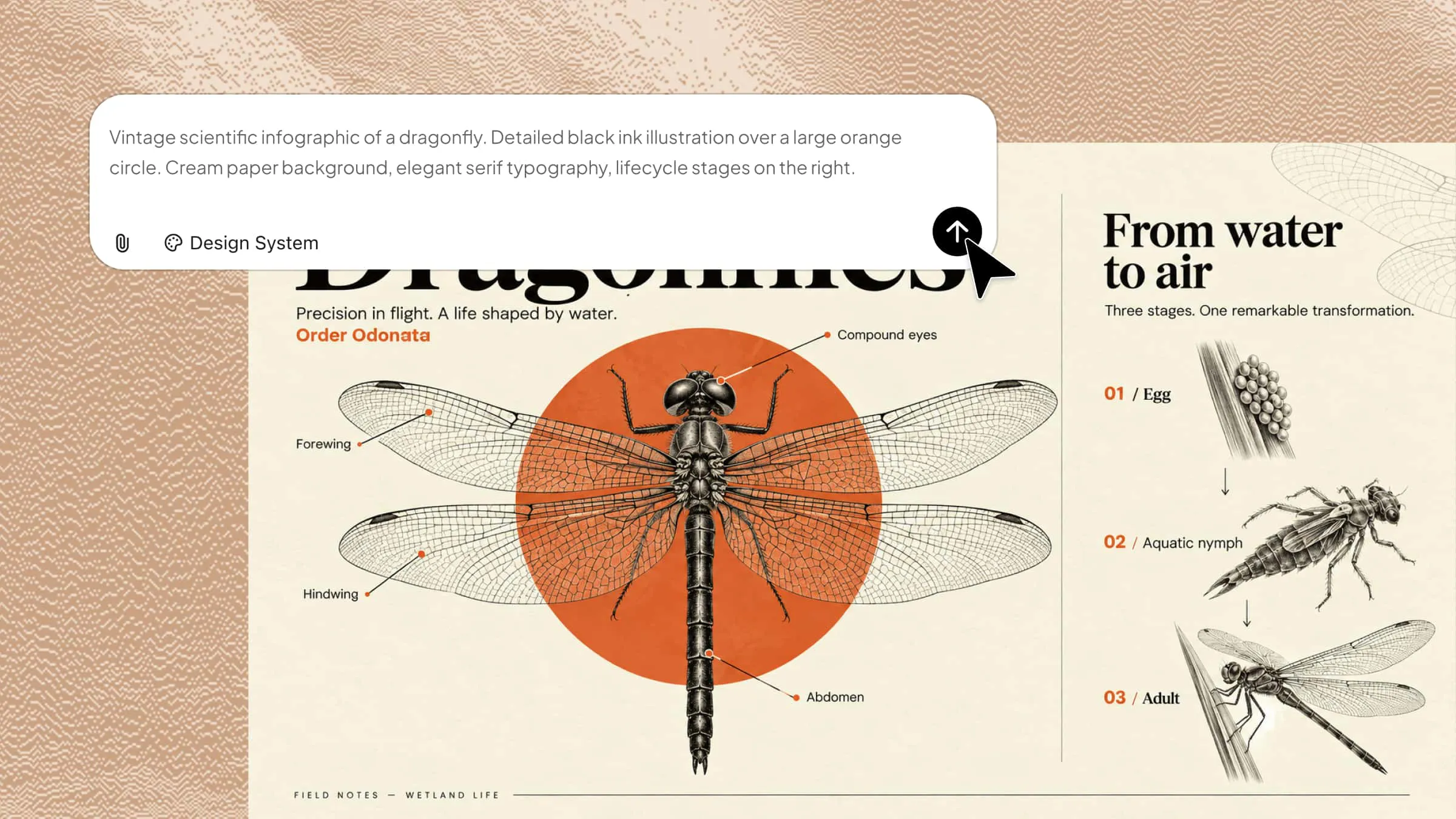
Menyajikan informasi dalam format visual membuatnya lebih mudah dipahami, tetapi merancang infografik yang efektif bisa sulit tanpa keterampilan yang tepat. Mulai dari menyusun data hingga memilih tata letak dan warna, prosesnya dapat terasa membingungkan. Alat berbasis AI menawarkan cara yang lebih sederhana untuk membuat infografik tanpa harus memulai dari awal. Dalam panduan ini, Anda akan mempelajari cara mengubah ide dan informasi menjadi visual yang jelas dan menarik dengan sedikit usaha desain.
Apa saja yang perlu ada dalam infografik
Sebelum mempelajari cara membuat infografik, penting untuk memahami elemen yang membuatnya jelas, menarik, dan mudah diikuti. Sertakan hal-hal penting berikut untuk menyampaikan pesan Anda secara efektif.
Judul yang jelas dan menarik
Pilih judul singkat dan deskriptif yang memberi tahu pembaca tentang isi infografik. Judul yang kuat menarik perhatian dan membantu pembaca memahami topik utama sekilas.
Satu pesan utama yang terfokus
Fokuskan infografik Anda pada satu ide utama alih-alih membahas terlalu banyak topik. Pesan yang terfokus membantu pembaca memahami tujuan desain Anda dan mengingat poin utama.
Data yang akurat dan relevan
Gunakan statistik, fakta, dan contoh tepercaya yang mendukung pesan utama Anda. Pilih hanya informasi yang paling relevan agar infografik tetap informatif tanpa membuat audiens kewalahan.
Ikon dan visual sederhana
Gunakan diagram, ikon, dan ilustrasi untuk menyajikan informasi kompleks dalam format yang mudah dipahami. Warna yang konsisten dan tata letak yang bersih membantu Anda membuat infografik yang dapat dipindai pembaca dengan cepat.
Sumber yang tepercaya
Sertakan referensi untuk statistik, temuan penelitian, dan klaim faktual lainnya. Mencantumkan sumber tepercaya memperkuat kredibilitas infografik Anda dan memungkinkan pembaca memverifikasi informasi.
Cara membuat infografik dengan AI
Setelah informasi Anda siap, langkah berikutnya adalah mengubahnya menjadi desain yang jelas dan menarik secara visual. Alat AI menyederhanakan proses ini, bahkan jika Anda belum memiliki pengalaman desain sebelumnya.
Kimi Design, sebuah generator desain AI, memudahkan pembuatan infografik dengan prompt teks sederhana. Jelaskan topik, informasi utama, tata letak yang diinginkan, dan gaya visual Anda untuk menghasilkan desain infografik. Anda dapat mengeksplorasi berbagai tata letak dan elemen visual tanpa membuat semuanya secara manual. Kemudian, sempurnakan hasilnya agar lebih sesuai dengan kebutuhan konten dan presentasi Anda. Berikut cara membuat infografik langkah demi langkah menggunakan Kimi Design.
Langkah 1: Tulis prompt untuk infografik Anda
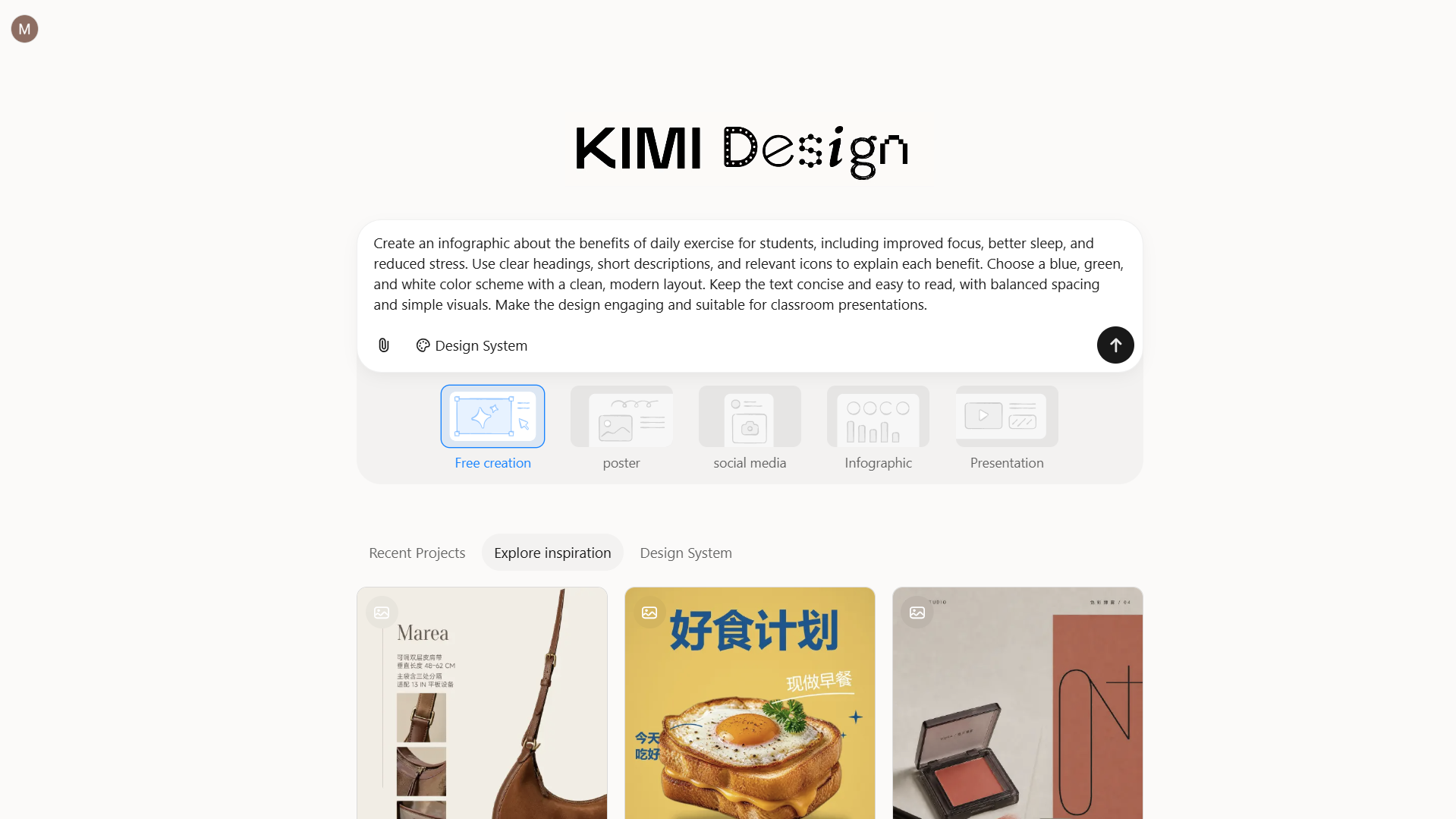
Jelaskan topik, audiens target, informasi utama, tata letak yang diinginkan, warna, dan gaya visual Anda. Prompt yang jelas membantu AI menghasilkan infografik yang sesuai dengan tujuan Anda. Sebutkan juga jenis infografik dalam prompt, seperti tata letak linimasa, perbandingan, atau proses, agar AI dapat menyesuaikan struktur dengan konten Anda sejak percobaan pertama.
Contoh prompt:
Langkah 2: Buat infografik dengan Kimi Design
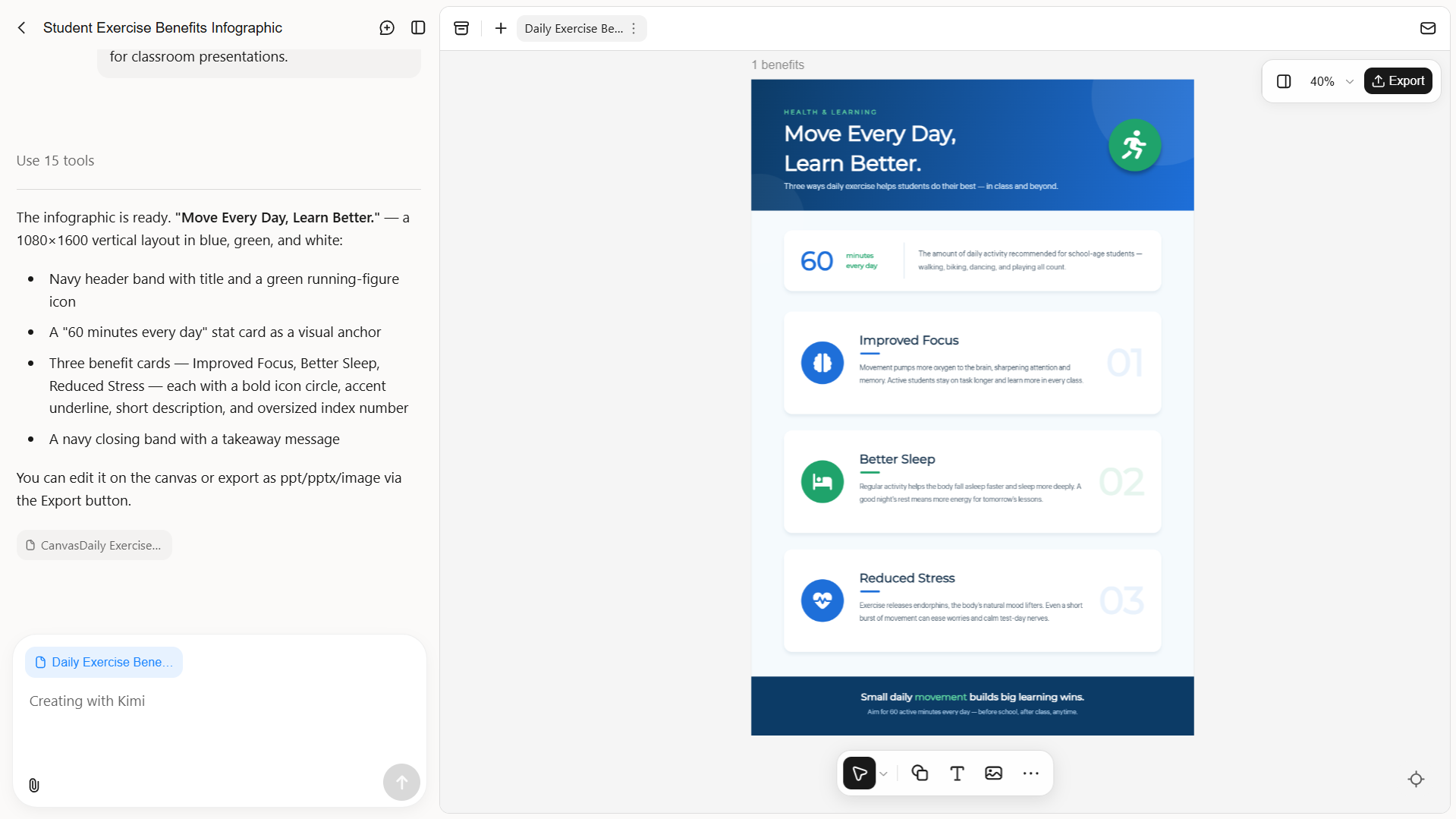
Masukkan prompt Anda ke Kimi Design, lalu buat infografiknya. Tinjau hasilnya untuk memastikan infografik memuat informasi yang diminta, visual yang sesuai, dan tata letak yang jelas.
Langkah 3: Edit dan sempurnakan desain
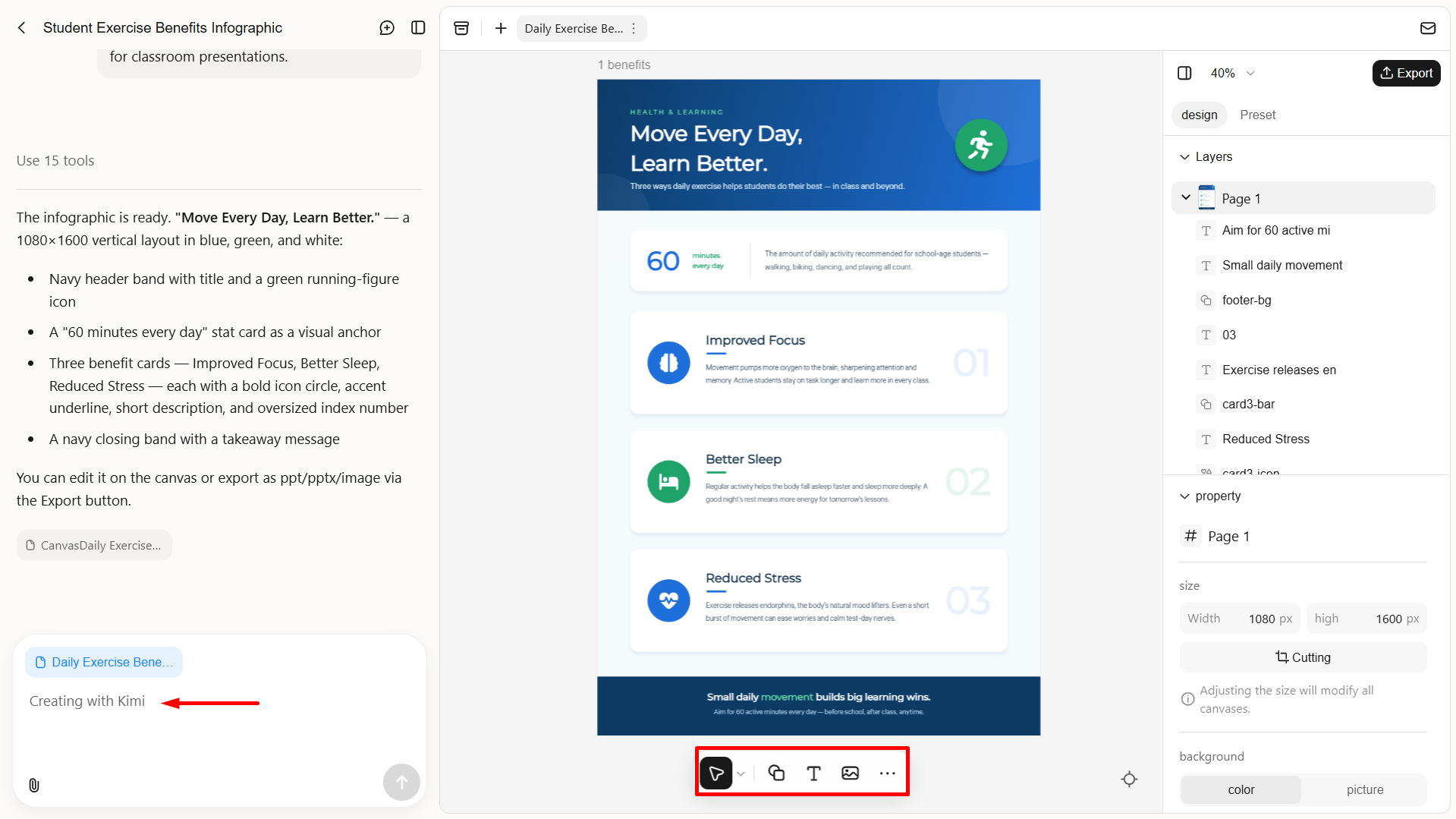
Tinjau infografik yang dihasilkan dan lakukan penyesuaian manual pada teks, warna, dan tata letak sesuai kebutuhan Anda. Anda juga dapat memperbarui prompt atau menambahkan komentar pada elemen tertentu untuk meminta perubahan. Sempurnakan desain agar lebih mudah dibaca dan pastikan informasi tersusun dengan jelas.
Langkah 4: Pratinjau dan ekspor infografik Anda
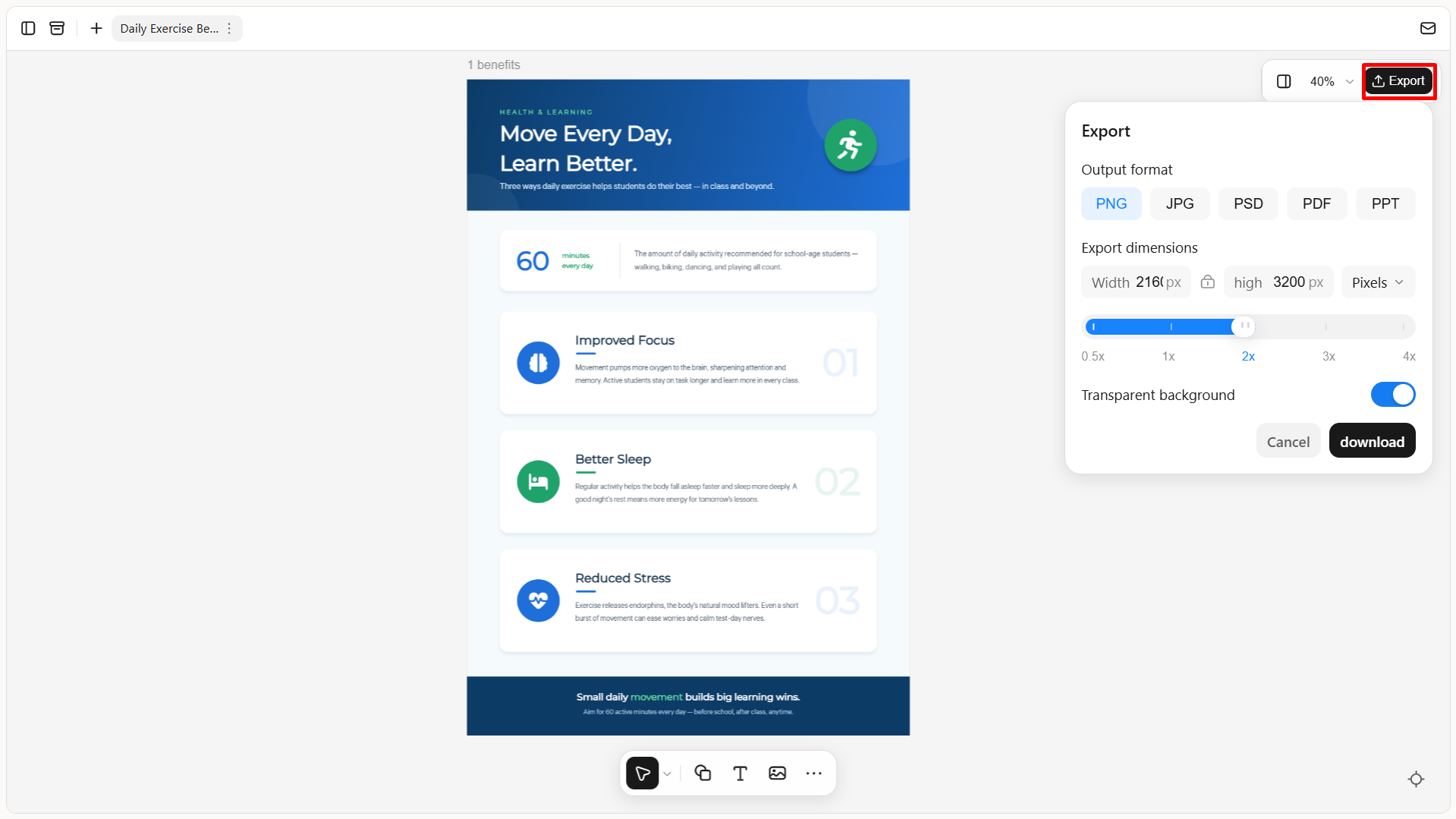
Pratinjau infografik akhir untuk memeriksa kesalahan ejaan, jarak yang tidak konsisten, dan detail yang terlewat. Setelah semuanya sudah sesuai, ekspor dalam format yang tepat, seperti PNG, JPG, PDF, atau PPT, sesuai tujuan penggunaannya, baik untuk presentasi, media sosial, maupun materi edukasi.
Mengapa membuat infografik dengan Kimi Design
Alat AI memudahkan pengorganisasian informasi dan pembuatan visual yang menarik tanpa keterampilan desain tingkat lanjut, sementara Kimi Design membantu mengubah ide Anda menjadi desain yang jelas dan menarik secara visual melalui prompt sederhana. Berikut alasan Kimi Design dapat memudahkan prosesnya.
Infografik dari prompt, dokumen, dan gambar referensi
Jelaskan topik, audiens, dan pesan utama Anda dalam prompt teks, atau unggah dokumen, spreadsheet, dan gambar referensi untuk memberikan konteks. Kimi Design mengubah masukan Anda menjadi infografik yang tertata secara visual, dengan judul yang jelas, grafik yang relevan, dan tata letak yang padu.
Ikon, bagan, dan tata letak yang disesuaikan dengan jenis konten Anda
Buat infografik untuk topik edukasi, laporan bisnis, kampanye pemasaran, fitur produk, dan ringkasan data. Gunakan ilustrasi, ikon, bagan, dan beragam gaya tata letak untuk menyajikan informasi dengan cara yang sesuai dengan pesan dan audiens Anda.
Penyempurnaan tingkat elemen: prompt, komentar, atau pengeditan manual
Revisi teks, warna, tata letak, dan elemen grafis melalui prompt bahasa alami. Kimi Design juga mendukung komentar pada elemen tertentu serta pengeditan manual, sehingga Anda dapat menyempurnakan detail individual dan menjaga infografik tetap sesuai kebutuhan.
Ekspor multi-format untuk presentasi, cetak, dan media sosial
Unduh desain jadi Anda dalam format yang didukung seperti PNG, JPG, PDF, atau PPTX. Gunakan dalam presentasi, laporan, situs web, unggahan media sosial, dan materi edukasi; desain Anda tetap dapat diedit di Kimi Design kapan pun perlu diperbarui.
Tips membuat infografik yang efektif
Infografik yang dirancang dengan baik menyajikan informasi secara jelas sekaligus menjaga minat pembaca. Saat ingin membuat infografik, ikuti tips berikut untuk menyeimbangkan visual, teks, dan data agar hasilnya efektif.
Fokus pada satu pesan utama
Susun infografik Anda berdasarkan satu gagasan utama agar pembaca tidak kewalahan oleh terlalu banyak informasi. Pesan yang terfokus membantu audiens memahami inti informasi dengan cepat.
Gunakan hierarki visual yang jelas
Susun judul, heading, statistik utama, dan detail pendukung dalam urutan yang logis. Gunakan ukuran, jarak, dan kontras untuk memandu pembaca menelusuri infografik secara alami.
Batasi pada dua atau tiga warna
Pilih dua atau tiga warna yang saling melengkapi, sesuai dengan topik Anda, dan pertahankan tampilan yang konsisten. Palet terbatas membuat desain tetap tertata dan memudahkan pembuatan infografik yang terlihat profesional.
Buat teks singkat dan mudah dipindai
Gunakan kalimat singkat, poin-poin, dan statistik utama alih-alih paragraf panjang. Teks yang ringkas membuat infografik lebih mudah dibaca dan membantu pembaca menemukan informasi penting dengan cepat.
Pilih font yang mudah dibaca dan konsisten
Gunakan satu atau dua font di seluruh desain dan pastikan teks mudah dibaca dalam berbagai ukuran. Tipografi yang jelas membantu membedakan heading dari informasi pendukung tanpa membuat tata letak terlihat penuh.
Tambahkan sumber data yang kredibel
Dukung statistik dan klaim faktual dengan sumber tepercaya, seperti makalah penelitian, laporan resmi, atau situs web tepercaya. Sertakan sitasi jika diperlukan untuk memperkuat akurasi dan kredibilitas infografik Anda.
Rancang untuk tampilan seluler
Pastikan teks tetap mudah dibaca, visual jelas, dan jarak antarbagiannya memadai agar infografik berfungsi dengan baik pada layar yang lebih kecil. Pratinjau desain Anda di perangkat seluler sebelum membagikannya secara online.
Kesimpulan
Membuat infografik tidak memerlukan keterampilan desain tingkat lanjut jika Anda memiliki alat yang tepat dan rencana yang jelas. Dengan mengatur informasi, memilih visual yang sesuai, dan mengikuti prinsip desain sederhana, Anda dapat membuat infografik yang informatif dan menarik dengan mudah. Kimi Design semakin menyederhanakan proses ini melalui pembuatan berbasis AI, sehingga Anda dapat mengubah ide menjadi visual menarik dengan lebih sedikit upaya manual.




