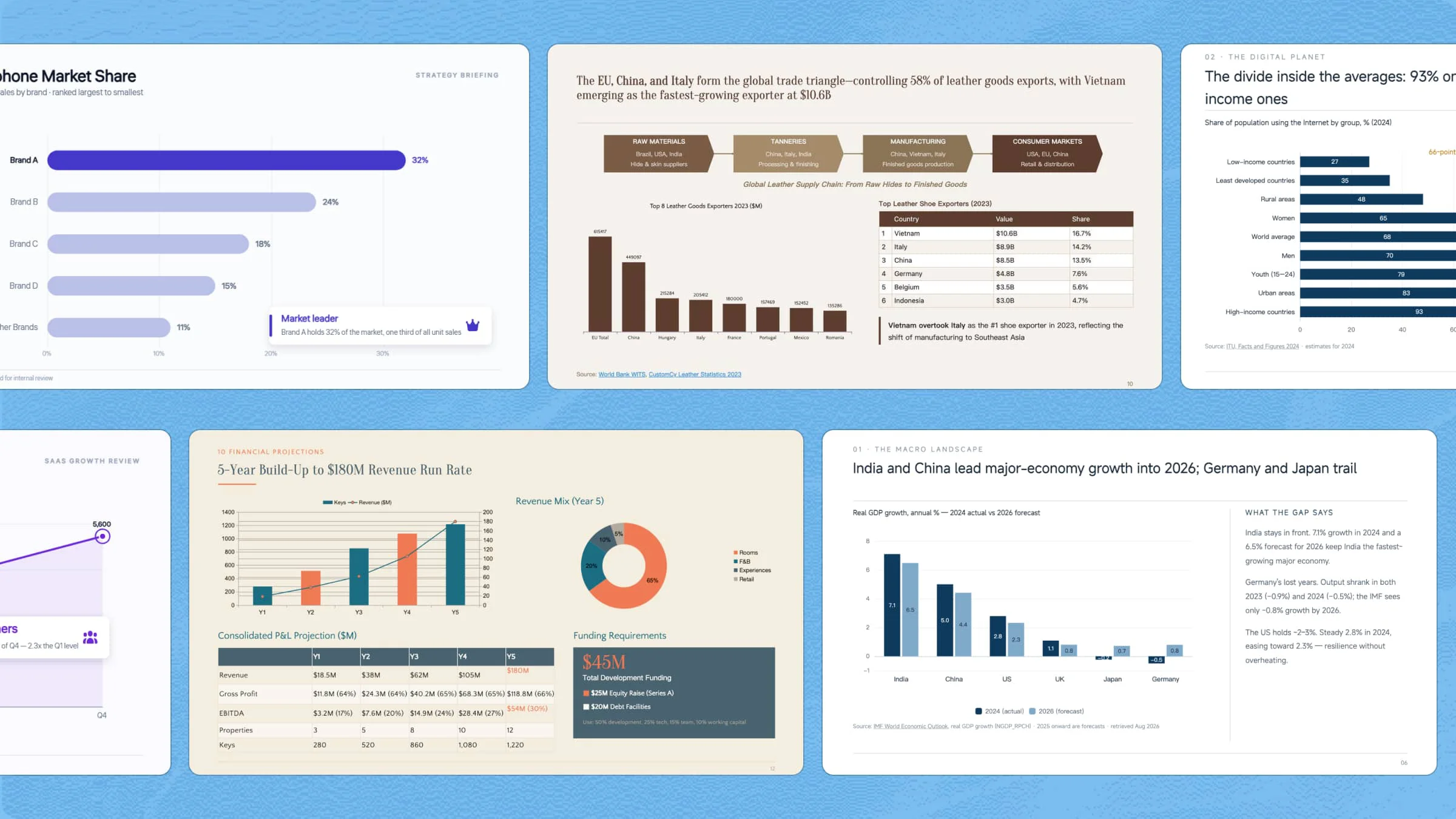
Data berperan penting dalam presentasi, tetapi menyajikannya dengan jelas bisa menjadi tantangan. Grafik mengubah data kompleks menjadi visual yang lebih mudah dipahami, sehingga membantu menonjolkan tren dan perbandingan utama. Template grafik PowerPoint mempermudah proses desain dengan tata letak dan gaya siap pakai. Berikut 10 template untuk membantu Anda membuat presentasi data yang lebih jelas dan menarik.
Ringkasan 10 template grafik PPT
Kesepuluh template grafik ini mencakup berbagai kebutuhan presentasi, mulai dari melacak pertumbuhan bisnis dan kinerja keuangan hingga membandingkan produk dan memvisualisasikan kemajuan proyek. Tabel di bawah ini merangkum kegunaan utama setiap template dan waktu yang tepat untuk menggunakannya.
| Templat | Jenis grafik | Fokus data utama | Cocok untuk |
|---|---|---|---|
| Grafik pertumbuhan penjualan | Diagram garis | Penjualan bulanan dan pertumbuhan keseluruhan | Laporan penjualan, tinjauan bisnis, pembaruan kinerja |
| Grafik perbandingan pendapatan | Diagram batang berkelompok | Pendapatan berdasarkan wilayah atau segmen | Laporan bisnis, perbandingan wilayah, presentasi manajemen |
| Grafik pangsa pasar | Diagram batang horizontal | Pangsa pasar berdasarkan merek | Laporan pemasaran, analisis pesaing, deck strategi |
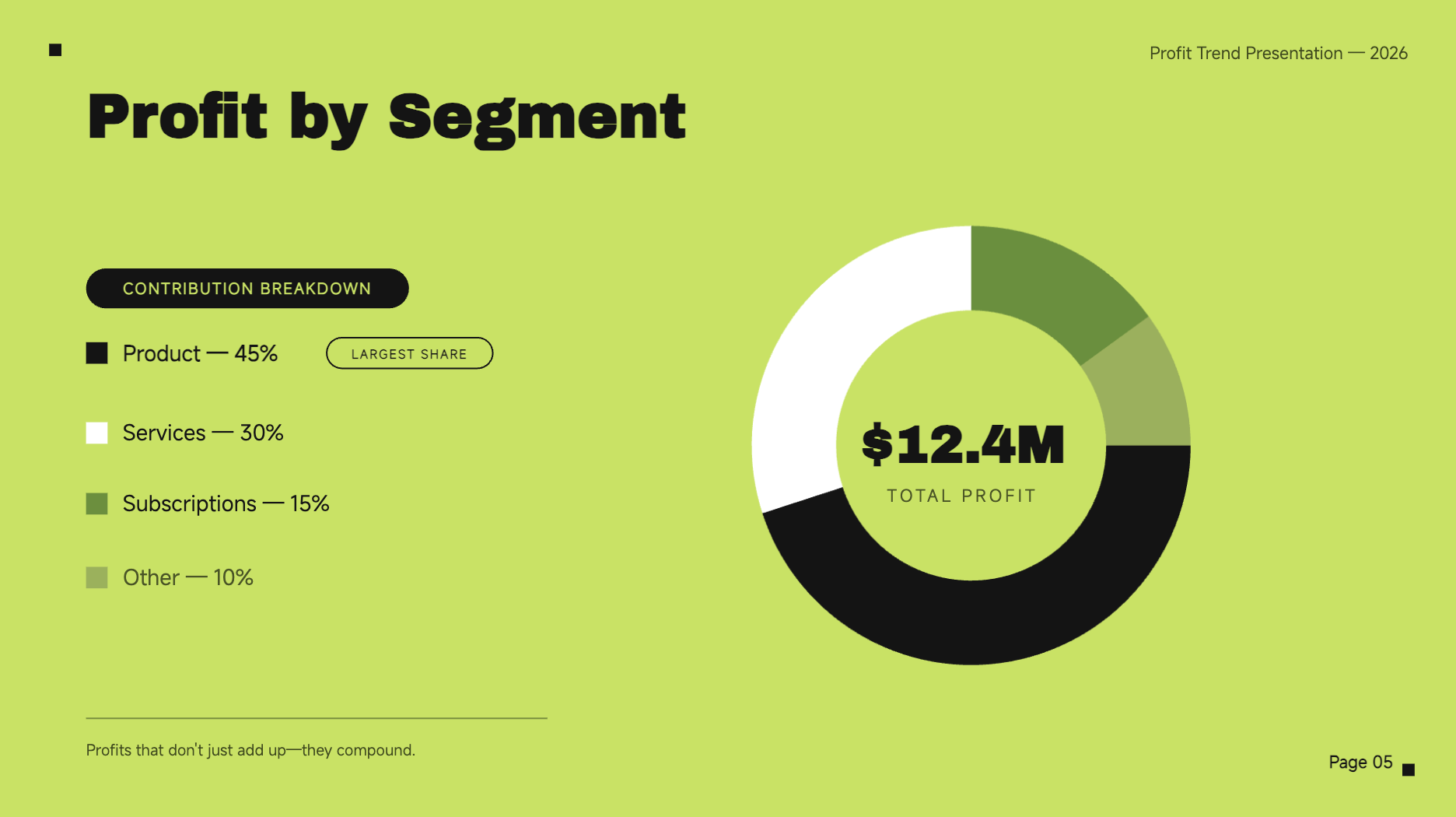
| Grafik tren laba | Diagram donat | Laba bulanan, puncak, dan penurunan | Laporan keuangan, rapat manajemen, perencanaan bisnis |
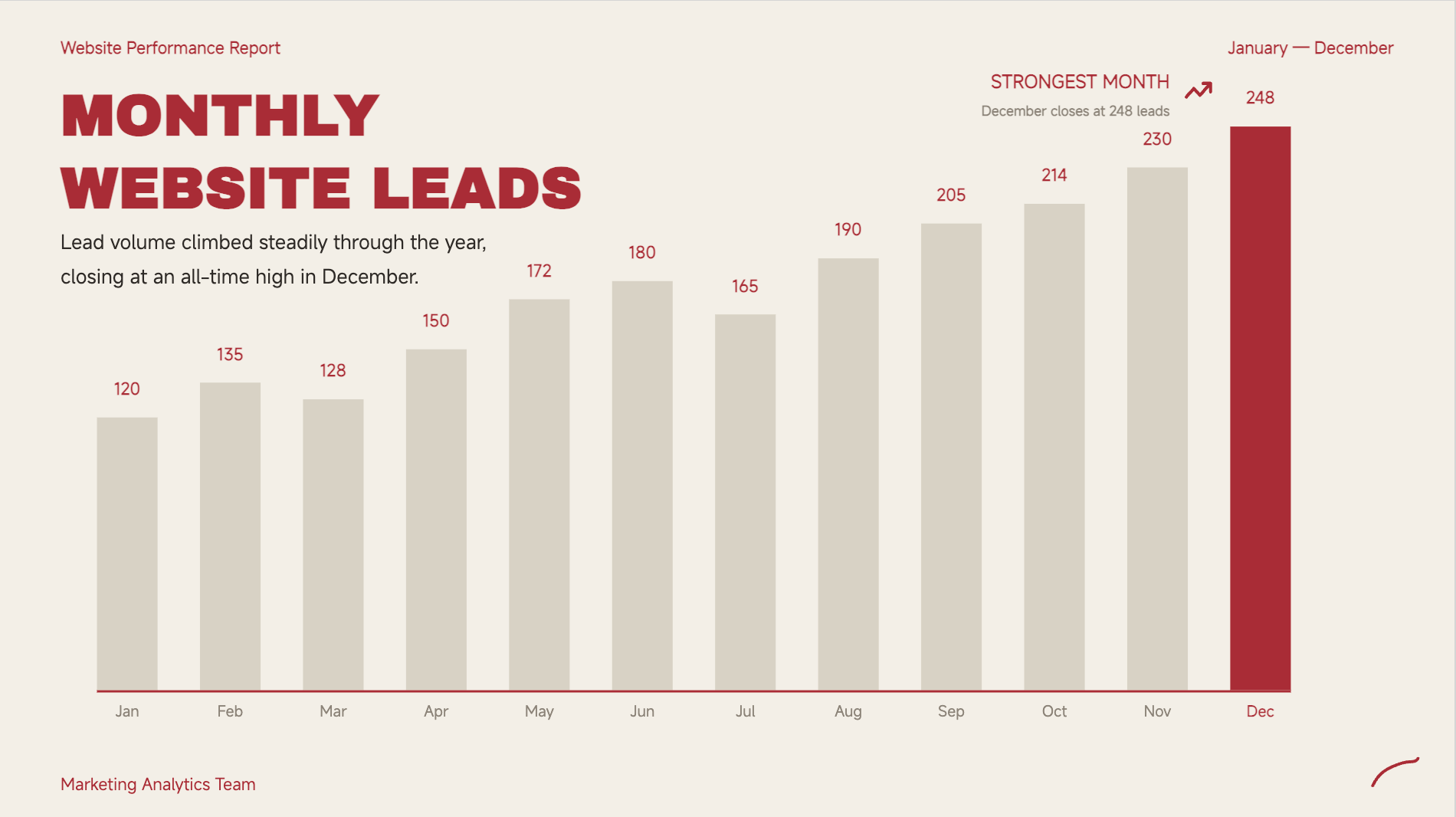
| Grafik kinerja bulanan | Diagram kolom | Metrik kinerja bulanan | Laporan KPI, pelacakan prospek, tinjauan tahunan |
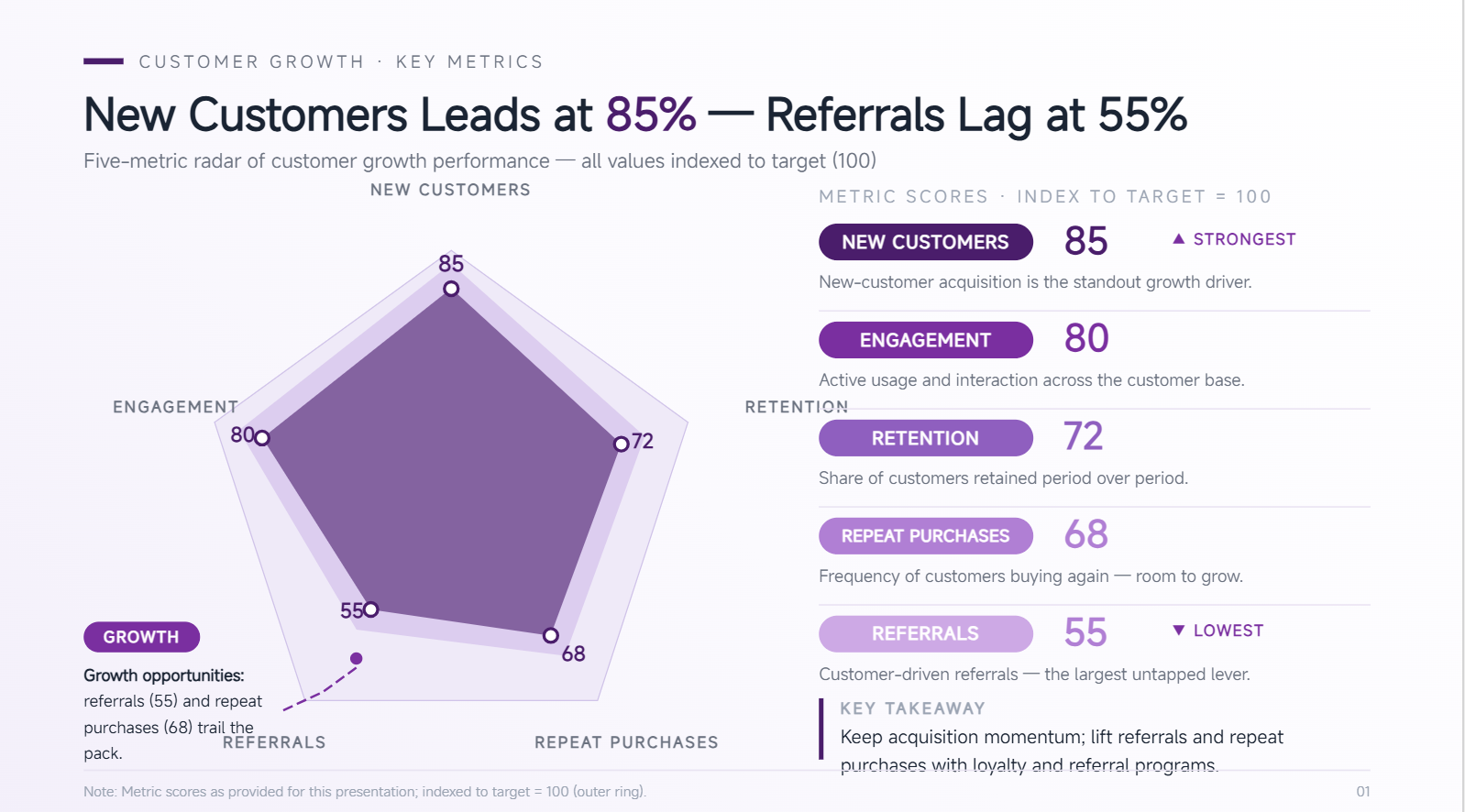
| Grafik pertumbuhan pelanggan | Diagram radar | Total pelanggan dan pencapaian pertumbuhan | Laporan akuisisi, pembaruan jumlah pelanggan, presentasi pertumbuhan |
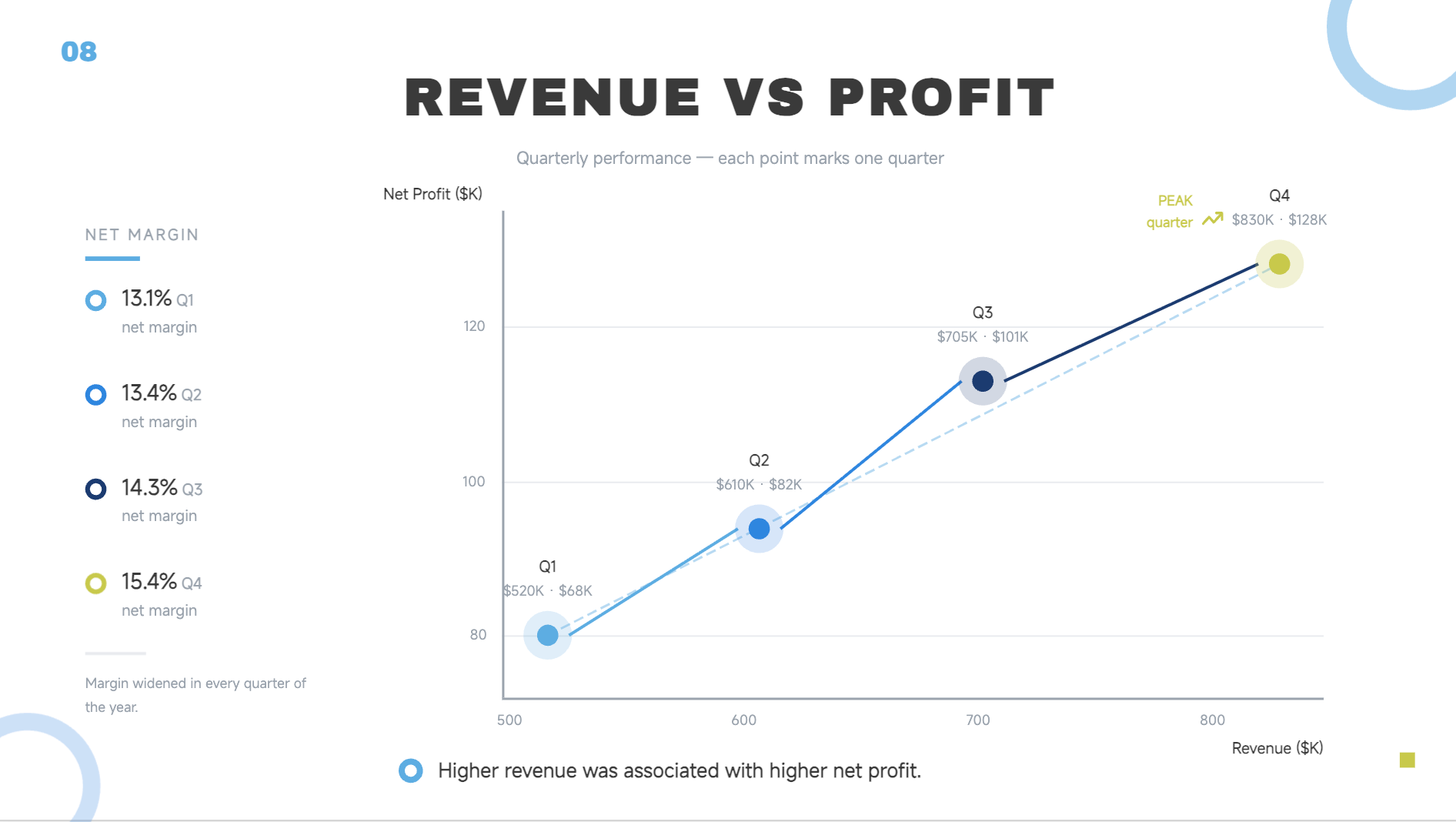
| Grafik kinerja keuangan | Diagram sebar | Pendapatan dan laba operasional | Laporan eksekutif, tinjauan keuangan, perencanaan bisnis |
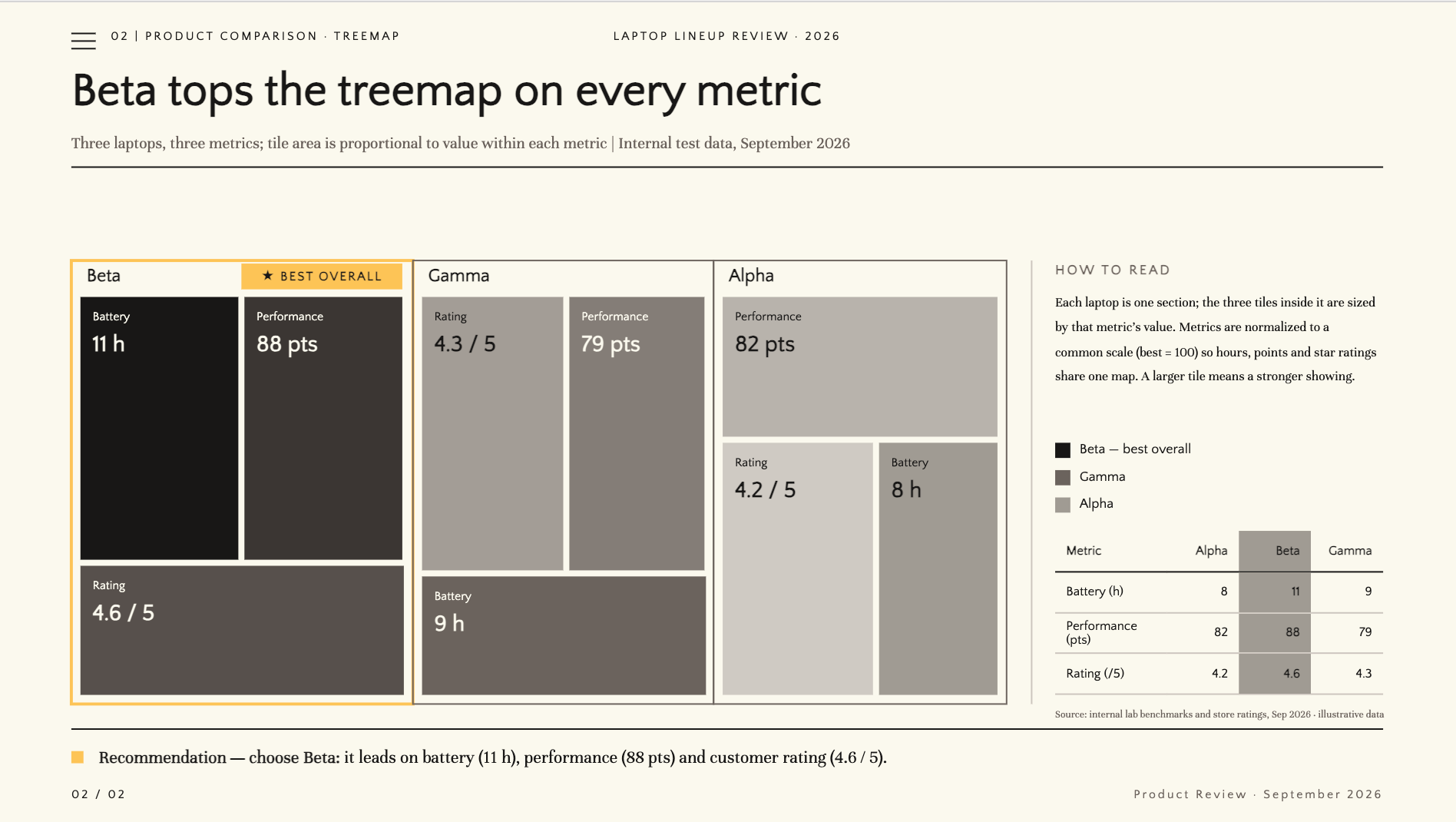
| Grafik perbandingan produk | Treemap | Fitur, skor, dan penilaian | Presentasi produk, panduan pembelian, materi presentasi penjualan |
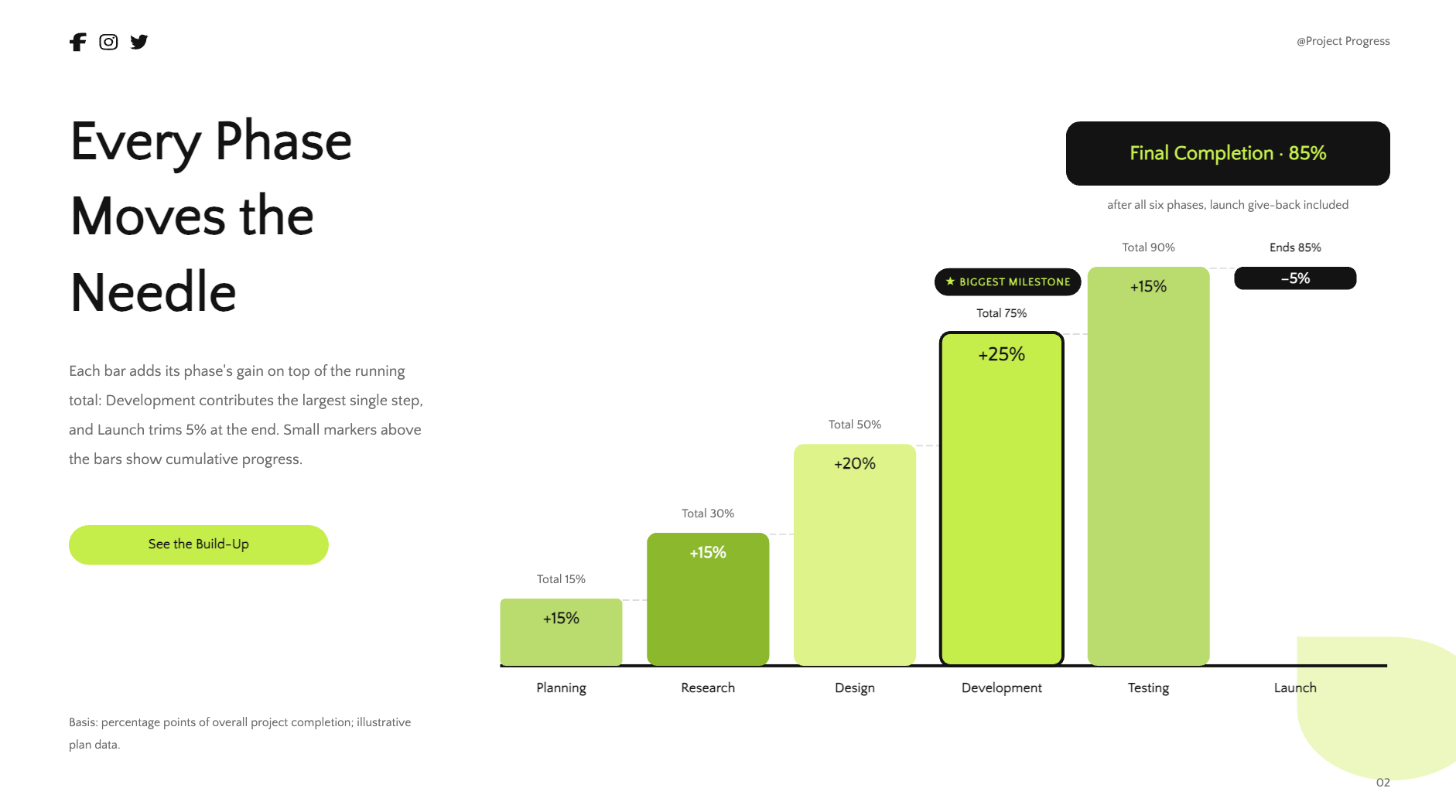
| Grafik kemajuan proyek | Diagram waterfall | Persentase penyelesaian berdasarkan fase | Pembaruan proyek, rapat tim, laporan status |
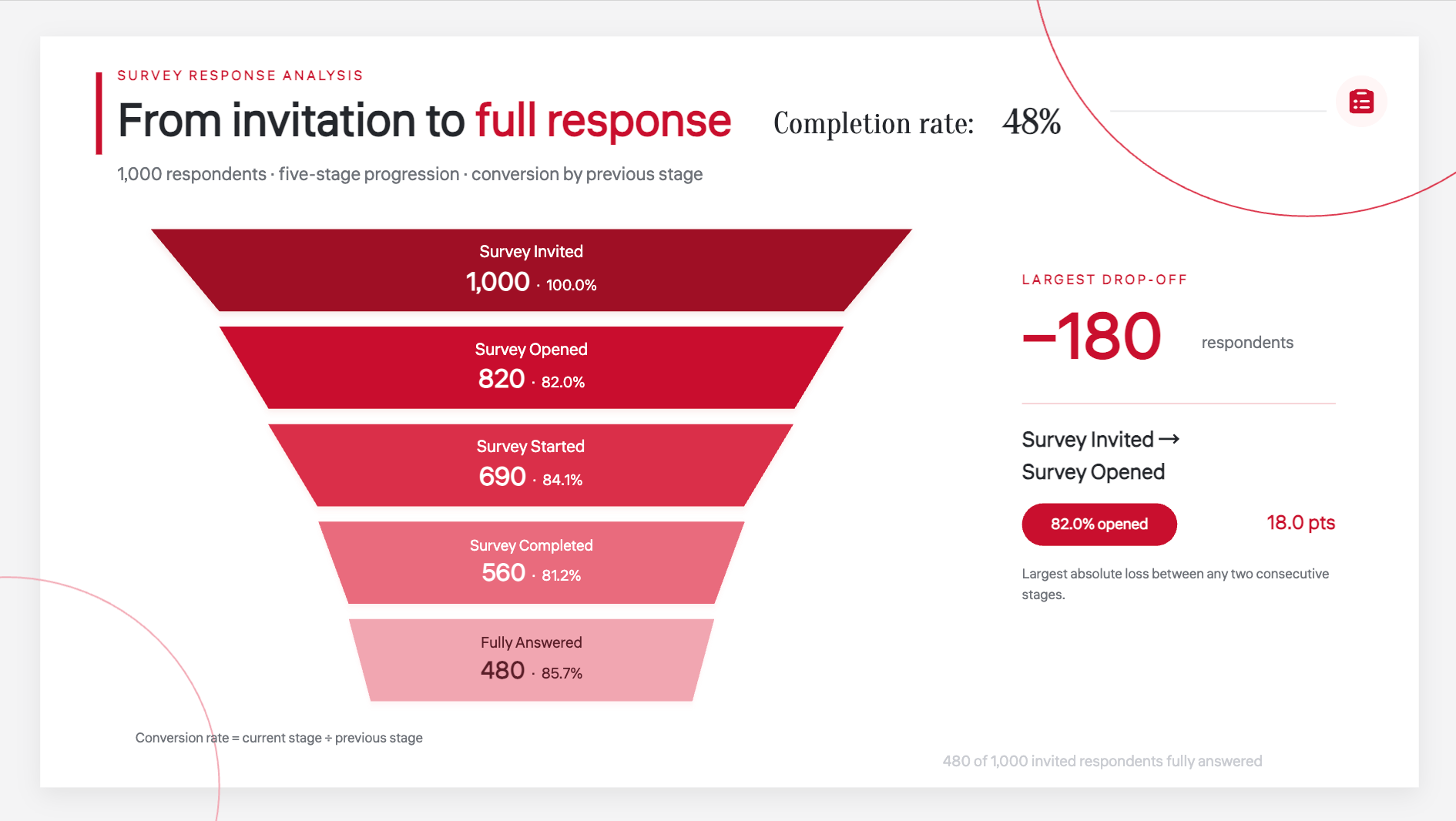
| Grafik data statistik | Diagram corong | Persentase, tolok ukur, dan temuan utama | Survei, laporan riset, presentasi umpan balik pelanggan |
10 template grafik PowerPoint untuk menyempurnakan presentasi Anda
Memilih grafik yang tepat bukan sekadar menampilkan data. Grafik yang tepat membantu pesan Anda lebih mudah dilihat dan diingat. Kimi Slides, pembuat presentasi AI, dapat mengubah data dan instruksi Anda menjadi grafik siap presentasi, dengan tata letak, label, sorotan, dan animasi yang diatur untuk Anda. Kesepuluh template di bawah ini dibuat dengan Kimi Slides dan mencakup berbagai cara untuk memvisualisasikan data bisnis, keuangan, pelanggan, produk, dan proyek.
Template grafik pertumbuhan penjualan
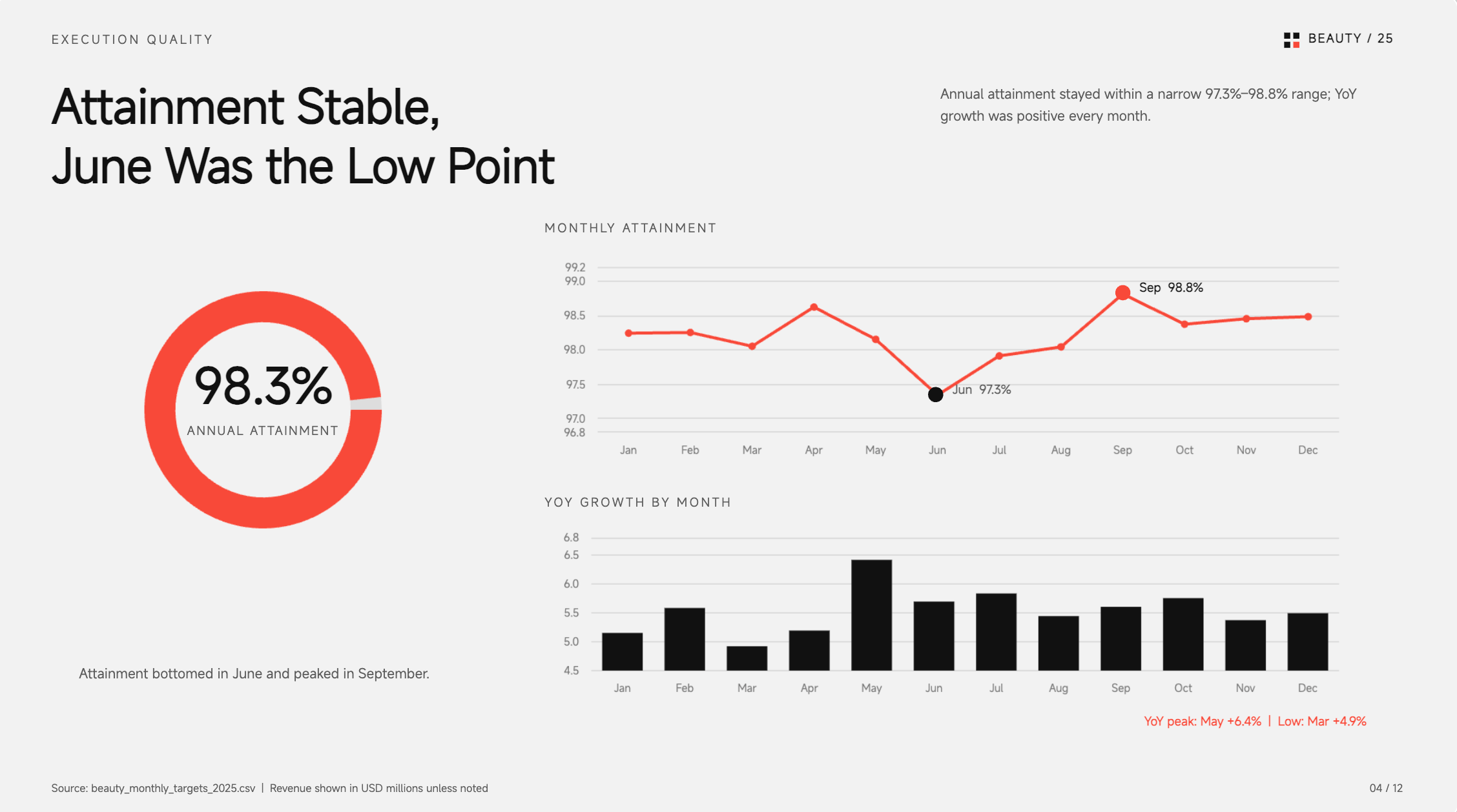
Grafik pertumbuhan penjualan memudahkan Anda melihat perubahan kinerja penjualan dari waktu ke waktu. Grafik ini dapat membantu bisnis menyajikan hasil bulanan atau tahunan, mengidentifikasi periode yang kuat, dan menunjukkan pertumbuhan secara keseluruhan. Grafik ini cocok digunakan untuk laporan penjualan, tinjauan bisnis, dan presentasi kinerja.
Cara menggunakan
Langkah 1: Masukkan prompt Anda
Jelaskan data penjualan yang ingin Anda visualisasikan, termasuk periode waktu, angka, perubahan penting, dan hasil utama yang ingin Anda soroti. Jelaskan gaya visual dan animasinya secara spesifik agar hasil yang dihasilkan sesuai dengan kebutuhan presentasi Anda.
Prompt:
Langkah 2: Biarkan AI membuat PPT Anda
Kimi Slides akan mengubah angka penjualan menjadi grafik yang diminta serta mengatur label, keterangan pertumbuhan, dan animasi secara otomatis.
Langkah 3: Tinjau dan ekspor PPT
Pastikan setiap angka bulanan sudah benar dan tren pertumbuhannya mudah dipahami. Pratinjau animasinya, lakukan perubahan yang diperlukan, lalu ekspor PPT yang telah selesai.
Template grafik perbandingan pendapatan
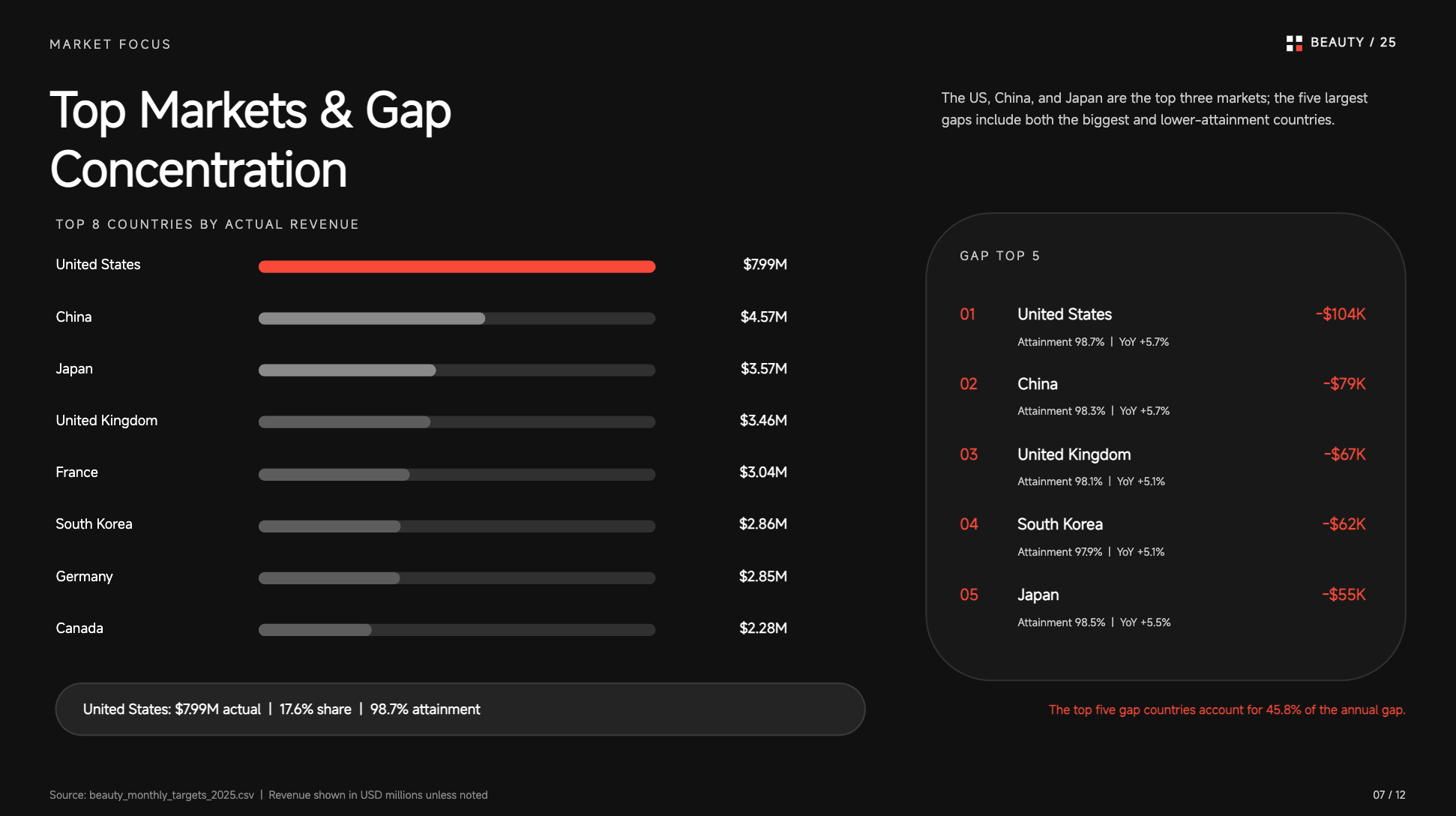
Grafik perbandingan pendapatan membantu audiens memahami dengan cepat kategori mana yang menghasilkan pendapatan terbesar. Grafik ini dapat membandingkan wilayah, produk, departemen, atau segmen bisnis lainnya secara berdampingan. Karena itu, grafik ini sangat berguna untuk laporan yang perlu menampilkan perbedaan kinerja secara jelas.
Cara menggunakan
Langkah 1: Masukkan prompt Anda
Berikan angka pendapatan untuk setiap wilayah, produk, atau unit bisnis yang ingin Anda bandingkan. Sebutkan bahwa data harus ditampilkan sebagai grafik batang, dengan kategori berkinerja tertinggi disorot dengan jelas agar mudah dibandingkan.
Prompt:
Langkah 2: Biarkan AI membuat PPT Anda
AI akan menyusun angka pendapatan per wilayah ke dalam grafik perbandingan dan menambahkan label, sorotan, serta animasi batang yang diminta.
Langkah 3: Tinjau dan ekspor PPT
Pastikan keempat wilayah memiliki angka yang benar dan wilayah Timur terlihat sebagai yang tertinggi. Putar animasinya untuk memastikan perbandingannya jelas, lalu ekspor PPT.
Template grafik pangsa pasar
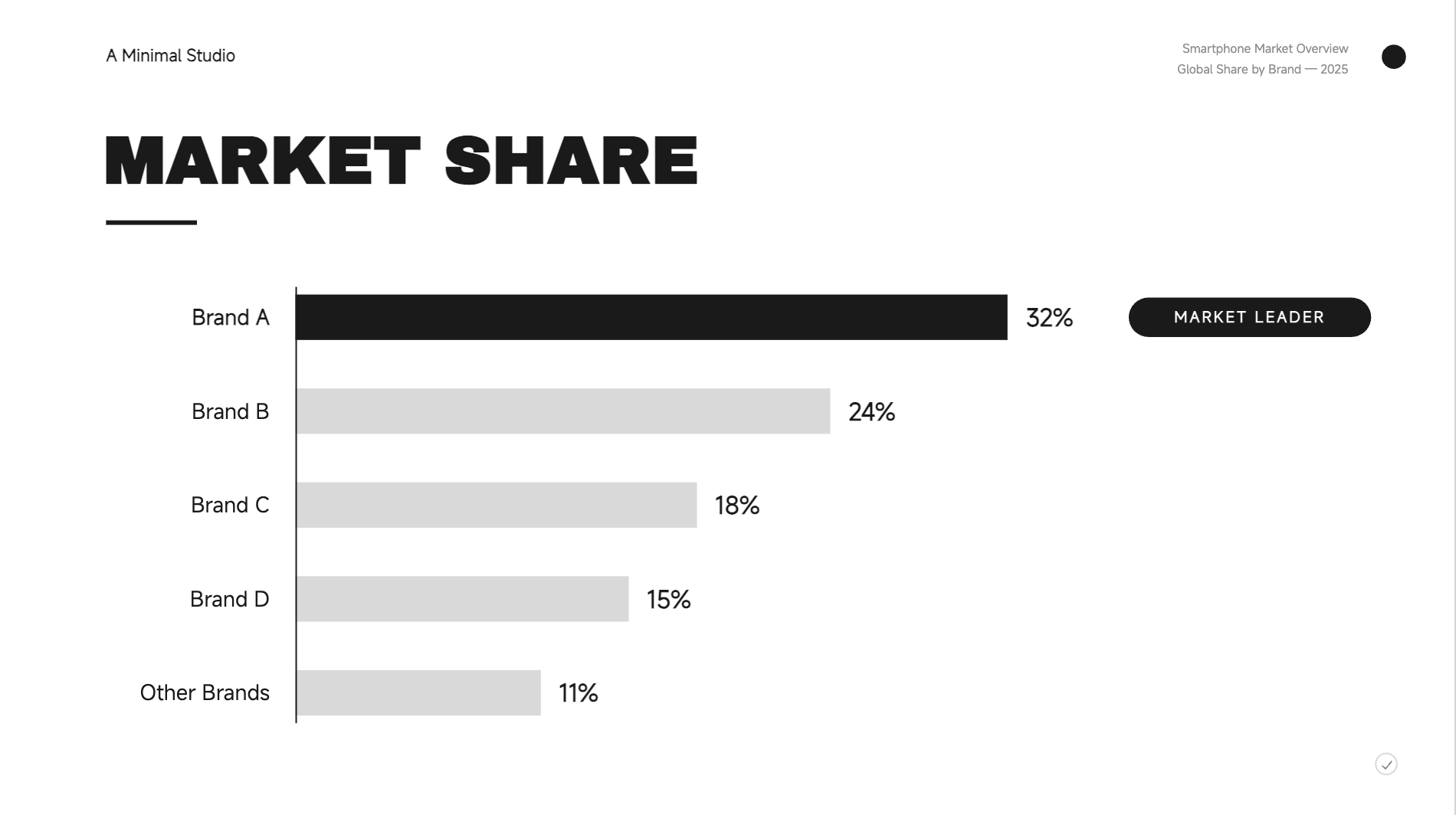
Grafik pangsa pasar menunjukkan bagaimana sebuah pasar terbagi di antara berbagai perusahaan atau merek. Grafik ini memudahkan perbandingan posisi para pesaing dan membantu audiens memahami siapa yang memiliki pangsa terbesar. Grafik ini cocok untuk laporan pemasaran, analisis persaingan, dan presentasi strategi bisnis.
Cara menggunakan
Langkah 1: Masukkan prompt Anda
Masukkan perusahaan atau merek, persentase pangsa pasar masing-masing, serta peringkat atau wawasan utama yang ingin Anda sampaikan. Sertakan instruksi tentang label, urutan, penekanan, dan animasi agar hasilnya terarah.
Prompt:
Langkah 2: Biarkan AI membuat PPT Anda
Kimi Slides akan mengubah persentase tersebut menjadi grafik pangsa pasar berperingkat dan menerapkan urutan, label, serta animasi yang diminta.
Langkah 3: Tinjau dan ekspor PPT
Periksa bahwa semua persentase pangsa pasar sudah akurat dan diberi peringkat dengan benar. Pastikan pemimpin pasar teridentifikasi dengan jelas sebelum mengekspor.
Template grafik tren laba
Grafik tren laba menunjukkan perubahan profitabilitas di berbagai periode. Grafik ini dapat mengungkap pertumbuhan yang stabil, penurunan sementara, atau puncak penting yang mungkin perlu diperhatikan. Visual seperti ini berguna untuk laporan keuangan, rapat manajemen, dan perencanaan bisnis.
Cara menggunakan
Langkah 1: Masukkan prompt Anda
Tambahkan angka laba untuk setiap bulan atau kuartal dan sebutkan kenaikan, penurunan, atau puncak yang signifikan. Sertakan wawasan keuangan utama yang ingin ditonjolkan agar grafik menyampaikan cerita yang jelas.
Prompt:
Langkah 2: Biarkan AI membuat PPT Anda
AI akan memplot angka laba bulanan dan membangun tren dengan penurunan pada Maret, puncak pada Juni, serta anotasi pendukung.
Langkah 3: Tinjau dan ekspor PPT
Pastikan nilai laba akurat dan perubahan penting mudah terlihat. Pratinjau animasi untuk memastikan alurnya terasa alami sebelum mengekspor.
Template grafik kinerja bulanan
Grafik kinerja bulanan menyatukan hasil dari beberapa bulan untuk perbandingan cepat. Grafik ini dapat digunakan untuk melacak prospek, penjualan, pendapatan, produktivitas, atau metrik berulang lainnya. Dengan menampilkan semua bulan bersama-sama, periode kuat dan lemah lebih mudah diidentifikasi.
Cara menggunakan
Langkah 1: Masukkan prompt Anda
Tentukan metrik kinerja dan berikan nilainya untuk setiap bulan. Sebutkan juga bulan yang ingin ditekankan serta kesimpulan yang ingin disampaikan oleh grafik.
Prompt:
Langkah 2: Biarkan AI membuat PPT Anda
Kimi Slides akan menyusun angka bulanan menjadi grafik kinerja dan menambahkan label data, sorotan, serta animasi berkelompok sesuai permintaan.
Langkah 3: Tinjau dan ekspor PPT
Periksa bahwa semua 12 bulan dan jumlah prospek sudah benar serta mudah dibaca. Pratinjau animasi untuk memastikan perkembangan sepanjang tahun mudah diikuti, lalu ekspor.
Template grafik pertumbuhan pelanggan
Grafik pertumbuhan pelanggan menunjukkan bagaimana basis pelanggan bertambah selama periode yang dipilih. Grafik ini dapat membantu bisnis menyampaikan progres akuisisi, pertumbuhan pelanggan berlangganan, atau perubahan pada basis pengguna mereka. Grafik ini sangat berguna untuk menunjukkan pertumbuhan yang kuat dan pencapaian jumlah pelanggan akhir.
Cara menggunakan
Langkah 1: Masukkan prompt Anda
Berikan total pelanggan untuk setiap periode dan jelaskan tonggak pertumbuhan yang ingin ditekankan. Sertakan angka akhir, pesan pertumbuhan penting, dan perilaku animasi yang ingin dibuat oleh AI.
Prompt:
Langkah 2: Biarkan AI membuat PPT Anda
AI akan mengubah total pelanggan per kuartal menjadi grafik pertumbuhan yang meningkat serta menambahkan tonggak akhir dan pesan pendukung.
Langkah 3: Tinjau dan ekspor PPT
Verifikasi angka pelanggan untuk setiap kuartal dan pastikan angka akhir 5.600 mudah terlihat. Putar animasi dan sesuaikan elemen yang terlalu padat sebelum mengekspor.
Template grafik kinerja keuangan
Grafik kinerja keuangan menyatukan angka-angka bisnis penting untuk menunjukkan kinerja perusahaan. Grafik ini dapat membantu membandingkan pendapatan, laba, pengeluaran, atau ukuran keuangan lainnya di beberapa periode. Menggabungkan metrik terkait memudahkan eksekutif memahami arah keuangan secara keseluruhan.
Cara menggunakan
Langkah 1: Masukkan prompt Anda
Cantumkan metrik keuangan, berikan angkanya untuk setiap periode, dan jelaskan hubungan yang ingin ditonjolkan. Sertakan ringkasan atau inti pesan yang perlu ditampilkan bersama data.
Prompt:
Langkah 2: Biarkan AI membuat PPT Anda
Kimi Slides akan membuat dua garis tren keuangan, mengatur labelnya, dan menerapkan urutan animasi yang ditentukan dalam prompt.
Langkah 3: Tinjau dan ekspor PPT
Periksa angka pendapatan dan laba dengan cermat, lalu pastikan kedua tren mudah dibedakan. Pratinjau animasi dan lakukan penyesuaian tata letak terakhir sebelum mengekspor.
Template grafik perbandingan produk
Grafik perbandingan produk membantu audiens mengevaluasi beberapa produk dengan menggunakan kriteria yang sama. Grafik ini berguna untuk presentasi produk, panduan pembelian, materi penjualan, dan ulasan. Menampilkan hasil secara bersamaan memudahkan perbedaan fitur atau performa terlihat.
Cara menggunakan
Langkah 1: Masukkan prompt Anda
Masukkan produk yang ingin dibandingkan serta skor atau ukurannya untuk setiap kategori. Sebutkan produk yang berkinerja terbaik dan rekomendasi apa pun yang ingin disampaikan oleh grafik akhir.
Prompt:
Langkah 2: Biarkan AI membuat PPT Anda
AI akan menyusun tiga produk beserta ukurannya ke dalam grafik perbandingan yang jelas dengan bagian animasi terpisah.
Langkah 3: Tinjau dan ekspor PPT
Periksa apakah setiap produk memiliki nilai dan satuan yang benar. Pastikan Beta telah diidentifikasi dengan tepat sebagai pilihan terbaik secara keseluruhan sebelum mengekspor.
Template grafik progres proyek
Grafik progres proyek menunjukkan seberapa banyak pekerjaan yang telah diselesaikan pada berbagai tahap proyek. Grafik ini membantu tim mengomunikasikan hal yang telah selesai, sedang dikerjakan, dan masih memerlukan perhatian. Dengan demikian, pembaruan proyek lebih mudah dipahami dalam sekali lihat.
Cara menggunakan
Langkah 1: Masukkan prompt Anda
Masukkan setiap fase proyek beserta persentase penyelesaiannya dan tandai fase yang sedang berlangsung. Anda juga dapat menentukan tonggak pencapaian, label, dan urutan tampilan progres.
Prompt:
Langkah 2: Biarkan AI membuat PPT Anda
Kimi Slides akan mengubah fase dan persentase proyek menjadi batang progres serta menambahkan indikator tahap saat ini dengan animasi yang diminta.
Langkah 3: Tinjau dan ekspor PPT
Verifikasi setiap persentase penyelesaian dan pastikan Development ditandai dengan jelas sebagai tahap saat ini. Pratinjau animasi progres, lalu ekspor setelah semuanya terlihat benar.
Template grafik data statistik
Grafik data statistik mengubah temuan numerik menjadi format visual yang lebih mudah dibaca dan dibandingkan. Grafik ini dapat digunakan untuk survei, riset, umpan balik pelanggan, dan laporan yang memuat beberapa titik data. Grafik yang tertata rapi membantu audiens memahami temuan utama tanpa harus menelaah tabel besar.
Cara menggunakan
Langkah 1: Masukkan prompt Anda
Berikan kategori statistik, nilai pengukurannya, serta tolok ukur atau hasil penting yang ingin ditonjolkan. Jelaskan temuan utama agar grafik yang dihasilkan dapat memberi perhatian lebih pada data yang paling bermakna.
Prompt:
Langkah 2: Biarkan AI membuat PPT Anda
AI akan menyusun temuan survei ke dalam grafik berperingkat serta menambahkan tolok ukur, kotak wawasan, dan animasi berurutan.
Langkah 3: Tinjau dan ekspor PPT
Periksa apakah setiap persentase akurat dan peringkatnya benar. Pastikan tolok ukur dan wawasan utama tetap terlihat, lalu pratinjau dan ekspor PPT.
Bagaimana Kimi Slides membantu Anda membuat grafik yang lebih baik dalam PPT?
Mengubah data mentah menjadi grafik yang jelas dapat memakan waktu lebih lama dari perkiraan, terutama ketika Anda harus memperbaiki tata letak dan label sendiri. Kimi Slides memudahkan proses ini dengan membantu Anda membuat, menyesuaikan, dan menyempurnakan grafik dengan cepat. Berikut cara pembuat PPT AI ini meningkatkan kualitas PPT Anda.
Membuat grafik dari konten Anda: Ubah data, catatan, laporan, atau materi sumber lainnya menjadi grafik siap presentasi. Kimi Slides membantu menyusun informasi dan memvisualisasikan titik data utama, sehingga Anda tidak perlu repot membuat setiap grafik dari awal.
Membuat beragam jenis grafik untuk data yang berbeda: Pilih diagram batang, grafik garis, diagram lingkaran, diagram area, dan format grafik lainnya untuk memvisualisasikan tren, perbandingan, proporsi, dan lainnya. Kimi Slides mengubah data Anda menjadi visual yang sesuai dengan pesan dan presentasi Anda.
Membuat tata letak grafik yang rapi: Lebih dari sekadar membuat grafik. Kimi Slides secara otomatis menata grafik, judul, label, angka penting, dan konten pendukung ke dalam tata letak slide yang seimbang, sehingga data padat lebih mudah dipindai dan dipahami.
Pengeditan grafik yang fleksibel: Sesuaikan grafik Anda sesuai keinginan. Lakukan perubahan secara manual, jelaskan editan melalui prompt bahasa alami, atau beri komentar pada elemen tertentu untuk penyesuaian yang terarah. Anda juga dapat menambahkan animasi visual agar grafik lebih dinamis dan menarik saat presentasi.
Ekspor PPT siap pakai dengan grafik yang sepenuhnya dapat diedit: Ubah grafik dari slide yang dibuat AI menjadi presentasi yang sepenuhnya dapat diedit. Ekspor deck Anda sebagai PPTX yang dapat diedit agar Anda dapat terus menyesuaikan elemen grafik, data, teks, dan detail desain di PowerPoint.
Tips menggunakan template grafik dalam PPT
Template grafik yang baik dapat menghemat waktu, tetapi cara menggunakannya tetap penting. Desain yang tepat dapat membuat data lebih mudah diikuti, sedangkan grafik yang padat atau berformat buruk dapat menimbulkan efek sebaliknya. Ingatlah kiat sederhana berikut saat menggunakan template grafis PowerPoint.
Pilih template yang sesuai dengan data Anda
Sesuaikan template dengan jenis informasi yang Anda sajikan. Misalnya, template grafik batang PowerPoint cocok digunakan saat Anda perlu membandingkan nilai di berbagai kategori. Memilih format yang sesuai memudahkan audiens memahami data.
Pastikan poin utama tetap terlihat
Buat temuan terpenting mudah terlihat di slide. Anda dapat menggunakan judul singkat, callout, atau angka yang disorot untuk mengarahkan perhatian pada poin utama. Dengan begitu, audiens dapat memahami pesannya tanpa perlu memeriksa setiap bagian grafik.
Hindari membuat grafik terlalu padat
Grafik harus memuat informasi yang cukup untuk mendukung pesan Anda tanpa menjadi sulit dibaca. Hapus label, detail, atau elemen dekoratif yang tidak diperlukan dan hanya menambah gangguan visual. Bahkan template grafik gratis untuk PowerPoint dapat terlihat jauh lebih baik jika tata letaknya tetap sederhana.
Jaga konsistensi format di seluruh grafik
Gunakan font, jarak, label, dan gaya visual umum yang sama di seluruh presentasi. Format yang konsisten membuat slide Anda tampak lebih rapi dan profesional. Selain itu, audiens lebih mudah berpindah dari satu grafik ke grafik lainnya.
Periksa keterbacaan pada ukuran presentasi
Selalu periksa tampilan grafik saat ditampilkan dalam ukuran yang benar-benar akan digunakan untuk presentasi. Pastikan label, angka, dan judul cukup besar untuk dibaca dari kejauhan. Template grafis PowerPoint dapat menjadi titik awal yang baik, tetapi keterbacaan harus selalu diutamakan.
Perbarui grafik saat data berubah
Tinjau grafik Anda setiap kali data sumber diperbarui. Pastikan semua angka, label, persentase, dan kesimpulan masih sesuai dengan informasi terbaru. Langkah sederhana ini mencegah angka yang sudah usang muncul dalam presentasi yang sebenarnya sudah rapi.
Kesimpulan
Grafik yang jelas dapat membuat data yang kompleks lebih mudah dipahami dan ditindaklanjuti. Kuncinya adalah memilih visual yang mendukung pesan Anda tanpa menambahkan detail yang tidak perlu. Dengan template grafik PowerPoint yang tepat, Anda dapat menyajikan data dengan lebih rapi dan profesional. Jika ingin membuat grafik yang rapi dengan lebih sedikit pekerjaan manual, cobalah Kimi Slides. Ubah data Anda menjadi visual siap presentasi dan rasakan betapa lebih sederhananya membuat grafik.

