Hyperlink di PowerPoint menciptakan koneksi antara konten presentasi dan tujuan lain, sehingga Anda dapat mengakses informasi di luar yang ditampilkan pada satu slide. Fungsinya dapat berbeda-beda sesuai konteks, mulai dari menyediakan materi tambahan hingga memudahkan akses ke konten terkait. Memahami opsi hyperlink yang tersedia dapat membantu Anda menggunakan fitur PowerPoint ini dengan lebih efektif.
Mengapa menggunakan hyperlink di PowerPoint
Hyperlink menambahkan fungsi pada presentasi yang tidak dapat diberikan oleh konten slide biasa, terutama ketika informasi perlu melampaui halaman saat ini. Berikut beberapa hal yang perlu dipertimbangkan sebelum menambahkan hyperlink pada konten.
Kontrol navigasi
Hyperlink dapat membawa Anda langsung ke slide, bagian, atau lokasi tertentu dalam presentasi. Ini memberi presenter kendali yang tepat atas tujuan berikutnya tanpa harus mencari secara manual di antara banyak slide.
Interaktivitas
Elemen yang dapat diklik dapat mengubah pengalaman menonton pasif menjadi pengalaman aktif dengan mengajak audiens memilih informasi yang relevan. Teks hyperlink di PowerPoint sangat berguna saat Anda menginginkan interaksi tanpa menambahkan elemen visual lainnya.
Sumber daya eksternal
Presentasi dapat menjadi gerbang menuju situs web, makalah riset, video, file cloud, atau materi tambahan lainnya. Gambar hyperlink di PowerPoint dapat menjadi titik akses yang intuitif secara visual ke sumber daya tersebut.
Alur nonlinier
Hyperlink mendukung presentasi yang urutannya dapat berubah sesuai pertanyaan, minat audiens, atau prioritas diskusi. Alih-alih mengikuti alur yang telah ditentukan, presenter dapat berpindah di antara bagian yang relevan sesuai kebutuhan situasi.
Referensi silang
Materi terkait dapat dihubungkan tanpa mengulang penjelasan yang sama pada beberapa slide. Hyperlink dalam presentasi PowerPoint dapat mengaitkan ringkasan dengan bukti terperinci, lampiran, definisi, atau bagian pendukungnya.
Efisiensi saat presentasi
Selama presentasi langsung, akses instan ke tujuan yang sering digunakan dapat mengurangi gangguan akibat berpindah aplikasi atau mencari file secara manual. Ini sangat berharga ketika demonstrasi, referensi, atau materi tambahan perlu dibuka pada momen tertentu.
Ringkasan dua cara menambahkan hyperlink ke PowerPoint
Ada dua cara utama untuk menambahkan hyperlink ke presentasi PowerPoint: menggunakan Kimi Slides untuk menambahkan tautan melalui instruksi bahasa alami, atau menggunakan alat bawaan PowerPoint untuk menambahkannya secara manual. Tabel berikut merangkum langkah-langkah dan kondisi paling sesuai untuk setiap metode.
| Metode | Cara kerja | Keunggulan utama | Cocok untuk |
|---|---|---|---|
| Kimi Slides | Jelaskan tautan, tujuan, dan penempatan yang diinginkan dalam bahasa alami, lalu biarkan AI menerapkannya pada presentasi. | Penyiapan lebih cepat dengan pekerjaan manual yang lebih sedikit, terutama untuk banyak tautan. | Menambahkan banyak hyperlink dengan cepat |
| PowerPoint | Pilih teks, gambar, bentuk, atau elemen lain, lalu gunakan opsi Link atau Action bawaan PowerPoint untuk menetapkan tujuan. | Anda dapat mengontrol setiap hyperlink dan tujuannya secara langsung. | Menambahkan dan mengelola tautan satu per satu |
Cara menambahkan hyperlink ke PowerPoint dengan alat AI
Kimi Slides adalah pembuat presentasi AI yang memungkinkan Anda membuat dan mengedit presentasi PowerPoint dengan instruksi bahasa alami. Anda dapat mengunggah PPT yang sudah ada dan menentukan teks, gambar, atau elemen lain yang harus ditautkan ke halaman web, slide, atau tujuan lainnya. Ikuti langkah-langkah berikut untuk menambahkan hyperlink ke PowerPoint Anda dengan AI.
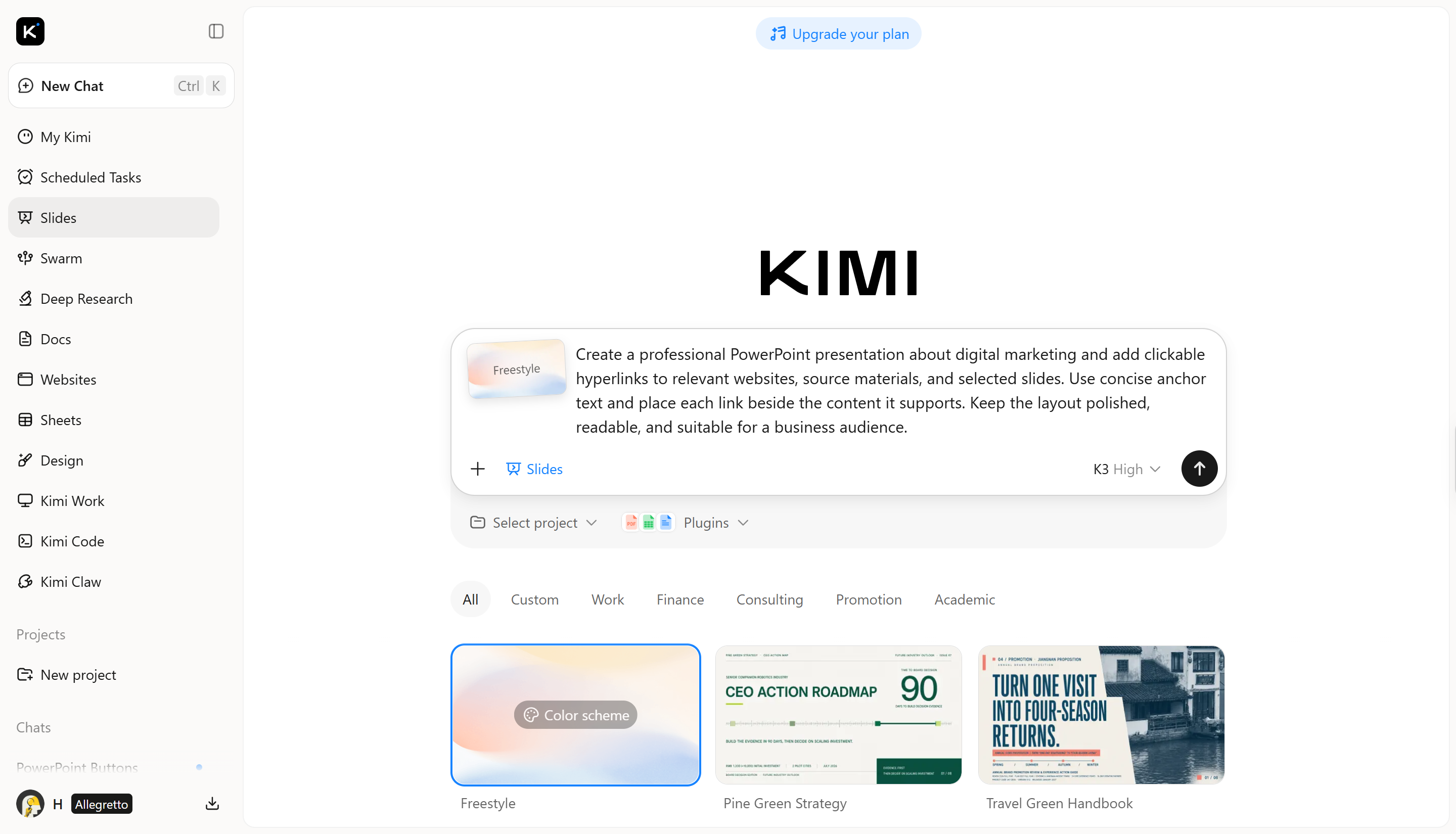
Langkah 1: Masukkan prompt
Jelaskan jenis hyperlink yang Anda perlukan, tujuannya, dan lokasi kemunculannya dalam presentasi. Buat instruksi Anda cukup spesifik agar AI memahami penempatan dan tujuan yang dimaksud.
Langkah 2: Edit PPT Anda
Setelah Kimi Slides menghasilkan hasil awal, tinjau presentasi dan lakukan perubahan jika diperlukan. Anda dapat menggunakan instruksi bahasa alami untuk mengubah hyperlink, memperbarui tujuannya, mengganti teks atau elemen yang ditautkan, atau menyesuaikan penempatannya. Anda juga dapat menyempurnakan bagian lain dari presentasi sambil menjaga konsistensi desain keseluruhan.
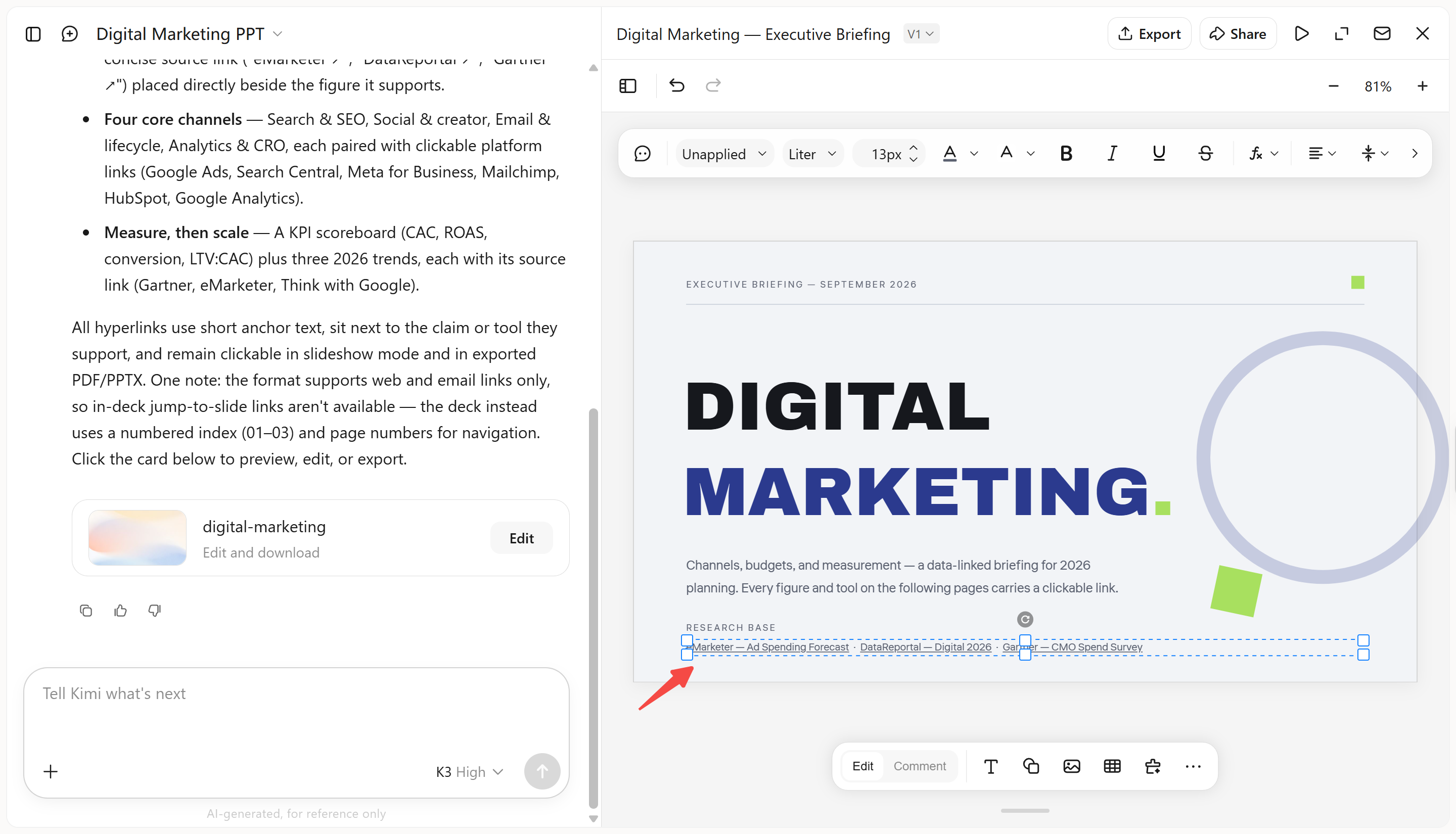
Langkah 3: Unduh file PPT
Setelah hyperlink dan tata letak presentasi siap, pratinjau PPT yang telah diperbarui dan pastikan tautannya berfungsi sesuai harapan. Lakukan penyesuaian akhir jika perlu, lalu unduh file PowerPoint untuk pengeditan, berbagi, atau presentasi lebih lanjut.
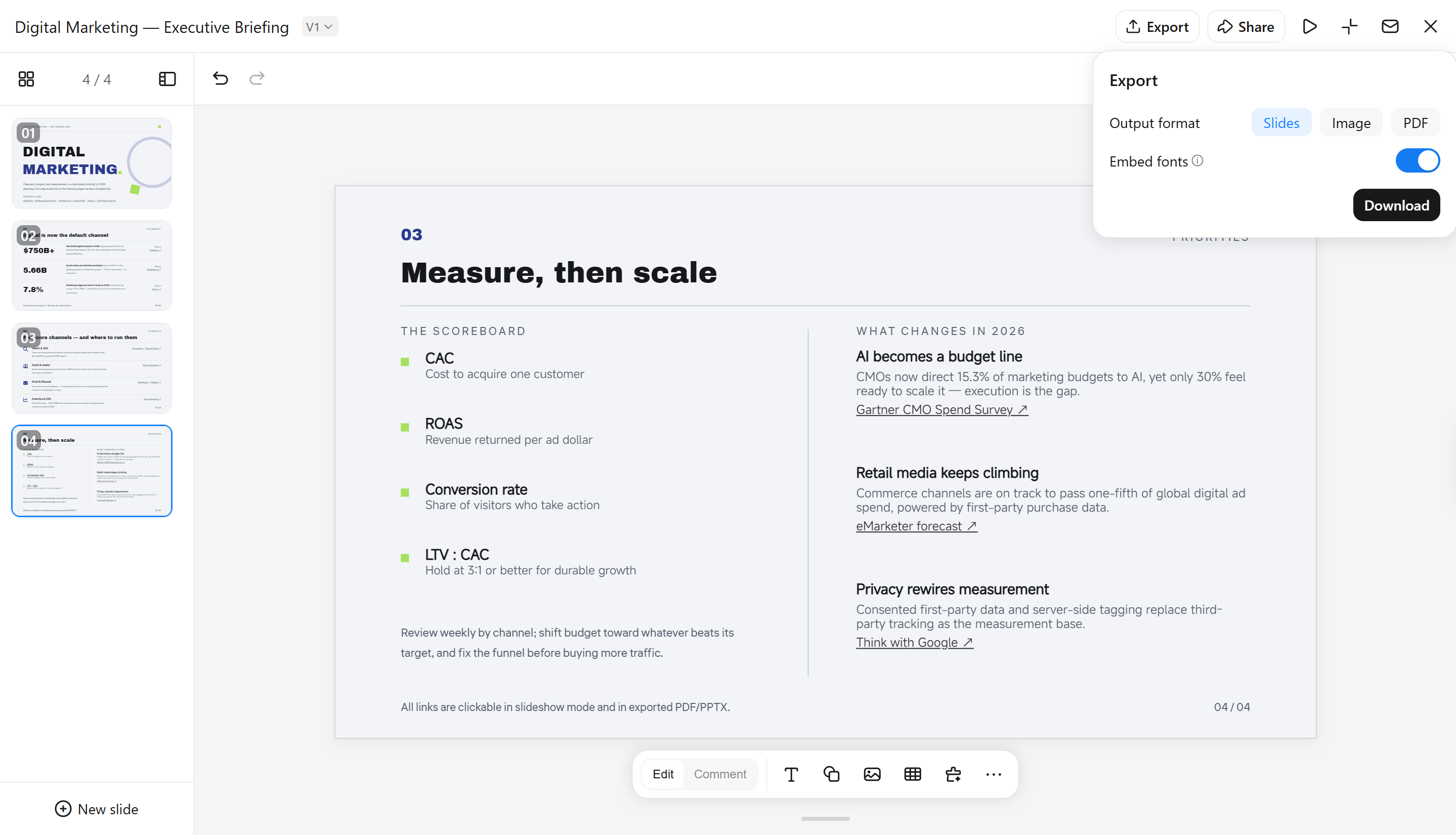
Fitur utama Kimi Slides
Tambahkan hyperlink dengan instruksi bahasa alami
Tentukan tujuan dan penempatannya dengan bahasa sederhana, lalu Kimi Slides dapat menyertakan tautan yang dapat diklik pada teks atau elemen visual yang relevan sambil tetap mempertahankan kontrol pengeditan manual.
Edit tautan dan teks sesuai kebutuhan
Ubah tujuan, teks jangkar, dan teks pendukung melalui perintah percakapan atau pengeditan langsung, dengan kontrol tambahan atas tipografi dan pemformatan visual.
Buat tata letak siap presentasi
Hasilkan slide yang koheren secara visual, dengan tombol, elemen bertautan, dan konten pendukung ditempatkan dalam hierarki yang terencana, sehingga kemudahan penggunaan dan keseimbangan estetika tetap terjaga.
Ekspor ke PowerPoint yang dapat diedit
Unduh deck yang telah selesai sebagai file PPTX yang dapat diedit, sehingga hyperlink, tipografi, warna, posisi, dan komponen presentasi lainnya dapat disempurnakan lebih lanjut di PowerPoint.
Cara menambahkan hyperlink ke PowerPoint secara manual
Jika Anda lebih memilih kontrol langsung atas presentasi, alat penautan bawaan PowerPoint menawarkan cara sederhana untuk membuat koneksi antarberbagai jenis konten. Metode berikut mencakup opsi penautan yang paling berguna untuk diterapkan saat mengedit slide secara manual.
Tautkan ke situs web eksternal
Tautan eksternal berguna ketika presentasi perlu mengarahkan audiens ke informasi di luar deck slide. Mempelajari cara membuat hyperlink situs web di PowerPoint dapat menghubungkan presentasi dengan sumber riset, demonstrasi online, halaman referensi, atau konten web yang relevan tanpa menempatkan materi panjang pada slide.
Berikut panduan untuk menambahkan tautan eksternal di PPT:
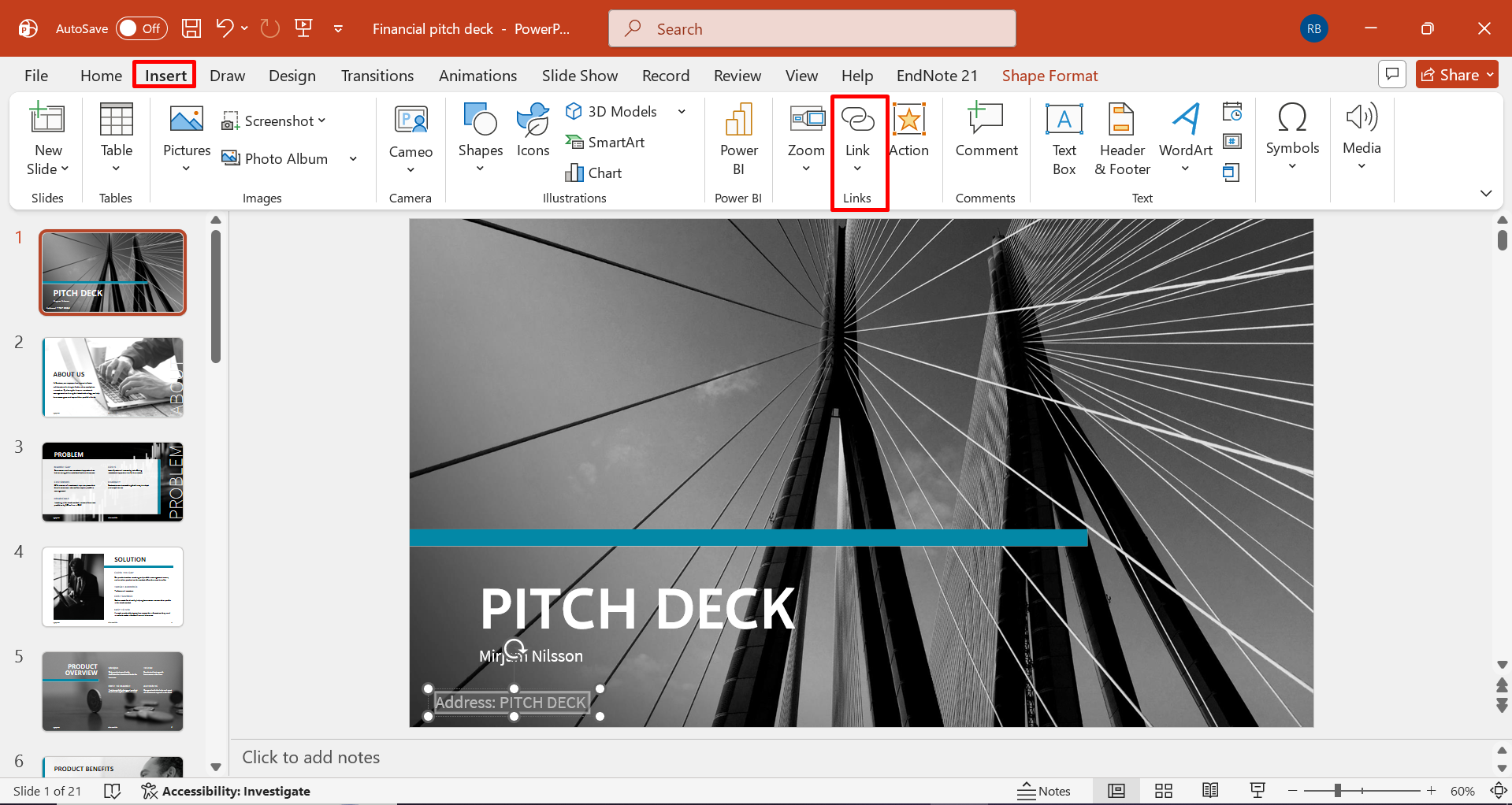
Langkah 1: Buka dialog tautan
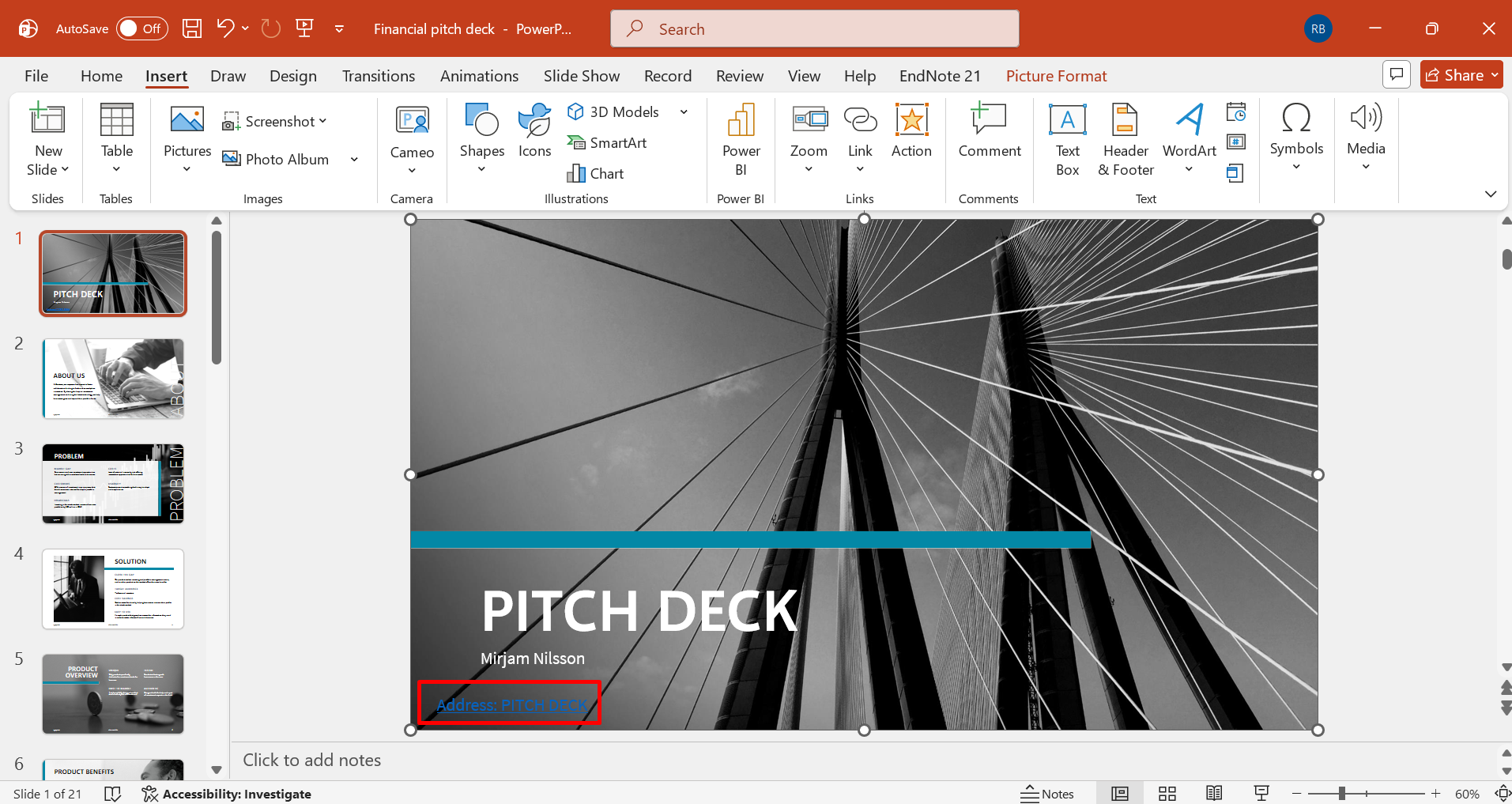
Pilih teks, bentuk, ikon, atau gambar yang akan menjadi elemen yang dapat diklik. Buka "Insert" > "Link" atau klik kanan elemen yang dipilih, lalu pilih "Link" untuk mengakses opsi hyperlink.
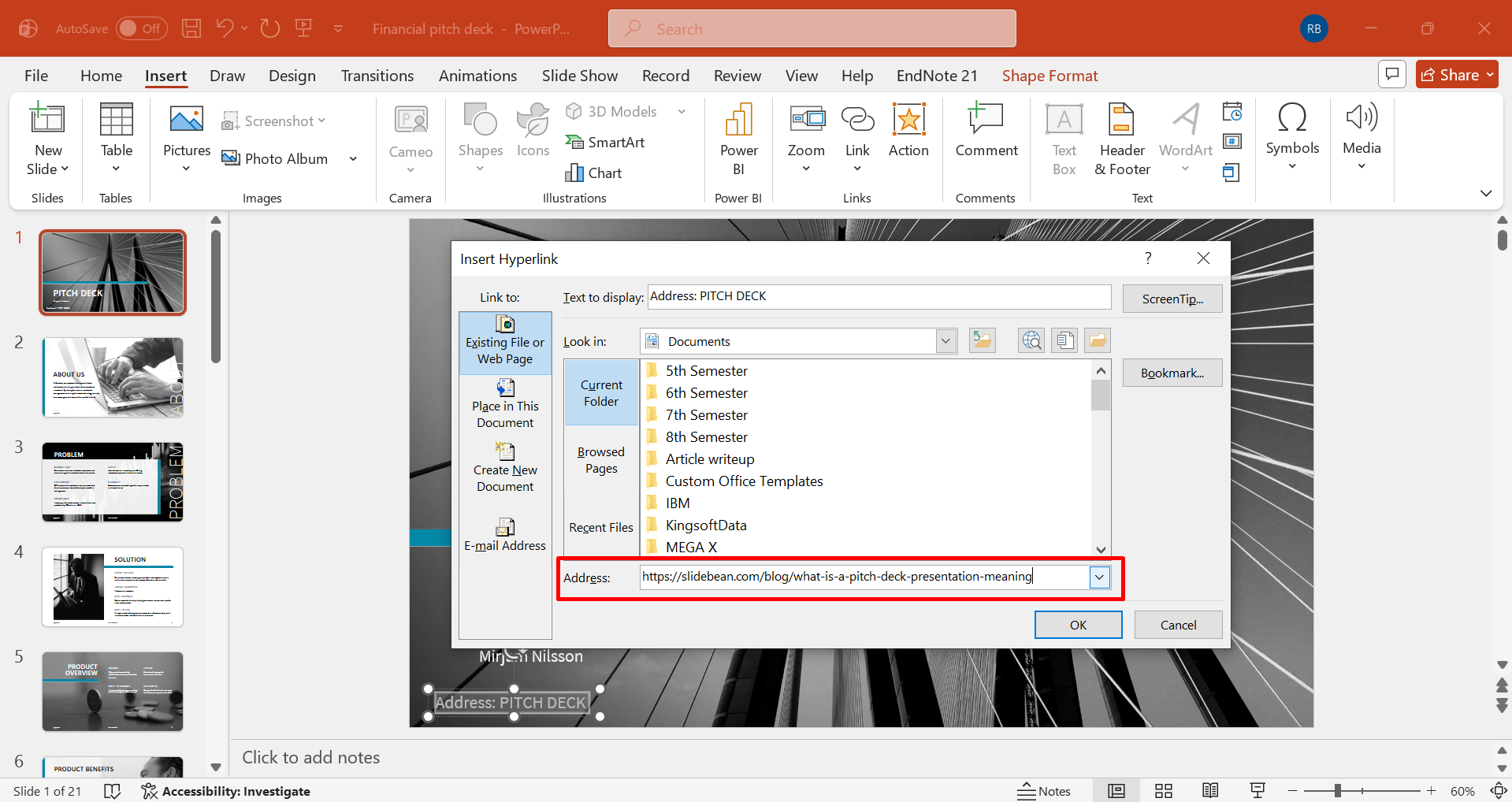
Langkah 2: Masukkan alamat web
Pilih opsi untuk file atau halaman web yang sudah ada, lalu masukkan atau tempelkan alamat situs web lengkap ke kolom yang tersedia.
Langkah 3: Konfirmasikan tujuan
Pilih "OK" untuk menerapkan hyperlink, lalu beralih ke mode "Slide Show" dan uji tautan untuk memastikan tautan tersebut membuka halaman web yang dituju.
Tautkan ke file atau dokumen
Presentasi juga dapat memberikan akses langsung ke file pendukung yang disimpan terpisah dari deck slide. Mengetahui cara membuat hyperlink di PowerPoint sangat bermanfaat ketika laporan pelengkap, spreadsheet, PDF, atau dokumen lain perlu tetap dapat diakses tanpa ditampilkan ulang pada slide. Ikuti langkah-langkah berikut untuk menautkan slide ke dokumen tertentu:
Langkah 1: Pilih konten yang akan ditautkan
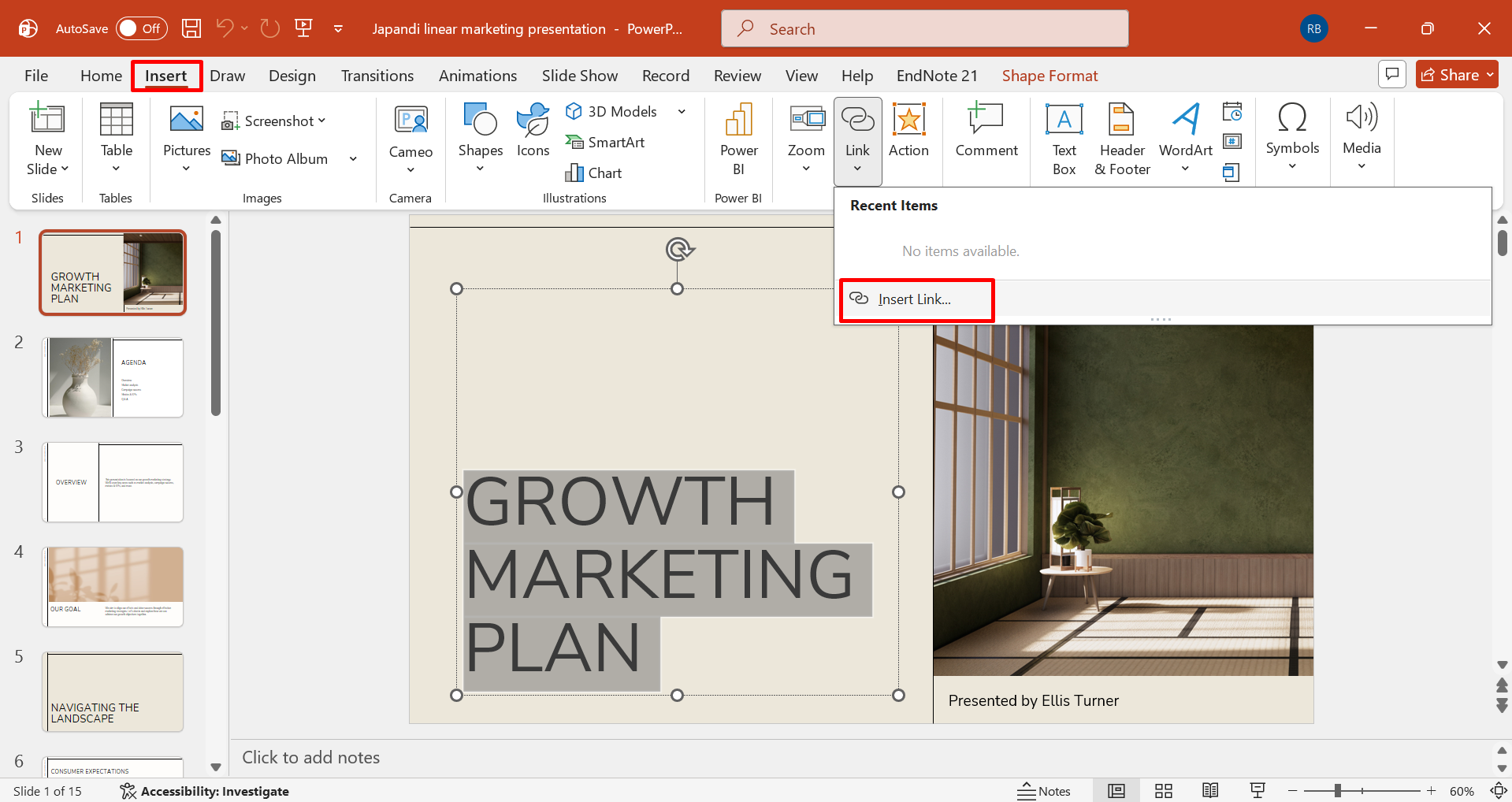
Pilih teks, bentuk, gambar, atau objek lain yang ingin digunakan pemirsa sebagai tautan dokumen. Klik kanan objek yang dipilih, lalu pilih "Link", atau gunakan perintah terkait di tab "Insert".
Langkah 2: Temukan dokumen
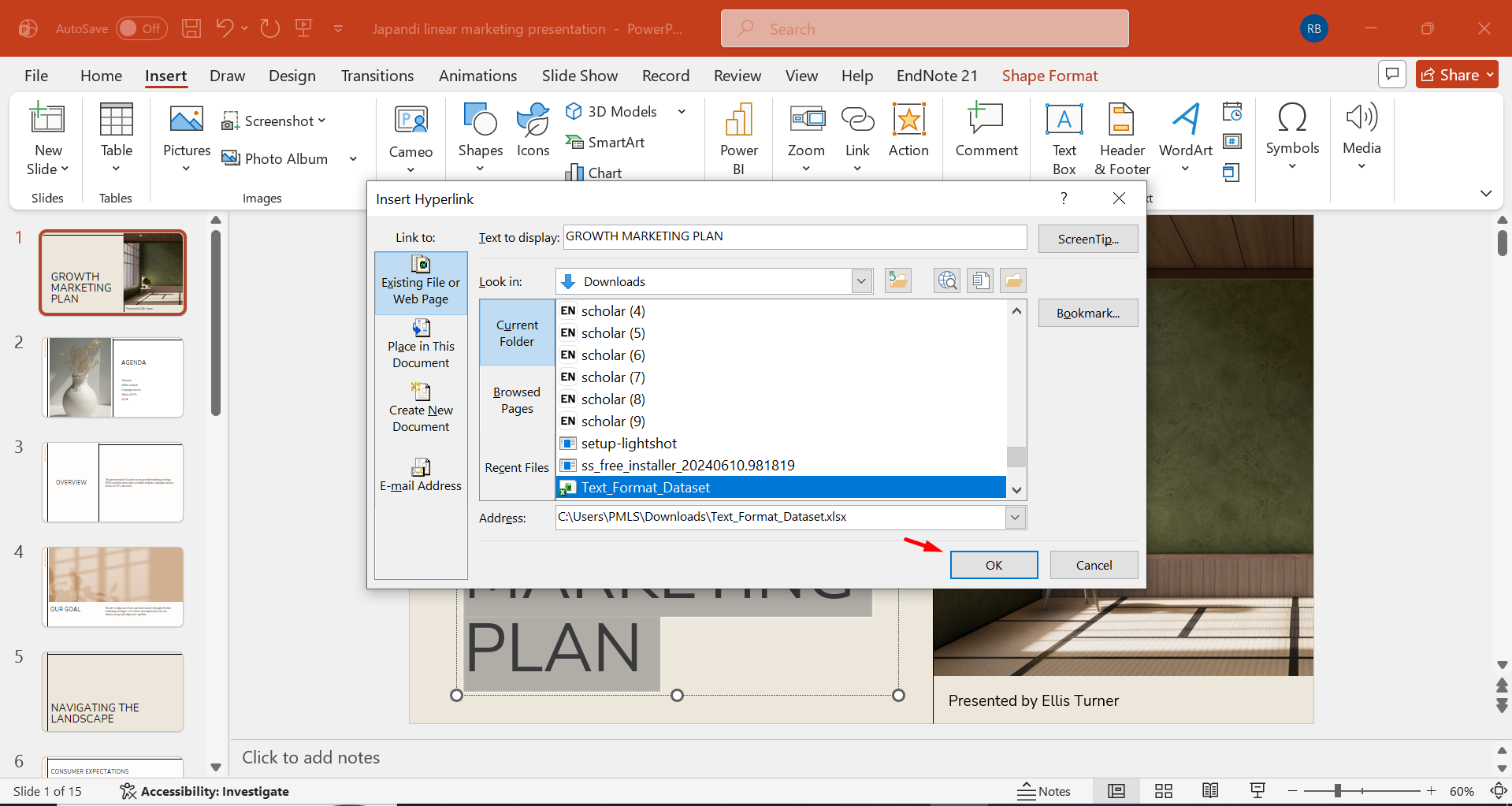
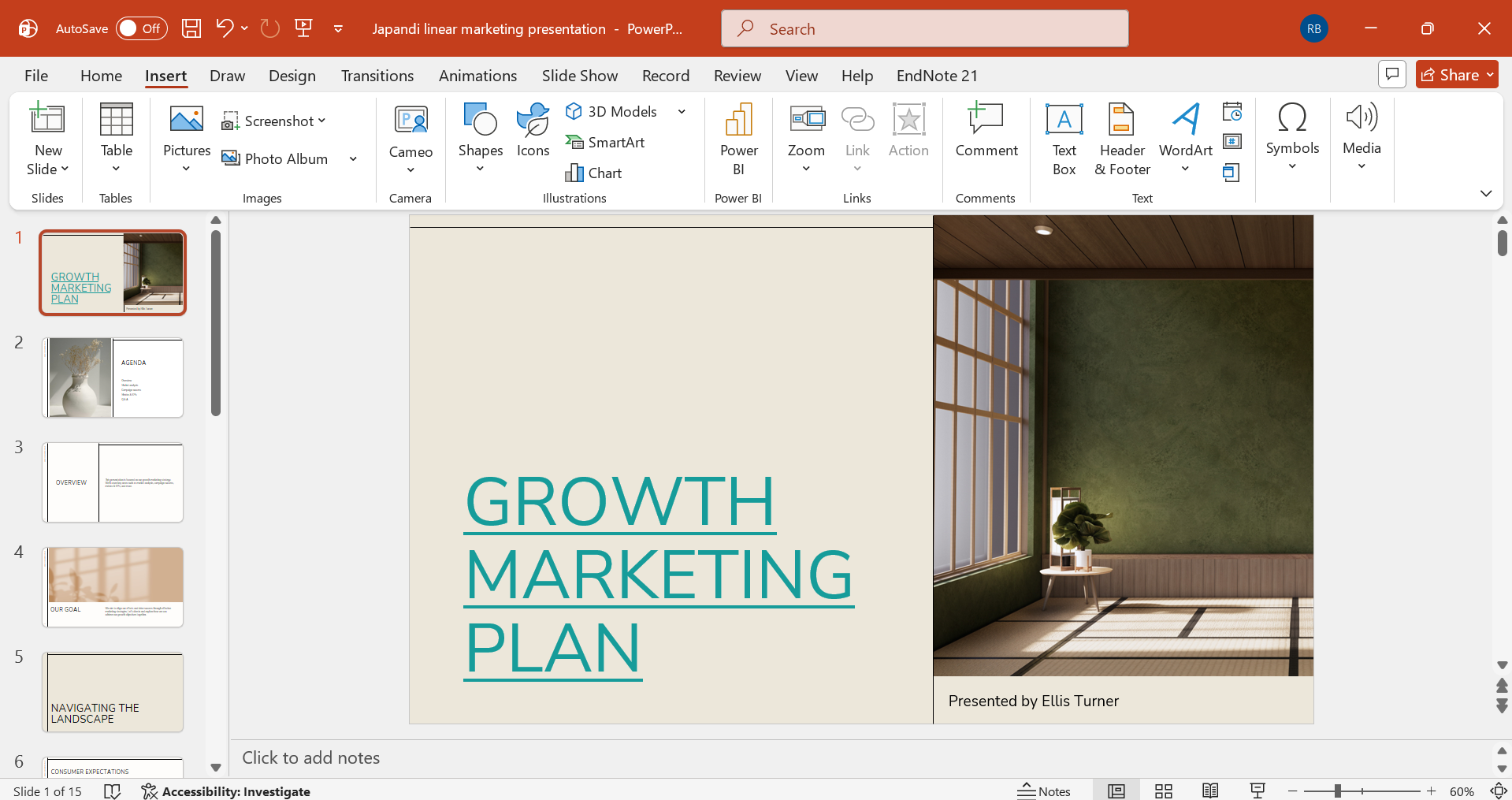
Pilih "Existing File or Web Page", telusuri dokumen yang diperlukan, lalu pilih file tertentu yang ingin dikaitkan dengan objek tersebut. Konfirmasikan pilihan dengan "OK", kemudian simpan presentasi agar tujuan yang baru ditetapkan tetap tersimpan.
Langkah 3: Pastikan file dapat diakses
Uji tautan sebelum melakukan presentasi, khususnya jika dokumen disimpan di luar folder presentasi atau akan dipindahkan ke komputer lain.
Menautkan ke pertunjukan kustom atau tombol navigasi
Tautan internal dapat membuat struktur presentasi lebih fleksibel, terutama ketika pemirsa mungkin perlu berpindah antarbagian sesuai minat mereka. Memahami cara menggunakan hyperlink di PowerPoint memungkinkan Anda membuat tombol navigasi yang mengarahkan audiens ke slide tertentu atau alur presentasi kustom. Ikuti langkah-langkah berikut untuk menautkan ke pertunjukan kustom:
Langkah 1: Rancang elemen navigasi
Sisipkan bentuk, tombol, ikon, atau label teks yang dengan jelas menunjukkan tujuan atau tindakan yang diwakilinya. Pilih elemen tersebut, buka "Insert" > "Action" atau pengaturan hyperlink, lalu akses kontrol untuk menentukan perilakunya dalam presentasi.
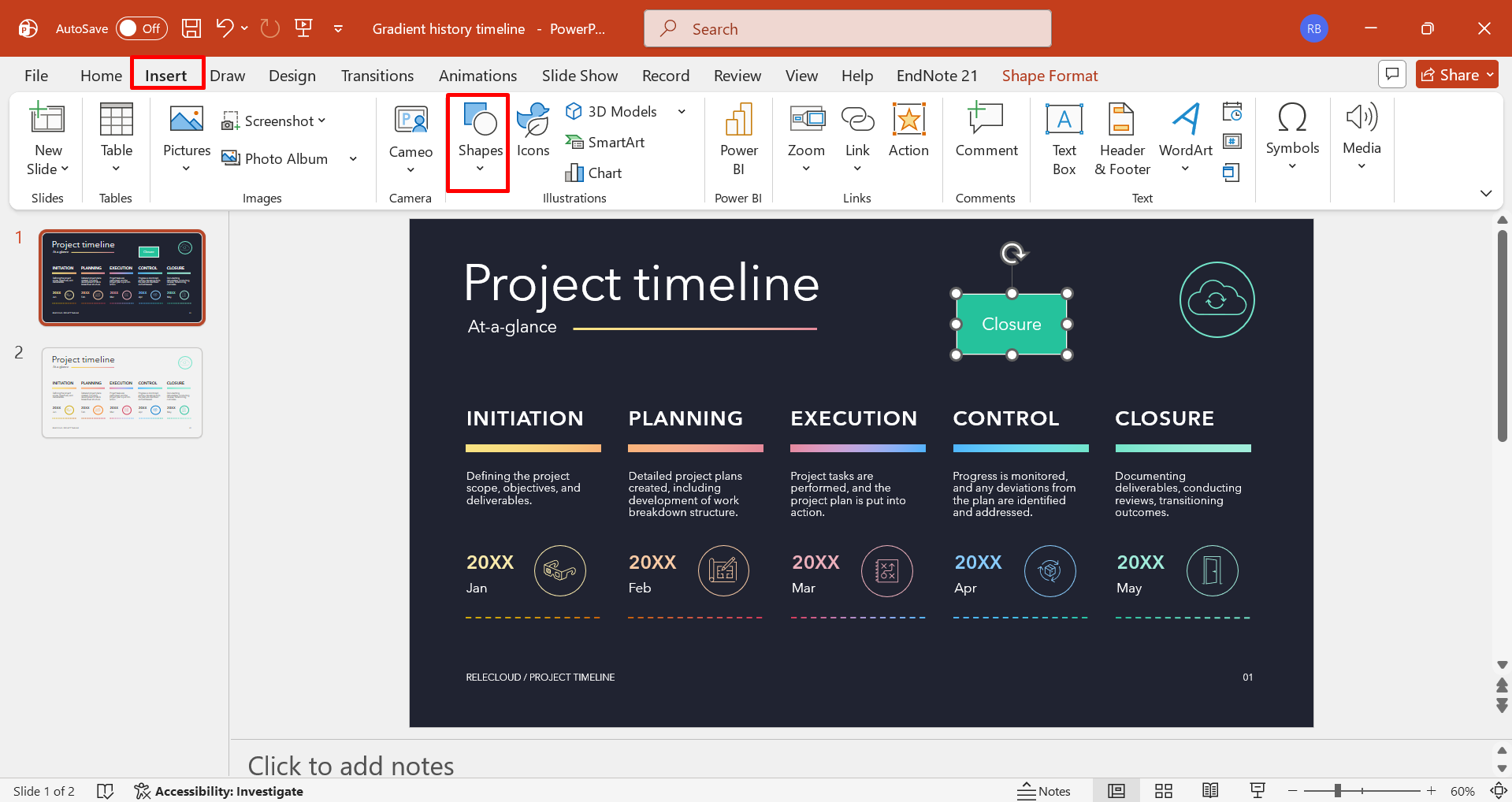
Langkah 2: Pilih tujuan internal
Pilih opsi untuk menautkan ke slide tertentu atau pertunjukan kustom, lalu tentukan bagian terkait dari tujuan presentasi yang tersedia. Konfirmasikan apakah tindakan harus dilakukan melalui klik mouse atau interaksi lain yang tersedia, kemudian terapkan pengaturan yang dipilih.
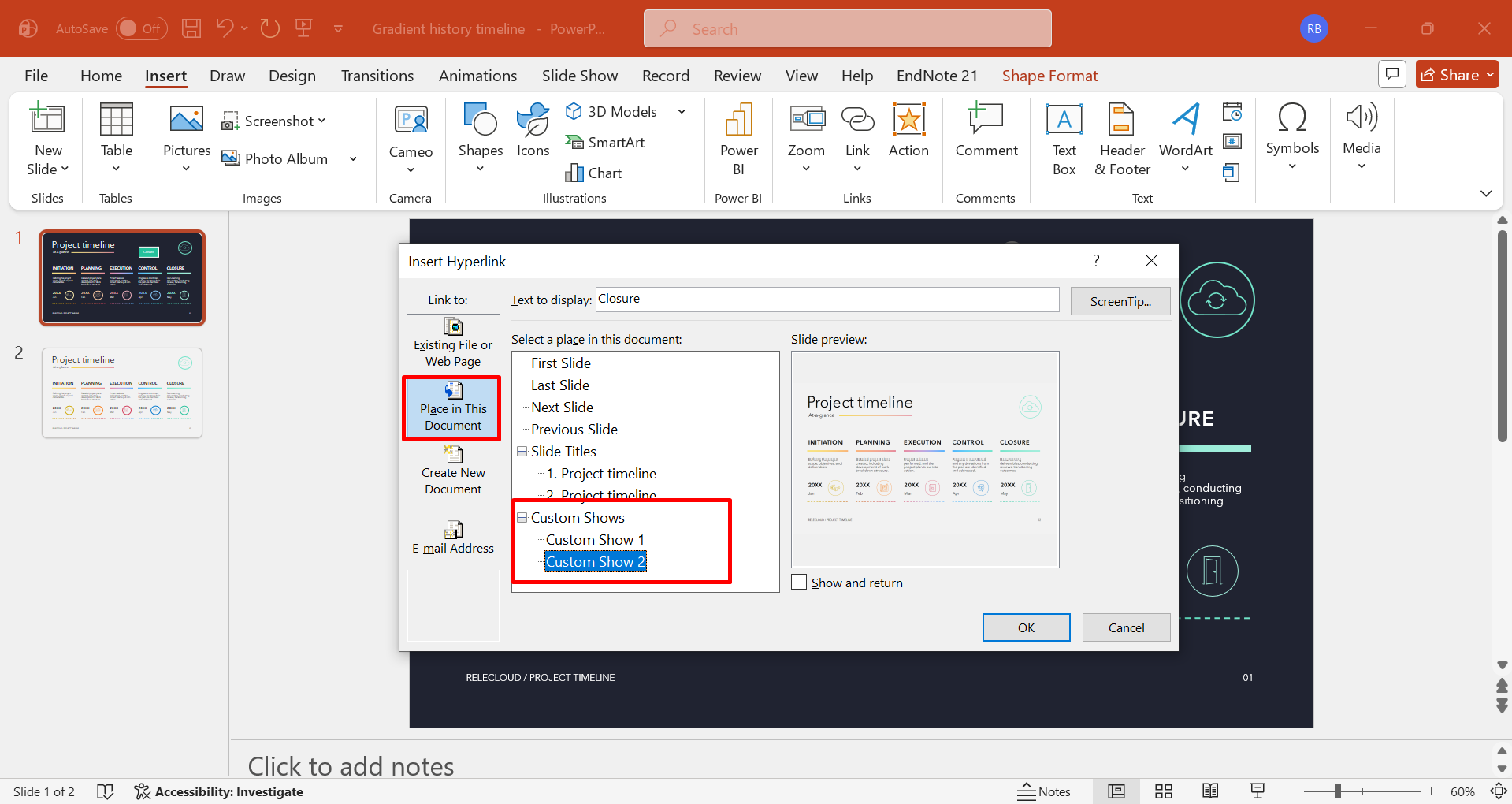
Langkah 3: Uji alur presentasi
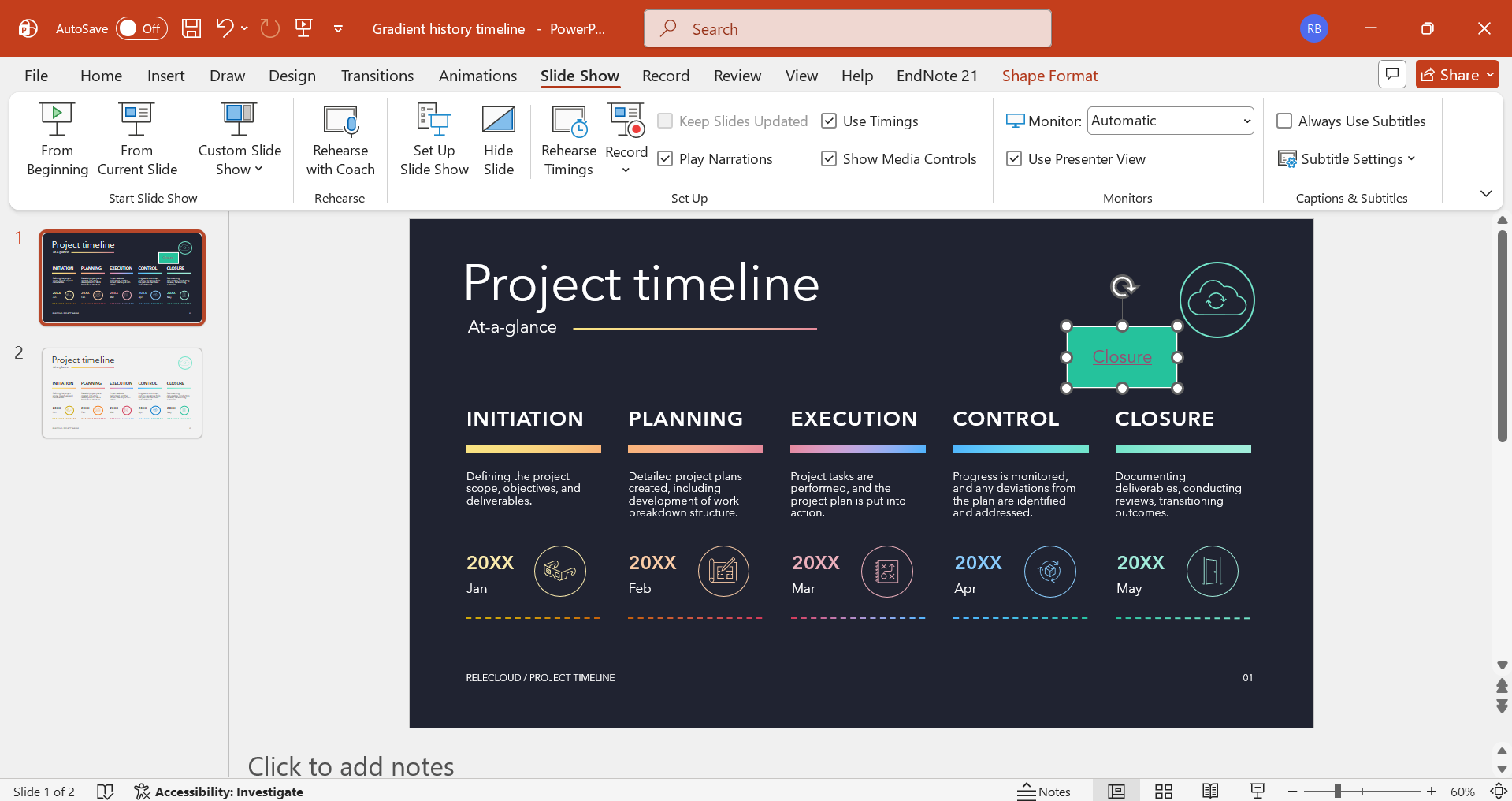
Masuk ke mode "Slide Show" dan aktifkan elemen navigasi untuk memastikan elemen tersebut mencapai bagian yang dituju serta kembali dengan tepat saat diperlukan.
Menautkan ke alamat email
Hyperlink email menyediakan saluran komunikasi langsung dari dalam presentasi, yang berguna saat pemirsa perlu menghubungi presenter, tim, atau organisasi. Menggunakan cara menambahkan hyperlink di PowerPoint untuk elemen terkait email dapat membuat informasi kontak langsung dapat digunakan tanpa menambahkan petunjuk komunikasi tambahan pada slide. Langkah-langkah berikut menjelaskan cara menautkan alamat email di PowerPoint:
Langkah 1: Pilih alamat email
Sorot alamat email atau pilih teks, bentuk, atau gambar yang ingin dibuat interaktif. Klik kanan elemen yang dipilih, lalu pilih "Link", atau buka "Insert" > "Link" untuk membuka dialog hyperlink. Pilih "E-mail Address" dari opsi yang tersedia, kemudian masukkan alamat email penerima pada kolom yang ditentukan.
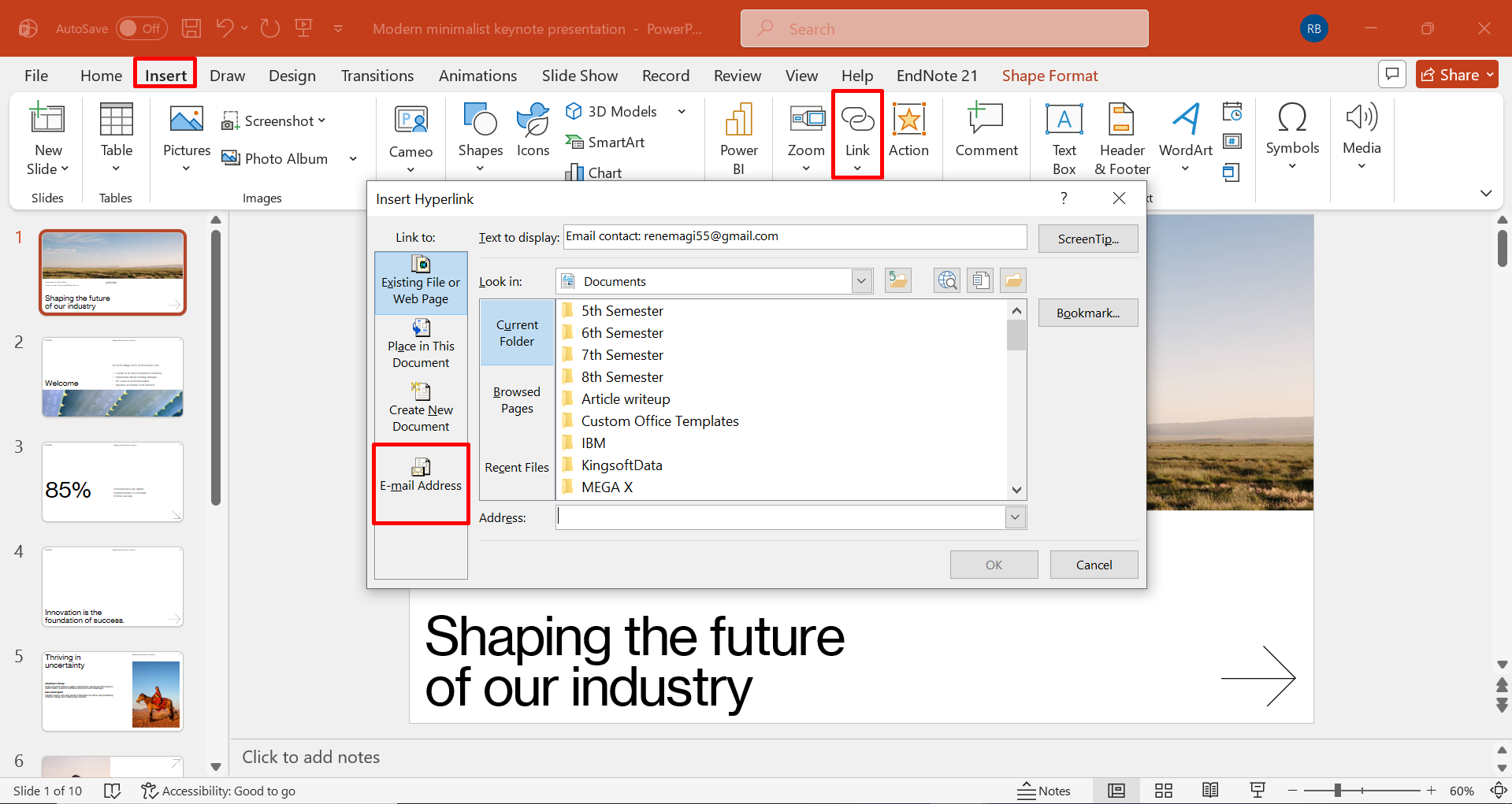
Langkah 2: Tambahkan email
Jika diperlukan, masukkan subjek yang telah ditentukan agar aplikasi email penerima dapat mengisinya secara otomatis ketika tautan diaktifkan.
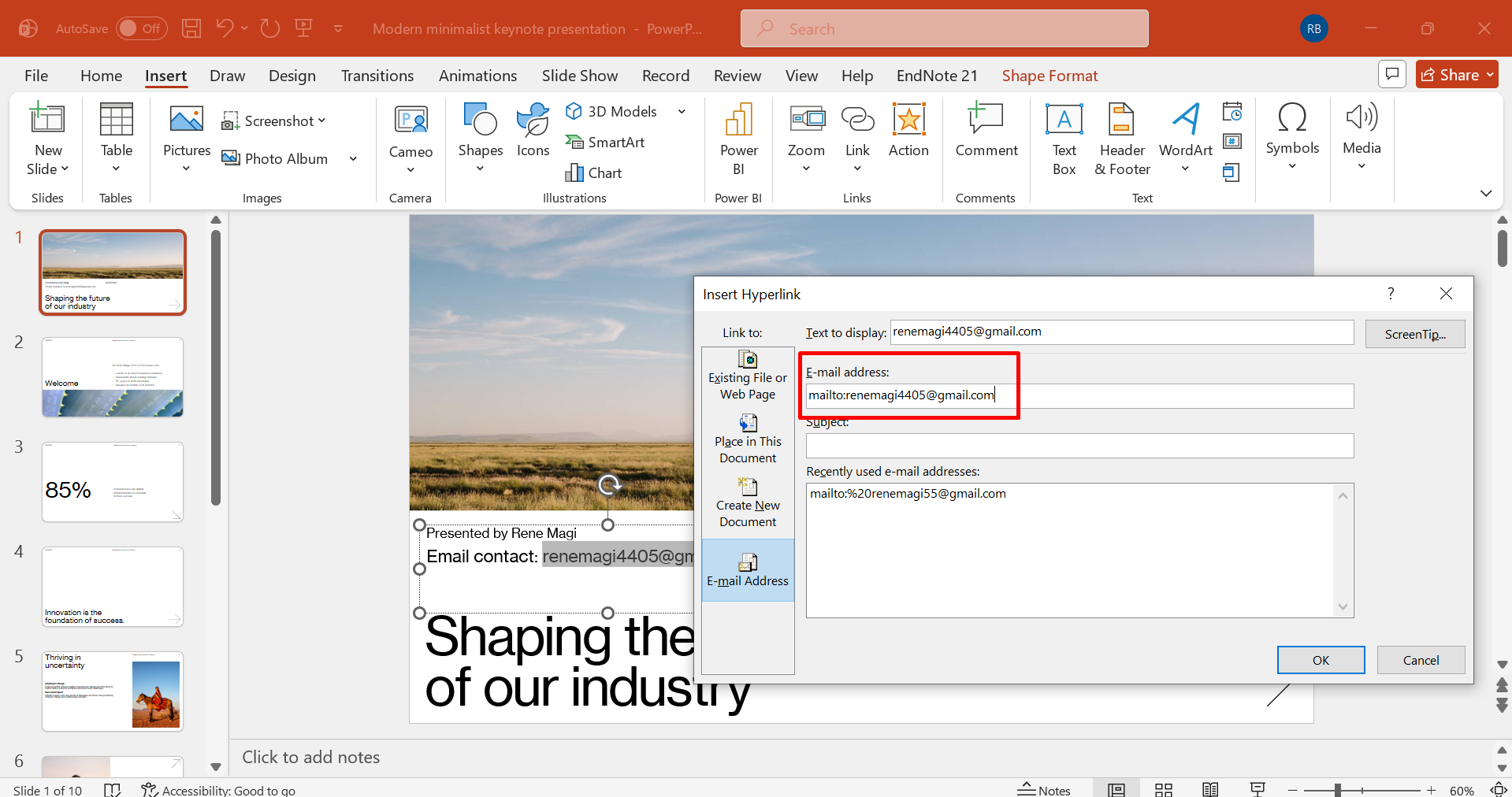
Langkah 3: Terapkan dan uji
Simpan presentasi dan uji tautan untuk memastikan bahwa tautan tersebut membuka aplikasi email yang dikonfigurasi dengan benar.
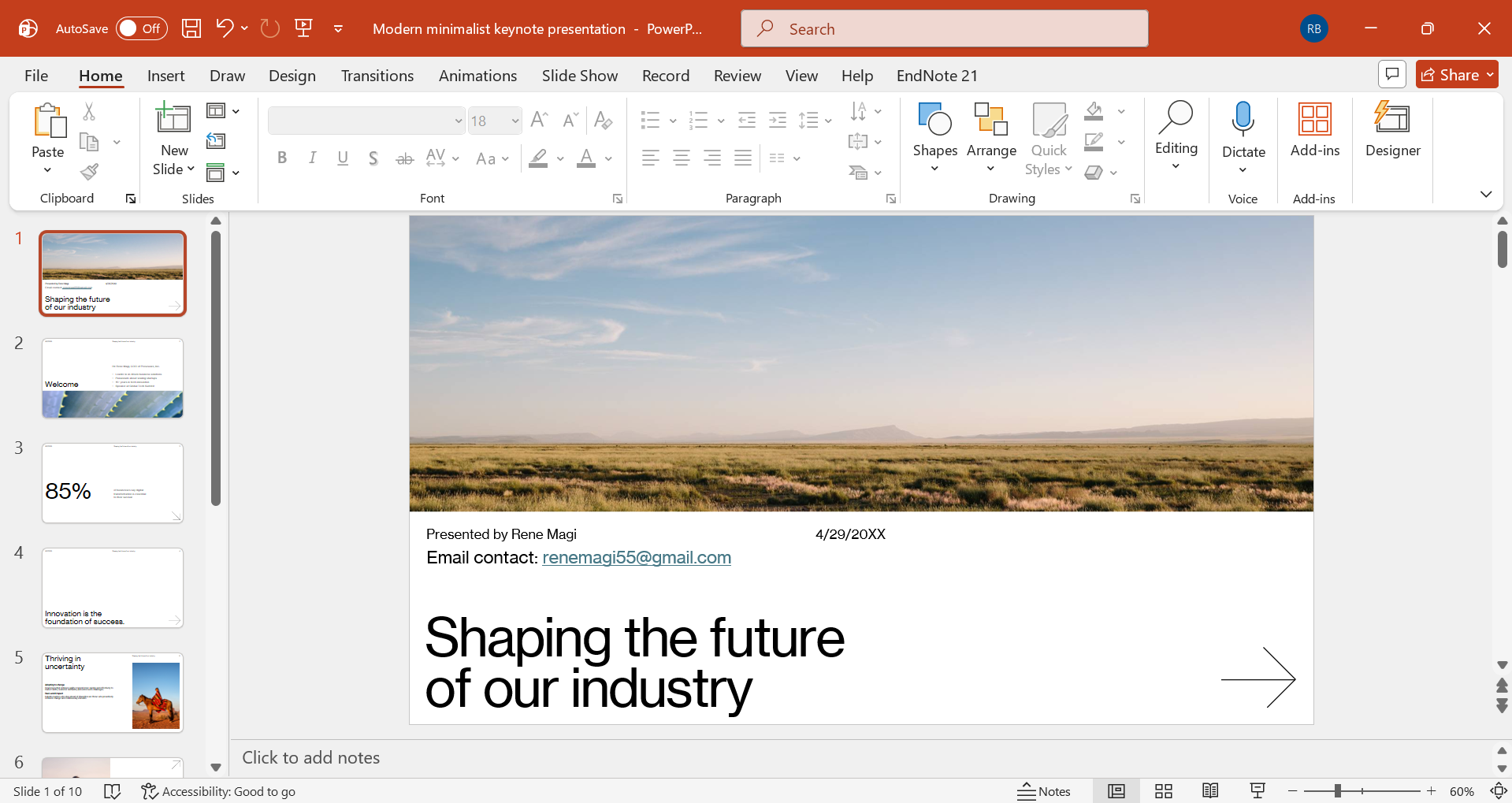
Menautkan ke slide lain
Tautan slide internal berguna ketika presentasi berisi bagian-bagian terkait yang mungkin perlu diakses pemirsa dalam urutan berbeda. Mengetahui cara membuat hyperlink di PowerPoint ke slide lain memungkinkan Anda membuat koneksi langsung antar-slide, sehingga mendukung presentasi yang memerlukan perpindahan cepat antara penjelasan, referensi, atau materi pendukung. Berikut langkah-langkah untuk menautkan ke slide lain di PowerPoint:
Langkah 1: Pilih objek navigasi
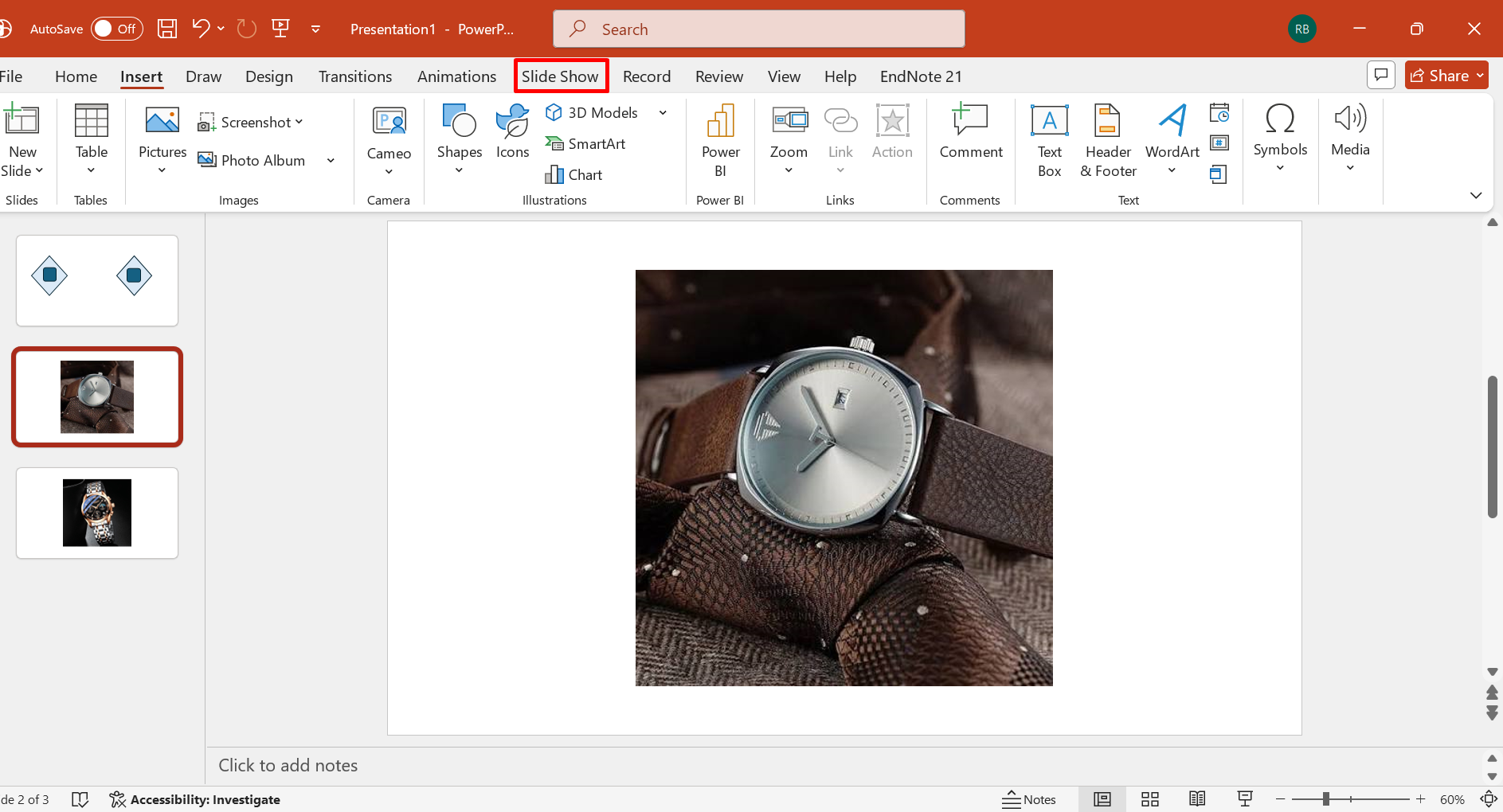
Pilih teks, bentuk, ikon, atau elemen lain yang akan berfungsi sebagai tautan ke slide tujuan. Setelah objek dipilih, tekan Ctrl + K, yang merupakan tombol pintasan hyperlink di PowerPoint. Selanjutnya, pilih "Link", atau gunakan "Insert" > "Link" dari pita PowerPoint.
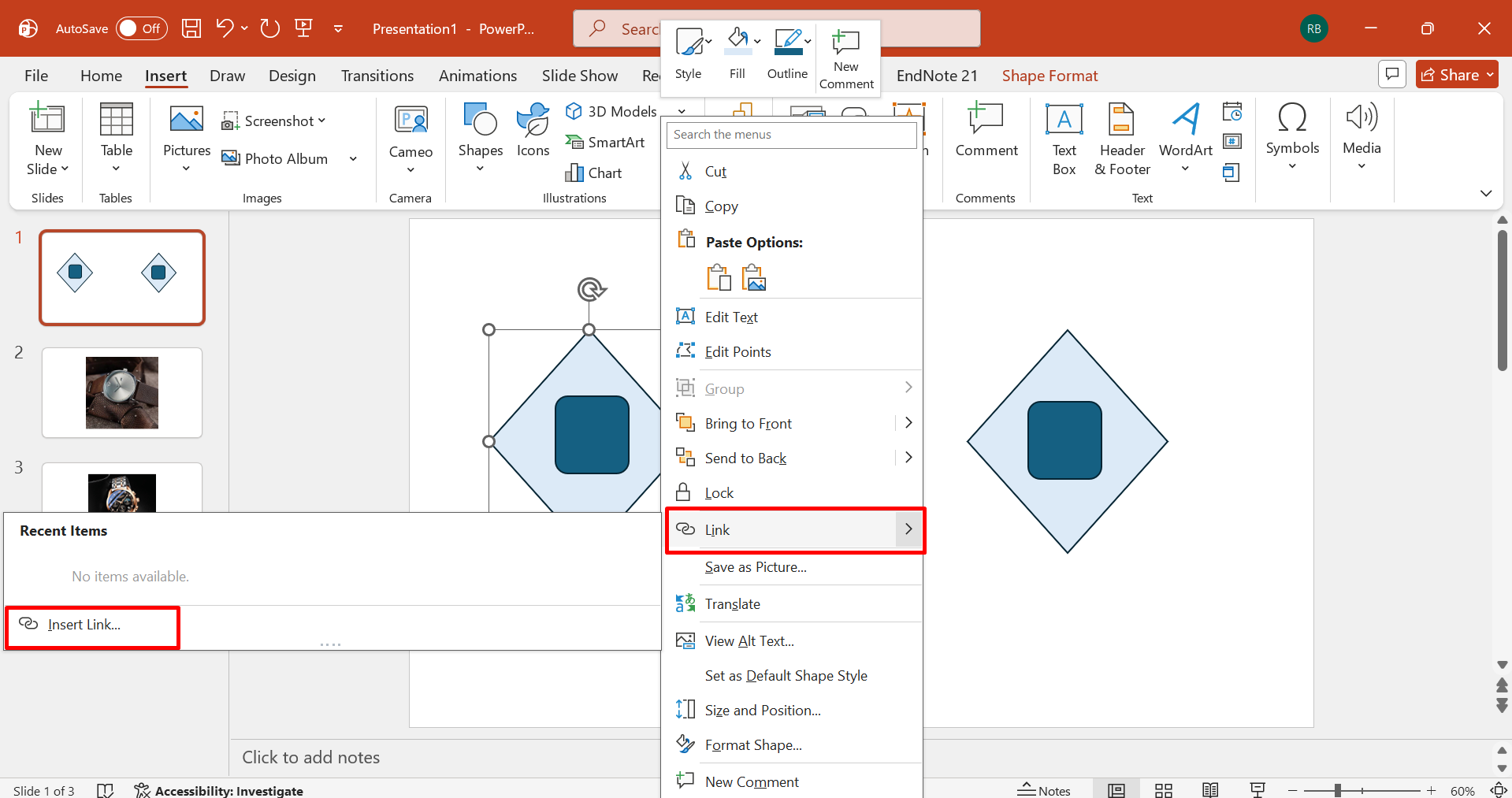
Langkah 2: Pilih lokasi dalam presentasi
Pilih "Place in This Document" untuk menampilkan slide yang tersedia dalam presentasi saat ini.
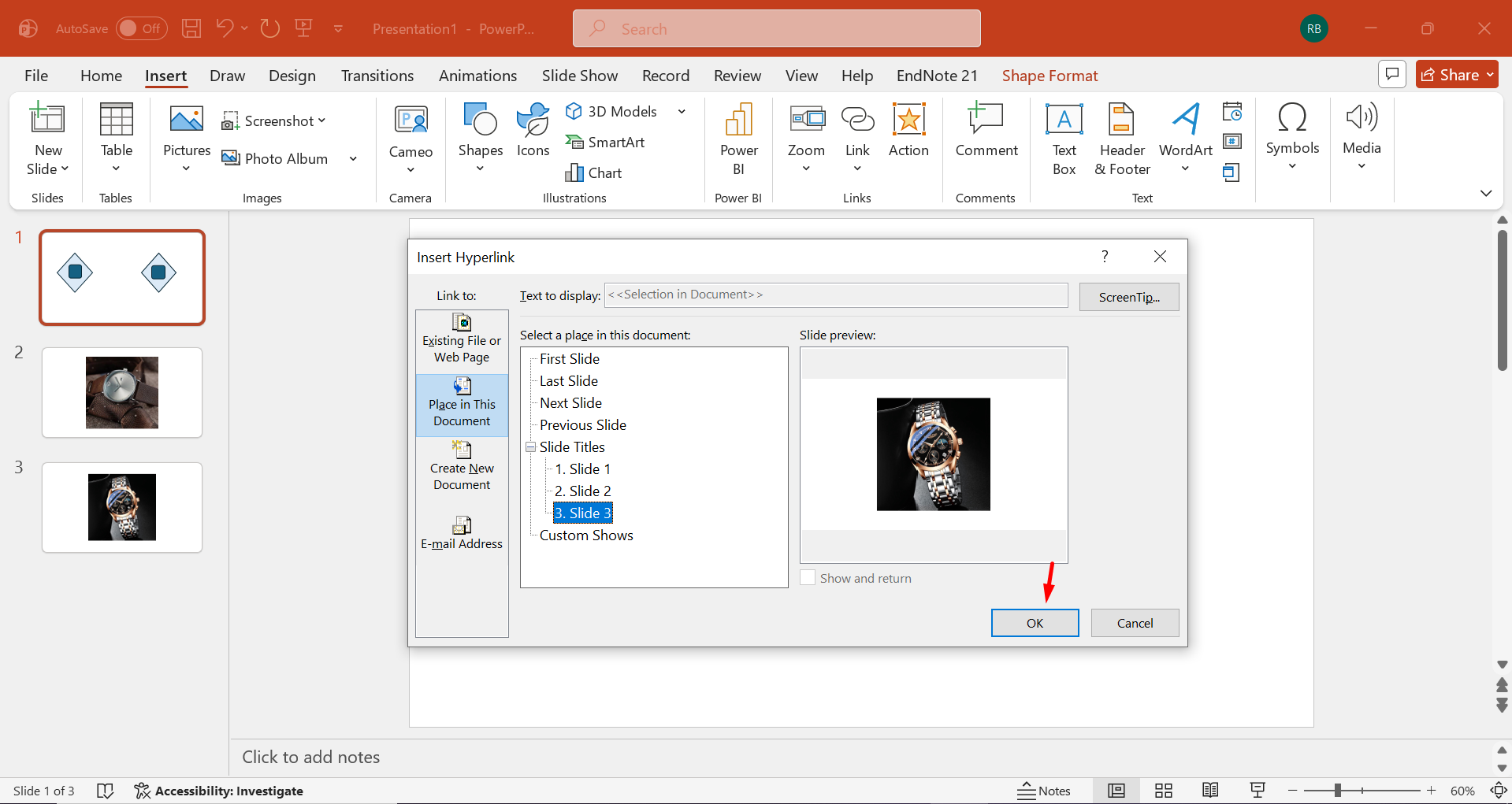
Langkah 3: Tentukan tujuan
Pilih slide tepat yang ingin dituju audiens saat elemen bertaut diaktifkan. Klik tombol "OK", buka mode "Slide Show", lalu aktifkan tautan untuk memastikan tautan tersebut mengarah ke slide yang dimaksud.
Mengatasi masalah umum hyperlink PowerPoint
Hyperlink yang sudah disisipkan dengan benar pun dapat bermasalah akibat lokasi file, pengaturan presentasi, format objek, atau referensi tujuan. Solusi berikut menangani setiap masalah secara terpisah agar Anda dapat mengidentifikasi sumber masalah tanpa mengubah elemen yang tidak terkait.
Jalur rusak: Tautkan ulang atau sematkan
Jika file tujuan dipindahkan atau diubah namanya, PowerPoint mungkin masih menyimpan alamat yang sudah tidak berlaku. Hubungkan kembali ke lokasi saat ini atau sematkan sumber daya secara langsung jika portabilitas penting.
Tidak dapat diklik di Slide Show: Klik sekali
Jika tautan tampak tidak aktif dalam mode presentasi, pastikan Anda menggunakan interaksi klik sekali yang diharapkan, bukan memilih objek terlebih dahulu. Jika hyperlink di PowerPoint tidak berfungsi, uji elemen yang sama di Slide Show setelah menyimpan presentasi.
Tidak dapat membuka file: Perbarui jalur
Tujuan yang ada tetapi tidak dapat dibuka sering kali menunjukkan lokasi file yang sudah tidak berlaku atau tidak dapat diakses. Edit hyperlink dan telusuri ke file saat ini, alih-alih mempertahankan alamat lama secara manual.
Warna tautan salah: Edit warna tema
Warna hyperlink dipengaruhi oleh tema presentasi, bukan hanya oleh teks bertaut itu sendiri. Jika Anda ingin mengetahui cara mengganti nama hyperlink di PowerPoint, edit teks yang ditampilkan secara terpisah sambil mempertahankan tujuan dasarnya.
Bentuk/gambar tidak dapat diklik: Tautkan objek
Elemen visual tidak otomatis menjadi interaktif hanya karena menyerupai tombol atau memuat teks terkait. Pilih bentuk atau gambar yang sebenarnya, lalu tetapkan tujuan melalui perintah hyperlink PowerPoint.
Bermasalah di PC baru: Gunakan jalur relatif
Tautan yang terikat pada lokasi komputer tertentu dapat gagal saat presentasi dipindahkan ke tempat lain. Menyimpan file tertaut dalam struktur folder bersama dan menggunakan pengalamatan relatif meningkatkan portabilitas lintas perangkat.
Mailto tidak terbuka: Periksa format "mailto:"
Tautan email memerlukan alamat mailto: dengan format yang benar agar PowerPoint dapat meneruskan permintaan ke aplikasi email yang dikonfigurasi. Jika yang menjadi perhatian adalah cara mengaktifkan hyperlink di PowerPoint, terlebih dahulu pastikan tujuan email menggunakan protokol yang benar.
Tautan slide gagal: Konfirmasikan nomor slide
Navigasi internal bergantung pada slide tujuan yang tetap direferensikan dengan benar dalam presentasi. Buka kembali pengaturan hyperlink dan pilih slide yang dimaksud secara langsung jika penataan ulang menyebabkan target awal bergeser.
Kesimpulan
Kesimpulannya, mengetahui cara menambahkan hyperlink ke PowerPoint membuat presentasi lebih interaktif dengan menyediakan akses cepat ke halaman web, file, email, dan slide lainnya. Memilih metode penautan yang tepat serta menggunakan label yang jelas membantu menjaga navigasi tetap sederhana dan efektif. Untuk cara yang lebih cepat, Kimi Slides dapat menyederhanakan pembuatan hyperlink dengan pengeditan bahasa alami dan keluaran PPTX yang dapat diedit, sehingga presentasi interaktif lebih mudah disempurnakan.