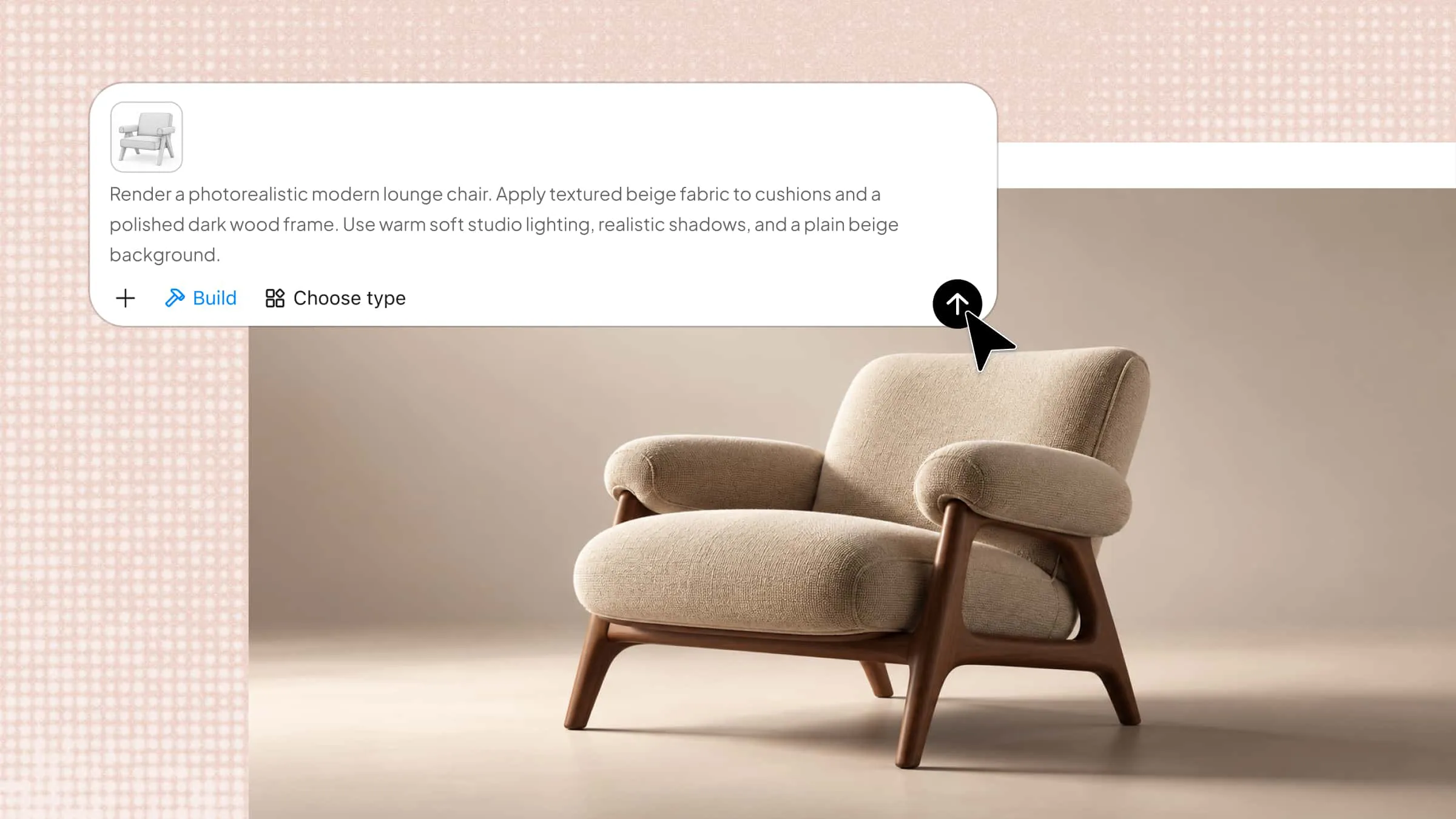
Bahkan model 3D yang bentuknya sudah baik dapat terasa belum lengkap tanpa tekstur yang tepat. Dari serat kayu realistis hingga logam mengilap, tekstur menambah kedalaman, menonjolkan detail permukaan, dan membuat material tampak hidup. Blender menyediakan alat untuk menerapkan tekstur gambar, menyesuaikan properti material, dan menyempurnakan tampilan permukaan. Baca terus untuk mempelajari cara menambahkan tekstur di Blender dan membuat desain 3D Anda terlihat lebih realistis.
Cara menambahkan tekstur di Blender
Mendapatkan tekstur yang tepat tidak harus rumit, bahkan jika Anda baru menggunakan Blender. Dengan beberapa langkah sederhana, Anda dapat menerapkan gambar, menyesuaikan material, dan menambah kedalaman pada model 3D. Mari mulai prosesnya dari dasar.
Menerapkan tekstur di Blender
Menambahkan tekstur di Blender dimulai dengan membuat material dan memuat gambar untuk digunakan pada model Anda. Setelah gambar diterapkan, Anda dapat menyesuaikan posisi dan skalanya agar pola sesuai dengan permukaan objek. Ikuti langkah-langkah berikut untuk menerapkan tekstur pada model 3D dan membuatnya tampak sesuai.
Langkah 1: Buat material dan muat tekstur
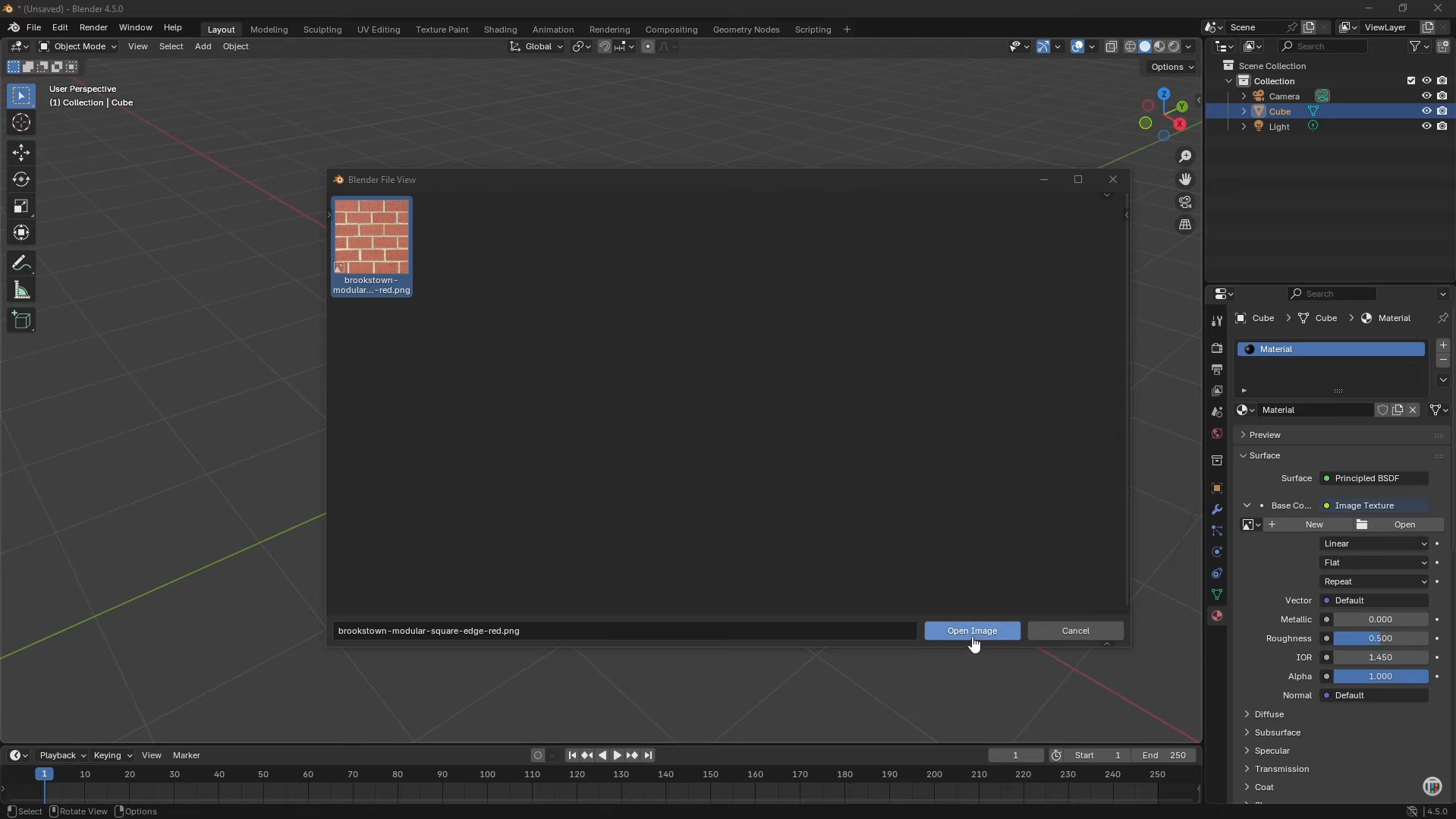
Pilih objek 3D Anda, lalu buka tab "Properti Material" di sisi kanan layar.
Di bawah "Warna Dasar", klik lingkaran kuning dan pilih "Tekstur Gambar" dari opsi yang tersedia.
Klik "Buka", pilih file gambar yang ingin digunakan, lalu klik "Buka Gambar" untuk memuatnya ke dalam material.
Langkah 2: Pratinjau tekstur pada model Anda
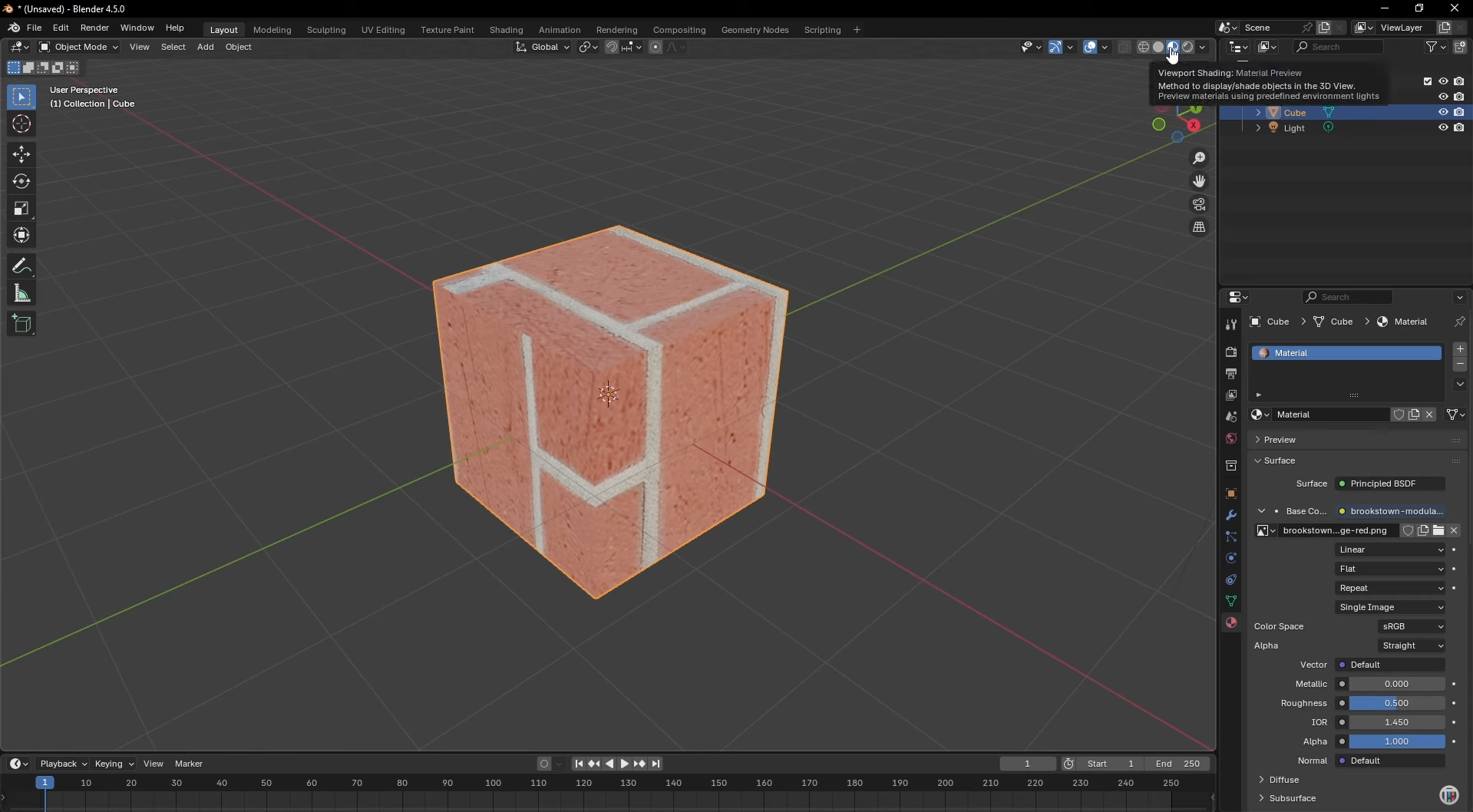
Lihat opsi shading viewport di sudut kanan atas Viewport 3D.
Klik "Pratinjau Material" untuk menampilkan tekstur pada objek Anda, atau pilih "Dirender" untuk melihatnya dengan pencahayaan adegan.
Jika objek masih tampak abu-abu, periksa apakah gambar telah dimuat dengan benar dan Anda telah memilih material yang tepat.
Langkah 3: Sesuaikan tekstur menggunakan pemetaan UV
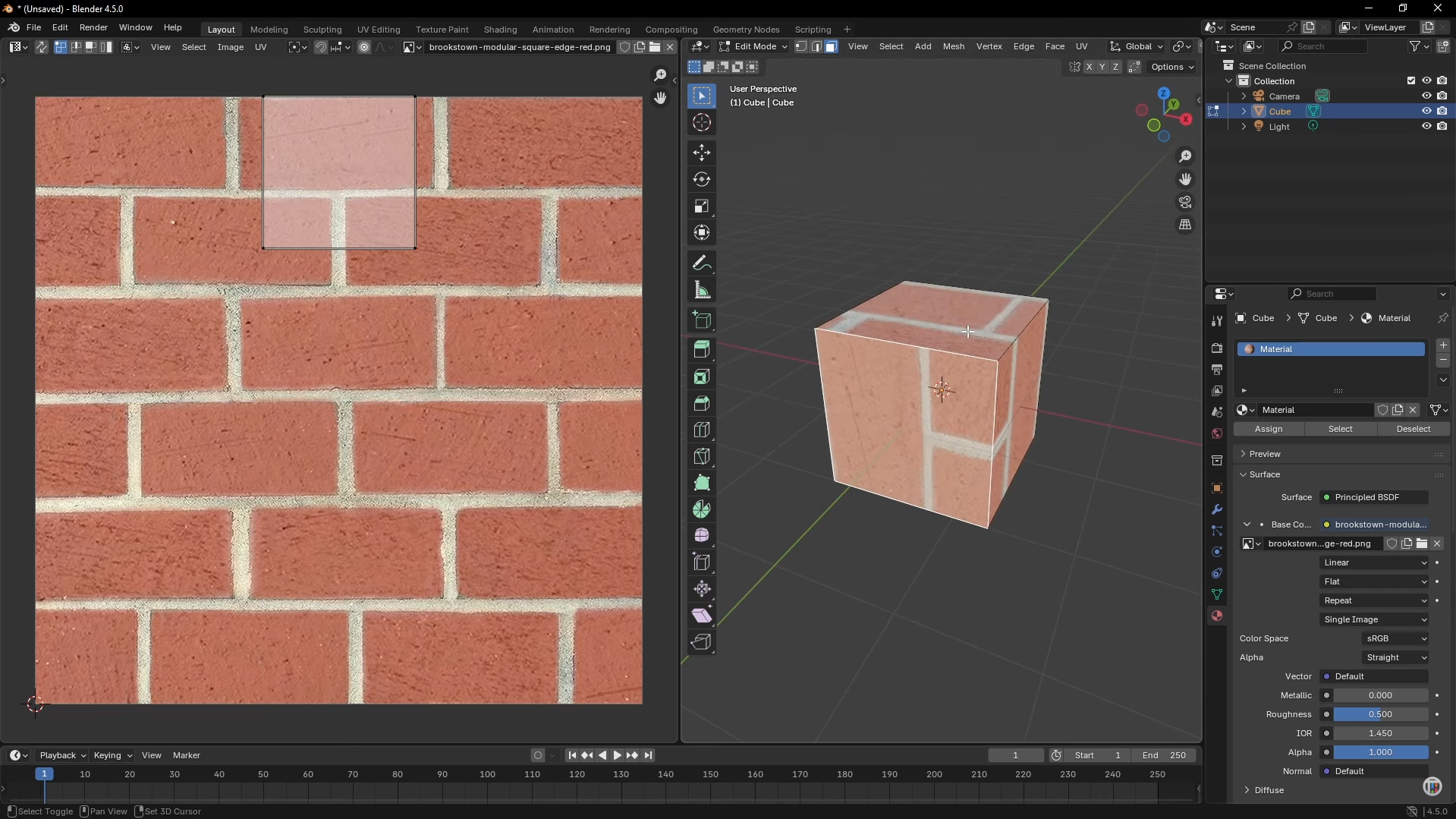
Tekan "Tab" untuk masuk ke "Mode Edit", lalu tekan "A" untuk memilih semua sisi objek Anda.
Ubah salah satu area editor menjadi "Editor UV" menggunakan menu "Jenis Editor" di sudut area tersebut.
Di Editor UV, pilih tata letak UV lalu tekan "S" untuk mengubah skala atau "G" untuk memindahkannya hingga tekstur sesuai dengan permukaan model. Gunakan "R" untuk memutar tata letak jika pola tampil ke arah yang salah.
Langkah 4: Terapkan tekstur pada sisi tertentu
Dalam "Mode Edit", beralihlah ke "Pilih Sisi" menggunakan ikon pemilihan sisi atau dengan menekan "3" pada baris angka di keyboard.
Di bawah "Properti Material", klik "+" untuk menambahkan slot material, pilih "Baru", lalu sesuaikan "Warna Dasar" jika Anda ingin menggunakan material terpisah untuk sisi lainnya.
Pilih sisi yang ingin diberi tekstur, pilih material yang berisi tekstur gambar Anda, lalu klik "Tetapkan" untuk menerapkannya hanya pada sisi tersebut.
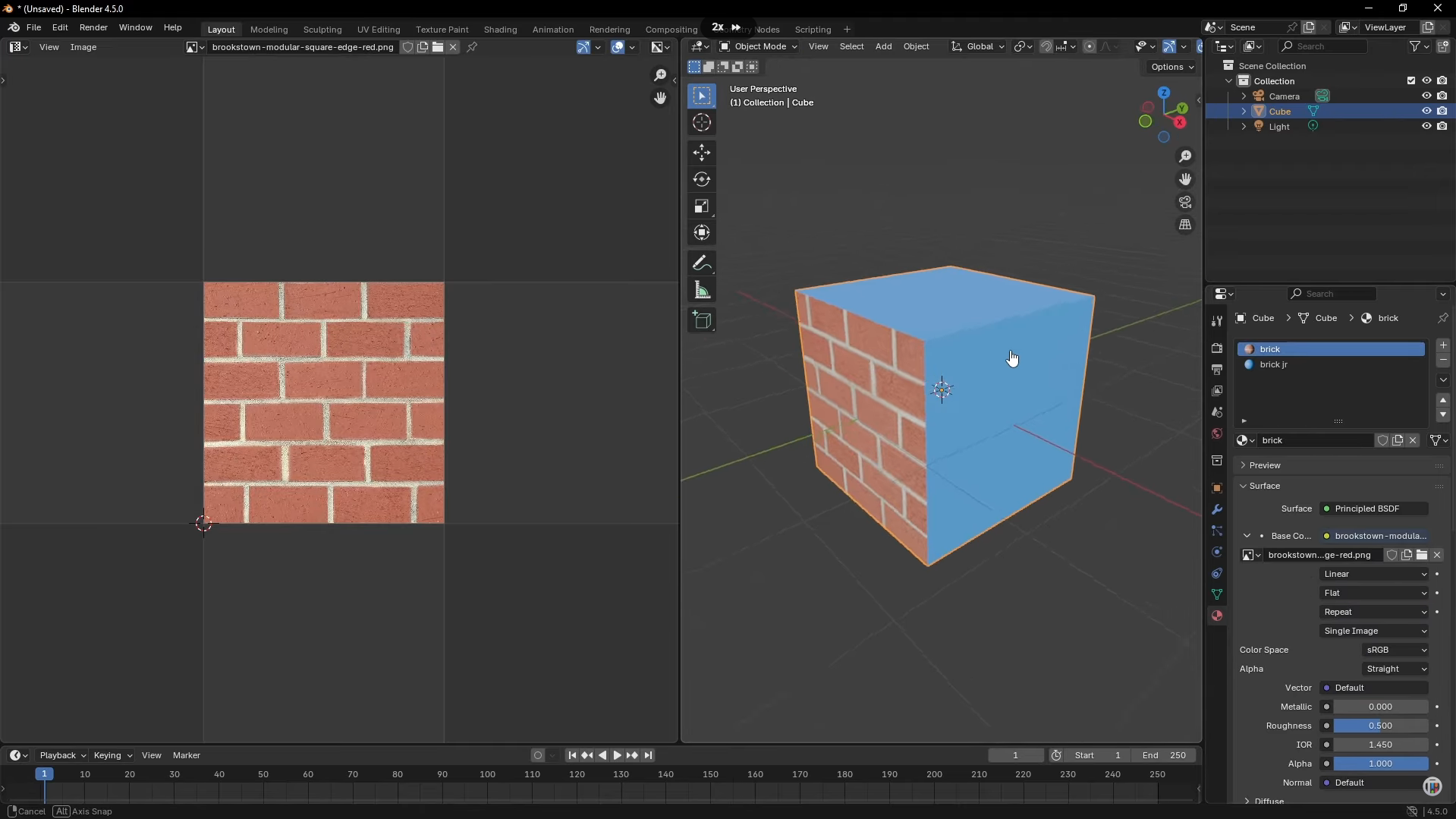
Menambahkan beberapa tekstur pada objek di Blender
Blender memungkinkan Anda menerapkan tekstur berbeda pada tiap sisi dari objek yang sama, sehingga lebih mudah menggabungkan material seperti kayu, logam, dan batu dalam satu model. Anda dapat melakukannya dengan membuat slot material terpisah dan menetapkan masing-masing slot ke sisi yang diinginkan. Berikut langkah-langkahnya.
Langkah 1: Buat slot material terpisah
Pilih objek Anda, lalu tekan "Tab" untuk masuk ke "Edit Mode."
Buka "Material Properties" di sebelah kanan, lalu klik "+" untuk menambahkan slot material baru bagi setiap tekstur yang ingin digunakan.
Pilih setiap slot, klik "New," lalu beri nama yang jelas pada material agar mudah dikenali nanti.
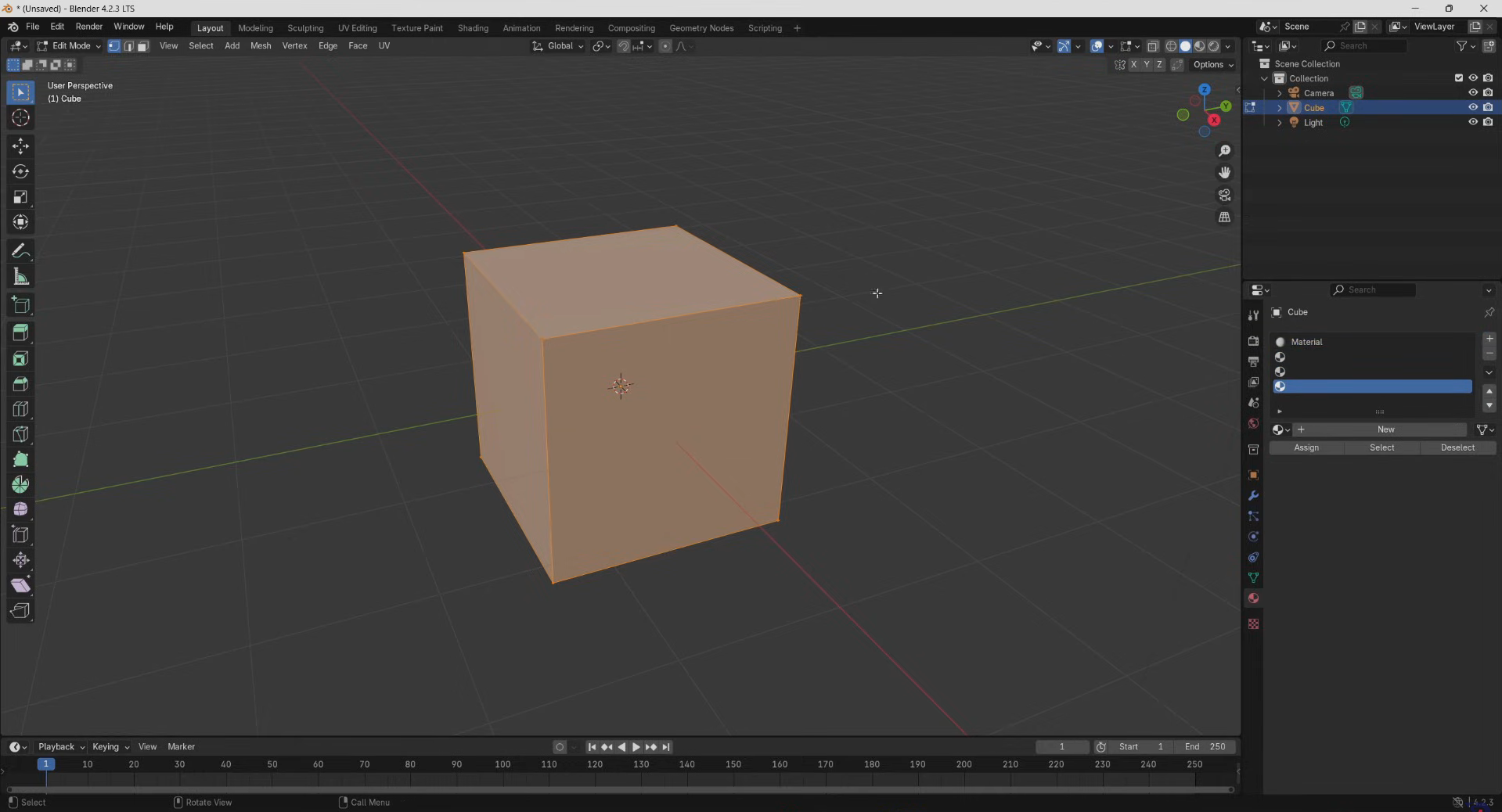
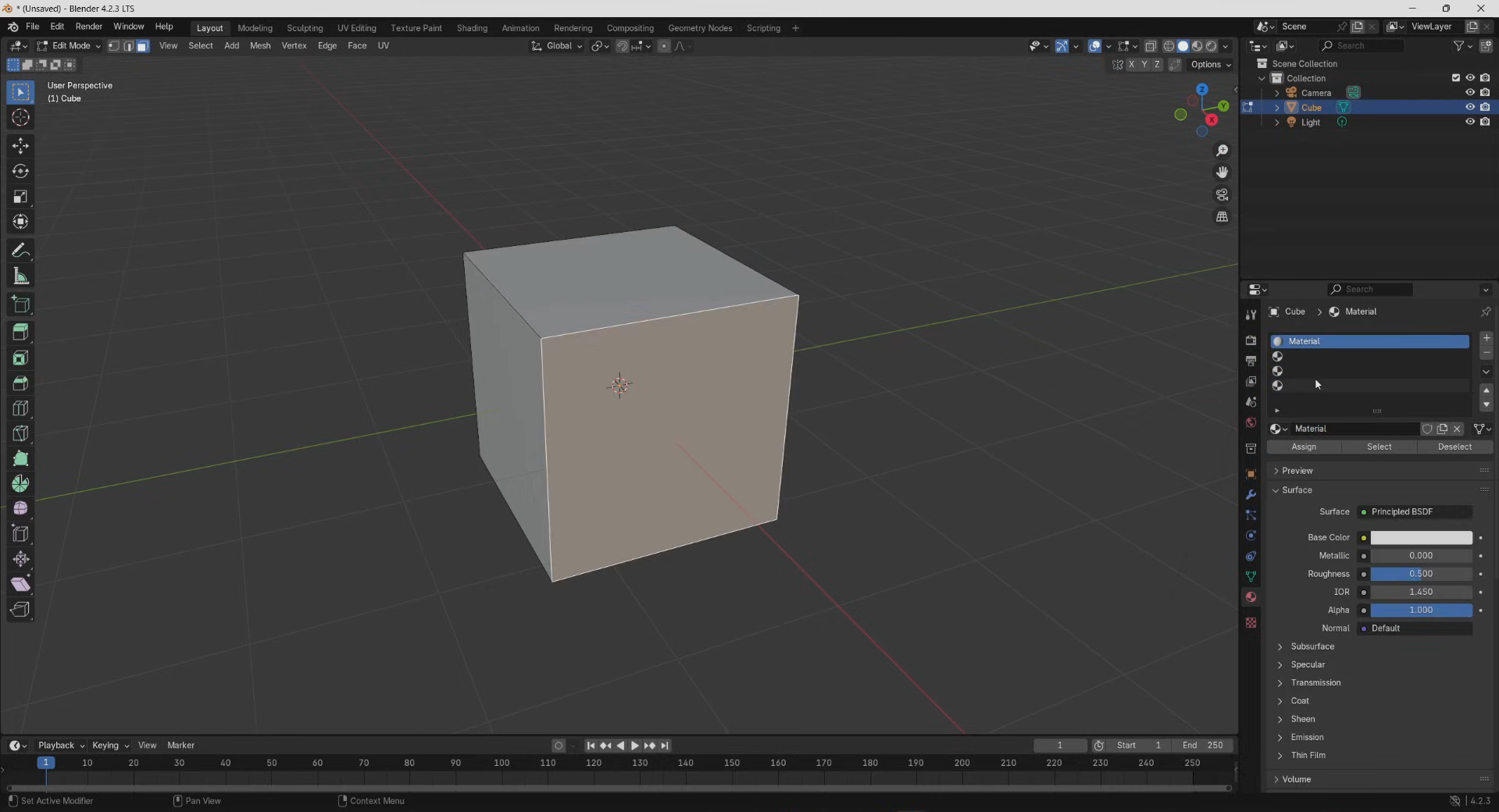
Langkah 2: Tetapkan material ke sisi yang berbeda
Beralih ke "Face Select" dengan ikon pemilihan sisi di sudut kiri atas, lalu pilih sisi yang ingin diedit.
Pilih slot material yang sesuai di "Material Properties", lalu klik "Assign" untuk menerapkannya pada sisi yang dipilih.
Ulangi proses ini untuk sisi lain. Pilih slot material yang berbeda setiap kali untuk membuat area bertekstur terpisah.
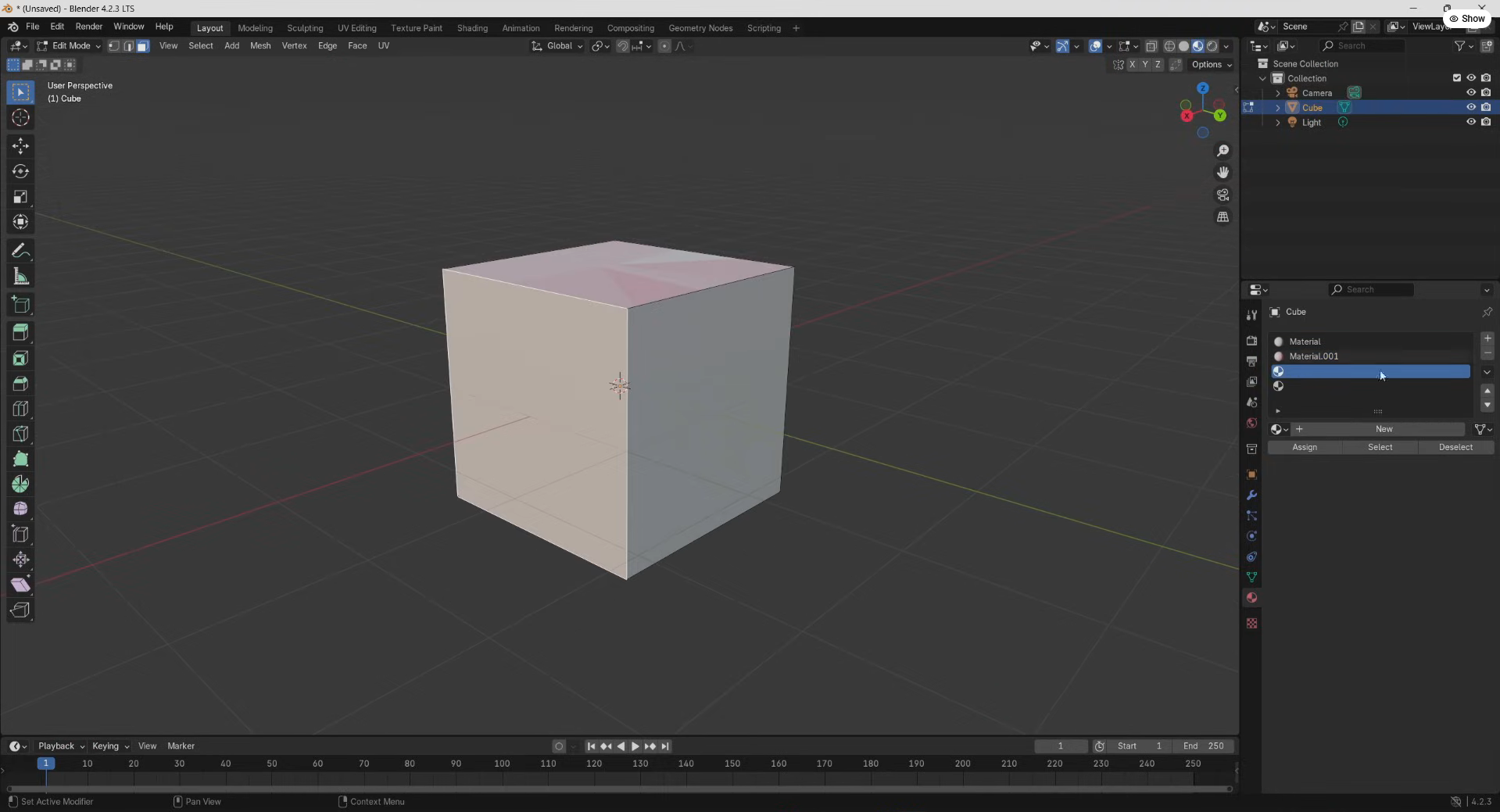
Langkah 3: Tambahkan tekstur dan pratinjau hasilnya
Pilih slot material, lalu klik lingkaran kuning di samping "Base Color" dan pilih "Image Texture."
Klik "Open," pilih gambar yang diinginkan, lalu klik "Open Image" untuk memuat tekstur ke dalam material.
Beralih ke "Material Preview" melalui ikon viewport shading di sudut kanan atas untuk memeriksa setiap sisi, lalu ulangi untuk material lainnya.
Jenis tekstur di Blender
Blender menyediakan berbagai jenis tekstur untuk membantu Anda membuat permukaan realistis, menambahkan detail halus, dan membangun material kompleks. Setiap jenis bekerja dengan cara berbeda, jadi pilihannya bergantung pada model dan efek yang ingin dicapai. Berikut jenis-jenis tekstur utama di Blender.
Tekstur gambar
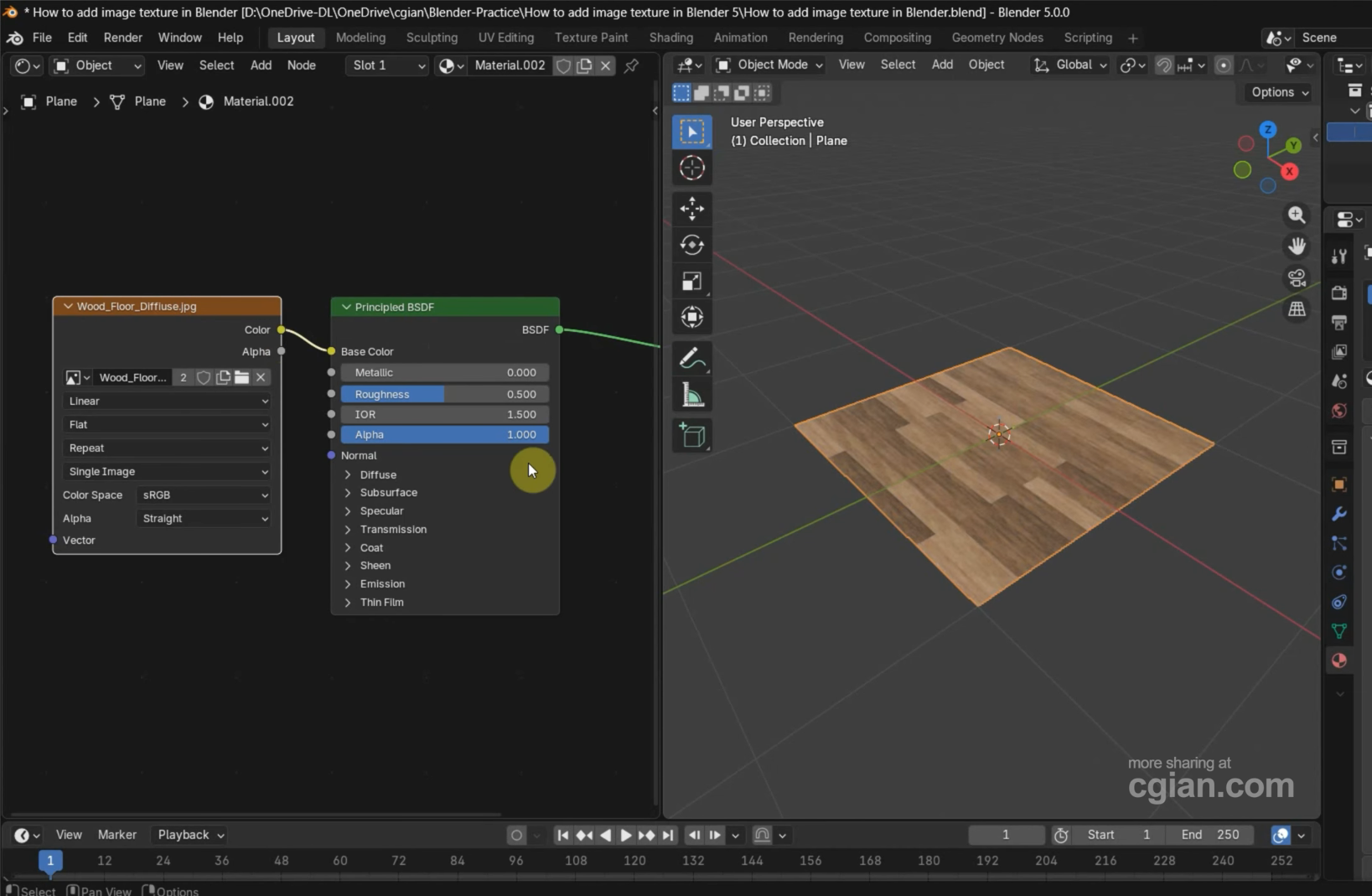
Tekstur gambar menggunakan file gambar eksternal untuk menambahkan detail realistis, seperti serat kayu, pola bata, kain, atau permukaan bercat, pada model 3D. Anda dapat memuat gambar melalui node "Image Texture" di Shader Editor dan menghubungkannya ke input shader yang sesuai. UV mapping membantu menempatkan gambar dengan tepat pada permukaan model serta mencegah peregangan atau distorsi yang tidak diinginkan.
Tekstur prosedural
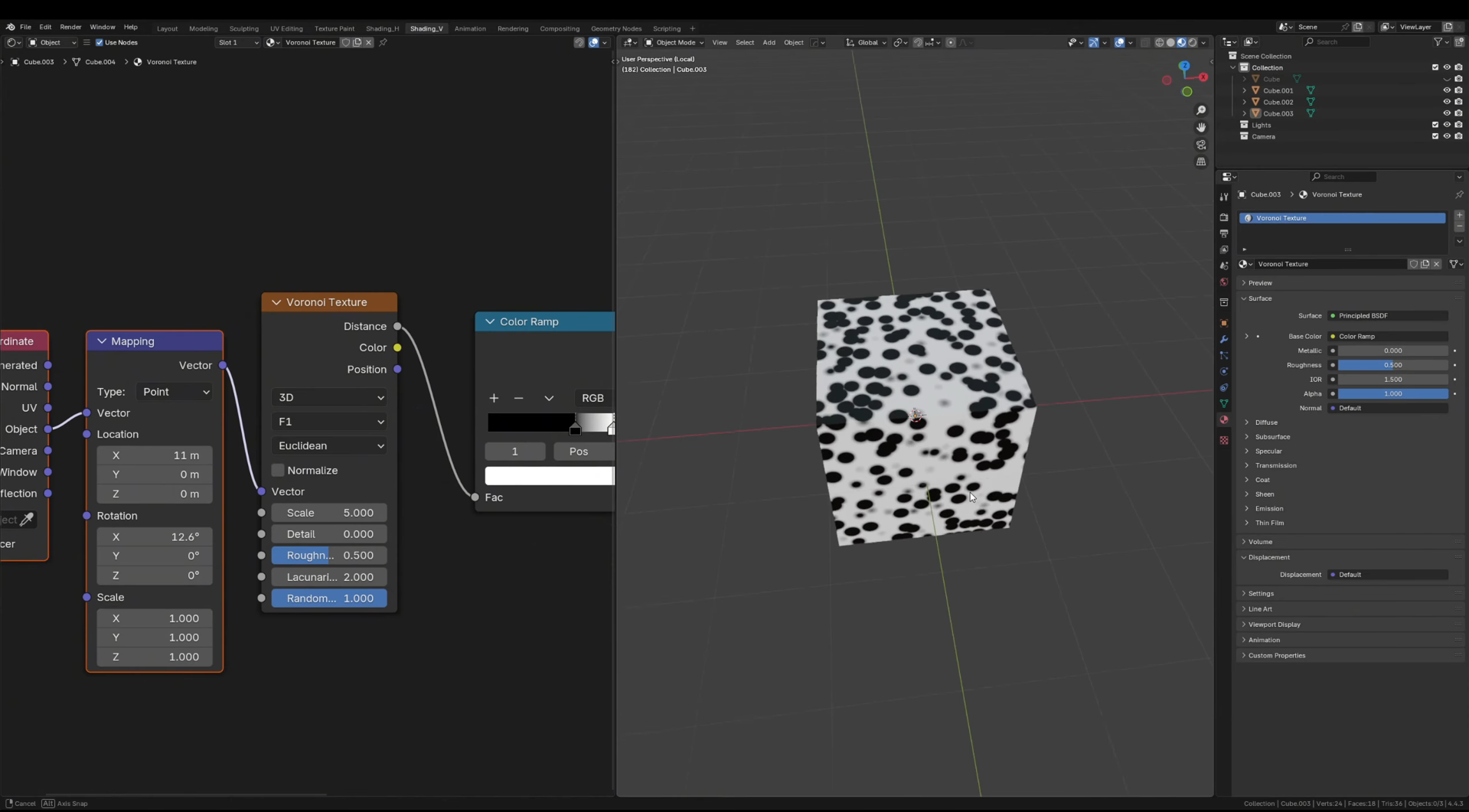
Tekstur prosedural menghasilkan pola menggunakan perhitungan matematis, bukan mengandalkan file gambar eksternal. Blender menyediakan opsi seperti "Noise Texture," "Voronoi Texture," dan "Wave Texture" untuk membuat efek seperti batu, awan, marmer, dan permukaan tidak rata. Anda dapat menyesuaikan pengaturannya, menggabungkan beberapa node, serta menggunakan kembali hasilnya pada objek berbeda tanpa memerlukan gambar tekstur terpisah.
Tekstur volumetrik
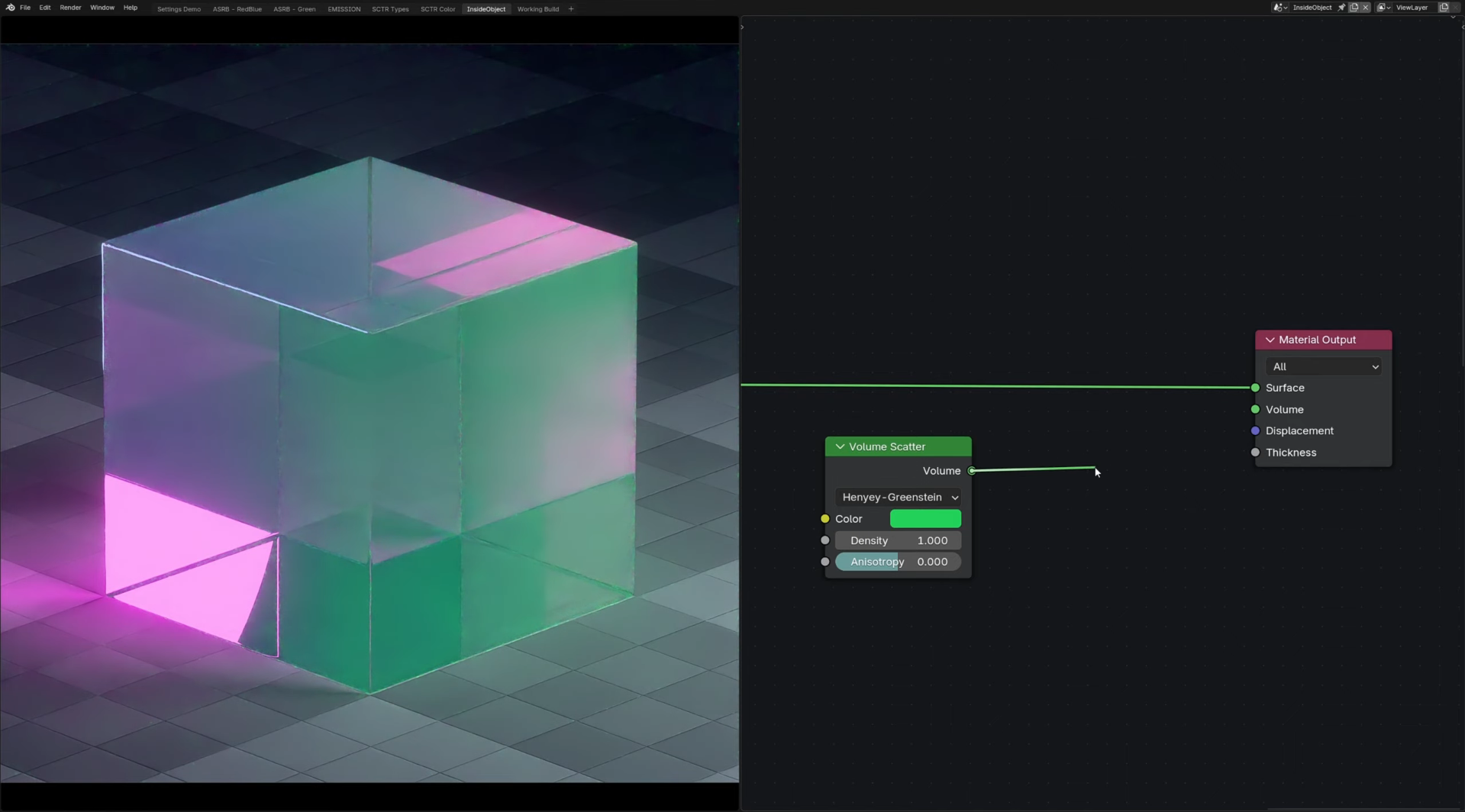
Tekstur volumetrik menentukan detail dalam ruang tiga dimensi, bukan hanya menutupi permukaan luar objek. Tekstur ini berguna untuk membuat efek seperti asap, kabut, awan, dan material lain yang kepadatan atau warnanya berubah di seluruh volume. Di Blender, Anda dapat menggabungkan volume shader dengan tekstur prosedural untuk mengontrol interaksi cahaya dengan efek tersebut dan menciptakan adegan atmosferis yang lebih meyakinkan.
Peta lingkungan
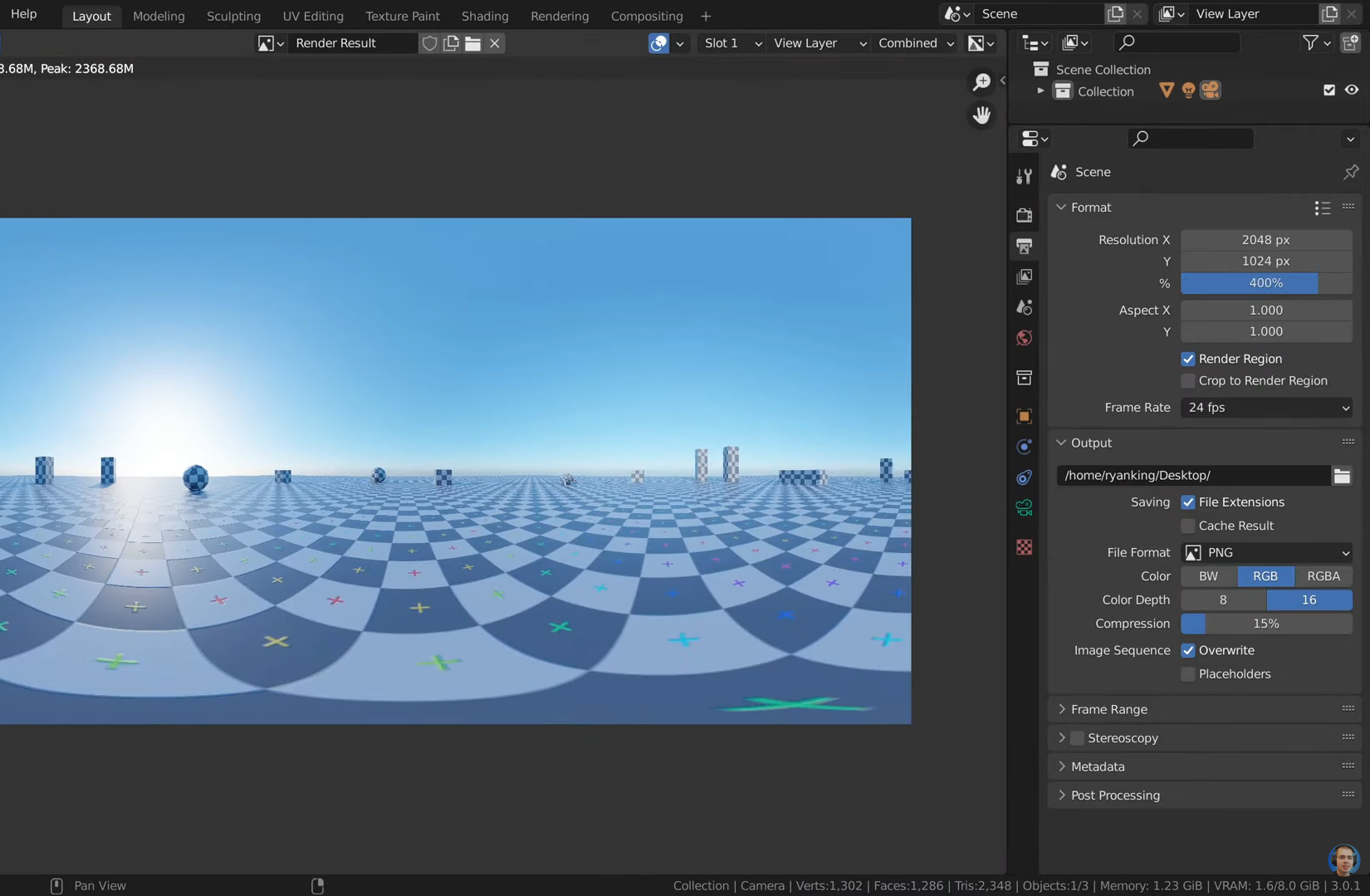
Peta lingkungan menangkap atau merepresentasikan lingkungan sekitar suatu adegan untuk menghasilkan pencahayaan dan pantulan yang realistis. Di Blender, Anda dapat menggunakan gambar lingkungan, seperti HDRI, dengan node "Environment Texture" yang terhubung ke World Shader untuk menerangi objek dan memantulkan detail sekitar. Ini berguna untuk visualisasi produk, permukaan logam, dan adegan yang memerlukan pencahayaan lingkungan yang tampak alami.
Tekstur data atau modifier
Tekstur berbasis data dan modifier memengaruhi properti model, bukan sekadar menambahkan gambar yang terlihat. Bergantung pada pengaturannya, data tekstur dapat mengontrol displacement, deformasi, atau distribusi detail permukaan. Modifier dan geometry nodes di Blender menawarkan cara untuk menggunakan informasi ini guna membuat bentuk yang bervariasi dan efek prosedural dengan fleksibilitas lebih besar.
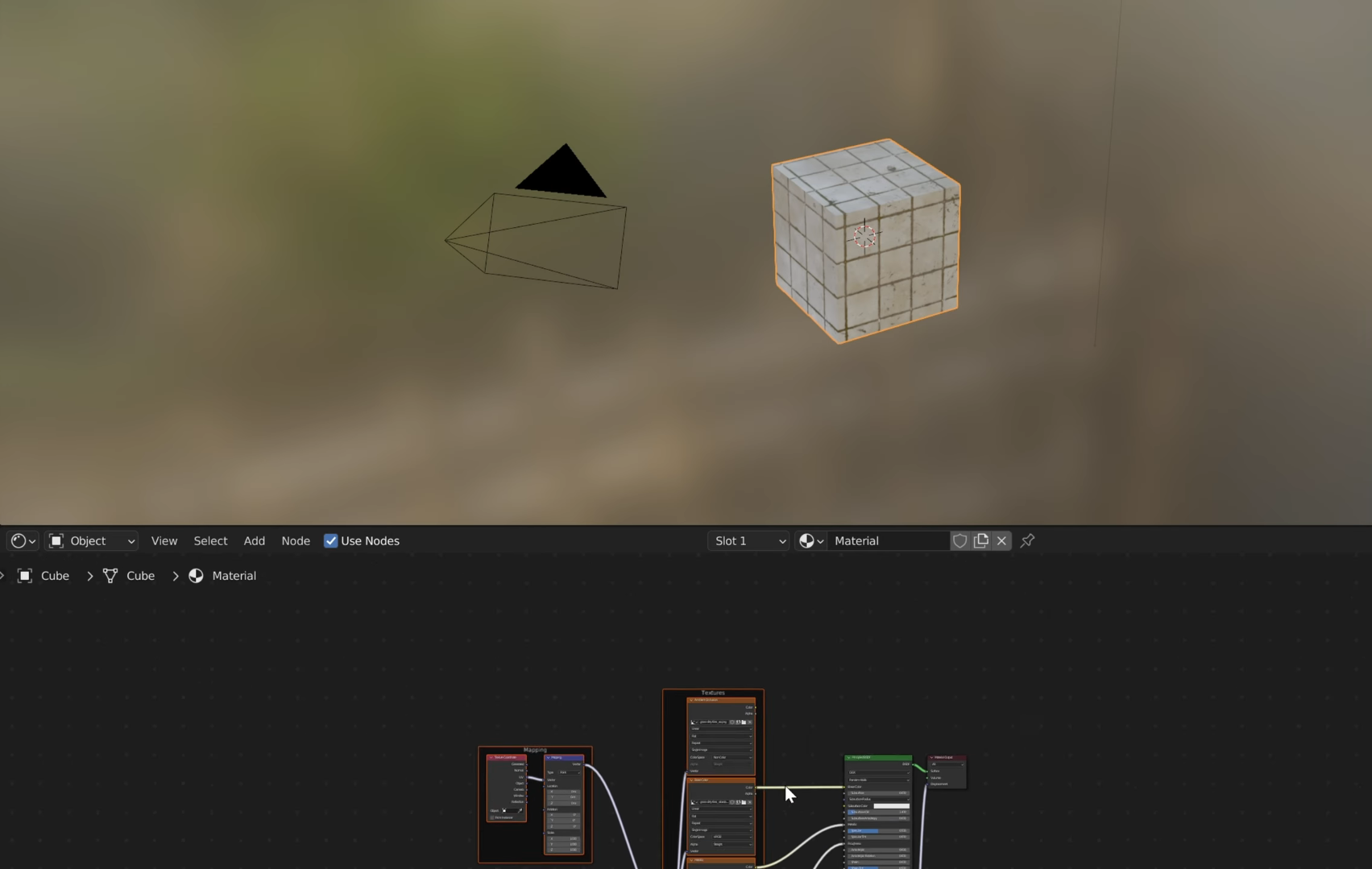
Tekstur kuas
Tekstur kuas terutama digunakan dalam texture painting dan sculpting untuk mengontrol cara kuas menerapkan warna atau memengaruhi permukaan model. Tekstur ini dapat menciptakan efek seperti cat kasar, titik-titik tersebar, goresan, dan sapuan tidak rata, sehingga Anda dapat menambahkan detail tanpa membuat setiap tanda secara manual. Di Blender, Anda dapat menyesuaikan pengaturan kuas dan penempatan tekstur untuk menghasilkan pola berbeda saat mengecat atau memahat model.
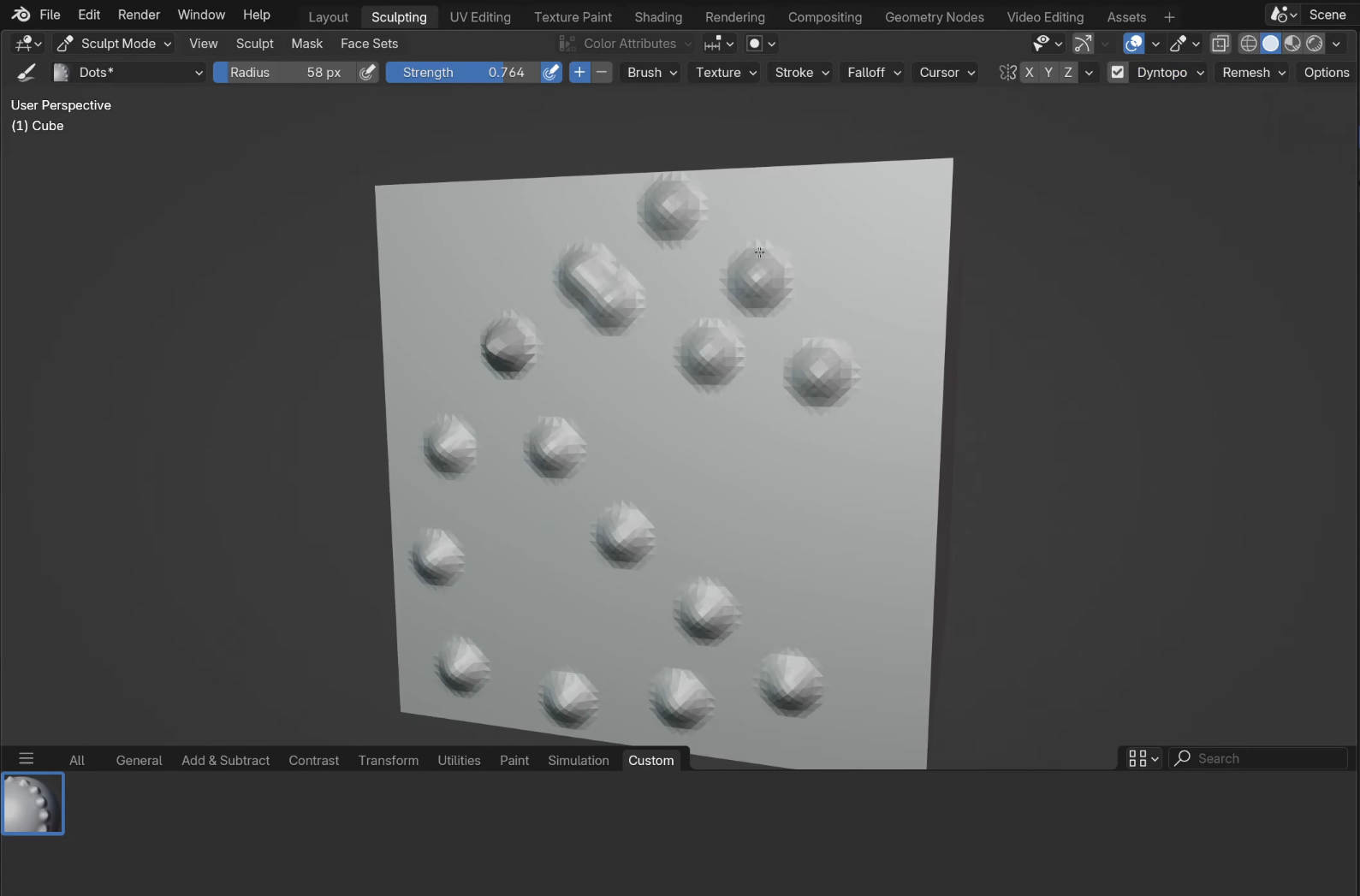
Peta tekstur (warna, kekasaran, normal, dll.)
Peta tekstur mengontrol berbagai properti material agar objek 3D tampak lebih realistis saat terkena pencahayaan. Peta warna menentukan warna dasar, peta kekasaran mengontrol tingkat kilap, dan peta normal menyimulasikan detail permukaan tanpa menambahkan geometri. Di Blender, Anda dapat menghubungkan peta ini ke input yang relevan pada shader "Principled BSDF" untuk menyempurnakan material seperti logam, plastik, dan batu.
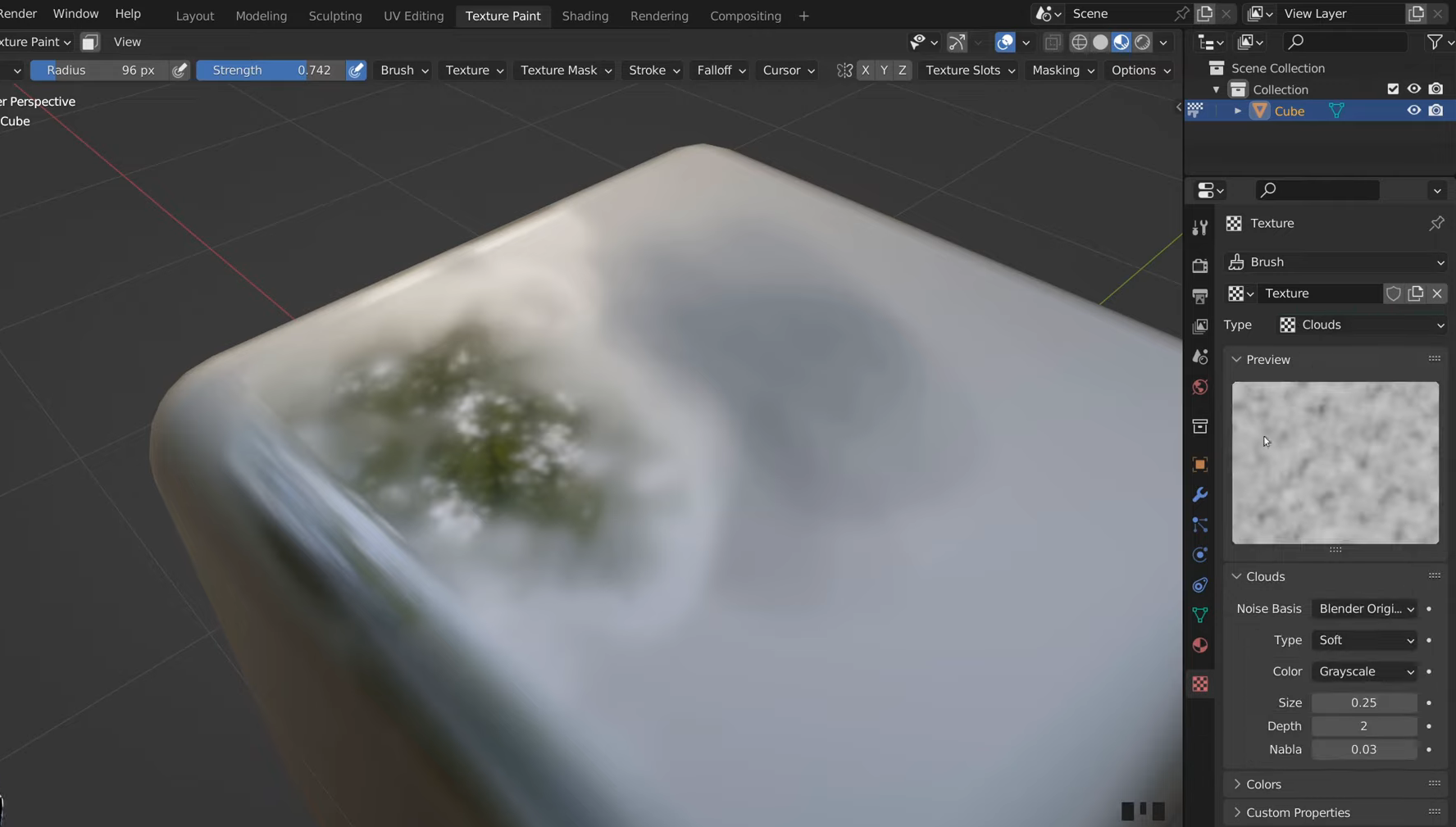
Praktik terbaik untuk menerapkan tekstur di Blender
Menerapkan tekstur di Blender bukan sekadar memilih warna atau material yang tepat. Penyesuaian kecil pada penempatan, skala, dan pencahayaan tekstur dapat membuat perbedaan nyata pada tingkat realisme dan kerapian model Anda. Ingat kiat-kiat dari para ahli ini untuk mendapatkan hasil yang lebih baik dan menghindari kesalahan tekstur yang umum.
Mulailah dengan UV unwrapping yang rapi
UV unwrapping yang tepat membantu tekstur menyesuaikan model tanpa peregangan atau distorsi. Di Edit Mode, pilih geometri Anda, tekan "U", lalu pilih metode unwrapping yang sesuai. Periksa tata letak UV dan sesuaikan pulau-pulaunya sebelum menerapkan tekstur detail.
Gunakan tekstur beresolusi tinggi
Tekstur beresolusi tinggi mempertahankan detail halus, terutama saat model Anda tampil dekat dengan kamera. Pilih dimensi gambar yang sesuai dengan kebutuhan proyek, karena file yang terlalu besar dapat meningkatkan penggunaan memori dan memperlambat rendering. Sesuaikan resolusi tekstur dengan ukuran objek dan jarak pandang.
Gunakan Principled BSDF untuk material realistis
Shader Principled BSDF membantu Anda membuat material seperti logam, plastik, kayu, dan kain. Sesuaikan properti seperti Base Color, Metallic, dan Roughness untuk mengatur respons permukaan terhadap cahaya. Menghubungkan texture map yang sesuai membuat material tampak lebih meyakinkan.
Atur color map ke sRGB; atur data map ke Non-Color
Tekstur warna umumnya menggunakan ruang warna sRGB agar warna ditampilkan dengan benar. Data map, termasuk map roughness, metallic, dan normal, biasanya harus menggunakan "Non-Color" karena berisi informasi permukaan, bukan warna yang terlihat. Pengaturan yang tepat membantu mencegah hasil material yang tidak diharapkan.
Gabungkan color, roughness, dan displacement map
Menggabungkan texture map memberi Anda kontrol lebih besar atas tampilan material. Color map menentukan warna permukaan, roughness map mengatur pantulan, dan displacement map dapat mengubah geometri permukaan. Hubungkan setiap map ke input yang sesuai untuk menciptakan material yang lebih detail dan realistis.
Tambahkan ketidaksempurnaan seperti goresan, kotoran, dan keausan
Permukaan yang benar-benar bersih dapat membuat model 3D terlihat artifisial. Tambahkan goresan halus, debu, kotoran, atau keausan di tepi menggunakan texture map, node prosedural, atau texture painting. Detail ini menciptakan tampilan yang lebih alami tanpa mengalihkan perhatian dari desain keseluruhan.
Atur penempatan dengan node Mapping
Node Mapping membantu Anda mengatur tampilan tekstur pada permukaan objek. Hubungkan node "Texture Coordinate" dan "Mapping" untuk menyesuaikan posisi, rotasi, dan skala tekstur. Ini sangat berguna saat Anda membuat tekstur di Blender dan menginginkan pola yang konsisten di beberapa objek.
Uji tekstur dengan berbagai pengaturan pencahayaan
Tekstur mungkin terlihat realistis di bawah satu pencahayaan, tetapi tampak terlalu gelap atau mengilap di bawah pencahayaan lain. Gunakan shading viewport "Material Preview" dan "Rendered" untuk menguji arah serta intensitas cahaya yang berbeda. Hal ini membantu Anda mengidentifikasi masalah dan mendapatkan hasil akhir yang seimbang serta realistis.
Kiat tambahan: buat model 3D bertekstur dengan Kimi 3D Make
Jika Anda sedang mengeksplorasi pemodelan 3D bertekstur di Blender, Kimi 3D Make menawarkan cara lain untuk mewujudkan ide Anda. Jelaskan model yang ingin Anda buat atau unggah gambar referensi, lalu Kimi 3D Make akan menghasilkan model 3D berdasarkan masukan Anda. Anda dapat mengeksplorasi berbagai hasil akhir permukaan, warna, dan detail visual untuk mengembangkan tampilan yang diinginkan. Ini merupakan pilihan yang berguna untuk mengubah konsep awal menjadi aset 3D bagi ide produk, desain karakter, dan proyek kreatif.
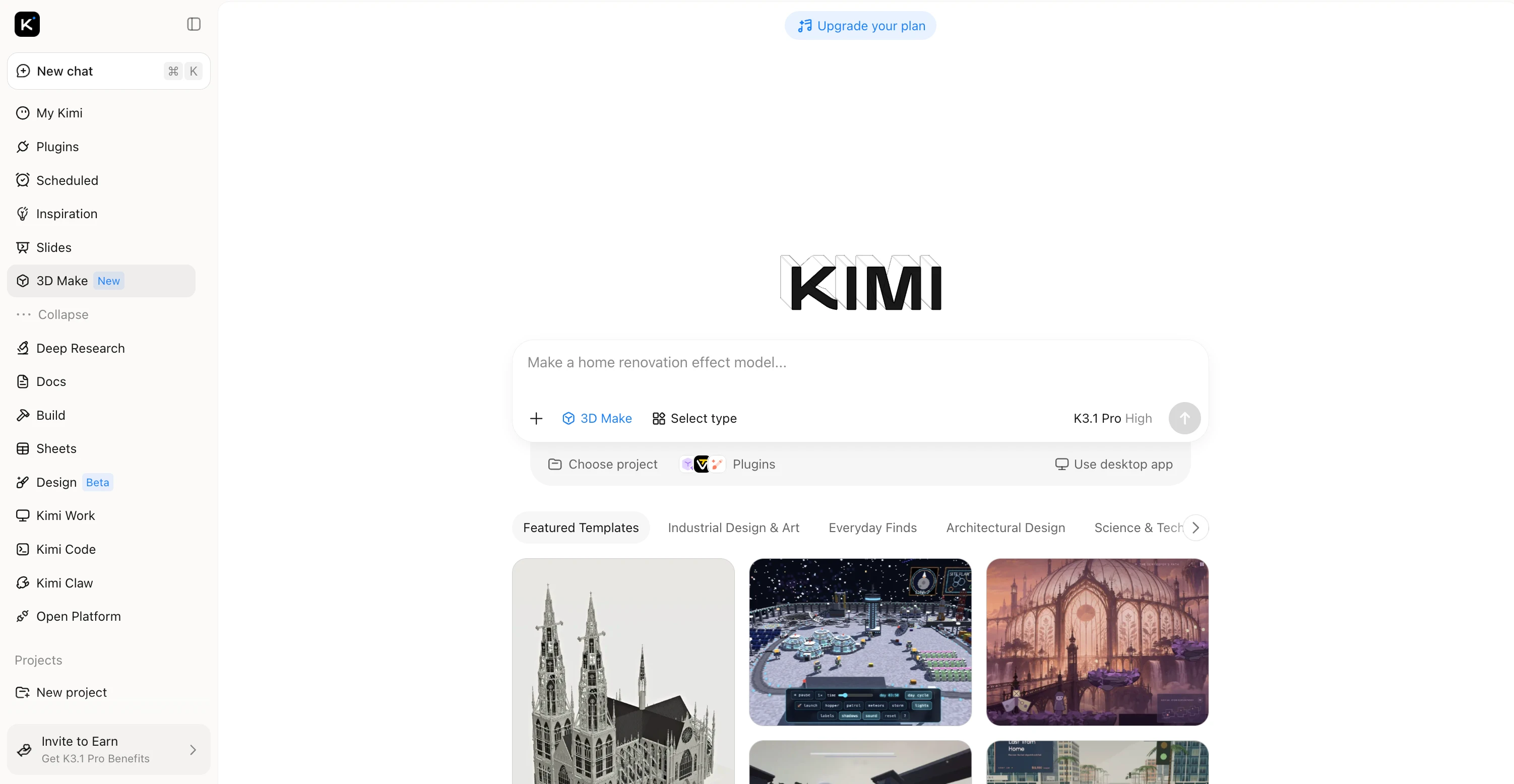
Cara menerapkan tekstur pada model 3D dengan Kimi 3D Make
Kimi 3D Make memudahkan Anda mengubah ide atau gambar referensi menjadi model 3D tanpa harus memulai dari awal. Anda dapat menghasilkan model dalam beberapa langkah sederhana dan mengeksplorasi hasilnya sebelum menyempurnakan desain. Ikuti langkah-langkah berikut untuk mulai menggunakan Kimi 3D Make.
Langkah 1: Unggah model 3D dan masukkan prompt Anda
Unggah model 3D Anda ke Kimi 3D Make dan jelaskan warna serta tekstur yang ingin diterapkan. Tentukan palet warna, pola permukaan, dan hasil akhir pilihan Anda untuk menciptakan desain cangkir yang bergaya dan menarik secara visual.
Contoh prompt:
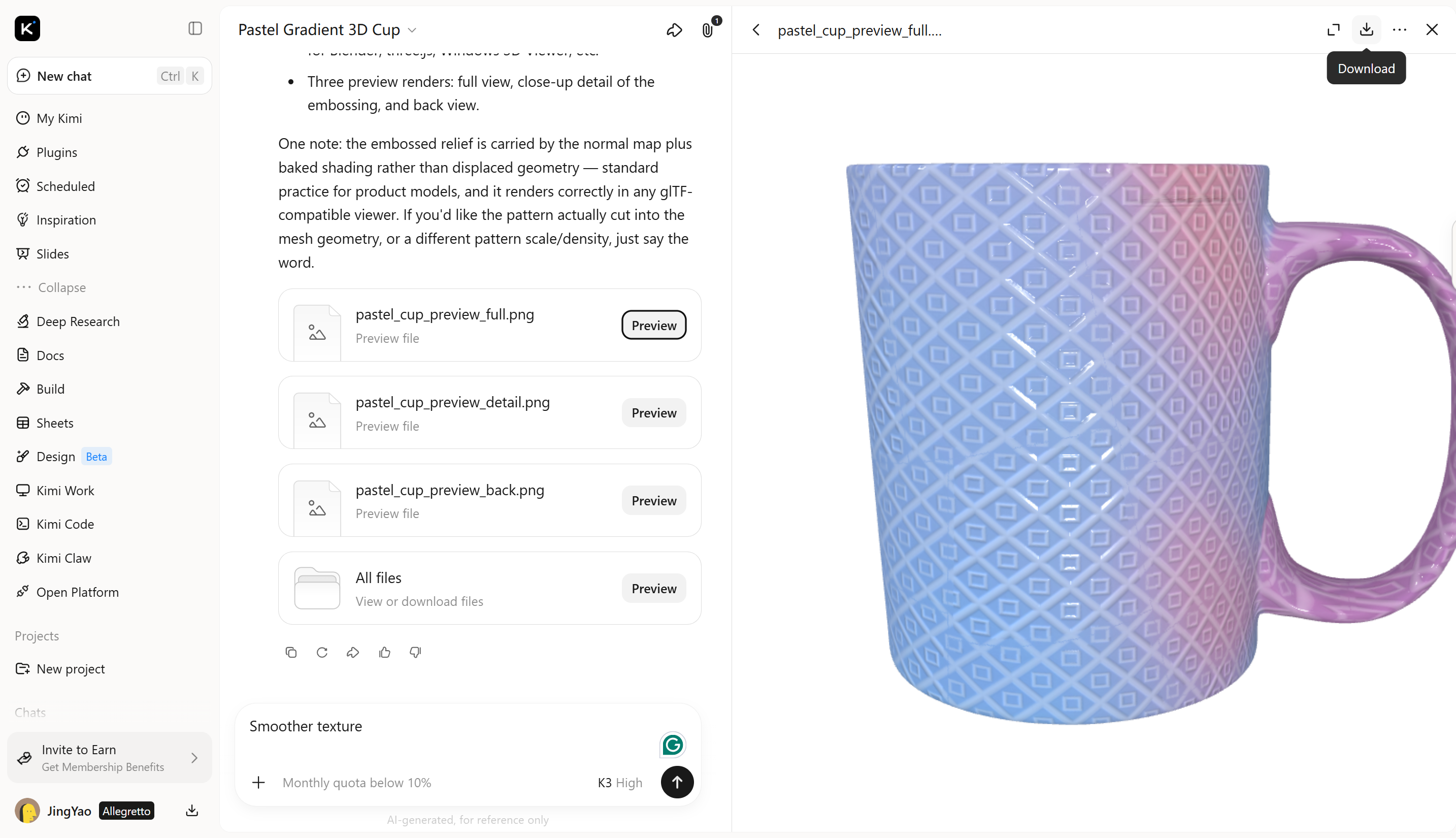
Apply a fashionable pastel gradient texture to this 3D cup, blending blush pink, lavender, and soft sky blue. Add a delicate embossed geometric pattern with fine diagonal lines and small repeating diamond shapes around the surface. Use a smooth, glossy ceramic finish with subtle highlights to emphasize the texture and color transitions. Keep the original shape and proportions of the cup, creating a modern, elegant design with distinctive surface details.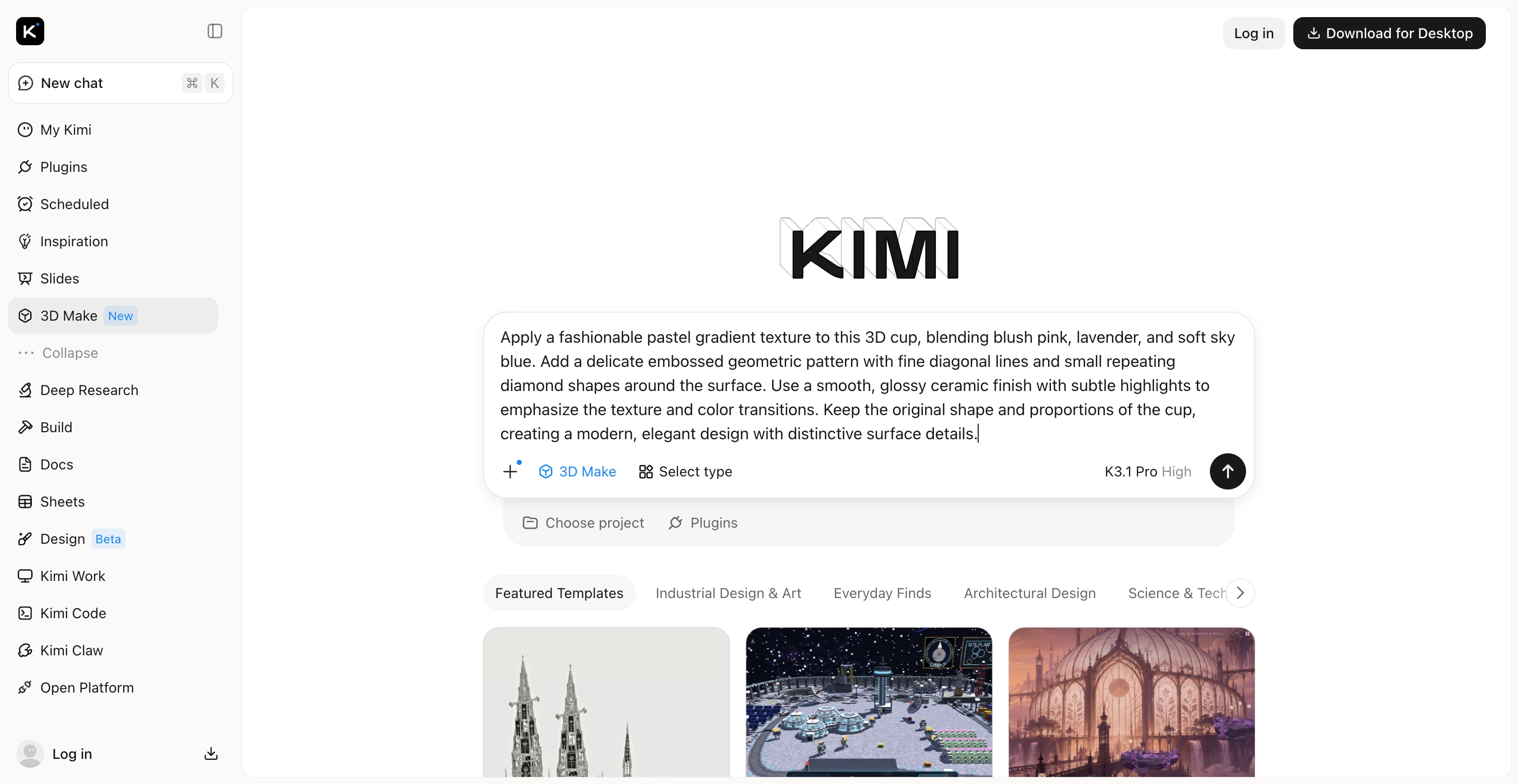
Langkah 2: Edit model 3D Anda
Tinjau hasil yang dihasilkan dan sempurnakan warna serta tekstur cangkir dengan prompt lanjutan. Cobalah berbagai kombinasi warna, tambahkan pola elegan, atau sesuaikan hasil akhir permukaan untuk mendapatkan tampilan yang lebih modis. Bereksperimenlah dengan efek matte, mengilap, atau metalik agar sesuai dengan estetika pilihan Anda.
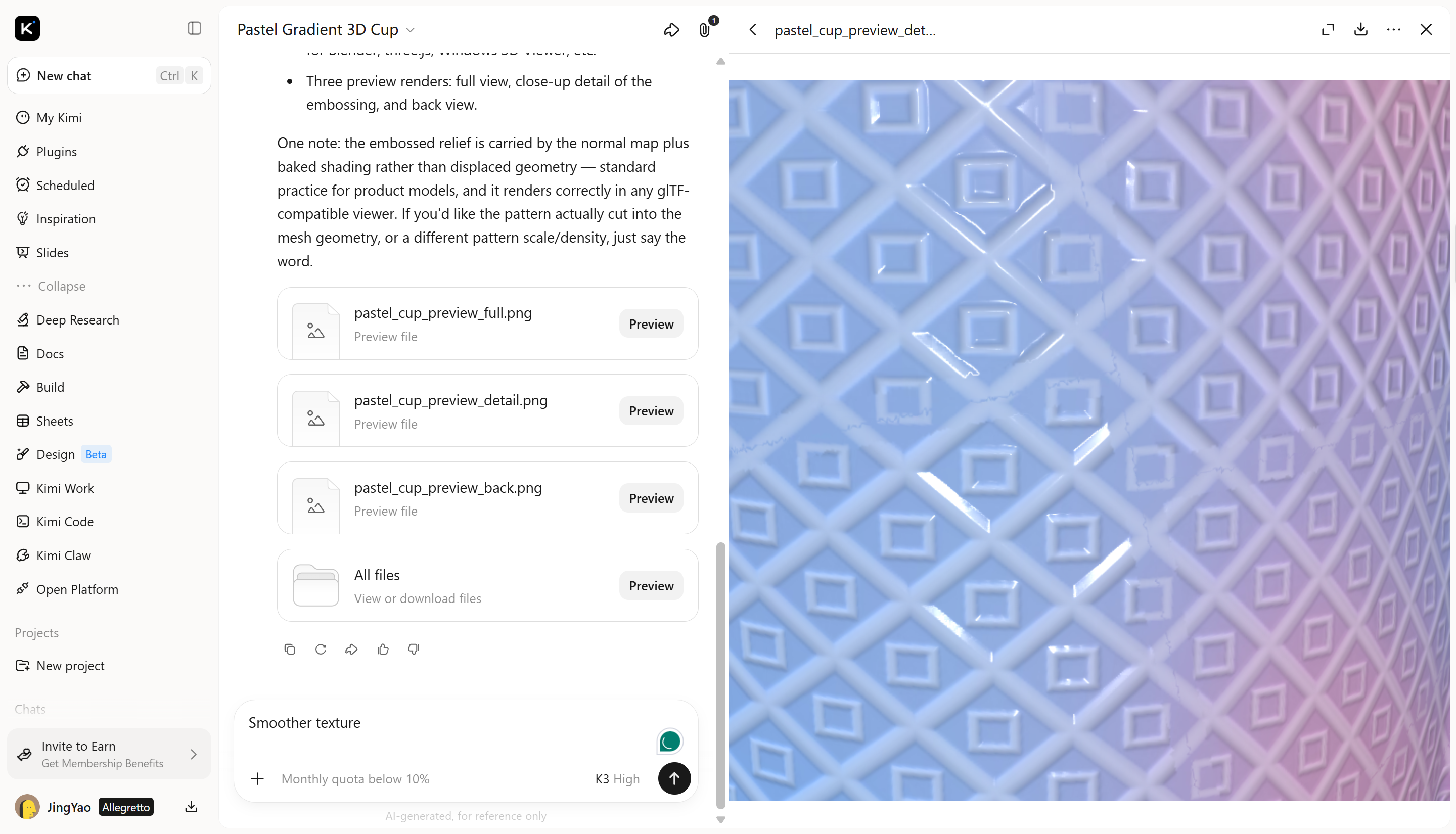
Langkah 3: Tinjau dan ekspor
Periksa cangkir yang telah selesai dari berbagai sudut untuk mengecek konsistensi warna, kejelasan pola, dan tampilan keseluruhannya. Setelah puas, ekspor model 3D yang telah selesai untuk digunakan dalam showcase produk, portofolio desain, konten promosi, atau publikasi online.
Fitur utama
Hasilkan model 3D dari prompt dan referensi: Ubah deskripsi teks atau referensi visual menjadi model 3D dengan Kimi 3D Make. Mulailah dengan konsep dasar atau referensi produk untuk menentukan bentuk dan tampilan sebelum menyempurnakan detail permukaan.
Tingkatkan permukaan dengan detail tekstur: Jelaskan tampilan permukaan yang Anda inginkan, seperti logam bertekstur sapuan, keramik halus, serat kayu alami, atau batu kasar. Gunakan prompt dan referensi visual untuk memandu tampilan keseluruhan model serta menciptakan visual 3D yang lebih ekspresif.
Eksplorasi berbagai gaya material: Bereksperimenlah dengan berbagai warna, hasil akhir, dan tampilan permukaan untuk mengeksplorasi arah kreatif bagi model Anda. Kembangkan tampilan yang sesuai untuk visualisasi produk, adegan digital, dan proyek kreatif.
Gunakan alat khusus untuk alur kerja 3D tingkat lanjut: Untuk tekstur, pemodelan, dan animasi yang lebih detail, Kimi Work menyediakan akses ke alat seperti Blender dan Tripo 3D melalui plugin. Gunakan Blender untuk pemodelan dan animasi tingkat lanjut, atau Tripo 3D untuk menghasilkan model dari prompt teks dan gambar. Bergantung pada alatnya, format yang didukung mencakup FBX, STL, USDZ, BLEND, GLB, glTF, dan OBJ, sehingga Anda dapat terus mengedit dan mengembangkan aset.
Kesimpulan
Memahami cara membuat tekstur di Blender membantu Anda meningkatkan model 3D dan mendapatkan tampilan yang diinginkan. Dengan teknik yang tepat, Anda dapat menciptakan berbagai hal, mulai dari permukaan sederhana hingga material yang detail dan realistis. Jika ingin mengeksplorasi pendekatan lain, coba Kimi 3D Make untuk menghasilkan dan menyempurnakan model 3D bertekstur dari prompt teks atau gambar.
FAQ
U untuk melakukan unwrap. Buka Editor UV dan sesuaikan pulau UV untuk mengurangi peregangan dan distorsi. Anda juga dapat memeriksa tata letak UV dengan tekstur kotak-kotak untuk mengidentifikasi area bermasalah.



