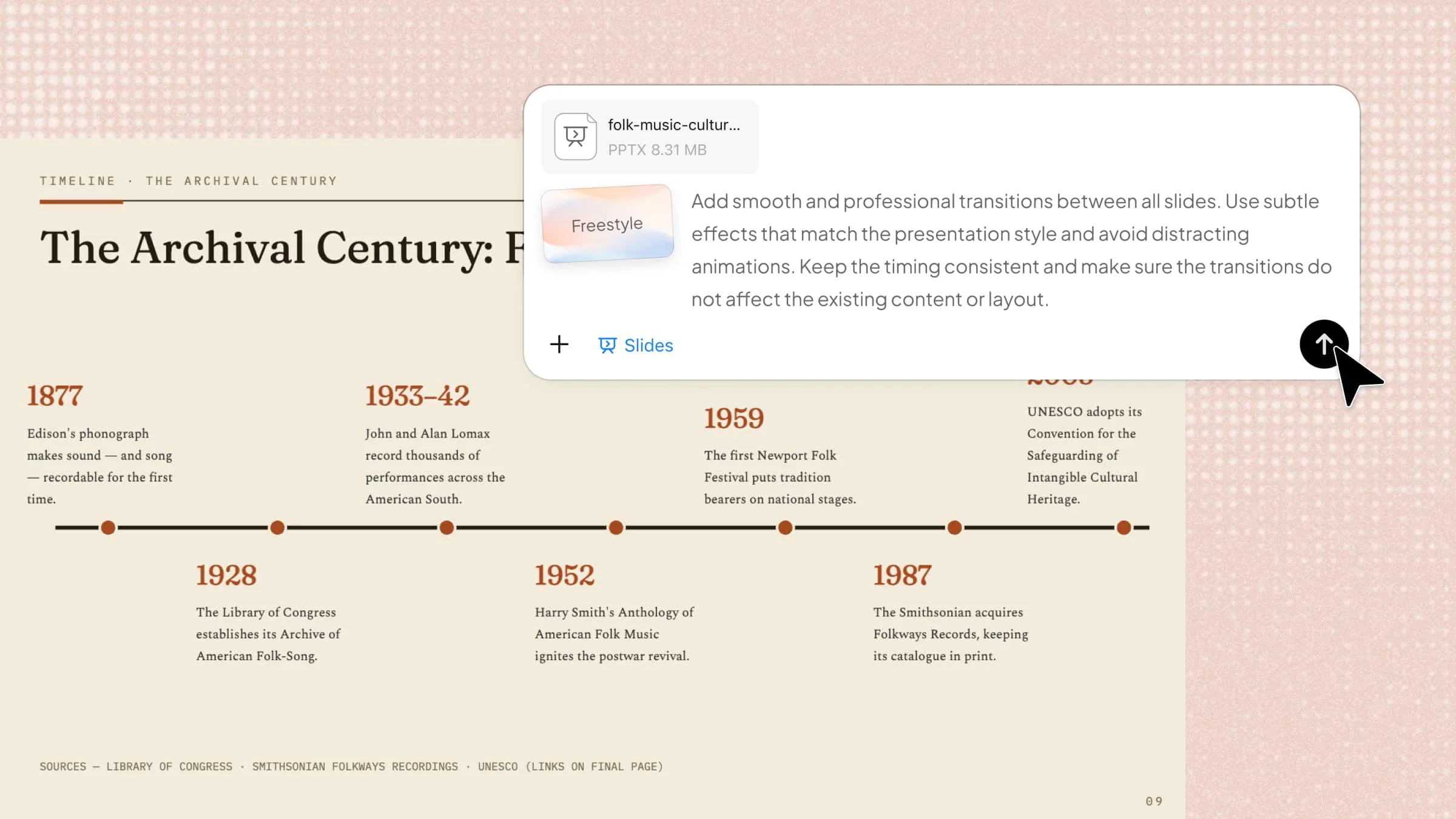
Perpindahan slide yang mendadak dapat membuat presentasi PowerPoint yang sebenarnya dirancang dengan baik terasa kurang rapi dan mengganggu alur gagasan Anda. Mempelajari cara menambahkan transisi di PowerPoint dapat membantu Anda menciptakan perpindahan slide yang lebih mulus dan menjaga presentasi tetap menarik secara visual. Panduan ini membahas semua yang perlu Anda ketahui tentang menambahkan, menyesuaikan, dan menerapkan transisi secara efektif.
Ringkasan 2 metode untuk menambahkan transisi ke PowerPoint
Anda dapat menambahkan transisi ke slide PowerPoint dengan dua cara sederhana, bergantung pada seberapa besar kontrol yang Anda inginkan atas prosesnya. Tabel di bawah ini membandingkan penggunaan alat AI seperti Kimi Slides dengan penambahan transisi secara manual di PowerPoint.
| Metode | Cara kerja | Cocok untuk |
|---|---|---|
| Menggunakan alat AI | Membuat dan menyempurnakan slide dengan transisi yang sesuai menggunakan AI | Pembuatan presentasi yang lebih cepat |
| Menambahkan transisi ke PowerPoint secara manual | Pilih slide dan terapkan efek transisi melalui alat bawaan PowerPoint | Kontrol dan kustomisasi lebih besar |
Cara menambahkan transisi ke PowerPoint menggunakan alat AI
Menggunakan alat AI dapat memudahkan penerapan transisi dan penyempurnaan presentasi tanpa perlu menyesuaikan setiap slide secara manual. Dengan Kimi Slides, sebuah pembuat presentasi AI, Anda dapat mengunggah PPT yang sudah ada, menjelaskan perubahan yang diinginkan, dan meninjau hasilnya sebelum mengekspor file yang telah diperbarui.
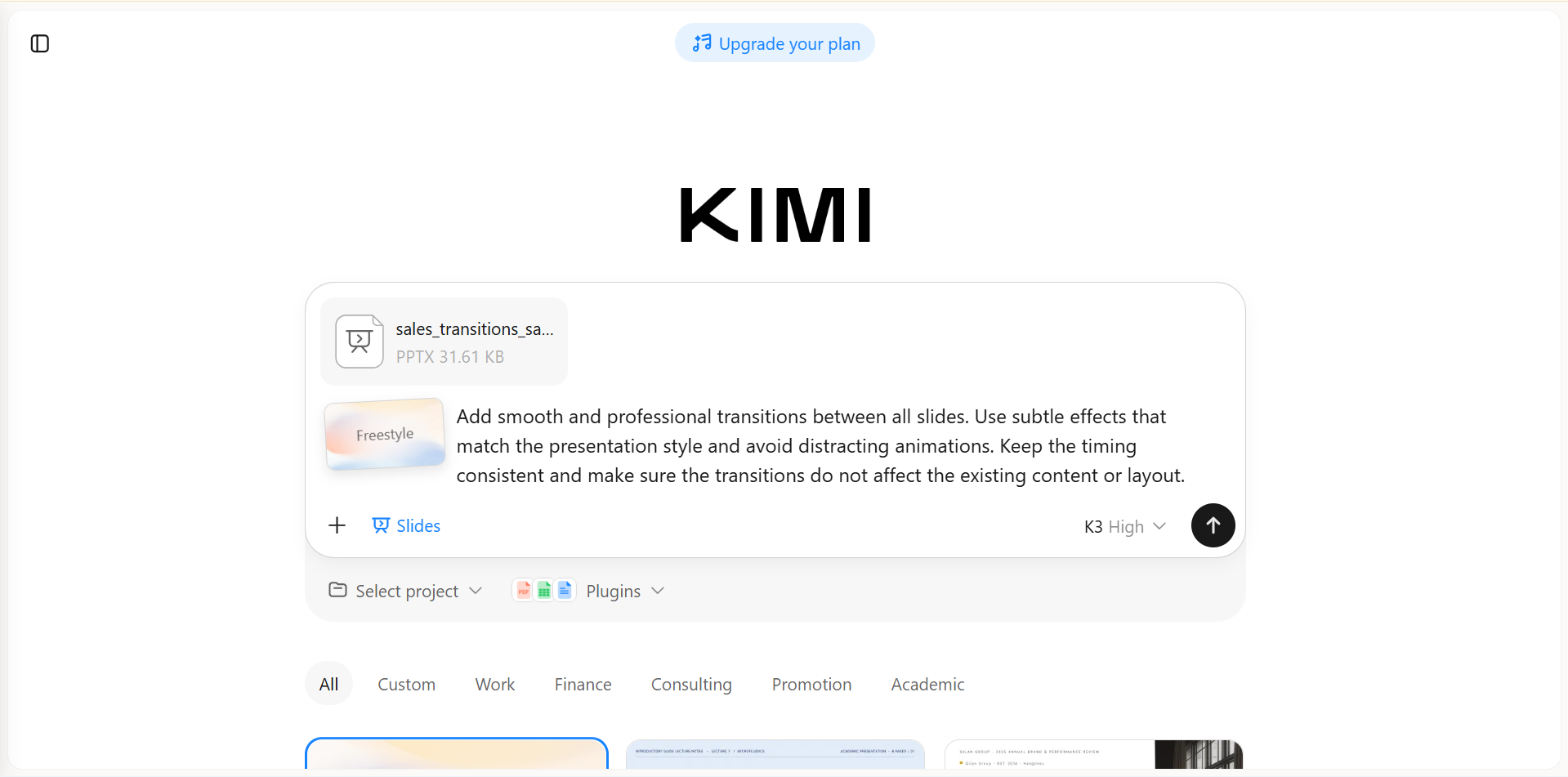
Langkah 1: Unggah file PPT Anda dan masukkan prompt
Unggah file PowerPoint Anda ke Kimi Slides dan masukkan prompt yang jelas tentang cara Anda ingin menerapkan transisi. Buat prompt cukup terperinci untuk menjelaskan efek yang diinginkan, tetapi tidak lebih dari lima baris.
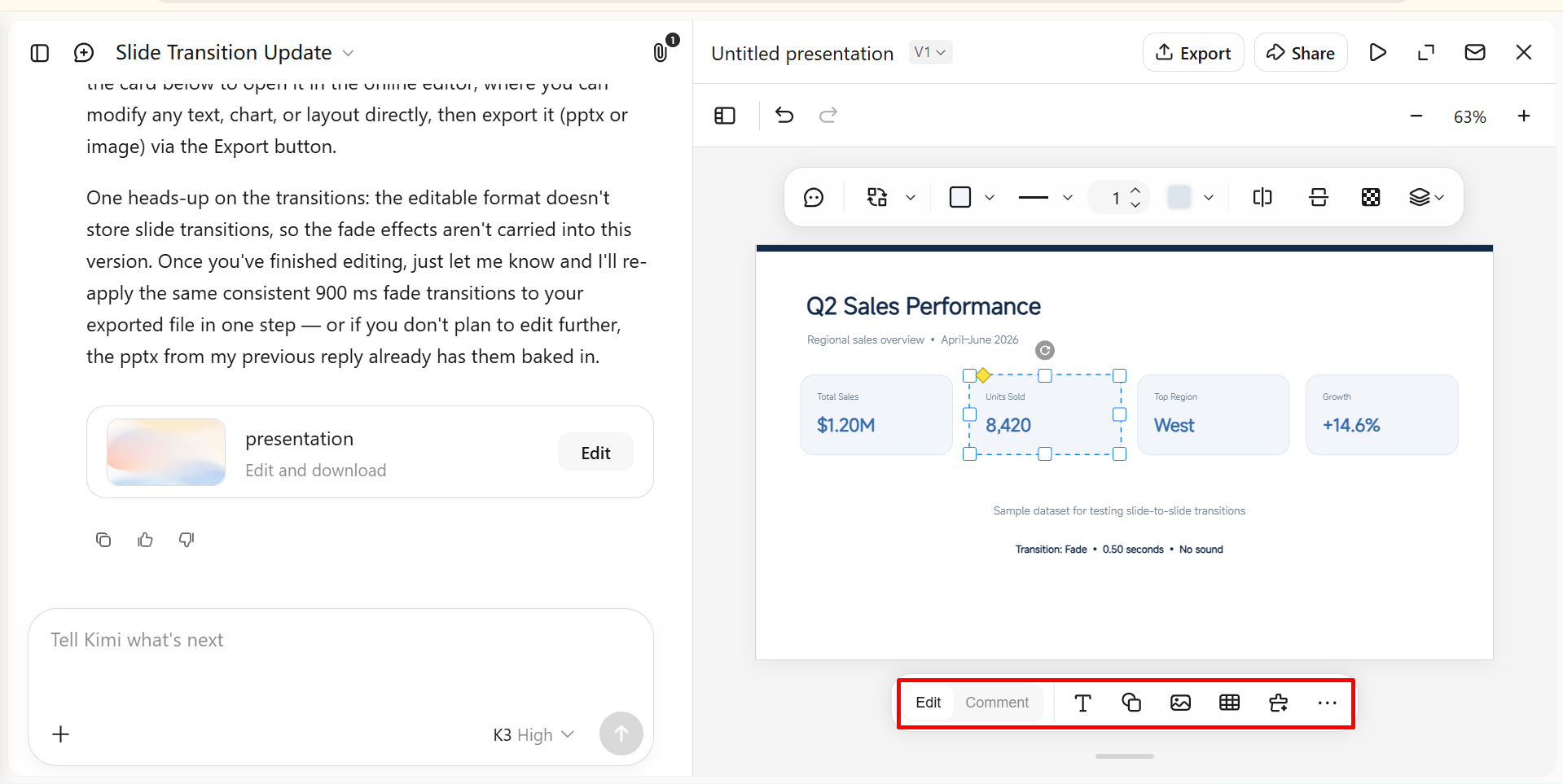
Langkah 2: Edit PPT Anda
Tinjau presentasi yang dihasilkan dan lakukan perubahan sesuai kebutuhan. Anda dapat mengedit elemen secara manual, memasukkan prompt untuk menjelaskan perubahan yang diinginkan, atau mengomentari elemen tertentu dan meminta Kimi Slides untuk mengubahnya. Dengan begitu, Anda dapat menyempurnakan transisi, waktu, elemen grafik, dan tata letak slide dengan mudah.
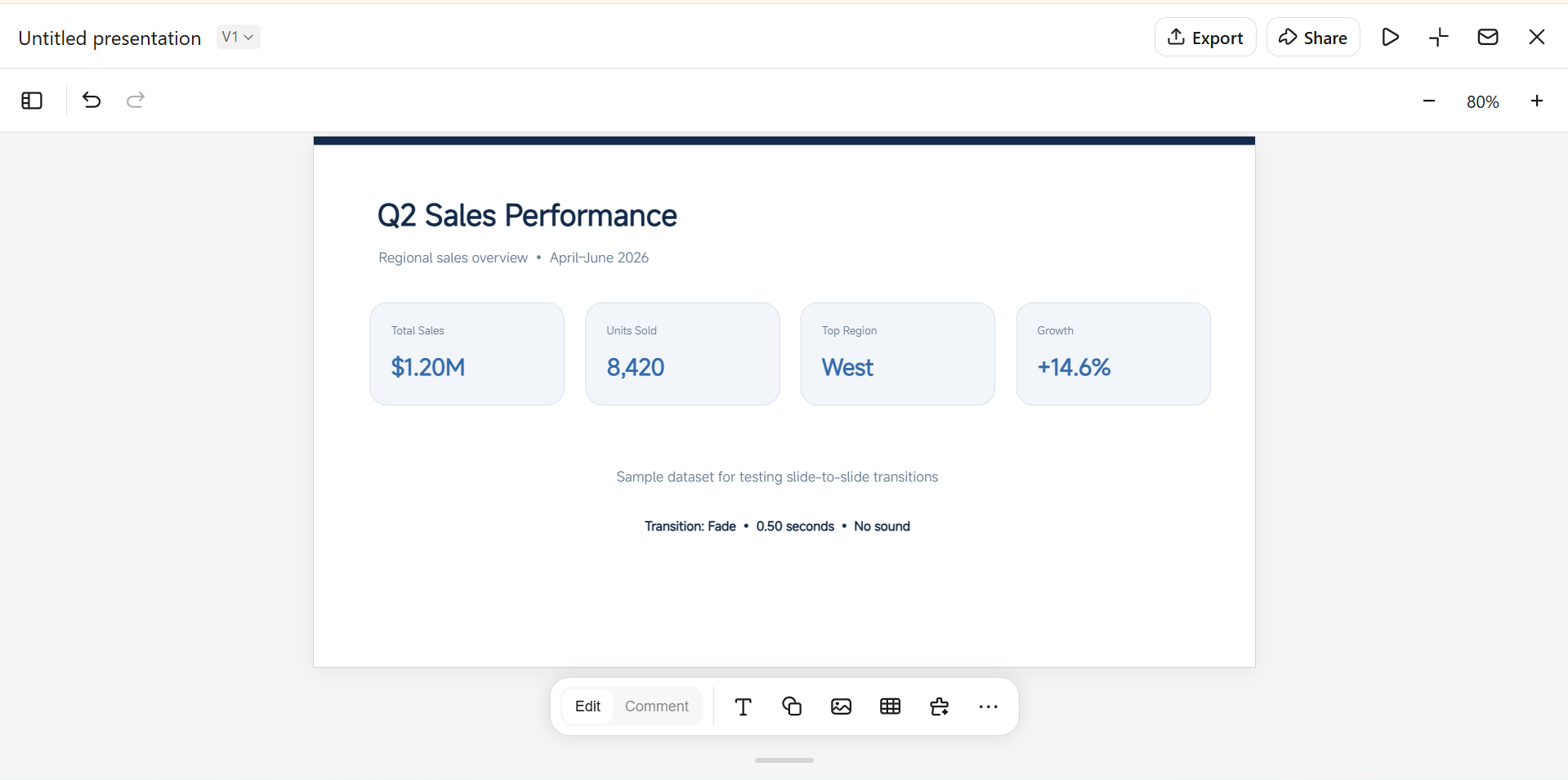
Langkah 3: Pratinjau dan unduh file PPT
Pratinjau presentasi lengkap untuk memastikan transisi terlihat mulus dan konten tetap tidak berubah.
Setelah puas dengan hasilnya, unduh file PowerPoint yang telah diperbarui dan gunakan untuk presentasi Anda.
Fitur utama Kimi Slides
Kimi Slides menawarkan sejumlah fitur berguna yang membantu Anda membuat, mengedit, dan menyempurnakan presentasi PowerPoint dengan lebih efisien.
Buat transisi dan animasi yang mulus: Tambahkan transisi yang lancar dan efek animasi antar-slide secara otomatis untuk menciptakan presentasi yang lebih menarik. Di antarmuka Pratinjau, pilih berbagai efek transisi dan sesuaikan cara perpindahan dari satu slide ke slide berikutnya.
Buat slide yang konsisten secara visual: Jaga konsistensi tata letak, tipografi, warna, dan elemen visual di seluruh presentasi agar perpindahan antar-slide terasa mulus dan selaras.
Bangun keterkaitan yang jelas antar-slide: Susun informasi terkait dalam alur yang logis sehingga lebih mudah menentukan bagian yang memerlukan transisi halus dan bagian yang cocok diberi perubahan visual lebih besar.
Sesuaikan slide dengan prompt bahasa alami: Sempurnakan tata letak, konten, visual, dan gaya keseluruhan cukup dengan menjelaskan perubahan yang Anda inginkan, sehingga slide siap sebelum Anda menambahkan transisi di PowerPoint.
Ekspor PPTX yang dapat diedit untuk penyesuaian lebih lanjut: Ekspor presentasi akhir sebagai file PowerPoint yang dapat diedit, lalu tambahkan, ubah, atau sempurnakan transisi langsung di PowerPoint agar sesuai dengan gaya presentasi Anda.
Cara menambahkan transisi ke PowerPoint secara manual
PowerPoint menyediakan efek transisi bawaan yang dapat diterapkan langsung ke setiap slide. Anda dapat memilih berbagai efek, menyesuaikan opsinya, dan melihat pratinjau hasilnya sebelum melakukan presentasi. Anda juga dapat menggunakan transisi yang sama untuk seluruh presentasi atau menerapkan efek berbeda pada slide yang berbeda. Ikuti langkah-langkah berikut untuk mempelajari cara menambahkan transisi PowerPoint pada slide secara manual.
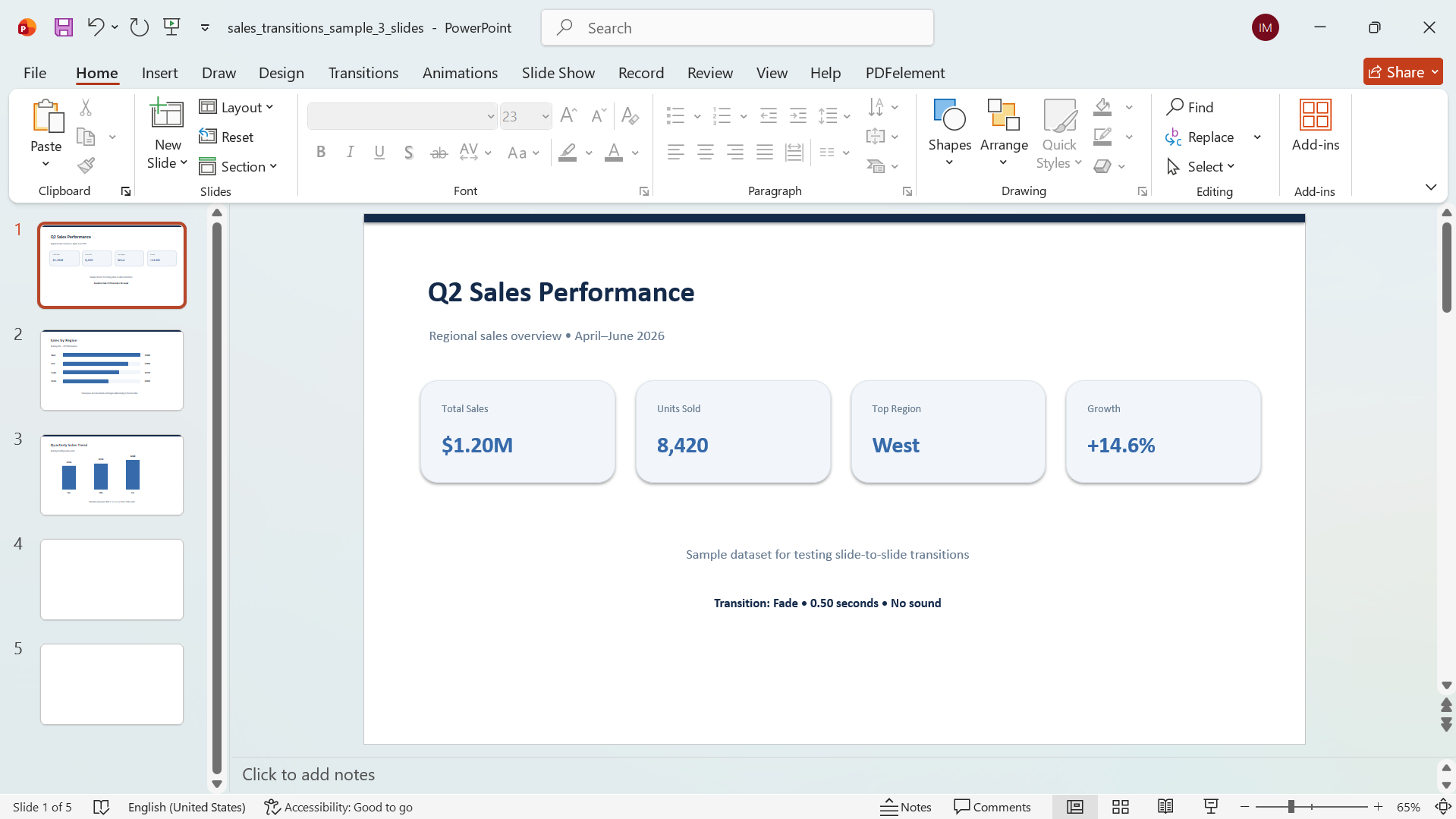
Langkah 1: Pilih slide
Buka presentasi Anda di PowerPoint, lalu pilih slide yang ingin diberi transisi. Efek akan diterapkan saat berpindah dari slide sebelumnya ke slide yang dipilih.
Langkah 2: Pilih efek transisi
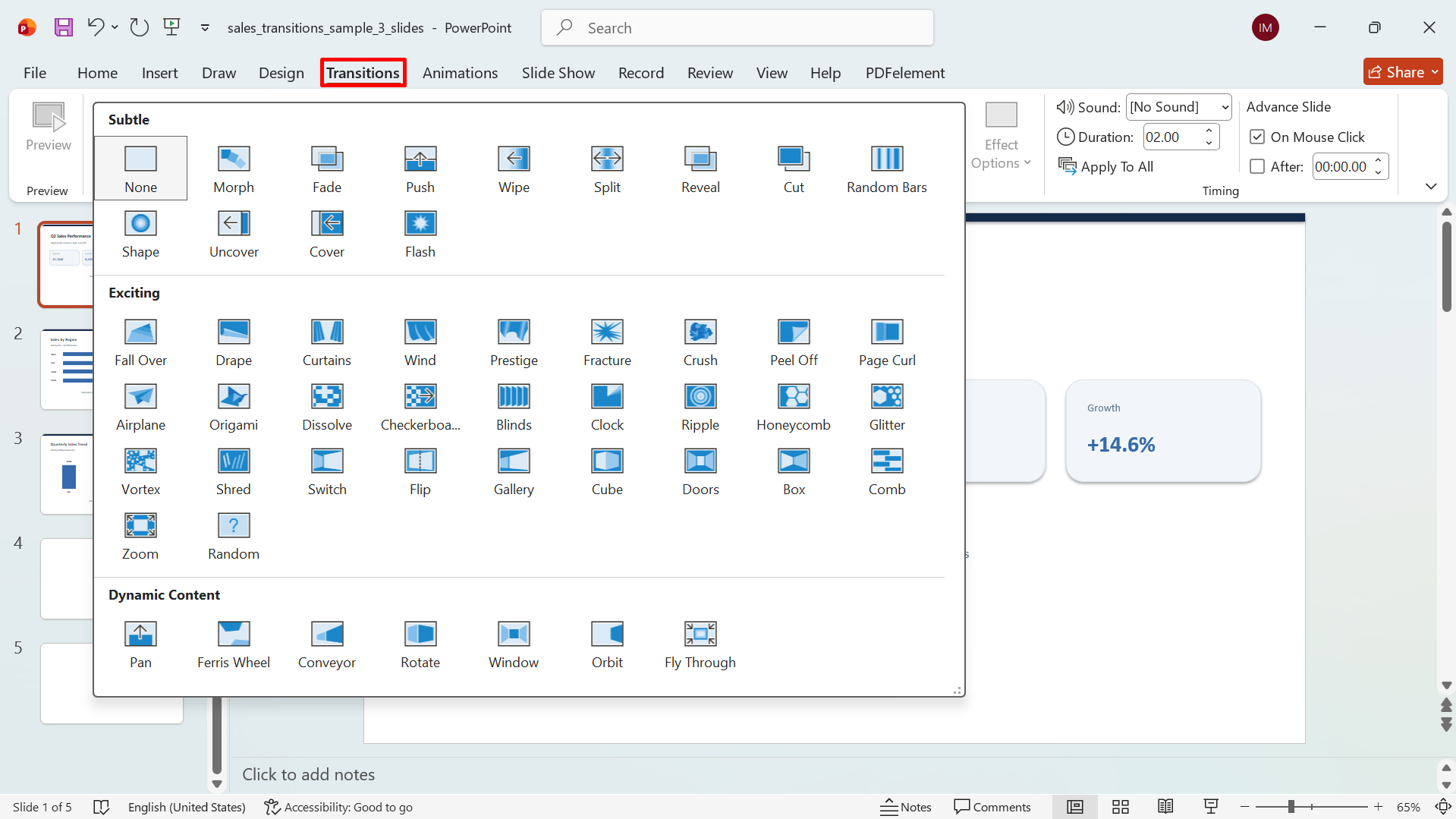
Klik tab "Transitions" pada pita menu PowerPoint untuk melihat efek yang tersedia. Pilih transisi yang Anda sukai, lalu klik panah untuk menjelajahi opsi lainnya.
Langkah 3: Sesuaikan dan pratinjau transisi
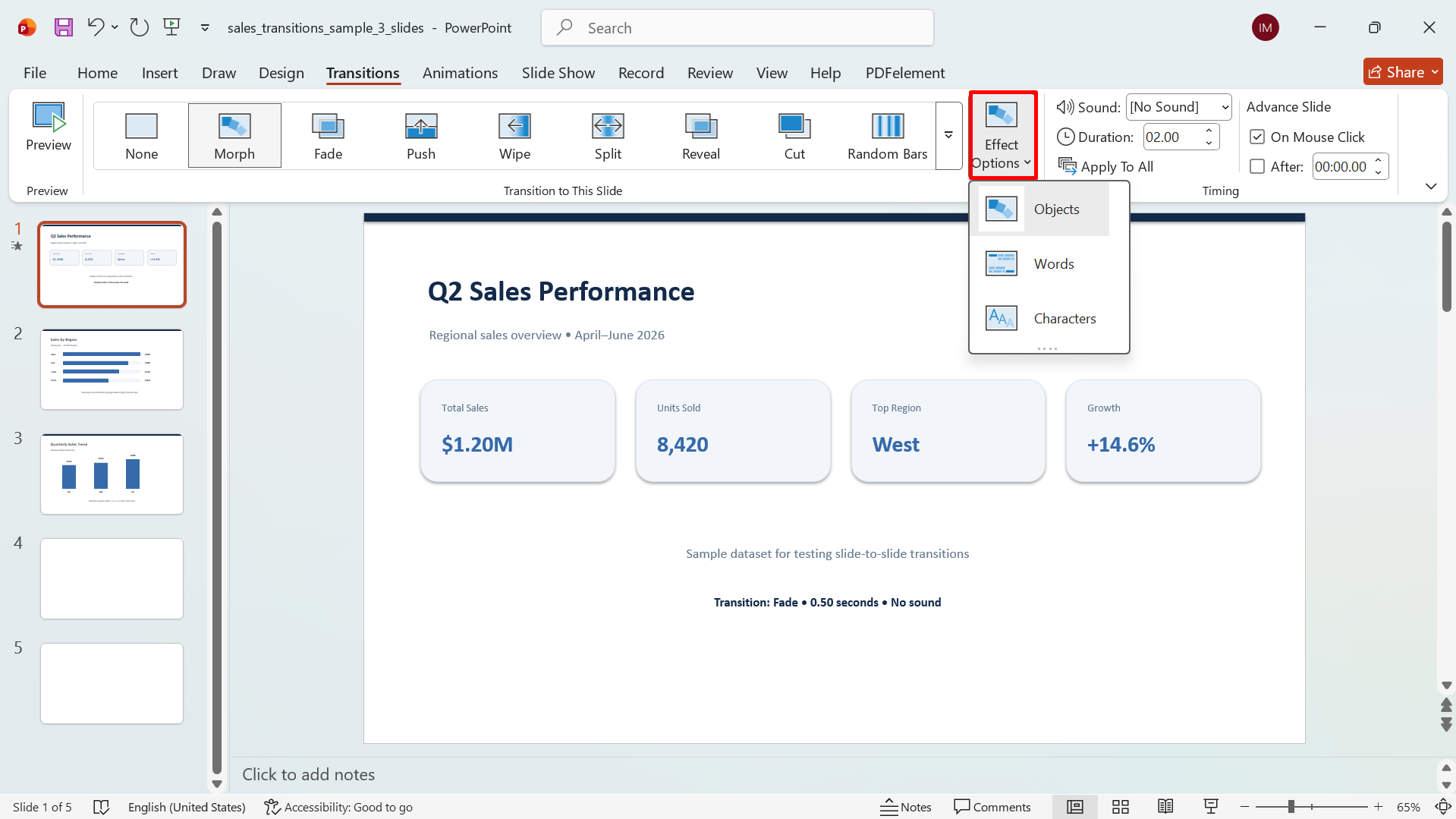
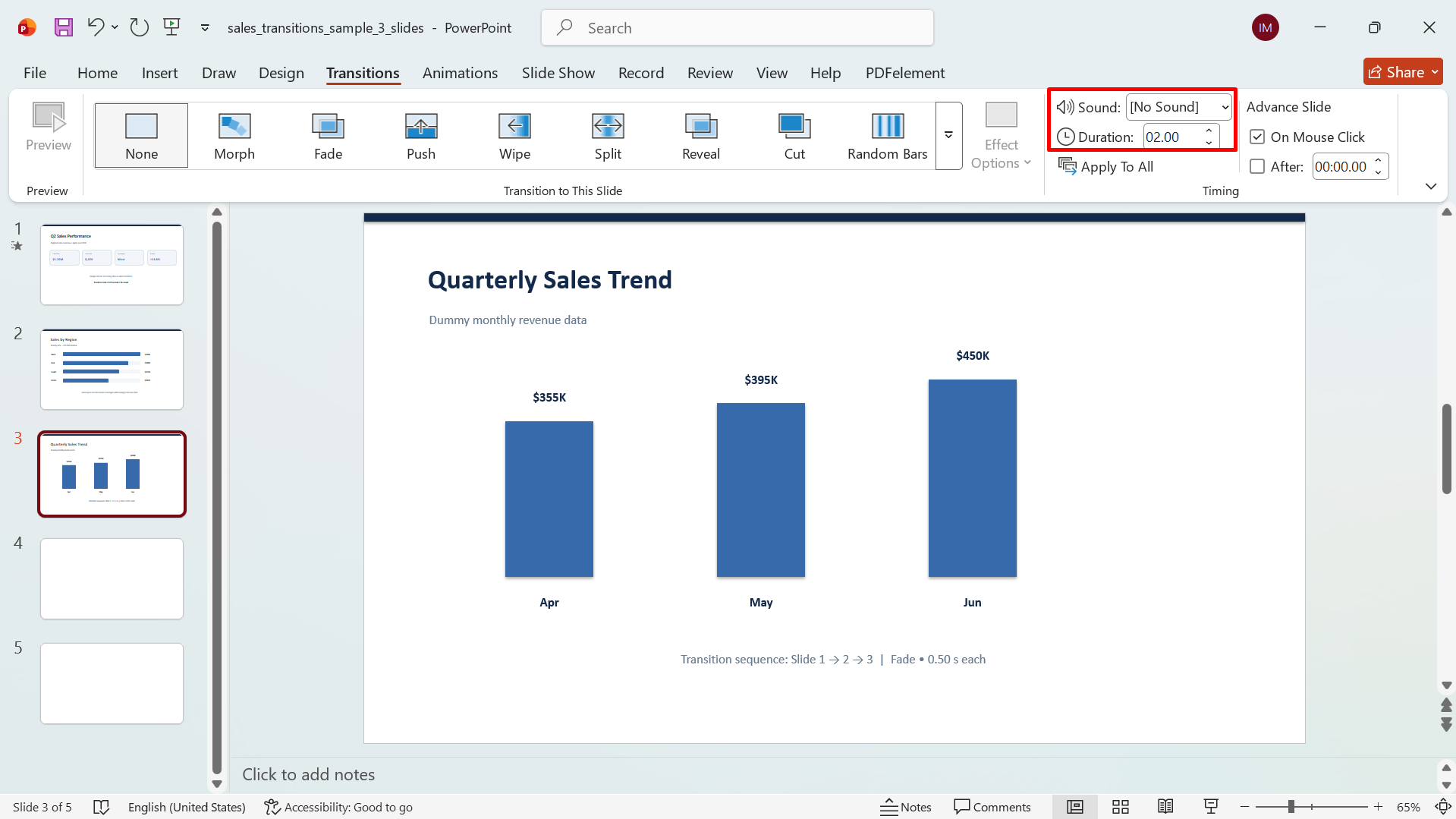
Gunakan "Effect Options" untuk menyesuaikan transisi jika tersedia. Klik "Preview" untuk melihat tampilannya, lalu sesuaikan suara, durasi, atau pengaturan lainnya hingga Anda puas.
Langkah 4: Terapkan transisi ke semua slide
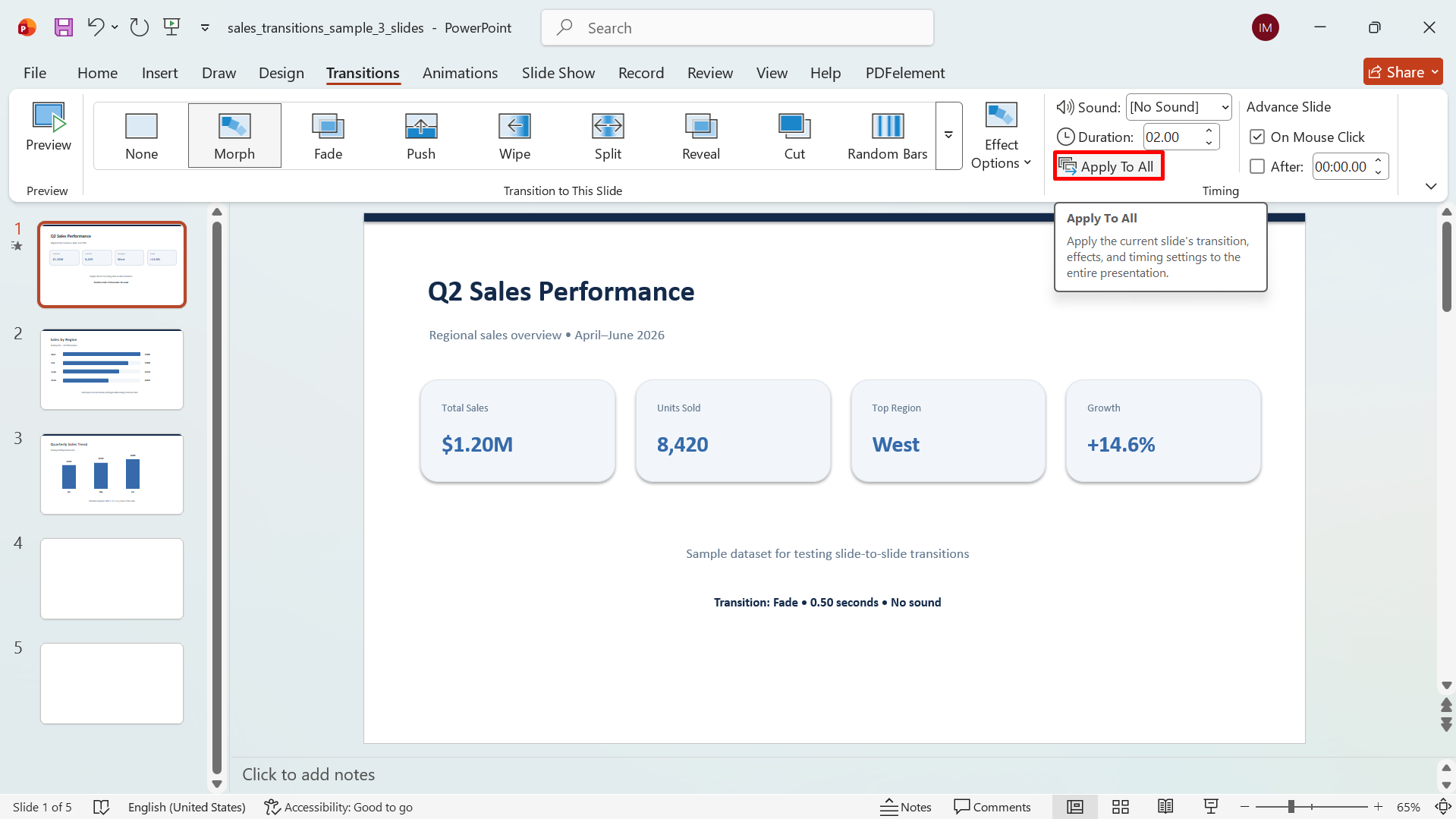
Jika Anda ingin menggunakan transisi yang sama di seluruh presentasi, klik "Apply To All." Jika tidak, Anda dapat memilih slide satu per satu dan menggunakan transisi berbeda untuk masing-masing slide.
Langkah 5: Tinjau presentasi Anda
Putar presentasi untuk memastikan transisi berjalan mulus dan tidak mengalihkan perhatian dari konten Anda. Lakukan penyesuaian akhir pada efek atau waktunya sebelum presentasi.
Tips memilih transisi PowerPoint yang tepat
Transisi yang tepat sebaiknya memperlancar alur presentasi tanpa mengalihkan perhatian dari pesan Anda. Jika Anda sedang mempelajari cara menerapkan transisi ke semua slide di PowerPoint, tips berikut dapat membantu Anda memilih efek yang terlihat rapi dan sesuai dengan konten.
Sesuaikan transisi dengan gaya presentasi Anda
Pilih efek yang sesuai dengan nuansa keseluruhan presentasi. Efek pudar sederhana cocok untuk presentasi profesional, sedangkan efek yang lebih dinamis mungkin lebih sesuai untuk topik kreatif atau informal.
Gunakan transisi untuk menandai perubahan
Transisi dapat membantu menunjukkan saat Anda berpindah dari satu bagian atau gagasan ke bagian atau gagasan lain. Gunakan efek yang lebih terlihat untuk perubahan besar dan transisi yang lebih sederhana saat berpindah antar-slide yang saling terkait.
Pertimbangkan tempo presentasi Anda
Atur kecepatan transisi sesuai dengan seberapa cepat Anda menyampaikan konten. Hindari efek yang terlalu lama atau membuat presentasi terasa lambat.
Pilih transisi yang mendukung konten Anda
Pilih efek yang melengkapi pesan dan visual Anda, bukan yang bersaing dengannya. Untuk sebagian besar presentasi, transisi halus sudah cukup untuk menciptakan alur yang lancar.
Jaga konsistensi transisi pada slide terkait
Menggunakan transisi yang sama pada sekelompok slide terkait akan membuat presentasi lebih terpadu. Ubah efek hanya jika ada alasan yang jelas untuk menandai bagian atau topik baru.
Uji transisi dalam mode Slide Show
Lihat pratinjau transisi dalam mode "Slide Show" untuk mengetahui bagaimana rasanya saat presentasi sebenarnya. Periksa waktu, pergerakan, dan alur keseluruhan, lalu lakukan penyesuaian jika diperlukan.
Kesimpulan
Menambahkan transisi dapat membuat presentasi PowerPoint Anda lebih mulus, menarik, dan mudah diikuti jika digunakan dengan tepat. Jika Anda mempelajari cara menambahkan transisi di PowerPoint, Anda dapat menerapkannya secara manual untuk kontrol lebih besar atau menggunakan Kimi Slides untuk mempercepat prosesnya. Pilih efek yang sesuai dengan konten Anda, gunakan secara konsisten, dan pratinjau presentasi akhir sebelum mempresentasikannya.

