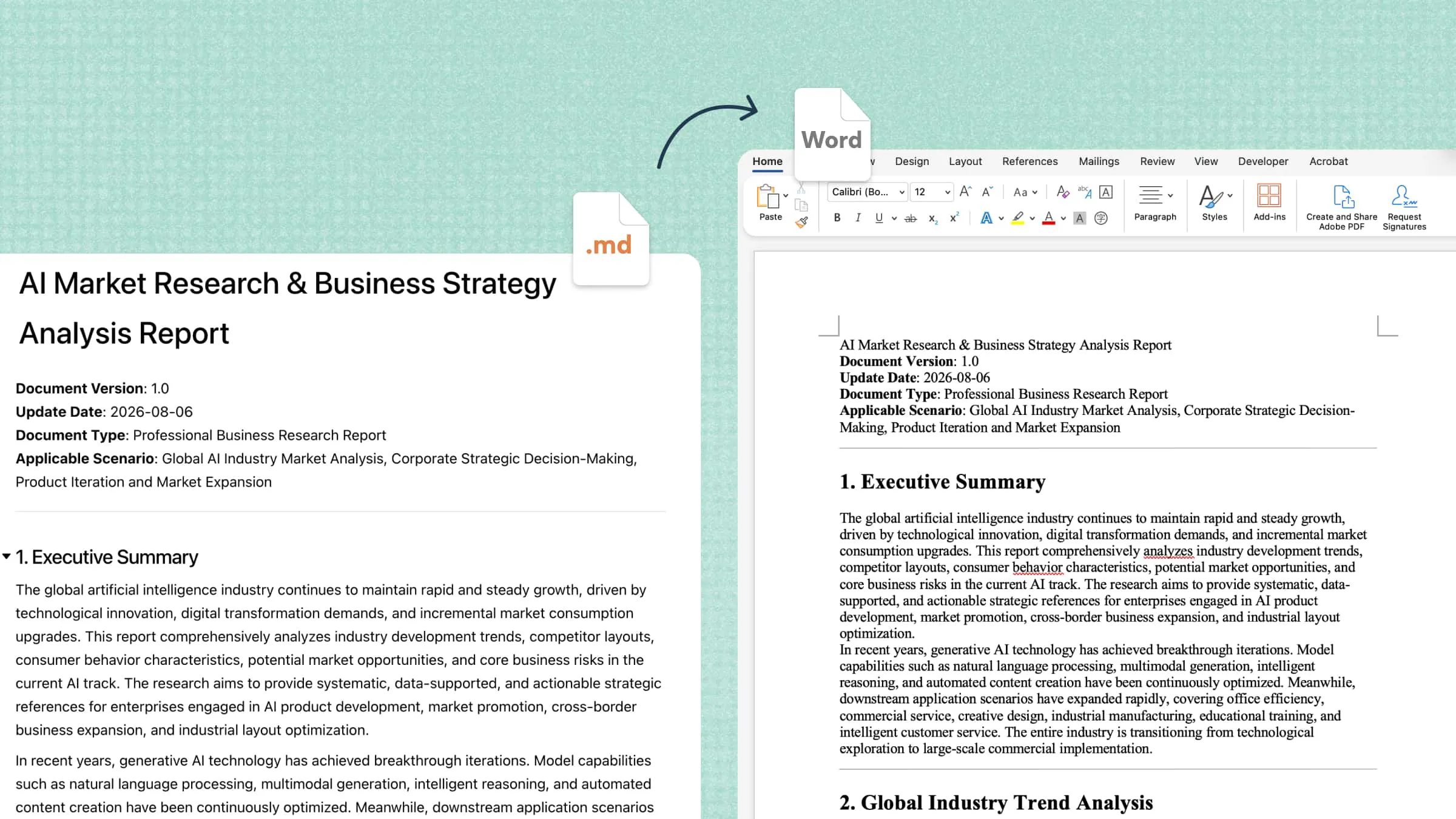
Kapan Anda perlu mengonversi Markdown menjadi dokumen Word
Menyempurnakan Draf AI Menjadi Dokumen Siap Pakai
Asisten AI mungkin menghasilkan konten dalam Markdown secara default. Mengonversi draf ini ke Word mengubah keluaran mentah AI menjadi laporan dan proposal yang rapi dan benar-benar dapat Anda ajukan.
Membagikan Dokumen Teknis di Luar Tim Pengembang
File README, referensi API, dan spesifikasi sistem dibuat dalam Markdown, tetapi pemangku kepentingan di luar bidang teknik bekerja menggunakan Word. Konversi membuat dokumentasi Anda mudah dibaca, diberi komentar, dan diedit oleh seluruh tim.
Mengajukan Karya Akademik dan Riset
Peneliti sering menyusun draf dalam Markdown karena kesederhanaannya, lalu menghadapi sistem pengajuan yang hanya menerima DOCX. Konversi yang rapi menjaga sitasi, tabel, dan struktur tetap siap untuk ditinjau serta melacak perubahan.
Menyiapkan Dokumen Bisnis Formal
Proposal, penawaran, dan white paper yang disusun dalam Markdown memerlukan format profesional sebelum sampai ke klien. Konversi ke Word memberi Anda file yang dapat diedit dan sesuai standar, sebagaimana dituntut proses formal.
Menyederhanakan Siklus Tinjauan Tim
Catatan rapat, daftar kebutuhan, dan log keputusan yang ditulis dalam Markdown menjadi siap untuk kolaborasi di Word. Rekan tim dapat memberikan komentar, saran, dan melacak perubahan tanpa perlu mempelajari alat baru.
Ikhtisar 4 metode untuk mengonversi Markdown menjadi dokumen Word
Ada lebih dari satu cara untuk mengubah file Markdown menjadi dokumen Word. Metode yang tersedia sangat berbeda dalam kemudahan penggunaan, akurasi format, dan efisiensi: beberapa hampir tidak memerlukan upaya, sementara yang lain mengharuskan Anda menyesuaikan hasil satu per satu. Metode yang paling sesuai bergantung terutama pada seberapa kompleks file Anda dan berapa banyak waktu yang bersedia Anda habiskan untuk memperbaiki format. Sebelum memulai, berikut gambaran singkat tentang kegunaan masing-masing metode.
Cara mengonversi Markdown ke Word secara online menggunakan alat AI
Kimi Docs adalah agen dokumen AI yang membuat, mengonversi, meninjau, dan memvisualisasikan dokumen dalam hitungan menit, bukan jam. Kimi Docs mengonversi file antarformat dengan lancar tanpa kehilangan data, serta memahami konten Anda alih-alih sekadar memindahkan teks dari satu format ke format lain. Untuk konversi Markdown ke Word, ini berarti heading, tabel, dan struktur Anda terbawa secara akurat, siap dibagikan atau diajukan.
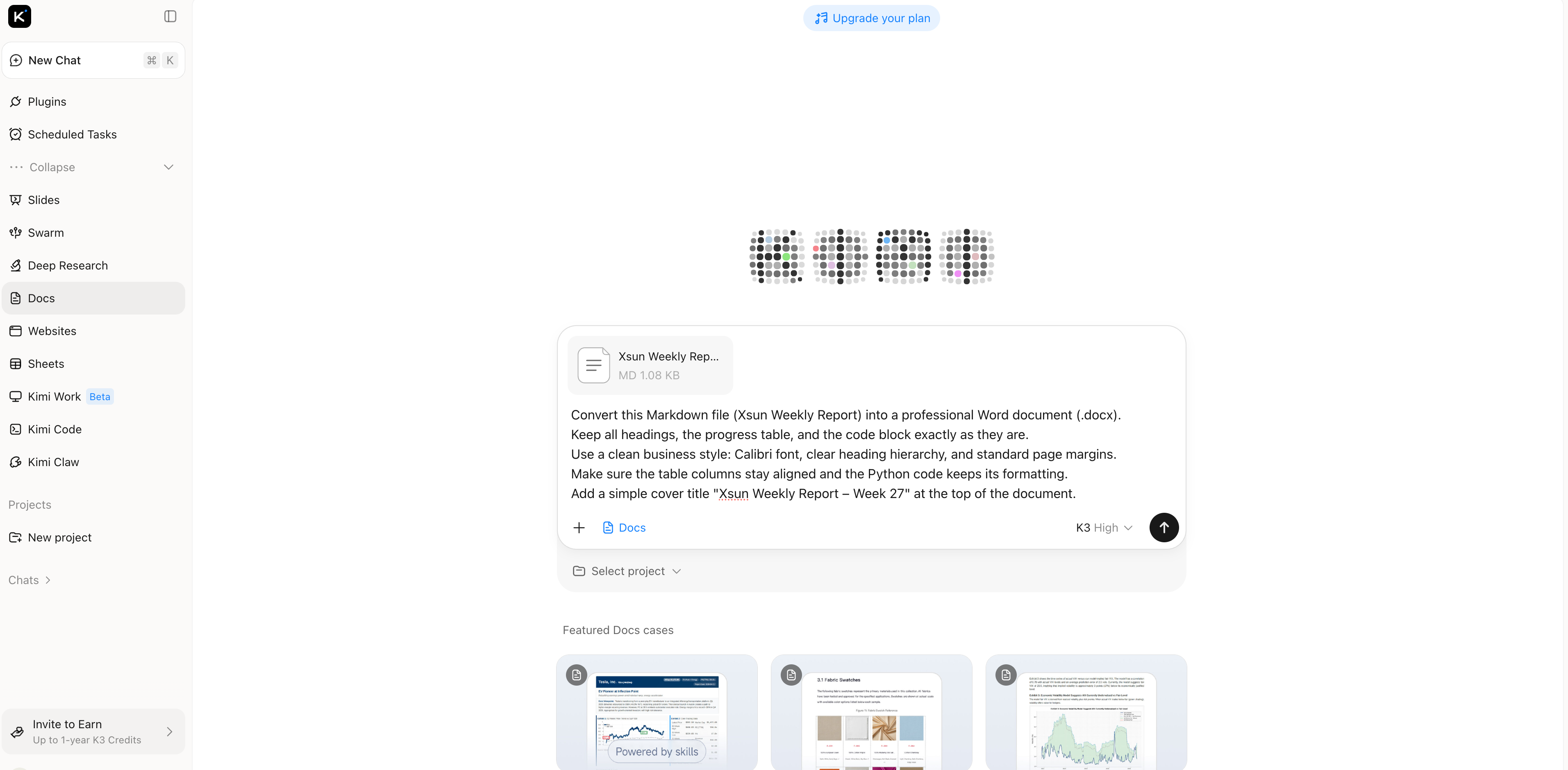
Langkah 1: Unggah file Markdown Anda dan masukkan prompt yang jelas
Unggah file MD Anda ke Kimi Docs dan jelaskan kebutuhan Anda, seperti format keluaran, struktur heading, gaya tabel, atau persyaratan tata letak tertentu. Instruksi yang jelas membantu Kimi memahami harapan Anda dan mengonversi Markdown menjadi dokumen Word yang terorganisasi dengan baik serta sesuai kebutuhan Anda.
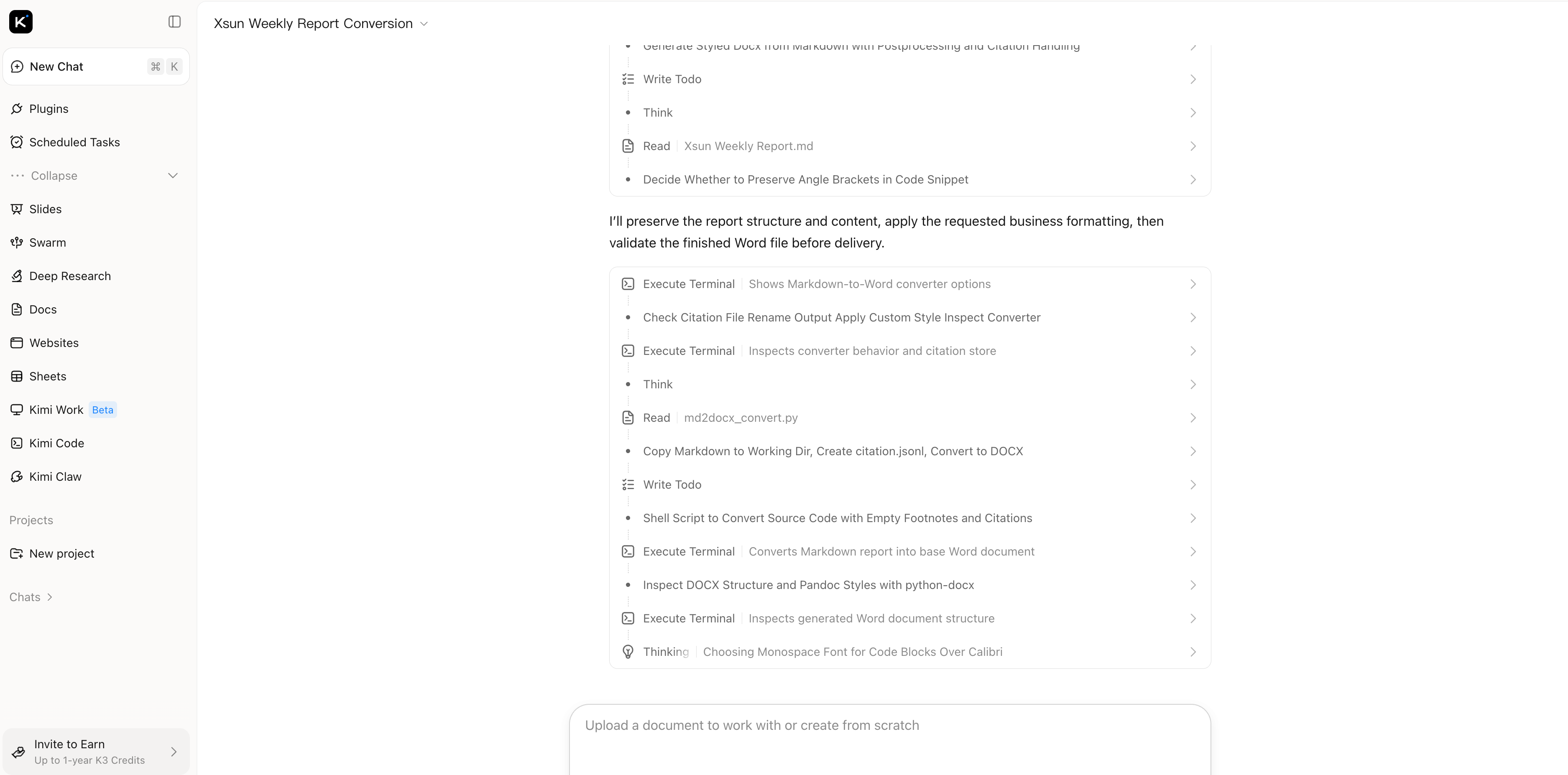
Langkah 2: Biarkan Kimi Docs mengonversi Markdown Anda secara akurat
Kimi menganalisis file Markdown Anda, mengenali heading, tabel, daftar, blok kode, dan elemen lainnya, lalu membangun ulang konten dengan hierarki dan format asli tetap utuh. Dokumen hasil konversi tampak rapi dan profesional tanpa perbaikan manual.
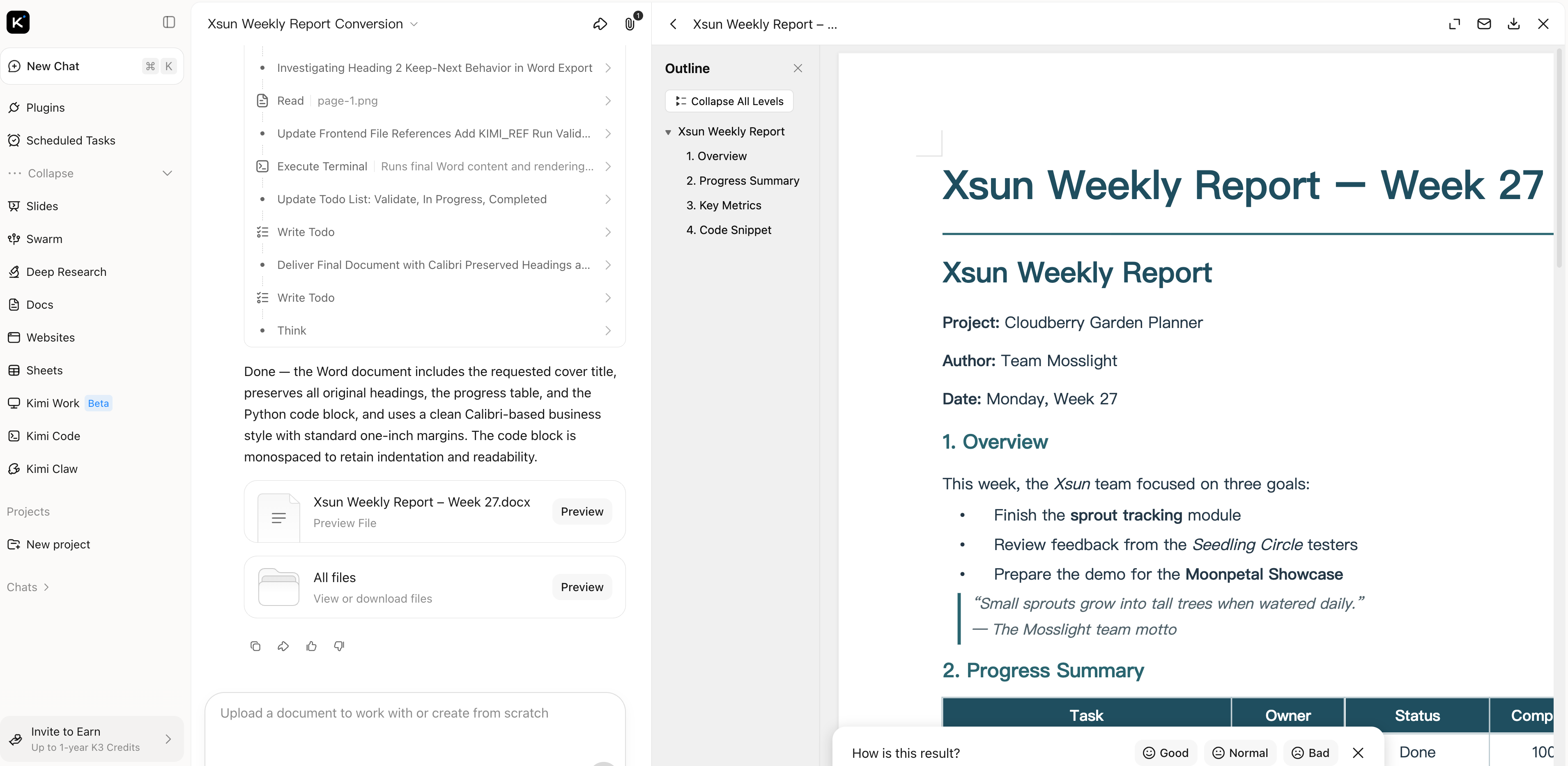
Langkah 3: Tinjau dan unduh dokumen Word Anda
Pratinjau dokumen hasil konversi untuk memastikan setiap judul, tabel, dan detail berada di tempat yang tepat, lalu unduh sebagai file Word. Hasilnya adalah dokumen rapi yang siap dibagikan dan dapat digunakan dengan lancar untuk pengajuan, kolaborasi, serta pengeditan lanjutan.
Mengapa memilih Kimi Docs untuk mengonversi file Markdown Anda
Konversi lancar tanpa kehilangan data
Mengonversi file antarformat dengan lancar serta dirancang untuk menjaga dokumen Anda tetap rapi dan siap digunakan, tanpa ada data yang hilang selama prosesnya.
Transformasi yang memahami konten
Kimi Docs tidak hanya mengenali format, tetapi juga memahami konten. Alih-alih sekadar menjadi teks biasa, draf Markdown Anda dapat diubah menjadi dokumen Word profesional dengan struktur yang rapi.
Dukungan lengkap untuk elemen profesional
Jika Markdown Anda berisi blok kode, tabel, rumus LaTeX, atau daftar periksa, Kimi Docs mendukung elemen-elemen ini dan membantu dokumen Anda memenuhi standar profesional dan akademis.
Penyempurnaan visual dan tata letak rapi
Kimi Docs dapat menangani integrasi teks dan gambar, tata letak sampul profesional, serta visualisasi bagan data secara otomatis, sehingga dokumen hasil konversi Anda terlihat jelas dan menarik secara visual.
Satu alat untuk alur kerja dokumen Anda
Selain konversi ini, Kimi Docs dapat digunakan untuk Word, PDF, PowerPoint, dan Excel, serta menawarkan terjemahan dokumen dan perbandingan versi, sehingga kebutuhan pengeditan dan berbagi Anda selanjutnya juga terpenuhi.
Cara mengonversi Markdown ke Word menggunakan konverter online
Markdown to Word adalah konverter online yang dibuat khusus untuk mengonversi MD menjadi dokumen Word. Alat ini berjalan sepenuhnya di browser tanpa perlu registrasi, memproses file secara lokal di perangkat Anda, serta mendukung file .md dan .markdown hingga 10 MB.
Langkah 1: Unggah atau tempel konten Markdown Anda
Buka markdowntoword.io di browser Anda. Seret file Markdown ke area unggah, atau tempel konten langsung ke editor. File .md dan .markdown sama-sama didukung.
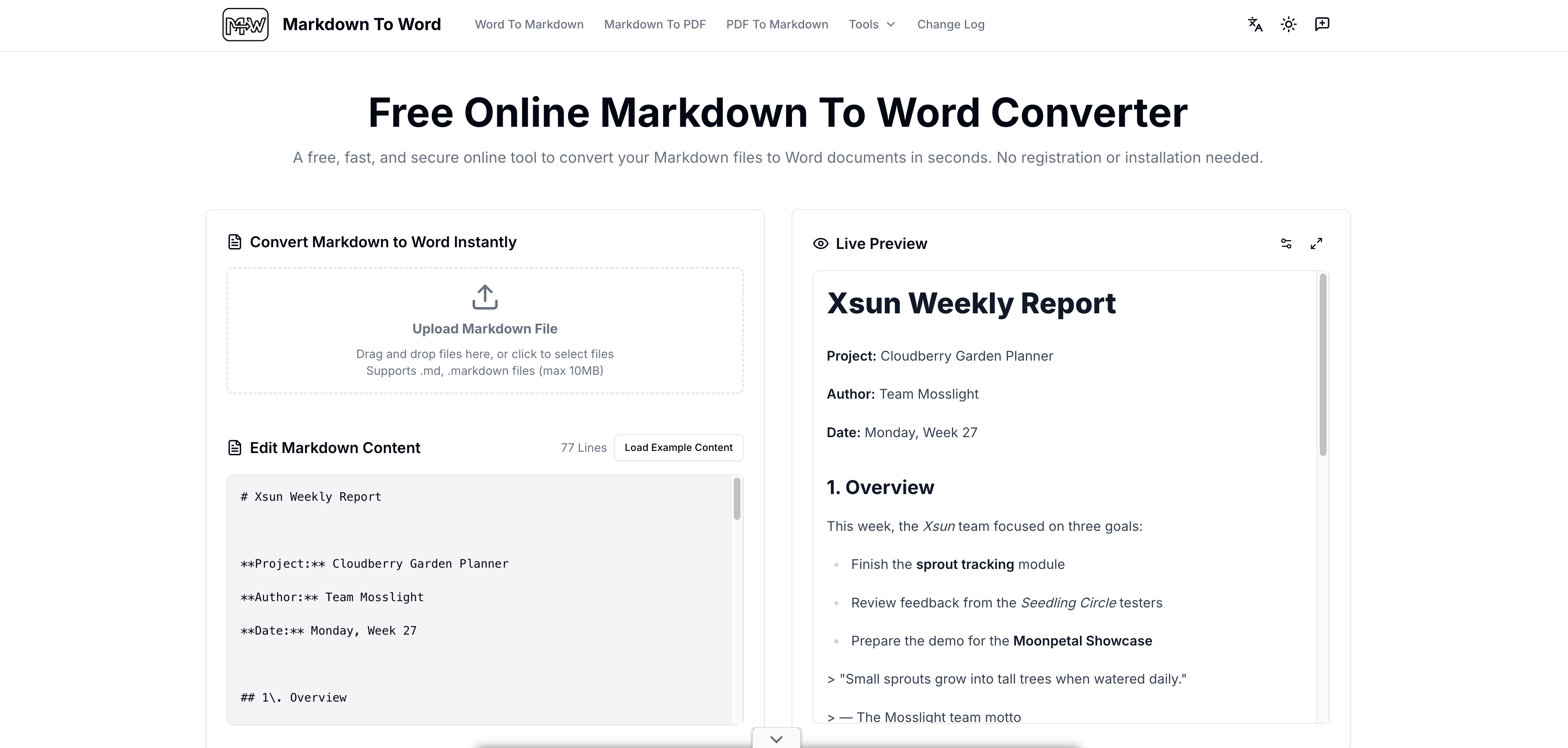
Langkah 2: Tinjau dan sesuaikan di pratinjau langsung
Periksa pratinjau waktu nyata untuk melihat tampilan judul, tabel, dan daftar Anda di Word. Jika ada yang perlu disesuaikan, Anda dapat mengedit teks dan struktur langsung di editor hingga semuanya terlihat tepat.
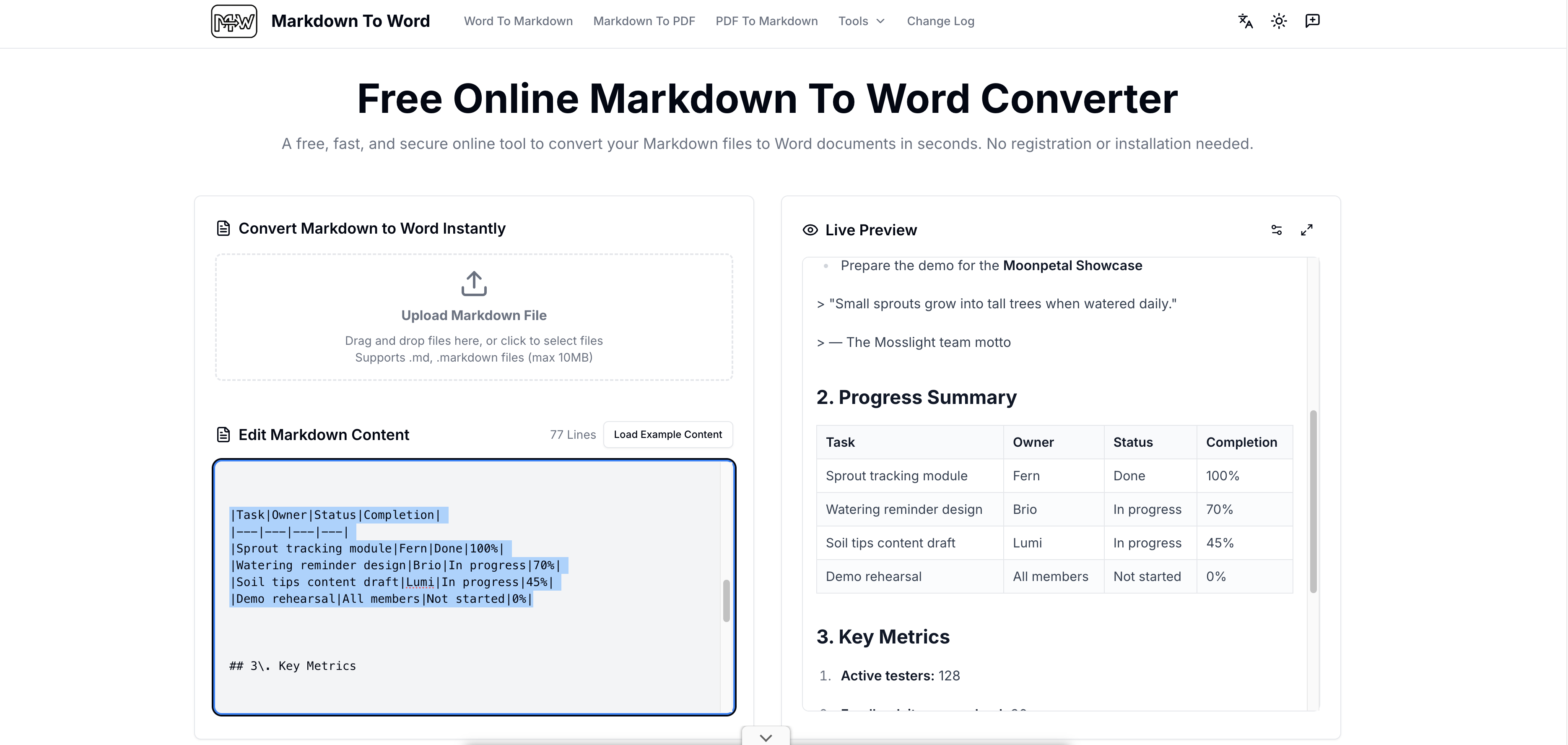
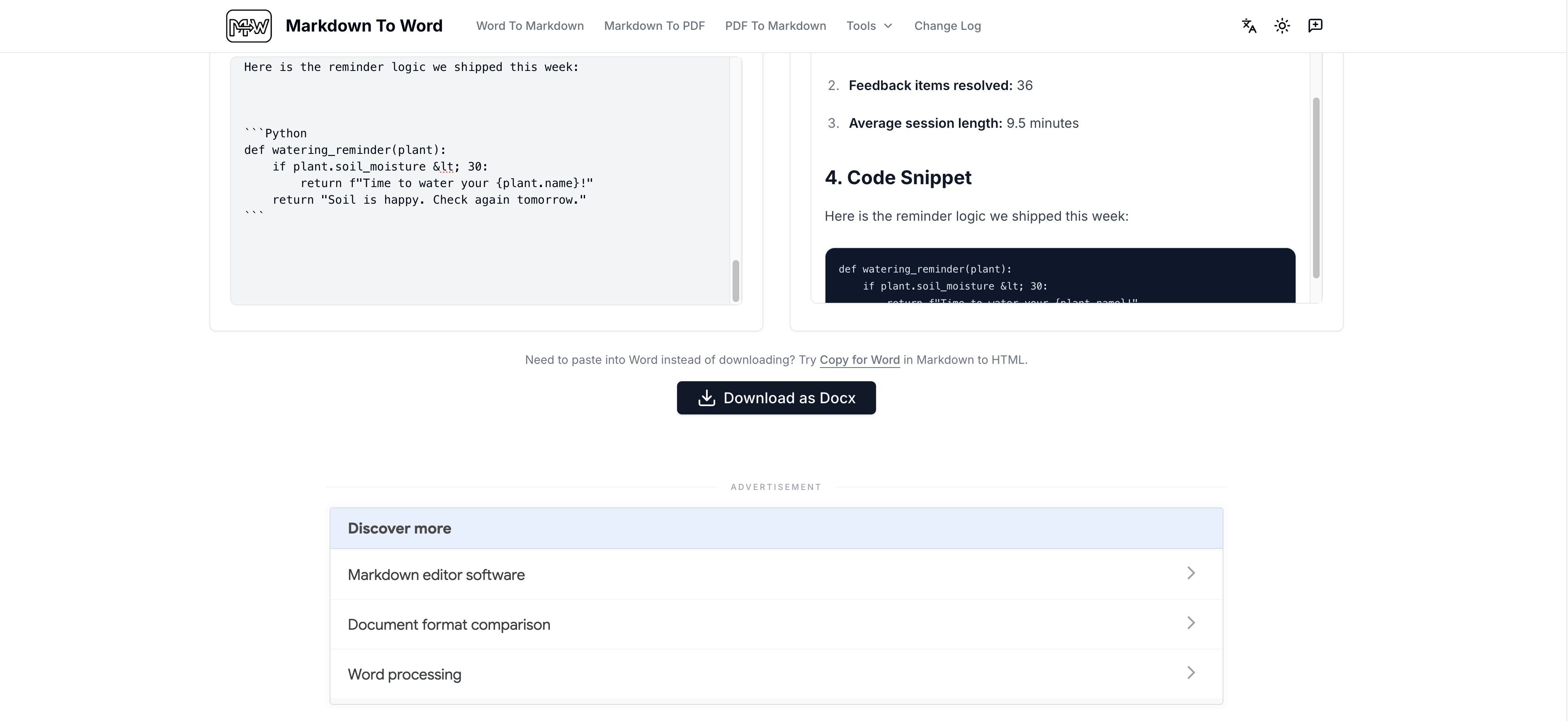
Langkah 3: Unduh dokumen Word Anda
Klik untuk mengekspor file DOCX Anda, lalu buka di Microsoft Word, Google Docs, atau WPS untuk memeriksa hasilnya. Alat ini mengonversi judul menjadi gaya Word serta mempertahankan tabel, blok kode, dan tipografi pada tempatnya.
Cara mengonversi Markdown ke Word menggunakan skrip baris perintah (Pandoc)
Pandoc adalah konverter dokumen sumber terbuka yang berjalan di komputer Anda sendiri. Pandoc dapat digunakan secara offline, menangani konversi batch dengan baik, dan populer di kalangan pengembang serta penulis teknis.
Langkah 1: Instal Pandoc di komputer Anda
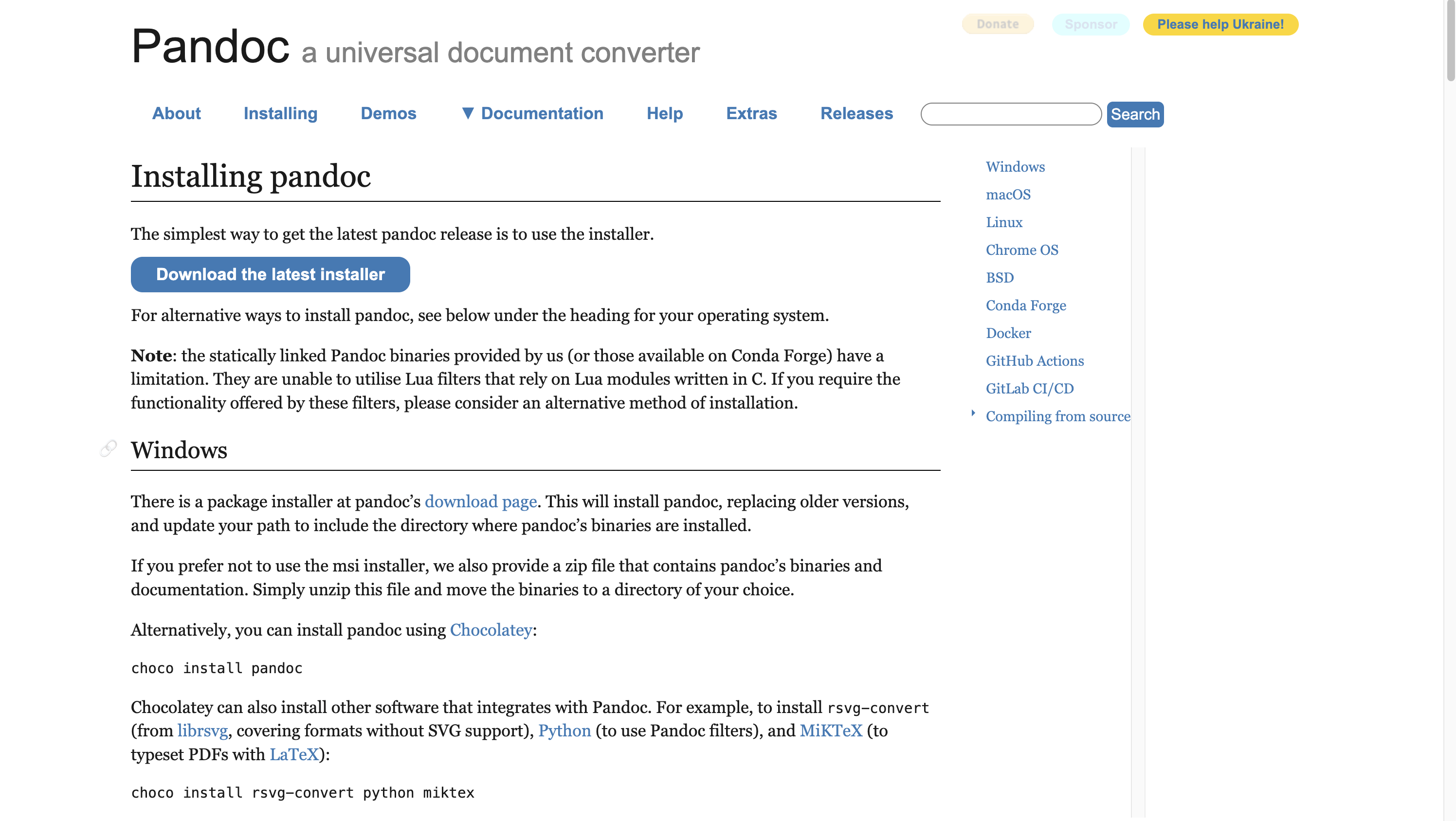
Unduh Pandoc dari situs web resminya dan instal di Windows, macOS, atau Linux. Proses instalasi hanya memerlukan beberapa menit, dan alat ini dapat digunakan sepenuhnya secara offline setelahnya.
Langkah 2: Jalankan perintah konversi sederhana
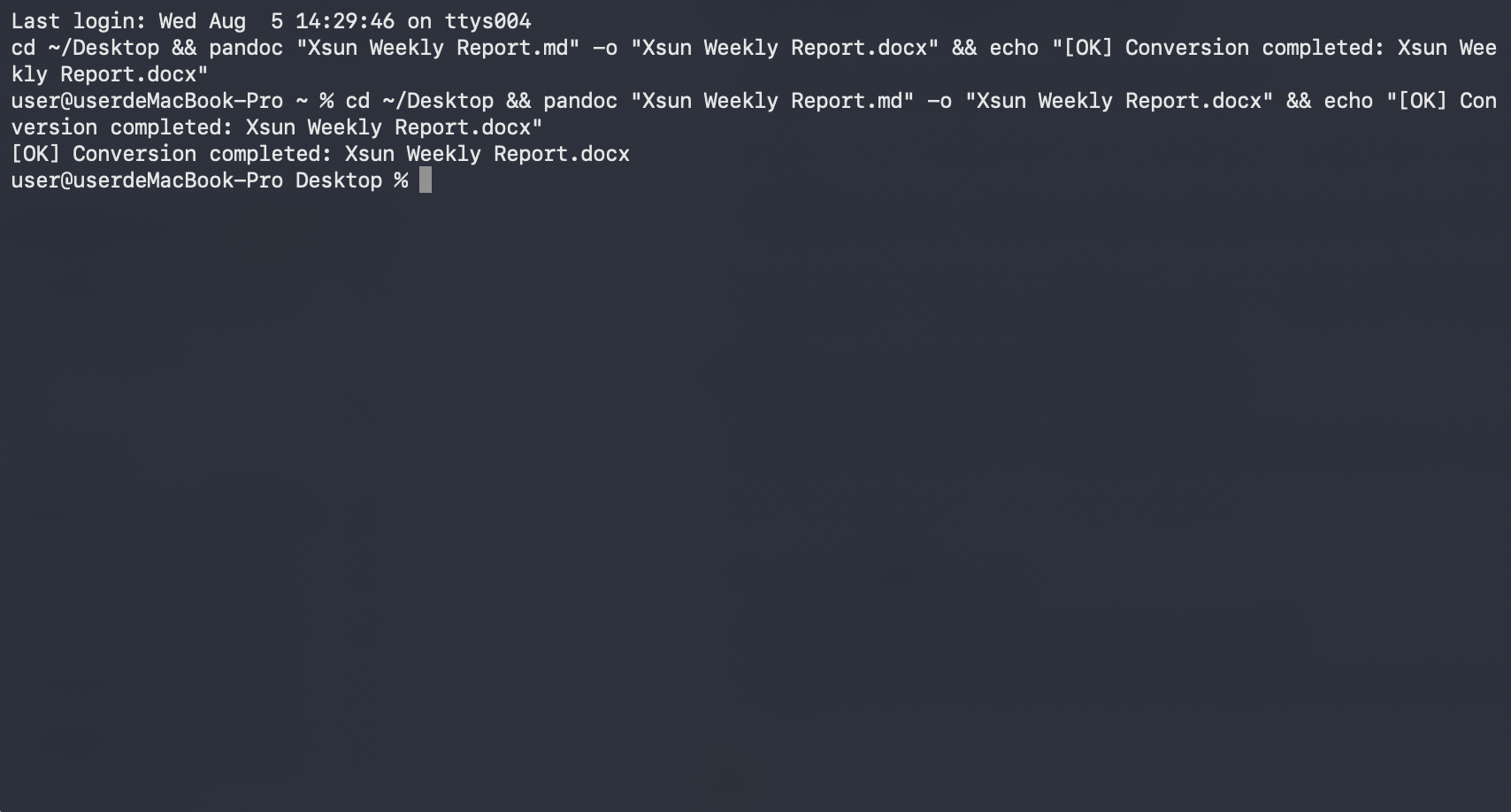
Buka terminal atau command prompt, masuk ke folder file Markdown Anda, lalu jalankan: pandoc your-file.md -o output.docx. Pandoc membaca struktur Markdown Anda, termasuk judul, tabel, dan daftar, lalu mengonversinya menjadi file DOCX dalam hitungan detik.
Langkah 3: Buka dan periksa dokumen Word Anda
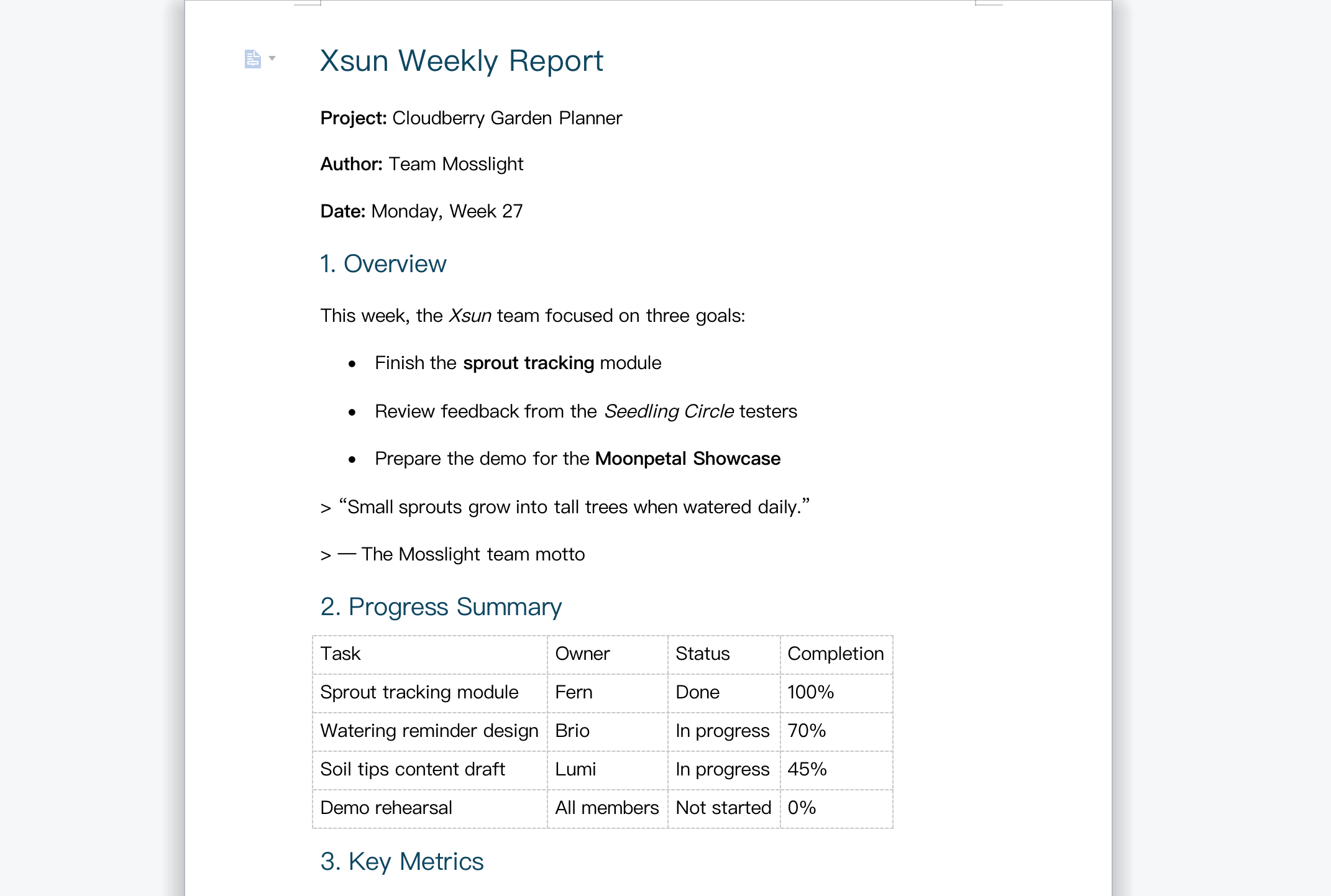
Buka file hasil di Microsoft Word dan periksa apakah judul, tabel, serta daftar tampil dengan benar. Untuk gaya khusus, Anda dapat mengonversinya kembali menggunakan dokumen referensi yang menentukan font dan gaya judul pilihan Anda.
Cara mengonversi Markdown ke Word secara manual di Microsoft Word
Jika Microsoft Word sudah terinstal, Anda tidak memerlukan alat tambahan untuk konversi dasar yang cepat. Karena file Markdown berupa teks biasa, Word dapat membukanya langsung dan menyimpannya sebagai DOCX.
Langkah 1: Buka file MD Anda di Microsoft Word
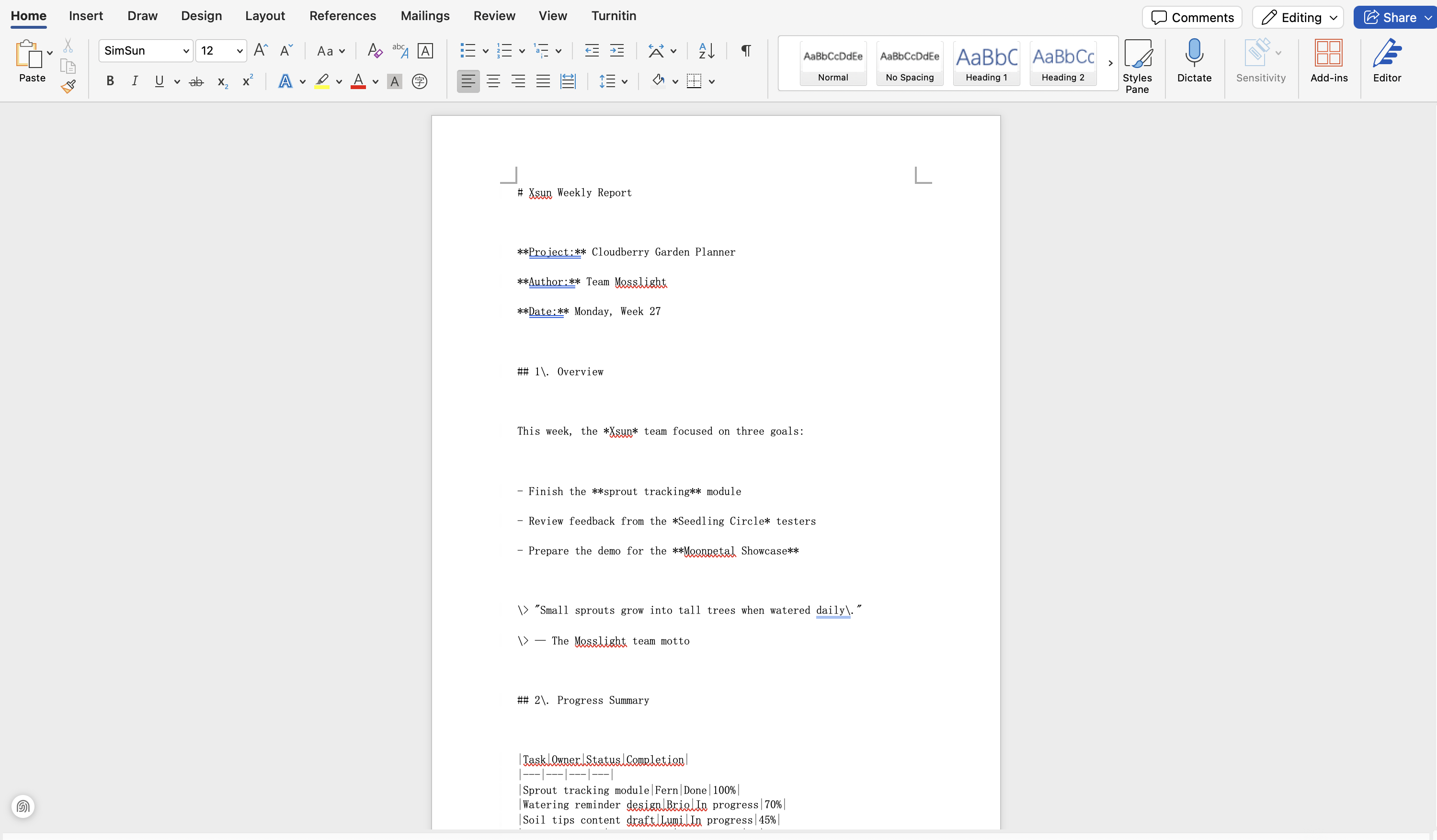
Klik kanan file Markdown Anda, pilih "Open with", lalu pilih Microsoft Word. Anda juga dapat membukanya dari menu File di Word. File akan terbuka sebagai teks biasa dengan seluruh konten Anda terlihat.
Langkah 2: Rapikan dan format konten Anda
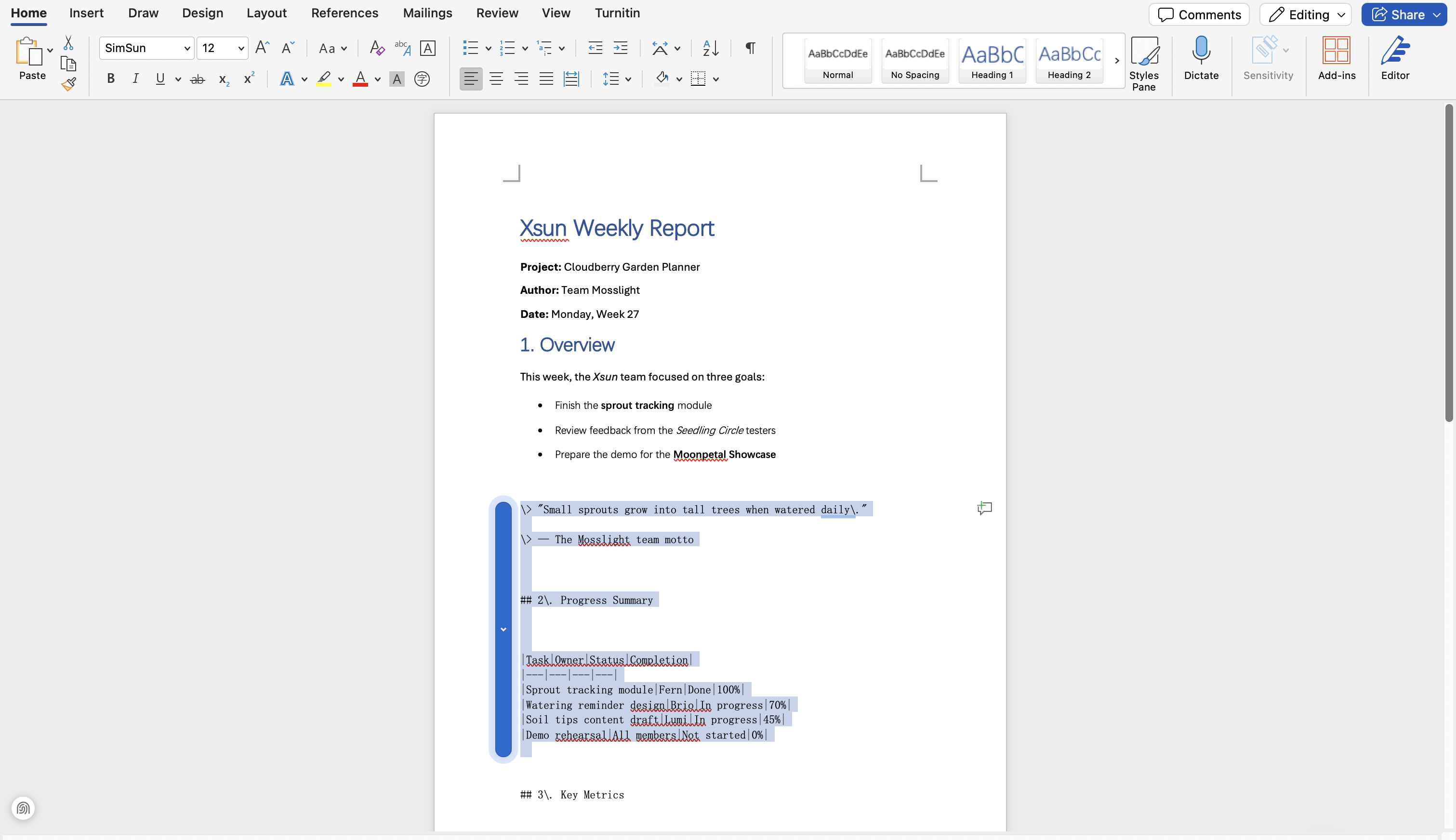
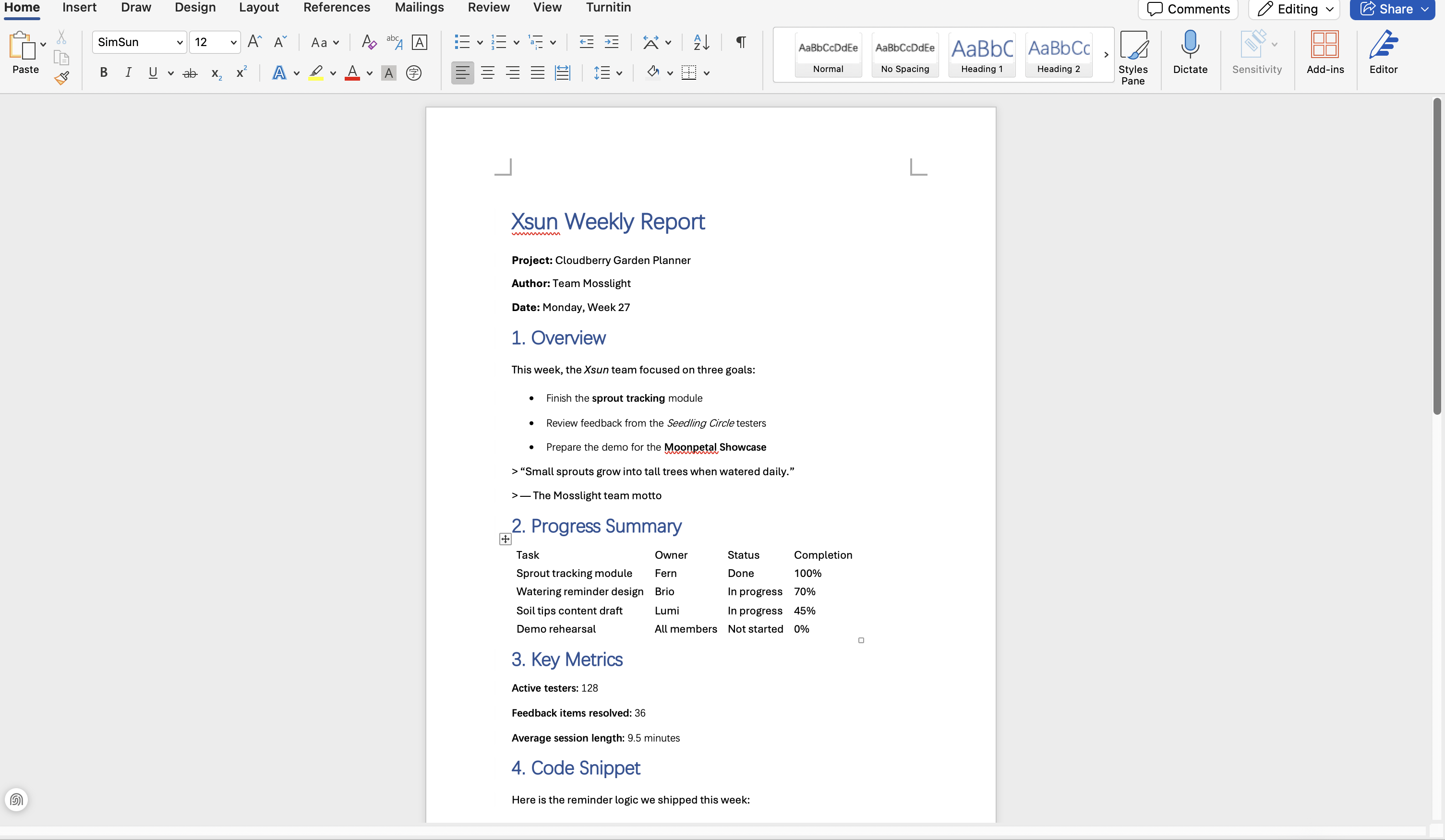
Word tidak membaca simbol Markdown, sehingga karakter seperti #, **, dan pemisah tabel tetap terlihat sebagai teks biasa. Hapus simbol-simbol ini, lalu terapkan gaya bawaan Word untuk judul, daftar, dan tabel sesuai kebutuhan. Untuk file pendek dengan struktur sederhana, proses ini hanya memerlukan beberapa menit.
Langkah 3: Simpan file sebagai DOCX
Buka File, lalu Save As, kemudian pilih Word Document (.docx) sebagai formatnya. Konten Markdown Anda kini menjadi file Word, siap dibagikan dan diedit.
Tips agar konversi Markdown ke Word berjalan lancar
Apa pun metode yang dipilih, beberapa kebiasaan sederhana dapat menghindarkan Anda dari masalah konversi yang paling umum, seperti format yang hilang, format keluaran yang salah, atau kejutan di menit terakhir sebelum dibagikan. Ingat enam tips berikut agar selalu mendapatkan dokumen Word yang rapi dan akurat.
Simpan file Markdown asli
Selalu simpan salinan file Markdown sumber sebelum mengonversinya. Jika ada yang tampak tidak sesuai dalam versi Word, Anda dapat menyesuaikan Markdown lalu mengonversinya kembali, alih-alih memperbaiki semuanya secara manual.
Gunakan DOCX sebagai format keluaran
DOCX adalah standar Word modern dan lebih kompatibel dengan editor, sistem pengiriman, serta alat kolaborasi masa kini dibandingkan format DOC yang lebih lama.
Periksa elemen kompleks setelah konversi
Tabel, blok kode, daftar bertingkat, dan rumus LaTeX merupakan elemen yang paling mungkin berubah saat konversi. Periksa bagian-bagian ini terlebih dahulu dalam dokumen hasil konversi, alih-alih membaca seluruh file baris demi baris.
Tulis prompt yang jelas untuk konverter AI
Saat menggunakan agen dokumen AI seperti Kimi Docs, jelaskan secara persis kebutuhan Anda, misalnya struktur judul, gaya tabel, atau preferensi tata letak. Instruksi yang spesifik menghasilkan konversi yang lebih akurat dan mengurangi kebutuhan untuk merapikan dokumen secara manual.
Pratinjau sebelum membagikan
Buka dokumen Word hasil konversi dan telusuri seluruh isinya sebelum mengirimkannya kepada klien, dosen, atau rekan tim. Pratinjau selama satu menit dapat menemukan masalah format yang jika terlewat akan terlihat tidak profesional.
Sesuaikan alat dengan tugasnya
Untuk file sekali pakai yang perlu diproses cepat, konverter online atau fitur bawaan Word mungkin sudah cukup. Untuk pekerjaan batch, Pandoc dapat digunakan secara offline dalam skala besar. Untuk dokumen dengan format yang kompleks atau file yang masih perlu diedit lebih lanjut, agen dokumen AI seperti Kimi Docs memberikan hasil akurat dengan pekerjaan manual seminimal mungkin.
Kesimpulan
Keempat metode ini dapat mengubah Markdown menjadi Word, masing-masing dengan keunggulannya sendiri: konverter online menangani file sekali pakai dengan cepat, Pandoc cocok untuk pekerjaan batch offline, fitur bawaan Microsoft Word dapat digunakan untuk draf pendek dan sederhana, sedangkan Kimi Docs menangani pekerjaan yang lebih kompleks dengan mengonversi file MD Anda secara online sambil mempertahankan judul, tabel, dan struktur secara akurat dalam hitungan menit. Pilih metode yang sesuai untuk file Anda, lalu fokuslah pada kontennya, bukan pada perapian manual.