
Sampul Facebook Anda adalah salah satu hal pertama yang diperhatikan orang, jadi gambar yang polos atau dirancang kurang baik mungkin tidak memberi kesan terbaik. Masalahnya, membuat desain baru sering kali membutuhkan lebih banyak waktu dan keterampilan daripada yang Anda kira. Alat AI dapat menyederhanakan proses dengan membantu Anda menghasilkan tata letak, grafis, dan teks berdasarkan ide Anda. Dengan begitu, Anda dapat membuat sampul yang terlihat rapi tanpa harus memulai dari nol. Baca selengkapnya untuk mempelajari cara membuat foto sampul Facebook dengan AI.
Cara membuat foto sampul Facebook dengan langkah mudah
Sampul yang menarik tidak harus dimulai dari pekerjaan desain yang rumit. Dengan AI, Anda dapat mewujudkan konsep dan melakukan perubahan sambil berjalan, bahkan jika Anda belum memiliki keterampilan desain.
Kimi Design adalah alat desain berbasis AI yang memungkinkan Anda membuat visual khusus dari prompt sederhana. Alat ini dapat menghasilkan tata letak, grafis, warna, dan teks berdasarkan deskripsi Anda. Selanjutnya, Anda dapat menyempurnakan desain dengan instruksi bahasa alami hingga sesuai dengan tampilan yang Anda inginkan. Hal ini memudahkan pembuatan sampul Facebook yang rapi tanpa memerlukan keterampilan desain tingkat lanjut.
Langkah 1: Jelaskan ide sampul Facebook Anda
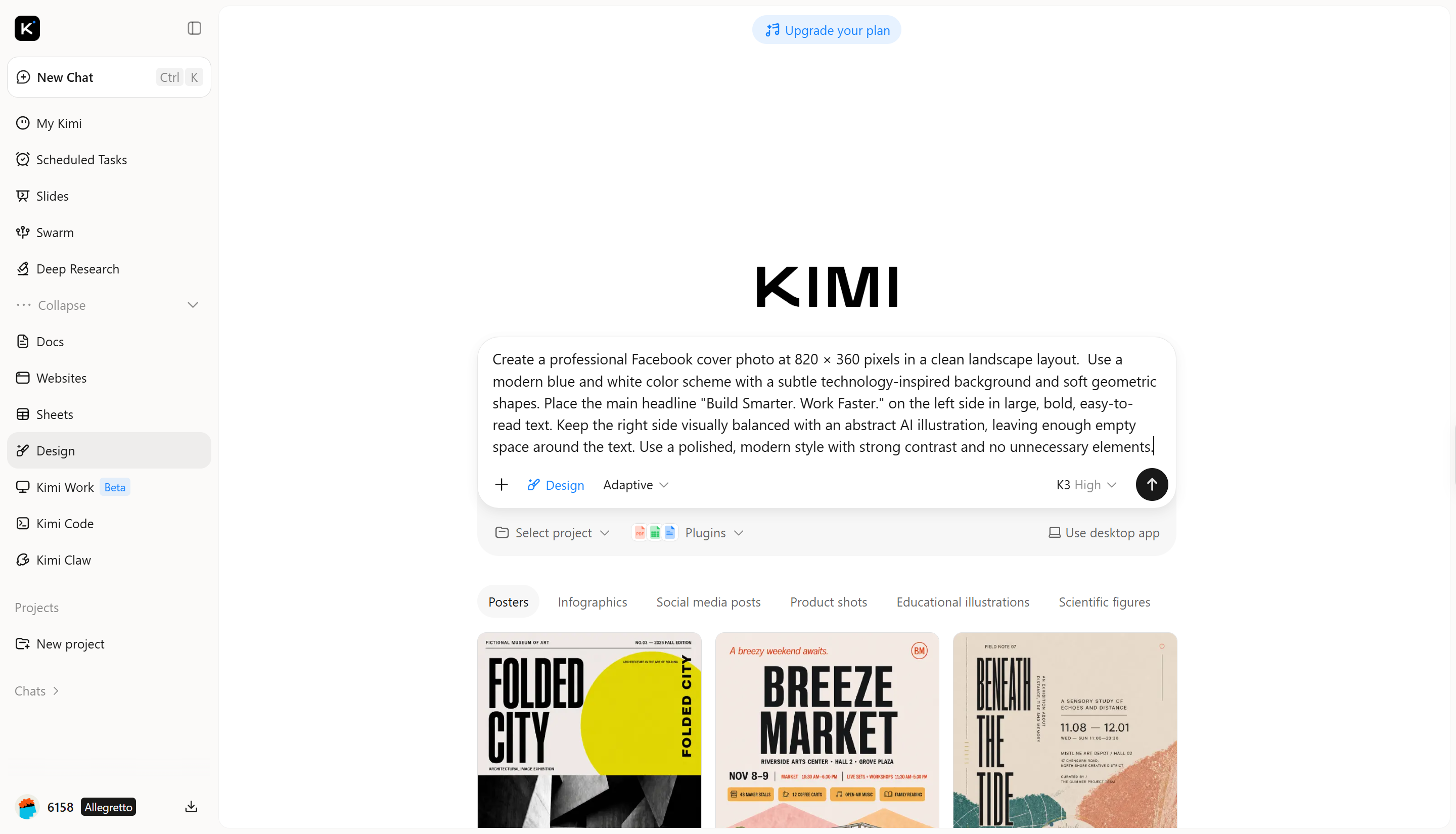
Mulailah dengan gambaran yang jelas tentang tampilan foto sampul yang Anda inginkan. Pikirkan subjek utama, warna, teks, suasana, dan gaya keseluruhan sebelum menulis prompt. Semakin spesifik deskripsi Anda, semakin mudah Kimi Design membuat hasil yang sesuai dengan visi Anda.
Gunakan ukuran yang tepat
Untuk foto sampul profil pribadi atau halaman Facebook, gunakan 820 × 360 piksel sebagai ukuran kanvas yang direkomendasikan. Facebook menampilkan sampul pada ukuran sekitar 820 × 312 piksel di desktop dan 640 × 360 piksel di seluler, jadi tempatkan teks penting dan elemen visual di dalam area aman bagian tengah untuk mengurangi risiko pemotongan di berbagai perangkat.
Contoh prompt:
Langkah 2: Biarkan Kimi Design membuat foto
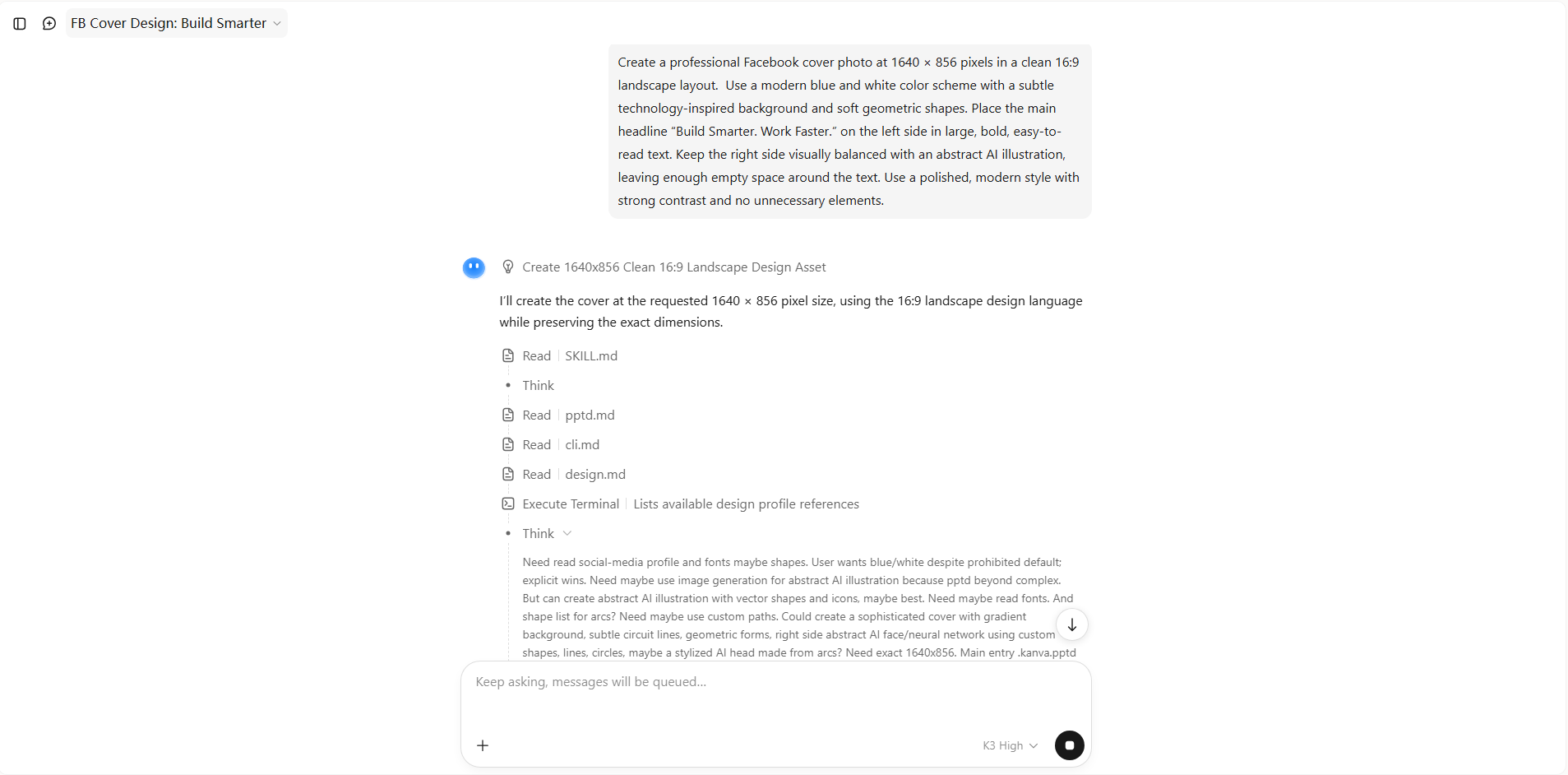
Setelah prompt Anda siap, masukkan ke Kimi Design dan biarkan AI mengubah deskripsi Anda menjadi desain sampul lengkap. Tinjau hasil pertama dengan saksama dan periksa apakah ukuran, penempatan teks, warna, dan visual utama sudah sesuai dengan ide Anda.
Langkah 3: Sempurnakan tata letak dengan pengeditan AI
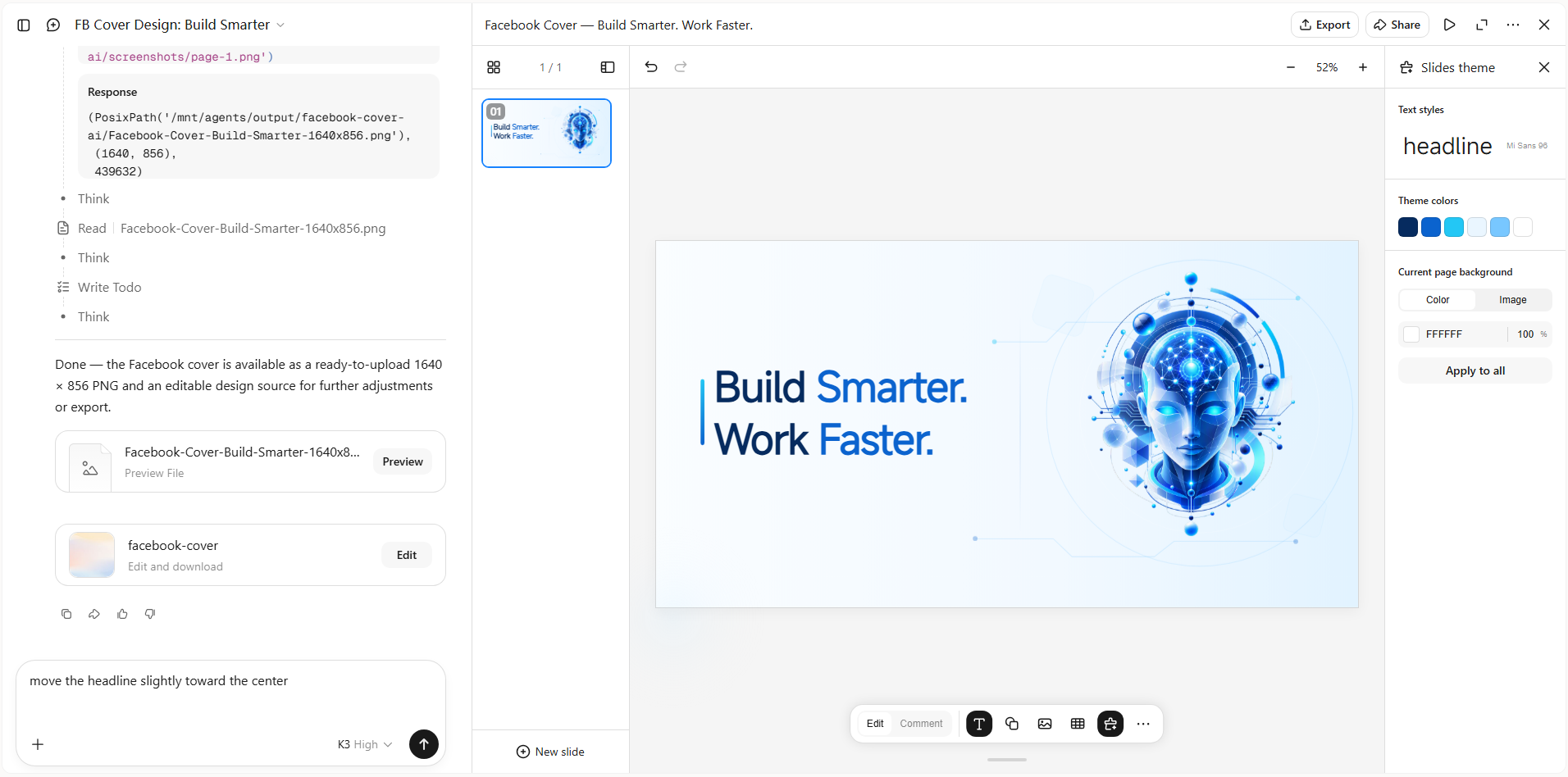
Versi pertama tidak harus sempurna. Gunakan pengeditan AI untuk menyesuaikan elemen tertentu, seperti memindahkan judul, mengubah latar belakang, meningkatkan keterbacaan teks, atau mengganti grafis utama. Berikan Kimi Design instruksi sederhana seperti "pindahkan judul sedikit ke arah tengah". Terus sempurnakan tata letak hingga elemen penting terlihat seimbang dan mudah diperhatikan.
Langkah 4: Pratinjau dan ekspor foto sampul Anda
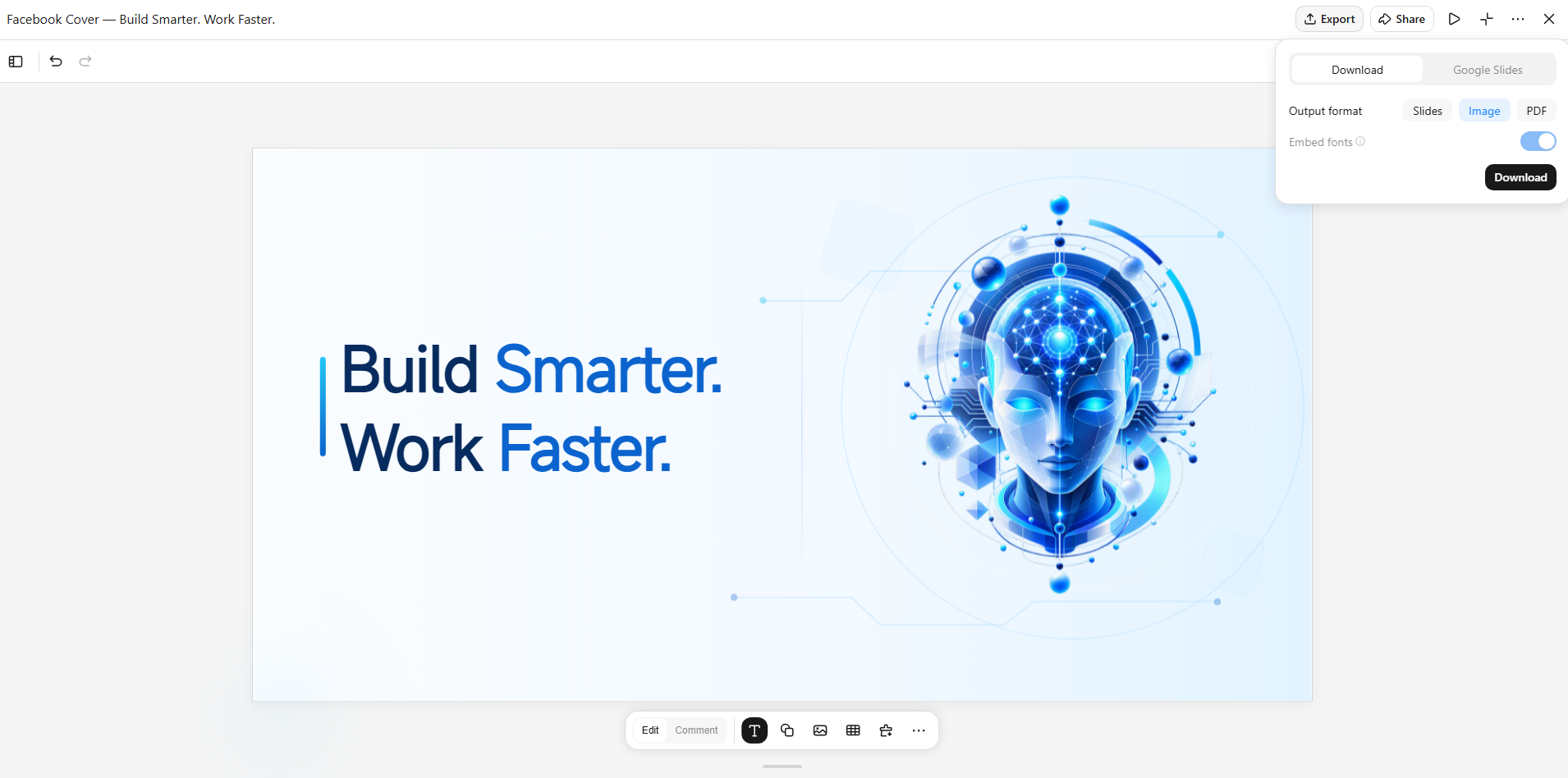
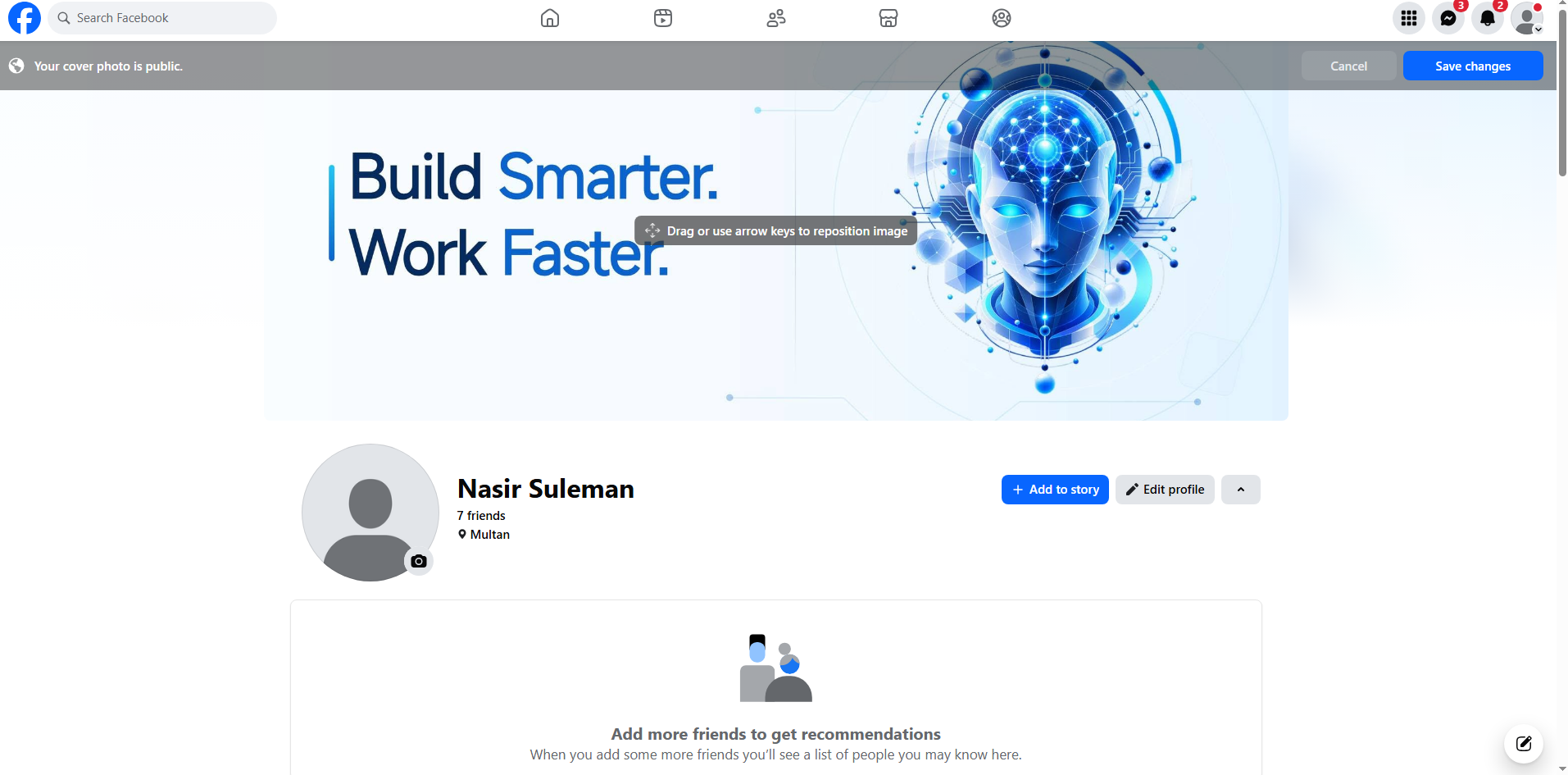
Sebelum mengekspor, pratinjau sampul lengkap dalam ukuran penuh dan periksa penempatan teks serta visualnya. Pastikan informasi penting tidak terlalu dekat dengan tepi dan judul tetap mudah dibaca di layar desktop maupun seluler. Setelah semuanya terlihat sesuai, ekspor desain akhir dalam format berkualitas tinggi dan unggah sebagai foto sampul Facebook Anda.
Langkah 5: Unggah ke Facebook
Setelah sampul siap, buka profil Facebook Anda dan masuk ke bagian foto sampul. Pilih Edit foto sampul lalu unggah gambar yang diekspor dari Kimi Design. Sesuaikan posisinya jika perlu, kemudian pratinjau tampilannya di profil Anda sebelum menyimpan perubahan. Jika semuanya sudah sejajar dan mudah dibaca, klik Simpan untuk menerbitkan sampul Facebook baru Anda.
Mengapa menggunakan Kimi Design untuk membuat foto sampul Facebook?
Sampul Facebook yang dirancang dengan baik dapat melakukan lebih dari sekadar mengisi ruang di bagian atas profil Anda. Alat AI yang tepat dapat membantu Anda mengubah ide dasar menjadi desain yang rapi sambil tetap memberi kendali atas detailnya. Berikut alasan Kimi Design dapat memudahkan prosesnya:
Ubah ide Anda menjadi foto sampul yang rapi dari satu prompt
Jelaskan tampilan, pesan, atau tema yang Anda inginkan, atau unggah gambar, video, dan referensi visual untuk inspirasi. Kimi Design mengubah arahan Anda menjadi foto sampul Facebook lengkap, dengan menangani komposisi, tipografi, warna, citra, dan hierarki visual untuk Anda.
Buat desain siap pakai untuk merek bagi profil atau bisnis apa pun
Buat foto sampul untuk profil pribadi, kreator, bisnis, komunitas, dan kampanye. Tambahkan logo, tagline, gambar produk, foto, atau elemen merek lainnya, sambil menjaga desain tetap selaras secara visual dan sesuai dengan identitas Anda.
Sesuaikan ukuran kanvas dan rasio aspek
Foto sampul Facebook menggunakan format lebar yang tidak standar, sehingga kanvas berukuran tetap dapat menyulitkan pembuatan desain yang seimbang. Kimi Design memungkinkan Anda menyesuaikan ukuran kanvas dan rasio aspek, sehingga Anda leluasa membuat foto sampul yang sejak awal sesuai dengan formatnya.
Sempurnakan desain melalui percakapan, klik, atau komentar pada kanvas
Minta Kimi Design mengubah tata letak, menulis ulang teks, menyesuaikan gaya visual, atau mengganti gambar melalui percakapan. Anda juga dapat mengomentari area tertentu pada kanvas atau mengedit sendiri teks, gambar, bentuk, warna, dan posisi. Versi sebelumnya tetap tersedia saat Anda menyempurnakan desain, sehingga Anda dapat kembali ke iterasi terdahulu dan melanjutkan pengeditan dari sana.
Ekspor dalam format yang tepat
Setelah foto sampul Facebook Anda siap, ekspor dalam format seperti PNG atau JPG untuk diunggah, dibagikan, atau diedit lebih lanjut. Pilih format yang paling sesuai dengan rencana penggunaan desain akhir Anda, sambil mempertahankan kualitas visual dan tata letaknya.
Tips mendesain foto sampul Facebook yang menonjol
Sampul Facebook yang menonjol harus terlihat menarik sekaligus membuat profil Anda terasa jelas dan konsisten. Beberapa pilihan desain sederhana dapat membantu sampul Anda terlihat lebih profesional tanpa terasa penuh. Ingat tips berikut saat membuat dan menyempurnakan desain Anda:
Perjelas identitas Anda dalam sekali pandang
Sampul Anda harus segera menunjukkan siapa Anda atau apa yang diwakili profil Anda. Gunakan tema yang jelas, visual yang mudah dikenali, atau pesan singkat yang mencerminkan identitas pribadi atau merek Anda dan membuat tujuan Anda langsung dipahami pengunjung.
Pilih visual dan warna berkualitas tinggi
Gunakan gambar tajam beresolusi tinggi yang tetap terlihat baik saat ditampilkan di berbagai ukuran layar. Pilih warna yang serasi dan sesuai dengan profil, merek, atau gaya visual keseluruhan Anda tanpa membuat desain terlihat terlalu mencolok atau mengganggu.
Buat teks singkat dan mudah dibaca
Hindari memenuhi sampul dengan kalimat panjang atau terlalu banyak pesan. Gunakan judul atau tagline singkat dengan font yang jelas, kontras kuat, dan ruang yang cukup di sekelilingnya agar mudah dibaca, bahkan saat profil dilihat pada layar yang lebih kecil.
Rencanakan tata letak di sekitar elemen profil
Ingat bahwa foto profil Anda dan elemen Facebook lainnya dapat menutupi sebagian sampul. Jauhkan teks penting, logo, dan visual utama dari sudut kiri bawah, terutama karena tumpang tindihnya dapat lebih terlihat di perangkat seluler dan mungkin menyembunyikan bagian penting dari desain Anda.
Gunakan grafis secukupnya
Bentuk dekoratif, ikon, dan ilustrasi dapat menambahkan karakter, tetapi terlalu banyak dapat membuat sampul terlihat berantakan. Gunakan grafis untuk mendukung pesan utama, bukan bersaing dengan elemen terpenting atau membuat desain keseluruhan terasa terlalu padat dan membingungkan.
Jaga konsistensi visual kehadiran Anda di media sosial
Usahakan menggunakan warna, font, citra, dan gaya desain yang serupa di seluruh profil media sosial Anda. Ini menciptakan kehadiran yang lebih mudah dikenali dan membuat halaman Facebook Anda terasa terhubung dengan identitas pribadi atau merek yang lebih luas, sekaligus membantu orang mengenali konten Anda dengan lebih mudah di berbagai platform.
Kesimpulan
Mengetahui cara membuat foto sampul Facebook memberi Anda lebih banyak kebebasan untuk menciptakan profil yang terasa personal, rapi, dan mudah diingat. Dengan ide yang jelas dan beberapa pilihan desain yang matang, Anda dapat mengubah konsep sederhana menjadi sampul yang sesuai dengan gaya Anda tanpa membuat prosesnya terlalu rumit.
Kimi Design dapat membuat proses tersebut lebih mudah dengan membantu mewujudkan ide Anda dengan lebih sedikit usaha. Coba Kimi Design untuk membuat sampul yang sesuai untuk profil Anda.




