
Mendesain banner YouTube bisa terasa menyulitkan jika Anda tidak yakin harus menempatkan teks, gambar, dan detail penting lainnya di mana. Tampilan yang terlihat tepat di komputer mungkin tampak terpotong atau tidak seimbang di ponsel, sehingga channel Anda terlihat kurang rapi. Tata letak sederhana dan alat desain yang tepat dapat membantu Anda menghindari masalah ini serta membuat banner yang berfungsi baik di mana pun. Dalam artikel ini, Anda akan mempelajari cara membuat banner YouTube yang terlihat profesional di semua perangkat.
Cara membuat banner YouTube dengan AI
Banner YouTube yang baik harus menunjukkan isi channel Anda sambil tetap menjaga desainnya sederhana dan mudah menarik perhatian. Jika sulit menciptakan keseimbangan tersebut, alat desain AI dapat membantu meringankan banyak pekerjaan Anda.
Kimi Design memungkinkan Anda membuat banner YouTube secara online hanya dengan menjelaskan apa yang Anda inginkan. Kimi Design dapat menghasilkan tata letak, grafis, dan teks kustom berdasarkan gaya serta ide channel Anda. Setelah itu, Anda dapat menyesuaikan desain hingga terasa tepat untuk channel Anda. Dengan beberapa prompt sederhana, Anda dapat membuat banner yang terlihat profesional tanpa harus membuat semuanya dari awal.
Langkah 1: Tentukan detail desain banner Anda
Sebelum membuat banner, ada baiknya menentukan tampilannya terlebih dahulu. Pikirkan gaya channel Anda, pesan yang ingin dilihat penonton, serta visual yang dapat mewakili konten Anda. Ide yang jelas memberi AI arahan yang cukup untuk membuat banner yang relevan dengan channel Anda.
Tentukan dimensi yang tepat
YouTube merekomendasikan ukuran banner 2560 × 1440 piksel agar hasilnya optimal di berbagai perangkat. Menetapkan dimensi yang tepat sejak awal membantu mencegah banner terlihat meregang, buram, atau terpotong kurang baik.
Fokus pada area aman
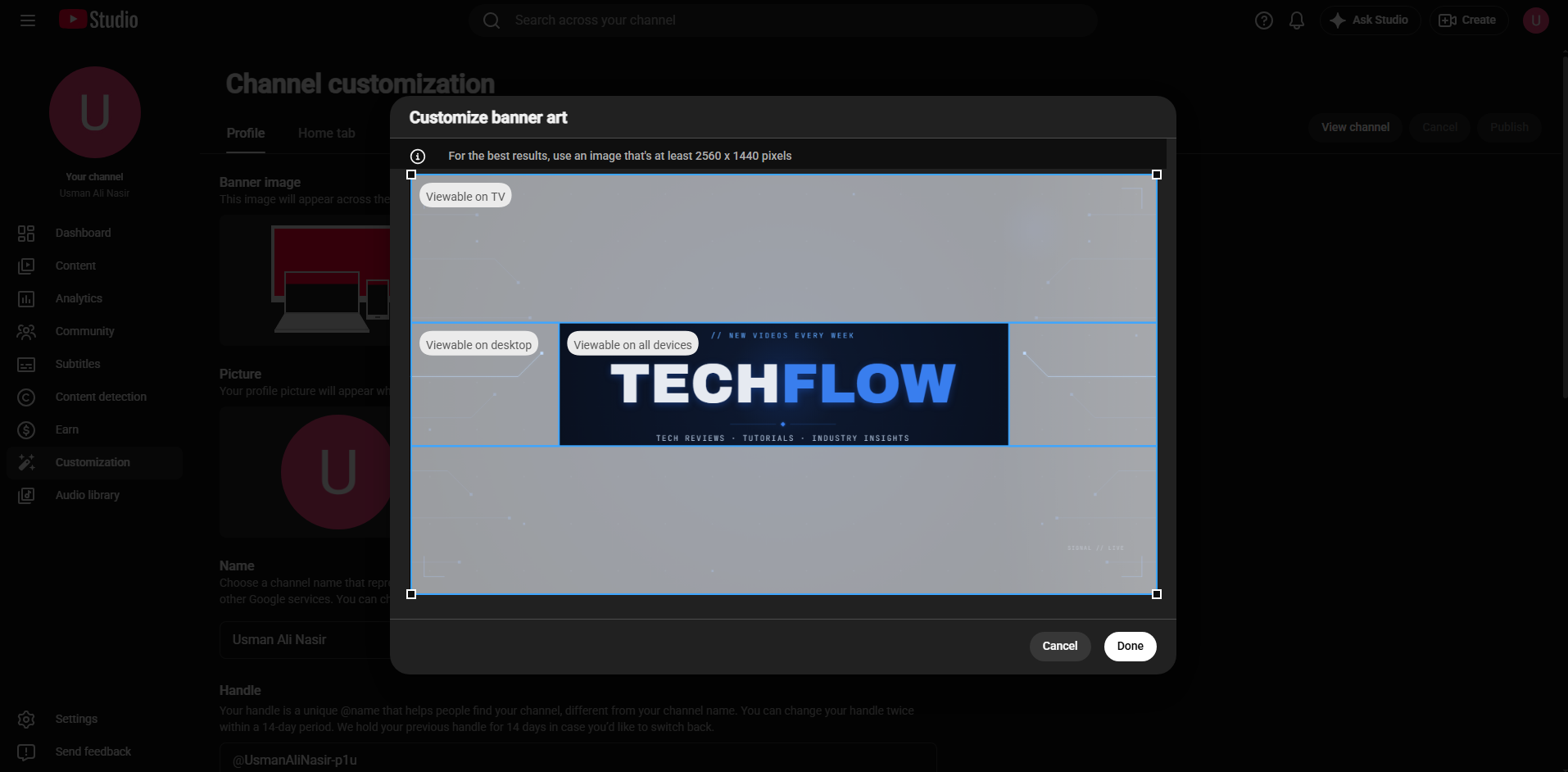
Elemen penting seperti nama channel, logo, dan pesan utama Anda sebaiknya tetap berada di area aman tengah. Ini membantu memastikan semuanya tetap terlihat saat YouTube memotong banner secara berbeda di desktop, perangkat seluler, dan layar lainnya.
Contoh prompt:
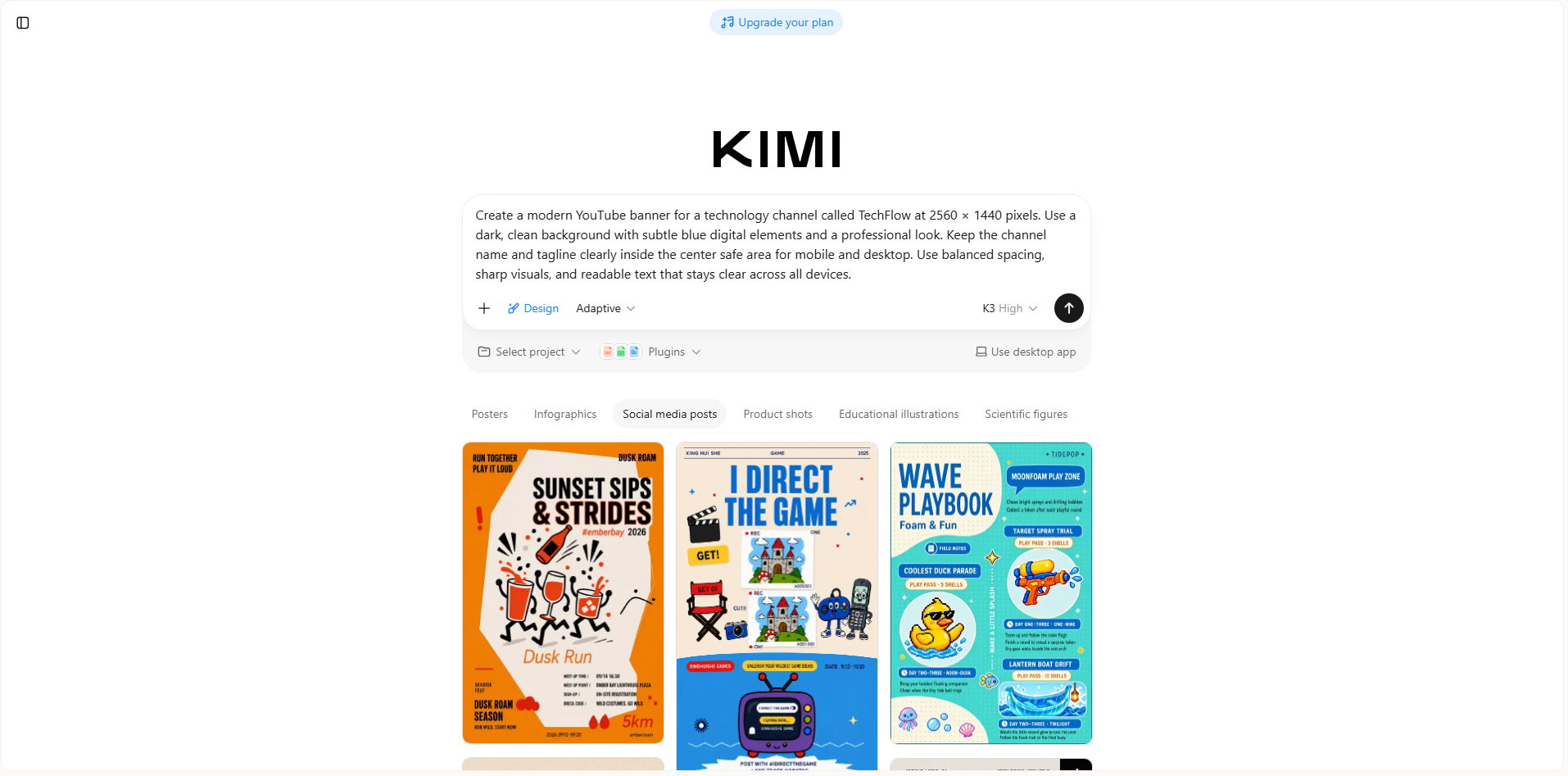
Langkah 2: Biarkan AI membuat banner YouTube
Setelah ide dan prompt Anda siap, biarkan AI menangani versi pertama banner Anda. Kimi Design dapat mengubah deskripsi Anda menjadi tata letak lengkap dengan visual, teks, dan elemen desain yang sesuai dengan gaya pilihan Anda. Ini memberi Anda titik awal yang rapi tanpa perlu membuat setiap bagian secara manual.
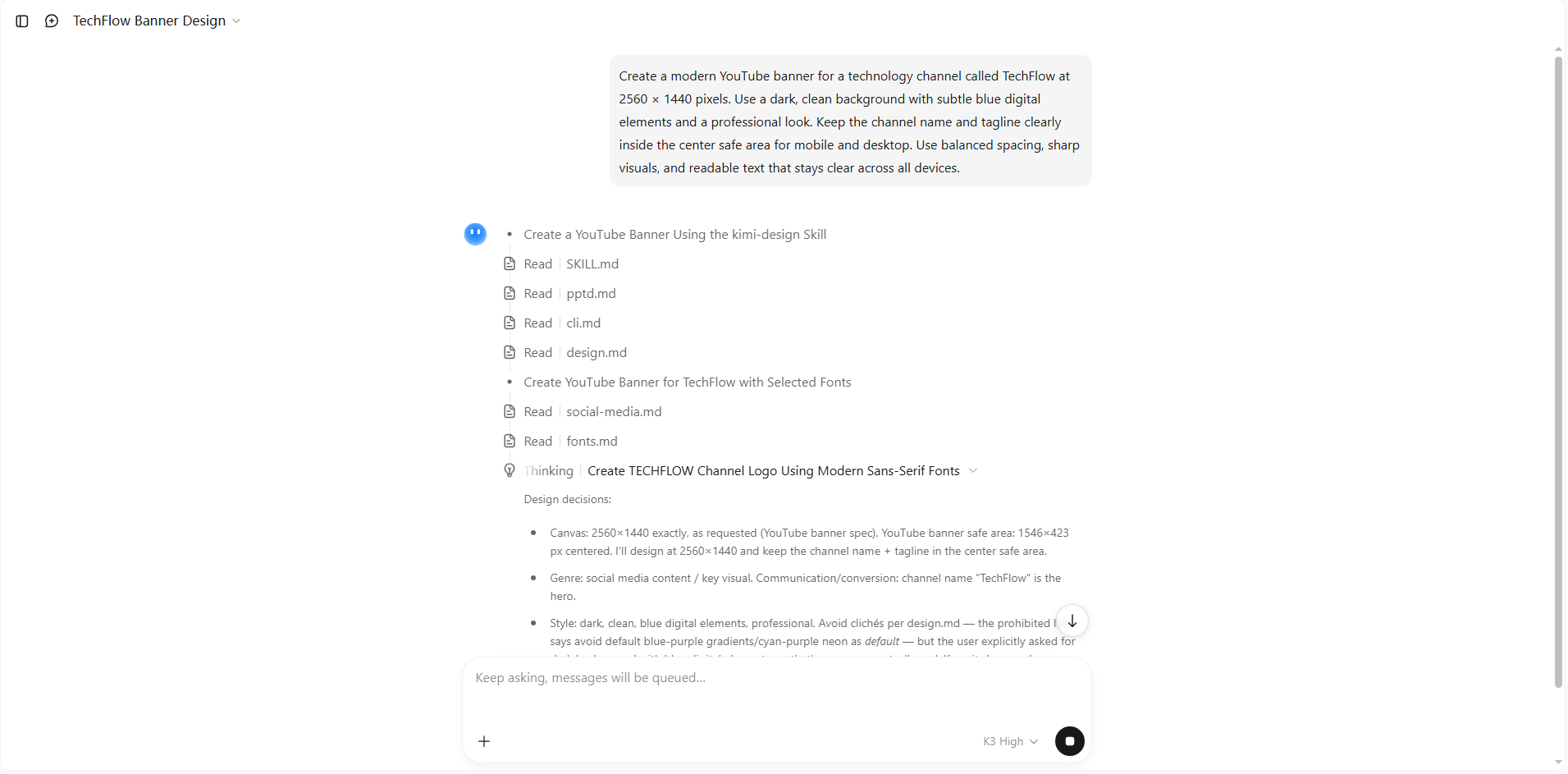
Langkah 3: Edit banner YouTube Anda
Desain pertama Anda tidak harus menjadi desain akhir. Periksa teks, gambar, jarak, dan keseimbangan keseluruhan, lalu sesuaikan apa pun yang terasa kurang tepat. Anda dapat menyempurnakan warna, mengubah teks, memindahkan elemen, atau meminta Kimi Design membuat versi lain hingga banner tersebut sesuai dengan channel Anda.
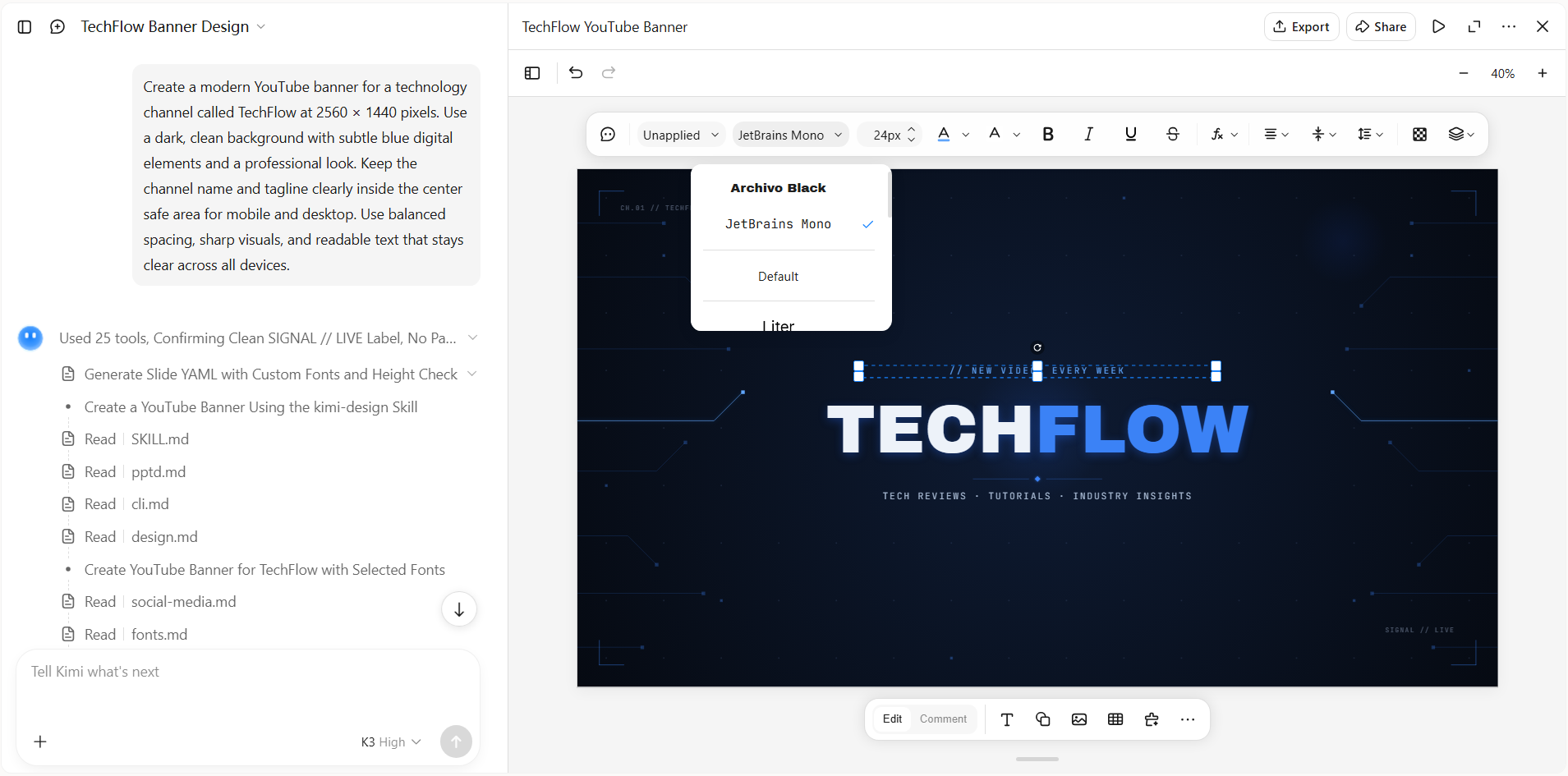
Langkah 4: Tinjau dan ekspor banner
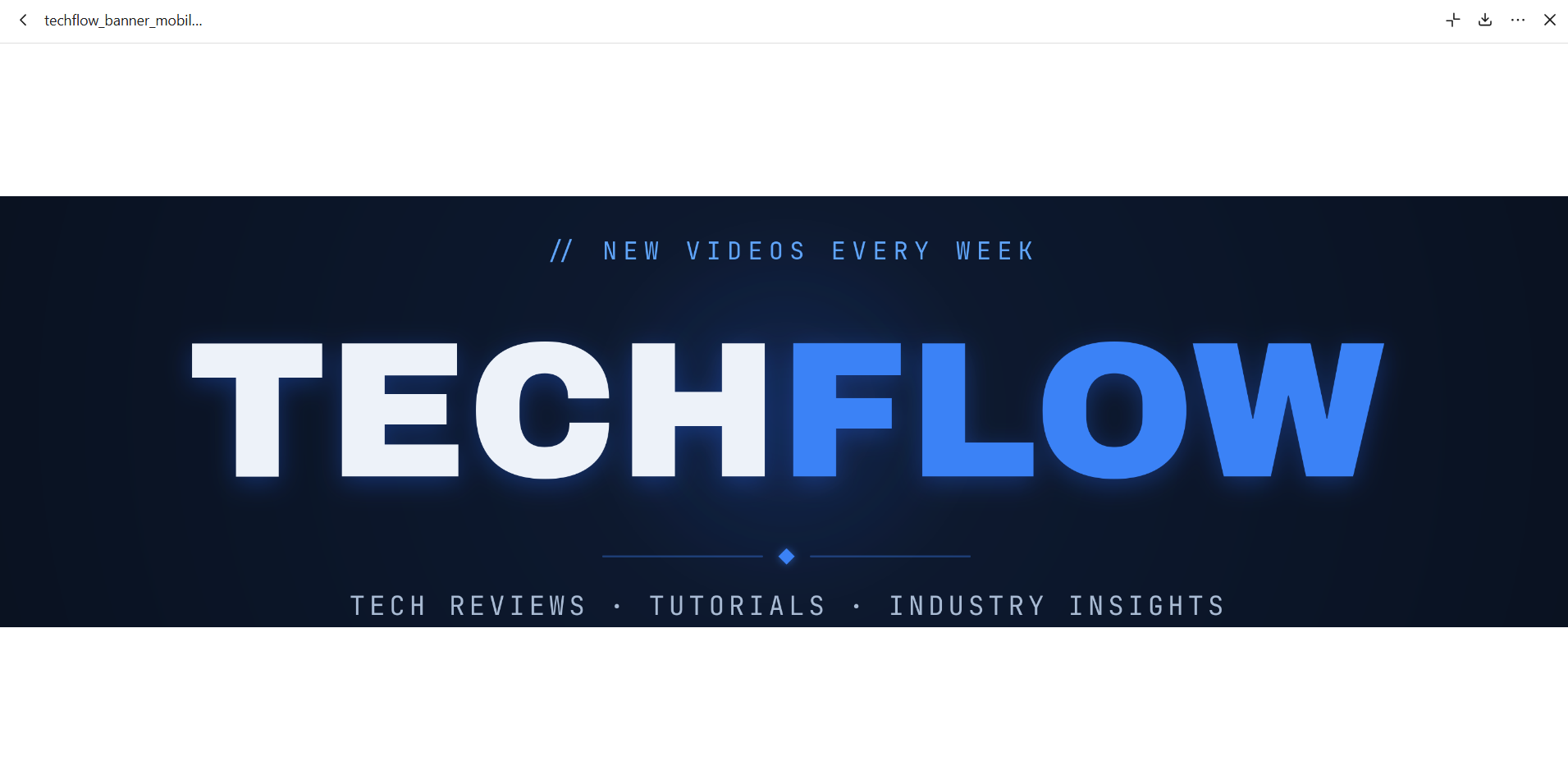
Sebelum mengekspor, pratinjau banner Anda di desktop dan perangkat seluler untuk memastikan teks serta visual penting tetap terlihat. Perhatikan area aman tengah dengan saksama karena layar seluler menampilkan bagian banner yang lebih sedikit. Setelah semuanya terlihat jelas dan seimbang pada kedua pratinjau, ekspor banner yang sudah selesai lalu unggah ke channel YouTube Anda.
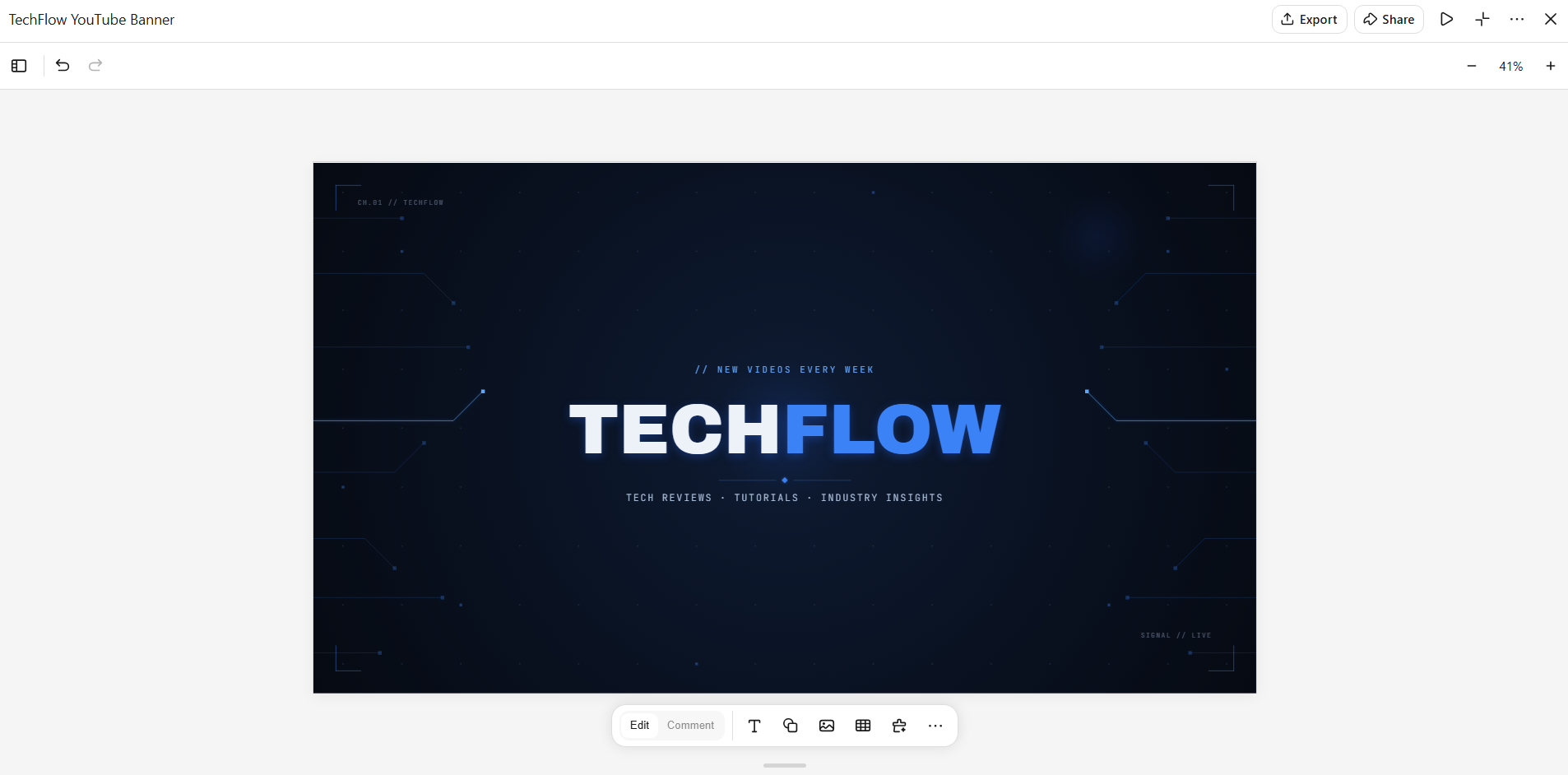
Langkah 5: Unggah ke YouTube
Buka YouTube Studio, pilih Customization, lalu buka tab Branding. Unggah gambar banner Anda, sesuaikan potongannya sesuai kebutuhan, dan periksa pratinjau di berbagai ukuran layar. Jika semuanya sudah terlihat tepat, klik Publish di pojok kanan atas untuk menerapkan perubahan Anda.
Mengapa menggunakan Kimi Design untuk banner YouTube kustom?
Tampilan channel Anda dapat menyampaikan banyak hal sebelum penonton menonton satu video pun. Mulai dari warna dan gambar hingga nama channel dan tagline, setiap detail dapat membantu menciptakan kesan pertama yang lebih kuat. Kimi Design memudahkan Anda memadukan semua detail ini dalam satu banner kustom.
Ubah ide channel Anda menjadi banner yang rapi
Jelaskan channel, tema konten, arah visual, atau pesan yang ingin Anda tampilkan. Anda juga dapat mengunggah gambar, video, dan referensi visual lainnya, lalu Kimi Design mengubahnya menjadi banner YouTube yang padu dengan tata letak, tipografi, palet warna, dan citra yang dipertimbangkan dengan matang.
Buat identitas channel Anda menonjol
Masukkan nama channel, tagline, logo, fokus konten, atau elemen khas lainnya ke dalam desain. Kimi Design membantu menata elemen-elemen ini dalam gaya visual yang memberi penonton gambaran cepat tentang isi channel Anda.
Buat banner dengan hierarki visual yang jelas
Padukan judul, gambar, grafis, dan elemen dekoratif tanpa membuatnya saling berebut perhatian. Ciptakan komposisi seimbang yang menjaga informasi channel terpenting tetap menonjol.
Edit banner Anda melalui percakapan atau secara manual
Minta Kimi Design mengeksplorasi gaya visual yang berbeda, menyesuaikan komposisi, menulis ulang teks banner, atau mengganti citra melalui percakapan. Anda juga dapat mengomentari area tertentu atau mengedit teks, gambar, bentuk, warna, dan posisi secara langsung.
Ekspor banner final tanpa kehilangan versi sebelumnya
Coba berbagai arah kreatif sambil tetap menyimpan versi sebelumnya untuk dibandingkan. Saat desain sudah siap, ekspor dalam format seperti PNG, JPG, atau PDF untuk channel YouTube Anda atau pengeditan lebih lanjut.
Tips agar banner YouTube Anda terlihat menarik
Banner YouTube yang baik harus menarik perhatian tanpa membuat channel terasa penuh atau membingungkan. Pilihan desain kecil dapat membuat perbedaan besar pada kesan profesional dan mudah diingat dari channel Anda. Ingat tips ini saat membuat banner YouTube.
Buat identitas channel Anda langsung mudah dikenali
Gunakan nama channel, logo, warna, atau elemen visual lain yang dapat dengan cepat dikaitkan penonton dengan konten Anda. Pastikan detail ini tetap jelas dan letakkan di tempat yang mudah terlihat. Identitas yang mudah dikenali dapat membantu penonton mengingat channel Anda saat melihatnya lagi.
Pilih visual berkualitas tinggi yang sesuai dengan konten Anda
Gunakan gambar dan grafis tajam yang selaras dengan topik dan gaya channel Anda. Hindari visual yang buram, melar, atau tidak terkait karena dapat membuat banner terlihat kurang profesional. Citra yang tepat harus mendukung konten Anda dan memberi penonton gambaran tentang apa yang ditawarkan channel Anda.
Jaga pesan tetap singkat dan mudah dibaca
Banner Anda tidak perlu menjelaskan semua hal tentang channel. Gunakan tagline atau pesan singkat yang segera memberi tahu penonton apa yang dapat mereka harapkan dari konten Anda. Pilih font yang jelas dan pastikan teks tetap mudah dibaca di layar besar maupun kecil.
Ciptakan komposisi yang bersih dan seimbang
Beri setiap elemen ruang yang cukup agar banner tidak terasa penuh. Atur teks, gambar, dan grafis Anda dengan cara yang secara alami mengarahkan perhatian penonton ke informasi terpenting. Tata letak yang sederhana dan seimbang dapat membuat proyek banner YouTube terlihat rapi dan profesional.
Jaga konsistensi banner dengan thumbnail Anda
Banner dan thumbnail Anda harus terasa berasal dari channel yang sama. Gunakan warna, font, gaya visual, atau elemen desain lain yang serupa untuk menciptakan tampilan yang konsisten. Hal ini membuat channel Anda terasa lebih tertata dan membantu penonton mengenali konten Anda di seluruh YouTube.
Kesimpulan
Memahami cara membuat banner YouTube yang sesuai memberi Anda dasar yang kuat untuk membangun channel yang terlihat lebih profesional. Mulai dari gaya keseluruhan hingga cara konten Anda disajikan, setiap pilihan desain dapat membantu channel Anda terasa lebih konsisten dan mudah diingat. Anda dapat menggunakan AI untuk mempercepat proses kreatif sambil tetap mengendalikan hasil akhirnya. Mulai buat banner berikutnya dengan Kimi Design dan wujudkan ide channel Anda.




