Menciptakan visual yang menarik kini tidak lagi berarti menghabiskan waktu berjam-jam untuk membuat sketsa, mengedit, atau mencari gambar yang sempurna. AI dapat mengubah gagasan sederhana, beberapa kata, atau bahkan foto referensi menjadi sesuatu yang memikat secara visual. Dari adegan realistis hingga desain artistik, Anda dapat membentuk hasilnya dengan menyesuaikan detail, suasana, warna, dan gaya. Baca artikel ini untuk mempelajari cara membuat gambar AI dan mengubah ide sederhana menjadi visual yang rapi hanya dalam beberapa langkah.
Cara membuat gambar AI dari teks
Mengubah ide sederhana menjadi gambar AI dimulai dengan menjelaskan apa yang Anda inginkan menggunakan kata-kata yang jelas dan bermanfaat. Semakin baik Anda mengarahkan generator gambar, semakin mudah memperoleh subjek, latar, gaya, dan suasana yang tepat. Kimi Design memudahkan proses ini dengan mengubah prompt teks menjadi visual serta memberi Anda ruang untuk menyempurnakan hasilnya. Berikut cara membuat gambar AI dari teks dengan Kimi Design.
Langkah 1: Masukkan prompt yang detail
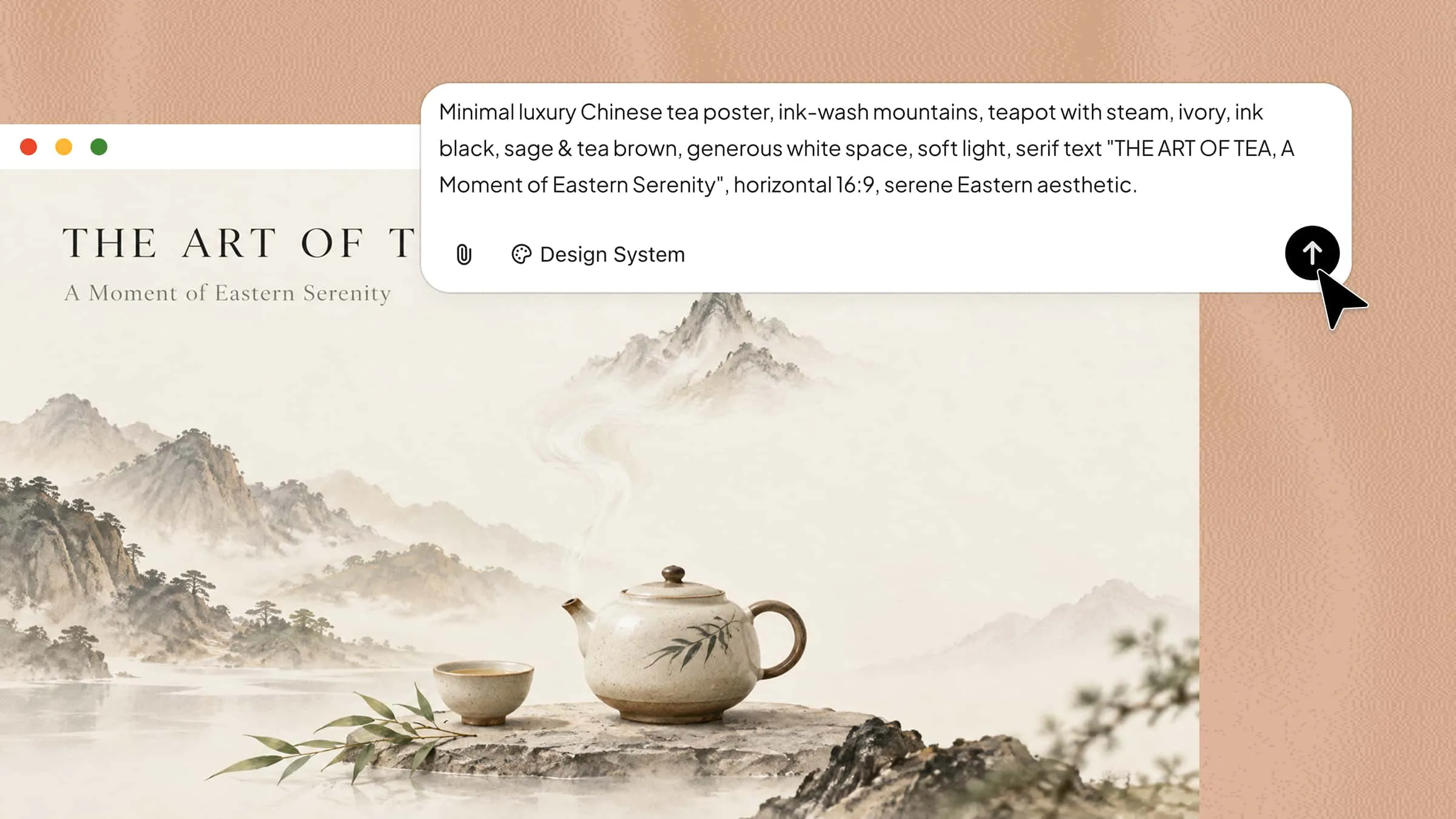
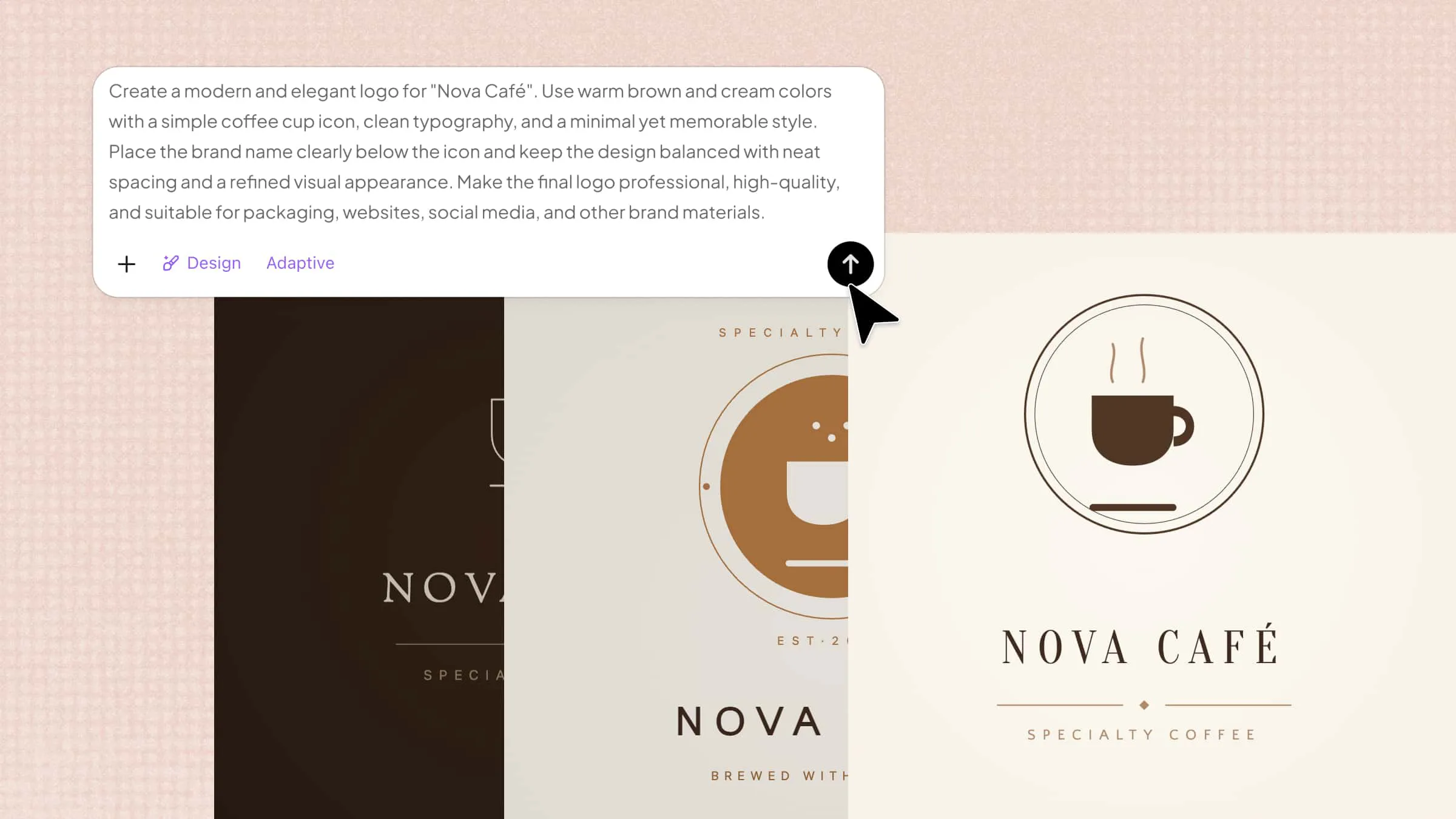
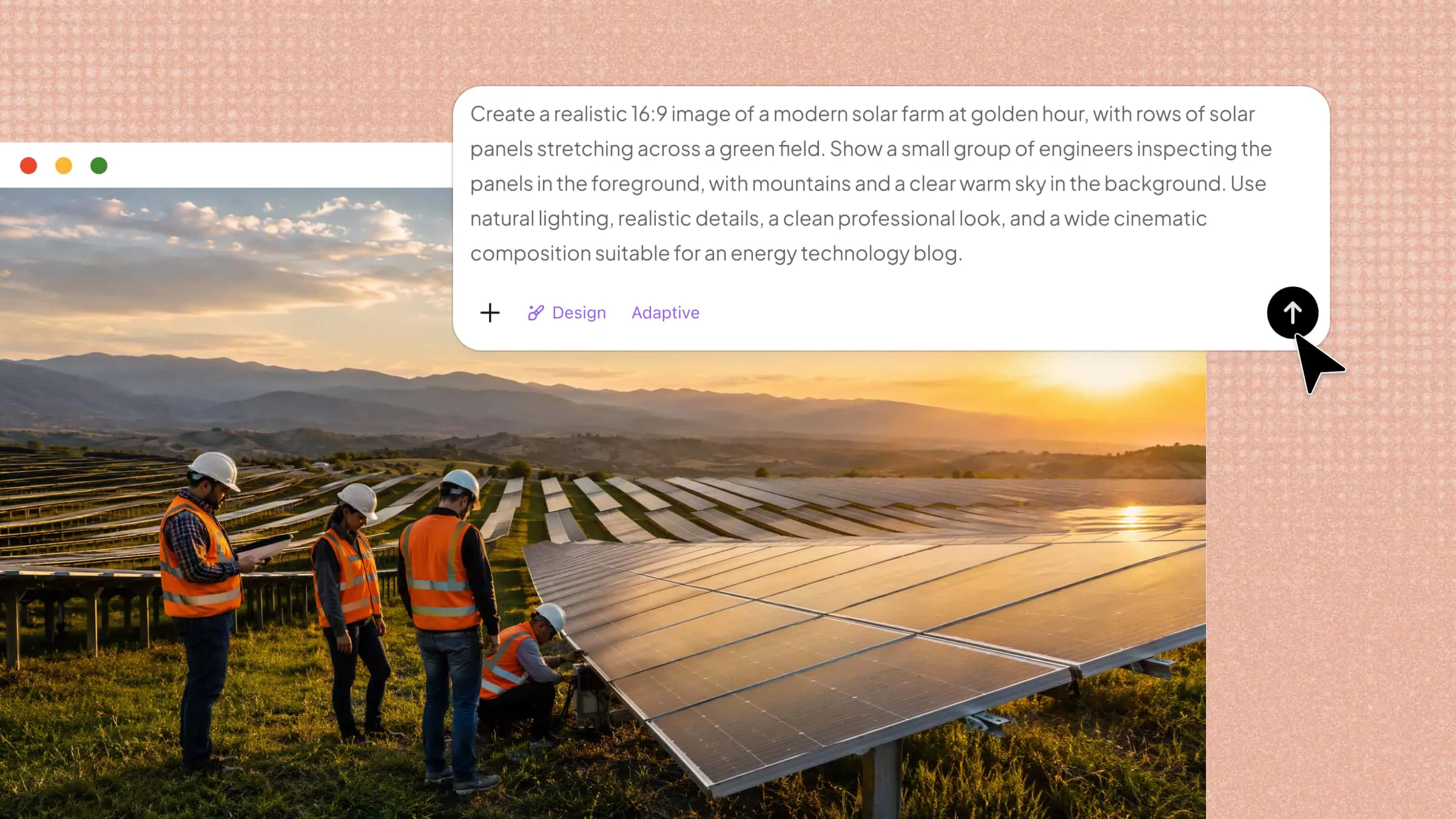
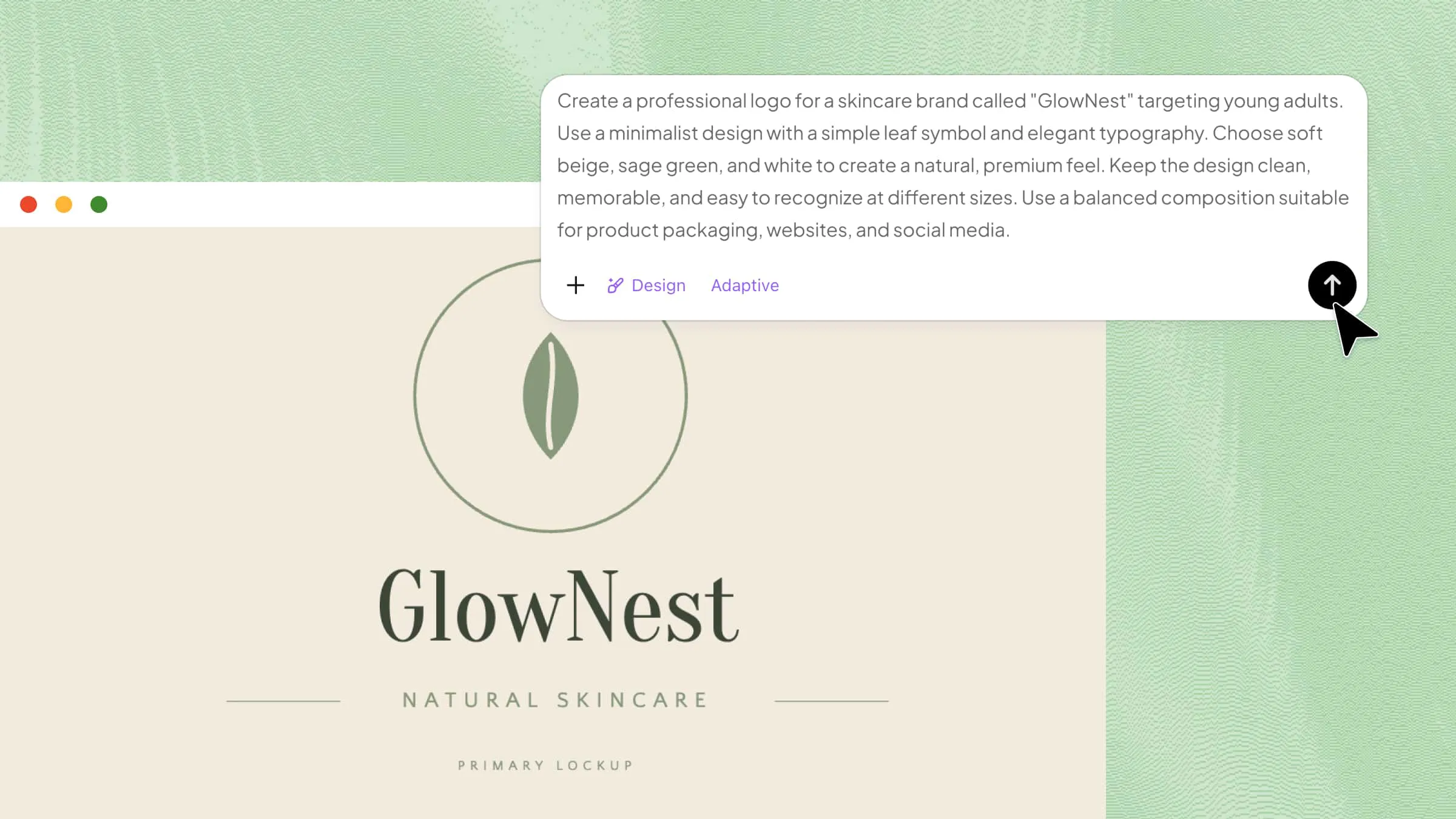
Mulailah dengan membuka Kimi Design dan memasukkan prompt yang jelas untuk menjelaskan secara tepat apa yang ingin Anda buat. Sertakan detail seperti subjek, latar, pencahayaan, warna, komposisi, dan gaya visual untuk mengarahkan hasilnya.
Contoh prompt:
Langkah 2: Biarkan Kimi Design membuat gambar AI
Setelah prompt Anda siap, kirimkan di Kimi Design dan biarkan alat ini memproses ide Anda. Alat ini akan mengubah deskripsi tertulis menjadi gambar lengkap sambil mengikuti detail dan gaya yang disertakan dalam prompt Anda.
Langkah 3: Pratinjau dan ekspor gambar Anda
Tinjau gambar yang dihasilkan untuk melihat seberapa dekat hasilnya dengan ide awal Anda. Jika perlu, sempurnakan prompt dan buat versi lain hingga Anda mendapatkan tampilan yang diinginkan, lalu ekspor gambar akhir untuk proyek Anda.
Cara membuat gambar AI berdasarkan gambar referensi
Gambar referensi memberi AI arahan visual yang jelas, sehingga lebih mudah mengembangkan ide yang sudah ada daripada menjelaskan semuanya dari awal. Kimi Design memungkinkan Anda menggabungkan gambar referensi dengan instruksi untuk membuat visual baru berdasarkan gambar asli. Berikut cara membuat gambar AI menggunakan gambar referensi.
Langkah 1: Unggah gambar Anda dan masukkan prompt
Buka Kimi Design dan unggah gambar yang ingin Anda gunakan sebagai referensi. Kemudian, tambahkan prompt yang menjelaskan cara Anda ingin mengubah atau mengembangkan gambar asli, termasuk latar baru, gaya, pencahayaan, atau detail visual lainnya.
Contoh prompt:
Langkah 2: Biarkan Kimi Design membuat gambar AI
Kirim gambar referensi dan prompt Anda, lalu biarkan Kimi Design memproses keduanya bersama-sama. Alat ini akan menggunakan gambar yang diunggah sebagai panduan visual sambil menerapkan perubahan dan detail kreatif yang dijelaskan dalam prompt Anda.
Langkah 3: Pratinjau dan ekspor gambar Anda
Periksa hasil yang dihasilkan dan pastikan elemen penting dari gambar referensi Anda tampil sesuai keinginan. Jika ada yang perlu diubah, sesuaikan prompt Anda dan buat versi lain sebelum mengekspor gambar akhir.
Cara mengedit gambar yang sudah ada dengan AI
Mengedit gambar kini tidak lagi memerlukan perangkat lunak yang rumit atau keterampilan pengeditan tingkat lanjut. Dengan AI, Anda dapat membuat perubahan yang ditargetkan cukup dengan mengunggah gambar dan menjelaskan hal yang ingin diubah. Kimi Design dapat membantu mengubah latar belakang, menghapus atau menambahkan elemen, menyesuaikan tampilan keseluruhan, serta melakukan perubahan visual lainnya berdasarkan instruksi Anda. Ikuti langkah-langkah berikut untuk mengedit gambar yang sudah ada dengan Kimi Design.
Langkah 1: Unggah gambar dan masukkan prompt Anda
Buka Kimi Design dan unggah gambar yang ingin Anda edit. Di kotak prompt, jelaskan perubahan yang ingin dibuat dengan jelas sambil menyebutkan elemen penting yang harus tetap tidak berubah.
Contoh prompt:
Langkah 2: Biarkan Kimi Design mengedit gambar AI
Kirim gambar dan prompt agar Kimi Design memproses perubahan yang diminta. AI akan menggunakan gambar asli Anda sebagai dasar dan menerapkan editan sesuai instruksi Anda.
Langkah 3: Pratinjau dan ekspor gambar Anda
Tinjau versi yang telah diedit untuk memeriksa apakah perubahan terlihat alami dan sesuai harapan Anda. Jika ada yang perlu diperbaiki, sempurnakan prompt Anda dan coba lagi sebelum mengekspor gambar akhir.
Mengapa menggunakan Kimi Design untuk membuat gambar AI
Membuat visual AI menjadi jauh lebih mudah ketika satu alat dapat menangani beragam kebutuhan kreatif tanpa membuat prosesnya terasa rumit. Kimi Design menyatukan pembuatan gambar, pengeditan, kustomisasi, dan kontrol gaya di satu tempat. Berikut beberapa fitur utama yang menjadikannya berguna untuk membuat visual yang rapi.
Buat gambar AI dari teks, gambar, dan video: Kimi Design memungkinkan Anda mengubah berbagai jenis masukan menjadi visual baru, baik Anda memulai dari ide tertulis, gambar referensi, maupun video. Ini memberi Anda lebih banyak fleksibilitas saat membuat gambar dari konten yang ada atau mengembangkan konsep baru.
Sesuaikan ukuran gambar untuk berbagai platform: Anda dapat membuat gambar dalam berbagai ukuran dan rasio aspek agar sesuai dengan platform yang akan digunakan. Ini memudahkan Anda menyiapkan visual untuk media sosial, situs web, presentasi, iklan, dan konten lainnya.
Sempurnakan gambar yang dihasilkan dengan komentar: Pratinjau gambar yang dihasilkan dan gunakan komentar untuk memberi tahu Kimi Design hal yang perlu diubah. Kimi Design dapat melakukan penyesuaian secara real-time berdasarkan masukan Anda, sehingga Anda dapat menyempurnakan elemen, gaya, dan detail visual tanpa memulai dari awal.
Pertahankan gaya visual yang konsisten di berbagai gambar: Menjaga gaya visual yang sama di beberapa gambar dapat menjadi penting untuk branding dan pembuatan konten. Dengan menggunakan gambar referensi dan instruksi gaya yang jelas, Anda dapat membuat visual yang terasa lebih konsisten dalam presentasi, unggahan media sosial, dan proyek kreatif.
Buat gambar secara batch dan ekspor dalam kualitas tinggi: Saat membutuhkan beberapa visual, membuatnya satu per satu dapat memakan waktu yang tidak perlu. Kimi Design dapat membantu Anda membuat beberapa gambar secara efisien dan mengekspor hasil berkualitas tinggi yang sesuai untuk penggunaan profesional dan kreatif.
Tips meningkatkan kualitas gambar AI
Hasil gambar AI yang baik sering kali bergantung pada seberapa jelas Anda menyampaikan ide kepada alat tersebut. Perubahan kecil pada prompt, pengaturan visual, dan instruksi dapat membuat hasil akhir jauh lebih akurat dan rapi. Gunakan tips berikut untuk meningkatkan hasil dan membuat visual yang lebih sesuai dengan visi Anda.
Tulis prompt yang jelas dan terperinci
Hindari menggunakan prompt singkat atau tidak jelas yang memberi terlalu banyak ruang bagi AI untuk menebak. Jelaskan subjek utama, latar, objek penting, suasana, serta detail lain yang ingin Anda lihat dalam gambar. Semakin bermanfaat konteks yang Anda berikan, semakin mudah AI memahami ide Anda.
Tentukan gaya, komposisi, pencahayaan, dan warna
Sebutkan gaya visual yang Anda inginkan, seperti realistis, sinematik, minimalis, atau ilustratif, beserta detail tentang tampilan adegan yang diharapkan. Anda juga dapat menjelaskan sudut kamera, penempatan subjek, pencahayaan, bayangan, dan palet warna. Detail ini membantu menghasilkan gambar yang lebih terkontrol dan seimbang secara visual.
Pilih dimensi gambar dan rasio aspek yang tepat
Pertimbangkan tempat Anda akan menggunakan gambar sebelum membuatnya, karena setiap platform lebih cocok dengan dimensi yang berbeda. Pilih rasio aspek yang sesuai untuk unggahan media sosial, story, presentasi, situs web, atau format lainnya. Menggunakan ukuran yang tepat sejak awal dapat membantu mencegah pemotongan yang kurang pas atau hilangnya detail.
Sempurnakan prompt dan sesuaikan hasil secara bertahap
Hasil pertama Anda mungkin tidak selalu sesuai dengan bayangan Anda, dan itu sepenuhnya wajar dalam pembuatan gambar AI. Tinjau hasilnya dan identifikasi hal yang perlu diubah, lalu sesuaikan prompt Anda dengan instruksi yang lebih spesifik. Mengulangi proses ini membantu Anda secara bertahap mendekati tampilan dan kualitas yang diinginkan.
Kesimpulan
Memahami cara membuat gambar AI dapat menjadikan pembuatan visual lebih cepat, mudah, dan mudah diakses, bahkan jika Anda memiliki sedikit pengalaman desain. Dengan ide yang tepat dan sedikit eksperimen, Anda dapat mengubah konsep sederhana menjadi visual yang sesuai dengan kebutuhan kreatif Anda. Kuncinya adalah terus bereksplorasi, menyempurnakan hal yang berhasil, dan membiarkan ide Anda memandu prosesnya. Jika Anda siap mewujudkan lebih banyak ide, coba Kimi Design dan lihat apa yang dapat Anda buat. Mulailah berkarya hari ini dan ubah ide Anda berikutnya menjadi visual dengan Kimi Design.