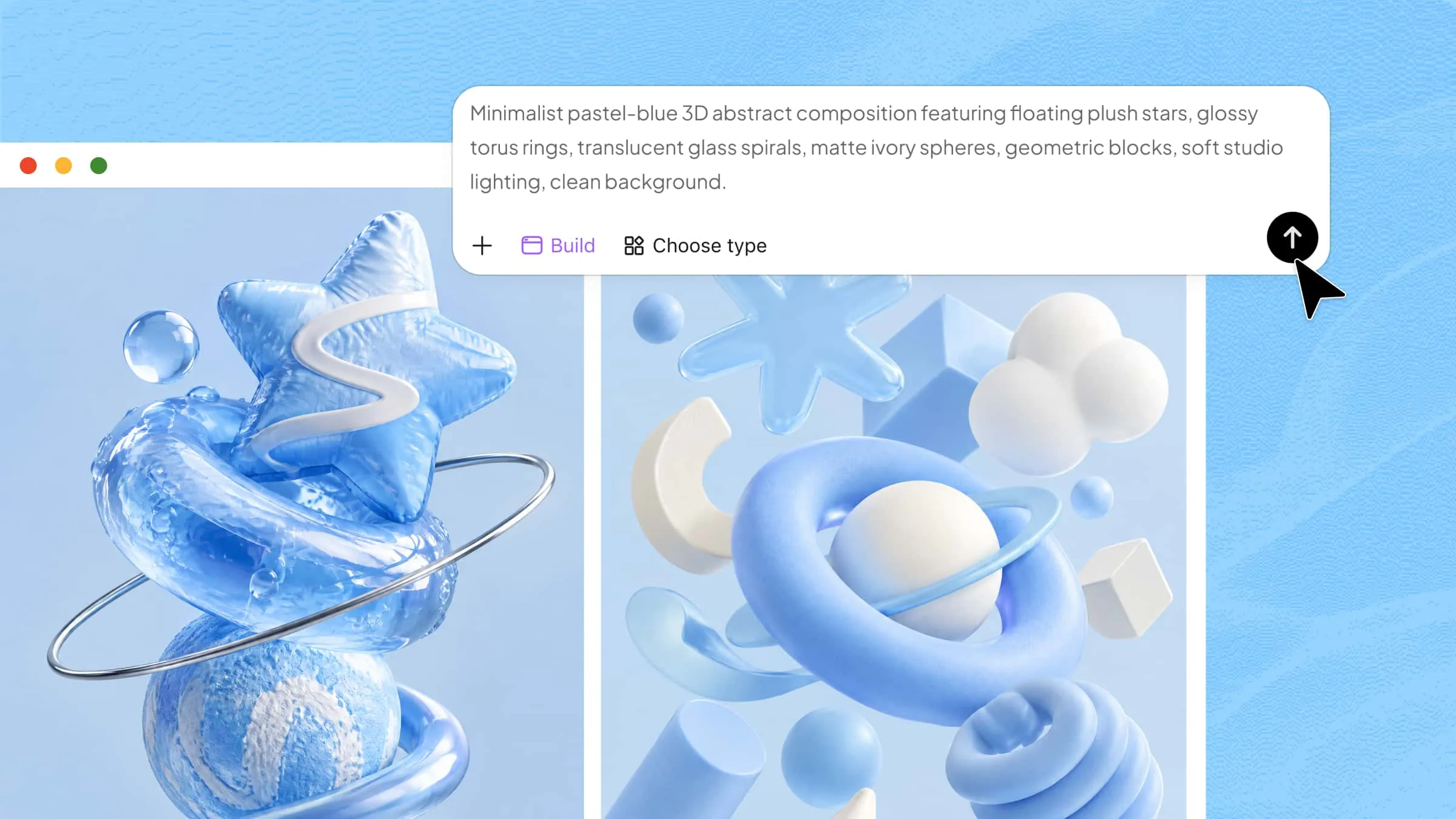
Gambar 3D yang dibuat dengan baik dapat mengubah ide sederhana menjadi sesuatu yang terlihat nyata, mendetail, dan memiliki kedalaman. Namun, mendapatkan bentuk, tekstur, dan pencahayaan yang tepat bisa jadi sulit saat Anda baru memulai. Dengan alat AI seperti Kimi 3D Make, Anda dapat mewujudkan ide melalui prompt teks dan referensi visual tanpa harus membuat semuanya dari awal. Dalam artikel ini, Anda akan mempelajari cara membuat gambar 3D langkah demi langkah dan menambahkan efek realistis pada desain Anda.
Cara membuat gambar 3D dengan AI dalam langkah-langkah mudah
Membuat gambar 3D dengan AI lebih mudah jika Anda memiliki gambaran yang jelas tentang apa yang ingin dibuat. Anda dapat menggunakan Kimi 3D Make untuk mengubah prompt teks dan referensi visual menjadi desain 3D tanpa perlu membuat setiap detail dari awal. Ikuti langkah-langkah sederhana ini untuk mengembangkan ide, menghasilkan gambar, dan menyempurnakannya dengan efek realistis.
Langkah 1: Masukkan prompt gambar 3D yang mendetail
Mulailah dengan menjelaskan gambar yang ingin Anda buat, termasuk bentuk, material, warna, pencahayaan, dan latar belakangnya. Detail yang spesifik membantu Kimi 3D Make memahami ide Anda dan menghasilkan hasil yang lebih realistis.
Contoh prompt:
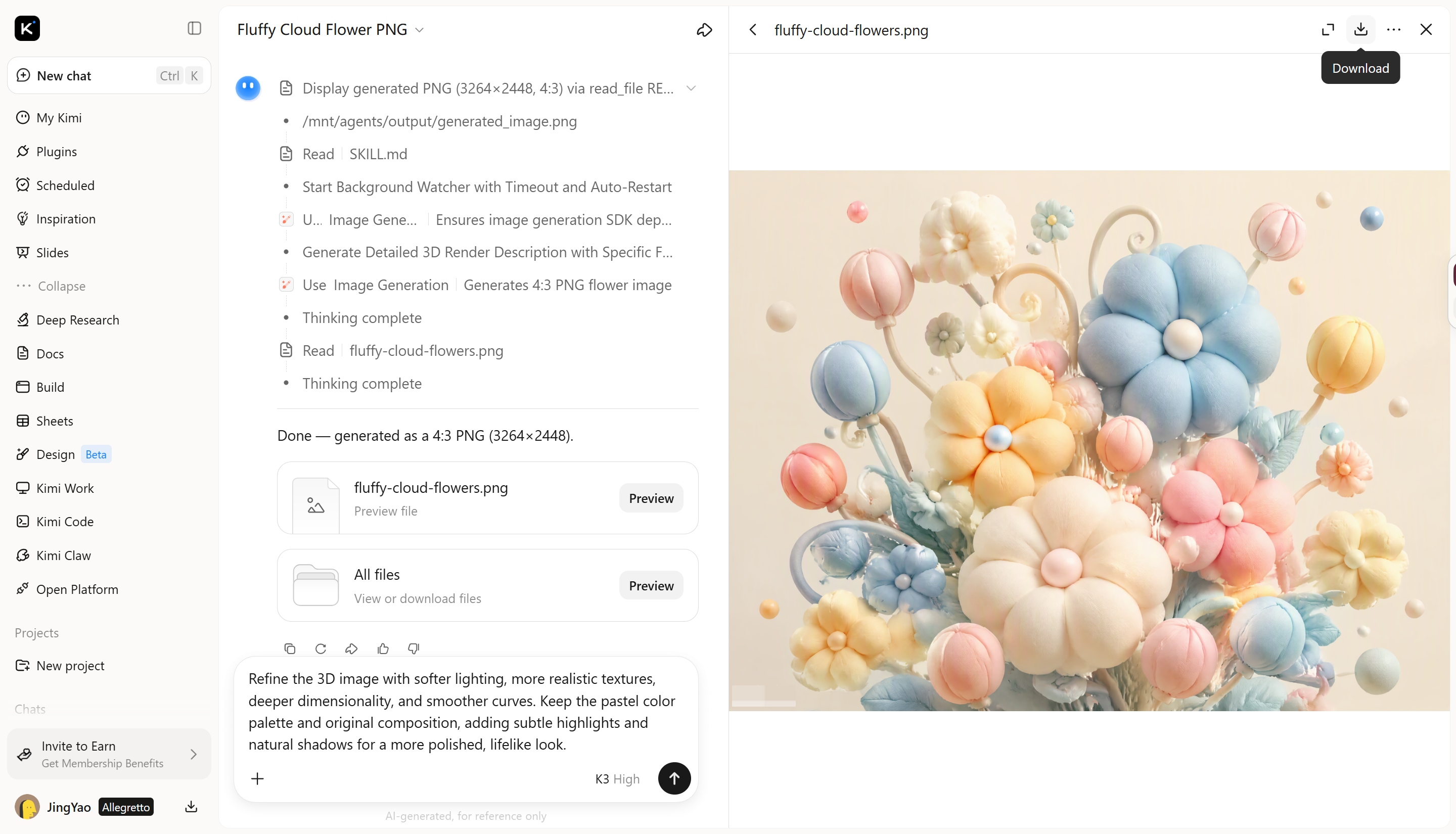
A highly detailed 3D render of fluffy cloud-like flowers and balloon-shaped buds, soft inflatable fabric and clay textures, pastel cream, baby blue, butter yellow and blush tones, round puffy petals, curvy looping stems, small floating orbs, soft dreamy lighting, seamless cream background, kawaii yet elegant, octane render, 8k --ar 4:3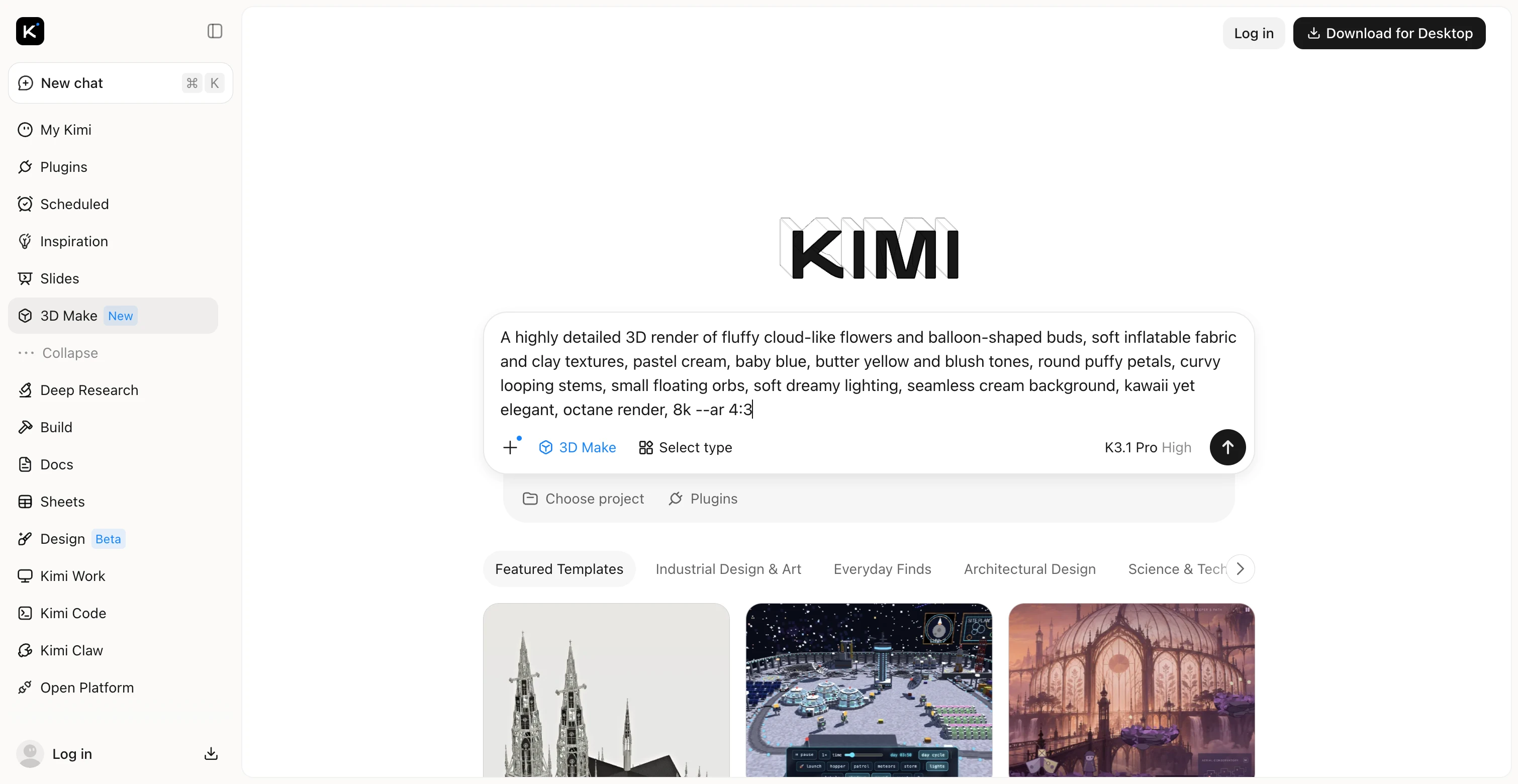
Langkah 2: Biarkan Kimi 3D Make menghasilkan gambar 3D
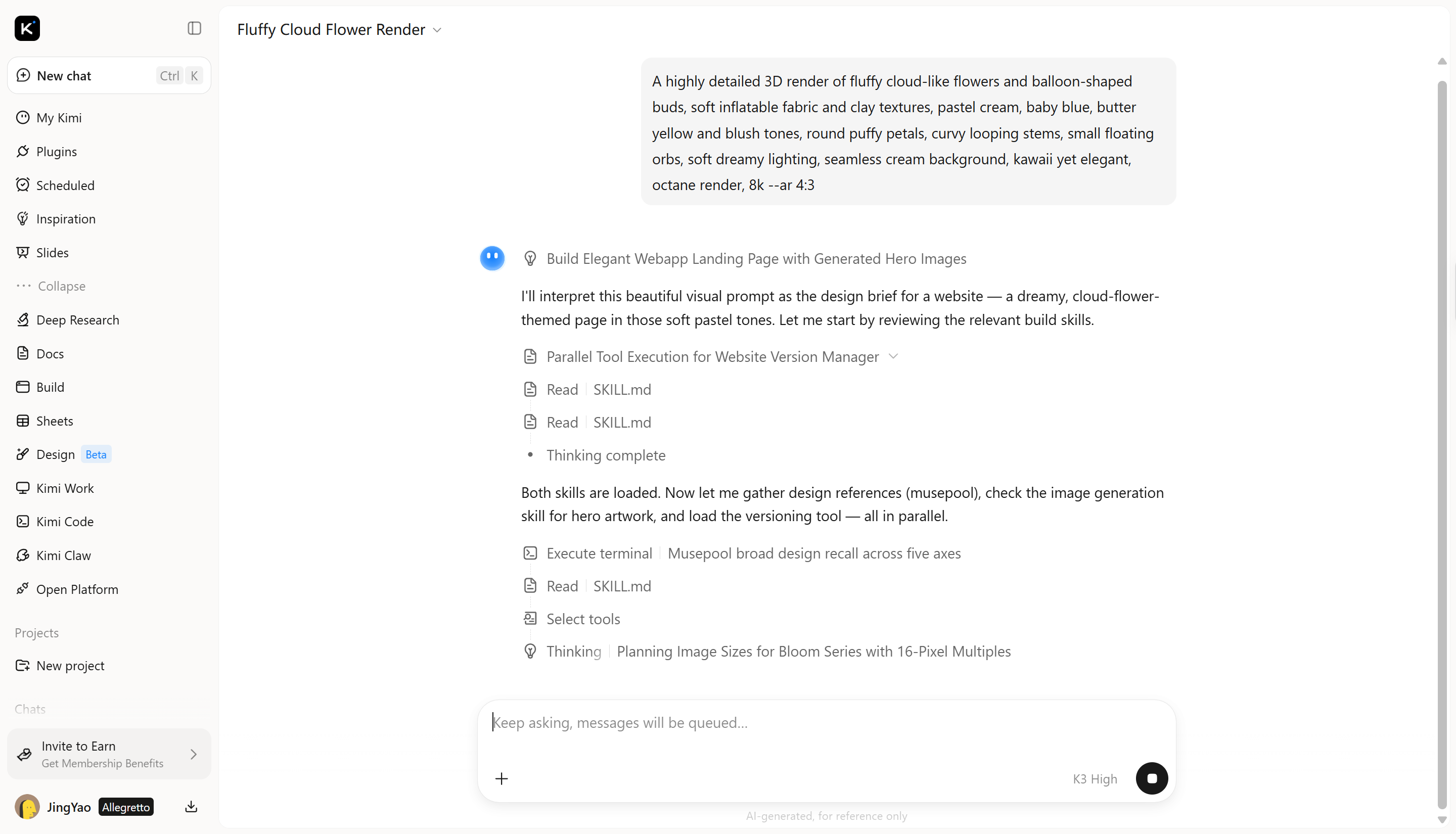
Masukkan prompt Anda ke Kimi 3D Make, lalu AI-nya akan memproses instruksi Anda untuk menghasilkan gambar yang sesuai dengan deskripsi, termasuk bentuk, tekstur, pencahayaan, dan kedalamannya. Tinjau hasilnya dan sesuaikan prompt jika diperlukan.
Langkah 3: Edit dan sempurnakan gambar 3D
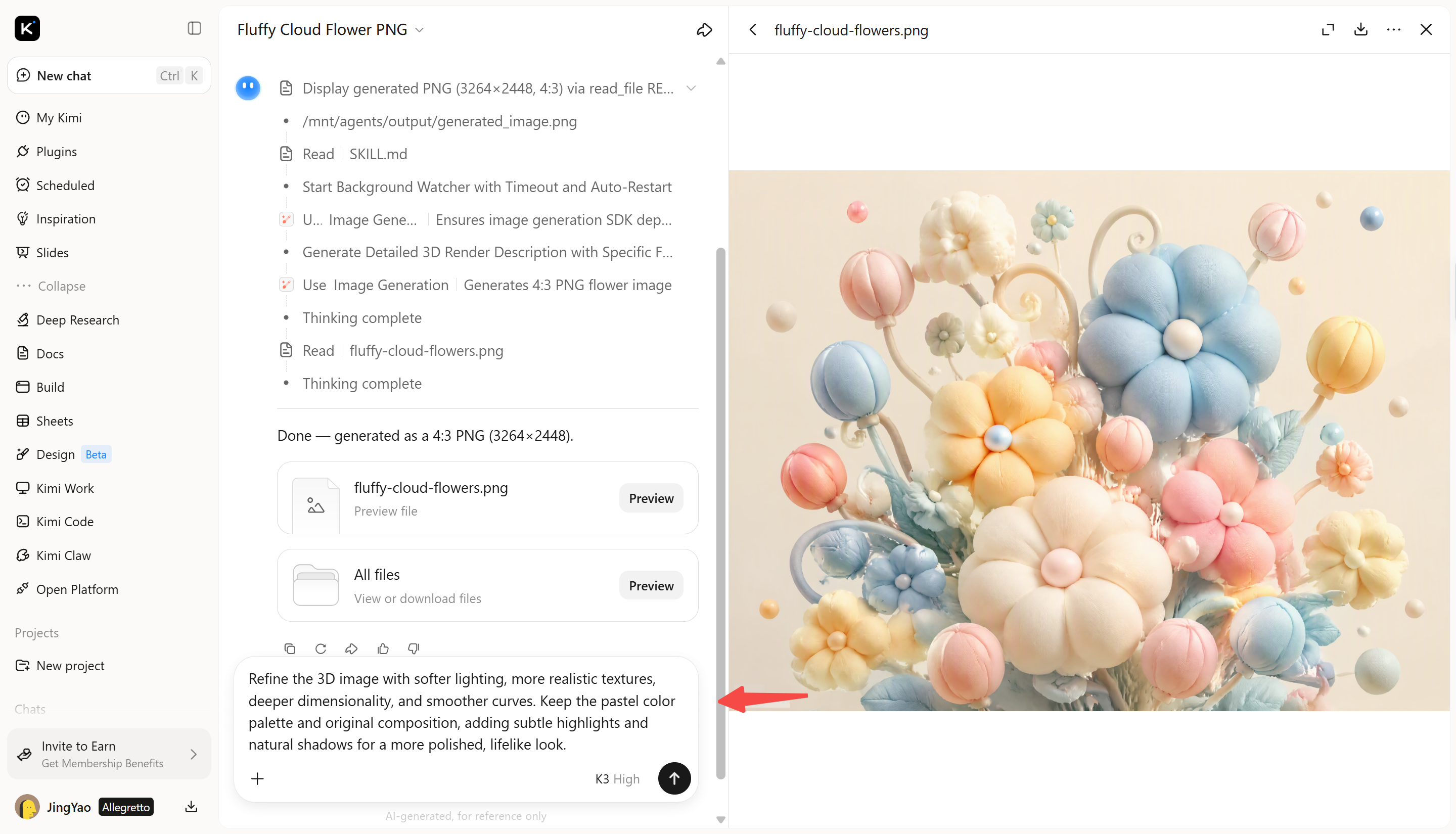
Jika hasil awal perlu diperbaiki, sempurnakan prompt untuk menyesuaikan bentuk, tekstur, pencahayaan, atau kedalaman. Perubahan kecil dapat membantu gambar terlihat lebih alami dan rapi.
Langkah 4: Tinjau dan simpan gambar 3D Anda
Periksa gambar akhir untuk menemukan detail yang tidak diinginkan, bentuk yang tidak rata, atau pencahayaan yang tidak alami. Lakukan penyesuaian terakhir, lalu simpan atau ekspor gambar jadi Anda menggunakan opsi yang tersedia.
Mengapa menggunakan Kimi 3D Make untuk membuat gambar 3D
Anda tidak perlu membuat setiap detail dari awal untuk menciptakan gambar 3D yang sesuai dengan ide Anda. Kimi 3D Make membantu Anda membentuk konsep melalui prompt dan referensi visual, sambil memberi ruang untuk menyesuaikan hasilnya. Mari lihat apa yang dapat Anda lakukan dengannya:
Kembangkan visual 3D dari referensi teks dan gambar
Mulailah dengan konsep tertulis, sketsa, atau gambar referensi untuk memandu desain. Gabungkan referensi visual dengan instruksi yang jelas untuk menentukan bentuk, proporsi, warna, dan tampilan keseluruhan subjek.
Hadirkan kedalaman dan detail material pada setiap desain
Jelajahi bentuk berdimensi dengan permukaan yang berbeda, komponen berlapis, dan hasil akhir yang tampak realistis. Mulai dari lengkungan halus dan struktur geometris hingga material bertekstur serta elemen dekoratif yang rumit, tentukan detail yang membuat setiap gambar 3D sesuai dengan konsep Anda.
Lakukan revisi terarah seiring berkembangnya ide
Perbaiki hasil yang dihasilkan dengan menjelaskan perubahan yang ingin Anda buat. Sesuaikan proporsi, perlakuan permukaan, warna, atau komposisi melalui instruksi berbantuan AI, lalu gunakan pengeditan manual jika diperlukan kontrol yang lebih presisi.
Buka lebih banyak kemungkinan dengan Kimi Work
Kembangkan proyek 3D Anda dengan Kimi Work, ruang kerja yang dapat diunduh dan mendukung Blender, Tripo 3D, serta plugin lainnya. Ekspor aset Anda dalam format GLB, glTF, OBJ, FBX, STL, USDZ, dan BLEND untuk digunakan dalam game, persiapan pencetakan 3D, proyek AR Apple, atau dilanjutkan di Blender.
Cara menulis prompt yang lebih baik untuk gambar 3D
Prompt yang baik membantu AI memahami apa yang ingin Anda buat dan seperti apa tampilan akhir gambar tersebut. Alih-alih menggunakan deskripsi umum, sertakan detail tentang subjek, bentuk, material, dan pencahayaan. Tips sederhana ini dapat membantu Anda mendapatkan gambar 3D yang lebih akurat dengan lebih sedikit revisi.
Tentukan subjek utama dan tujuannya
Mulailah dengan menyatakan apa yang ingin Anda buat dengan AI dan bagaimana Anda berencana menggunakan gambar tersebut. Baik itu produk, karakter, maupun konsep arsitektur, menyebutkan subjek memberi AI arahan yang jelas. Anda juga dapat menentukan apakah menginginkan gambar realistis atau desain kreatif.
Tentukan bentuk, proporsi, dan komposisi
Jelaskan bentuk dan proporsi subjek agar AI dapat membuat desain yang seimbang. Sebutkan detail seperti permukaan melengkung, tepi membulat, sudut tajam, atau struktur berlapis. Anda juga dapat menentukan sudut kamera dan penempatan objek untuk mengarahkan komposisi.
Jelaskan material, warna, dan detail permukaan
Sebutkan material seperti kaca, logam, kayu, atau plastik, lalu tentukan warna dan hasil akhirnya. Sertakan detail seperti pantulan mengilap, tekstur kasar, atau permukaan halus. Instruksi ini membantu AI membuat material yang lebih realistis dan desain yang khas.
Atur pencahayaan dan latar belakang
Pencahayaan memengaruhi tampilan objek, termasuk bayangan, pantulan, dan kedalamannya. Tentukan apakah Anda menginginkan pencahayaan studio yang lembut, cahaya siang yang terang, atau bayangan dramatis. Jelaskan juga latar belakangnya, dan pastikan latar tersebut melengkapi subjek tanpa mengalihkan perhatian darinya.
Buat instruksi tetap spesifik dan terarah
Prompt yang baik tidak harus terlalu panjang. Fokuslah pada detail visual terpenting dan hindari instruksi yang saling bertentangan karena dapat membingungkan AI atau memengaruhi desain akhir. Kalimat yang jelas dan langsung membantu Anda menyampaikan ide dengan lebih efektif.
Sempurnakan hasil dengan editan yang terarah
Hasil pertama mungkin belum sesuai bayangan Anda, jadi tinjau terlebih dahulu sebelum membuat perubahan. Identifikasi hal yang perlu diperbaiki, seperti bentuk, tekstur, pencahayaan, atau komposisi, lalu berikan instruksi spesifik kepada AI. Menyesuaikan beberapa elemen sekaligus membantu meningkatkan hasil.
Kesimpulan
Memahami cara membuat gambar 3D memberi Anda lebih banyak kebebasan untuk mengubah ide kreatif menjadi visual yang menonjol. Kuncinya adalah bereksperimen dengan berbagai gaya dan terus menyempurnakan hasil hingga sesuai dengan visi Anda. Anda tidak perlu mendapatkan setiap detail dengan tepat pada percobaan pertama. Cobalah Kimi 3D Make dan jelajahi bagaimana alat ini dapat membantu mewujudkan ide Anda.




