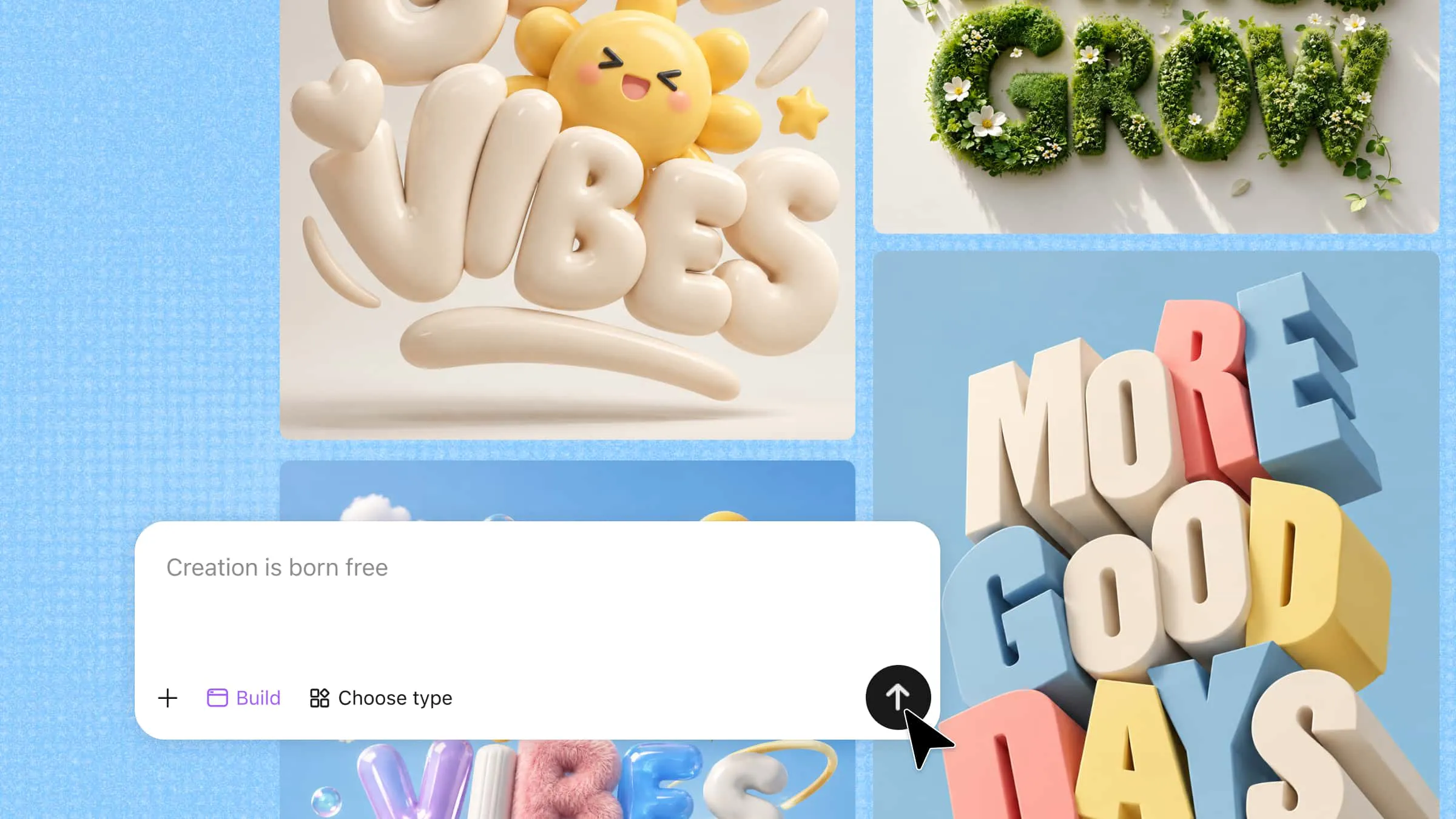
Teks 3D dapat membuat judul, logo, atau poster sederhana terasa lebih kreatif dengan menambahkan kedalaman dan membuat kata-kata lebih menonjol. Anda tidak memerlukan keterampilan desain tingkat lanjut untuk membuat teks 3D jika sudah memiliki gambaran jelas tentang tampilannya. Dengan bereksperimen dengan bentuk, warna, material, dan pencahayaan, Anda dapat mengubah kata-kata biasa menjadi sesuatu yang menarik perhatian. Baca terus untuk mempelajari cara membuat teks 3D langkah demi langkah menggunakan Kimi 3D Make dan mewujudkan ide Anda.
Cara membuat teks 3D dengan AI dalam langkah-langkah sederhana
Kimi 3D Make memudahkan Anda mengubah ide teks sederhana menjadi tipografi 3D tanpa harus membuat setiap detail dari awal. Anda dapat mendeskripsikan tampilan yang diinginkan dan menyempurnakan hasilnya dengan menyesuaikan bentuk, warna, material, dan pencahayaan. Ikuti langkah-langkah sederhana berikut untuk membuat teks 3D sendiri dengan AI.
Langkah 1: Deskripsikan desain teks 3D yang Anda inginkan
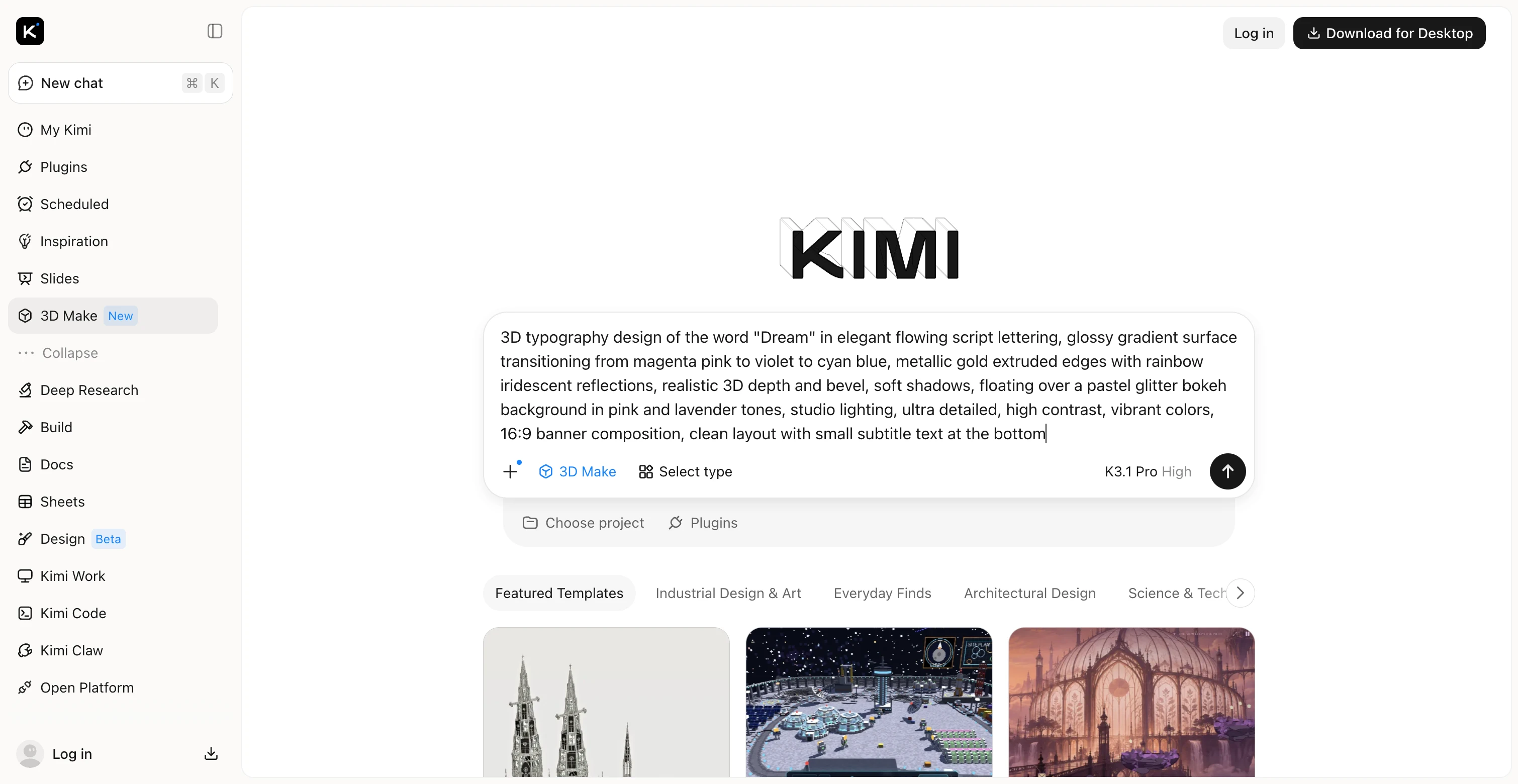
Mulailah dengan membuka Kimi 3D Make dan mendeskripsikan teks yang ingin Anda buat. Sertakan kata-kata persisnya, gaya font, warna, material, latar belakang, dan pencahayaan agar AI memiliki gambaran jelas tentang desain Anda.
Contoh prompt:
Langkah 2: Biarkan Kimi 3D Make membuat teks
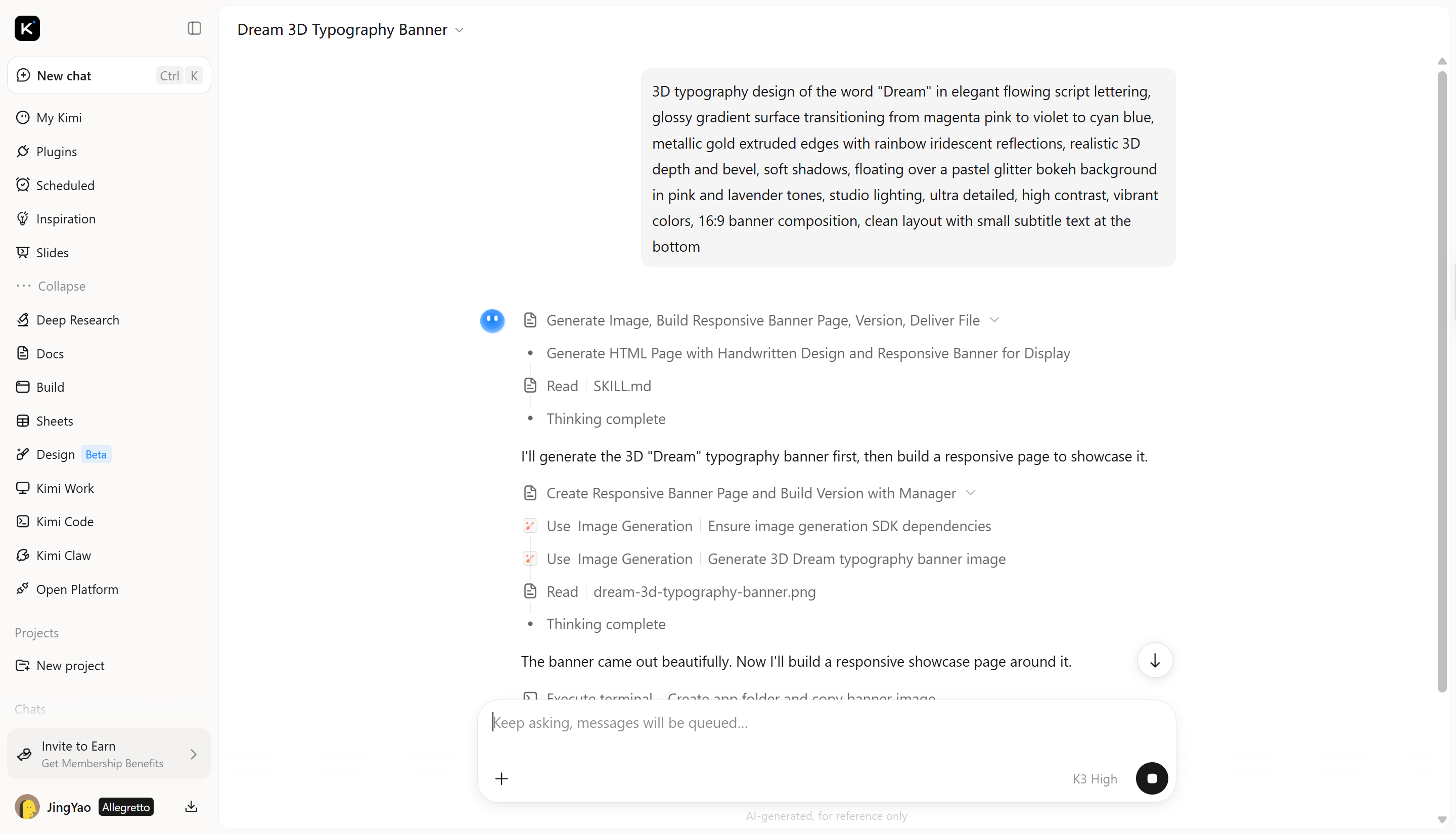
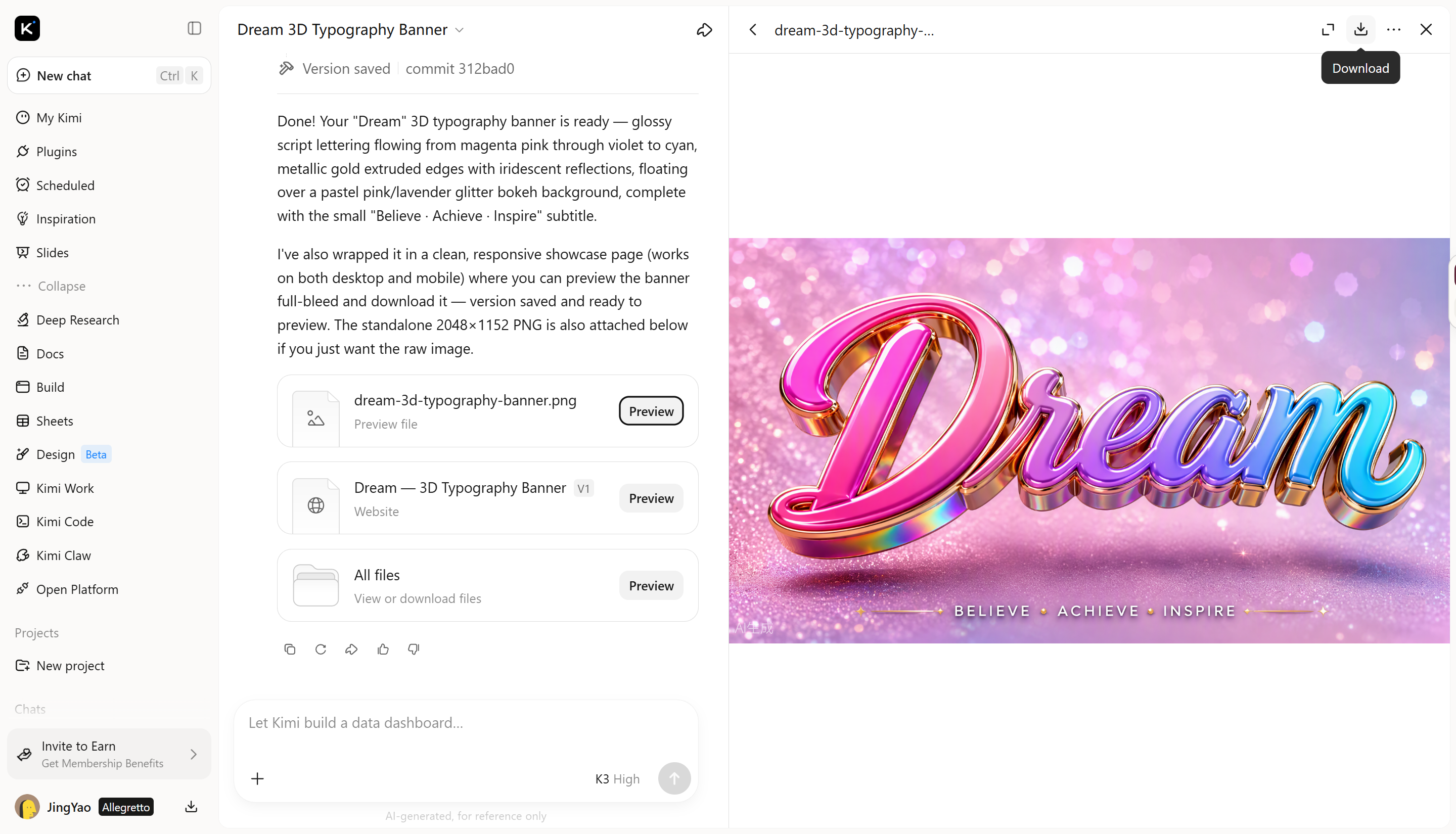
Kirim prompt Anda dan biarkan Kimi 3D Make memproses instruksi untuk membuat desain teks 3D. AI menafsirkan deskripsi Anda, termasuk gaya huruf, warna, material, dan pencahayaan, untuk membentuk hasil visual.
Langkah 3: Sesuaikan kedalaman, efek, dan tampilan dengan AI
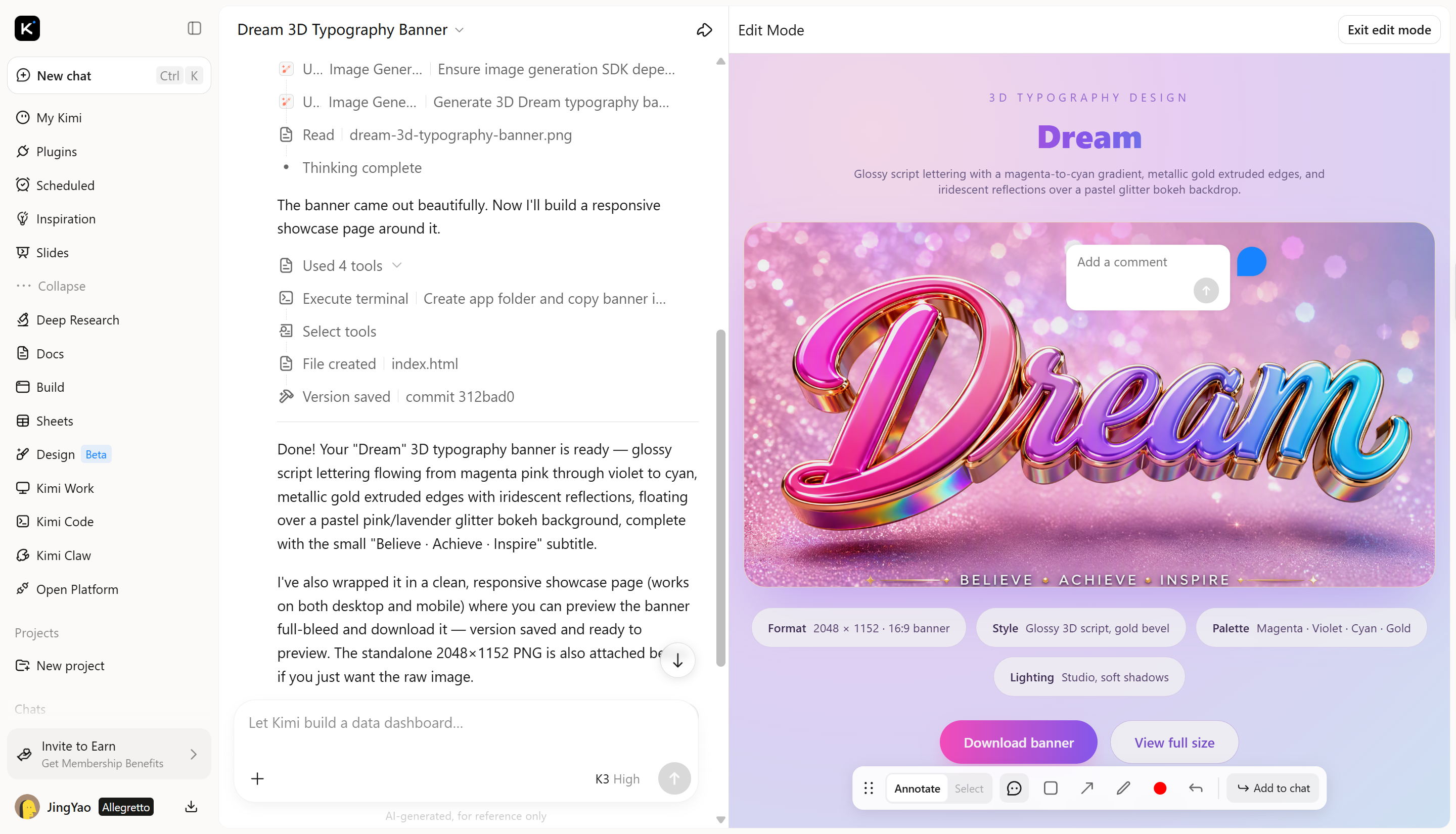
Setelah versi pertama siap, klik "Edit" untuk menyempurnakan desain Anda. Anda dapat mengomentari elemen tertentu untuk meminta perubahan terarah atau memasukkan prompt di kotak chat untuk menyesuaikan detail di seluruh desain. Misalnya, buat huruf lebih tebal, tambahkan pantulan yang lebih kuat, lembutkan cahaya neon, atau ubah sudut pandang untuk menampilkan lebih banyak kedalaman. Lakukan penyesuaian kecil satu per satu untuk menyempurnakan hasilnya.
Langkah 4: Pratinjau dan ekspor teks 3D yang sudah selesai
Pratinjau desain Anda dalam ukuran penuh dan periksa huruf, spasi, serta pencahayaannya. Pastikan desain tersebut sesuai untuk penggunaan yang dimaksud, baik sebagai poster, logo, maupun grafis media sosial. Setelah puas, gunakan opsi ekspor atau unduh yang tersedia untuk menyimpannya.
Mengapa memilih Kimi 3D Make untuk membuat teks 3D
Membuat teks 3D secara online lebih mudah jika Anda dapat menyempurnakan desain tanpa harus memulai kembali setiap kali. Kimi 3D Make membantu Anda mengeksplorasi berbagai tampilan melalui prompt sederhana, sehingga lebih mudah mewujudkan ide Anda. Berikut alasan Kimi 3D Make layak dipertimbangkan untuk proyek teks 3D Anda berikutnya.
Ubah konsep teks menjadi huruf 3D
Mulailah dengan sebuah kata, judul, atau frasa singkat, lalu deskripsikan tampilan yang Anda inginkan atau unggah gambar referensi. Kimi 3D Make dapat menciptakan kembali gaya huruf, warna, material, dan estetika visual keseluruhan dari referensi untuk membantu Anda mendapatkan hasil yang lebih mendekati desain yang diinginkan.
Sesuaikan tampilan dengan perubahan terarah
Sempurnakan desain Anda dengan menyesuaikan bentuk huruf, kedalaman, warna, hasil akhir permukaan, dan bayangan. Gunakan prompt spesifik untuk merevisi elemen visual satu per satu, mencoba perlakuan alternatif, dan menghasilkan desain yang lebih selaras tanpa memulai dari awal.
Integrasikan teks 3D ke dalam komposisi visual
Kimi 3D Make mendukung pembuatan teks 3D untuk poster, logo, grafis media sosial, kartu judul video, dan desain promosi. Padukan huruf berdimensi ke dalam berbagai komposisi visual untuk menciptakan desain yang selaras, dengan teks yang menonjol di antara elemen visual lainnya.
Ekspor teks 3D untuk berbagai proyek
Ekspor desain akhir Anda dalam format gambar yang didukung, seperti PNG dan JPG, untuk digunakan pada poster, grafis media sosial, presentasi, dan proyek visual lainnya. Simpan versi yang Anda inginkan dan gabungkan ke dalam alur kerja kreatif yang sudah ada.
Jelajahi alur kerja 3D tingkat lanjut dengan Kimi Work
Untuk proyek yang lebih kompleks, unduh Kimi Work untuk mengakses alat seperti Blender, Tripo 3D, dan plugin lainnya yang menawarkan kemampuan pemodelan serta pengeditan 3D lebih luas. Ekspor aset dalam format seperti GLB, glTF, OBJ, FBX, STL, USDZ, dan BLEND untuk alur kerja yang mencakup pengembangan game, persiapan pencetakan 3D, pengalaman Apple AR, dan pengeditan lanjutan di Blender.
Tips merancang teks 3D yang kreatif
Merancang teks 3D bukan sekadar membuat huruf tampak tebal atau timbul. Pilihan kecil seperti bentuk font, pencahayaan, dan jarak dapat mengubah tampilan serta kesan teks Anda. Ingat tips berikut untuk membuat teks 3D online yang jelas, seimbang, dan sesuai dengan ide kreatif Anda.
Pilih font yang cocok untuk 3D
Mulailah dengan font yang tetap mudah dibaca saat Anda menambahkan kedalaman. Huruf yang tebal dan sederhana sering kali cocok karena bentuknya tetap jelas dari berbagai sudut. Font tipis atau sangat dekoratif juga dapat digunakan, tetapi hindari menambahkan terlalu banyak efek yang membuat teks sulit dibaca.
Sesuaikan material dengan konsep desain Anda
Pikirkan suasana yang Anda inginkan sebelum menentukan tampilan teks. Finishing metalik dapat memberi kesan modern dan ramping pada huruf, sedangkan permukaan seperti kaca dapat menciptakan tampilan yang lebih ringan dan futuristis. Saat membuat teks 3D online, jelaskan gaya visual yang Anda inginkan dengan jelas agar AI dapat menghasilkan desain yang sesuai dengan konsep Anda.
Atur kedalaman ekstrusi dan bevel
Ekstrusi memberi ketebalan pada huruf, sedangkan bevel menghaluskan atau membentuk tepinya. Kedalaman yang terlalu sedikit dapat membuat teks tampak hampir datar, sementara kedalaman berlebihan dapat membuat huruf terlihat besar dan lebih sulit dibaca. Usahakan keseimbangan yang menambah dimensi tanpa mengalihkan perhatian dari kata-katanya.
Gunakan pencahayaan untuk menegaskan kedalaman
Pencahayaan membedakan permukaan depan, sisi, dan tepi huruf Anda. Bayangan lembut menambah kesan realistis, sedangkan pencahayaan tepi menonjolkan bentuknya. Saat membuat teks 3D online, sesuaikan pencahayaan untuk menampilkan kedalaman tanpa mendominasi desain.
Ciptakan kontras antara teks dan latar belakang
Teks Anda harus tampak jelas menonjol dari apa pun yang berada di belakangnya. Misalnya, huruf berwarna cerah dapat cocok pada latar belakang gelap, sedangkan teks yang lebih gelap mungkin terlihat lebih tegas di atas permukaan terang. Jika keduanya menggunakan warna atau tingkat kecerahan yang serupa, huruf dapat menyatu dengan latar belakang dan kehilangan daya tarik visualnya.
Sempurnakan satu detail visual pada satu waktu
Fokuslah pada satu penyesuaian setiap kali, seperti bentuk huruf, kedalaman, atau pencahayaan. Dengan begitu, Anda lebih mudah membandingkan hasil dan melihat mana yang berhasil. Perubahan bertahap membantu Anda menghasilkan desain yang rapi dengan gaya visual yang jelas dan konsisten, tanpa efek yang tidak perlu.
Kesimpulan
Mempelajari cara membuat teks 3D membuka cara baru untuk menjadikan kata-kata Anda lebih kreatif dan ekspresif. Dengan ide yang jelas dan beberapa pilihan desain yang matang, Anda dapat membuat teks yang sesuai dengan proyek Anda. Coba Kimi 3D Make untuk mengeksplorasi ide dengan AI dan mengubah konsep berikutnya menjadi desain Anda sendiri.




