
Berbagi foto di Facebook adalah cara yang bagus untuk memberi kabar kepada teman dan keluarga, tetapi terkadang satu gambar tidak dapat menangkap semua momen yang ingin Anda bagikan. Kolase foto menyatukan gambar-gambar favorit Anda dalam satu tempat, sehingga postingan terasa lebih personal dan menarik. Anda dapat memilih berbagai tata letak, menambahkan keterangan, dan menyertakan elemen kreatif untuk memberikan tampilan unik pada kolase. Dalam artikel ini, Anda akan mempelajari cara membuat kolase di Facebook.
Cara membuat kolase di Facebook dengan alat bawaan
Facebook menawarkan opsi bawaan sederhana untuk membagikan beberapa foto tanpa menggunakan alat desain terpisah. Anda dapat menyatukan foto-foto favorit melalui Stories atau Postingan Feed biasa, tergantung cara Anda ingin membagikannya. Mari lihat kedua metode ini dan cara membuat kolase di Facebook dalam beberapa langkah mudah.
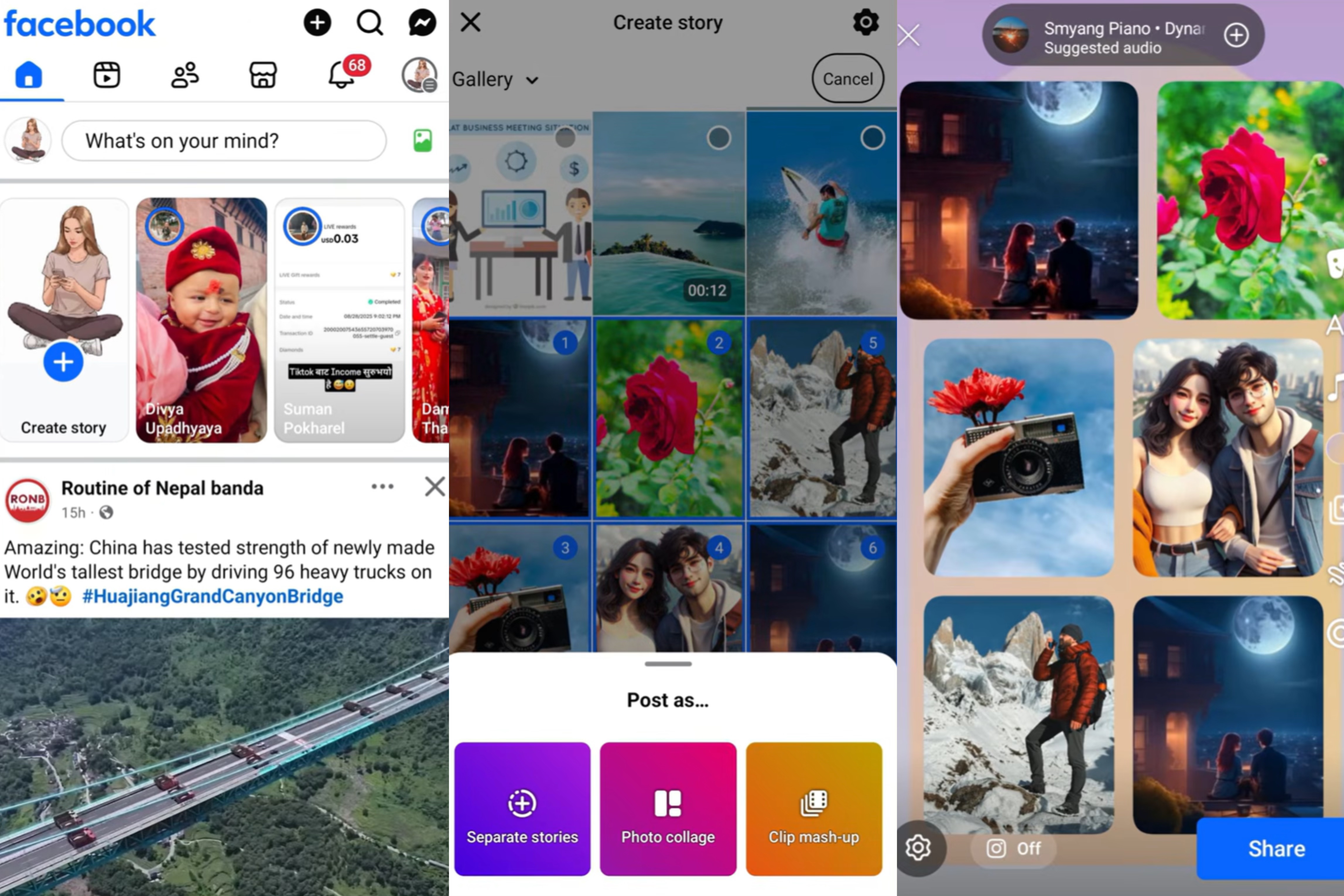
Metode 1: Dalam Facebook Story
Langkah 1: Buka Facebook dan pilih foto Anda
Buka aplikasi Facebook di perangkat seluler Anda dan ketuk "Buat Cerita" di bagian atas News Feed. Pilih beberapa foto dari galeri ponsel yang ingin dimasukkan ke dalam kolase, lalu ketuk "Berikutnya".
Langkah 2: Pilih dan sesuaikan tata letak kolase
Pilih opsi "Kolase Foto" agar Facebook menyusun foto Anda secara otomatis. Anda dapat menyesuaikan tata letak, menukar foto, mengubah ukurannya, atau memosisikannya kembali hingga kolase terlihat sesuai keinginan.
Langkah 3: Bagikan kolase ke Facebook Story Anda
Setelah puas dengan desainnya, ketuk tombol "Bagikan" untuk menerbitkan kolase. Kolase akan muncul di Facebook Story Anda dan dapat dilihat oleh audiens Story yang Anda pilih.
Metode 2: Dalam Postingan Facebook Feed biasa
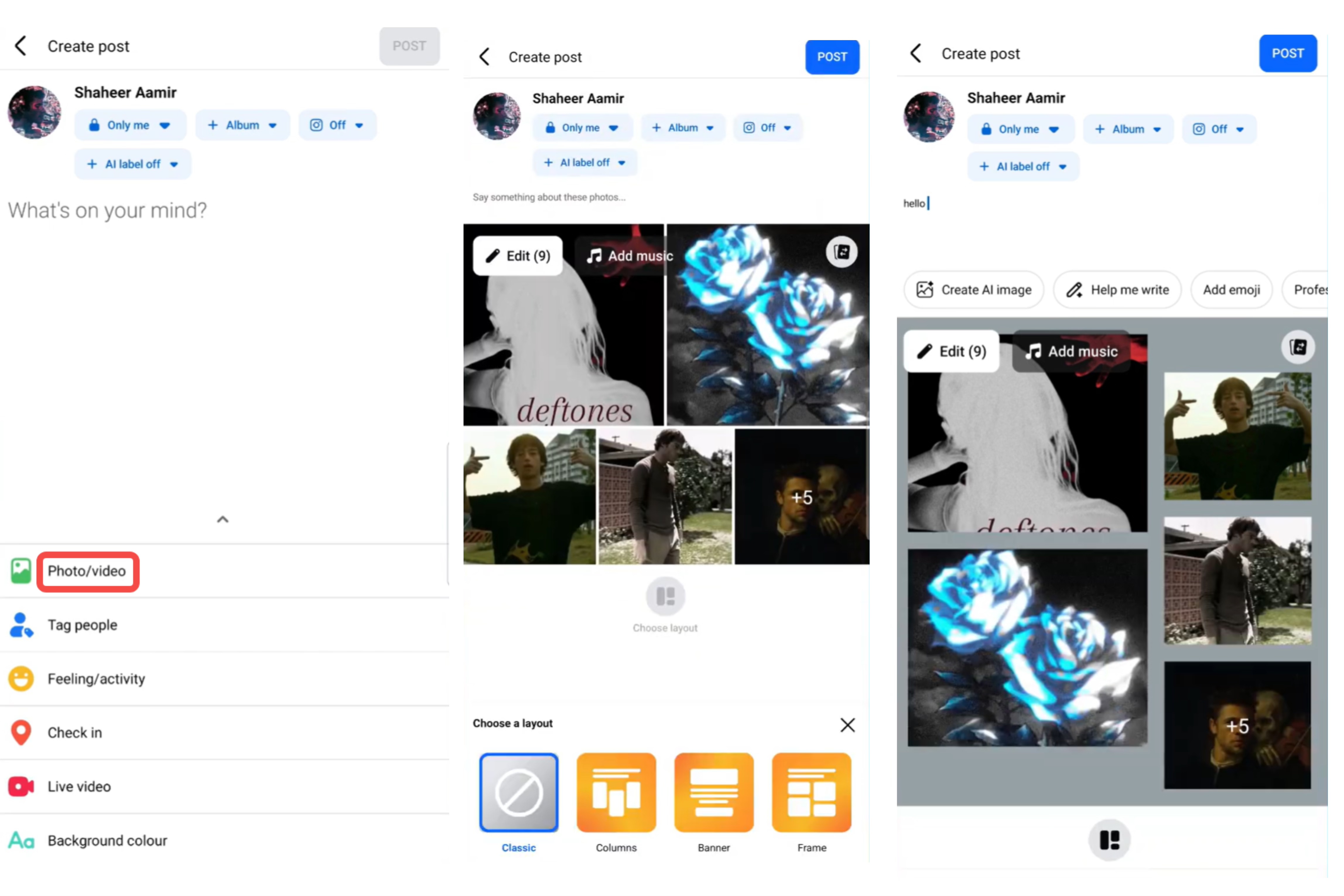
Langkah 1: Mulai Postingan Facebook baru
Buka aplikasi Facebook di ponsel Anda dan masuk ke akun Anda. Dari layar beranda, ketuk "Apa yang Anda pikirkan?" untuk mulai membuat postingan baru.
Langkah 2: Pilih beberapa foto dan sesuaikan tata letak
Ketuk "Foto/Video" dan pilih beberapa gambar dari galeri ponsel Anda. Facebook akan menyusunnya menjadi tata letak bergaya kolase, sehingga Anda dapat mengurutkan ulang foto dan memilih gaya tata letak lain jika tersedia.
Langkah 3: Tambahkan detail dan publikasikan kolase
Setelah kolase siap, tambahkan keterangan, tandai teman, atau sertakan lokasi jika Anda mau. Tinjau postingan Anda, lalu ketuk "Posting" untuk membagikan kolase kepada audiens yang dipilih.
Cara membuat kolase Facebook yang menarik dengan alat AI
Alat bawaan Facebook berguna untuk menggabungkan foto, tetapi opsi kustomisasinya terbatas. Untuk hasil yang lebih kreatif, Anda dapat menggunakan Kimi Design, sebuah generator desain AI, untuk membuat kolase yang dipersonalisasi dari prompt teks atau gambar referensi. Alat ini memungkinkan Anda menyesuaikan tata letak, warna, latar belakang, dan elemen desain lainnya agar sesuai dengan gaya Anda. Mari lihat cara membuat kolase Facebook yang menarik dengan Kimi Design.
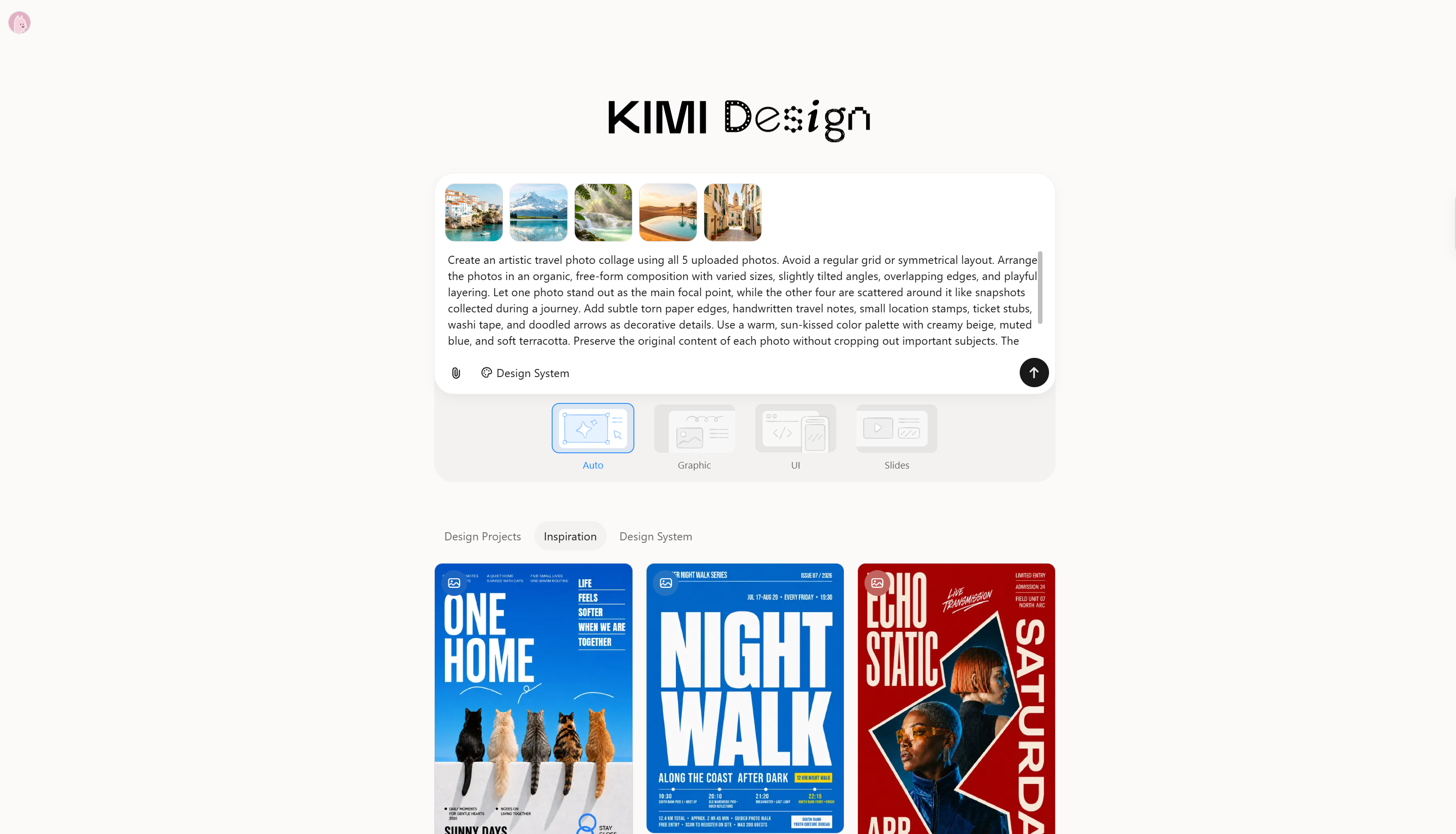
Langkah 1: Unggah foto Anda dan masukkan prompt
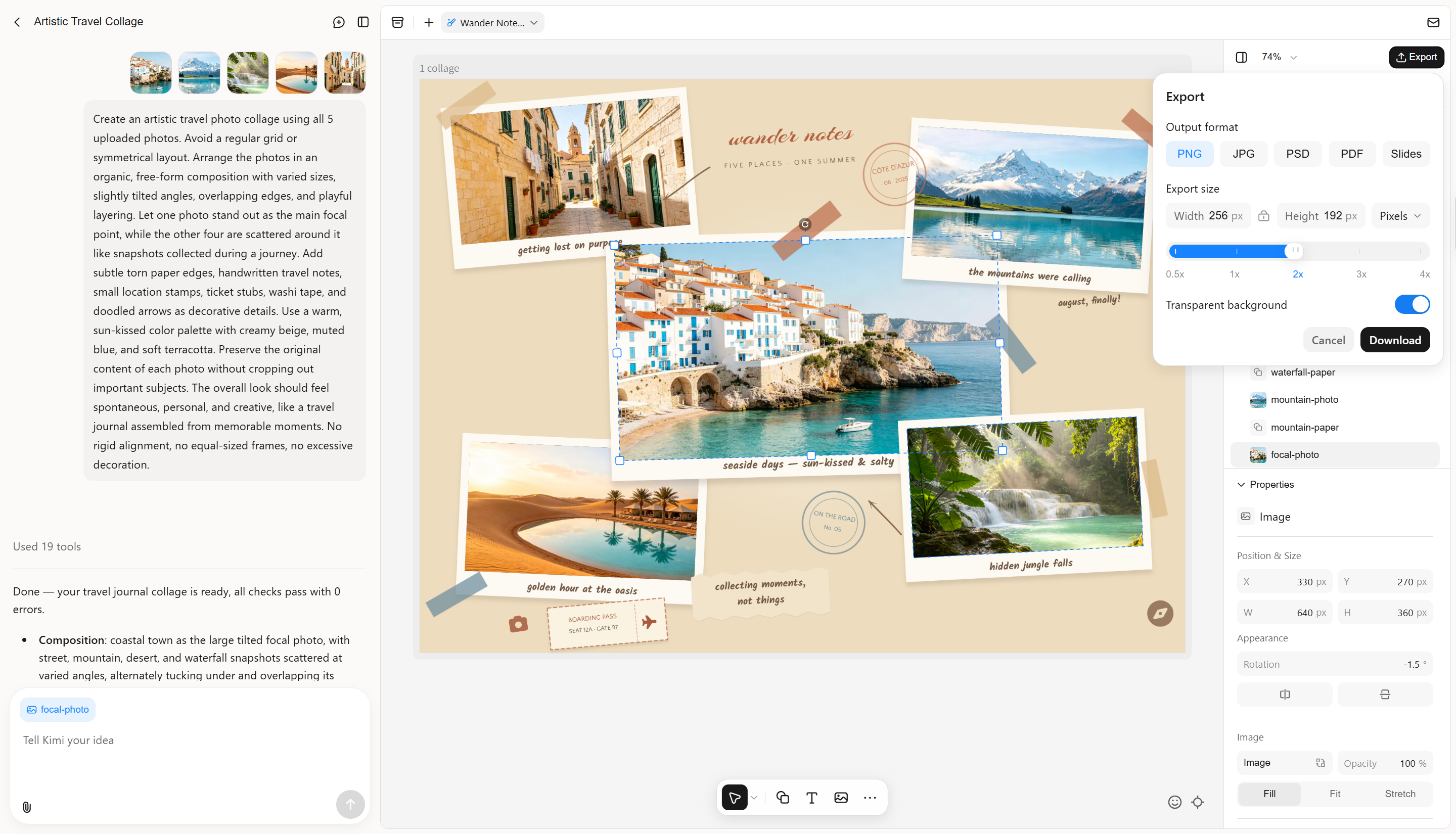
Buka Kimi Design dan unggah foto yang ingin Anda sertakan dalam kolase Facebook. Kemudian, masukkan prompt yang menjelaskan tata letak, gaya, warna, dan elemen dekoratif yang Anda inginkan.
Contoh prompt:
Langkah 2: Sesuaikan desain dengan pengeditan AI
Setelah Kimi Design menghasilkan kolase, tinjau hasilnya dan sempurnakan sesuai preferensi Anda. Anda dapat memasukkan prompt di kotak chat untuk menyesuaikan warna, mengganti latar belakang, mengubah posisi foto, atau menambahkan elemen dekoratif. Anda juga dapat melakukan penyesuaian manual langsung di kanvas, sehingga memiliki kontrol lebih besar atas setiap elemen desain dan tata letak keseluruhan.
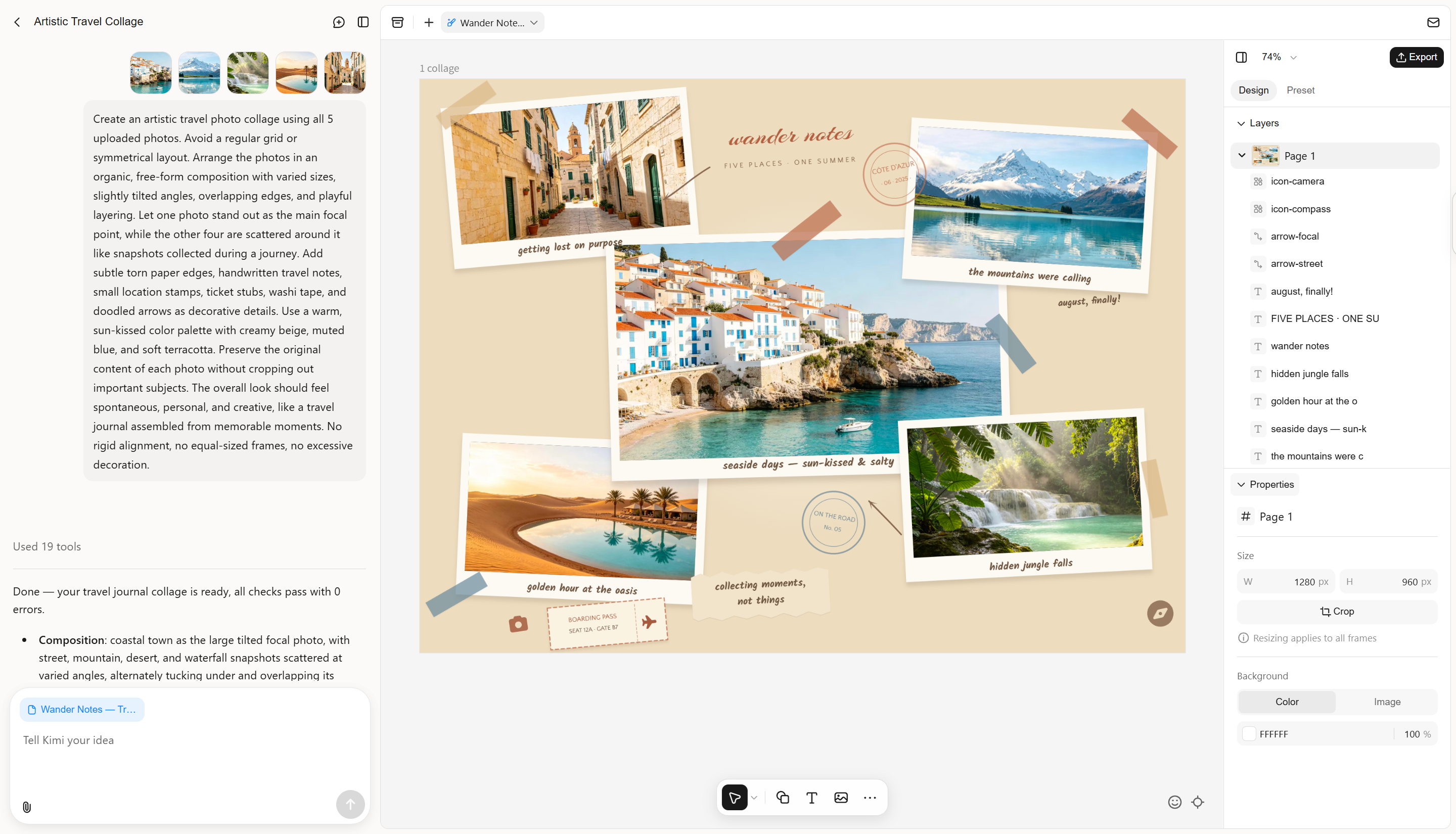
Langkah 3: Pratinjau dan ekspor kolase yang telah selesai
Sebelum mengekspor, pratinjau kolase lengkap untuk memastikan semua gambar, teks, dan elemen desain terlihat serasi. Lakukan penyesuaian akhir jika diperlukan, lalu ekspor desain yang telah selesai dalam format gambar yang sesuai, seperti PNG atau JPG. Kolase Anda kini siap diunggah dan dibagikan di Facebook.
Fitur utama Kimi Design
Kimi Design menawarkan lebih dari sekadar cara cepat untuk menyatukan foto. Anda memiliki kendali kreatif atas kolase, mulai dari memilih tata letak hingga menambahkan detail yang sesuai dengan tema. Berikut beberapa fitur utama yang dapat membantu Anda membuat kolase Facebook yang lebih menarik.
Buat kolase foto dengan prompt dan gambar referensi
Cukup jelaskan kolase yang Anda inginkan dalam prompt teks, termasuk tema, tata letak, atau gaya visualnya, lalu Kimi Design akan mewujudkan ide Anda menjadi kolase khusus. Anda juga dapat mengunggah gambar referensi untuk mengarahkan desain. Anda tidak perlu melakukan pengeditan rumit atau memiliki keterampilan desain untuk memulai.
Susun beberapa foto dalam tata letak Facebook yang menarik
Satukan beberapa foto dalam komposisi kreatif, termasuk tata letak grid, bingkai bertumpuk, strip film, dan desain bergaya scrapbook. Tambahkan keterangan, stiker, bentuk, serta elemen dekoratif untuk menonjolkan momen penting atau memberikan konteks bagi audiens Facebook Anda.
Sesuaikan kolase Facebook dengan alat pengeditan yang fleksibel
Sempurnakan desain Anda melalui prompt bahasa alami di chat atau komentar pada elemen tertentu. Anda juga dapat menyesuaikan foto, teks, warna, bentuk, dan tata letak secara manual agar sesuai dengan konten Facebook Anda. Riwayat versi memungkinkan Anda meninjau kembali desain sebelumnya dan memulihkan versi terdahulu saat diperlukan.
Ekspor kolase Facebook dalam berbagai ukuran dan format
Ekspor kolase yang telah selesai dalam format PNG, JPG, atau PSD. Sesuaikan dimensi PNG atau JPG dalam piksel atau sentimeter agar cocok untuk postingan Facebook dan penggunaan media sosial lainnya. Anda juga dapat mengekspor file PSD dengan lapisan yang dapat diedit untuk penyesuaian lebih lanjut dalam perangkat lunak desain yang kompatibel.
Tips membuat kolase Facebook yang menarik
Kolase Facebook yang baik harus menarik secara visual sambil memastikan setiap gambar mudah dilihat. Pilihan desain kecil, seperti penempatan foto, warna, dimensi, dan jarak, dapat membuat perbedaan besar pada hasil akhir. Berikut beberapa tips praktis untuk membantu Anda membuat kolase di Facebook yang terlihat menarik.
Pilih dimensi kolase yang tepat
Pilih dimensi yang sesuai dengan jenis postingan Facebook yang ingin Anda bagikan. Untuk postingan lanskap, gunakan 1200 × 630 piksel; untuk kolase persegi, pilih 1080 × 1080 piksel; atau gunakan 1080 × 1350 piksel untuk postingan potret. Memilih dimensi yang tepat membantu kolase Anda tampil jelas dan mencegah detail penting terpotong.
Pilih foto yang membentuk cerita yang padu
Pilih gambar yang terhubung oleh acara, tempat, orang, atau tema yang sama. Misalnya, Anda dapat menggabungkan foto dari liburan, perayaan ulang tahun, atau pertemuan keluarga. Dengan demikian, kolase Anda akan terasa lebih bermakna dan tidak seperti kumpulan gambar acak.
Tonjolkan foto yang paling penting
Beri ruang lebih besar pada gambar terbaik atau paling bermakna dalam kolase. Anda dapat menempatkan foto utama di tengah atau membuatnya lebih besar daripada gambar pendukung. Hal ini secara alami menarik perhatian penonton pada momen yang ingin Anda tampilkan terlebih dahulu.
Gunakan palet warna yang konsisten
Pilih warna yang melengkapi foto Anda dan serasi satu sama lain. Menggunakan nuansa serupa untuk latar belakang, bingkai, dan elemen dekoratif membuat kolase Anda tampak seimbang. Hindari menambahkan terlalu banyak warna kontras karena dapat membuat desain keseluruhan terlihat mengganggu.
Tambahkan keterangan dan elemen dekoratif secara strategis
Keterangan singkat dapat memberikan konteks dan membuat kolase Anda terasa lebih personal. Anda juga dapat menambahkan bingkai sederhana, stiker, atau elemen grafis kecil untuk menonjolkan gambar tertentu. Namun, hindari menambahkan terlalu banyak dekorasi yang mengalihkan perhatian dari foto Anda.
Jaga tata letak tetap rapi dan ramah seluler
Banyak orang membuka Facebook melalui ponsel, jadi pastikan kolase Anda mudah dilihat pada layar yang lebih kecil. Hindari menggunakan terlalu banyak gambar atau menempatkannya terlalu berdekatan. Sisakan ruang yang cukup di antara gambar dan pastikan teks cukup besar agar nyaman dibaca.
Kesimpulan
Memahami cara membuat kolase di Facebook memberi Anda cara sederhana untuk membagikan lebih banyak kenangan dan membuat postingan Anda menonjol. Kombinasi foto yang tepat dan detail kreatif dapat mengubah gambar biasa menjadi sesuatu yang layak dibagikan. Jika Anda ingin lebih leluasa mewujudkan ide, cobalah Kimi Design. Bereksperimenlah dengan berbagai gaya dan tata letak untuk membuat kolase yang mencerminkan kepribadian Anda.




