
Membuat diagram alur di PowerPoint bisa terasa merepotkan ketika Anda tidak yakin bentuk apa yang harus digunakan atau bagaimana menghubungkannya dengan rapi, sehingga proses sederhana pun cepat berubah menjadi slide yang penuh sesak. Untungnya, ada beberapa cara mudah untuk mempermudah proses ini. Dalam artikel ini, Anda akan mempelajari tiga metode untuk membuat diagram alur di PowerPoint.
Ringkasan 3 metode untuk membuat diagram alur di PowerPoint
Anda dapat memilih pendekatan berdasarkan seberapa besar kendali yang diinginkan atas diagram alur dan seberapa cepat Anda ingin membuatnya. Jika ingin AI menangani struktur dan desainnya, mulailah dengan metode Kimi Slides. Jika lebih memilih alat bawaan PowerPoint, lanjutkan dengan SmartArt untuk tata letak siap pakai atau bentuk manual untuk kendali lebih besar atas setiap elemen.
| Kimi Slides | SmartArt | Bentuk Manual | |
|---|---|---|---|
| Cara kerja | Jelaskan proses dalam bahasa alami dan biarkan AI membuat diagram alir | Pilih tata letak bawaan dan tambahkan langkah-langkah proses Anda | Tambahkan bentuk, teks, dan konektor satu per satu |
| Kemudahan penggunaan | Sangat mudah | Mudah | Lebih sulit |
| Kustomisasi | Tinggi | Sedang | Sangat tinggi |
| Waktu yang diperlukan | Singkat | Sedang | Lama |
| Hasil akhir | Tata letak rapi dengan desain presentasi yang konsisten | Diagram alir yang bersih berdasarkan tata letak yang telah ditentukan | Tata letak yang sepenuhnya dikustomisasi dengan lebih banyak pekerjaan manual |
| Cocok untuk | Membuat diagram alir siap presentasi dengan cepat | Diagram proses sederhana dan standar | Diagram alir kompleks yang memerlukan kontrol presisi |
Cara membuat diagram alur di PowerPoint menggunakan alat AI
Jika ingin cara yang lebih cepat untuk membuat diagram alur, AI dapat mengambil alih sebagian besar pekerjaan manual. Kimi Slides, pembuat presentasi AI, memungkinkan Anda mendeskripsikan proses yang ingin dibuat dan mengubahnya menjadi diagram alur yang jelas serta menyatu secara alami dalam presentasi. Ini adalah pilihan sederhana jika Anda ingin menghabiskan lebih sedikit waktu untuk menyusun bentuk dan lebih banyak waktu untuk menyempurnakan konten. Ikuti langkah-langkah berikut untuk membuat diagram alur dengan Kimi Slides.
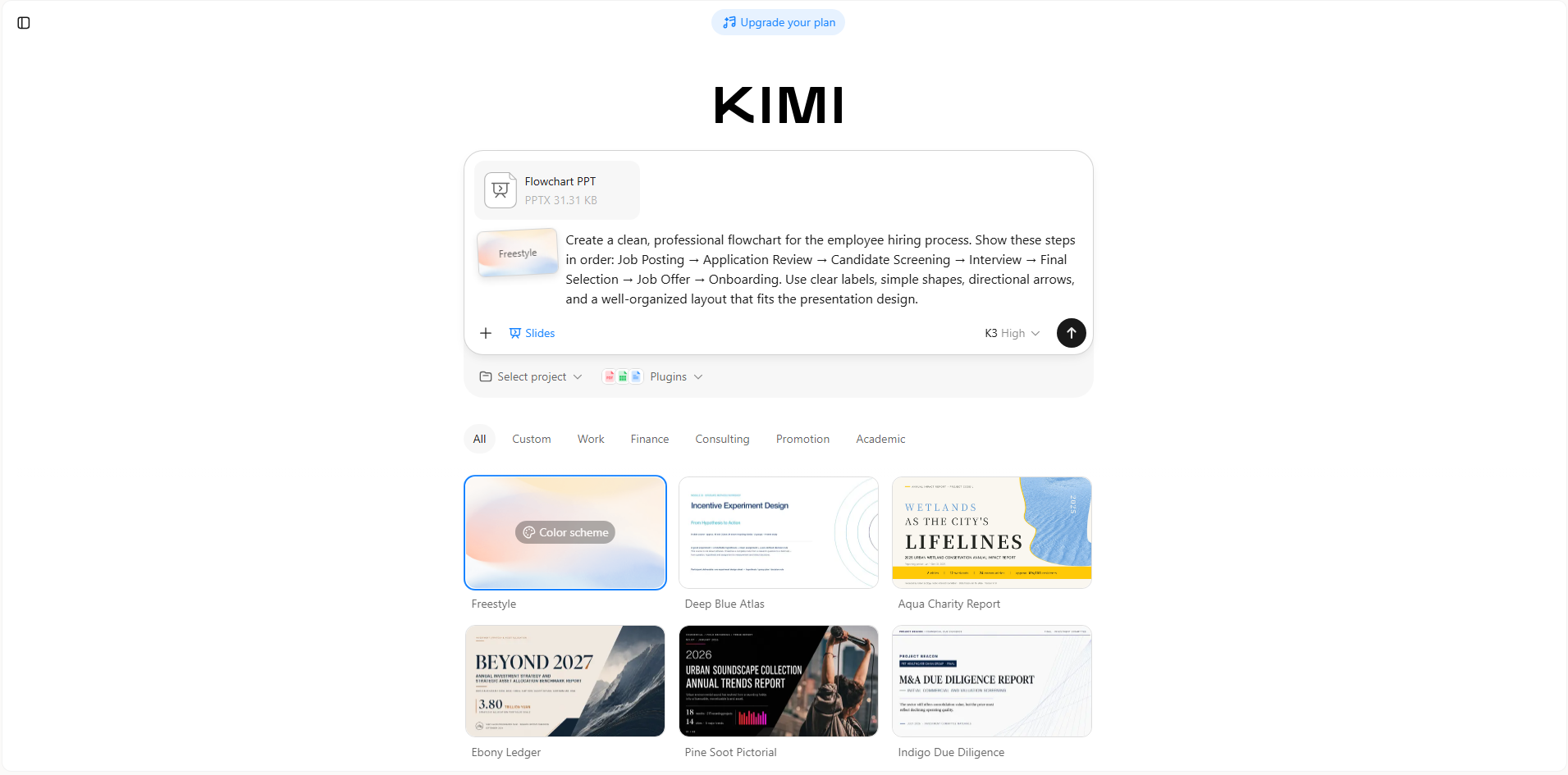
Langkah 1: Unggah file PPT Anda dan masukkan prompt
Mulailah dengan mengunggah file PowerPoint yang sudah ada ke Kimi Slides. Kemudian, masukkan prompt yang menjelaskan dengan jelas proses yang ingin Anda ubah menjadi diagram alur. Misalnya, jika ingin memvisualisasikan proses perekrutan, Anda dapat menggunakan prompt berikut:
Langkah 2: Biarkan AI memproses dan menghasilkan hasil
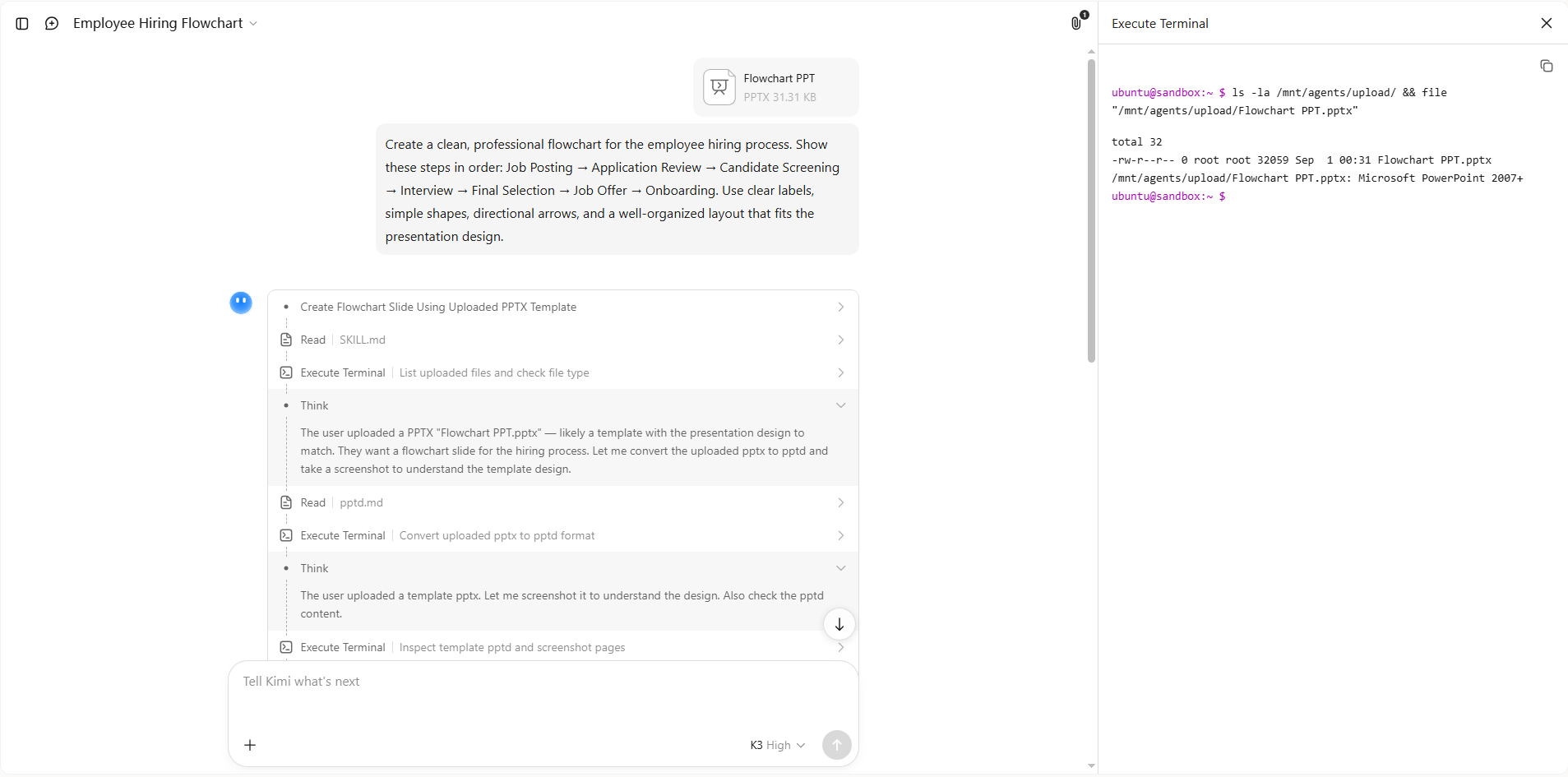
Setelah mengirimkan prompt, biarkan Kimi Slides memproses instruksi Anda dan menghasilkan diagram alur. AI akan menyusun langkah, bentuk, dan koneksi berdasarkan deskripsi Anda.
Langkah 3: Edit file PPT
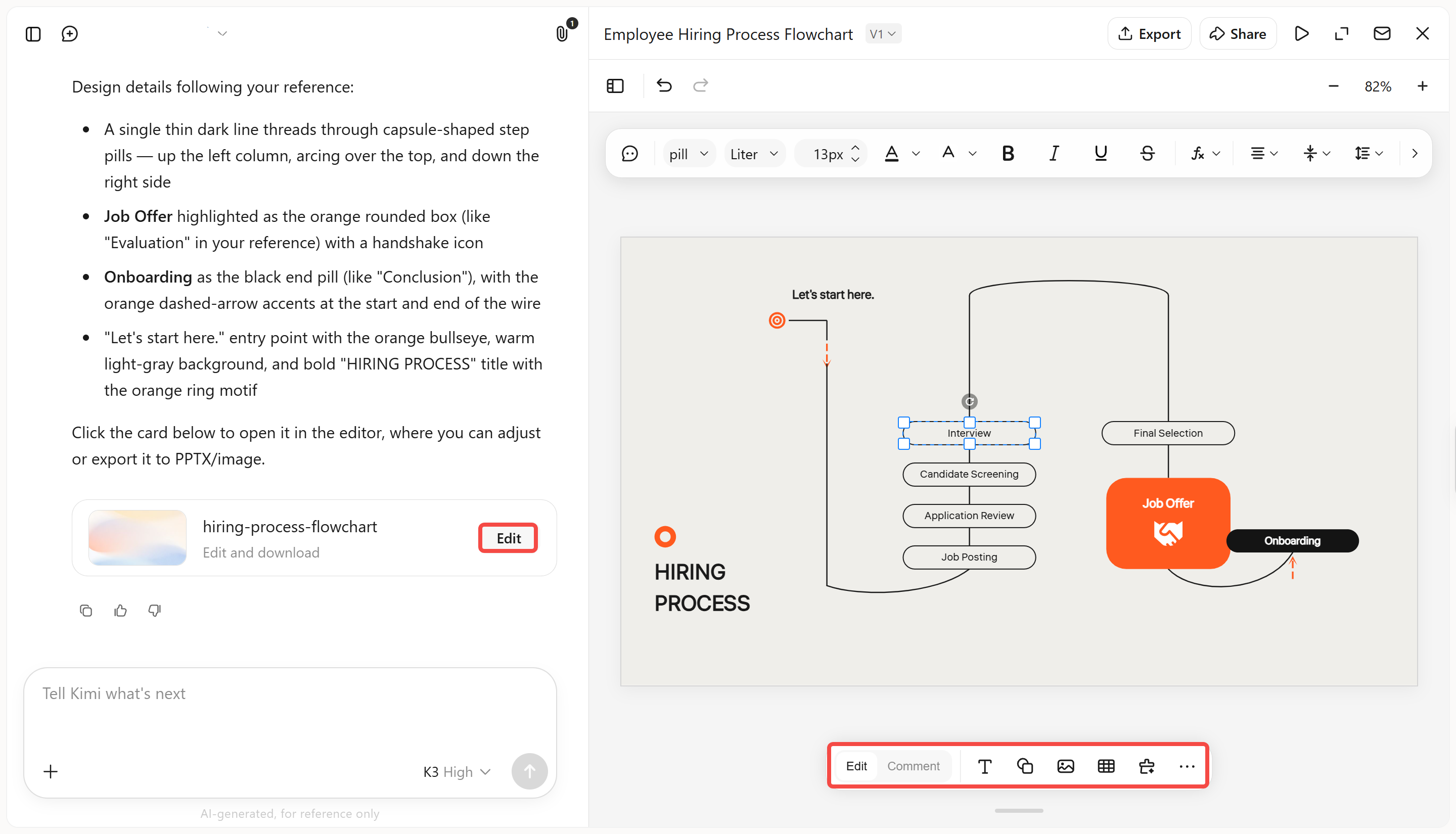
Setelah diagram alur dihasilkan, gunakan mode "Edit" untuk menyesuaikan teks, tata letak, bentuk, font, warna, dan elemen desain lainnya secara manual. Anda juga dapat mengedit konten langsung di kotak teks. Untuk perubahan yang lebih spesifik, beralihlah ke mode "Comment" untuk memberikan masukan pada elemen tertentu dan biarkan Kimi melakukan pengeditan yang sesuai.
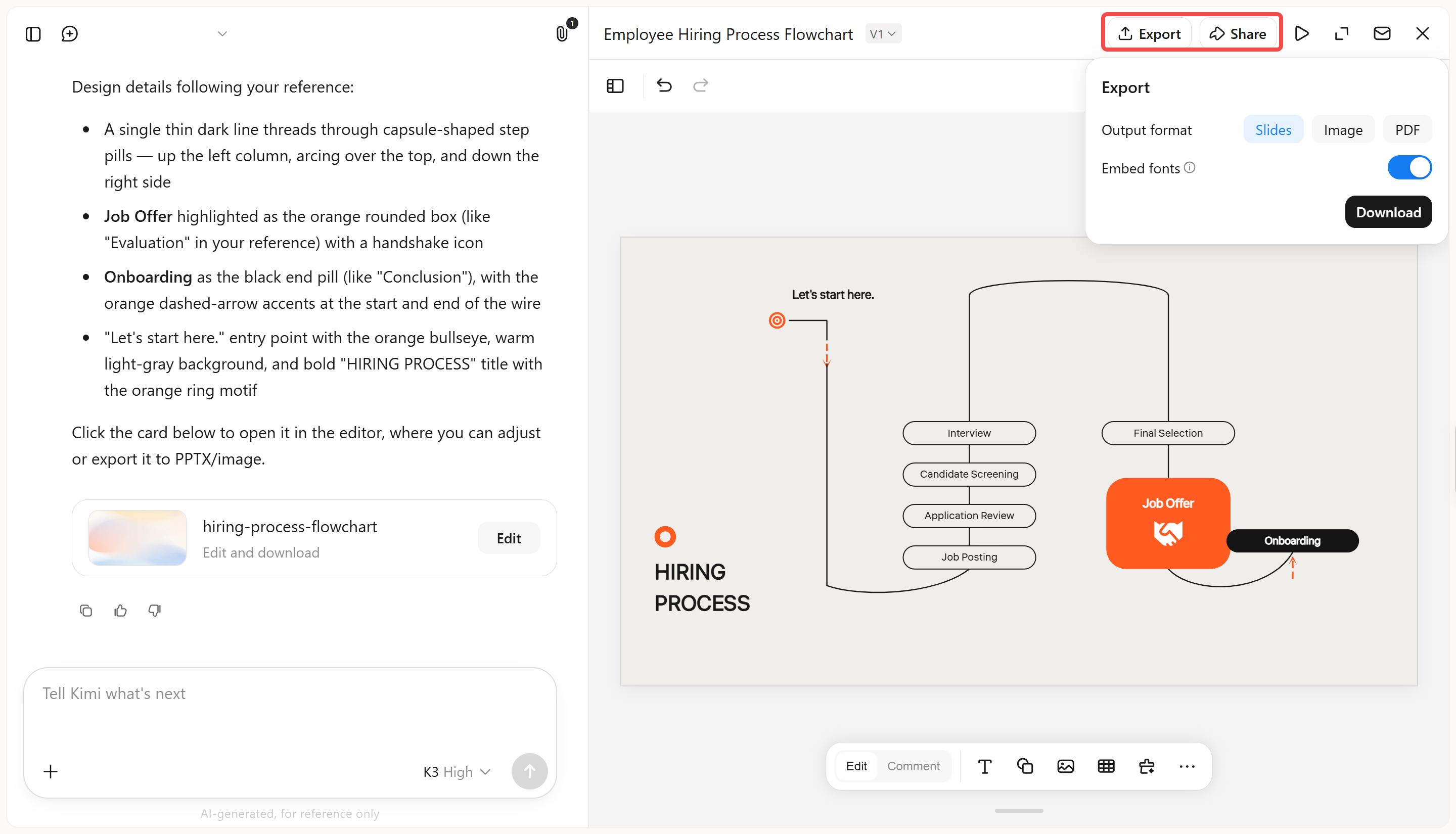
Langkah 4: Unduh file PPT
Setelah puas dengan diagram alur akhir, unduh presentasi sebagai file PowerPoint dan gunakan langsung dalam presentasi Anda.
Fungsi utama Kimi Slides
Kimi Slides memudahkan pembuatan diagram alur dengan menangani sebagian besar struktur dan desain untuk Anda. Baik memulai dari ide sederhana maupun menggunakan konten yang sudah ada, pembuat PPT AI ini membantu mengubah informasi menjadi visual yang siap digunakan dalam presentasi. Berikut beberapa fitur utamanya.
Mengubah instruksi dan konten yang sudah ada menjadi diagram alur: Jelaskan proses, langkah, atau titik keputusan Anda dengan bahasa alami, atau unggah dokumen, gambar, dan referensi lainnya. Kimi Slides memahami informasi tersebut dan mengubahnya menjadi diagram alur terstruktur langsung dalam presentasi Anda.
Membuat tata letak visual yang rapi secara otomatis: Sesuaikan gaya diagram alur untuk berbagai kebutuhan PPT, mulai dari proses bisnis dan alur kerja proyek hingga linimasa, pohon keputusan, dan struktur organisasi. Kimi Slides juga dapat menghasilkan diagram alur dengan animasi yang mulus dan rapi agar proses lebih mudah diikuti langkah demi langkah.
Mengedit diagram alur bergaya SmartArt dengan fleksibilitas penuh: Kimi Slides mendukung pengeditan bebas dan fleksibel pada setiap elemen diagram alur. Sesuaikan bentuk, teks, konektor, tata letak, dan komponen lainnya secara langsung, atau gunakan komentar dan pengeditan percakapan saat Anda ingin AI melakukan perubahan yang terarah.
Menjaga konsistensi diagram alur di seluruh presentasi: Gunakan diagram alur bersama slide lainnya sambil mempertahankan konsistensi tipografi, spasi, gaya visual, dan desain presentasi secara keseluruhan.
Bagaimana cara membuat diagram alur di PowerPoint menggunakan fitur bawaan?
PowerPoint menyediakan beberapa cara bawaan untuk membuat diagram alur tanpa bergantung pada alat eksternal. Anda dapat menggunakan tata letak SmartArt siap pakai untuk penyiapan yang lebih cepat atau membuat sendiri diagram alur dengan bentuk-bentuk individual. Berikut dua metode sederhana yang dapat dipilih berdasarkan tingkat kendali yang Anda butuhkan:
Menggunakan SmartArt
Fitur SmartArt di PowerPoint adalah cara sederhana untuk membuat diagram alur tanpa perlu membuat setiap bentuk dari awal. Fitur ini menyediakan tata letak siap pakai yang dapat Anda sesuaikan dengan cepat agar cocok dengan proses Anda. Anda juga dapat mengubah teks, tata letak, bentuk, dan gaya setelah menambahkan grafik. Berikut cara membuat diagram alur di PowerPoint menggunakan SmartArt.
Langkah 1: Buka SmartArt dan pilih tata letak
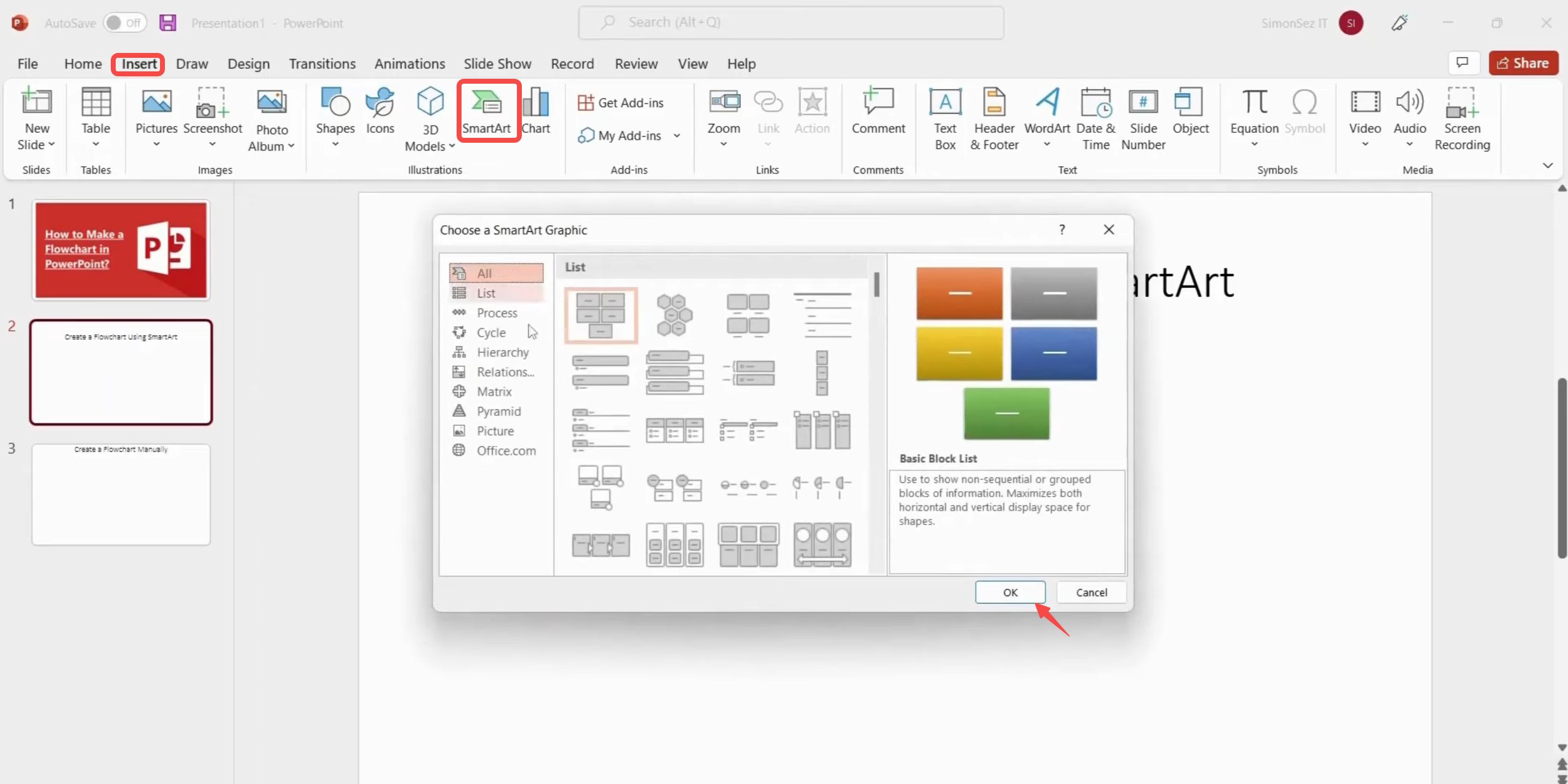
Buka PowerPoint dan pilih slide tempat Anda ingin membuat diagram alur. Buka "Insert" > "SmartArt", pilih tata letak diagram alur yang sesuai dari kotak dialog, lalu klik "OK" untuk menambahkannya ke slide.
Langkah 2: Tambahkan dan edit konten Anda
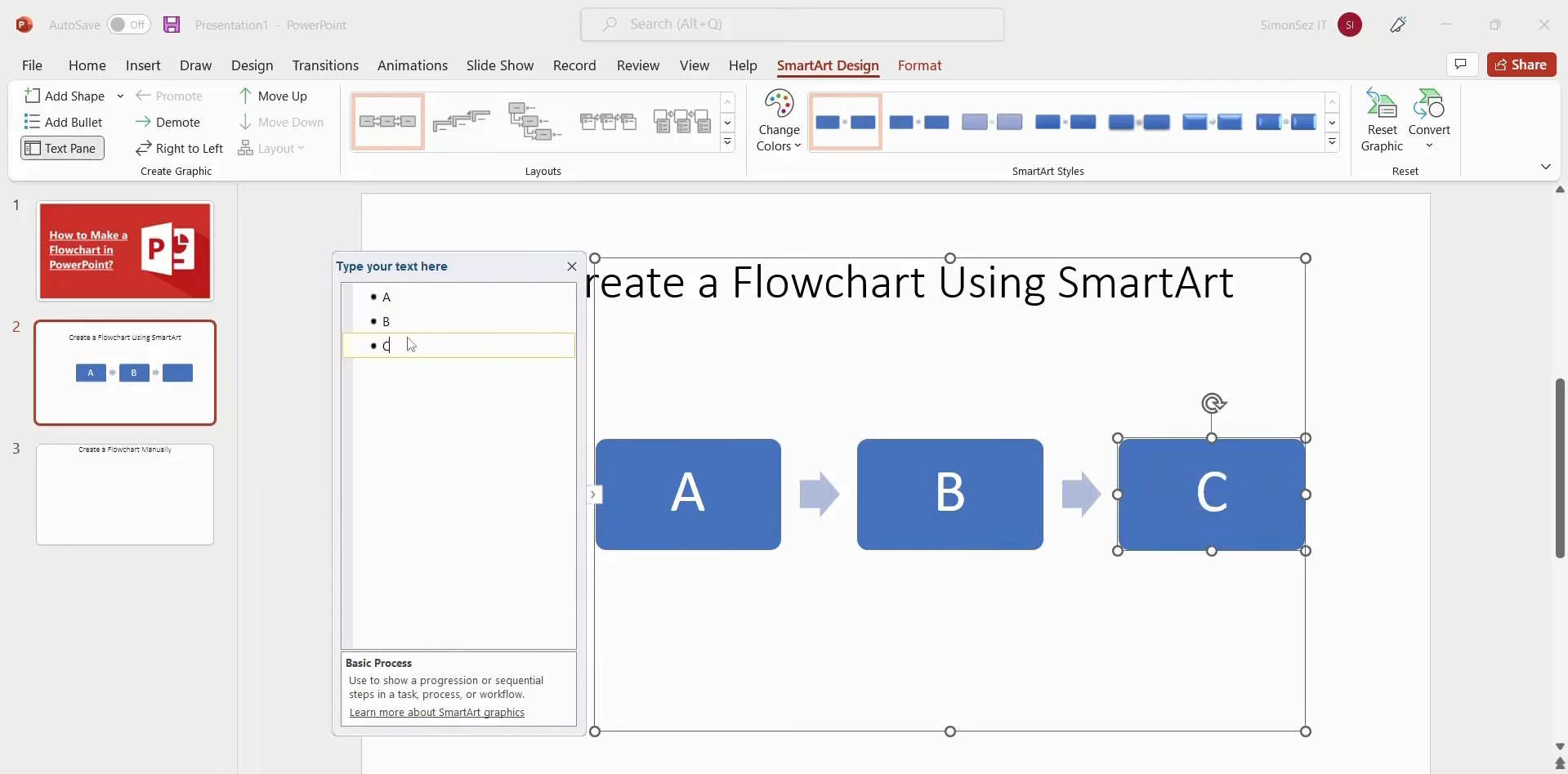
Pilih area teks dalam grafik SmartArt dan masukkan informasi untuk setiap langkah proses. Anda juga dapat menggunakan "Add Text" untuk menambahkan lebih banyak konten serta menyeret elemen individual untuk menyesuaikan posisinya.
Langkah 3: Sesuaikan diagram alur
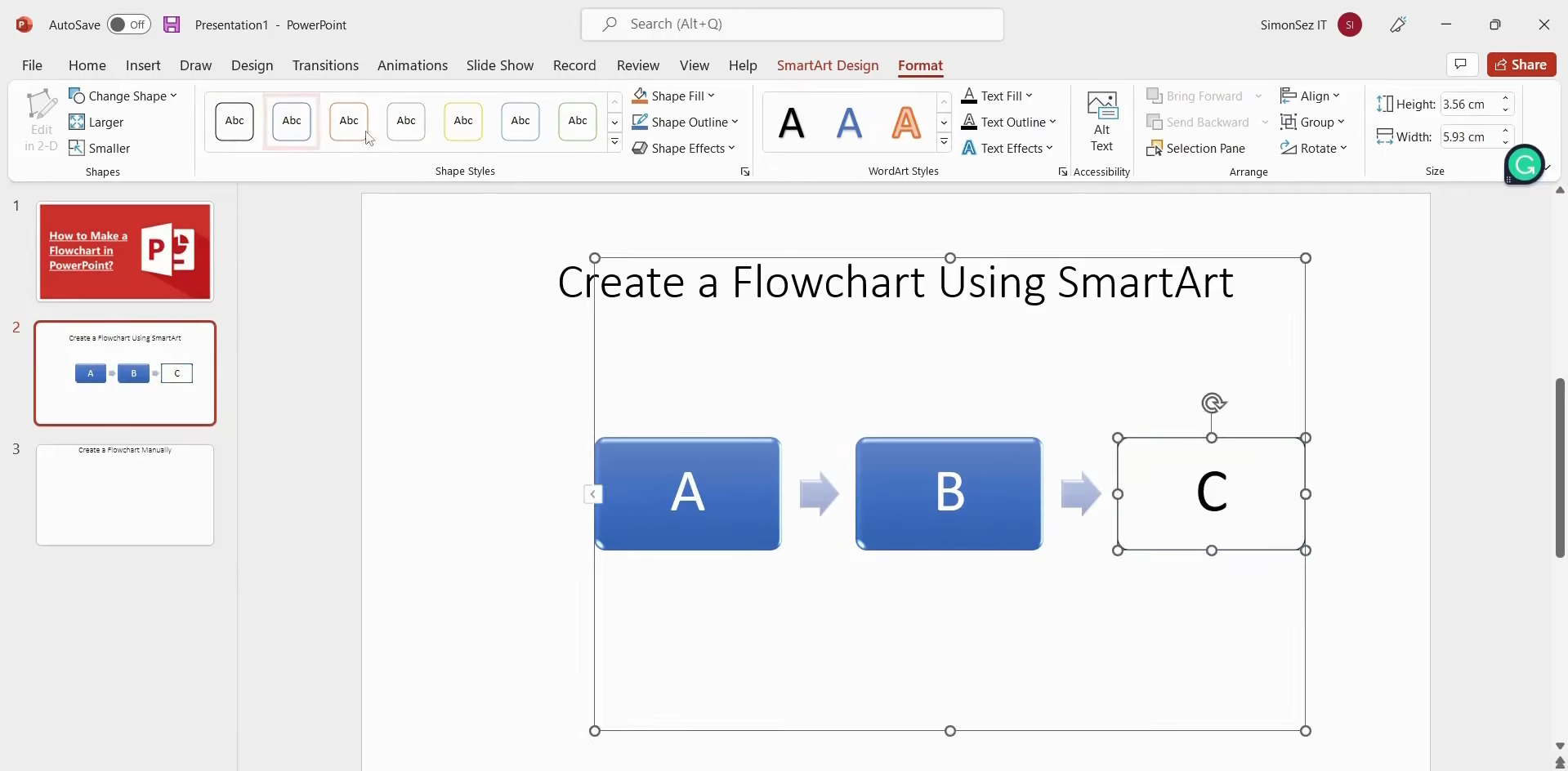
Gunakan "SmartArt Design" untuk mengubah tata letak, grafik, dan gaya diagram alur Anda. Anda juga dapat membuka "Format" untuk menyesuaikan bentuk individual, gaya teks, dan susunannya agar hasilnya lebih rapi.
Menggunakan bentuk manual
Jika tata letak SmartArt yang sesuai tidak tersedia, Anda dapat membuat bagan alur sendiri menggunakan bentuk bawaan PowerPoint. Metode ini memberi Anda kontrol lebih besar atas struktur, posisi, dan tampilan setiap elemen. Anda juga dapat menggunakan garis kisi agar bentuk dan garis penghubung tetap sejajar dengan baik. Ikuti langkah-langkah berikut untuk membuat bagan alur secara manual.
Langkah 1: Siapkan slide dan kisi
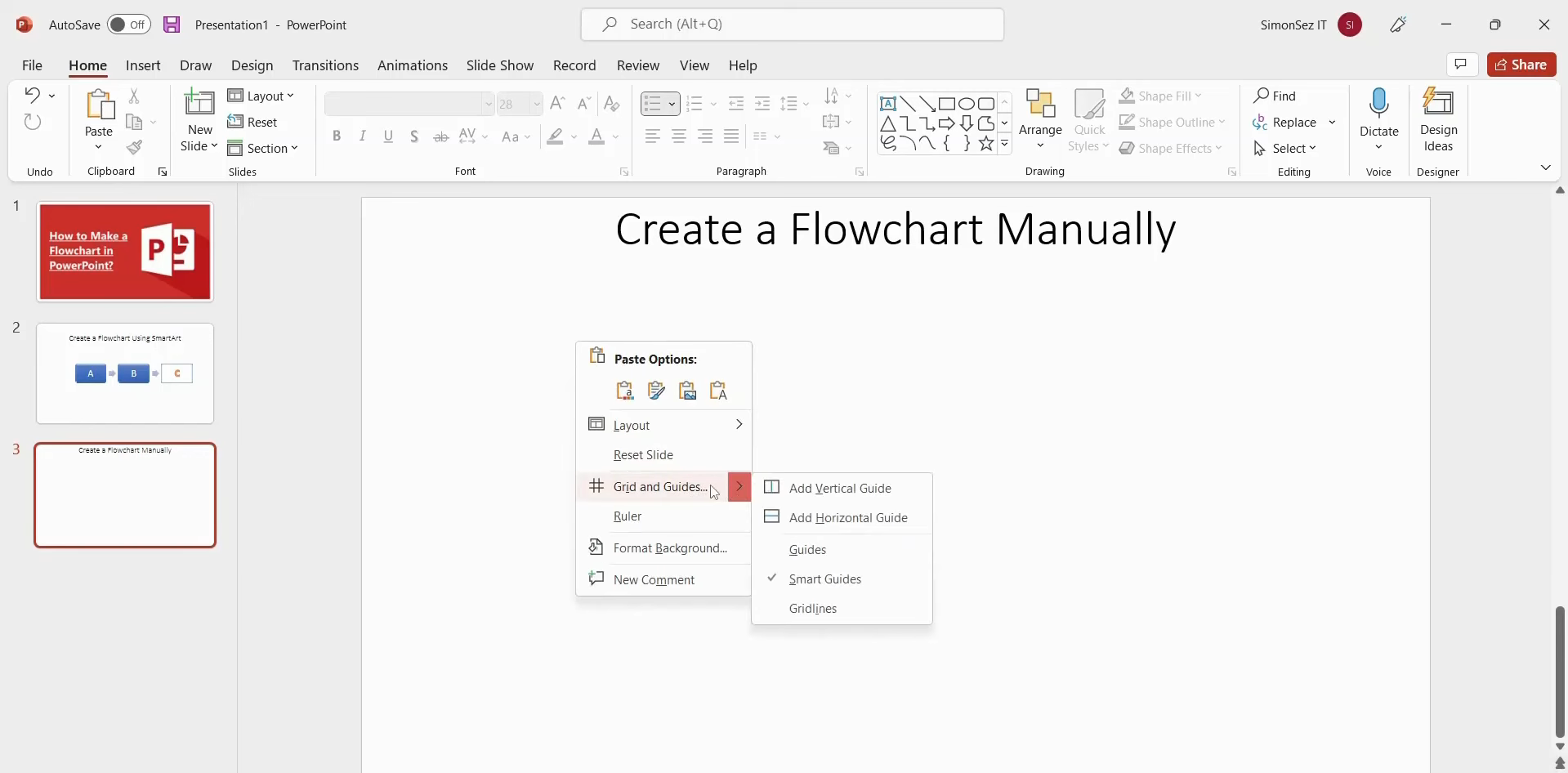
Hapus placeholder judul dan konten bawaan dari slide untuk membuat area kerja kosong. Klik kanan slide, pilih "Grid and Guides", atur jarak kisi sesuai preferensi, lalu aktifkan "Display grid on screen".
Langkah 2: Tambahkan bentuk dan teks
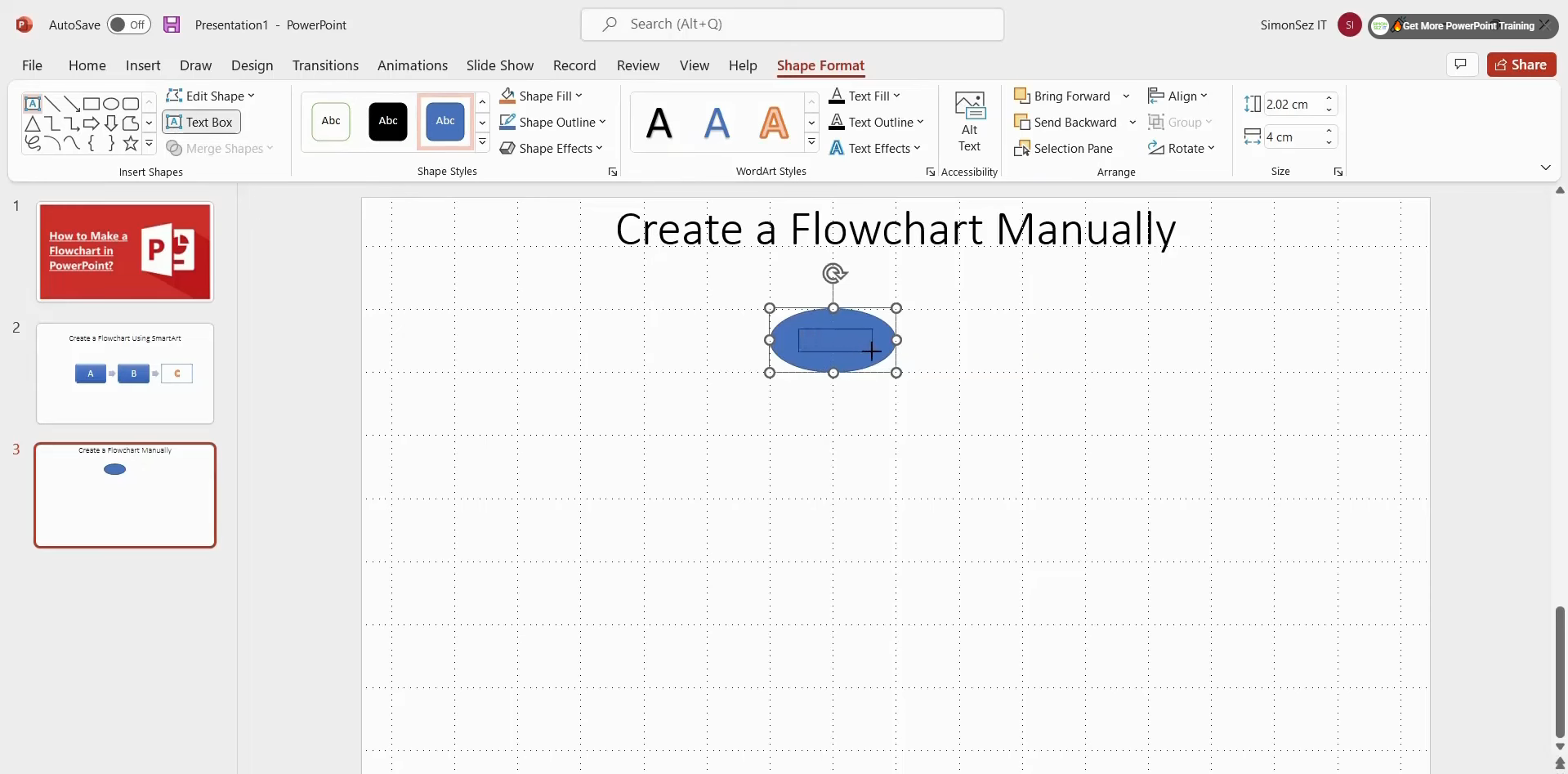
Buka "Home" > "Shapes" dan pilih bentuk yang diperlukan untuk bagan alur. Seret bentuk ke slide dengan menggunakan kisi sebagai panduan, lalu gunakan "Shape Format" > "Text Box" untuk menambahkan teks di dalam atau di sekitar bentuk.
Langkah 3: Hubungkan dan sesuaikan bagan alur
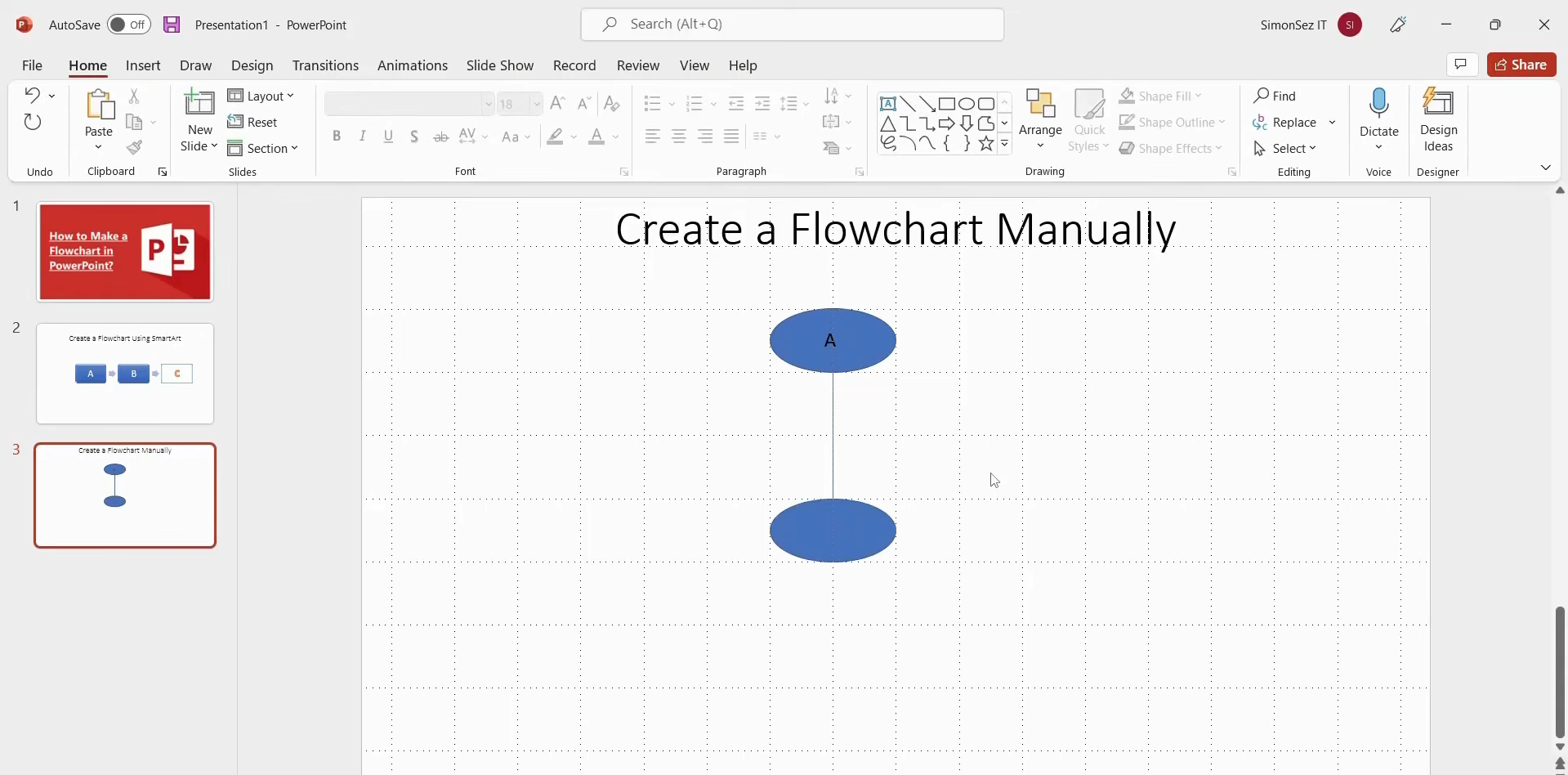
Gunakan garis penghubung untuk menautkan bentuk dan menunjukkan arah proses. Setelah semuanya terhubung, sesuaikan bentuk, teks, garis, dan tata letaknya untuk membuat bagan alur yang jelas dan tertata.
Mengapa Anda perlu menggunakan bagan alur
Bagan alur berguna saat Anda perlu mengubah proses rumit menjadi sesuatu yang dapat dipahami orang dalam sekali lihat. Bagan alur menunjukkan hubungan antarsetiap langkah, sehingga lebih mudah menemukan masalah dan menjelaskan ide dengan jelas. Berikut beberapa alasan utama untuk menggunakannya.
Memudahkan pemahaman proses kompleks
Bagan alur memecah proses rumit menjadi langkah-langkah sederhana yang saling terhubung. Alih-alih membaca penjelasan panjang, orang dapat mengikuti proses secara visual dari awal hingga akhir. Hal ini memudahkan informasi untuk dipahami, diingat, dan dijelaskan kepada orang lain.
Mengidentifikasi celah dan hambatan
Memetakan setiap langkah dapat menunjukkan bagian proses yang melambat atau bagian yang kekurangan sesuatu yang penting. Anda dapat dengan cepat melihat tugas yang berulang, langkah yang tidak perlu, atau area yang perlu diperbaiki. Karena itu, bagan alur berguna untuk meninjau dan meningkatkan alur kerja secara lebih efisien.
Meningkatkan komunikasi tim
Bagan alur memberi semua orang pandangan bersama tentang cara kerja suatu proses. Anggota tim dapat menggunakannya untuk membahas tanggung jawab, menjelaskan tugas, dan menghindari kesalahpahaman selama proyek berlangsung. Bagan alur juga dapat membuat rapat dan diskusi proyek lebih terarah, jelas, dan produktif.
Mendukung pengambilan keputusan yang lebih baik
Bagan alur dapat menunjukkan berbagai pilihan dan apa yang terjadi setelah setiap keputusan. Ini membantu orang membandingkan kemungkinan hasil sebelum mengambil langkah berikutnya atau memilih solusi. Proses visual yang jelas dapat memudahkan pembahasan dan pemahaman keputusan penting.
Kesalahan umum saat membuat bagan alur di PowerPoint
Bagan alur seharusnya memudahkan proses untuk dipahami, bukan membuat slide lebih sulit dibaca. Pilihan desain kecil dapat memengaruhi seberapa cepat orang memahami langkah-langkah dan mengikuti proses. Ingat kesalahan umum berikut saat membuat bagan alur di PowerPoint.
Bentuk terlalu padat dan label terlalu panjang
Menambahkan terlalu banyak teks di dalam setiap bentuk dapat membuat bagan alur terlihat penuh dan sulit dipindai. Buat label tetap singkat dan fokus pada tindakan atau ide utama di setiap langkah. Jika diperlukan penjelasan lebih lanjut, letakkan di luar bagan alur.
Simbol dan warna yang tidak konsisten
Menggunakan simbol yang berbeda untuk langkah serupa dapat membuat bagan alur membingungkan. Gunakan kumpulan bentuk yang konsisten serta warna dengan tujuan yang jelas, misalnya untuk menyoroti keputusan atau tahap penting. Hal ini membuat tampilan bagan alur lebih tertata.
Alur yang tidak jelas dan garis bersilangan
Garis yang saling bersilangan atau mengarah ke berbagai arah dapat membuat proses sulit diikuti. Pastikan alur bergerak dalam arah yang jelas, misalnya dari kiri ke kanan atau dari atas ke bawah. Saat membuat bagan alur interaktif di PowerPoint, gunakan konektor sederhana dan hindari garis yang bersilangan tanpa perlu.
Penyelarasan dan jarak yang buruk
Bentuk yang tidak rata dan jarak yang tidak konsisten dapat membuat bagan alur yang direncanakan dengan baik pun tampak berantakan. Gunakan alat penyelarasan dan pengaturan jarak PowerPoint agar elemen ditempatkan secara merata. Sisakan cukup ruang di antara bentuk dan konektor agar setiap langkah tetap mudah dikenali.
Kesimpulan
Mempelajari cara membuat bagan alur proses di PowerPoint dapat memudahkan Anda menyajikan langkah, ide, dan alur kerja dengan jelas. Metode yang tepat bergantung pada kebutuhan Anda, apakah mengutamakan kesederhanaan, kontrol, atau kecepatan. Setelah memahami dasarnya, Anda dapat membuat bagan alur yang jelas secara efisien atau menggunakan Kimi Slides untuk mengubah ide menjadi bagan alur dengan lebih sedikit pekerjaan manual menggunakan AI.

