
Menyajikan informasi secara visual dapat memudahkan pemahaman angka-angka kompleks, terutama ketika tujuannya adalah menunjukkan kontribusi berbagai bagian terhadap suatu keseluruhan. Oleh karena itu, mempelajari cara membuat diagram lingkaran di PowerPoint bermanfaat bagi siapa pun yang ingin mengubah data numerik menjadi elemen presentasi yang jelas dan mudah dipahami. Panduan ini membahas metode pembuatan praktis, pertimbangan desain, serta opsi berbasis AI untuk membuat diagram dengan lebih efisien.
Ringkasan 2 metode untuk membuat diagram lingkaran di PowerPoint
Baik Anda memilih alat pembuatan diagram bawaan PowerPoint maupun alur kerja berbantuan AI, metode yang tepat bergantung pada seberapa besar kendali yang Anda inginkan atas data dasar dan tampilan visualnya. Berikut perbandingan singkat kedua pendekatan tersebut.
| Metode | Tingkat kendali | Dukungan desain | Keunggulan utama | Cocok untuk |
|---|---|---|---|---|
| Pembuatan berbantuan AI | Sedang hingga tinggi | Tingkat lanjut, berbantuan AI | Mengotomatiskan tugas pembuatan diagram | Visualisasi dan pengembangan presentasi yang lebih cepat |
| Pembuatan manual | Tinggi | Dasar, dikendalikan pengguna | Kendali langsung atas elemen diagram | Pengelolaan data dan penyesuaian yang presisi |
Cara membuat diagram lingkaran di PowerPoint dengan AI
Kimi Slides adalah pembuat presentasi AI yang dapat mengubah ide, data, atau instruksi Anda menjadi slide terstruktur yang siap dipresentasikan. Kimi Slides juga dapat menghasilkan diagram dan elemen visual lain berdasarkan masukan Anda, sehingga Anda dapat membuat presentasi PowerPoint yang rapi tanpa mendesain setiap elemen secara manual. Berikut cara membuat diagram lingkaran di PowerPoint dengan persentase menggunakan Kimi Slides.
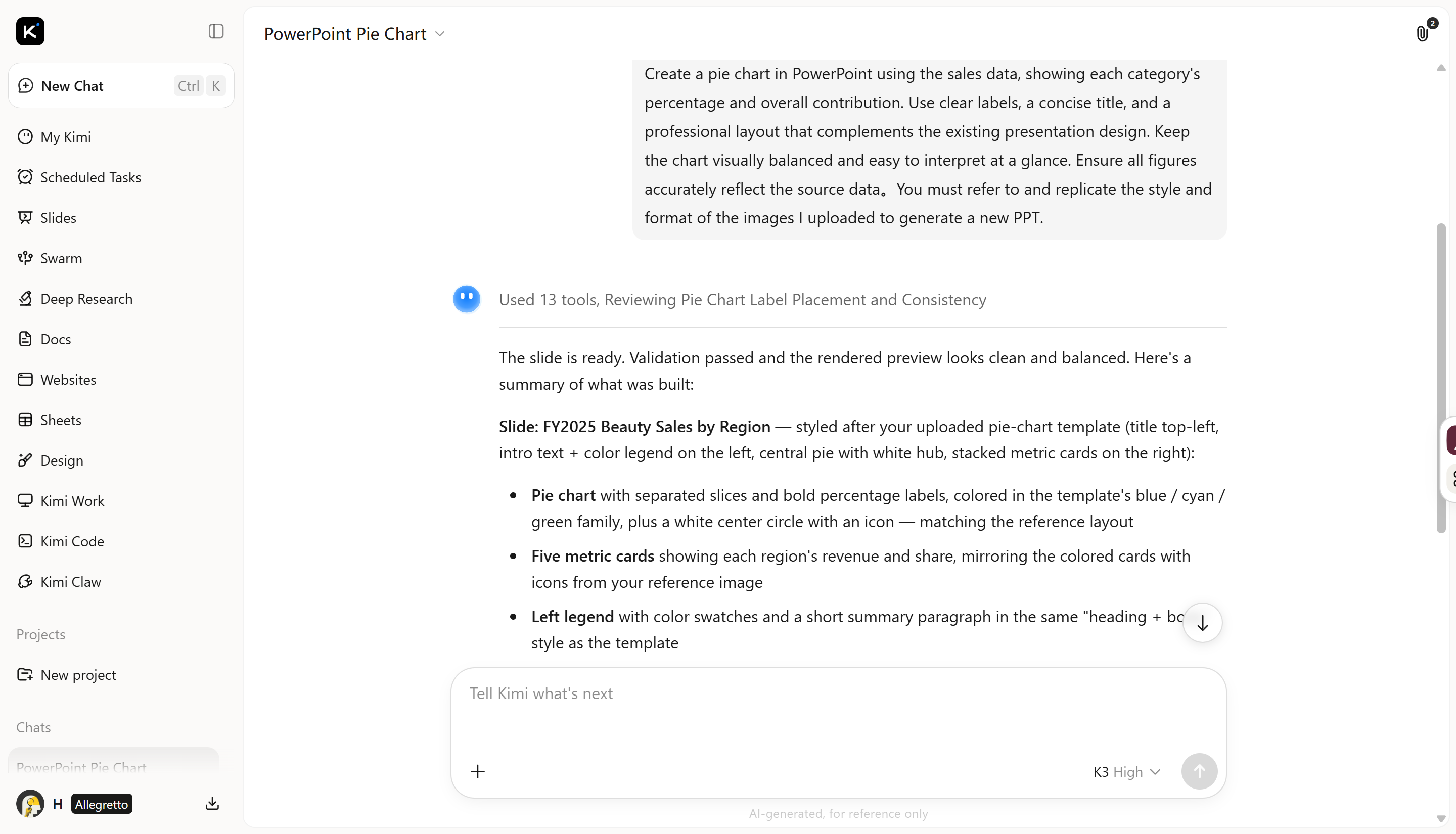
Langkah 1: Unggah file PPT Anda dan masukkan prompt
Unggah presentasi yang berisi data yang ingin divisualisasikan, lalu jelaskan kebutuhan diagram dengan jelas. Sebutkan kategori data, nilai, penempatan, dan tampilan visual yang diinginkan agar AI memahami hasil yang diharapkan.

Langkah 2: Biarkan AI memproses dan menghasilkan hasil
Biarkan AI menganalisis instruksi Anda dan memasukkan visualisasi yang diminta ke dalam presentasi. AI dapat menyusun angka yang diberikan menjadi segmen proporsional sambil menata label dan detail pendukung agar mudah dibaca.
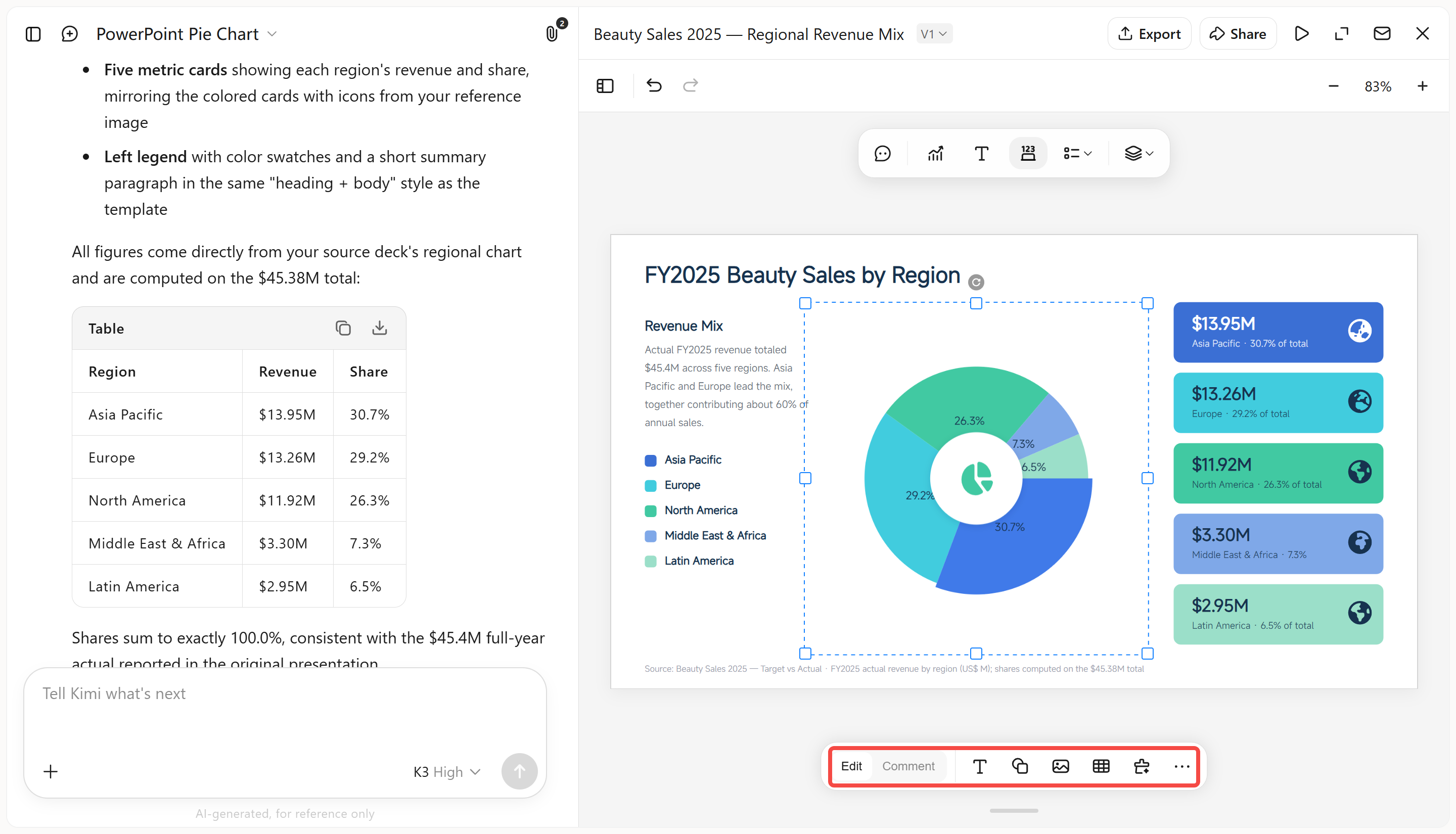
Langkah 3: Edit file PPT Anda
Tinjau diagram yang dihasilkan dan sempurnakan sesuai kebutuhan. Klik "Edit" untuk menyesuaikan font, teks, posisi, warna diagram, dan elemen visual lainnya secara manual. Anda juga dapat mengklik "Comment" untuk memberikan masukan pada area tertentu di diagram, lalu AI akan langsung menerapkan perubahan yang Anda minta.
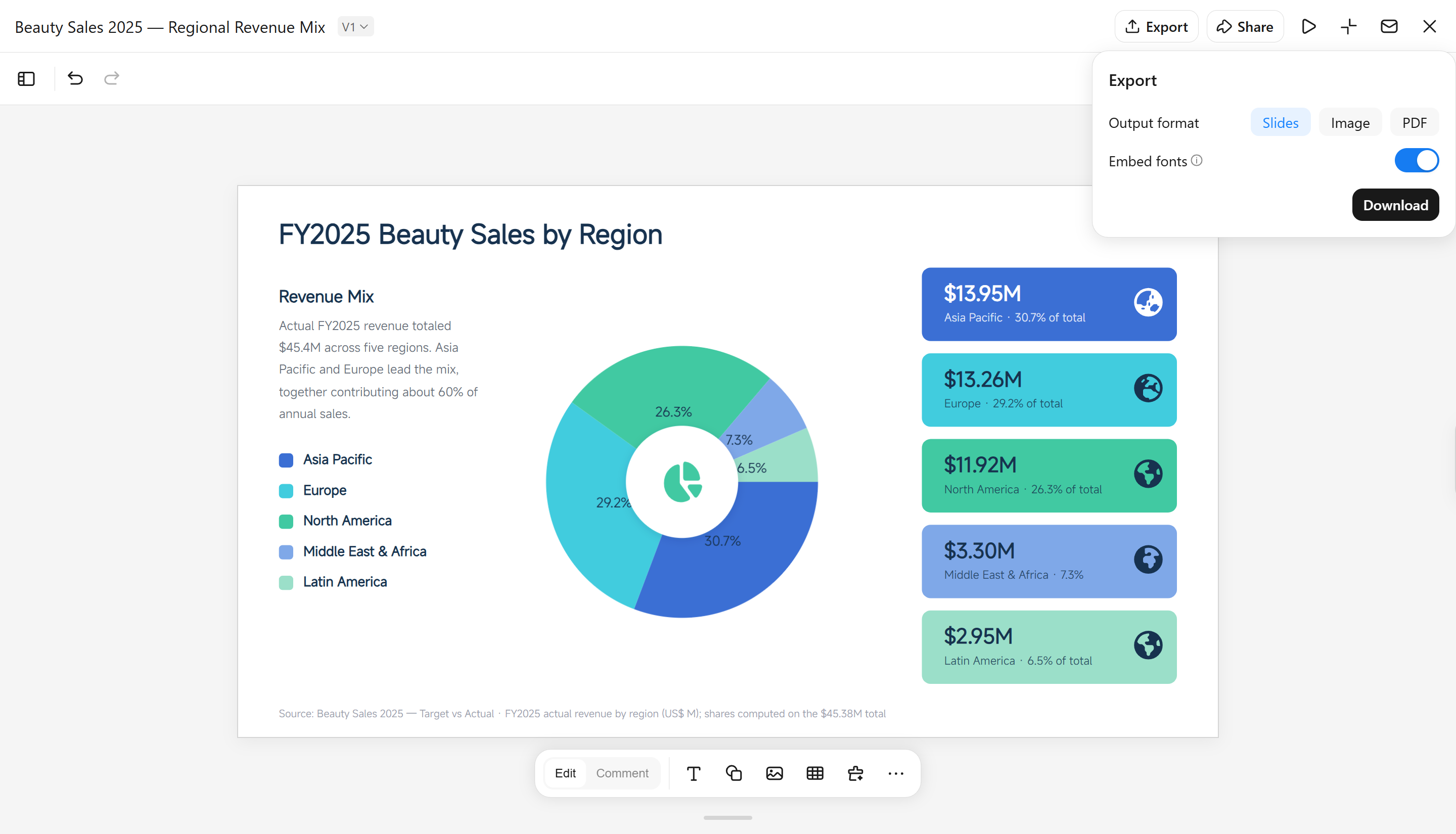
Langkah 4: Unduh file PPT
Pratinjau presentasi yang sudah selesai melalui fungsi pemutaran online untuk memeriksa tampilan diagram dalam konteksnya. Setelah semuanya terlihat benar, ekspor presentasi sebagai file PPT untuk digunakan atau dibagikan lebih lanjut.
Fitur utama Kimi Slides
Buat diagram pai dari data Anda: Jelaskan diagram yang Anda butuhkan dalam bahasa natural dan berikan angka penjualan atau data kategori Anda. Kimi Slides dapat mengubah masukan Anda menjadi diagram pai siap pakai untuk presentasi, yang menampilkan porsi setiap kategori dengan jelas tanpa perlu menyiapkan diagram secara manual.
Selaraskan dengan desain presentasi: Kimi Slides dapat membuat diagram dengan tata letak dan gaya visual yang sesuai dengan slide di sekitarnya, sehingga diagram pai terlihat konsisten dengan keseluruhan presentasi.
Edit diagram sesuai keinginan Anda: Sesuaikan diagram pai dengan memasukkan prompt, mengedit elemen secara manual, atau mengomentari elemen tertentu dan meminta AI mengubahnya. Anda dapat mengontrol data, label, tata letak, dan detail diagram lainnya dengan fleksibel tanpa perlu membuat ulang diagram dari awal.
Buat slide PowerPoint yang dapat diedit: Hasilkan diagram pai sebagai bagian dari presentasi PowerPoint agar Anda tetap dapat mengedit diagram dan elemen slide lainnya setelah diagram dibuat.
Cara menambahkan diagram pai di PowerPoint secara manual
Menambahkan diagram pai secara manual di PowerPoint memungkinkan Anda mengatur data, label, dan tampilan keseluruhan secara langsung. Ikuti langkah-langkah berikut untuk menyisipkan diagram pai dan menampilkan persentase dalam presentasi Anda.
Langkah 1: Sisipkan diagram pai
Buka slide tempat Anda ingin menambahkan visualisasi, pilih "Insert" > "Chart", lalu pilih "Pie" dari kategori diagram yang tersedia. PowerPoint akan menempatkan diagram dasar pada slide beserta lembar data untuk memasukkan angka.
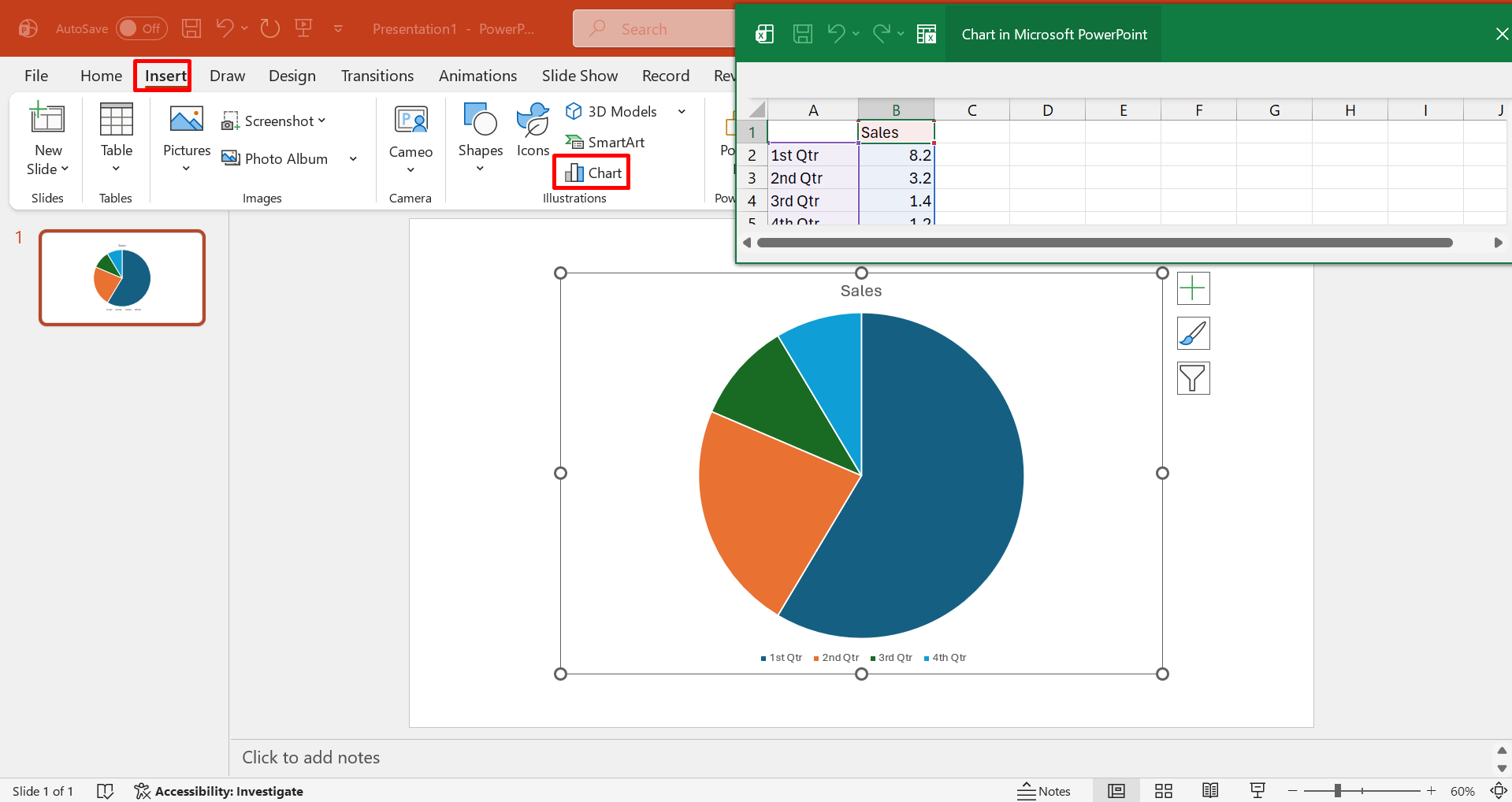
Langkah 2: Masukkan dan susun data Anda
Ganti nilai contoh dengan kategori dan angka aktual Anda di spreadsheet yang menyertai. Buat dataset tetap ringkas dan dikelompokkan secara logis agar setiap irisan mewakili bagian yang bermakna dari total keseluruhan.
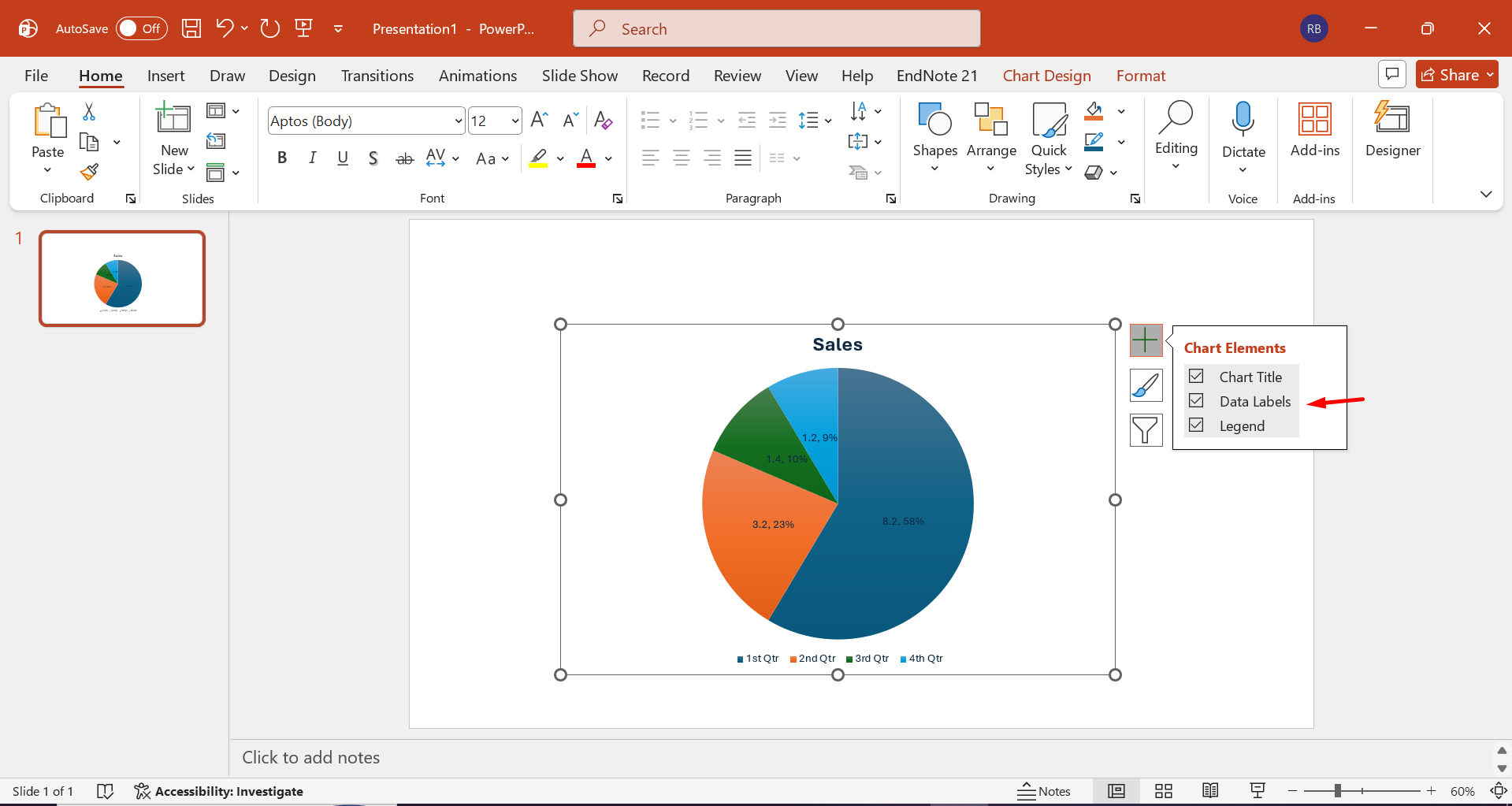
Langkah 3: Sesuaikan tampilan diagram
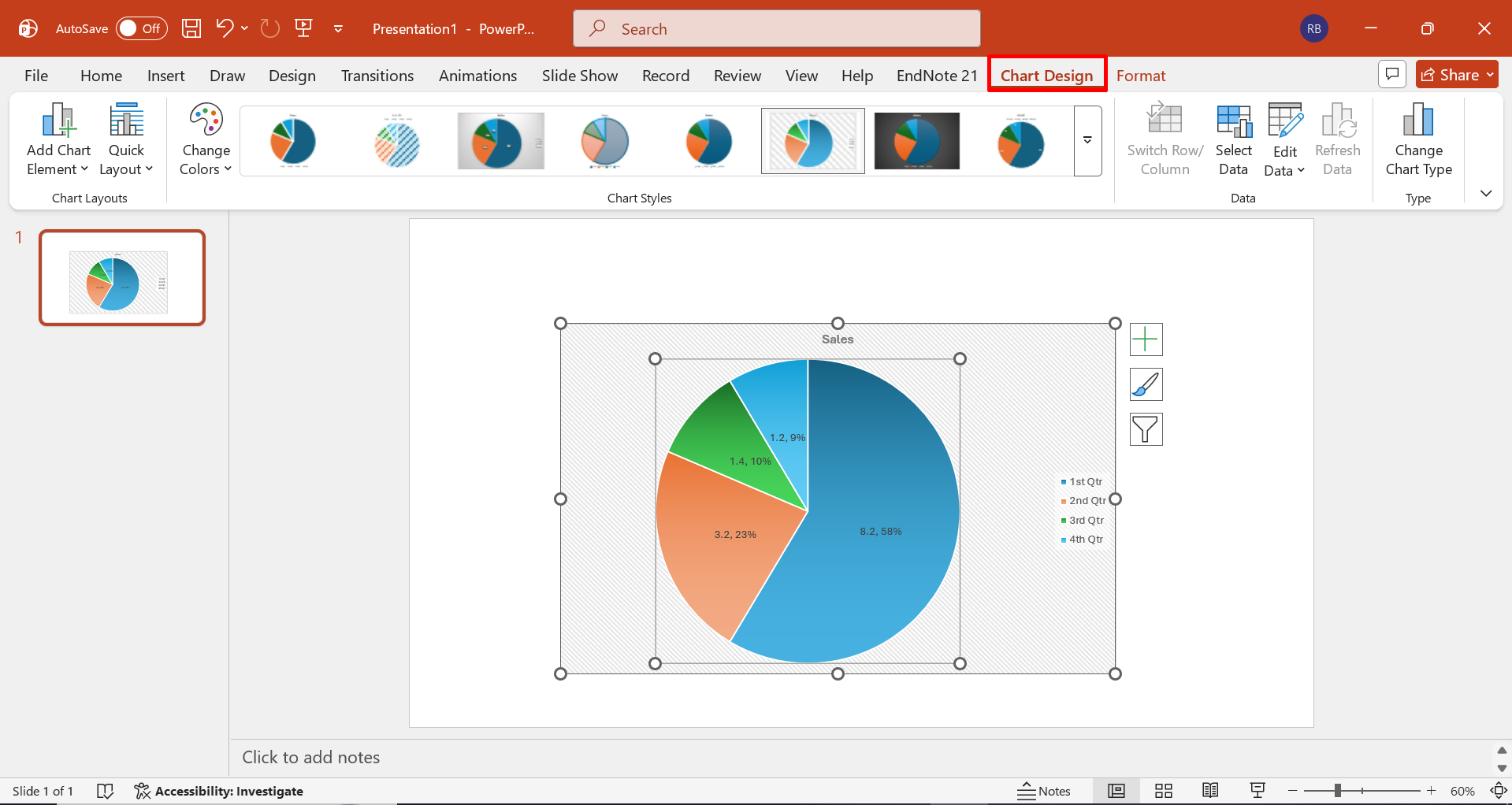
Gunakan opsi pemformatan PowerPoint untuk menyesuaikan judul diagram, label, legenda, gaya irisan, dan penempatan keseluruhan. Tinjau visualisasi yang telah selesai bersama konten slide di sekitarnya untuk memastikan proporsinya tetap mudah dipahami.
Hal yang boleh dan tidak boleh dilakukan saat membuat diagram pai di PowerPoint
Diagram pai yang dirancang dengan baik harus dapat menyampaikan proporsi hampir seketika, tanpa memaksa audiens menguraikan detail visual yang tidak perlu. Praktik berikut membantu menjaga akurasi, keterbacaan, dan hierarki visual.
Yang perlu dilakukan
Sebelum menyempurnakan diagram, pertimbangkan beberapa pilihan desain praktis yang dapat memperjelas tampilannya secara keseluruhan. Poin-poin berikut membantu visual menyampaikan informasi secara alami dan membuat presentasi mudah diikuti.
Batasi jumlah kategori agar tetap mudah dikelola
Batasi diagram pada jumlah segmen yang wajar agar proporsi tiap bagian tetap dapat dibedakan. Terlalu banyak irisan dapat membuat tampilan padat dan melemahkan perbandingan bagian terhadap keseluruhan.
Susun irisan dalam urutan yang logis
Urutkan bagian-bagian diagram dengan sengaja, misalnya dari terbesar ke terkecil atau berdasarkan perkembangan kategori yang bermakna. Susunan yang konsisten memberi pemirsa alur yang lebih jelas untuk menafsirkan komposisinya.
Beri label langsung pada data utama
Jika memungkinkan, tempatkan nilai atau persentase penting di dekat irisan terkait. Anotasi langsung mengurangi kebutuhan untuk berulang kali melihat legenda yang jauh dan memudahkan pemahaman secara langsung.
Pastikan diagram memiliki pesan utama yang jelas
Gunakan visualisasi untuk menekankan hubungan paling penting dalam dataset, bukan sekadar menampilkan angka. Pesan utama yang ringkas membantu audiens memahami alasan pentingnya proporsi tersebut.
Yang tidak boleh dilakukan
Sebelum menambahkan efek visual atau informasi tambahan, pertimbangkan apakah setiap elemen memudahkan penafsiran atau hanya menambah gangguan visual. Kesalahan umum berikut dapat merusak diagram yang sebenarnya sudah akurat.
Jangan memaksakan setiap titik data ke dalam diagram
Diagram pai ditujukan untuk bagian-bagian bermakna dari suatu keseluruhan, bukan untuk dataset yang lengkap. Nilai yang kecil atau tidak terkait dapat digabungkan atau disajikan melalui visualisasi yang lebih sesuai.
Jangan gunakan elemen dekoratif yang mengalihkan perhatian dari data
Bayangan berlebihan, efek 3D, ikon, atau grafis dekoratif dapat mengaburkan proporsi sebenarnya. Jadikan hiasan sebagai elemen pendukung informasi yang disajikan.
Jangan gunakan warna yang terlalu mirip
Nuansa warna yang terlalu serupa membuat segmen yang berdampingan sulit dibedakan, terutama jika nilainya sebanding. Pilih rona yang cukup berbeda sambil tetap mempertahankan palet visual yang padu.
Judul tidak ada atau tidak jelas
Bagan tanpa judul yang informatif membuat audiens harus menebak proporsi yang ditampilkan. Gunakan judul singkat dan deskriptif yang menjelaskan topik serta konteks sebelum audiens melihat irisan bagan.
Kesimpulan
Pada akhirnya, menguasai cara membuat diagram pai di PowerPoint bergantung pada kemampuan menyajikan data secara terarah, mudah dibaca, dan seimbang secara visual. Meski alat manual memberikan kontrol yang terperinci, pendekatan berbantuan AI dapat mengurangi upaya untuk membentuk bagan dan mengintegrasikannya ke dalam presentasi yang utuh. Kimi Slides menawarkan alternatif praktis untuk mengubah kebutuhan bagan menjadi slide siap presentasi, sekaligus tetap menyediakan ruang untuk penyesuaian lebih lanjut.
